Не подключается левый наушник JBL t100 tws: так и должно быть?

В JBL T100 TWS не подключается левый наушник? Разорвите соединение между смартфоном и гарнитурой, уберите устройства обратно и достаньте из кейса. После зажмите на них кнопки и удерживайте их в течение 1,5 минут. Далее одновременно уберите пальцы с клавиш, выждите некоторое время. После погашения индикаторов / мигания можно говорить об успешном сопряжении. Ниже рассмотрим, почему так происходит, и как исправить ситуацию.
Причины, почему подключается левый TWS и пути решения
На форумах часто встречаются жалобы, мол, в JBL T100 TWS не работает левый наушник. Причин такой ситуации может быть несколько:
- часто использование одного вкладыша;
- неправильная синхронизация;
- временные сбои в работе;
- ошибки в подключении;
- неисправность гарнитуры и т. д.
Как правило, в JBL TWS 100 не работает левый наушник и не подключается из-за неправильного использования гарнитуры. Почему так происходит? В этом устройстве основным является правый вкладыш. После открытия кейса происходит синхронизация двух устройств TWS друг с другом, после чего правый сопрягается с каким-либо устройством. Это может быть мобильный телефон, ПК с выносным модулем Вай-Фай или ноутбук. В случае сбоев в работе или неправильного применения происходит рассинхронизация, и один элемент JBL не подключается к другому. При этом работает только одно «ухо», из-за чего дальнейшее использование гарнитуры становится невозможным.

Первое подключение
Для начала рассмотрим, как подключить левый и правый наушник на JBL T100TWS в обычном режиме к телефону, планшету, ПК, ноутбуку или другому устройству.
Сделайте следующие шаги:
- Проверьте уровень заряда аккумулятора и зарядите устройство TWS до нужного уровня. Это касается кейса и самих наушников. Часто девайс не подключается из-за низкого заряда.
- Достаньте правый вкладыш из зарядного кейса. Он должен включиться и автоматически перейти в режим сопряжения. При этом индикатор начинает мигать синим цветом.
- Достаньте из кейса левый наушник, который должен обнаружить правил и синхронизироваться с ним. После этого на втором девайсе TWS также появится индикация.
- Откройте настройки Блютуз смартфона и найдите в перечне нужный девайс. Жмите по названию устройства и завершите процесс. Если все сделано правильно, гарнитура подключается в обычном режиме.

Способы устранения проблемы
Рассмотренный выше вариант — оптимальный. Но через некоторое время эксплуатации может обнаружиться, что в JBL 100TWS не работает левый наушник. Для решения проблемы, когда девайс не подключается, можно использовать один из следующих методов.
- Достаньте оба устройства TWS из кейса.
- Разорвите соединение между смартфоном и гарнитурой. Для этого войдите в настройках в раздел Bluetooth, после чего найдите в перечне нужное устройство и удалите его.

- Верните гарнитуру обратно в футляр и снова достаньте их из кейса.
- Одновременно нажмите на две кнопки и удерживайте их около 1,5 минут. В этот период светодиоды будут светиться по-разному. Не обращайте на это внимание.
- Уберите пальцы с кнопок. После этого индикаторы будут мигать синим / белым цветом по очереди.
- Выждите некоторое время, которое может составлять от одной до двух минут.
- Дождитесь появления мигания синим или по очереди, что свидетельствует об успешном сопряжении.
- Уберите устройство в кейс и достаньте снова.
- Проверьте, подключается ли имеющаяся гарнитура к смартфону.

Если JBL T100 TWS правый / левый наушник не работает, убедитесь в правильности выполнения процедуры. При необходимости снова повторите всю работу заново.
- Отключите девайс от смартфона.
- Удерживайте кнопки в течение 60 секунд на каждом из наушников для сброса. Если все сделано правильно, должен прозвучать звуковой сигнал.
- Положите устройства в кейс и достаньте через 10 секунд.
- Одновременно нажмите кнопки пять раз.
- Забудьте сеть наушников в настройках смартфона и сделайте пару снова.
Если работа сделана правильно, на обоих наушниках появляется свечение синего индикатора. Это один из эффективных путей, как включить левый наушник JBL T100TWS, если он по какой-то причине не подключается.
- Отключите наушник JBL от смартфона.
- Положите его в чехол, достаньте и одновременно трижды жмите на кнопки.
- Снова проверьте, подключается ли устройство.

Этот метод также иногда выручает, если в беспроводных наушниках JBL 100TWS не работает левый вкладыш и не подключается в обычном режиме.
Что еще проверить
Выше мы рассмотрели основные шаги, что делать, если не подключается левый элемент гарнитуры в обычном режиме. В качестве дополнительных шагов можно использовать следующие рекомендации:
- Убедитесь, что оба девайса находятся в зоне действия Блютуз, а именно не дальше, чем на 10 метров.
- Проверьте уровень заряда гарнитуры и телефона, а при необходимости зарядите оба девайса.
- Проверьте текущий статус Блютуз-модуля. Включите, выключите его, а потом активируйте повторно.
Если в не разобрались, как подключить левый наушник JBL T100 TWS, причиной может быть техническая поломка. В таком случае решить вопрос рассмотренными выше методами вряд ли получится, поэтому придется обращаться в сервисный центр для ремонта. Возможно, изделие вышло из строя после удара, поврежден аккумулятор или имеют место иные причины, почему левый TWS не подключается к правому.

Как включить только 1 наушник JBL
Одна из особенностей JBL T100 TWS — возможность работы с одним наушником. При этом ничего особенного делать не нужно. Достаточно достать нужный вкладыш из кейса и вставить его в ухо. Он будет работать, ведь у большинства беспроводных устройств предусмотрен моно-режим.
Теперь вы знаете, почему в JBL T100 TWS не подключается левый вкладыш, и как действовать для устранения проблемы. В большинстве случаев спасает обычный сброс и новая синхронизация.
В комментариях расскажите, какой метод вам помог, и какие еще шаги могут помочь, если левый / правый вкладыш не подключается.
JBL t100 tws не подключается левый (правый) наушник : 4 комментария
JBL T100 TWS Не работает левый наушник при отключении или убирании в кейс правого, можно ли исправить, чтобы наушники работали по доставании из кейса по одному
у этих наушников ведущий правый т.е при отключении правого наушника мгновенно отключится левый, поэтому по одному можно использовать только правый наушник
А как обойти эту особенность?
Не один из способов подключения левого наушника не сработал)))
Звук включения наушника есть,когда вставляешь в ухо,но звука подключения к смартфону нет((
TWS наушники JBL: не работает один наушник, не подключаются по Bluetooth, не заряжаются
Эта статья будет полностью посвящена решению разных проблем с беспроводными TWS наушниками JBL. Как правило, в случае с раздельными наушниками (они же TWS) проблема одна – когда к телефону, компьютеру, или другому устройству подключается только один наушник. Соответственно работает только один наушник, правый или левый. А второй наушник не работает. С наушниками JBL такое тоже бывает. Решения, в зависимости от модели наушников, могут быть разные. Так же бывают другие проблемы с подключением по Bluetooth. Например, когда тот же телефон, или другое устройство не видит наушники JBL, или они не подключаются (ошибка в процессе подключения) .
Решения, которые мы рассмотрим ниже, подойдут ко всем наушникам JBL формата TWS. Это те модели, где два Bluetooth наушника раздельно. Их у JBL очень много: Tune 215TWS, Tune 225TWS, Tune 110, Tune 120, Tune 125, Tune 220, JBL C100, Live 300TWS, Live Free NC+, Free II, Live Pro+, UA True Wireless Streak, Reflect Flow, Free X, Club Pro+. В целом это достаточно качественные и надежные наушники. То, что иногда перестает играть один наушник – проблема скорее именно формата TWS и неправильной эксплуатации. Бывает, что просто происходит рассинхронизация наушников между собой, после чего работает только одно ухо, а второе не подключается.
Если вы не знаете как подключить свои наушники к телефону – смотрите эту инструкцию.
Перестал играть правый или левый наушник JBL
Чаще всего любые проблемы с подключением наушников решаются разрывом сопряжения (удаляем наушники на устройстве) и повторным подключением. Ели это не помогло, нужно выполнить синхронизацию наушников между собой. Для этого нужно либо 3-5 раз нажать на кнопку на наушниках, либо сделать сброс наушников JBL. Давайте рассмотрим все решения более подробно.
1. Удаляем наушники на устройстве
Это очень важно! Перед тем как применять любое решение, нужно сначала удалить наушники в настройках Bluetooth на своем смартфоне, планшете, ноутбуке или другом устройстве. На всех устройствах, с которыми вы сопрягали наушники (которые есть по близости) .
Сделать это не сложно:

- Откройте настройки Bluetooth на вашем телефоне или другом устройстве.
- В списке подключенных устройств найдите свои наушники JBL.
- Откройте меню (свойства) . Нужно либо нажать на название наушников, либо на меню (три точки) , либо на значок (i) (на Айфоне) .
- Дальше выберите «Удалить», «Удалить устройство», или «Забыть это устройство».
- После этого положите оба наушника в кейс (если они вне кейса) на 10 секунд.
- Извлеките их из кейса, подождите еще секунд 10-20.
- Заново подключите наушники JBL к своему устройству.
Если что, вот подробная инструкция: как отключить или удалить Bluetooth наушники на телефоне, ноутбуке, компьютере, Айфоне или другом устройстве. Там я показывал, как сделать это на телефонах с Android, на iPhone и в Windows 10.
Если это не помогло (продолжает работать только один наушник) , то снова их удалите и попробуйте применить другие решения.
2. Синхронизация наушников JBL между собой

- Обязательно удалите наушник на устройстве (об этом я писал выше) .
- Установите наушники в зарядной кейс на 10 секунд и достаньте их.
- Одновременно сделайте три нажатия на кнопки на правом и левом наушнике.
- Наушники должны соединится между собой (чаще всего индикатор мигает белым и синим цветом на обеих наушниках, а затем синим на одном, но это зависит от модели, у вас может быть по-другому) . Именно такой способ работает на Tune 125, Tune 225, JBL Free X и т. д.
- Можно подключать наушники к телефону.
Если не сработало:

- Попробуйте нажать на кнопку 5 раз. Одновременно на правом и левом наушнике. Точно работает на JBL C100TWS.
- Попробуйте после нажатия на кнопки поставить наушник в кейс на 10 секунд, после чего извлечь наушники из кейса и подключить к телефону.
Вот так этот момент показан в официальной инструкции от JBL (для модели TUNE 225) :
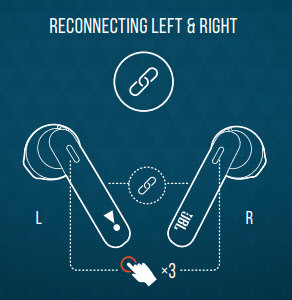
Но на некоторых моделях нужно нажать 5 раз, так что пробуем оба варианта. И не забывайте перед этим удалять сопряжение с наушниками на телефоне!
3. Сброс настроек
Положительных отзывов об этом решении не много, а в инструкции от JBL вообще нет информации по сбросу настроек, но можно попробовать.
- Удаляем наушники в настройках Bluetooth на устройстве.
- Достаем оба наушника из кейса и одновременно зажимаем кнопки на 50-80 секунд (пробуйте по-разному, так как конкретной информации нет) .
- После этого кладем наушник обратно в кейс.
- Через секунд 10-20 достаем наушники и ждем еще секунд 10.
- Соединяем их со своим устройством.
Почему не заряжаются наушники JBL?
Бывает, что перестает заряжаться либо только правый или левый наушник, либо оба наушника. Причин, конечно, может быть много. Так же бывает, что один наушник садится быстрее чем другой. Об этом я уже писал.

- Обязательно зарядите сам кейс. Если возникли проблемы с зарядкой кейса, попробуйте использовать другой кабель и подключить его к другому источнику питания.
- На кейсе и наушниках есть контакты, через которые наушники соединяются с кейсом. Проверьте их.
Можно протереть контакты ватным диском, намочив его спиртом. - Обратите внимание на то, как ведет себя индикатор на кейсе и на наушнике (наушниках) после установки в кейс.
- Отдельная статья с возможными причинами и решениями этой проблемы на разных TWS наушниках: не заряжается правый или левый наушник, кейс от наушников. Для JBL тоже подойдет.
Если остались какие-то вопросы, что-то не понятно из статьи или не получилось – пишите в комментариях. Так же попрошу вас написать о результатах применения описанных выше решений. Дайте знать, если вам удалось починить свои наушники JBL. Возможно, вы знаете еще какие-то решения. Буду благодарен, если поделитесь!
Как синхронизировать наушники JBL?
Может кому поможет , наушники jbl free x , чтобы синхронизировать правый и левый наушник между собой необходимо: 1)достать наушники из футляра, 2) на левом наушнике быстро нажать 3 раза на кнопку упраления — индикатор начнет быстро мигать синим и белым цветом ,3) делаем тоже самое на правом наушнике .
Как синхронизировать наушники JBL Tws?
Способ 4: если кнопки сенсорные
- Подзаряжаем наушники.
- Извлекаем их из кейса.
- Зажимаем сенсорную кнопку на наушниках (иногда нужно зажать только на одном) на 5 секунд, чтобы они выключились. …
- Зажимаем сенсорные кнопки и держим их 20-40 секунд. …
- Кладем наушники в кейс и закрываем его. …
- Все готов, можно подключать!
Как синхронизировать наушники JBL C100?
Подключение
- Включают на передающем устройстве Bluetooth и открывают окно «поиск устройств»;
- Вынимают из кейса наушники;
- Для сопряжения наушников Jbl C100 между собой на них синхронно нажимают обе кнопки 3 раза;
- Для синхронизации с девайсом нажимают и удерживают 5 сек.
Как соединить два наушника JBL?
Шаг 1: Выполните сопряжение левого и правого наушников JBL TUNE 220TWS: извлеките наушники из батарейного отсека и трижды нажмите на левый и правый наушник, после чего выполнится автоматическое сопряжение наушников между собой. Шаг 2: Включите наушники JBL TUNE 220TWS в режим сопряжения со смартфоном.
Как синхронизировать наушники JBL 120 Tws?
Включение и сопряжение по Bluetooth
- Включите наушники Для включения наушников JBL TUNE 120 TWS нажмите и удерживайте кнопку включения более 2 сек.
- Если Bluetooth соединение происходит в первый раз наушники автоматически войдут в режим сопряжения после включения питания.
- Включите на телефоне поиск устройств по Bluetooth.
Почему левый наушник JBL не подключается?
Перестал играть правый или левый наушник JBL. Чаще всего любые проблемы с подключением наушников решаются разрывом сопряжения (удаляем наушники на устройстве) и повторным подключением. Ели это не помогло, нужно выполнить синхронизацию наушников между собой.
Как Сопрячь наушники?
Подключение беспроводных наушников к телефону
- Включите наушники / переведите их в режим сопряжения
- Откройте настройки Bluetooth на смартфоне, включите Bluetooth.
- Выберите подключаемые наушники из списка и нажмите на них для соединения
Как перезагрузить наушники JBL c100 Tws?
Поместите наушники в кейс и убедитесь, что оба наушника заряжены Достаньте наушники и выключите их, зажав сенсорные панели на 5 секунд (пока индикаторы не загорятся красным). Отпустите кнопки.
Как перезагрузить наушники JBL?
Чтобы перезагрузить беспроводные наушники как полноразмерного, так и накладного типа, отключите их. Далее нажмите одновременно на три кнопки (Вызов, Громкость и Выключение Звука) и выполните удержание на протяжении 3-5 секунд. Дождитесь, пока световой индикатор мигнет красным или синим цветом 1 раз.
Что делать если беспроводные наушники подключаются по отдельности?
Для работы по отдельности, необходимо просто один наушник убрать в кейс. Подключение будет к наушнику вне кейса. Или в обратном случае, при подключении из кейса, наоборот вынуть ненужный наушник для подключения к оставшемуся. Также в некоторых моделях есть возможность просто выключить наушник путем зажатия кнопки.
Что делать если левый наушник не подключается к правому JBL?
Если наушники ранее уже были подключены к смартфону, а потом перестал работать левый, то просто удаляем текущую пару в настройках Bluetooth смартфона и переподключаем JBL Free X по-новой.
TWS Наушники : как подключить оба наушника, синхронизация
Важно! В зависимости от модели в режиме моно может работать только один наушник. При рассинхронизации второй не будет воспроизводить звук.
Создаем сопряжение, откатив гарнитуру к заводским настройкам.
- Поместите вкладыши в кейс.
- В настройках Bluetooth на смартфоне, плеере или компьютере удалите подключение к наушникам, чтобы это не привело к повторной рассинхронизации.
- Откройте футляр, одновременно достаньте левый и правый наушник.
- Зажмите клавиши управления на обеих затычках, держите их от 5 до 15 секунд.
- За это время у них несколько раз должен загореться и погаснуть световой индикатор. Когда он прекратит мигать, наушники следует вернуть в кейс.
Внимание! Некоторые модели беспроводных гарнитур возвращаются к заводским настройкам с откатом кейса, для чего на нем выведена дополнительная клавиша.
Шаг 1
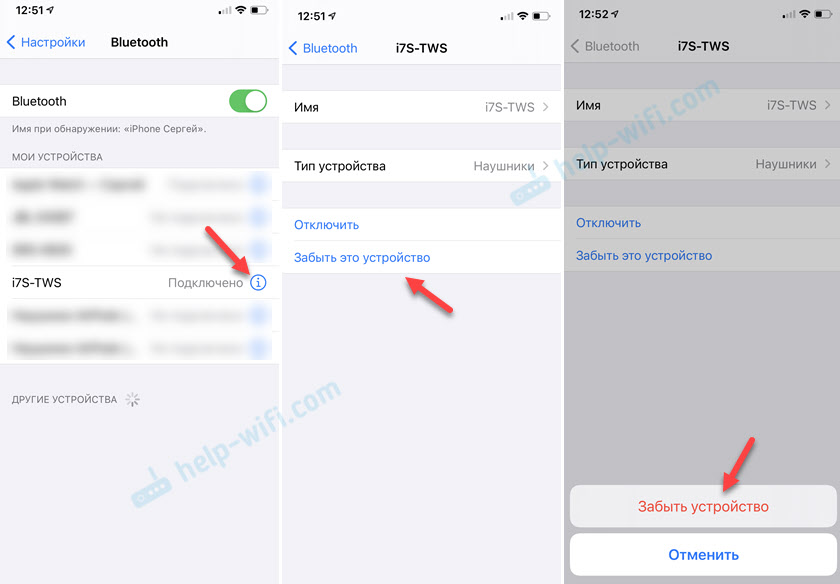
Открываем настройки Bluetooth на телефоне, планшете, ноутбуке или другом устройстве и удаляем наушники из списка сопряженных устройств (забыть это устройство). Показываю на примере iPhone. На Android устройствах это выглядит примерно так же.
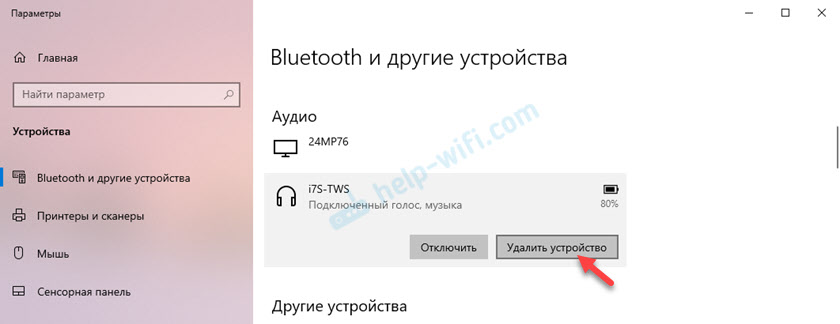
На компьютерах удалить наушники можно в параметрах Bluetooth.
Удалите наушники на всех устройствах, которые есть поблизости и к которым они были подключены. Если в списке отображаются оба наушника (например, с «_L» или «_R» в названии), то удалите оба.
Шаг 2
Сброс настроек кнопкой.
Если у вас есть инструкция конкретно для ваших наушников, то там скорее всего описан процесс сброса настроек. Даже если инструкция на языке которого вы не знаете, то можете перевести ее с помощью телефона (просто навести камеру, через тот же переводчик от Google). Вам не придется пробовать разные варианты и искать нужные комбинации.
Способ 1: универсальное решение
Это решение подходит для большинства подобных наушников. Я показываю на примере Xiaomi Redmi AirDots и Earbuds Basic.
- Зарядите наушники.
- Достаем оба наушника из кейса и берем их в руки.
- Зажимаем кнопки (механические или сенсорные, это зависит от модели) примерно на 5 секунд. Обычно загорается красный индикатор и гаснет. Отпускаем кнопки.

Это мы выключили наушники. Звуковой сигнал «Power Off». На некоторых моделях этот шаг можно пропустить. - Снова одновременно зажимаем кнопки на наушниках и держим их примерно 20-50 секунд. Время, через которое произойдет сброс и как себя в этот момент будут вести индикаторы зависит от конкретной модели. Бывает по-разному. Но как правило, сначала мигает белый индикатор, а затем несколько раз поочередно мигает синий/красный (белый/красный) индикатор.

Для уверенности держим кнопки нажатыми около минуты. - Кладем наушники в кейс на 10 секунд.
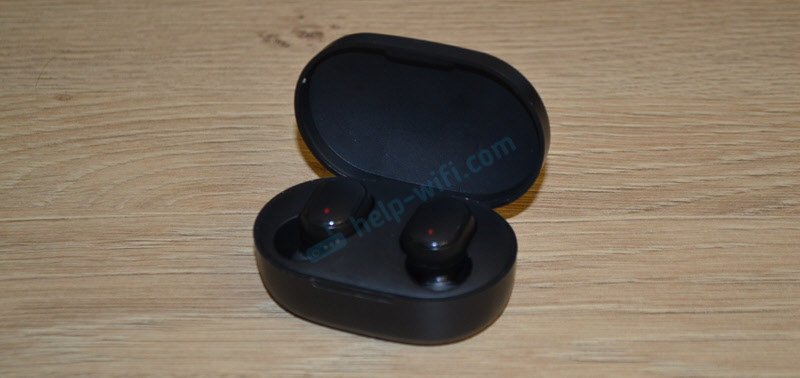
- Достаем наушники из кейса и ждем, когда они синхронизируются между собой (как правило, индикатор начинает мигать (белым, синим/красным, синим — это зависит от конкретной модели) только на одном наушнике, на главном). Это значит, что наушники готовы к подключению.

Если индикаторы на наушниках не будут мигать, то зажмите кнопки на 5 секунд, чтобы включить их. - Заново подключаем наушники к своему телефону, или другому устройству. Фото для примера. У вас может быть другое имя наушников и другой телефон.

- Если с первого раза не получилось – обязательно попробуйте еще несколько раз.
Способ 2: делаем сброс зажав кнопки в кейсе
На тех же Xiaomi Earbuds (на обновленной, или более старой версии, не знаю), которые у меня, сброс происходит только в том случае, когда мы зажимаем кнопки на наушниках и при этом они находятся в кейсе. Не извлекая наушники из кейса! Если универсальный способ у вас не сработал, и конструкция позволяет зажать кнопки когда правый и левый наушник в кейсе, то попробуйте этот способ.

- Зарядите наушники.
- Не извлекая наушники из кейса зажмите кнопки и держите их примерно 30 секунд.
В этот момент смотрите на индикаторы. На моих Xiaomi Earbuds где-то секунд 5 индикаторы горят красным, затем несколько раз мигают белым, затем активно мигают белым/красным, загораются еще раз красным, гаснут и снова горят красным. По времени это занимает 15-20 секунд.
- Извлеките наушники из кейса и дождитесь синхронизации левого и правого наушника между собой.
- Выполните подключение к устройству по Bluetooth.
Способ 3: кнопка на кейсе
На некоторых TWS наушниках сброс нужно делать кнопкой на кейсе. На тех же AirPods, или Xiaomi Mi AirDots Pro. Я так понимаю, этот способ чаще всего встречается на дорогих моделях.
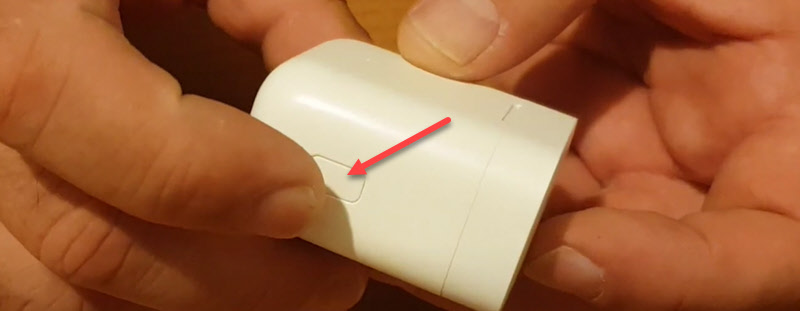
- Подзарядите наушники хотя бы на 10-20%.
- Положите оба наушника в кейс.
- Зажмите кнопку на кейсе и держите ее 20-40 секунд.
Обратите внимание на индикатор. На AirPods, например, сброс происходит после того, как несколько раз индикатор мигнет оранжевым цветом. Но не забывайте, что на разных наушниках – по-разному.
Подробная инструкция для AirPods: подключаем AirPods к iPhone: не видит, не подключаются, не работает один наушник.
Способ 4: если кнопки сенсорные
Если у вас на наушниках сенсорные кнопки, то сброс делается примерно так же, как и в случае с обычными кнопками. Для примера возьмем Xiaomi QCY T3, Xiaomi Haylou GT1. Инструкция подойдет для разных наушников с сенсорными кнопками.
- Подзаряжаем наушники.
- Извлекаем их из кейса.
- Зажимаем сенсорную кнопку на наушниках (иногда нужно зажать только на одном) на 5 секунд, чтобы они выключились. Обычно загораются красным и гаснут.
- Зажимаем сенсорные кнопки и держим их 20-40 секунд. Обычно мигает красный/белый индикатор, но не на всех моделях.

Или так (на примере хорошей копии AirPods):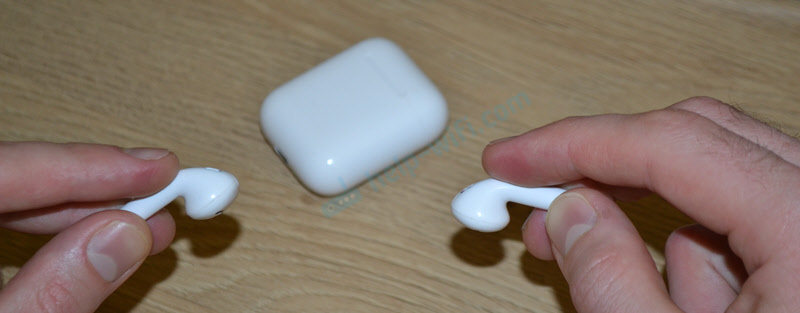
- Кладем наушники в кейс и закрываем его. Достаем наушники и ждем секунд 5 пока они синхронизируются. Если они не включаться автоматически, то зажмите сенсоры на 5 секунд.
- Все готов, можно подключать!
Иногда на наушниках с сенсорными кнопками для сброс параметров нужно несколько раз нажать на сенсор. Например, сделать 4 нажатия по сенсорной панели. На Motorola Vervebuds 100, например, нужно один раз коснутся сенсорной панели, после чего зажать ее и не отпускать 5 секунд.
Выполнение синхронизации наушников после сброса настроек
После описанного нами сброса настроек достаньте наушники из кейса, и они включаться автоматически. В некоторых моделях для включения будет нужно нажать на кнопке каждого из устройств.
После изъятия из кейса замигают светодиоды, и они выполняют автоматическую синхронизацию между собой. После этого индикатор на левом наушнике погаснет, а на правом останется мигать. Это будет означать, что беспроводные вкладыши выполнили автоматическое сопряжение друг с другом, и готовы к соединению с вашим телефоном.
Останется запустить на вашем телефоне блютуз. В списке найденных устройств найти правый наушник (например, его название может выглядеть как «Redmi AirDots_R»). Выполните сопряжение с ним, что позволить выполнить коннект беспроводных устройств с телефоном.
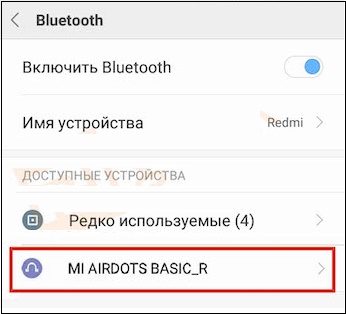
Выполните подключение к правому наушнику
Как синхронизировать беспроводные наушники по Bluetooth?
Теперь, чтобы TWS наушники можно было снова сопрягать с телефоном по Bluetooth не по одному, а вместе, нужно будет их заново синхронизировать. Для этого вынимаем их из кейса и включаем — опять же, будут мигать оба светодиода (синий и красный или белый и красный).
Тут стоит учесть один важный момент. Дело в том, что в TWS наушниках чаще всего один является главным, а другим ведомым. То есть основной подключается к смартфону, а второй уже через него. Поэтому первым нужно доставать из кейса именно тот наушник, который является главным. Если сделать наоборот, то второстепенный может подключиться к телефону раньше основного, и тогда их уже нельзя будет синхронизировать и они смогут работать только по одному по очереди
В каких-то моделях активация происходит автоматически. В других нужно однократно нажать на каждом из них на кнопку или сенсор для включения. По прошествии 5 секунд на одном из них двойная индикация погаснет и останется только на основном, который непосредственно будет подключаться к смартфону.

В случае, если автоматическая синхронизация по Bluetooth не происходит, то повторяем ещё раз все действия по сбросу настроек с самого начала. Бывает, что это приходится делать и по 2, и по 3 раза.

Вот и все — теперь беспроводные наушники снова сопряжены и готовы к работе. Эта инструкция за очень редким исключением одинаково работает для всех моделей и типов — как внутриканальных, так и вкладышей «а-ля AirPods».
Бывают также и более редкие случаи, когда из коробки наушники работают по одному и не видят друг друга. Это также связано с тем, что при первом запуске таких моделей необходимо назначить один из модулей в качестве главного. Мне такие попались в CG Pods от CaseGuru. В них нужно после включения коротким тапом по сенсору назначить ведущий, после чего они соединятся между собой.
Если у вас есть какой-то иной опыт, то делитесь ими в комментариях.
Другой способ сопряжения беспроводных устройств между собой
В случае ряда других моделей для сопряжения наушников друг с другом будет необходимо зажать кнопку одного наушника до тех пор, пока не начнёт мигать синий индикатор. Потом эту же процедуру необходимо выполнить с другим вкладышем. Когда оба наушника начнут мигать синим, возьмите правый и дважды быстро нажмите на его кнопку. Устройства выполнят сопряжение, и вам останется подключить их к телефону.
Это может пригодится: как правильно заряжать беспроводные блютуз наушники.
Как синхронизировать левое и правое устройства между собой
Проблема рассинхронизации чаще всего случается у владельцев, не прочитавших инструкцию. Их попытки заключаются в подключении устройства напрямую к гаджету. В этом то случае и возникает описываемая нами проблема. Выходом из ситуации будет полный сброс настроек наушников (до заводских). Для этого пошагово выполните:
-
Если вы подключали наушники к телефону ранее, то в списке сопряженных устройств найдите их и выберите пункт «Забыть устройство».
Альтернативный способ сопряжения устройств
Некоторые устройства требуют ручного сопряжения. Для этого зажмите кнопку одного из наушников, пока не замигает индикатор. Затем то же самое сделайте с другим вкладышем. Дождитесь момента, пока оба наушника не начнут мигать, после этого нажмите дважды на кнопку правого устройства. Теперь останется только подключиться к телефону. Данные способы распространяются на синхронизацию устройств любых моделей. Несмотря на все разнообразие и обилие беспроводных наушников, процедура спряжения у всех очень схожа и не вызывает никаких затруднений. Теперь вы точно сможете наслаждаться звучанием любимых песен, вести разговоры и многое другое.