Как на iPhone смотреть YouTube в режиме картинка-в-картинке после отключения Premium-подписки
 В закладки
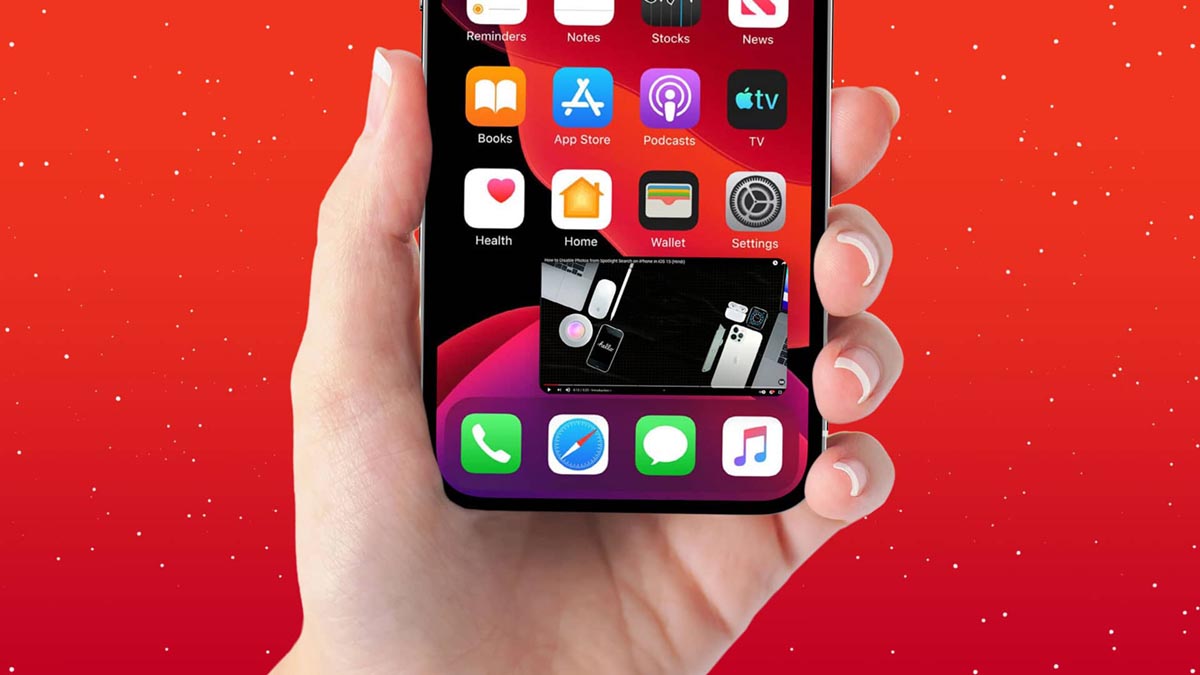
Пользователи платной подписки YouTube Premium ранее получали целый набор преимуществ. Основной фишкой для многих было отключение рекламы, которое практически потеряло свою актуальность после отключения монетизации у всех отечественных блогеров. Другим преимуществом подписки является возможность воспроизведения роликов в режиме Картинка в картинке.
Сейчас расскажем, как продолжить использовать удобную опцию YouTube на iPhone и iPad.
Оплата подписки YouTube Premium в России больше недоступна
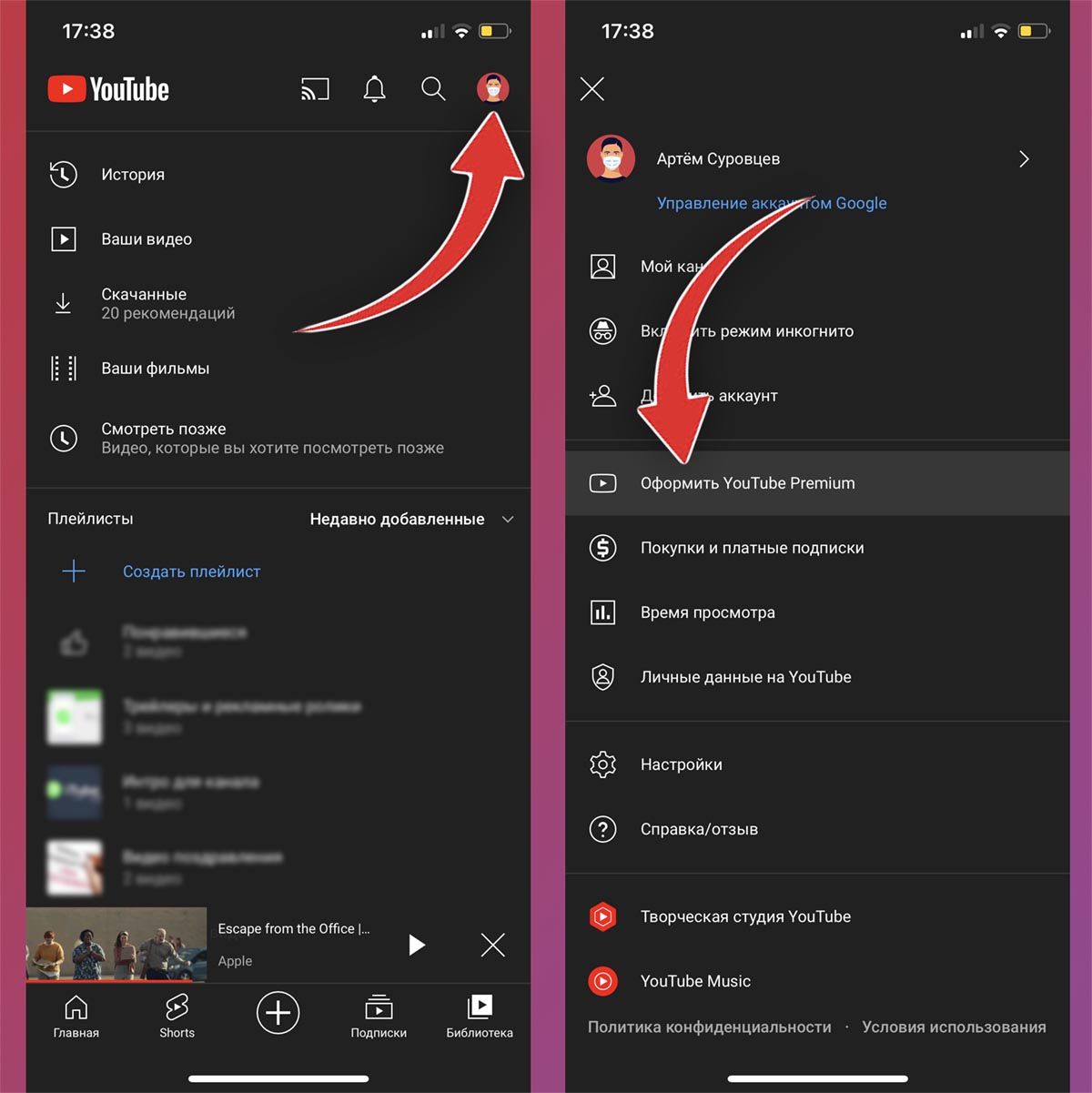
Еще несколько дней назад продлить подписку YouTube можно было одним из доступных для iOS способов: со счета мобильного или через QIWI-кошелек.
Сейчас подписка действует только до окончания предоплаченного периода, а продление работать уже не будет. Это касается как оплаты подписки на сайте, так и через официальный клиент сервиса. Кроме того YouTube находится находится на грани блокировки.
Приложение X.app добавляет режим картинка-в-картинке в приложение YouTube
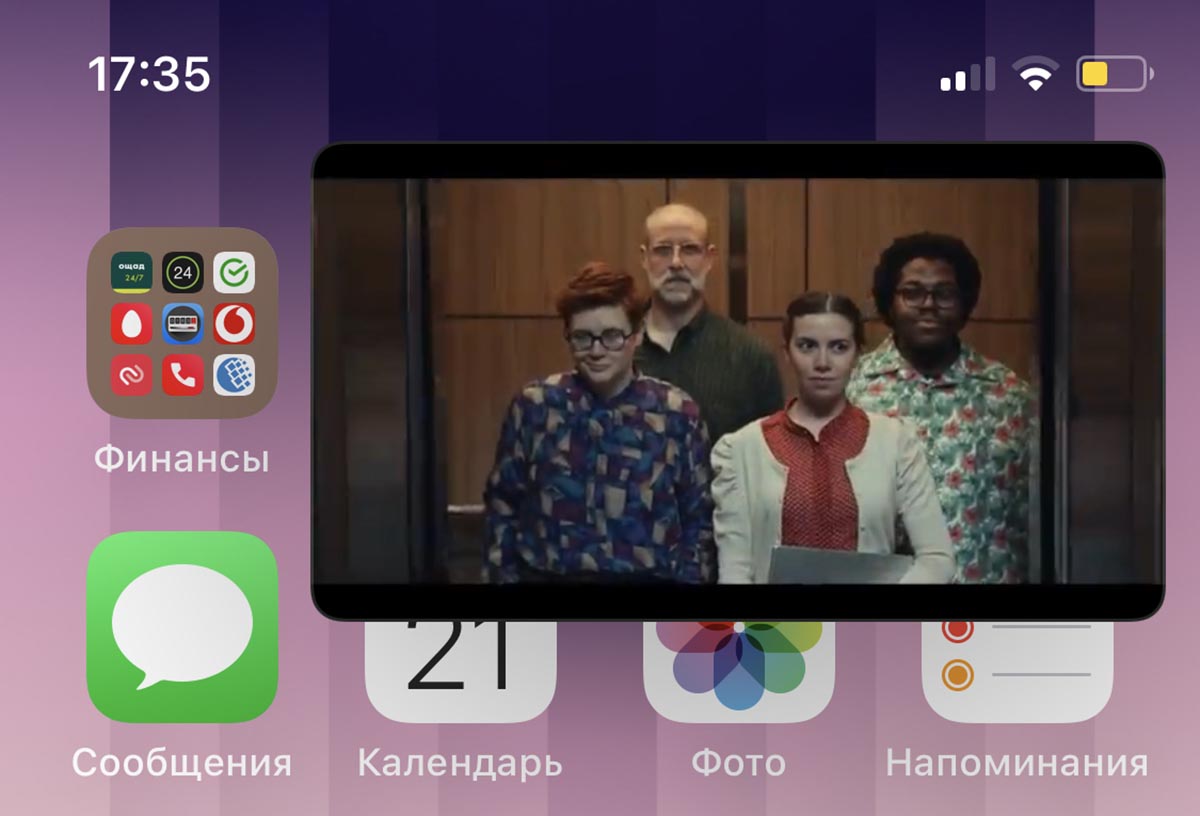
Если отключение рекламы для вас было единственной причиной оплаты подписки, то организовать просмотр видео в отдельном окне можно и сторонним способом. Он будет работать без оплаты YouTube Premium.
▣ Загрузите бесплатное приложение X.app из App Store.
▣ Откройте приложение и перейдите в раздел Картинка в картинке.
▣ Добавьте новый пункт в меню Поделиться по приведенной в приложении инструкции.
▣ После этого откройте приложение YouTube и найдите нужный для просмотра ролик.
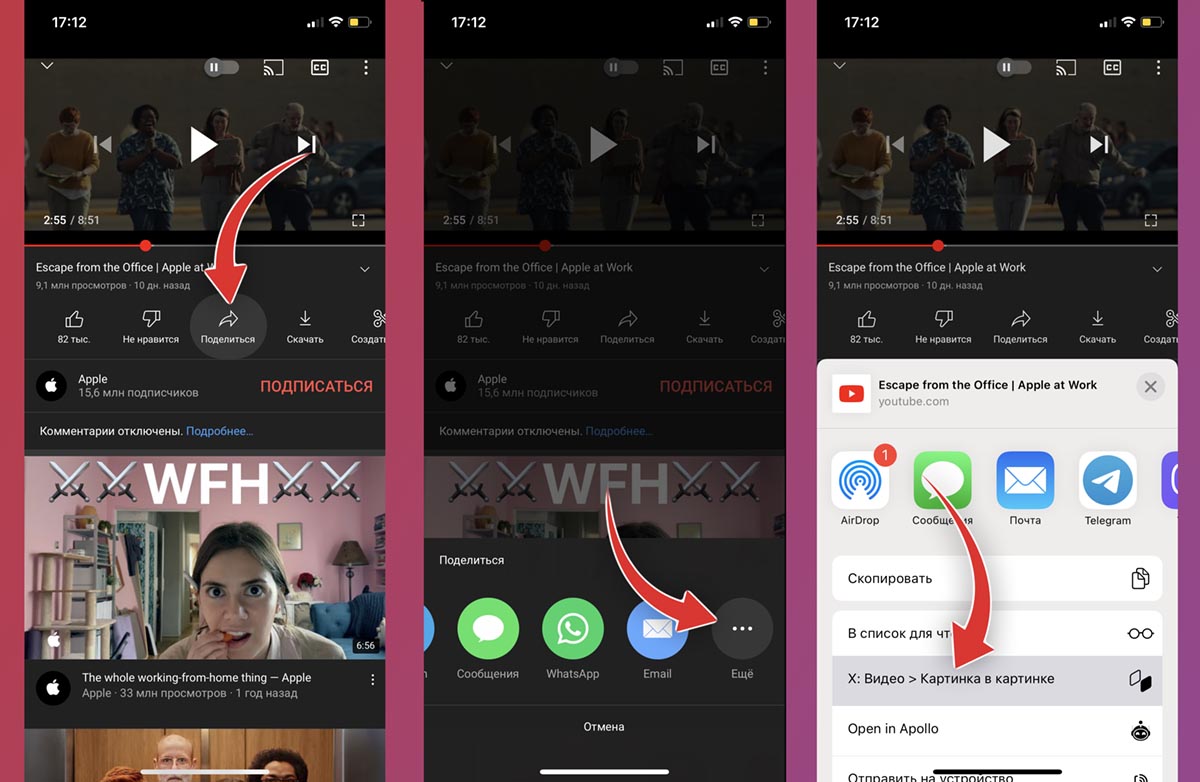
▣ Нажмите кнопку Поделиться и выберите самый последний пункт Еще.
▣ В открывшемся списке выберите пункт X:Видео > Картинка в картинке.
▣ Ролик будет перенаправлен в приложение X.app, для перехода в режим Картинка в картинке нажмите соответствующую кнопку снизу.
В качестве бонуса сможете вернуться в приложение YouTube и продолжить полноценно пользоваться им (листать ленту, читать и писать комментарии) без отключения окна с видеороликом.
Приложение PiPifier активирует фишку при просмотре YouTube через браузер
Альтернативным способом открепления ролика является расширение для браузера Safari. Способ будет работать в iOS 15 и iPadOS 15 и подойдет тем, кто просматривает YouTube через стандартный браузер Apple.
◉ Скачайте бесплатное приложение PiPifier из App Store.
◉ Перейдите в Настройки – Safari – Расширения – PiPifier и активируйте главный тумблер.
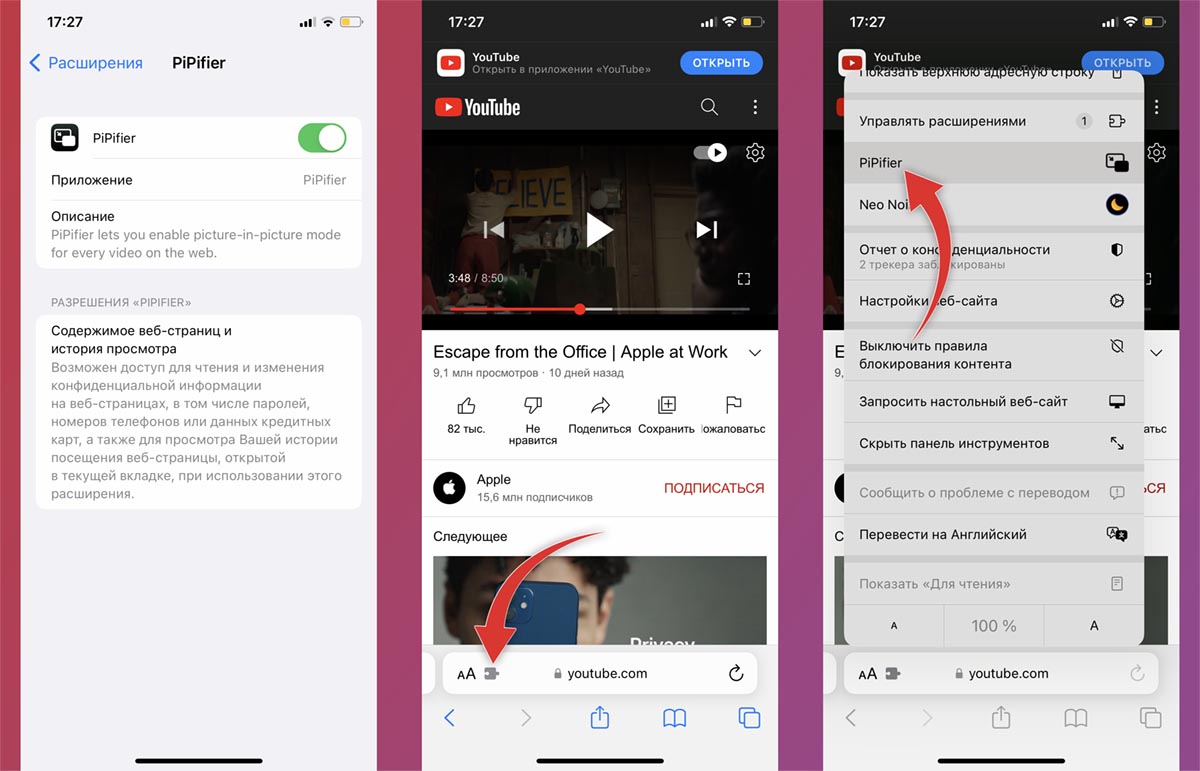
◉ После этого откройте нужный для просмотра ролик в браузере Safari.
◉ Нажмите на индикатор аА в адресной строке браузера.
◉ Выберите пункт PiPifier для перехода в режим Картинка в картинке.
В данном случае можно использовать и предыдущее приложение через меню Поделиться, но способ с дополнением для браузера быстрее и удобнее.
Теперь вы сможете пользоваться одной из фишек YouTube даже после окончания платной подписки.
В закладки
В приложении YouTube для iPhone и iPad появилась поддержка режима «картинка-в-картинке»
В июне прошлого года Google анонсировала скорое появление режима « картинка-в-картинке » в приложении YouTube для iPhone и iPad. Через несколько месяцев после анонса функция стала доступна обладателям подписки YouTube Premium. Теперь же стало известно, что в скором времени данный режим смогут использовать все обладатели совместимых устройств Apple.
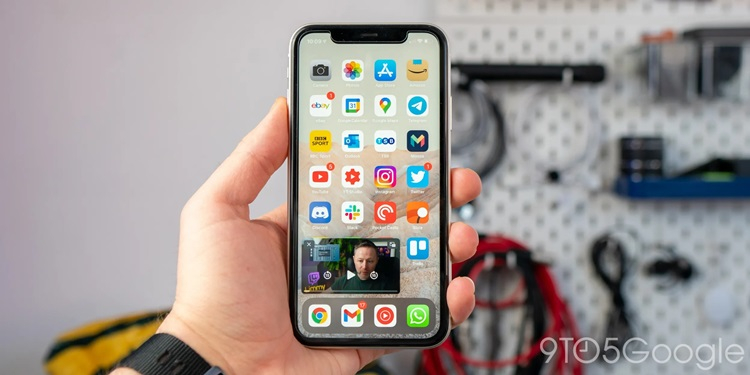
Источник изображения: 9to5 Google
Речь идёт о функции, которая позволяет свернуть приложение YouTube во время воспроизведения видео, оставив при этом на рабочем столе мини-плеер, в котором ролик продолжает проигрываться. Это окно пользователь может свободно перемещать по экрану, чтобы сделать просмотр более комфортным. Согласно имеющимся данным, тестирование функции завершилось в апреле этого года, и с тех пор Google не упоминала о её дальнейшей судьбе.
Режим « картинка-в-картинке » будет работать на устройствах с iOS 15 и iPadOS 15, а также более поздними версиями ОС. Для использования новой функции достаточно перейти в раздел «Общие настройки» приложения YouTube и активировать соответствующую опцию.
Что касается скорости распространения новой функции, то, вероятно, потребуется несколько недель, прежде чем она станет доступна всем пользователям приложения YouTube на устройствах Apple. Отмечается, что режим « картинка-в-картинке » уже доступен бесплатным пользователям YouTube в США, но только для немузыкальных видео.
Как смотреть YouTube в режиме «картинка в картинке» на iOS 14 (обновлено)

Apple наконец выпустила iOS 14. Одним из важных нововведений этой версии стала поддержка режима «картинка в картинке». Ранее он уже был доступен в некоторых приложениях (например, Telegram), но теперь функцию внедрили на системном уровне. YouTube-видео так тоже можно смотреть. Для этого:
- Откройте нужное видео в Safari.
- Разверните ролик на весь экран.
- Нажмите на иконку «картинка в картинке».
Готово: видео теперь можно смотреть поверх других открытых приложений. Это окно можно перетаскивать, менять его размер и даже убирать за пределы экрана. При этом воспроизведение продолжится и вы сможете слушать музыку или подкаст в фоновом режиме без YouTube Premium.
В мобильном приложении YouTube эта функция по-прежнему требует подписки YouTube Premium.
Обновление: уже 18 сентября эту функцию заблокировали в Safari на iOS. Она по-прежнему доступна при просмотре видео, встроенных в веб-сайты, и в Safari на iPad.
Обновление от 3 октября: с релизом iOS 14.0.1 «картинка в картинке» на YouTube снова вернулась в Safari.
Как использовать функцию картинка в картинке на YouTube в iOS 14 без платной подписки

Известно, что Google блокирует режим картинка в картинке, представленный в iOS 14, для своего видеосервиса YouTube. Пользователи айфона могут насладиться этой фишкой только после оформления платной подписки. Однако мы узнали, как обойти это ограничение.

И сейчас расскажем об этом вам.
1) Откройте интересующее вас видео не через фирменное приложение YouTube на айфоне, а через браузер (тот же Safari).
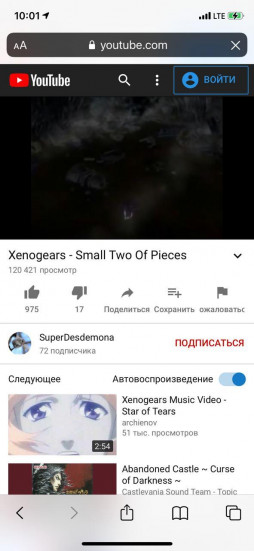
2) Теперь запросите версию сайта для настольных ПК или ноутбуков. Как это сделать? В поисковой строке слева мы видим буквы «Аа». Нажимаем на них.