Что такое маршрутизатор/роутер и как его выбирать

Чтобы «умные» электронные устройства – настольные компьютеры, ноутбуки, планшеты, смартфоны, SmartTV, цифровые камеры и др. – легко взаимодействовали друг с другом, а также имели быстрый доступ в интернет, необходим общий центр связи – роутер, или, говоря по-русски, маршрутизатор.
Часть первая, вводная
Можно пользоваться услугами 3G, WiMax операторов и т.п., но если нужен по-настоящему скоростной, да еще и коллективный доступ в Интернет – тут выручит только роутер с быстрым широкополосным проводным подключением ко всемирной Сети. Для квартиры или небольшого офиса маршрутизатор станет настоящим «центром цифрового дома», сосредоточив на себе все возможные коммуникации, включая беспроводные. Да что говорить, даже современный телевизор, оснащенный Smart-функциями, должен иметь доступ к Интернету и локальным компьютерам, в чем поможет только роутер. Маршрутизатор дает возможность ПК и гаджетам быстро принимать и раздавать любые файлы на веб-просторах, в том числе с использованием «шаровых» торрентов, а еще это устройство защитит оборудование от кибератак благодаря встроенному фаерволлу (сетевому экрану) и будет «раздавать» подключенным устройствам Wi-Fi по зашифрованному соединению, к которому не смогут подключится «посторонние» халявщики.
Обязательно стоит сказать, что настройка современного роутера совсем не сложна. Как правило, эта настройка осуществляется через браузер, а само меню опций современных маршрутизаторов неплохо переведено на русский язык. Но даже при отсутствии должных навыков и полном непонимании работы опций оборудования не стоит боятся, что «не справитесь» с новым роутером. Специалисты провайдера, предоставляющего услуги интернет-доступа, легко настроят роутер за вполне умеренную плату, порядка 50-100 грн.
По каким же приоритетным критериям пользователю следует выбирать маршрутизатор? Изложу свою версию.
Часть вторая, проводная
Как-то, пару лет назад, приезжали в Киев турки. С наполеоновскими планами продавать тучу китайских роутеров под турецким брендом. На мой вопрос, почему даже у топовых моделей скорость проводного соединения ограничена 100 Мбит/с (мегабит в секунду), был получен ответ: «А обычному пользователю больше не надо!». Как пользователь гигабитного (1000 Мбит/с) роутера со стажем, я был несказанно удивлен ответом. С тех пор прошли годы, турецкая марка роутеров практически исчезла с рынка Украины, а гигабитная проводная скорость в роутерах стала еще более актуальной. Хотя стереотип «больше не надо» до сих пор живет в некоторых умах.
Итак, большинство недорогих роутеров, продающихся в Украине, имеют скорость проводного соединения в 100 Мбит/с. На первый взгляд кажется немало. Но давайте посчитаем в мегабайтах: это максимум 12,5 МБ/с (мегабайт в секунду). Да с карты памяти моего фотоаппарата данные считываются быстрее! Поэтому на сегодня стомегабитная сеть будет настоящим «узким местом» цифрового дома.
Проиллюстрирую на примере. Предположим, за день ваш коллега наработал «накачал» 20 ГБ свежайших блю-рей рипов новейших фильмов, которые совершенно немедленно нужно посмотреть. И по окончании рабочего дня все эти «наработки» должны быть сохранены на ваш ноутбук и унесены домой. Ну так вот, по 100 Мбит сети завершения копирования 20-гигабайтного файла придется ждать около получаса, а по гигабитной – менее 3 минут. Таким образом, только гигабитная сеть позволяет проводить больше времени в кругу семьи, а не на работе. Для домашней сети гигабитная скорость не менее важна. Особенно почувствуете профит от гигабита, если придется редактировать фото/видеоматериалы или запускать игры по локальной сети с другого компьютера. «Заторможенность» 100 Мбит соединения заставит нервно кусать мышку и биться головой о клавиатуру. В то время как в гигабитной сети с приложениями и файлами можно работать практически столь же быстро, как и на локальном жестком диске! Это сильно бережет нервную систему. Быстрое гигабитное соединение выручит и в случае когда нет желания «убивать» SSD ноутбука установкой громоздких игр и объемными файлами. Имея гигабитное соединение, вполне удобно хранить используемые громоздкие данные удаленно — на десктопном ПК или же на внешнем хранилище.
Наконец, еще один весомый стимул к покупке именно гигабитного устройства: в Украине провайдеры интернет-услуг наконец-то начали предлагать подключение на соответствующей скорости. И если жаждете максимально быстрого интернета, то 100 Мбит модель роутера уже будет настоящим ограничителем возможностей.
Но, увы и ах, именно «медленные» стомегабитные роутеры в большинстве своем предлагают нам провайдеры услуг интернета в качестве «базового» устройства. Честно, лучше не покупать этот хлам и приобрести роутер самостоятельно. Тем более что и цена там не всегда адекватна.
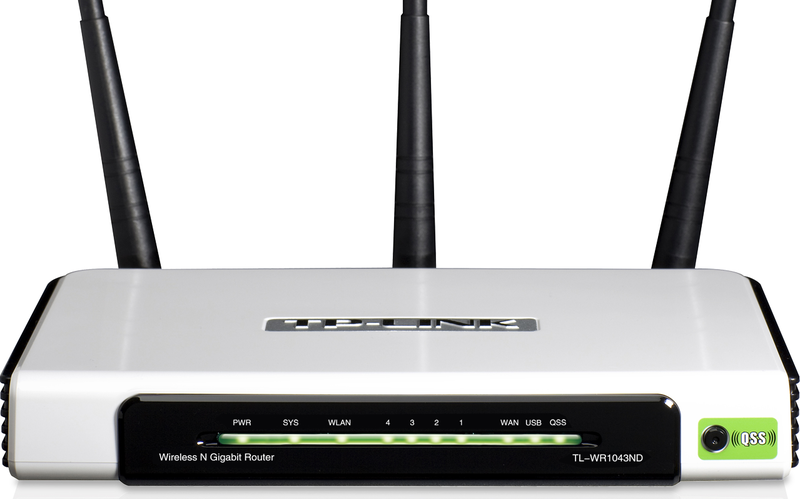
Гигабитные маршрутизаторы есть у каждого именитого производителя компьютерного оборудования: ASUS, Cisco, D-Link, TP-Link, ZyXEL и др. Кстати, перед покупкой удостоверьтесь, что выбранное оборудование работает с iptv. Сейчас провайдеры услуг транслирует по iptv не только HD-каналы, но даже 3D-программы. Благодаря iptv домашний HTPC наконец-то сможет найти применение возможностям нового 3D телевизора, гордо возвышающемуся в гостиной.
Некоторые роутеры поддерживают USB-подключение устройств, имея один либо два соответствующих порта. Однако скорость работы таких портов невысока, кроме того, не всегда обеспечивается прямой сетевой доступ к подключенному USB-устройству, иногда требуется наличие специального драйвера и т.д. Посему наличие USB нельзя назвать таким уж важным преимуществом роутера, как ни крути. Впрочем, на USB-порт маршрутизатора можно «повесить», например, принтер или МФУ, сделав его сетевым, если даже само печатающее устройство не поддерживает такую возможность. Однако даже эта полезная функция доступна не у всех роутеров с USB портом.
О финансовой стороне дела. Цены на 100 Мбит/с роутеры начинаются примерно от 130 грн., а на гигабитные (не считая странных китайских поделок) от 330 грн. Вам решать, стоят ли 200 грн. уймы потраченного впустую времени и нервов. Кроме того, по популярному соотношению цена/производительность гигабитные роутеры все-таки лучше. Это легко подсчитать: если гигабитные роутеры обходятся от 33 копеек за мегабит пропускной способности, то их медлительные стомегабитные собратья стоят уже от 1,3 грн. за мегабит, что ровно втрое дороже.
Часть третья, беспроводная
С беспроводной составляющей роутеров ситуация еще интереснее. Самые «медленные» из них, если не принимать во внимание совсем уж старый хлам, обеспечивают работу в стандарте Wi-Fi 802.11g – на скорости до 54 Мбит/с. Реальная скорость обмена данными в такой сети далека от теоретических 6,75 МБ/с и реально составляет порядка 2,5 МБ/с. Причиной служат неизбежные «дополнительные временные затраты» на работу беспроводной сети – шифрование и дешифровку данных и др. Конечно, в незащищенной Wi-Fi сети скорость работы будет выше, но использование открытой сети дома или в офисе – непростительное дилетантство. Буквально через неделю обнаружите что скорость связи стала никакая, а этой сетью пользуются еще 100500 совершенно неведомых человек.
Чем не устраивает g сеть? Скажем, если смотреть iptv и одновременно скачивать, передавать или принимать файлы в такой сети, то о качестве и скорости работы можно забыть – iptv и даже браузер будут безжалостно «тормозить», и это даже на обычных каналах, не говоря уже про HD. А ведь в беспроводной сети может быть далеко не одно устройство! В домашней Wi-Fi сети нередко одновременно находятся 1-2 ноутбука, планшет демонстрирующий поток iptv, да еще парочку смартфонов в придачу. Одновременная работа всех этих устройств с онлайн-ресурсами, загрузкой приложений и локальными файлами в g сети не выдерживает критики – все изрядно «лагает» и раздражает пользователей.
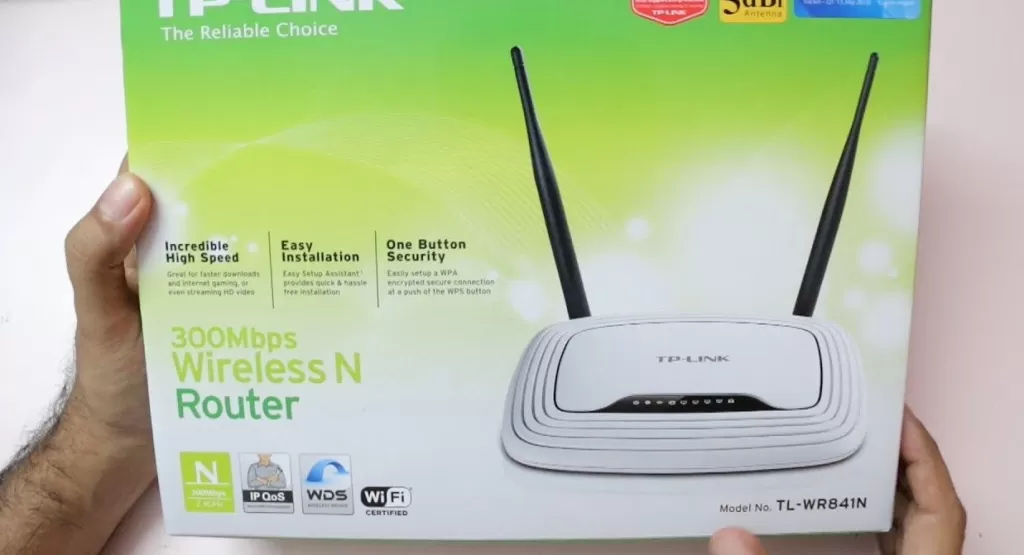
К счастью, большинство современных роутеров поддерживает более быстрый стандарт связи Wi-Fi 802.11n – со скоростью до 450 Мбит/с. Но в отличие от g, стандарт n в роутерах бывает очень разным. Настолько разным, что предельные скорости передачи данных в сети отличаются примерно в 3 раза. Самые простые и дешевые n-роутеры, работающие в радиодиапазоне 2,4 ГГц, обеспечивают скорость передачи до 150 Мбит/с, более продвинутые – до 300 Мбит/с, самые шустрые – до 450 Мбит/с. Но стандарт n позволяет схитрить — можно еще выше, быстрее, сильнее. Дело в том, что окончательная версия стандарта 802.11n позволяет совместимым роутерам работать в двух диапазонах частот – 2,4 ГГц и 5 ГГц. В результате на рынке появились так называемые dual band роутеры, умеющие работать в обеих диапазонах. Причем самые совершенные из них позволяют одновременно работать как 2,4 ГГц, так и 5 ГГц сетям, обеспечивая суммарную скорость беспроводной сети до 750 Мбит/с (300 Мбит/с + 450 Мбит/с). Конечно, некоторые модели используют «упрощенную» формулу 300+300=600 Мбит/с, но сути дела это не меняет – это самые универсальные и самые быстрые n-роутеры, позволяющие создать наиболее скоростную и соответствующую запросам современности беспроводную сеть, справляющуюся с огромными медиа-потоками. Высококлассные dual band роутеры выпускают компании ASUS, Edimax, Linksys, Netgear, TP-Link и др. Опять же, скорость имеет свою цену. Если 150 Мбит n-роутер обойдется всего-то около 150 грн., то за 300 Мбит устройство придется выложить уже около 350 грн., а за продвинутый dual band аппарат — так и вообще не менее 600 грн. Однако по соотношению цена/производительность dual band устройства лидируют – всего от 1 грн. за мегабит пропускной способности, столько же обеспечивают и самые дешевые и медленные 150 Мбит модели, тогда как у обычных 300 Мбит n-роутеров мегабит обходится от 1,15 грн.
Конечно, скорости работы Wi-Fi у 802.11n роутеров также далеки от теоретических, зато сильно превосходят g стандарт. Так, 300-мегабитный 2,4 ГГц n-роутер с использованием широкого 40 МГц диапазона обеспечивает скорость обмена данными в сети порядка 12 МБ/с, вместо максимальных 37,5 МБ/с, но это все равно почти в пять раз лучше, чем стандарт g.
Кстати, n-роутеров работающих только в диапазоне 5 ГГц не существует. Дело в том, что много Wi-Fi оборудования, включая смартфоны и планшеты, способны работать исключительно в 2,4 ГГц диапазоне. К сожалению, многие из этих гаджетов еще и не в состоянии «прыгнуть» выше скорости 65 Мбит/с, но это уже тема для другого разговора.
А между прочим, сети на 5 ГГц как раз очень привлекательны для использования! В этом диапазоне пока работает очень мало беспроводного оборудования, и эфир свободен от помех – а значит качество и скорость работы 5 ГГц сети будут высокими. Диапазон же 2,4 ГГц забит под завязку – например мой ноутбук постоянно «видит» более дюжины 2,4 ГГц сетей и ни одной в диапазоне 5 ГГц.
Часть четвертая, с заделом на будущее
Шустрой проводной сети стандарта 802.11n уже более-мене достаточно нормальной совместной работы домашних Wi-Fi гаджетов или нескольких ноутбуков в небольшом офисе. Такое оборудование смело можно брать для домашнего и офисного использования. Но если хотите купить технику с «запасом», в расчете на перспективу и дальнейший рост скоростей – тогда присмотритесь к новейшим маршрутизаторам с поддержкой Wi-Fi стандарта 802.11ас.
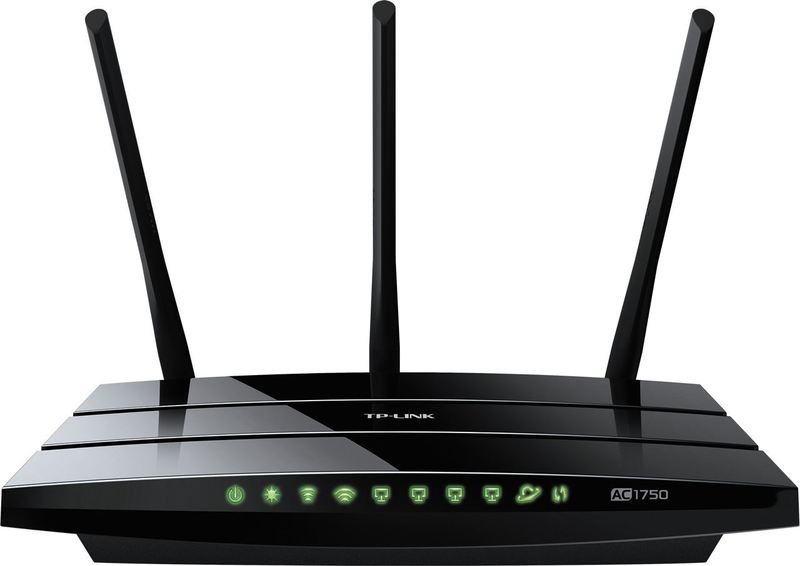
Работающие в диапазоне 5 ГГц роутеры стандарта 802.11ас с одной стороны совместимы с n-оборудованием, а с другой обеспечивают в три раза более высокую скорость связи и большую дальность, а также лучшую работу в сложных условиях – например, в помещениях, разделенных стенами. На ас-оборудовании даже трансляция нескольких HD-видеопотоков на беспроводные гаджеты не будет чревата «подтормаживаниями» в воспроизведении, ведь файлы будут предаваться по воздуху лишь немногим медленнее чем в проводной гигабитной сети. Опять же, среди ас-роутеров существуют dual band устройства, способные одновременно организовать 300 мегабитную n-сеть и 1300-мегабитную ас-сеть. Таким образом, ас-маршрутизатор — это лучшее, что можно купить на сегодняшний день. Цена примерно в 1500 грн. вполне оправдана высоким классом и возможностями оборудования. Что касается украинского рынка, то подобные роутеры доступны в ассортименте ASUS, Edimax, Linksys и Netgear. Единственное «но» — гаджетов с поддержкой скоростного Wi-Fi 802.11ас пока мизерное количество. А впрочем, выбирая роутер, подумайте – «неужели вы настолько богаты, чтобы покупать дешевые вещи»?
Подписывайтесь на наш нескучный канал в Telegram, чтобы ничего не пропустить.
Беспроводной маршрутизатор: как он работает без телефона
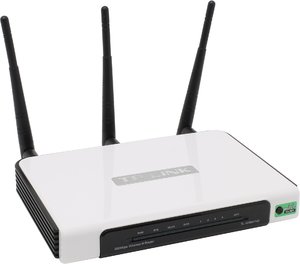
Интернет постепенно завоёвывает лидирующее положение в области получения информации. Становится всё больше средств её доставки. В распоряжении пользователей всемирной сети находятся самые разнообразные современные устройства. Совместное их использование без взаимного влияния друг на друга помогает организовать беспроводной маршрутизатор.
Назначение и работа
Сразу необходимо установить, что маршрутизатор и роутер — это физически одно и то же устройство.
Роутер — английское слово. Маршрутизатор — русскоязычный его перевод.
Принцип действия роутера состоит в распределении потоков информации — входной и выходной — в соответствии с картой маршрутов, заложенных в его памяти под управлением собственного процессора. Эта карта (таблица маршрутизации) является базой данных с набором правил, по которым определяется наилучший путь передачи пакетов информации и хранится в памяти устройства.
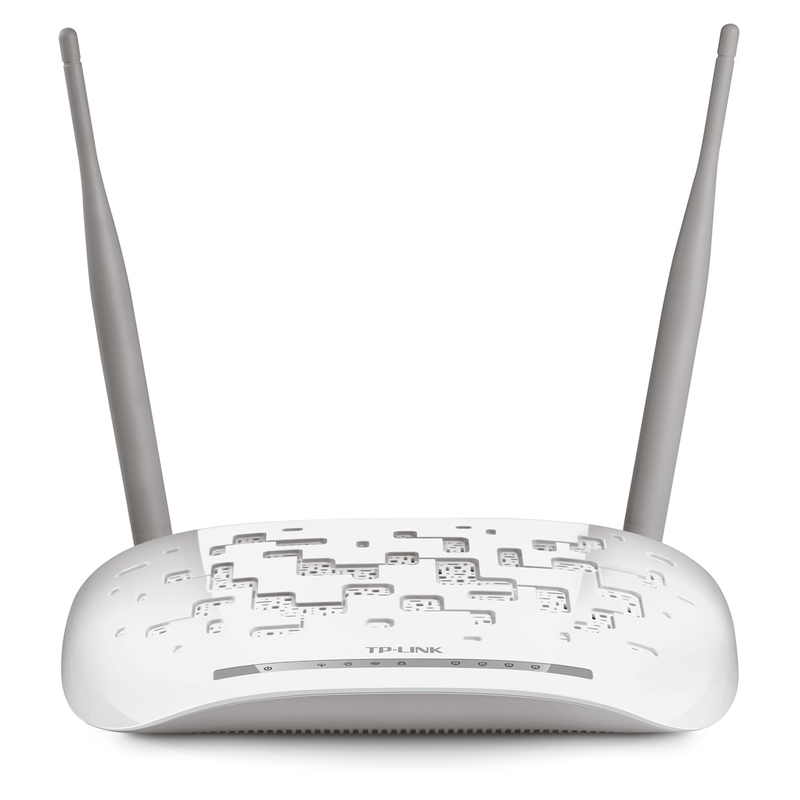
Количество маршрутов определяется количеством устройств, работающих в сети, созданной роутером, в данный момент времени. Маршрутизатор имеет собственный IP-адрес в интернете. Сам он, в свою очередь, постоянно обращается к элементам локальной сети, используя при этом IP-адреса, созданные им для них. Таким образом, по одному каналу связи сразу несколько устройств получают доступ к глобальной сети, используя технологию Wi-Fi.
Виды Wi-Fi маршрутизаторов
Технология Wi-Fi позволяет передавать сообщения, используя радиоволны.
Беспроводное качество или беспроводная достоверность — это дословный русскоязычный перевод англоязычной аббревиатуры.
Оборудование, использующее эту технологию, применяется для организации локальных беспроводных сетей. Эти сети развёртывают там, где использование кабельных линий требует больших затрат.
Маршрутизатор в беспроводных сетях выступает в роли диспетчера и работает как в качестве передатчика, так и приёмника радиосигналов. Какие бывают роутеры? По технологии передачи данных до роутера от провайдера интернет выделяют три группы:
- роутеры ADSL;
- Ethernet роутеры;
- Роутеры LTE .
Устройства первой группы получают информацию по телефонным двухпроводным линиям связи. Скорость передачи данных на современном этапе развития не может удовлетворить требования большинства потребителей.
Для роутеров второй группы необходим специальный кабель для обмена информацией. Он представляет из себя две витые пары, по одной из которых осуществляется приём, а по другой — передача выходной информации. Скорость, с которой работают такие роутеры, удовлетворяет большинство потребителей (до 100 Мб/с). Этот способ на сегодня является наиболее эффективным и надёжным.
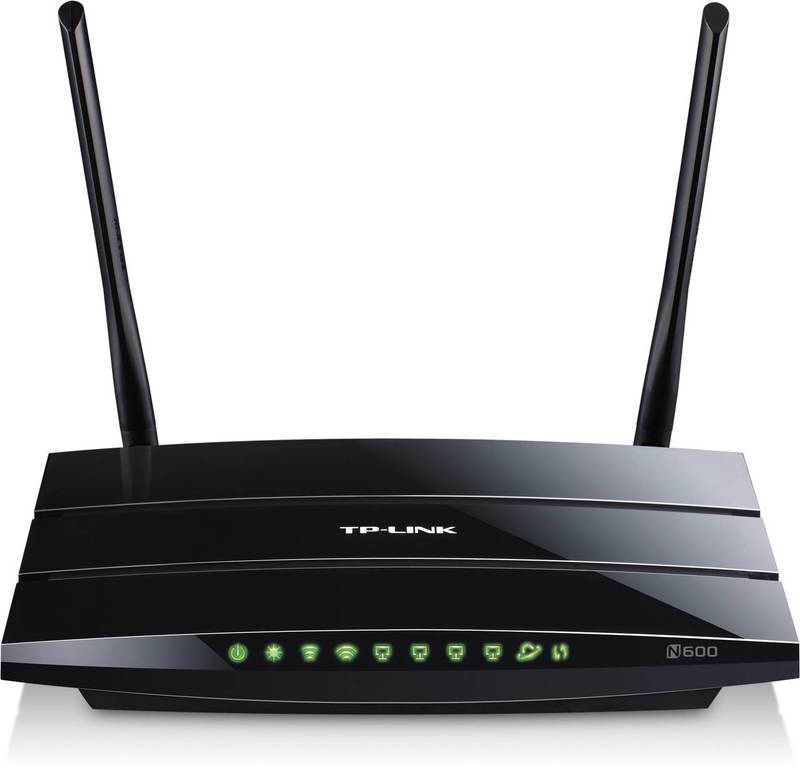
Применение витых пар позволяет ответить на вопрос, как провести интернет в квартиру без телефона.
Для работы LTE маршрутизаторов нет необходимости в прокладке кабелей. Обмен между провайдером интернет и точкой доступа, в качестве которой выступает Wi-Fi роутер, осуществляется по эфиру посредством радиоволн.
Они работают с мобильными сетями 3G и 4G. Скорость передачи-приёма пока невысока. Необходимость использования таких роутеров возникает там, где нет доступа к связи с использованием кабеля.
Современные маршрутизаторы являются центрами корпоративной и домашней сетей. Они организуют обмен между её отдельными элементами (участниками) как при помощи кабельных линий, так и с помощью радиосигнала. Они являются комбинированными устройствами, используя при этом преимущества разных видов подключения потребителей в зависимости от задач, поставленных перед каждым из них.
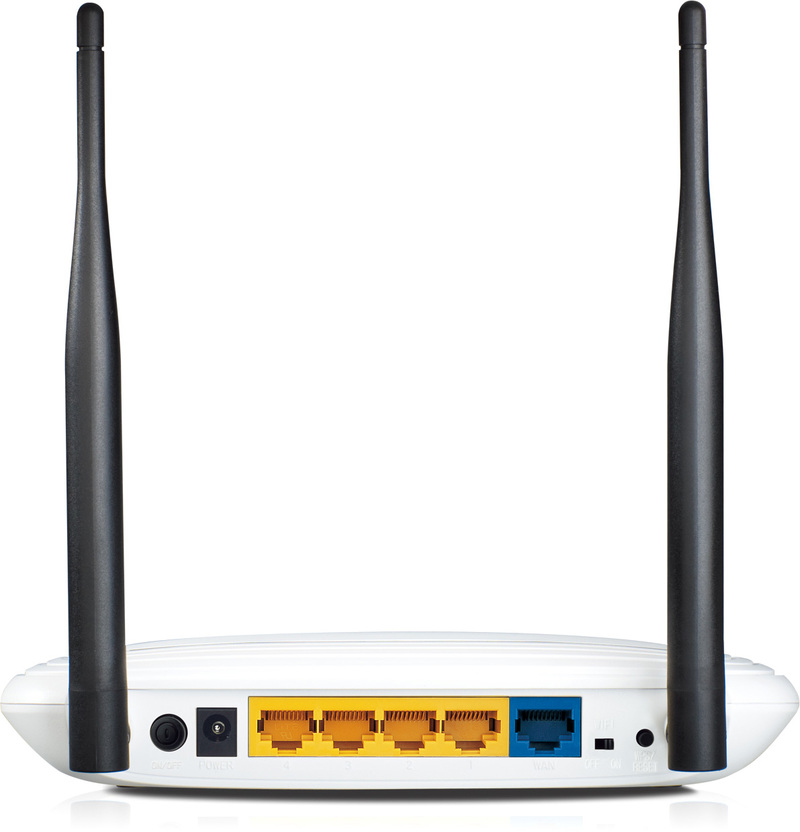
Роутер имеет входной разъём (коннектор) WAN для подключения к нему кабеля провайдера интернет и несколько разъёмов LAN, с которыми состыковываются кабели стационарных устройств сети (компьютеров). Используют нужное количество выходов. Эту часть устройства можно представить как роутер без wi-fi.
Остальные участники при соответствующей настройке роутера могут в любой момент подключиться, используя беспроводной Wi-Fi.
Маршрутизаторы могут контролировать доступ к различным ресурсам интернет (как глобальным, так и локальным). В них применена защита от сетевых угроз при помощи встроенного файервола (Firewall). Доступ ко всем ресурсам защищён паролем.
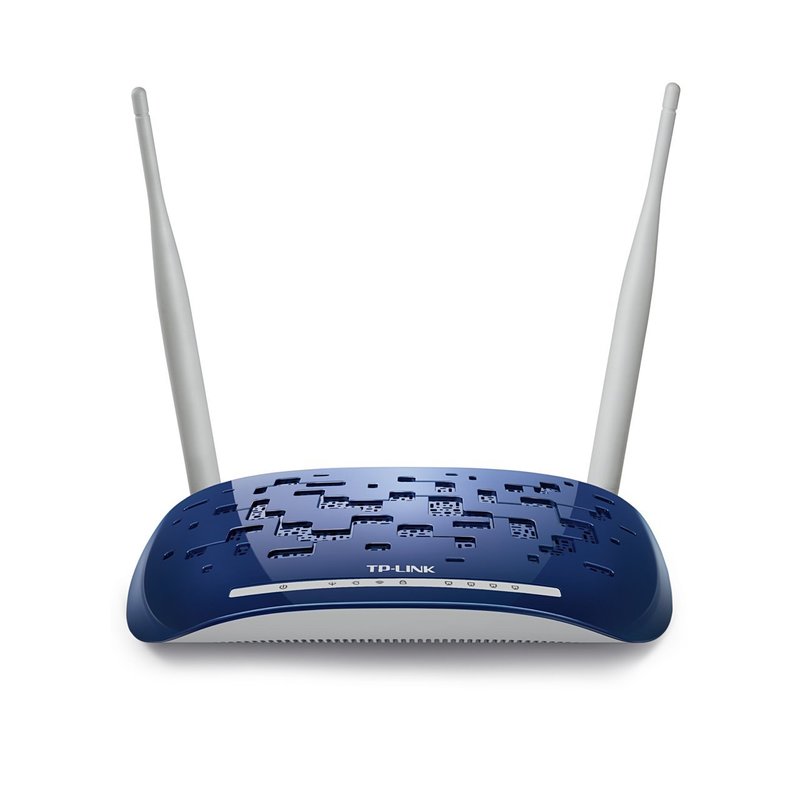
Правда, в общедоступных местах (кинотеатры, рестораны, вокзалы и аэропорты) вход в сеть свободный. Но при этом следует учитывать, что персональная информация становится также общедоступной в этих местах.
Все участники сети имеют возможность одновременной работы в ней, но ограничения, наложенные на скорость обмена в этом случае, заставляют их разумно распределять ресурсы. Скорость падает пропорционально количеству потребителей, желающих работать одновременно.
Проводное подключение использует его положительные стороны:
- бесперебойная работа;
- высокая скорость соединения.
Поэтому коннекторы LAN используют для подключения стационарных компьютеров, используемых для работы с объёмными приложениями и проведения вычислений.
Беспроводное соединение Wi-Fi лучше для ноутбуков, мобильных устройств. Для них нет необходимости прокладывать отдельные кабельные линии связи. У каждого из них есть встроенные модули Wi-Fi приёмников. К положительным качествам такого соединения надо отнести:
- отсутствие лишних кабелей и проводов в помещении;
- доступ к сети из любой точки зоны действия;
- возможность использования мобильных устройств.
Зона действия Wi-Fi ограничена мощностью передатчика роутера и степенью поглощения и отражения радиоволн окружающими предметами и конструкциями здания. Кроме того, в диапазоне частот, в котором осуществляется Wi-Fi обмен (2,4 GHz), трудно обеспечить электромагнитную совместимость с другими источниками излучения (Bluetooth, микроволновые печи…).
Некоторые модели роутеров могут иметь USB-порт. Он может быть использован для подключения внешних накопителей (жёстких дисков) или принтеров. USB-модем 3 G /4 G может быть подключён к разъёму при условии, что он совместим с данной моделью роутера. Эти условия отдельно оговариваются производителем маршрутизатора.
Стандарты беспроводной сети
Приобретая роутер, необходимо ознакомиться предварительно с его техническими характеристиками и возможностями.
Стандарты Wi-Fi определяют скорость и безопасность работы. Они складывались исторически. Новые требования на оборудование постепенно добавлялись к уже существующим стандартам.
К настоящему времени определились следующие типы: 802.11 b, 802.11 g, 802.11 i, 802.11 n.
Первый из них применяется до сих пор там, где аппаратура потребителя не поддерживает более совершенные стандарты. Его характеризует низкая по сегодняшним меркам скорость обмена (до 11Мбит/с) и низкий уровень безопасности. Радиус действия ограничен 50 метрами.
У стандарта 802.11 g значительно возросла скорость обмена данными (до 54Мбит/с). Уровень защиты возрос за счёт совместимости стандарта с новыми протоколами шифрования.
В стандарте 802.11 n заявленная разработчиками скорость составляет 600Мбит/с. Уровень защиты высокий. Радиус действия достигает 100 метров.
Роутеры, поддерживающие последние стандарты, требуют правильной настройки и совместимости с оборудованием, с которым планируется их совместная работа.
Модем и маршрутизатор
Сегодня эти два термина абсолютно разных по своей сущности устройств многих вводят в заблуждение.
Назначение модема заключается в обеспечении потребителя информацией. Дело в том, что передаваемые от провайдера сети сообщения в аналоговом виде, недоступны для компьютера. Модем преобразовывает эту информацию в вид, с которой компьютер уже может работать.
Входная информация поступает к модему по различным каналам связи: телефонная линия (ADSL), витая пара (Ethernet), посредством радиоволн соответствующего диапазона (3 G /4 G), оптиволоконный кабель до дома.
Назначение маршрутизатора состоит в распределении полученной от модема информации между потребителями, созданной на его основе локальной сети. Это распределение происходит как по кабельным линиям связи (LAN), так и по эфиру посредством Wi-Fi. В чистом виде беспроводных роутеров практически не существует.
Все они в своём составе имеют модем входной информации, которая затем распределяется между потребителями локальной сети согласно её маршрутизации с использованием внутренних IP-адресов.
Модемы в чистом виде применяют только для преобразования информации, передаваемой по телефонным линиям связи.
Беспроводной роутер осуществляет приём интернета не потому, что он маршрутизатор, а потому, что эту функцию выполняет встроенный в него модем.
Модем не имеет в интернете собственного IP-адреса. Его определяет адрес единственного компьютера, к которому он подключён.
Маршрутизатор же обладает таким адресом, через который он идентифицируется в глобальной сети. Созданные им в локальной сети адреса предназначены для назначения маршрутов всех её участников.
Модем не требует дополнительных настроек у потребителя. Он настраивается единожды в заводских условиях.
Маршрутизатор имеет множество индивидуальных настроек. Их количество зависит от архитектуры сети, её состава и приоритетности участников.
Модем не защищает пользователя от сетевых угроз. Он является только преобразователем входной информации.
Маршрутизатор обладает свойством защиты. Он обеспечивает безопасность пользователей сети на основе программных методов. Кроме того, каждый клиент должен знать пароль входа в локальную сеть.
Как выглядит маршрутизатор? По внешнему виду беспроводной маршрутизатор отличается от модема наличием антенн диапазона сверхвысоких частот (2,4Ггц и 5,0Ггц). Их конструкция наряду с мощностью передатчика роутера определяет площадь покрытия Wi-Fi сети.
Беспроводной интернет в частном доме
Прокладка кабеля для интернета — занятие дорогостоящее. Старые телефонные линии в удалённой местности находятся не в лучшем состоянии. Связь сопровождается большим количеством помех. А бывают места, где её просто нет. Возникает вопрос — как подключить интернет без домашнего телефона? В этом случае придёт на помощь беспроводное подключение, то есть подключение с использованием радиоволн.
Большинство мобильных операторов, среди которых МТС, Beeline, Мегафон, Теле2, предлагают мобильный 3G интернет с безлимитным тарифом и соответствующее оборудование для организации надёжной связи. Среди него 3G-модемы.
Этот модем будет использоваться в качестве источника сигнала для маршрутизатора при организации домашней локальной сети на основе технологии Wi-Fi.
Зачем USB на роутере? Наличие у роутера USB разъёма не является достаточным условием для подключения к нему модема. Он может использоваться только для подключения периферии (внешний жёсткий диск, принтер). Необходимо предварительно внимательно изучить инструкции для обоих устройств. Роутер должен быть рассчитан для работы с мобильным модемом.
Для обеспечения устойчивого приёма и надёжной работы существуют специальные антенны, установка которых на возвышенном открытом месте позволит усилить сигнал оператора сотовой связи.
Дальнейшая работа заключается в настройке роутера для работы с конкретным мобильным оператором и вопрос — как подключить интернет вай фай домашний — будет решён.
Использование беспроводного роутера для организации локальной сети позволит всем её участникам постоянно «быть на связи».
Основные сведения о вай-фай роутере — зачем он нужен и как работает

Роутер является одним из столпов глобальной коммуникации. Самое интересное, что большинство людей пользуются им, даже не подозревая о его существовании. Роутеры встречаются гораздо чаще, чем кажется, поскольку они присутствуют в домах и компаниях любого размера. Именно по этой причине все пользователи должны знать некоторые особенности этих устройств. Они могут быть очень полезны для улучшения рабочего процесса, за счет увеличения дальности действия роутера или просто проведения ремонта в случае выхода из строя. Итак, как работает роутер? Об этом подробнее далее.
Роутер — это что такое, и для чего он нужен
Что такое вай-фай роутер (понятие для чайников) — это устройство, предназначенное для управления информационным трафиком, который циркулирует в компьютерной сети. Даже обычный компьютер можно превратить в роутер.
В настоящее время маршрутизатор может использоваться для совместного использования интернета через кабель, ADSL или Wi-Fi с другими компьютерами, обеспечения защиты с помощью межсетевого экрана, контроля качества обслуживания и выполнения других различные задачи, в основном в области безопасности.
- Беспроводной или Wi-Fi роутер предоставляет доступ к локальной сети и интернету для любого устройства, будь то ноутбук, планшет, принтер.
- Через него в сетку заходят накопители или смартфоны, которые находятся в зоне действия сигнала.
Можно предоставить разрешения через физический адрес сети (MAC-адрес), настроить порты доступа для VNC, Spotify и загрузить программное обеспечение. Кроме того, если родитель считает, что их дети не должны выходить в интернет на рассвете, маршрутизатор имеет средства управления, предотвращающие просмотр в определенное время.
Интернет и управление сетью находится в распоряжении администратора маршрутизатора. И все это делается через веб-интерфейс, на самом устройстве.
Принцип действия
Роутер имеет очень простой принцип работы. Маршрутизатор — это устройство, отвечающее за распространение интернета на одно или несколько устройств с помощью сетевого кабеля или сети Wi-Fi.
Он также может подключать устройства во внутренней сети друг к другу, позволяя обмениваться данными внутри, даже без общедоступного подключения к интернету.
Это происходит потому, что маршрутизатор назначает IP-адрес каждому компьютеру или мобильному телефону, подключенному к сети, и именно через них можно получать доступ к другим устройствам и обмениваться с ними файлами — вот что делает роутер.
Как он работает и действительное назначение
Роутер представляет собой устройство, которое позволяет подключить одну компьютерную сеть к другой.
Когда пользователь обращается к URL-адресу, веб-клиент (браузер) обращается к серверу доменных имен, который указывает IP-адрес желаемого устройства. Рабочая станция отправляет запрос ближайшему маршрутизатору, то есть шлюзу по умолчанию той сети, в которой она находится.
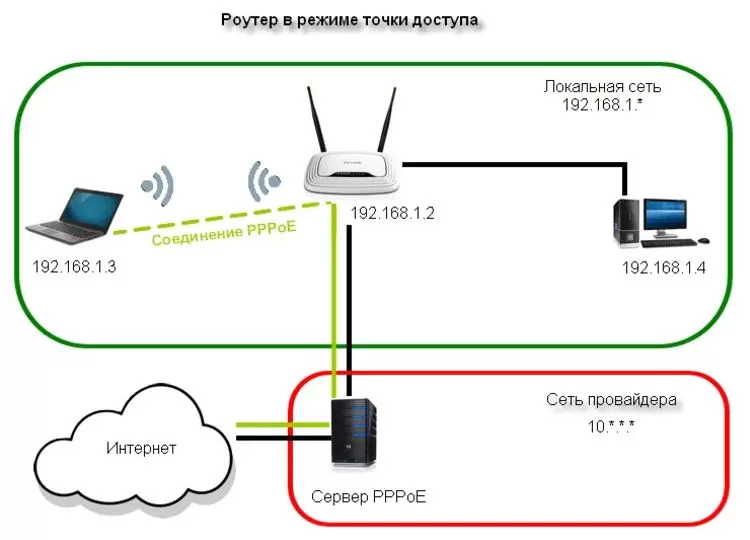
Таким образом, этот маршрутизатор определит следующий компьютер, на который будут отправлены данные, чтобы выбрать наилучший из возможных путей передачи информации.
Для этого в устройстве обозначены таблицы маршрутизации, которые представляют собой настоящие карты маршрутов, по которым можно следовать, чтобы достичь адреса назначения. Этой задаче посвящено множество протоколов.
Есть ли отличия между роутером и маршрутизатором
Некоторые пользователи задаются вопросами, что такое маршрутизатор на ноутбуке и где он находится, Wi-Fi нужны провода или нет.
Хотя вай-фай маршрутизатор выполняет те же функции, что и роутер, он идеально подходит для мобильных устройств без необходимости подключения через кабель к интернету. Кроме того, количество устройств, которые могут быть подключены, не ограничивается количеством портов маршрутизатора.
Чем отличается модем от роутера, если говорить простыми словами
Зачем нужен роутер в квартире, понять несложно, но некоторым людям нужен постоянный доступ к вай-фаю на даче или в деревне. В этом случае обычно выбор делается в пользу модема.
Маршрутизатор — это устройство, обеспечивающее доступ к интернету в доме и по умолчанию заботится о раздаче информации на внешние устройства.
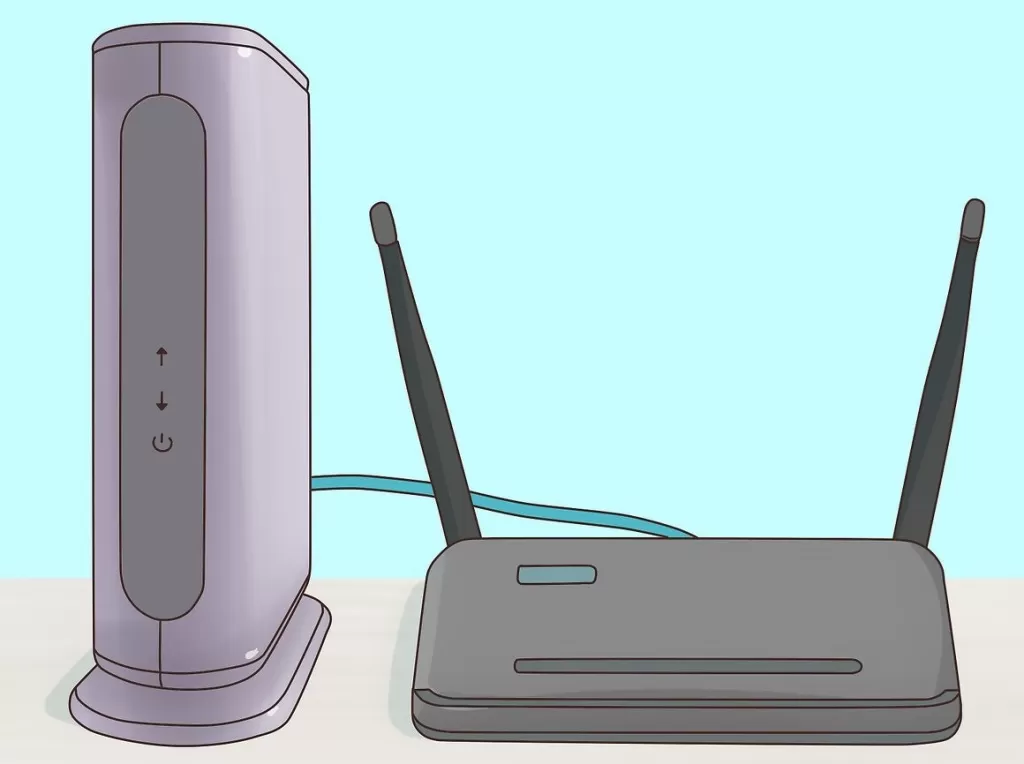
Модем обычно предоставляется поставщиками интернет-услуг вроде Мегафона, но его также можно приобрести отдельно, если пользователь знаком с технологией своей домашней интернет-сети. Поэтому нужна совместимая модель. Модем принимает сигнал на одно устройство и не распределяет его по другим.
Для домашних пользователей модем-маршрутизатор, предоставляемый некоторыми телефонными и интернет-компаниями, представляет собой устройство, которое выполняет как работу по приему интернет-сигнала, так и по управлению всеми подключенными устройствами, распределяя его среди всех через антенны Wi-Fi.
Если у пользователя большой дом или офис и используются компьютеры, которым требуется быстрый доступ в интернет, модем с маршрутизатором может быть не лучшим вариантом. Эти устройства обычно довольно простые и могут иметь небольшой радиус действия, в зависимости от того, где и как они установлены.
В этом случае нужно приобрести высокопроизводительный маршрутизатор и настроить устройство, чтобы оно работало только как модем. Если дом небольшой и устройств Wi-Fi не так много (или если используется кабельное соединение), модем с маршрутизатором — лучший вариант из-за экономии места и энергии.
Режимы работы и возможности подключения
Сигнал Wi-Fi проходит через маршрутизатор в радиодиапазонах, которые работают как невидимые магистрали. Каждая полоса представляет собой независимый путь, хранящий данные по отдельным трассам, чтобы предотвратить перегрузку.
Трехполосная магистраль (или в данном случае трехдиапазонный маршрутизатор) состоит из одного канала 2,4 ГГц и двух каналов 5 ГГц для одновременного обслуживания большего числа пользователей. Это большое преимущество для семей с восемью или более устройствами, которые имеют высокую пропускную способность.
То, как используется Wi-Fi, также определяет, какой маршрутизатор лучше всего соответствует потребностям.
Например, трехдиапазонный маршрутизатор — отличный вариант, если пользователь регулярно транслирует фильмы или сериалы на нескольких телевизорах, в семье есть заядлый геймер или нужно работать дома и иметь выделенную полосу для трафика домашнего офиса.
С другой стороны, если использовать интернет очень формально, в первую очередь для отправки электронной почты или проверки социальных сетей, двухдиапазонного маршрутизатора будет более чем достаточно.
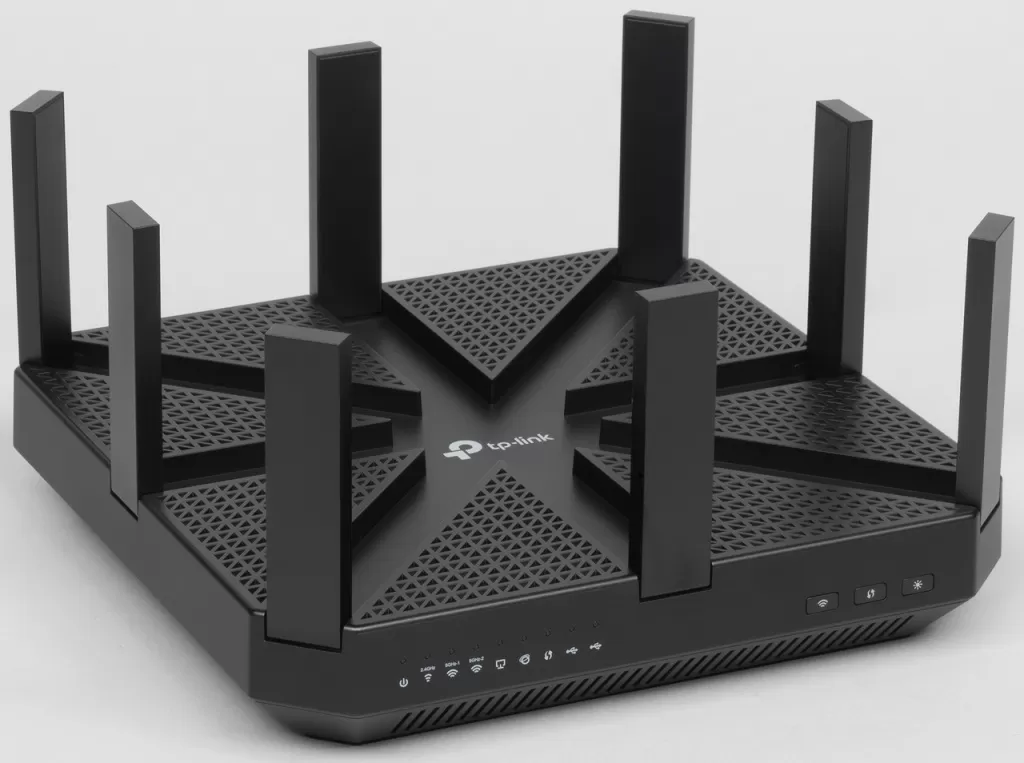
Количество и типы антенн
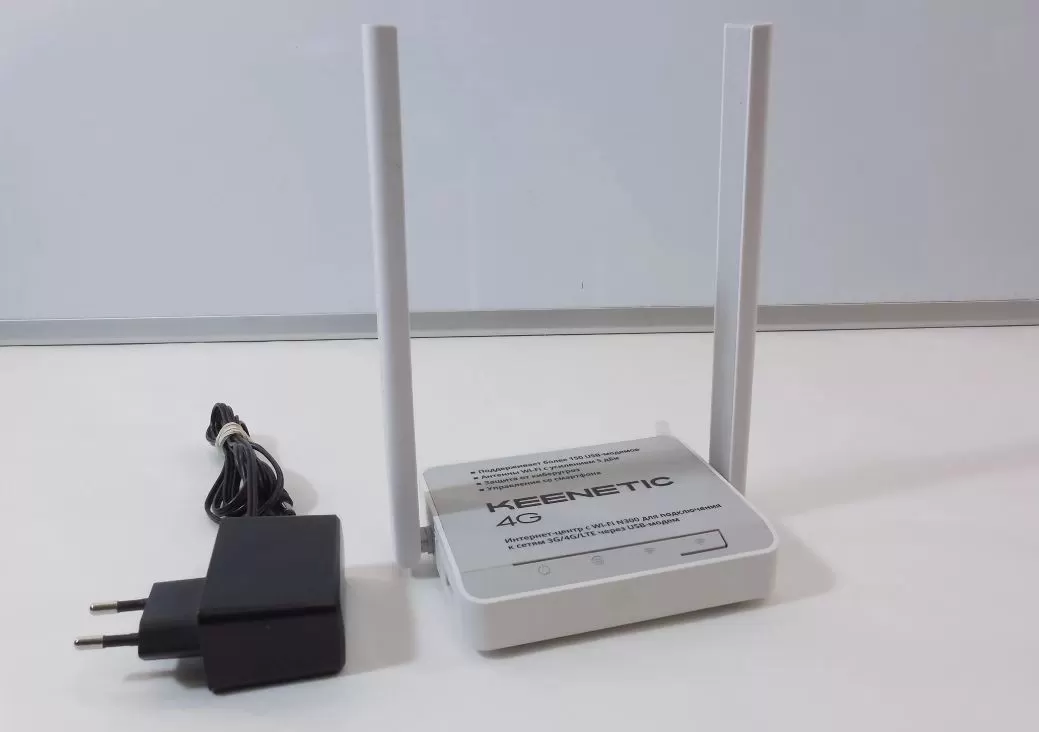
В настоящее время можно встретить маршрутизаторы с количеством антенн от 1 до 8. Выбор подходящего устройства должен основываться на параметрах сетевого подключения и потребностях пользователя.
- Маршрутизатор на 2 антенны может принимать и передавать сигналы одновременно благодаря технологии MIMO. Скорость передачи данных этих роутеров достигает 144 Мбит/с.
- Маршрутизатор с тремя антеннами обеспечивает скорость передачи данных до 216 Мбит/с с технологией MIMO.
- Устройства с 4 антеннами покажут свой потенциал только в том случае, если производитель предлагает скорость 1 Гбит/с.
Узнав, для чего служит маршрутизатор и как на его работу влияют антенны, можно перейти к следующему вопросу.
Расположение антенны важно для обеспечения хорошего соединения. Если планируется подавать сигнал только на один уровень или этаж, правильнее всего будет держать антенны вертикально под углом 90°.
С другой стороны, если необходим сигнал на других этажах, рекомендуется расположить антенны маршрутизатора под углом 30°.
Перед тем, как использовать роутер, нужно больше узнать о том, что может повлиять на связь.
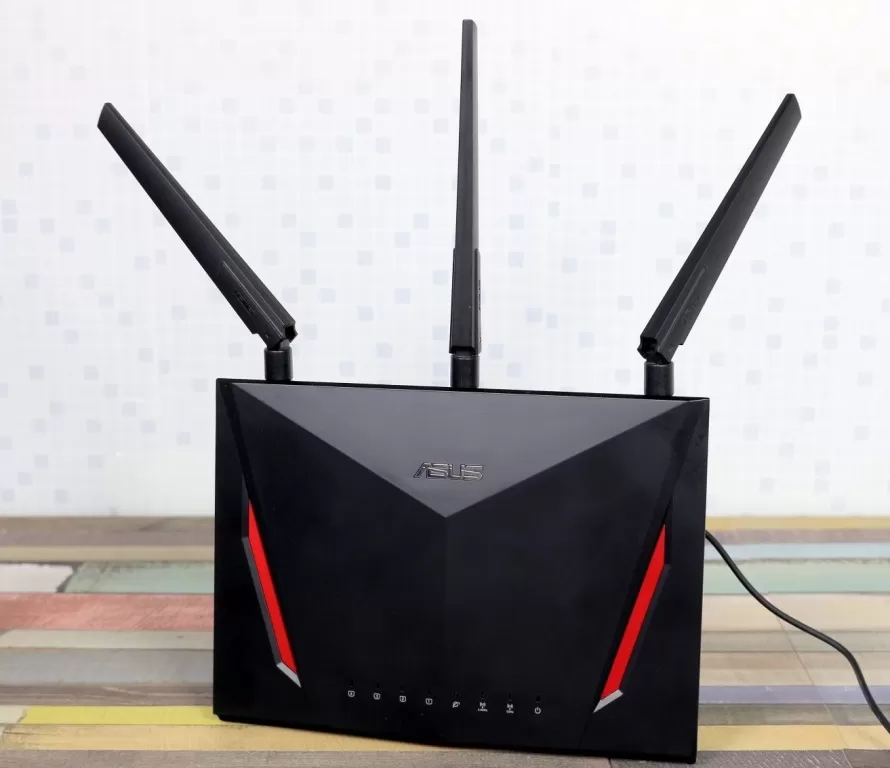
Как пользоваться роутером
Поняв, зачем нужен роутер, необходимо правильно настроить его. В идеале следует искать как можно более центральное место, и размещать устройство в слегка приподнятом положении (например, на столе) и без препятствия.
Волны Wi-Fi имеют форму пончика и движутся с небольшим опускающимся эффектом, поэтому размещение роутера в низком положении — плохая идея.
С другой стороны, помехи, создаваемые некоторыми электроприборами, также могут отрицательно повлиять на соединение. Вот почему так важно размещать роутер в месте, свободном от препятствий и помех.
Как пользоваться роутером, понять не сложно. Чтобы подключиться к интернету и использовать маршрутизатор, нужно выполнить следующие действия:
- Вставить один конец сетевого кабеля в порт Internet/Wan маршрутизатора.
- К модему необходимо подключить другой конец сетевого кабеля.
- Подключить блок питания к роутеру и модему.
- Если нужно, чтобы подключение было прямым к ПК, подключить сетевой кабель к одному из портов Ethernet маршрутизатора. Другой конец должен быть подключен непосредственно к порту Ethernet ПК.
В случае если интернет-соединение слишком медленное, или оно не покрывает поверхность дома или офиса, или возникает какая-либо проблема, связанная со скоростью и покрытием, наиболее вероятно, что виновником всех этих аномалий является маршрутизатор с устаревшей технологией.
Дипломированный специалист по безопасности компьютерных сетей. Навыки маршрутизации, создание сложных схем покрытия сетью, в том числе бесшовный Wi-Fi.
Что такое Wi-Fi роутер

Для многих роутер — это просто коробочка, которая волшебным образом даёт нам интернет дома, в кафе и на работе. Но если вы интересуетесь техникой или хотите просто разбираться в ней на бытовом уровне, важно понимать, как он работает. Мы поможем с этим. В сегодняшней статье вы узнаете, для чего нужен роутер и как он раздаёт подключение к сети. А ещё научитесь выбирать такие устройства сами.
· Обновлено 16 июня 2023
Что такое роутер Wi-Fi и зачем он нужен
Дома интернет можно получать, например, через кабель, если он подключён к компьютеру напрямую. А можно купить у провайдера тариф для смартфона или воткнуть в ПК специальную интернет-флешку — модем. Но самый распространённый способ обеспечить сеть дома — поставить роутер.
Роутер или маршрутизатор — это устройство, которое получает сигнал от провайдера и распределяет его по всем подключённым домашним гаджетам.
С роутером к вашим устройствам не будут тянуться провода — он распространяет интернет в зоне покрытия «по воздуху», с помощью радиоволн. Так девайс создаёт локальную беспроводную сеть внутри помещения. Например, внутри вашей квартиры. Этот тип подключения называется Wi-Fi.
Wi-Fi — это технология беспроводного подключения по локальной сети для ряда домашних устройств с помощью маршрутизатора.
Подключиться к Wi-Fi могут любые гаджеты, у которых есть возможность выйти в интернет. Это могут быть:
А ещё пользоваться Wi-Fi могут устройства «умного» дома: чайники, сплит-системы, кофеварки, стиральные машины и другая домашняя техника. При этом роутер можно подсоединить напрямую к компьютеру по кабелю и одновременно использовать для доступа к беспроводной сети.
Разрушаем мифы
Есть мнение, что роутер — это опасный для здоровья девайс. Всё из-за радиоволн, по которым он передаёт сигнал устройствам в вашей квартире. Некоторые даже советуют выключать его на ночь или когда вы не пользуетесь интернетом.
В реальности же домашние роутеры не опасны для здоровья. Электромагнитные излучения могут вызывать заболевания, но это устройство выделяет их в незначительном для нас количестве — от 2,4 ГГц до 5 ГГц.
При этом безопасным считают воздействие до 300 ГГц, что делает роутер безвредным. К этому выводу пришли ВОЗ и Международный комитет по защите от неионизирующей радиации в 2020 году. Об этом можно почитать на сайте ВОЗ.
Вы и ваши домашние питомцы в безопасности.
Получай лайфхаки, статьи, видео и чек-листы по обучению на почту
Как устроен роутер
Теперь давайте превратим работу маршрутизатора из магии в понятную систему. Это устройство представляет собой корпус с индикаторами спереди и портами для подключения сзади. От него отходят антенны. Их несколько: обычно от 2 до 4, но бывает и больше.
Если вскрыть корпус роутера, внутри вы увидите плату, на которую установлены другие, более мелкие компоненты. Это:
оперативная память, которая временно хранит пакеты данных перед тем, как отправить их юзеру;
блок питания, чтобы снабжать роутер электричеством;
флеш-память, где хранятся все настройки, прошивка и т. д.;
процессор точки доступа Wi-Fi, который управляет компонентами для приёма-передачи данных;
процессор коммутатора, который следит, чтобы пакеты правильно распределялись;
блок усиления сигналов, который помогает делать сигнал более мощным.
Также в задней части корпуса можно найти блок портов. Там находятся разъёмы для подключения кабелей — USB, LAN и Ethernet (WAN).

Как устроен интернет Читать →
Как работает роутер
Теперь разберёмся, что именно делает роутер, когда раздаёт нам интернет.
Главная задача роутера — определять маршрут, по которому информация будет поступать в ту или иную сторону. Поэтому его и называют маршрутизатором. Для этого роутер назначает IP-адреса для каждого устройства, которое к нему подключается.
IP-адрес — это уникальный номер (адрес) устройства, который позволяет определить его внутри глобальной или локальной сети.
Когда роутер получает пакет данных, он в первую очередь смотрит на указанный там адрес получателя. При этом ему нужно сравнить такой IP с теми, что хранятся в его базе данных, — так он ищет подходящий маршрут. Если устройство находит адрес в своей таблице маршрутизации, то всё хорошо. А если нет, роутер отправляет данные обратно и выдаёт ошибку.
При этом пакеты данных роутер передаёт по радиоволнам. Вот весь принцип его работы пошагово:
Пользователь отправляет запрос. Например, хочет что-нибудь погуглить.
Адаптер беспроводной сети, который находится внутри его устройства, формирует пакет информации и кодирует его, преображает в радиосигнал.
Если сигнал находится в зоне покрытия сети, он добирается до антенн роутера.
Маршрутизатор принимает сигнал через антенны и расшифровывает его обратно.
Роутер сверяет адреса по таблице маршрутизации и отправляет пакет с информацией сайту-получателю.
Получатель принимает запрос.
Пользователь гуглит «Как заприватить дом в Minecraft». Или что-нибудь другое.
По той же самой схеме работает и приём пакетов данных от сайтов к юзеру.
Что такое SSL-сертификат Читать →
Что означают индикаторы на роутере
Чтобы пользователь мог понять, всё ли в порядке с роутером, производители добавили на его корпус индикаторы. И хотя сами маршрутизаторы могут отличаться друг от друга, эти значки почти везде выглядят одинаково. Давайте разберёмся, что они означают.
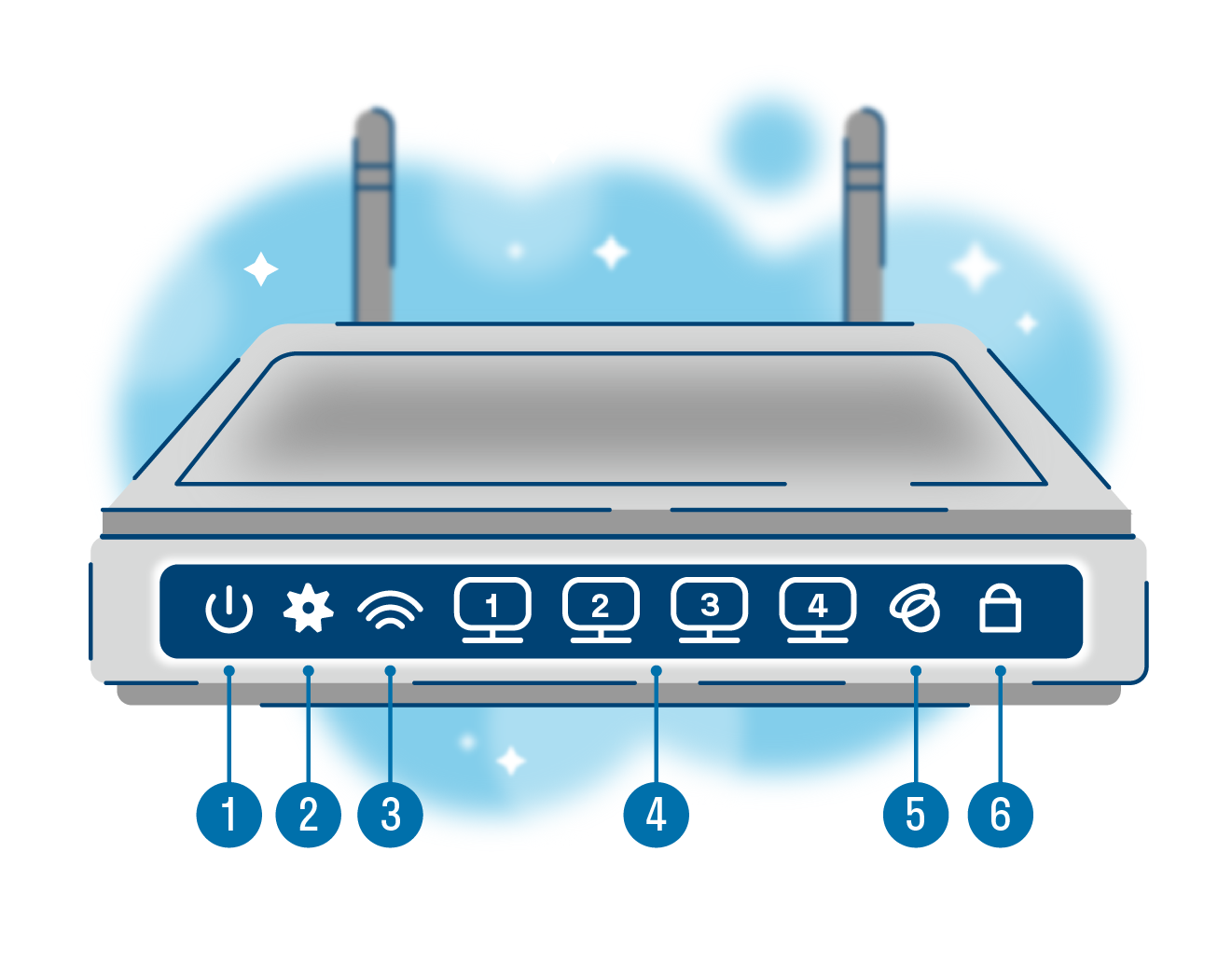
Что означают индикаторы на роутере
Подключено ли устройство к электричеству
Не горит: не подключено
Есть ли системные ошибки
Не горит: системная ошибка
Горит: нет системных ошибок
Мигает: роутер загружается или есть системная ошибка
Индикатор работы Wi-Fi
Активно ли беспроводное подключение
Не горит: не подключено
Индикатор подключения к портам LAN
Подключены ли устройства по LAN-кабелю к 4 портам
Не горит: не подключено
Мигает: идёт передача данных
Индикатор подключения к интернету
Есть ли связь с глобальной сетью
Не горит: не подключено
Мигает: идёт передача данных
Используется ли технология упрощённого подключения к интернету (без пароля)
Не горит: не активно
Медленно мигает: идёт подключение по WPS
Быстро мигает: ошибка подключения по WPS
Какие есть отличия между роутером и модемом
Хотя и то, и другое устройство обеспечивают нас интернетом, они совсем не похожи. Мы уже разобрались, что роутер — это как интернет-курьер. Он принимает пакеты данных, сверяет на них адреса со своей базой и доставляет получателю по нужному пути.
Модем же больше похож на переводчика-синхрониста. Для доступа в интернет он использует мобильный сигнал, но компьютер его не понимает и использовать в таком виде не может. Задача модема — преобразовать этот сигнал в понятный. В этом и есть разница между устройствами.
Что лучше: интернет через роутер или модем
Если кратко, то это зависит от ваших потребностей. Давайте сравним эти два метода подключения к сети и выясним, что такого особенного есть и в модемах, и в маршрутизаторах Wi-Fi.
Подключение через модем VS через роутер
Количество подключённых устройств
4 по LAN и бесконечное — по WiFi
2G — до 236,8 Кбит/сек
2.5G — до 42 Мбит/сек
3G — до 44 Мбит/сек
4G — до 100 Мбит/сек
5G — до 1 Гбит/сек
от 100 Мбит/сек до 1 Гбит/сек
Можно переносить и использовать в путешествиях — интернет не привязан к адресу подключения
Работает только там, где подключён
Можно использовать где угодно
Можно подключить только там, где есть коммуникации
Подытожим: если вы ищете способ выйти в интернет где-нибудь в поездке или в глубинке, куда нельзя провести кабель, смело берите модем. Или подключите мобильный интернет. В случае когда нужно настроить постоянное соединение в городе, «флешка с интернетом» — не конкурент роутеру. В том числе по скорости.
Какие бывают роутеры
Теперь поговорим о видах роутеров. Их бывает несколько, и каждый подходит для конкретного типа подключения. Давайте рассмотрим их все.
Wi-Fi роутеры. Встречаются чаще остальных. Скорее всего, именно такой сейчас стоит у вас дома. Нужны, чтобы подключаться к Wi-Fi по беспроводной связи и через LAN-провод.
ADSL-роутер. Это 2-в-1 — модем и маршрутизатор. Подключается к телефонной линии, а потом — к самому устройству, что делает такой роутер полезным за городом. Подходит для случаев, когда нет оптоволокна, но есть стационарный телефон.
PON-роутеры. Нужны, чтобы подключаться к оптической сети, т. е. они «переводят» оптический сигнал в понятный устройствам. Отличаются высокой скоростью, но без оптоволокна их не подключить. Такие ставят в подъездах или частных домах, чтобы потом подсоединить к ним Wi-Fi роутер через кабель ethernet.
Также роутеры отличаются по характеристикам: стандарту, диапазону частот в Ггц, радиусу покрытия, скорости передачи данных и т. д. Но об этом — позже.

Протокол FTP — что это? Читать →
Ответы на частые вопросы
А теперь — к темам, которые чаще всего поднимают пользователи о роутерах, их скорости и настройках.
Как выбрать подходящий роутер для своих потребностей в 2023 году?
Если вы не хотите ошибиться с выбором, опирайтесь на характеристики роутера и ваши возможности. Например, на расположение. В большом городе люди используют одни устройства, а за их чертой — другие. Также заранее узнайте, какие провайдеры могут установить роутер у вас дома и какие модели они предлагают, если вы хотите арендовать устройство.
Обратите внимание на следующие характеристики:
Стандарт Wi-Fi: Wi-Fi 5 — самый распространённый, Wi-Fi 6 получше, но дороже, а вот Wi-Fi 4 уже устарел.
Диапазон частот: 2,4 Ггц встречается чаще всего, и это плохо, потому что такие устройства создают помехи друг для друга. Но при этом такой сигнал хорошо проходит через железобетонные стены. 5 Ггц — самая высокая частота, встречается у мощных высокоскоростных роутеров. У них хуже с железобетонными препятствиями.
Скорость передачи данных: т. е. скорость интернета — в среднем это 100 Мбит/с. У более дорогих роутеров — выше, но помните, что итоговая скорость зависит от провайдера.
Бренд: продукты громких и знакомых брендов собирают больше всего хороших отзывов — это Xiaomi, Asus и другие. Подойдут и офисные варианты — Keenetic, MikroTik и т. д.
Это важно
Некоторые роутеры поддерживают сразу два или три диапазона частот. Например, один на 2,4 Ггц и два — на 5 Ггц. У них более стабильное соединение, а также высокая скорость. Но и стоят они дороже.
Также советуем обратить внимание на радиус покрытия Wi-Fi. Помните, что он зависит не только от самого роутера, но и от места, куда вы его поставите. Любое физическое препятствие будет понижать качество сигнала. А потому сперва проанализируйте вашу квартиру, а затем выбирайте роутер с нужным покрытием.
Для «однушки» подойдёт простой роутер с двумя антеннами — у них коэффициент усиления равен 5 dBi. Это среднее значение. А вот для квартиры или дома просторнее 100 м 2 нужно выбрать роутер помощнее — с бо́льшим количеством антенн или их более сильной версией. Также в дополнение к маршрутизатору часто ставят повторители сигнала.
Это важно
Не пугайтесь, если дома достанете роутер из коробки и не найдёте на нём ни антенн, ни разъёмов для них. В некоторых современных моделях антенны встроены внутрь корпуса.
Как настроить роутер для подключения к интернету?
Обычно роутер настраивает мастер от вашего провайдера. Но если иного выхода нет, вы можете попробовать сделать это сами.
Первое, что вам нужно — это подключить роутер к интернет-кабелю через WAN-порт. Он находится на задней части корпуса. Его легко узнать: обычно там 5 разъёмов. 4 из них отмечены одним цветом — это LAN. Пятый — другим, и это WAN. Подключите в него кабель и немного подождите.
Дальше подключитесь к сети через любое устройство с помощью данных, которые найдёте в документах от провайдера. Откройте браузер и введите IP в строку поиска. Как правило, это 192.168.0.1, но если этот не подходит — правильный вы найдёте на задней панели роутера.
Если вы всё сделали верно, то попадёте на экран доступа в личный кабинет. На скрине ниже показываем, как он выглядит.
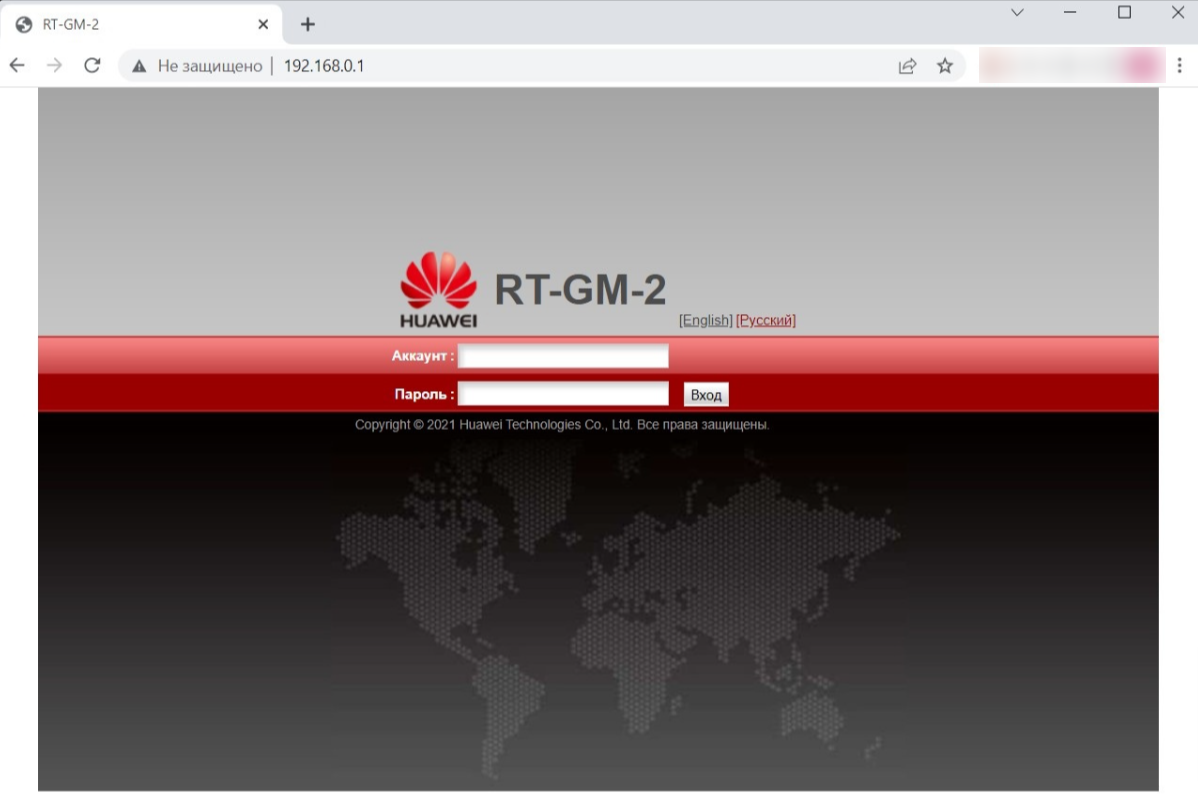
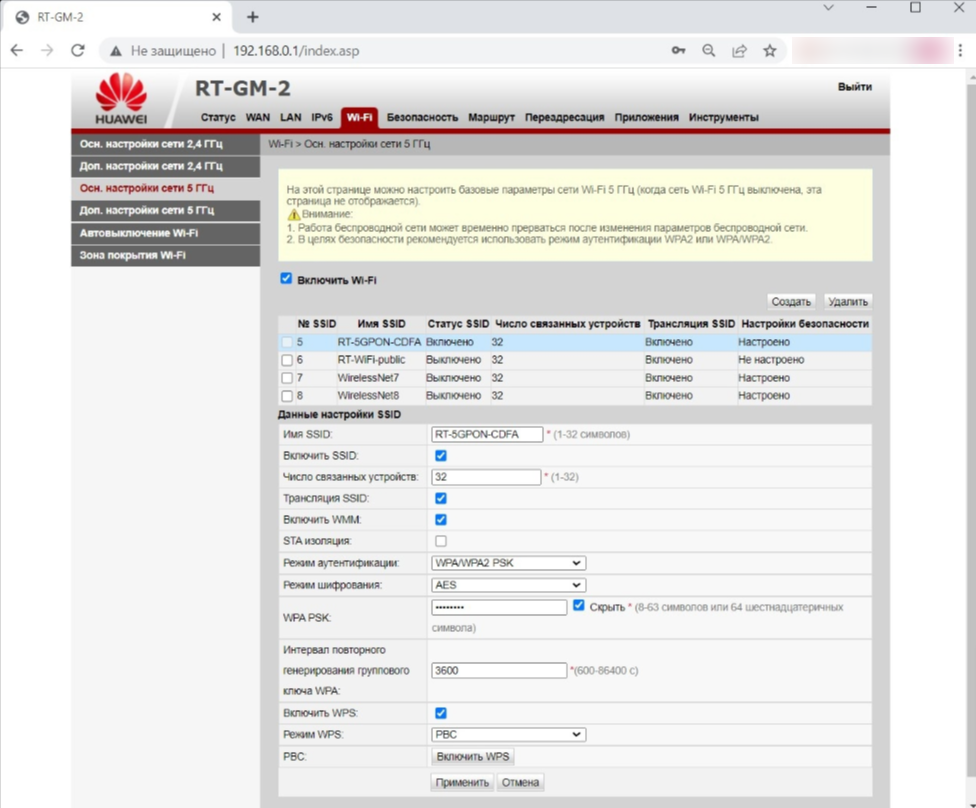
Введите логин и пароль, которые записаны на корпусе маршрутизатора. После этого вы попадёте в кабинет, где можно настроить подключение через роутер. Часто настройки активируются автоматически, но в иных случаях вам придётся потратить на них несколько минут.
В кабинете важно настроить беспроводную сеть и её параметры, а именно:
логин и пароль для подключения (SSID) — лучше сразу заменить на новые;
Все рекомендации по настройкам провайдеры передают клиентам в приложениях к договору.
Как защитить свой роутер и домашнюю сеть от взлома и кибератак?
Любое устройство, которое умеет выходить в интернет, рискует своей безопасностью. Да, и роутер тоже. Самое безобидное — это если сосед взломает ваш пароль, потому что хочет скорость повыше. Другое дело — когда злоумышленники заражают устройства вредоносным ПО, чтобы пользоваться ими для DDoS-атак. Тогда роутер станет частью большой «зомби-сети».
Но не расстраивайтесь: скорее всего, в вашем устройстве уже есть первый защитный барьер. Это брандмауэр, который стоит в большинстве современных роутеров. Однако этого мало, чтобы спать спокойно. Вот ещё пара советов:
Установите сложный пароль для доступа к сети и регулярно обновляйте его.
Не используйте файлы для настройки роутера, которые скачали из подозрительных источников.
Используйте программы, которые помогают анализировать трафик.
Также важно помнить, что со временем прошивка вашего устройства устаревает. А значит, есть больше шансов, что злоумышленники найдут в ней слабые места. Чтобы обезопасить себя, стоит вовремя перепрошивать роутер. Это можно сделать самому, но только в том случае, если вы точно уверены в своих знаниях. Если нет, лучше договориться о перепрошивке с вашим провайдером.
В этой статье мы простыми словами рассказали, что такое роутер, и вместе разобрались, как он работает. Если в будущем вы хотите посвятить себя технике и приложениям, это будет полезно. А ещё полезнее — быть не только теоретиком, но и практиком. Например, в коде.
На курсах программирования в Skysmart вы можете познакомиться с перспективными языками и понять, какой из них — ваш. А ещё — сделать первые шаги и поработать над проектами для будущего портфолио. Запишитесь на вводный урок — это бесплатно!