Только без паники! Как восстановить закрытые вкладки в браузере

Когда-то у каждого школьного компьютерщика в жизни был момент, когда одноклассница рассказывала что случайно закрыла браузер и спрашивала как восстановить вкладки. Конечно сегодня, с развитием компьютерной грамотности, это происходит всё реже, но, всё равно, порой, такая проблема может сбить с толку и бывалого любителя посёрфить в интернете.
Чтобы решить вопрос с тем, как восстановить закрытую вкладку в браузере, совсем не важна первопричина. Не имеет значения сами ли вы по неосторожности прекратили работу браузера или же он сделал это из-за ошибки компьютера –– все открытые страницы легко вернуть буквально в пару кликов. Причём осуществить это возможно независимо от того, каким браузером вы пользуетесь.
Internet Explorer
Пожалуй, это первый браузер с которым сталкивалось в своей жизни большинство современных пользователей. Несмотря на то, что компания Microsoft, в последнее время активно предлагает ему на смену браузер Edge, часть аудитории до сих пор использует Internet Explorer. И для того чтобы восстановить закрытые вкладки в данном браузере существуют различные варианты.
- Сочетание клавиш Ctrl+T или команда «Создать вкладку» с последующим открытием нужной страницы в области «Повторное открытие закрытых вкладок».
- Меню «Сервис» в браузере и раздел «Повторное открытие последнего сеанса просмотра».
Этими способами можно восстановить закрытые вкладки в браузере Edge как-будто это Internet Explorer. Горячие клавиши обоих браузеров идентичны для решения сложившейся проблемы.
Mozilla Firefox
Восстановить закрытую вкладку в браузере Mozilla Firefox, как и в случае c Internet Explorer, также можно несколькими способами.
- Если страницей по умолчанию установлена начальная страница Mozilla Firefox, то достаточно кликнуть справа внизу экрана по кнопке «Восстановить предыдущую сессию».
- В настройках выбрать меню «Журнал», а в нём либо «Показать весь журнал» и перезапустить нужную вкладку, либо «Восстановить предыдущую сессию» и вернуть все ранее открытые вкладки.
Opera
Ещё один популярный браузер. Его разработчики предоставляют пользователю возможность восстановить закрытую случайно вкладку в браузере опера, как минимум, тремя вариантами.
- Меню «История» позволит выбрать либо какую-то конкретную из посещённых страниц, которую надо восстановить, либо же последнюю открытую вкладку.
- Есть отдельное меню «Недавно закрытые» в верхнем углу страницы, где можно найти все последние вкладки в браузере, которые были закрыты.
- В экспресс-панели есть раздел «Открыть последнюю закрытую вкладку», который также позволяет вернуть закрытую страницу.
«Яндекс.Браузер»
Российский браузер практически ничем не отличается с точки зрения функциональности от своих зарубежных аналогов и в том, что касается восстановления закрытых вкладок. Как и у своих «коллег»», возможностей восстановить недавно закрытые вкладки у Яндекс.Браузера также несколько.
- Клик правой кнопкой мыши и выбор в меню пункта «Открыть только что закрытую вкладку» — самый простой способ вернуть последнюю посещённую страницу.
- Также можно выбрать нужную вкладку в разделе «История», где хранятся все страницы, на которых вы побывали с помощью браузера.
- Использование горячих клавиш в Яндекс.Браузере восстановит закрытые вкладки сочетанием Shift + Ctrl + T
Safari
Воспользовавшись стандартными функциями программы, можно с лёгкостью открыть как одну закрытую вкладку в браузере Apple, так и несколько.
- Иконка «+», если удерживать на ней курсор, позволит не только создать новую вкладку, но и открыть список закрытых ранее страниц и восстановить их.
- В меню «История» есть раздел «Недавно закрытые», в списке которого можно легко выбрать нужные для повторного открытия вкладки.
- С помощью сочетания клавиш Command + Z можно открыть последнюю закрытую в браузере вкладку.
Google Chrome
Чаще всего пользователей волнует как восстановить закрытую вкладку именно в браузере Хром. И это неслучайно, ведь он один из самых популярных на сегодняшний день браузеров. Детище корпорации Гугл, также предоставляет массу возможностей заново открыть закрытые вкладки.
- Клик по любой открытой вкладке и выбор в меню «Открыть закрытую вкладку» вернёт последнюю закрытую страницу.
- Меню «История» и в нём раздел «Недавно закрытые» даёт возможность открыть сразу несколько закрытых ранее вкладок.
Есть и другие универсальные опции по восстановлению закрытых страниц, которые присущи для любого браузера. В целом то, как открыть закрытую вкладку в браузере, не вдаваясь в подробности его названия, можно тремя путями. Во-первых, можно в настройках браузера указать открытие при запуске всех вкладок, что были в нём при закрытии в предыдущий раз. Во-вторых, сочетание клавиш Ctrl + Shift + T работает практически во всех браузерах и позволяет открывать закрытые страницы. В-третьих, существуют различные плагины, упрощающие работу с закрытыми вкладками. Так что из представленного многообразия вариантов каждый сможет найти тот, что подойдёт именно ему.
Как восстановить недавно закрытые страницы для всех браузеров

Очень часто вкладка в браузере закрывается по ошибке.×Красная вкладка закрывает все открытые окна, так как у вас было намерение просто щелкнуть вкладку, но вместо этого вы закрываете ее, что может занять много времени, чтобы снова найти ее в Интернете, и это причиняет большой вред и требует больших усилий и время, вызывающее праздник на работе.
Please enable JavaScript
Открыть закрытые вкладки
Теперь попрощайтесь с паническими атаками, когда вы закрываете важную вкладку. где Восстановить закрытые страницы أو Восстановить недавно закрытую вкладку легко.
Ниже приводится метод и способы восстановления иОткрыть закрытые вкладки в разных интернет-браузерах.
Как восстановить случайно закрытые вкладки в Google Chrome
Открыть Последняя вкладка, на которой вы закрыли Гугл Хром Просто щелкните правой кнопкой мыши последнюю панель вкладок.
Внизу вы увидите возможность открыть последнюю закрытую вкладку.
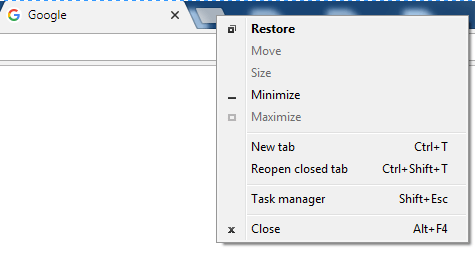
Восстановить закрытые страницы
Щелкнув по нему один раз, откроется только одна вкладка. Если вы закроете более одной вкладки, просто повторите процесс, и вкладки появятся в том порядке, в котором вы их закрыли. Вы также получите те же параметры, если нажмете на место рядом с вкладкой.
Вы также можете использовать сочетание клавиш, нажав Контрол + Shift + Т. Он работает так же, как и предыдущий вариант, а также будет открывать вкладки в том порядке, в котором вы их закрывали, повторяя процесс.
Ошибки могут случиться в самый неподходящий момент. Если ты не дашь мне Chrome Возможность открыть последнюю закрытую вкладку, вы можете искать этот URL в истории Google Chrome.
Нажмите на три вертикальные точки и переместите курсор к опции «История». Слева появится новое меню, в котором будут показаны все посещенные вами сайты. Просто просмотрите список и нажмите на тот, который вы закрыли по ошибке.
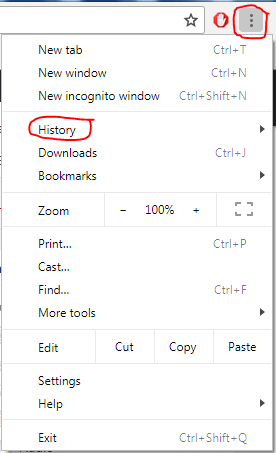
запись google chrome
Таким способом можно восстановить страницу Гугл Хром Закрыть или восстановить страницы в Chrome, которые были закрыты.
Как снова открыть закрытые вкладки в Firefox
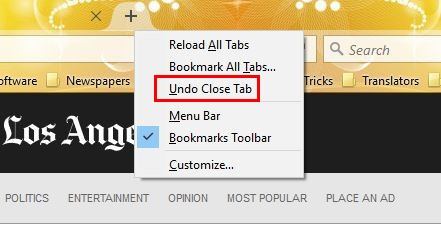
Ты тоже можешь Восстановить страницу закрытый أو Восстановить закрытые вкладки в Firefox. Процесс такой же простой, как и в Chrome. Щелкните правой кнопкой мыши последнюю вкладку и выберите Отменить закрытие вкладки. Как и в случае с Chrome, повторяйте процесс, пока не откроются все необходимые вкладки. Восстановить заблокированные страницы в Firefox
Для просмотра истории Firefox Щелкните значок «Настройки» и выберите «История».
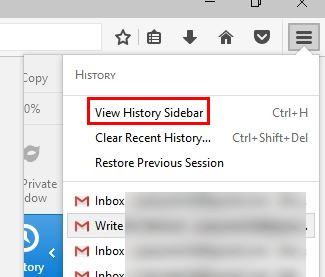
может отображать Fire Fox Firefox Также история вашего браузера за предыдущие месяцы. На всякий случай, если вы закроете вкладку на сайте и откажетесь от нее, нажмите значок «Настройки» и нажмите «Просмотр боковой панели истории». Просмотр истории просмотров в Firefox
Слева вы увидите месяцы, в которых вы использовали Firefox. Нажмите на интересующий вас месяц, и вы увидите все сайты, которые вы посетили в этом месяце. Просто просмотрите историю и посмотрите, сможете ли вы найти тот сайт, который вам интересен.
Вот как получить закрытую страницу в Fire Fox.
Как открыть последние закрытые вкладки в Safari на Mac
позволяет вам Safari Отмените действие, которое вы предприняли, закрыв вкладку, если вы действуете на месте. Если вы по ошибке закроете вкладку, а затем откроете новую, вы не сможете восстановить закрытую вкладку с помощью ярлыка ниже, потому что функция отмены работает только с последним действием.
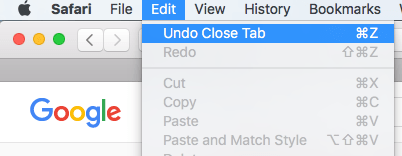
В OS X после закрытия вкладки нажмите Command + Z Стандартное сочетание клавиш Mac для отмены. Утерянная вкладка будет немедленно восстановлена. Как вариант, вы можете перейти в «меню»Модификация«определять»Отменить закрытие вкладки». Браузер Safari и как отменить закрытые вкладки
Для других вкладок, которые вы закрыли до последней, перейдите к «АрхивыДля списка сайтов, которые вы недавно посещали.
Повторно открывать закрытые окна в Safari на Mac
Вы также можете повторно открыть окно Сафари с вкладками, которые вы открыты даже через несколько дней после закрытия окна или выхода Safari .
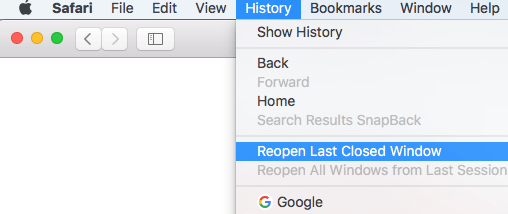
Если у вас есть несколько окон Safari, которые открываются и закрываются по ошибке, перейдите в меню «История» и выберите «Снова открыть последнее закрытое окно». Safari повторно открывает последнее закрытое окно
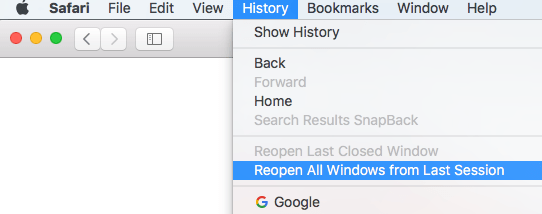
Если вы вышли из Safari и хотите перезапустить его со всеми вкладками, которые вы открывали в прошлый раз, перейдите в меню «История» и выберите Снова открыть все окна из последнего сеанса. Снова откройте Safari и откройте недавно закрытые окна
Вы будете готовы к работе со всеми окнами и вкладками, которые вы использовали в прошлый раз.
Открыть последнюю закрытую вкладку в Safari на iPad или iPhone
На iPad или iPhone вы также можете быстро снова открыть недавние вкладки. Safari на iOS позволяет быстро открывать до пяти вкладок из последних закрытых вкладок.
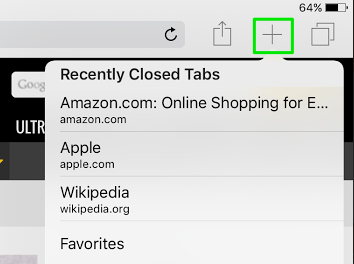
Нажмите и удерживайте кнопку новой вкладки (знак плюса), чтобы открыть список недавно закрытых вкладок. Открывать закрытые вкладки в iOS в Safari
Нажмите на сайт, чтобы восстановить его, и сайт откроется в новой вкладке.
Быстрое восстановление закрытых вкладок в браузере Opera
Более длительное восстановление закрытых вкладок в Opera Полегче. Щелкните меню вкладок, и параметр «Восстановить закрытые вкладки» будет первым вариантом вниз. Вы также можете использовать комбинацию клавиш Ctrl + Shift + T مع Opera Также.
В списке вкладок будут отображаться только недавно закрытые вкладки, но если вам нужно восстановить старую вкладку, это также возможно. Щелкните значок Opera в верхнем левом углу. Опция «История» будет обращена вниз.
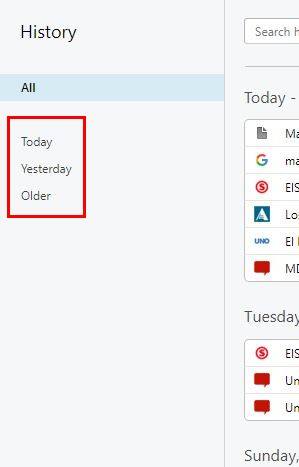
Когда вы открываете его, вы можете увидеть историю просмотров за сегодняшний, вчерашний день и выше. Было бы неплохо, если бы в Opera был календарь, и вы могли бы щелкнуть по желаемому дню, но, надеюсь, это произойдет в ближайшем будущем. Браузер Opera
Вы также можете использовать панель поиска в истории, чтобы найти закрытую вкладку. Если вы помните определенное слово, просто введите слово, которое вы помните, и любой посещенный вами сайт, содержащий это слово, появится в URL-адресе.
Как открывать закрытые вкладки в Microsoft Edge
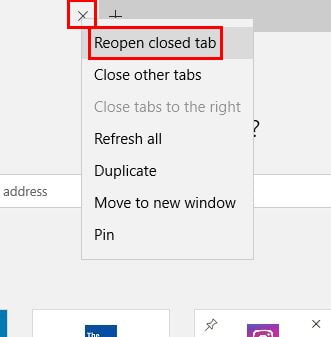
Открыть последнюю закрытую вкладку также несложно в Microsoft Edge. Щелкните правой кнопкой мыши последнюю открытую вкладку. Искать вариантОткрыть закрытую вкладкуи щелкните по нему. Сделав это один раз, вы откроете только последнюю закрытую вкладку, но если вам нужно открыть больше, просто повторите процесс. Повторно открыть закрытую вкладку в Microsoft Edge
Если вам нужно восстановить значение вкладок для всего сеанса, нажмите на три вертикальные точки и перейдите в настройки браузера. Щелкните раскрывающееся меню для параметра «.Откройте Microsoft Edge с помощью«и выберите»предыдущие страницы. Это откроет все вкладки, которые вы закрыли в своем последнем сеансе.
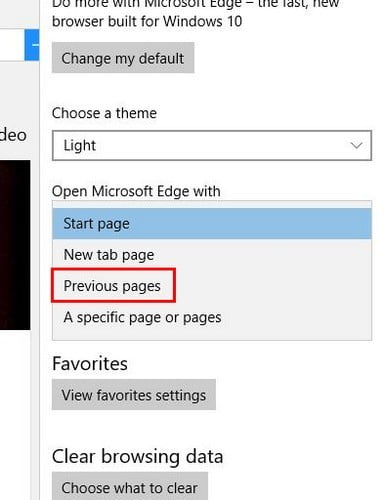
Закрытые вкладки в Microsoft Edge
Видеообъяснение того, как легко восстановить случайно закрытые страницы в браузере менее чем за 30 секунд.
Мы надеемся, что эта статья окажется для вас полезной. Открыть закрытые вкладки Или в Как восстановить закрытые страницыПоделитесь своим мнением и опытом в комментариях.
Как открыть закрытую вкладку и браузере на компьютере и смартфоне
Сделали подробную инструкцию, которая поможет восстановить закрытую вкладку в браузере на ПК, а также Android-смартфонах и iPhone.


Случайно закрыл вкладку — как восстановить? Если вы когда-либо задавались таким вопросом, наша статья поможет на него ответить. Разберем, как восстановить закрытые вкладки в двух популярных браузерах: Яндекс и Chrome.
Как восстановить закрытые вкладки в Яндекс Браузере
Если вы используете браузер на компьютере, открыть закрытую вкладку можно следующим образом:
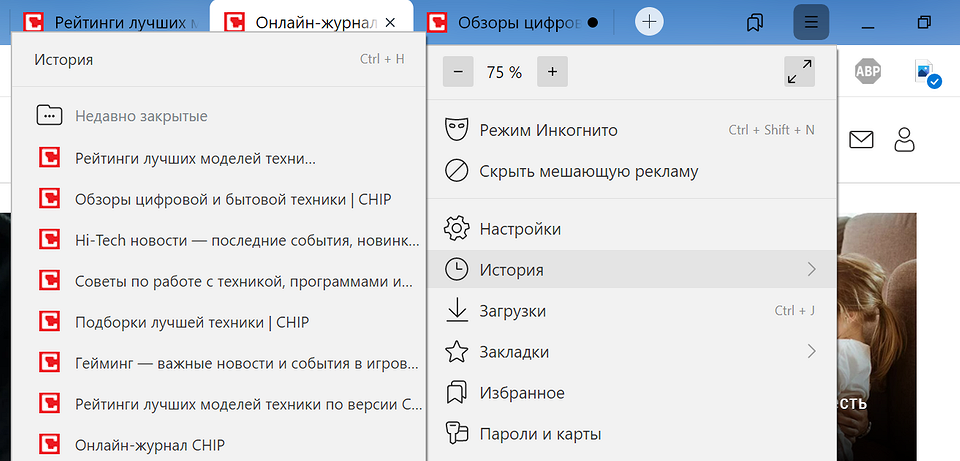
- Откройте меню, кликнув по кнопке с тремя горизонтальными полосками в правом верхнем углу.
- Выберите пункт «История».
- В списке слева появится превью ссылок, которые вы недавно закрыли. Найдите нужную и кликните по ней для открытия.

В приложении Яндекс Браузера на iPhone это работает немного иначе:
- Если вы только что закрыли вкладку и еще не вышли из их превью, просто нажмите «Отменить» — и страница снова откроется.
- В других случаях перейдите к списку открытых вкладок, нажав на квадрат с цифрами в нижней части экрана.
- Тапните по трем горизонтальным полоскам в левом нижнем углу, чтобы открыть меню.
- Выберите иконку с часами — откроется история ваших просмотров. Найдите нужную страницу и откройте ее.




На Android-смартфонах приложение браузера от Яндекс имеет другой интерфейс, но в целом принцип открытия закрытой вкладки не отличается:
- Сразу после закрытия вкладку можно вернуть, нажав «Отменить».
- В иных ситуациях также откройте превью вкладок, а потом перейдите к истории, тапнув по кнопке с часами. Здесь вы найдете список всех ранее открытых страниц и сможете восстановить нужную.




Как вернуть закрытую вкладку в Хроме
Еще один популярный браузер, который используется по умолчанию на Android-смартфонах — Google Chrome. Да и для компьютера — это один из самых удобных вариантов.

Для восстановления вкладки на компьютере:
- Кликните по трем точкам в правом верхнем углу, чтобы появилось меню.
- Выберите «История» — «Недавно закрытые». На всплывающем табло будут отображены все вкладки, которые вы закрыли за последнее время.
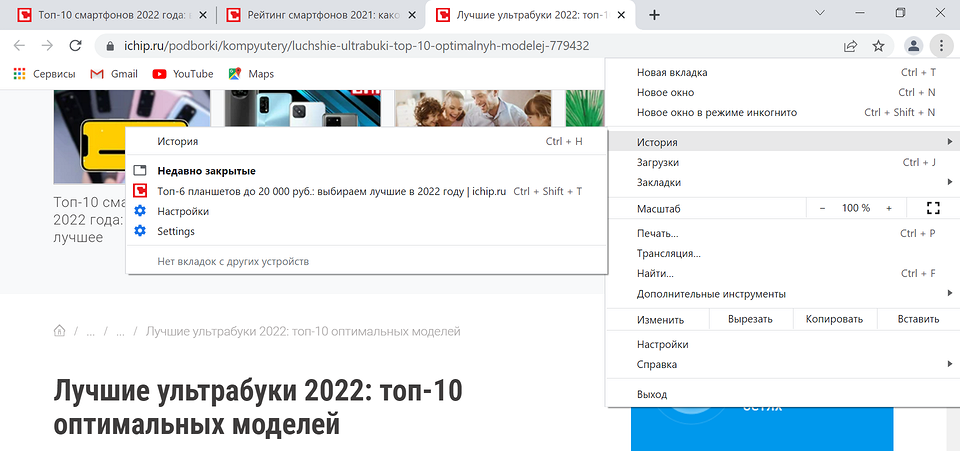
На смартфоне с Андроид есть похожая кнопка, а также возможность отменить закрытие вкладки сразу после того, как вы это сделали. Если вы уже перешли к другой странице, а потом решили, что хотите вернуть старую вкладку, сделайте следующее:
Как восстановить закрытые вкладки в Chrome, Яндекс.Браузер, Opera, Firefox и Edge

Одновременное открытие большого количества вкладок не только путает пользователя, но и может привести к аварийному закрытию браузера или, иначе говоря, «крашу». В таком случае предыдущая сессия теряется, и все открытые вкладки пропадают. В этом гайде мы расскажем о нескольких способах восстановления утерянных вкладок.
Не всегда это происходит из-за ошибок. Временами можно просто запутаться в мешанине вкладок и закрыть нужную, вспомнив об это лишь через полчаса. Кроме того, можно перепутать и открыть страницу не в новой вкладке, а перейдя на новый адрес в старой. В таком случае также будет трудно найти нужную информацию.
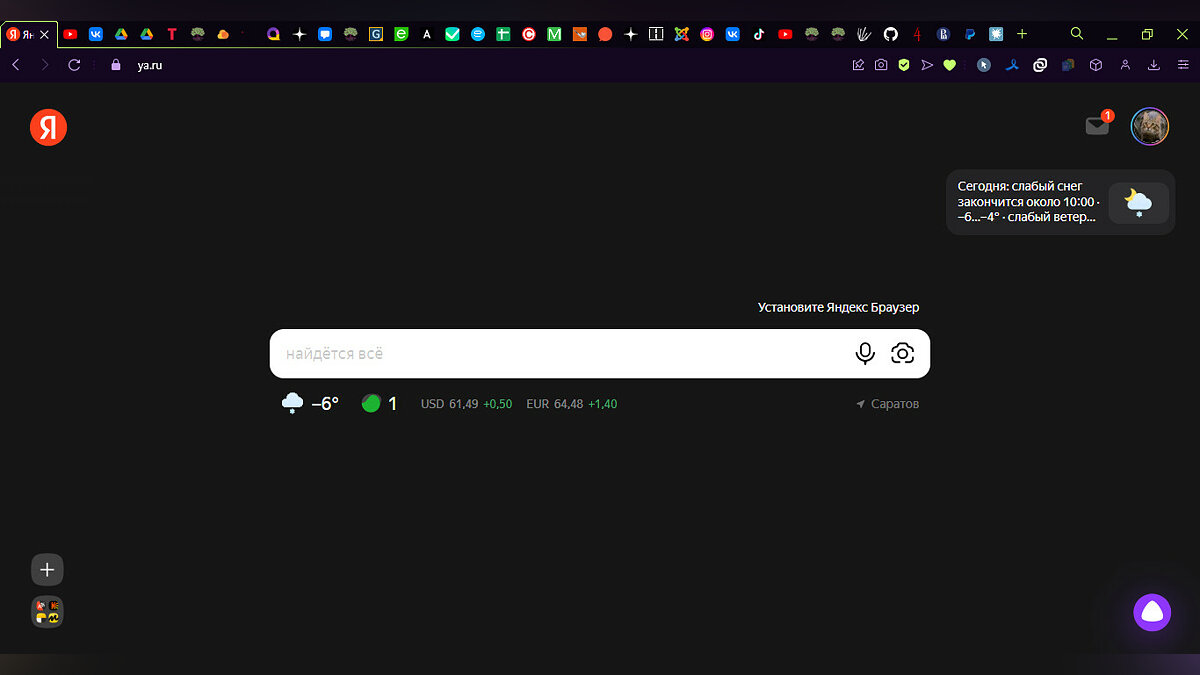 В процессе работы легко «набрать» лишних вкладок
В этом материале мы рассмотрим несколько популярных способов открыть закрытые ранее страницы и не потерять нужную информацию.
Меню «Недавно закрытые»
Самый простой способ вернуть утерянные вкладки — перейти в меню «Недавно закрытые». Оно присутствует в любом современном браузере и обычно находится там же, где и «История». Для её быстрого открытия нажмите сочетание «Ctrl+H».
Если в открывшейся вкладке с историей вы не нашли нужный подпункт, нажмите на общее меню браузера. Обычно это три точки (Chrome), три горизонтальные черты (Firefox) или сам символ браузера (Opera) в левом или правом углу. После чего найдите вкладку «История», где после надписи «Недавно закрытые» будут перечислены потерянные вкладки.
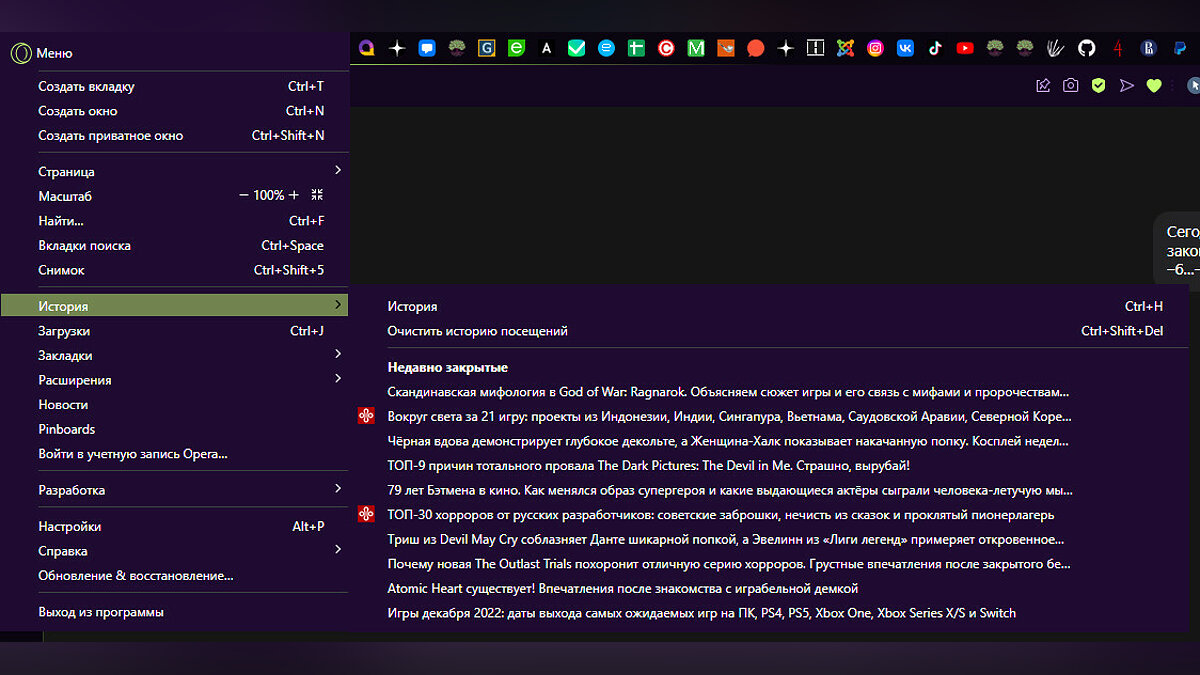
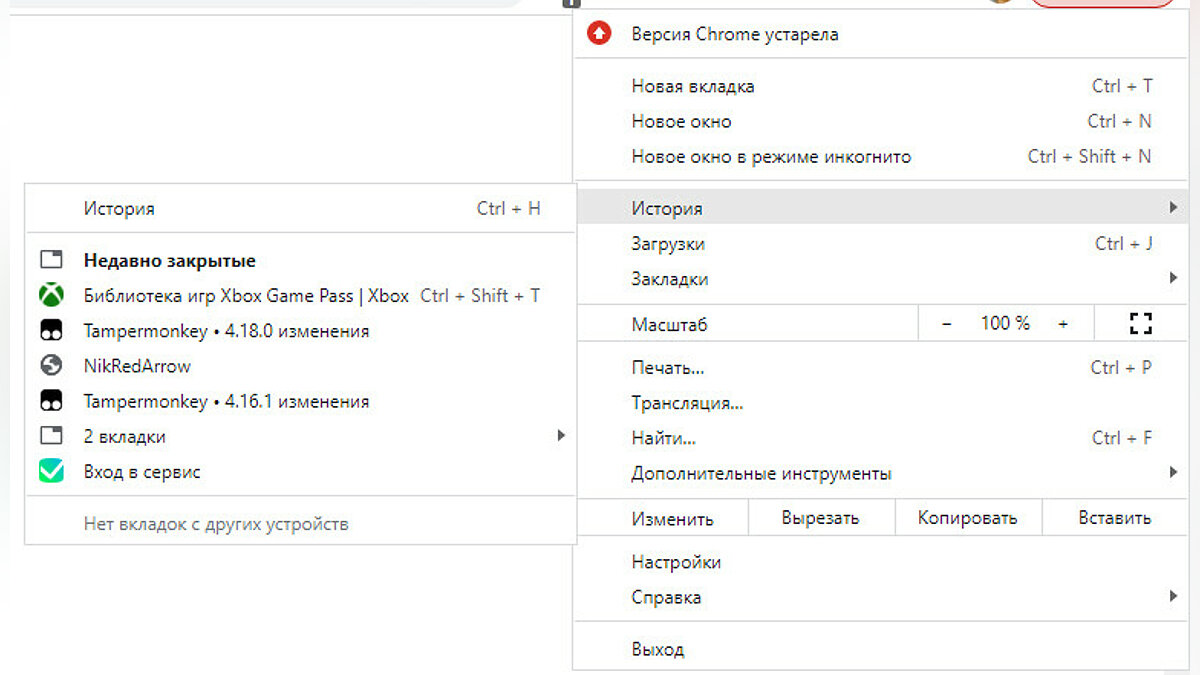
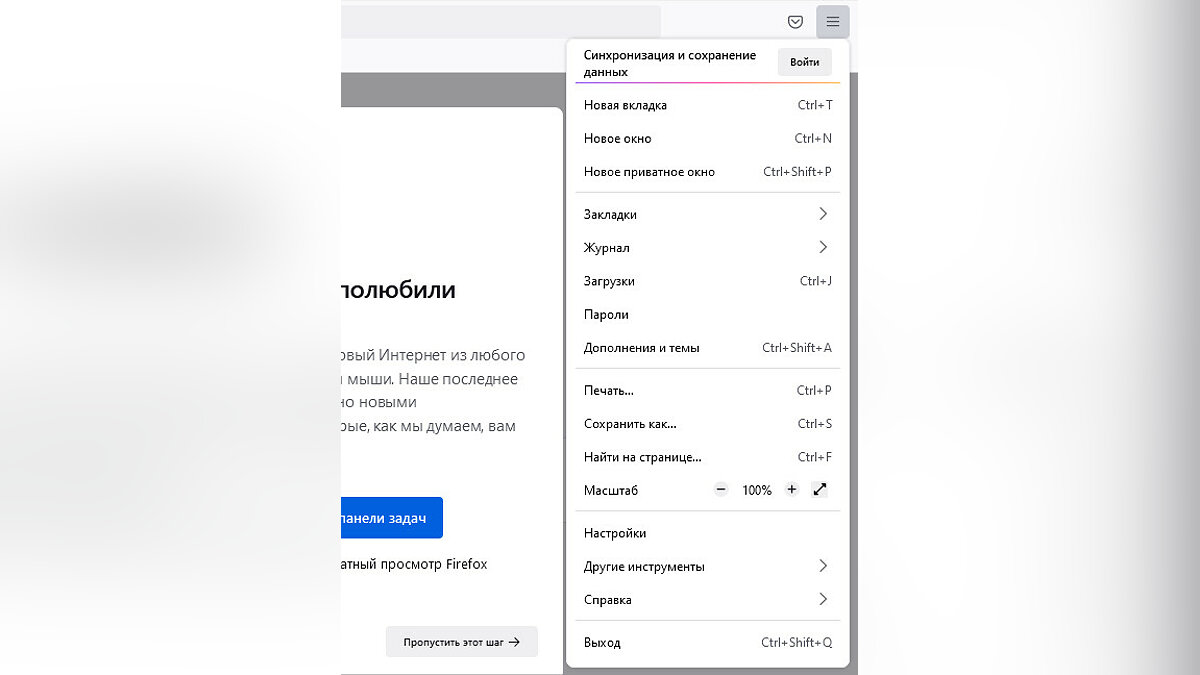
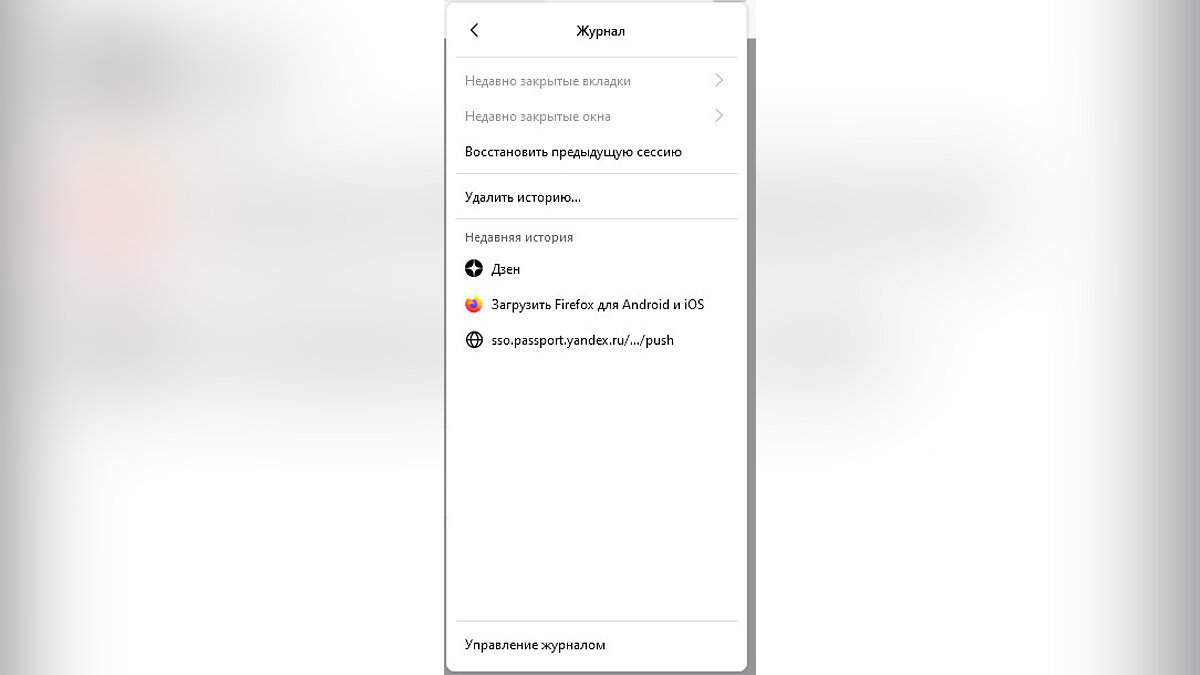
Во многих браузерах, если вы закрыли одно из окон, есть возможность восстановить его полностью. Для этого необходимо перейти во вкладку «Недавно закрытые» и выбрать для восстановления нужную папку.
В случае, если у вас MacOS, комбинация клавиш, открывающая «Историю» — «CMD+Y».
Использование горячих клавиш для восстановления вкладок
Если вы только что закрыли одну из вкладок, намного проще будет воспользоваться сочетанием клавиш, которое открывает только что закрытую вкладку. Этот метод работает почти во всех браузерах. Обратите внимание: в некоторых браузерах способ может не работать после перезагрузки компьютера.
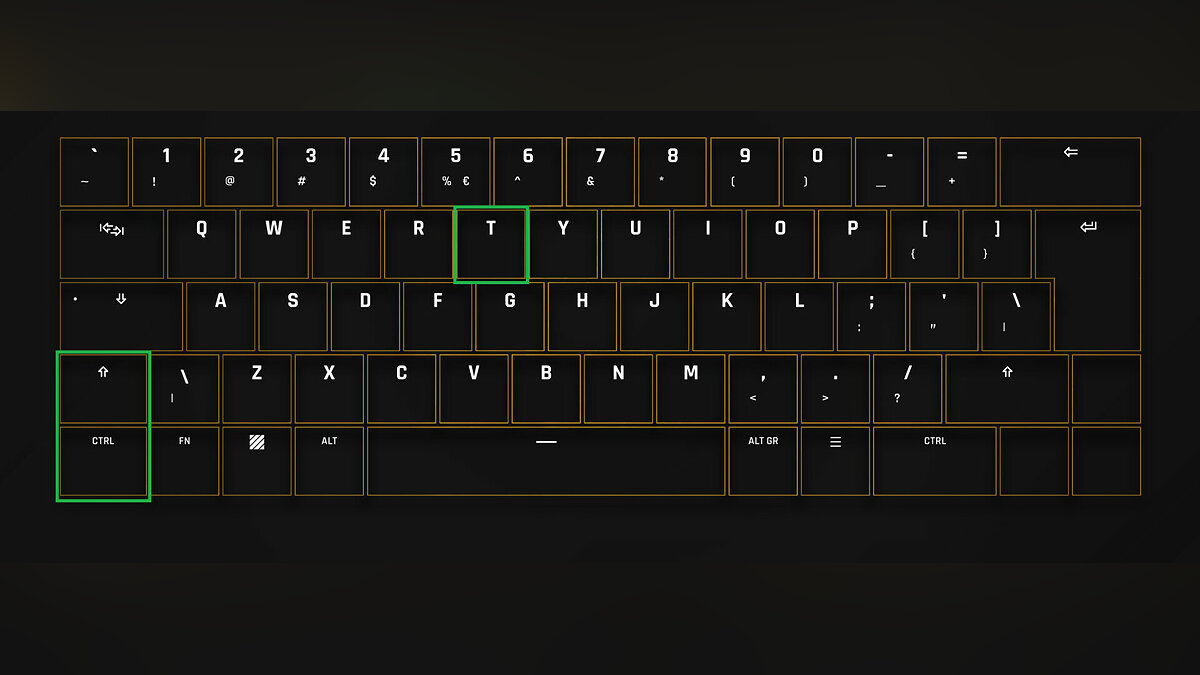
В Windows таким сочетанием клавиш является «Ctrl+Shift+T», а в Mac — «CMD+Shift+T». Несколько нажатий комбинации откроет последние закрытые вкладки в обратном порядке (от последней к ранее закрытым).
Использование расширений TabCloud или Session Buddy
TabCloud и Session Buddy — одни из самых популярных расширений, которые упрощают работу с вкладками. Они доступны для браузеров на базе Chromium: Google Chrome, Opera, Opera GX, Яндекс.Браузер, Atom и так далее. TabCloud также доступен для Firefox.
Эти расширения способны восстановить вкладки после вылета браузера, синхронизировать их на нескольких устройствах, организовать рабочие места и коллекции вкладок.
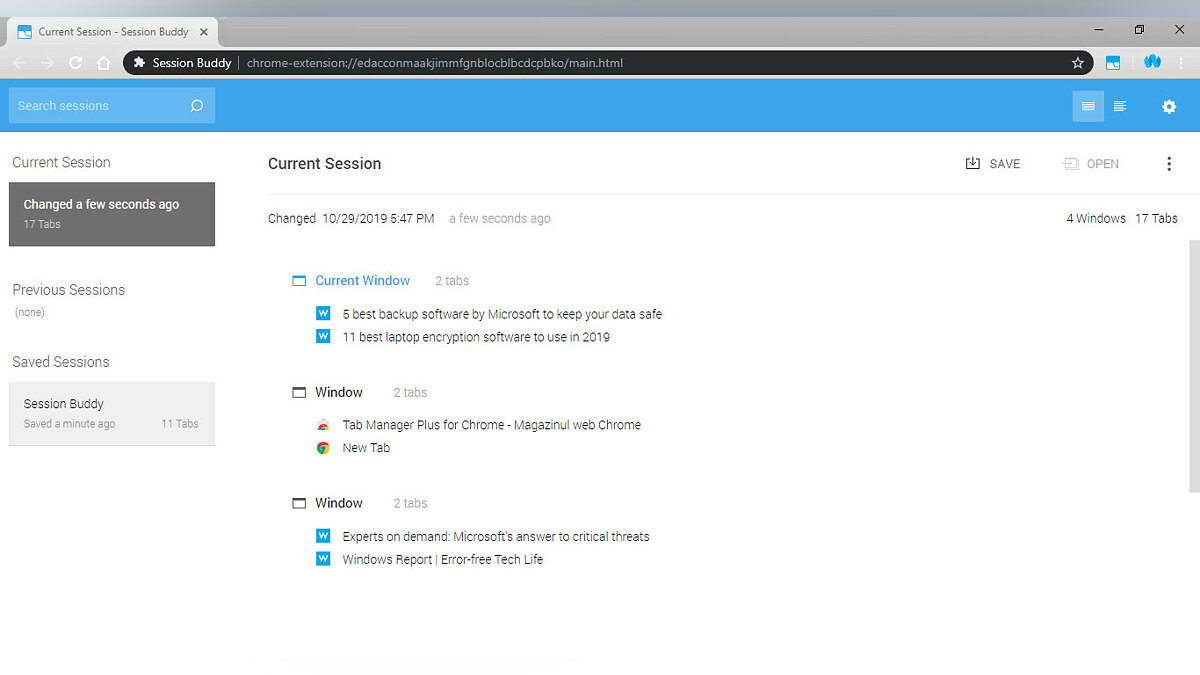

С ними вам не придётся беспокоиться об утере данных — после аварийного завершения работы браузера расширение автоматически загрузит предыдущую рабочую сессию.
История браузера
Если вы не смогли найти нужную вкладку, перезагрузили компьютер или не успели установить необходимые расширения, придётся отправиться в историю браузера. Для большинства браузеров она открывается сочетанием клавиш «Ctrl+H». Там вы найдете все открытые ранее вкладки, переходы с одной страницы на другую и сессию, которая была утеряна в случае аварийного завершения работы браузера.
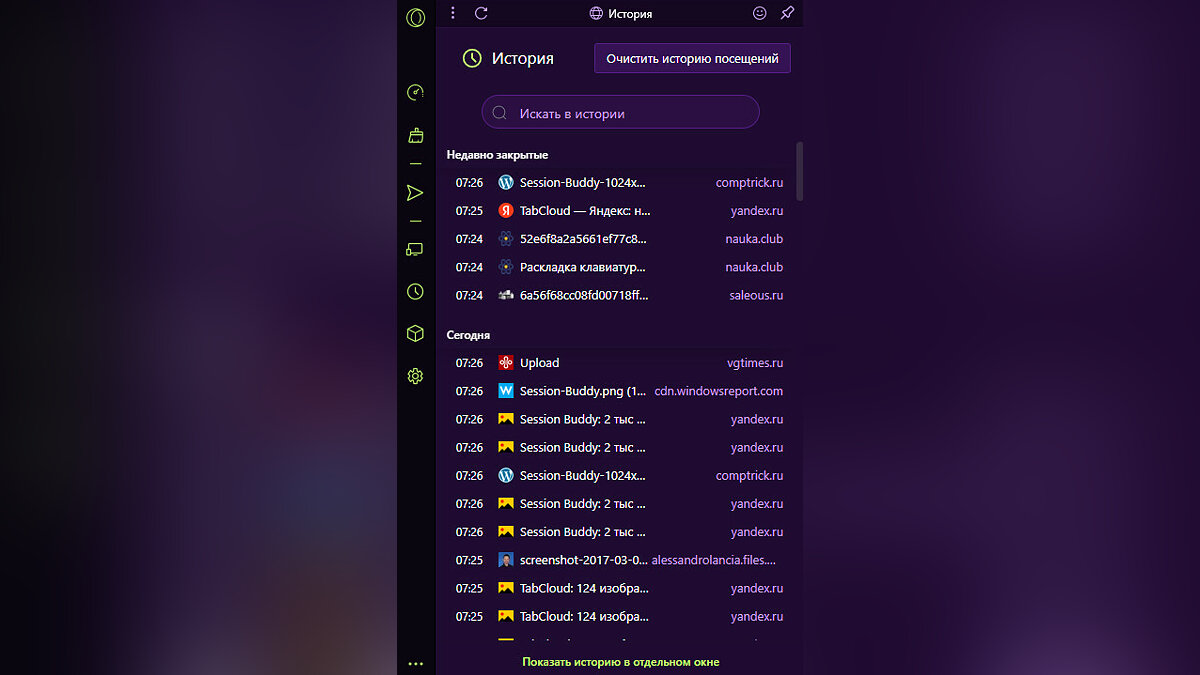
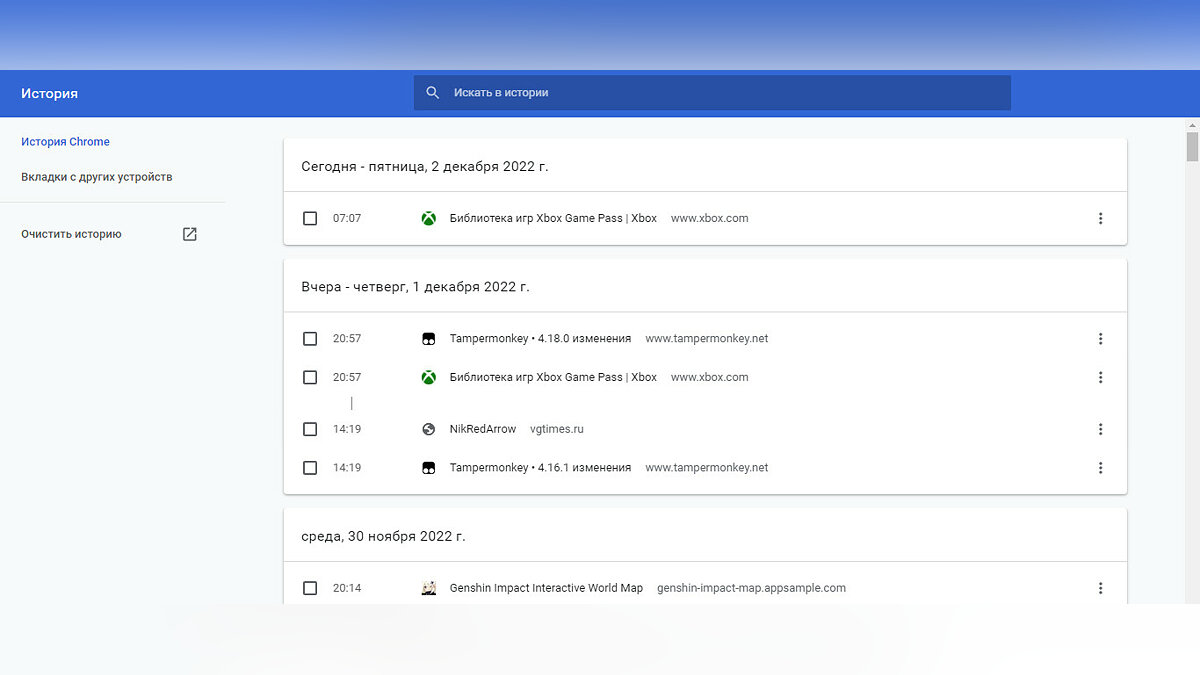
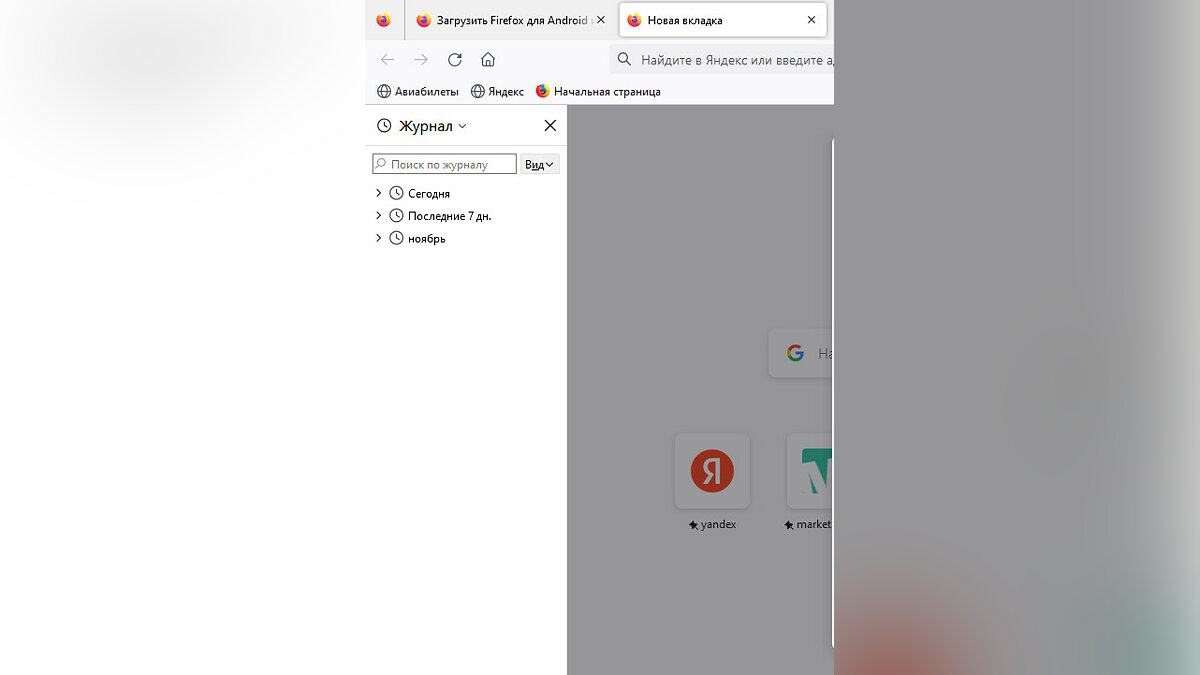
Данный способ не позволяет сохранить данные, которые вы вводили на этих вкладках. Сохраняется только HTML-адрес и долговременный кэш, а значит, не получится, к примеру, вновь открыть вкладку с наполовину набранным комментарием — тот пропадет.
Сохранение рабочей сессии
Если вы часто сталкиваетесь с необходимостью открывать те же вкладки, с которыми работали в прошлый раз, настройте браузер правильно. Современные версии браузеров поддерживают сохранение сессий — возможность продолжить работу с того места, где вы остановились.
Для её включения необходимо открыть настройки браузера, ввести в поиск слово «Запуск» или «On Startup» и активировать пункт «Ранее открытые вкладки» (Chrome) или «Восстановить вкладки предыдущего сеанса» (Opera GX). Если название опции в вашем браузере отличается — ищите похожее по смыслу.
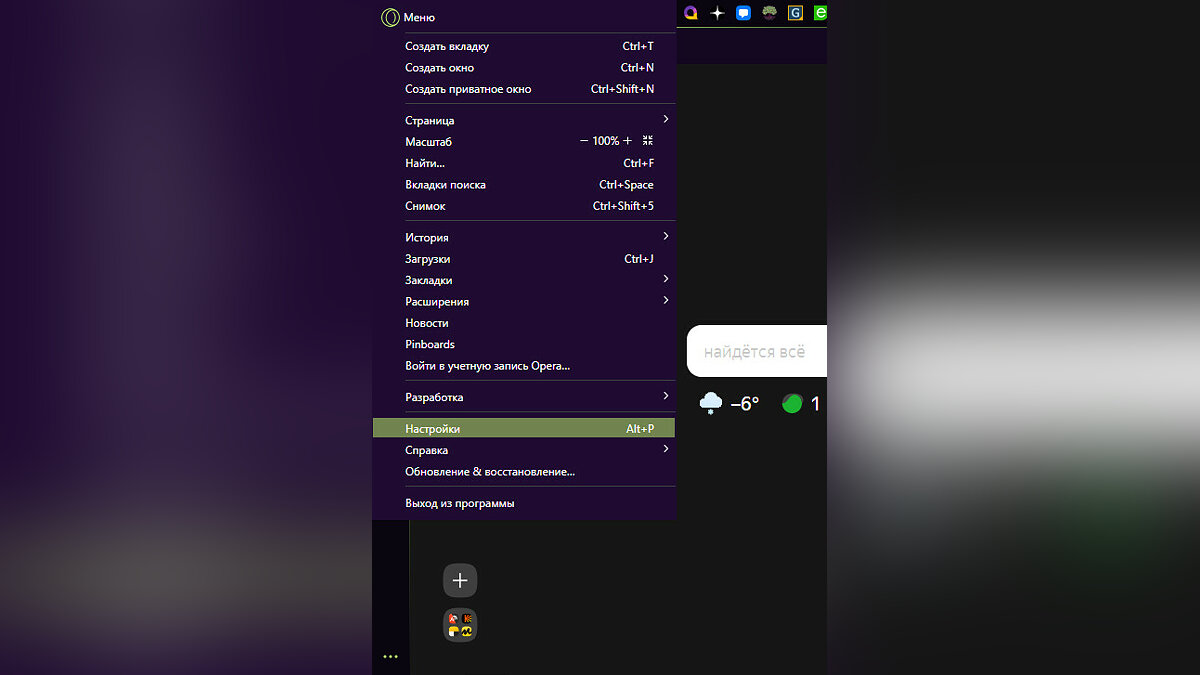

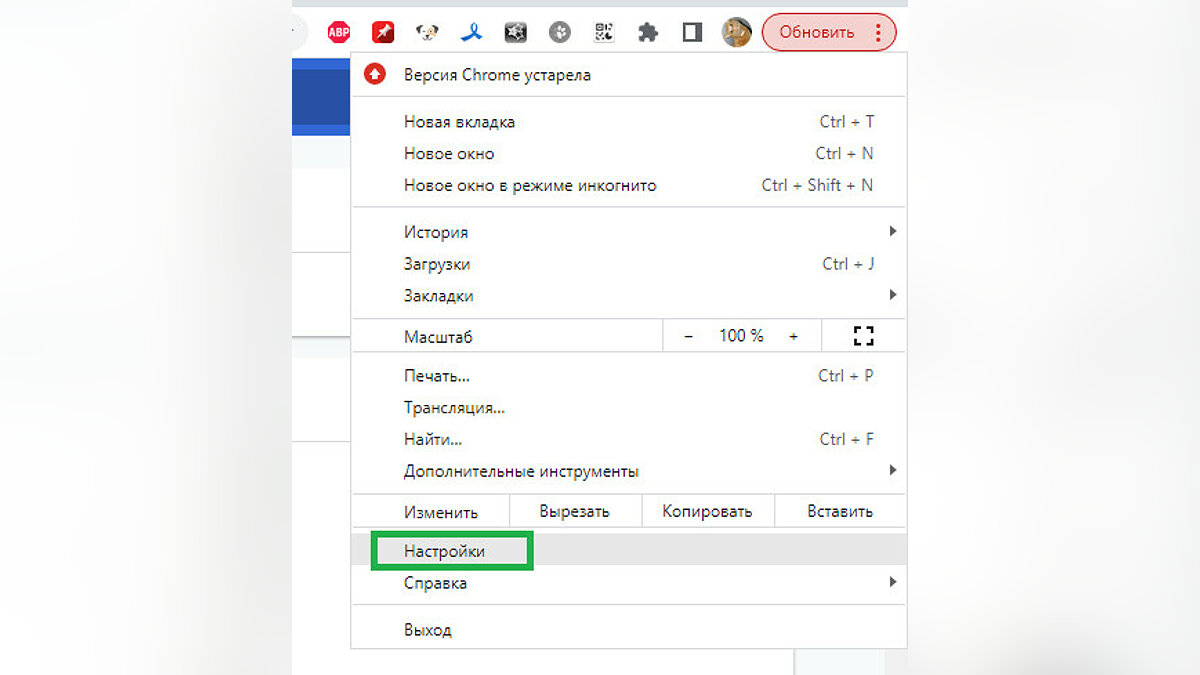
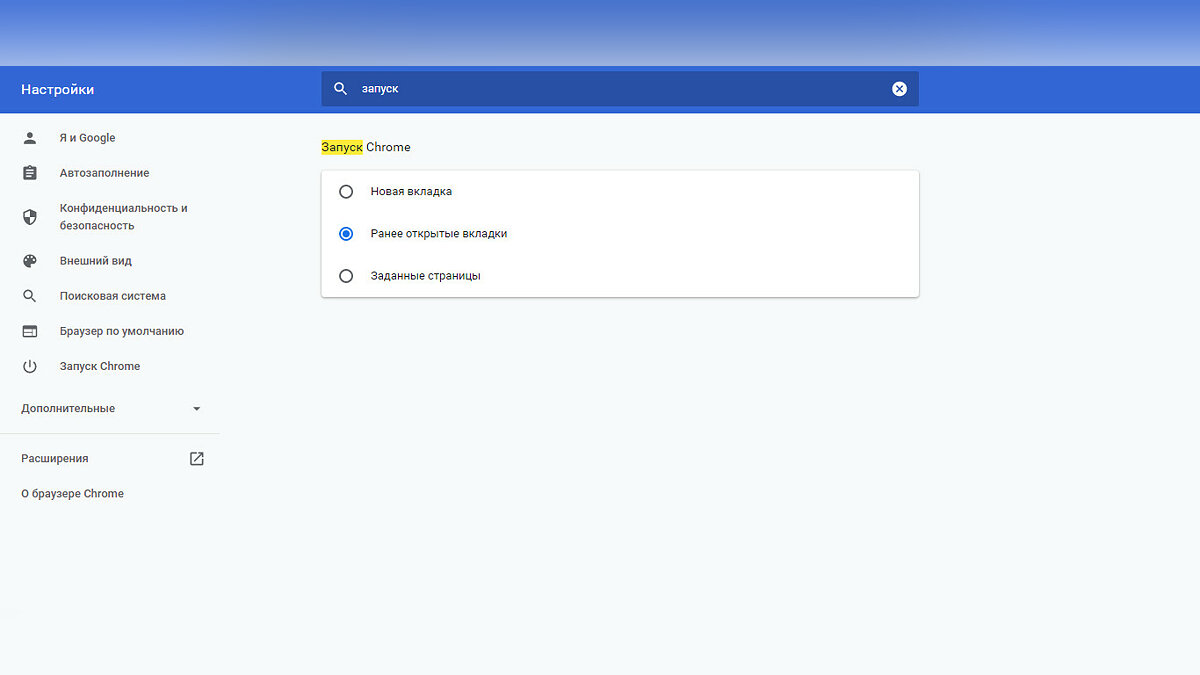
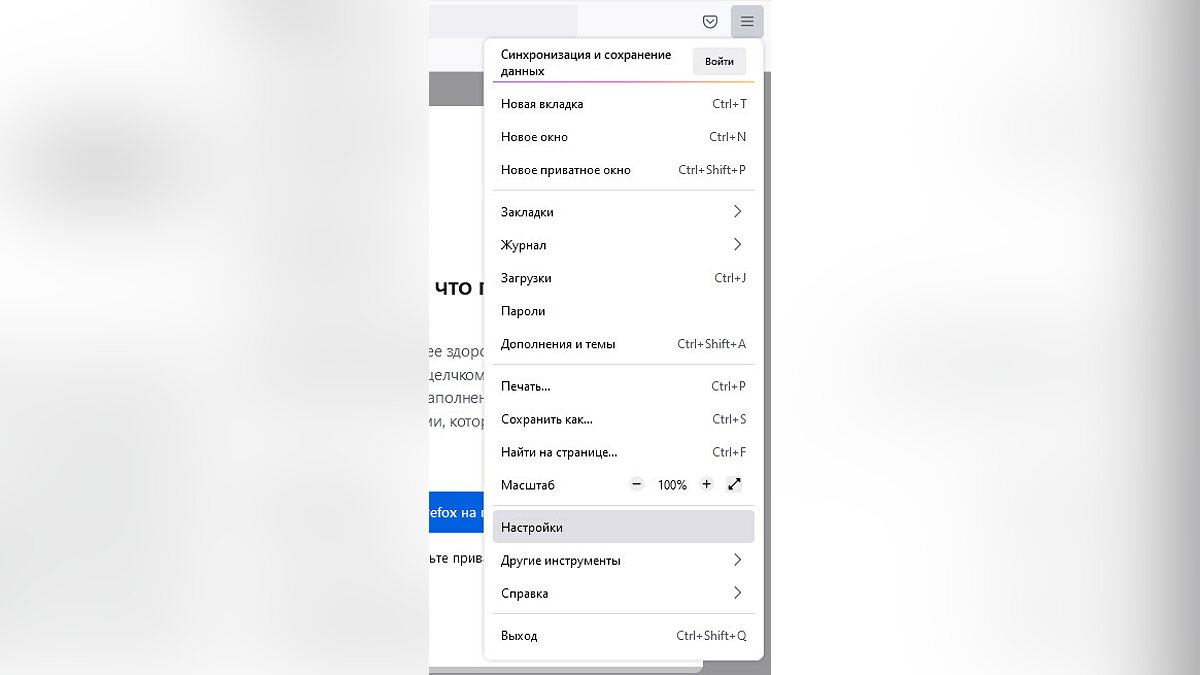
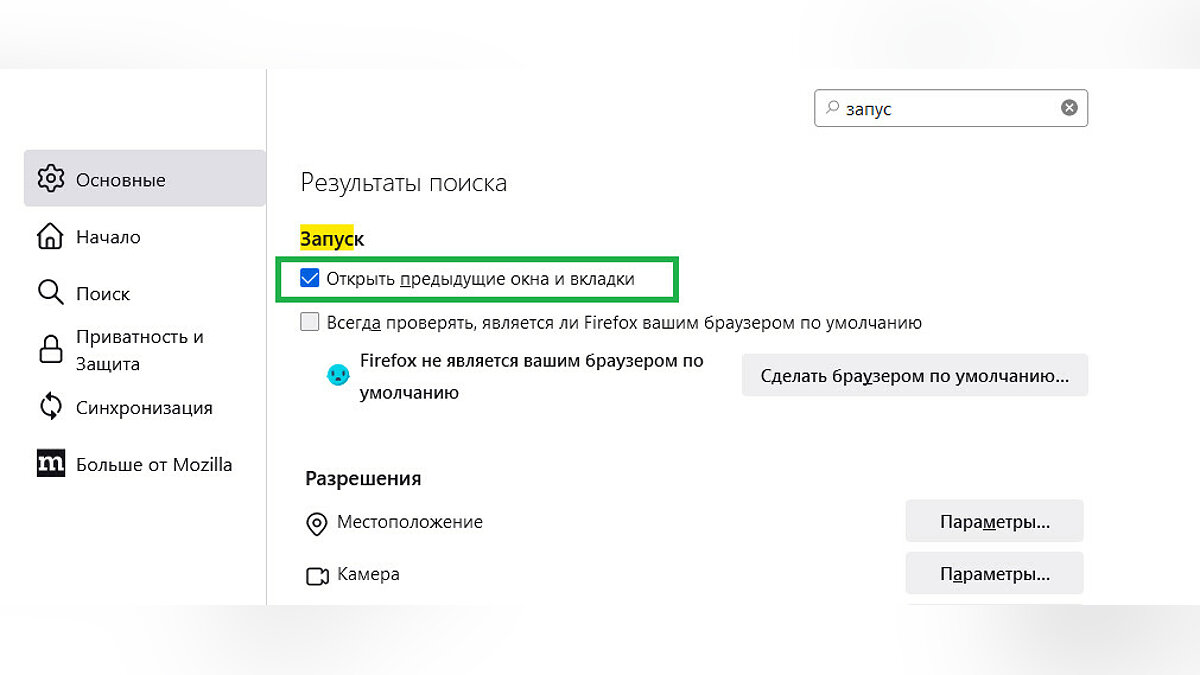
Теперь браузер при запуске будет автоматически открывать вкладки, которые были активны на момент его закрытия, а также пытаться восстановить сессию, активную в момент вылета.
Надеемся, вам помог данный материал. Если вы активируете сохранение рабочей сессии, привыкните к комбинации клавиш «Ctrl+Shift+T» и к использованию поиска в истории браузера, работать за компьютером будет намного проще.
Может, вы знаете другие способы восстановления утерянных вкладок или полезные расширения для этого?