Подключение вентиляторов к материнской плате – руководство по всем разъёмам
Вентиляторы в ПК. Нельзя иметь слишком много, нельзя иметь слишком мало. Будучи тем, что выполняет относительно простую задачу по перемещению воздуха из одного места в другое, у любого вентилятора есть некоторые сложные особенности.
И одна из других «причуд» вентиляторов – выяснить, куда их подключить – к материнской плате или куда-то ещё.
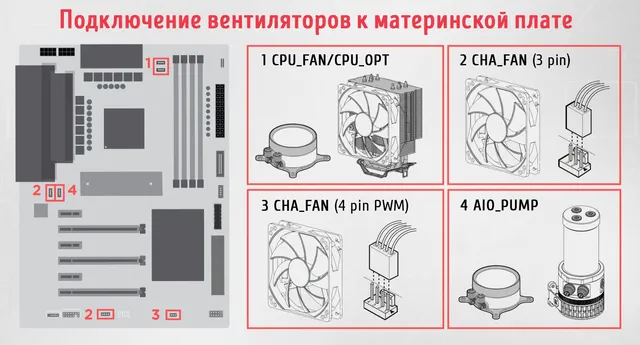
С таким количеством различных возможных мест, к которым вы можете подключить свой вентилятор, где именно вы должны подключить все свои вентиляторы, чтобы ваш компьютер не перегревался?
Где подключить все вентиляторы ПК
Место, к которому вы подключаете любой стандартный потребительский вентилятор, – это один из множества 3- или 4-контактных разъёмов вентилятора на материнской плате.
Ваша материнская плата, скорее всего, будет иметь как минимум два или три таких разъёма.
Любой из них может и будет прекрасно питать вентилятор.
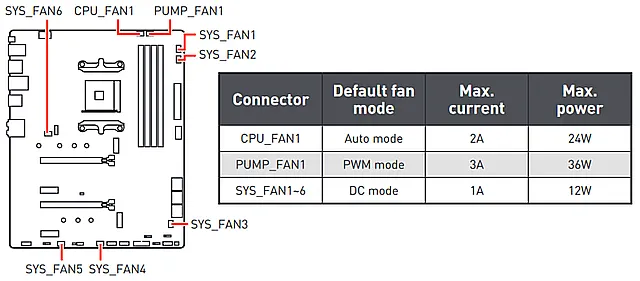
Метка разъёма для подключения вентилятора к вашей материнской плате обычно заканчивается на _FAN , за которым следует номер.
Причина, по которой они помечены по-разному, заключается в том, что к определенным вентиляторам и компонентам, связанным с охлаждением, предъявляются разные требования.
Например, корпусному вентилятору не требуется столько энергии для работы, поэтому он не имеет такой большой силы тока или мощности по сравнению с коннектором вентилятора ЦП или коннектором вентилятора насоса.
Таким образом, даже если вы можете подключить вентилятор к любому 3- или 4-контактному разъёму, лучше всего подключать вентиляторы к назначенным разъёмам, а все остальное, что вам нужно, к их собственным разъёмам, например «PUMP_FAN1», если они имеют свои собственные разъёмы, но не все материнские платы имеют такие специальные разъёмы.
Это особенно верно для разъёмов CPU_FAN и CPU_OPT.
Вы должны всегда подключать любые вентиляторы, связанные с охлаждением вашего процессора, сначала только к CPU_FAN, а затем, по желанию, к CPU_OPT.
CPU_FAN отвечает за то, чтобы ваш ЦП не сгорел, а ПК фактически загружался. Прежде всего, он следит за тем, чтобы процессор охлаждал хотя бы один вентилятор, а затем пытается динамически изменять скорость вращения вентиляторов, подключенных к нему, чтобы поддерживать охлаждение процессора.
Если он не может этого сделать или к нему ничего не подключено, он выключит компьютер и не позволит ему загрузиться без предупреждения. Поэтому очень важно, чтобы к нему всегда был подключен вентилятор, охлаждающий ваш процессор.
CPU_OPT аналогичен CPU_FAN, но не выключает компьютер. Его используют, если у вас больше вентиляторов, чем может обработать CPU_FAN.
Убрав эти вопросы с пути, давайте посмотрим куда вы должны подключить вентиляторы.
Подключение вентилятора процессорного кулера
Большинство, если не все вентиляторы, отвечающие за охлаждение вашего процессора, независимо от того, используете ли вы воздушный кулер, жидкостный кулер, подключаете все свои вентиляторы через концентратор и т.д., должны быть подключены к разъёму CPU_FAN.
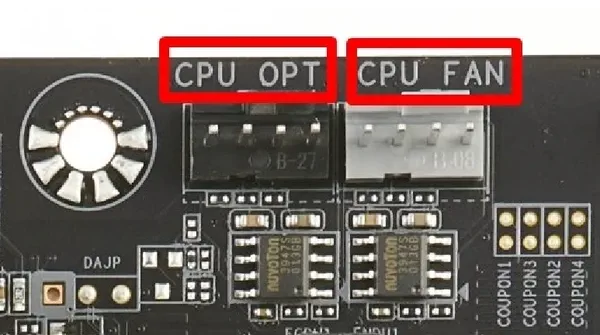
Любые оставшиеся вентиляторы, которые вы не можете подключить к CPU_FAN, любые насосы (если нет разъёмов для конкретных насосов) или другие различные компоненты, связанные с охлаждением ЦП, с 3 или 4-контактными разъёмами, должны быть подключены к разъему CPU_OPT .
Иногда процессорный кулер с несколькими вентиляторами поставляется со своим собственным разветвителем, к которому вы подключаете все процессорные вентиляторы, а конец затем подключается к разъёму CPU_FAN.
Это позволит настроить все вентиляторы на одинаковые обороты. Однако использование другого разъёма, такого как CPU_OPT, для дополнительных/вторичных процессорных вентиляторов позволит вам регулировать их скорость отдельно с помощью кривых вентиляторов в BIOS или программном обеспечении. Это может быть практично с большими радиаторами, когда вы хотите, например, чтобы один из трёх вентиляторов работал быстрее, чем другие, но это редко делается.
Подключение корпусного вентилятора
Все вентиляторы, не связанные с охлаждением вашего процессора (например, корпусные вентиляторы), должны быть подключены к любым разъёмам с такими названиями, как SYS_FAN или CHA_FAN .
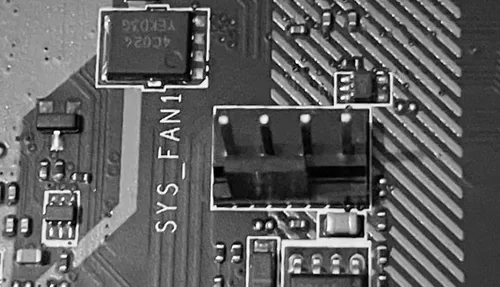
Это разъёмы для вентиляторов, предназначенные для питания некритических вентиляторов, таких как корпусные вентиляторы, и на каждой материнской плате есть несколько таких разъёмов.
Большинство разъёмов SYS_FAN и CHA_FAN будут 4-контактными, но вы также можете подключить к ним 3-контактные вентиляторы. Учтите, что 3-контактные вентиляторы не могут управляться так точно, как 4-контактные вентиляторы с ШИМ.
Что касается количества и расположения различных разъёмов для вентиляторов системы и корпуса: выберите тот, который находится ближе всего к вентилятору, который вы хотите подключить, прокладывая кабель вентилятора таким образом, чтобы не препятствовать воздушному потоку.
Подключение вентиляторов графического процессора
Вентиляторы графических процессоров с открытым охлаждением уже подключены к необходимым разъёмам на печатной плате видеокарты. Вам не нужно вручную подключать какие-либо вентиляторы графического процессора к материнской плате или в другом месте.
Графические процессоры с охлаждением AIO обычно поставляются с разъёмом питания, который вы подключаете к кабелю питания SATA / Molex (то есть непосредственно к блоку питания), и имеют кабель данных, который подключается к разъёму вентилятора PWM (то есть к любому разъёму SYS_FAN или CHA_FAN) на вашей материнской плате, чтобы сообщать и контролировать скорость вращения вентилятора. Однако, это может варьироваться в зависимости от GPU AIO.
Подключение вентиляторов блока питания
Блок питания поставляется с собственным вентилятором, который не требует ручного подключения к материнской плате. Он предварительно подключен к собственной «материнской плате» блока питания и вмешиваться в его работу нельзя.
Сколько вентиляторов можно подключить к материнской плате
Обычно вы можете подключить от 3 до 8 вентиляторов в зависимости от вашей материнской платы.
Некоторые материнские платы – особенно бюджетные или физически меньшие материнские платы – имеют меньше, а некоторые более дорогие материнские платы – больше разъёмов.
Не существует установленного отраслевого стандарта для количества вентиляторных разъёмов, поставляемых с материнскими платами.
Однако это не означает, что вы можете подключить столько вентиляторов, сколько разъёмов для вентиляторов доступно на вашей материнской плате.
Есть много способов, которыми вы можете добавить больше вентиляторов. От простого Molex/SATA до 3-контактных/4-контактных кабелей-адаптеров вентиляторов, кабелей-разветвителей вентиляторов, концентраторов вентиляторов и даже усовершенствованных концентраторов вентиляторов с управлением RGB, управлением вентиляторами и датчиками температуры!
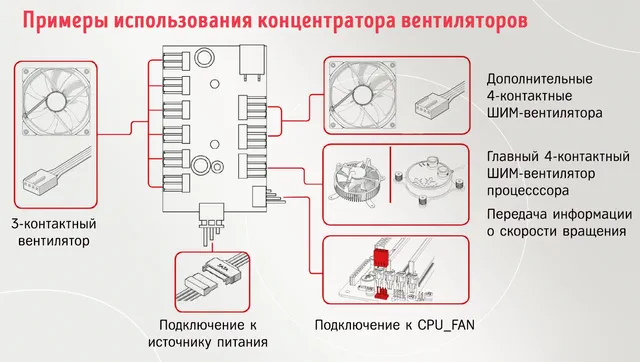
Стоит отметить, что когда речь идет о переходных кабелях Molex/SATA и концентраторах вентиляторов, у вас не будет никакого контроля над скоростью, с которой работают ваши вентиляторы. Они всегда будут работать на полной скорости. Это потому, что они просто подключены к источнику питания, а не к материнской плате.
Однако большинство кабелей-разветвителей вентиляторов и концентраторов вентиляторов более высокого класса позволяют вам контролировать скорость подключенных к ним вентиляторов.
А более продвинутые концентраторы вентиляторов позволяют даже контролировать скорость каждого подключенного к нему вентилятора в отдельности!
Часто задаваемые вопросы подключении вентиляторов
Все ли вентиляторы совместимы со всеми материнскими платами?
Как правило, да. Подавляющее большинство потребительских вентиляторов совместимы с подавляющим большинством потребительских материнских плат.
Если у вас есть компьютерный вентилятор и материнская плата с разъёмом для вентилятора, вероятность того, что они будут работать вместе, составляет почти 99%.
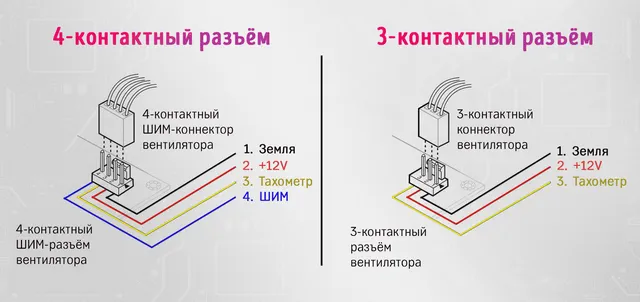
Однако это не означает, что вы получите всю функциональность – в 3-контактном разъёме нет функций ШИМ, – но он все равно будет работать.
Можно ли подключить 4-контактный вентилятор к 3-контактному разъёму? И наоборот?
Да! 4- и 3-контактные разъёмы вентиляторов совместимы друг с другом.
Единственная проблема, с которой вы столкнётесь, – это подключение 4-контактного вентилятора к 3-контактному разъёму.
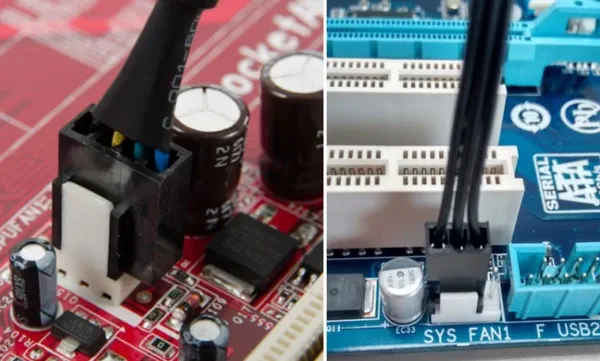
4-контактный вентилятор, подключенный к 3-контактному разъёму, и 3-контактный вентилятор, подключенный к 4-контактному разъёму
Вы также не сможете использовать функцию ШИМ 4-контактного вентилятора, поэтому у вас будет меньше контроля над скоростью вращения вентилятора.
Достаточно ли одного вентилятора для ПК?
Это полностью зависит от ПК.
Это гигантская машина с самыми современными компонентами, созданная для выполнения ресурсоемких задач, таких как рендеринг, игры, работа с искусственным интеллектом и тому подобное?
Тогда нет, одного вентилятора для такого ПК будет недостаточно, если только он не стоит на открытом воздухе без корпуса – хотя даже в этом случае ему все равно понадобится хороший процессорный кулер.
Но, если ваш ПК – это что-то простое, предназначенное для умеренного потребления мультимедиа, просмотра веб-страниц и других менее ресурсоемких задач, то одного вентилятора будет достаточно.
Поставляются ли материнские платы с разветвителями/концентраторами вентиляторов?
Некоторые делают, некоторые нет.
Как правило, более дорогие материнские платы добавляют разветвители или концентраторы вентиляторов в качестве небольшой дополнительной вещи, чтобы создать более заманчивое предложение.
Но, большинство материнских плат не имеют разветвителей или концентраторов вентиляторов.
Безопасно ли использовать разветвитель или концентратор вентиляторов?
Да. Если что-то не так с самим разветвителем / концентратором вентиляторов, практически нет шансов, что он что-либо разрушит.
Однако, когда речь идёт конкретно о разветвителях вентиляторов, есть небольшая оговорка: не следует подключать более 3 вентиляторов к одному разъёму вентилятора на материнской плате с помощью разветвителя – при условии, что он также не подключен к разъёму Molex или SATA для получения дополнительной мощности.
Это связано с тем, что большинство разъёмов для вентиляторов могут выдавать только 1А (ампер) мощности, а для работы большинства вентиляторов требуется около 0,20-0,35 ампер.
Если вы подключите более 3 вентиляторов, которые потребляют больше энергии, чем может выдержать разъём, вы рискуете сжечь разъём вентилятора и серьёзно повредить материнскую плату.
Надеюсь, это объяснило всё, что вам нужно знать о том, куда подключать все вентиляторы.
Немного озадачивает то, что мы до сих пор не придумали более простой и стандартный способ управления вентиляторами и соединениями вентиляторов, учитывая, насколько запутанным может быть текущий метод, но всё же.
Это не так сложно, если вы не торопитесь и дважды проверяете, что подключаете к правильному разъёму.
Охлаждение процессора и видеокарты компьютера
Чтобы понять, как работает система охлаждения, вспомним физику. Такого понятия как «холод» – не существует, оно относительно и его невозможно изменить. Есть понятие тепло – любой элемент компьютера, который потребляет энергию выделяет тепло. Все вокруг нас имеет определенный заряд тепла, который постоянно передается от большего к меньшему.
Это очень упрощенное объяснение. Но теперь мы знаем, что воздух, который проходит через радиатор, не охлаждает его, а просто забирает тепло на себя. Есть еще теплопроводность и теплоемкость материалов. Радиаторы делают из максимально теплопроводных материалов с минимальной теплоемкостью. Суть в том, чтобы они могли быстро поглотить тепло и быстро его отдать, не накопляя в себе эту энергию.
Такой же принцип применяется и для охлаждения видеокарты. Но из-за большого количества производителей и особой формы этого компонента, радиаторы все разные и изготавливаются под конкретную модель видеокарты, в то время как радиаторы ЦП стандартизированы.
Некоторые нагруженные элементы материнской платы, такие как цепь питания или чипсет, комплектуются радиаторами без вентиляторов. Если ваша система предусматривает разгон, использование мощной видеокарты и процессора, то вам нужен хороший продув корпуса. Тогда поток свежего воздуха будет охлаждать все элементы с пассивной системой охлаждения.
Зачем нужен радиатор?
Корпус процессора сделан из алюминия (на фото) – разве он не может сам отдавать температуру в воздух, зачем нужен радиатор? Тут нужно понимать, что существует такое понятие, как площадь контакта. Сам процессор очень маленький, а воздух имеет недостаточную теплопроводность, чтобы отвести все то тепло, которое производит даже самый простенький процессор.
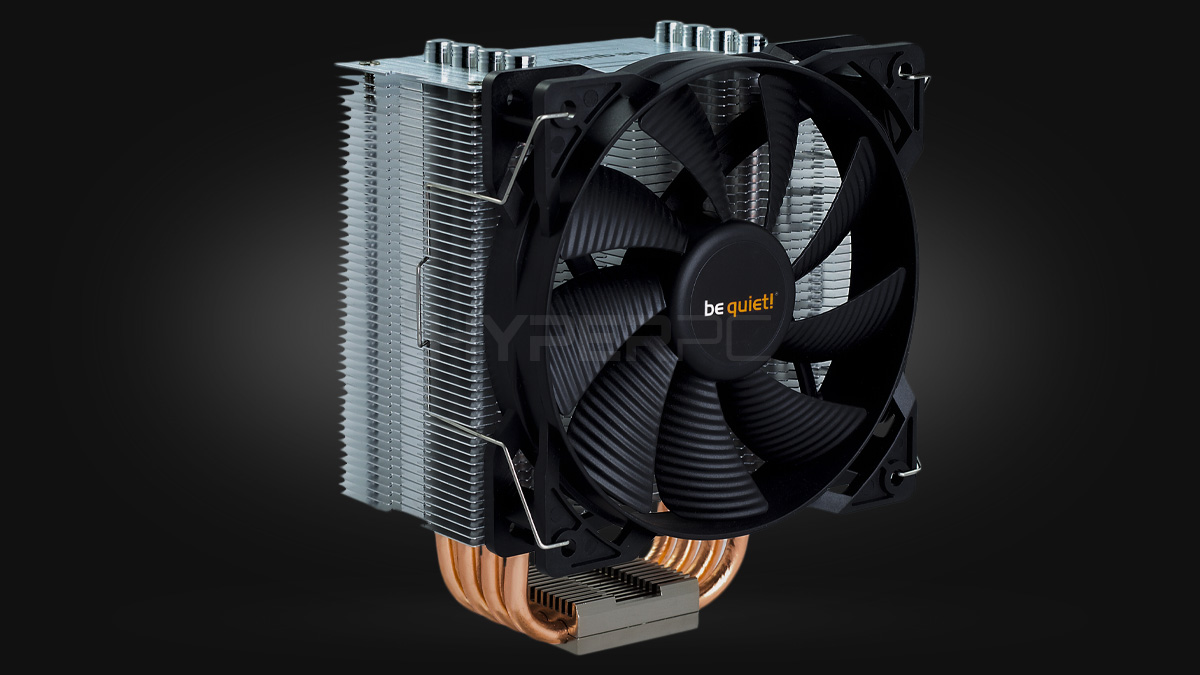
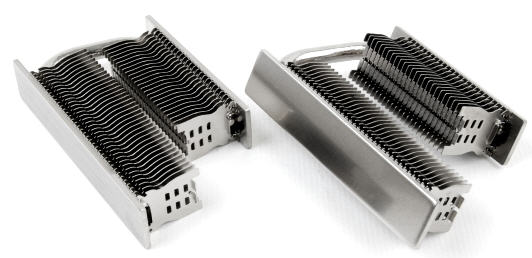
Для этого на процессор цепляется радиатор. Он через медные трубки передает тепло на алюминиевую решетку, через которую прогоняется большой объем воздуха с помощью вентилятора. Таким образом, мы рассеиваем тепло с гораздо большей эффективностью.
На фото хорошо видно, как медные трубки переходят в алюминиевую решетку.
Такой же принцип применяется и для охлаждения видеокарты. Но из-за большого количества производителей и особой формы этого компонента, радиаторы все разные и изготавливаются под конкретную модель видеокарты, в то время как радиаторы ЦП стандартизированы.
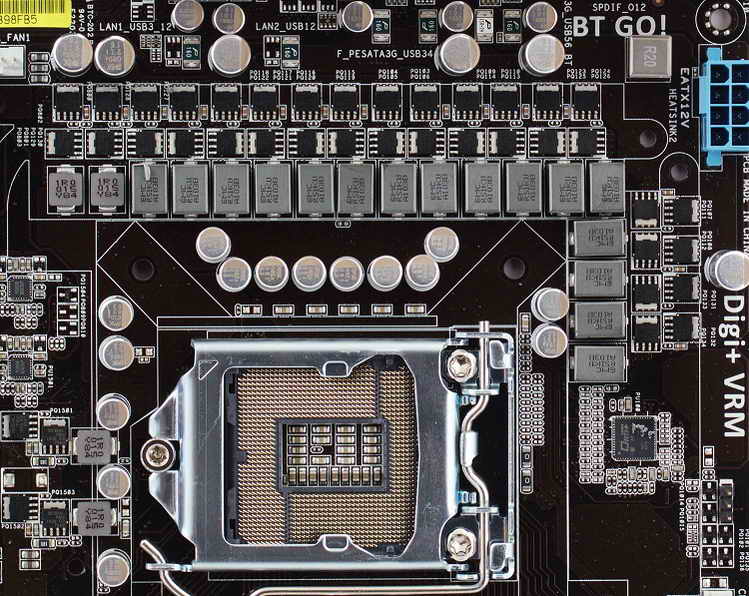
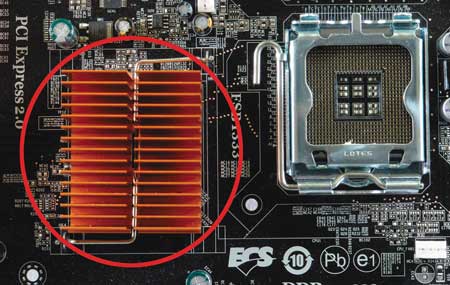
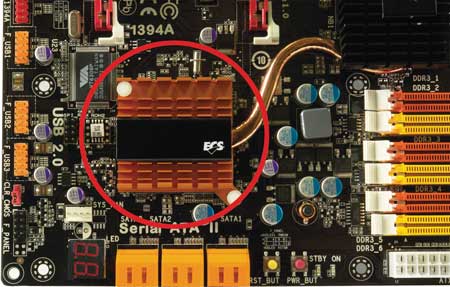
Некоторые нагруженные элементы материнской платы, такие как цепь питания или чипсет, комплектуются радиаторами без вентиляторов. Если ваша система предусматривает разгон, использование мощной видеокарты и процессора, то вам нужен хороший продув корпуса. Тогда поток свежего воздуха будет охлаждать все элементы с пассивной системой охлаждения.
Если продув корпуса недостаточный, то вентиляторы процессора и видеокарты просто будут гонять по кругу уже горячий воздух. А как мы знаем, процесс теплообмена происходит от большего к меньшему, и нагретый воздух уже не так эффективно принимает в себя тепло. В итоге тепловая энергия накапливается в корпусе, что приводит к перегреву: в лучшем случае сработает автоматика и компьютер выключится, в худшем – сгорит какой-то компонент.
Как разобраться в системах охлаждения компьютера
Всего существует три вида охлаждения – воздушный, водяной и «аквариумное» охлаждение
Вентилятор и кулер – это одно и то же. В английском языке слово «cooler» помимо прочего означает «вентилятор», с приходом компьютерной техники оно плотно вошло в лексикон околокомпьютерной тематики.
Воздушное охлаждение
Выше были описаны именно принципы воздушного охлаждения. Оно подразумевает наличие вентиляторов на больших радиаторах и воздушный продув всего корпуса. Таким образом, вам нужно обеспечить впереди корпуса забор холодного воздуха, а сзади – возможность выброса теплого.
Водяное охлаждение
Более сложный в монтаже и гораздо более дорогой способ отвести тепло из компьютера. Зато и более эффективный, а сама система существенно тише и красивее. Именно водяное охлаждение устанавливают в игровые компьютеры премиум класса.
Можно приобрести элементы с подсветкой и синхронизировать их с материнской платой. Например, ASUS предлагает комплект простой установки СВО для процессоров Asus ROG Strix LC 360 RGB. Подсветка синхронизируется с материнками и видеокартами ASUS серии ROG. Управление производится через общее ПО.
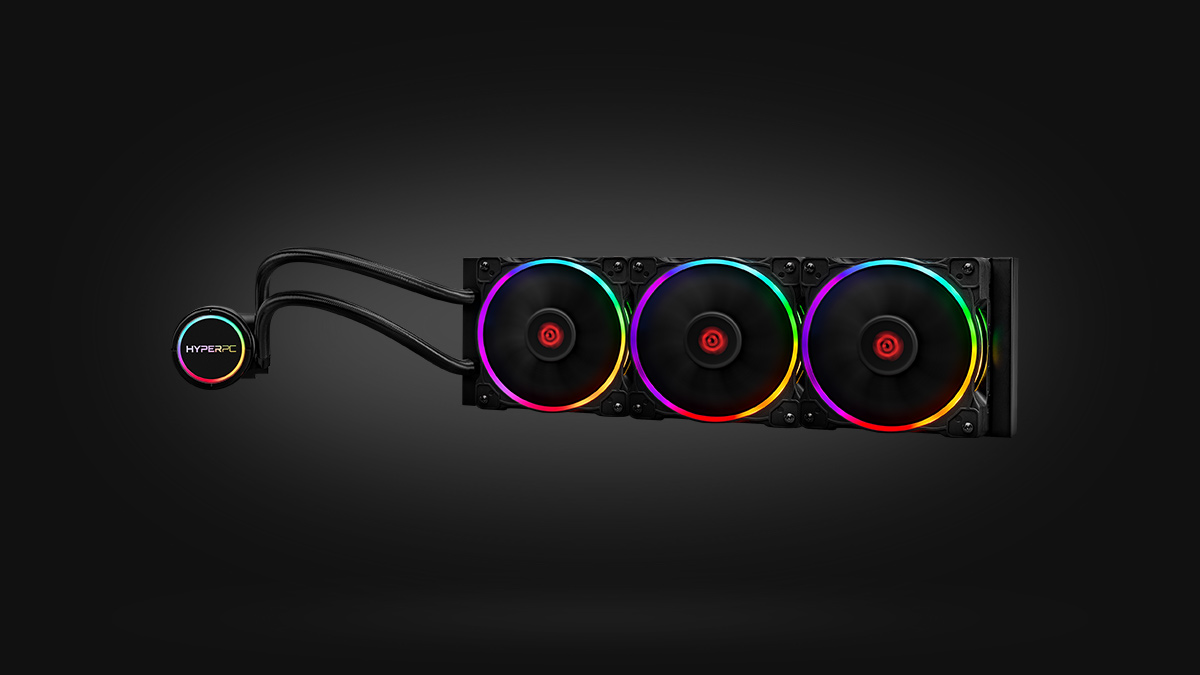
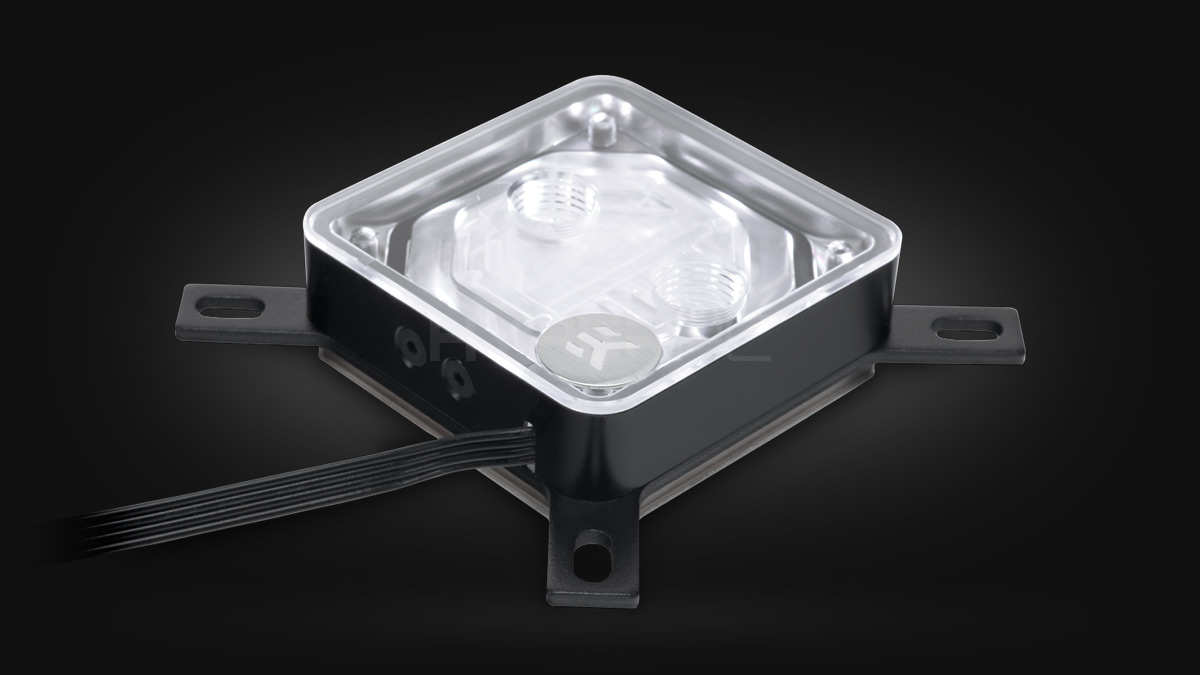
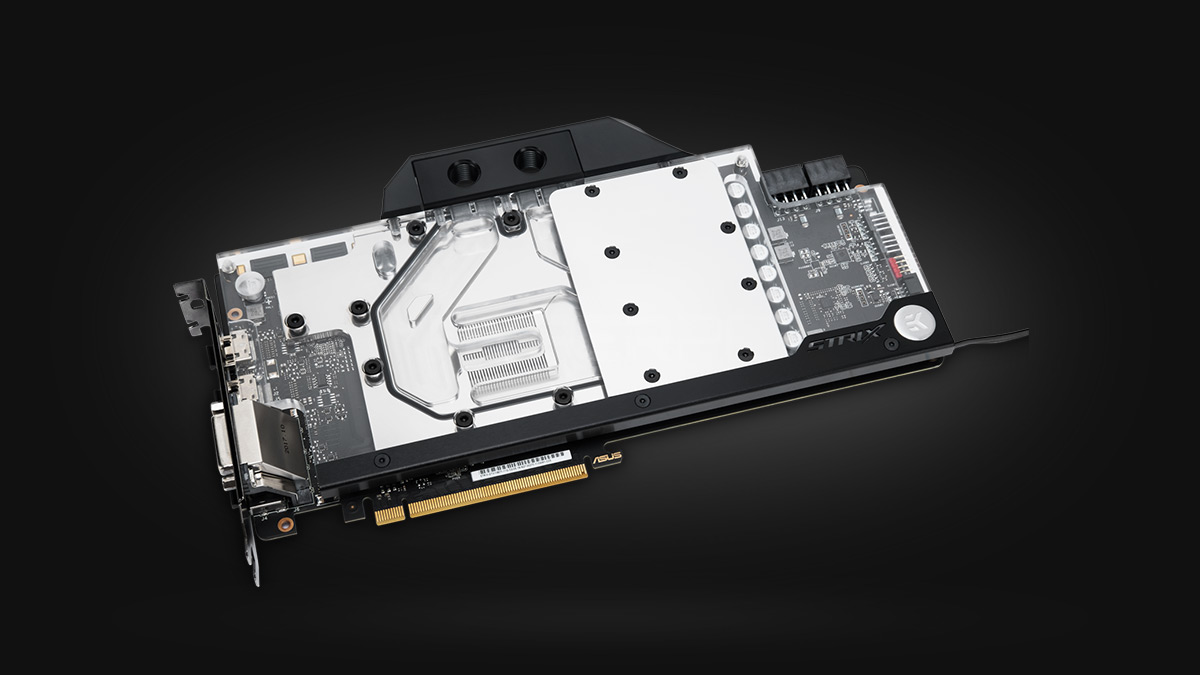
Помните радиатор башенного типа с медными рубками, который был показан выше? Водяное охлаждение вместо медных трубок использует трубки с водой или специальной жидкостью, которая имеет большую теплопроводность и высокую теплоемкость. Устанавливаются небольшие медные или алюминиевые пластины, которые называются водоблоками. Они снимают температуру с чипа или процессора и передают ее жидкости, а та, в свою очередь, отдает ее радиатору. Радиаторы водяных систем охлаждаются обычными вентиляторами.
Сложность установки СВО (системы водяного охлаждения) в том, что под каждый компонент (процессор, видеокарта) нужны конкретные радиаторы с подходящим типом крепления.
«Аквариумное» охлаждение
Готовых решений на рынке нет, это самодел, который и по эффективности мало кому интересен. Самое большое его преимущество – полное отсутствие пыли. Заливать аквариум водой – плохая затея, она просто сразу же закоротит все контакты, а также начнется окисление. Вместо воды применяют масло с низкой электропроводностью или «сухую воду».
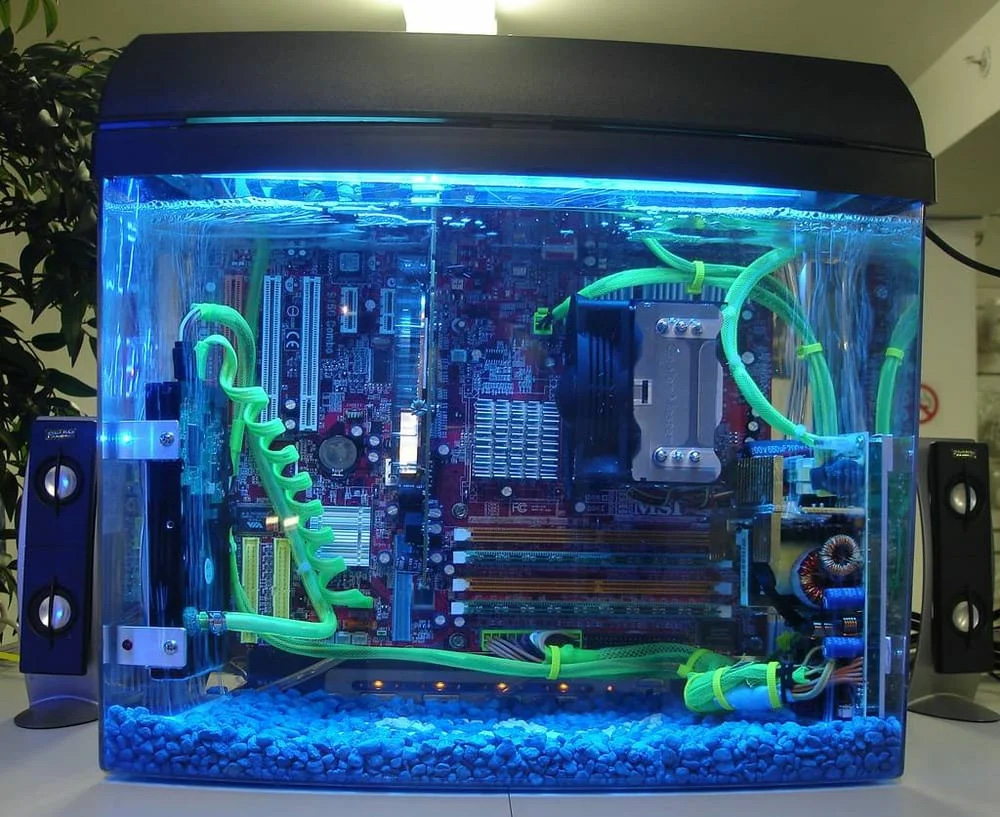
Сухая вода – это изобретение американской компании 3M, которая разрабатывалась для тушения пожаров. На самом деле состав этого вещества далек от воды, у них ничего общего нет, кроме пары похожих физических свойств, вроде того, что это жидкость, она течет, пропускает свет и все такое.
Недостаток «аквариумного» охлаждения в том, что область эта мало изучена, а также сложно найти вентиляторы, которые будут работать под водой. Несмотря на высокую теплопроводность этих жидкостей, вам все же придется установить радиатор и каким-то образом гонять через него воду. Также желательно иметь одну из стен аквариума сделанную из алюминия, чтобы обеспечить еще более эффективный отвод тепла.
Этот вариант подойдет только самым отчаянным энтузиастам, которые не боятся экспериментировать.
Как поменять вентилятор
Все подвижные части в компьютере или любой другой технике выходят из строя. Где-то отвалится лопасть, где-то будет гудеть подшипник, в некоторых случаях замена кулера чисто косметическая, например, хочется сделать подсветку или создать особый дизайн за счет необычных лопастей.
Как вытащить вентилятор из компьютера
Перед заменой нужно избавится от старого кулера. Обычный корпусный вентилятор крепится на четырех винтах, в некоторых случаях это могут быть быстросъемные зажимы или специальные антивибрационные силиконовые винтики. Открутите крепления или отцепите быстросъемы.
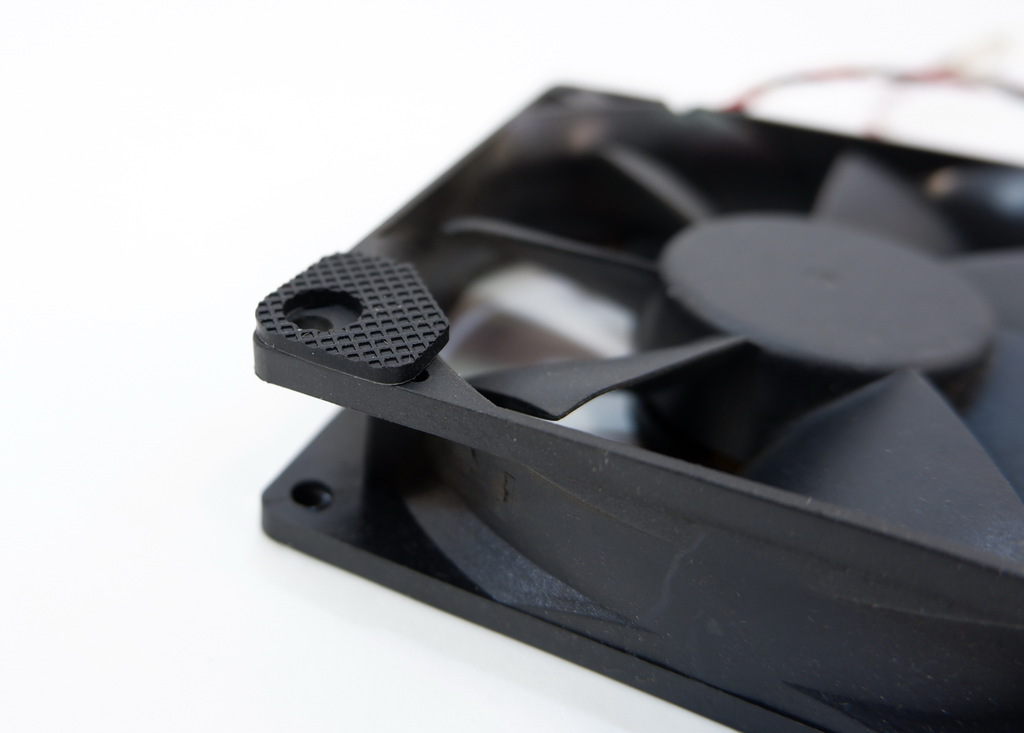
Между корпусом и вентилятором должна быть антивибрационная прокладка из силикона или резины, а также пылевой фильтр. Аккуратно снимите их – при долгой эксплуатации прокладки могут хорошо прилипнуть к корпусу, если они потрескались или уже успели рассыпаться, то их нужно заменить.
Лучше использовать антивибрационную прокладку, а не силиконовые винтики, она работает гораздо лучше и продлит время эксплуатации кулера. Если он надежно прижат к корпусу, то его вибрации не будут расшатывать ось. Силиконовые винтики не гасят вибрацию, а просто препятствуют ее передачи на корпус.
Один из вариантов исполнения антивибрационной резинки.
Отключить штекер питания от материнской платы тоже очень просто, достаточно немного потянуть за провод, защелки нет. Вариантов подключения может быть несколько – некоторые кулеры включаются в материнку, некоторые по MOLEX разъему напрямую к блоку питания. Отсоединить MOLEX очень легко, там тоже нет никаких защелок.
Как поставить кулер на корпус
При установке вентилятора главное соблюдать направление воздуха. Обычно на корпусах забор идет спереди, а сзади выдув. Если вы установите неправильно, то эффективность охлаждения снизится в разы.
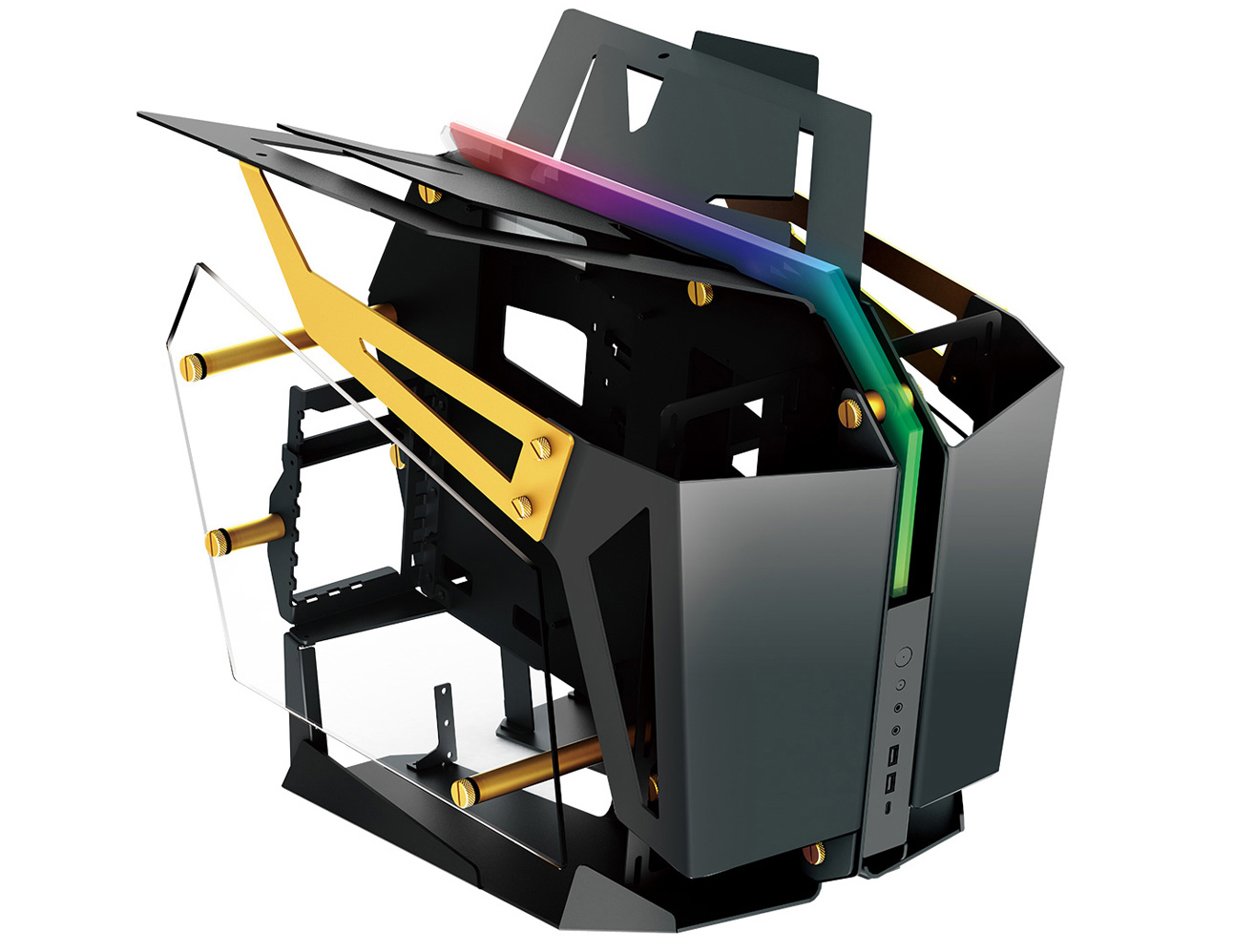
Чтобы установить вентилятор на корпус, прикрутите его болтами в соответствующие отверстия или используйте силиконовые прижимы. Ничего тут сложно нет, все отверстия стандартизированы, нужно только выбрать вентилятор подходящего диаметра.
Стандартными для корпуса считаются кулеры 120 мм на переднюю сторону, а сзади используются 80 мм или 90 мм. Игровые корпуса обычно комплектуются вентиляторами 120 мм со всех сторон. Особые дизайнерские модели могут иметь оригинальную систему продува.
Обычно к таким корпусам идет комплект установленного охлаждения или хотя бы инструкция.
Как подключить кулер к материнской плате
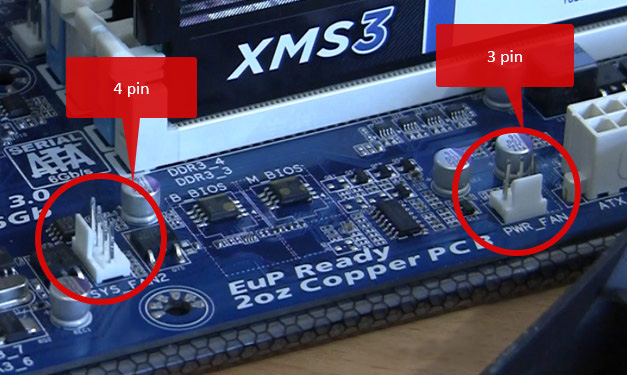
После того, как вы прикрутили на свое место кулер, его нужно подключить. На материнской плате есть разные разъемы, обычно это 3 PIN и 4 PIN. Если у вас вентилятор на 3 контакта, то его можно подключить к 3 PIN разъему и 4 PIN разъему, а вот если вы подключите 4 PIN кулер к 3 PIN разъему, то не сможете использовать для него систему регулировки через утилиту.
Как регулировать скорость кулеров
Для этого есть отдельные приспособления – плата-концентратор или реобас.
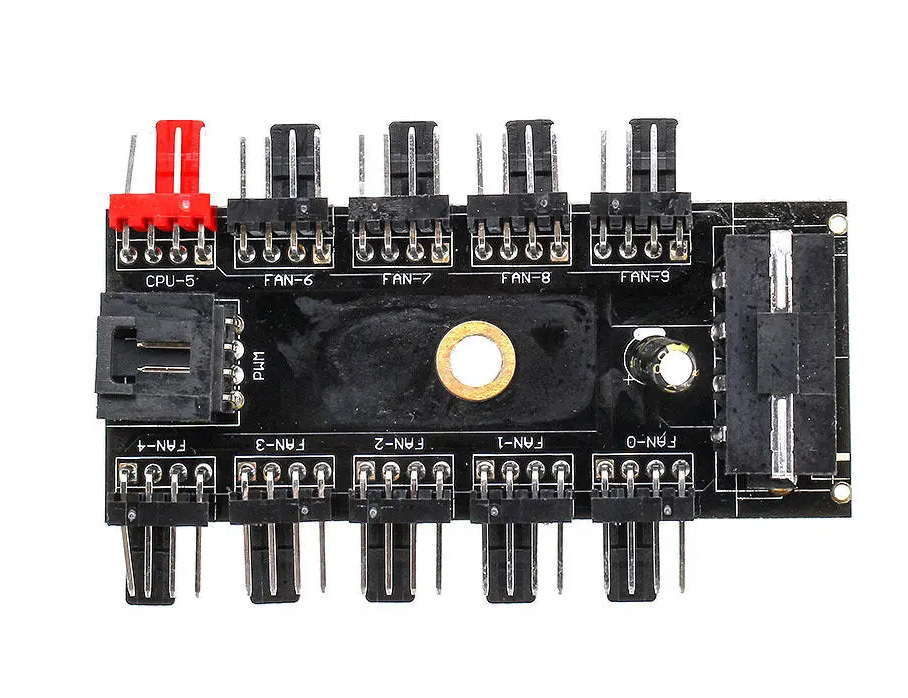
Плата-концентратор позволит вам подключить много кулеров на один выход материнской платы. Минус в том, что она не имеет выносного регулятора, также вы не сможете задавать команду каждому отдельному вентилятору, а только всем вместе.
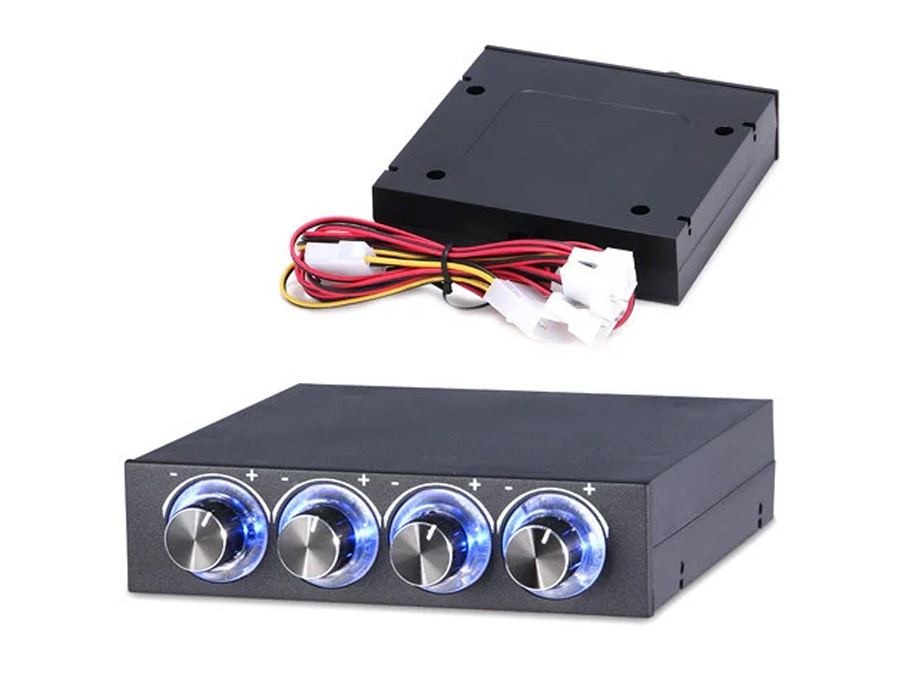
Реобас механический не имеет таких недостатков, вы можете регулировать каждый отдельный кулер так как вам захочется, но придется иметь постоянно открытый датчик температур, а это не очень удобно. Такая модель, как на фото не имеет своего экрана, что ограничивает его возможности.
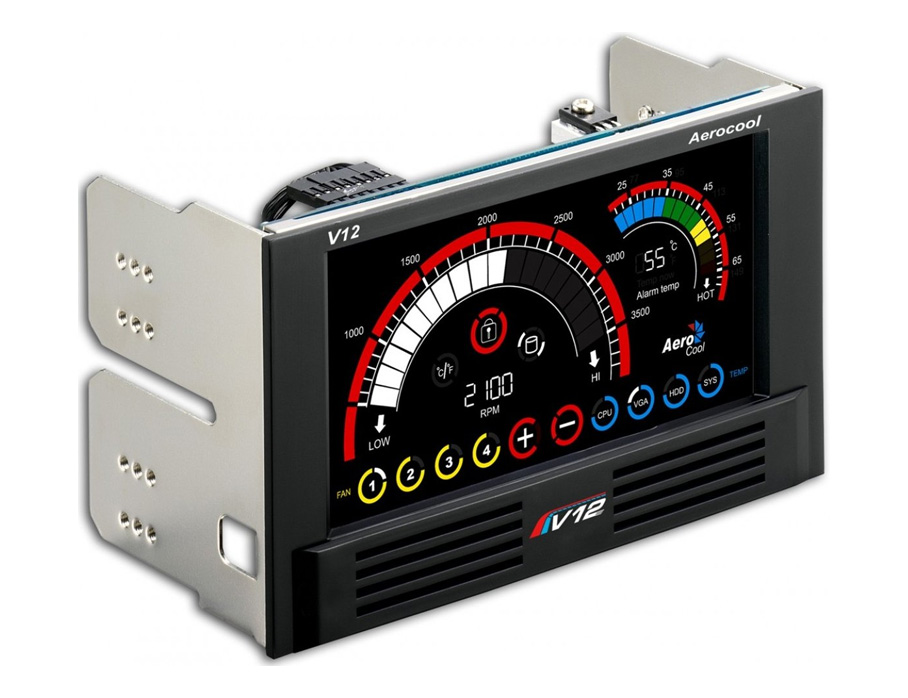
Реобас электронный имеет экран и выводит всю необходимую информацию на него, через сенсорную панель вы легко сможете отрегулировать скорость вращения вентиляторов.
На самом деле, реобас – скорее элемент декора и практического применения у него нет. Современные платы сами регулируют скорость вращения всех вентиляторов в зависимости от температуры на модулях корпуса. Но если вы захотите установить один из них, то ставятся они в отверстие под 3,5” устройства, а это чаще всего DVD-ROM. Учтите, что на современных игровых корпусах очень часто такого отверстия просто нет.
Замена охлаждения видеокарты
Если у вас проблемы с радиатором, то простого решения тут нет. Все системы охлаждения на видеокарты разнятся в зависимости от модели и производительности. Вам придется искать точно такой же радиатор, и выгоднее всего его заказать в фирменном сервисном центре или поискать на разборках. Чаще всего кулеры и радиаторы – это все самое ценное, что можно вытащить из сгоревшей карточки, так что цена не будет очень высокой.
Когда у вас на руках будет новый радиатор, приступаем к замене.
Как заменить радиатор на видеокарте
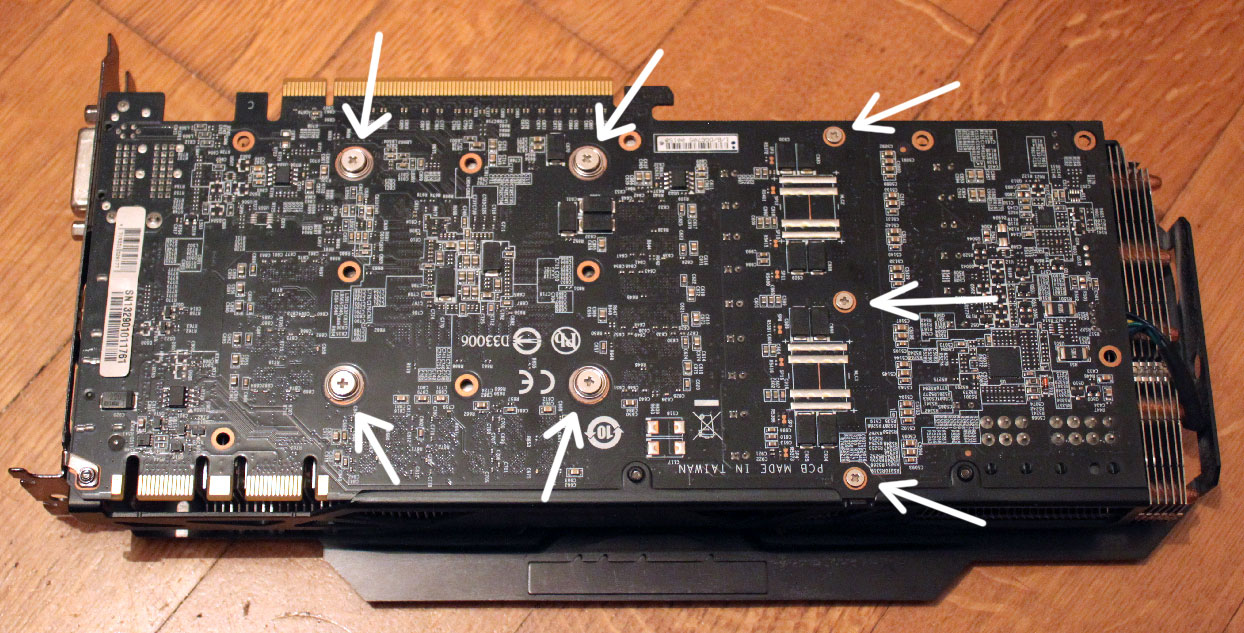
Отключите все провода от видеокарты и вытащите ее из корпуса. Открутите все болтики с верхней стороны платы.
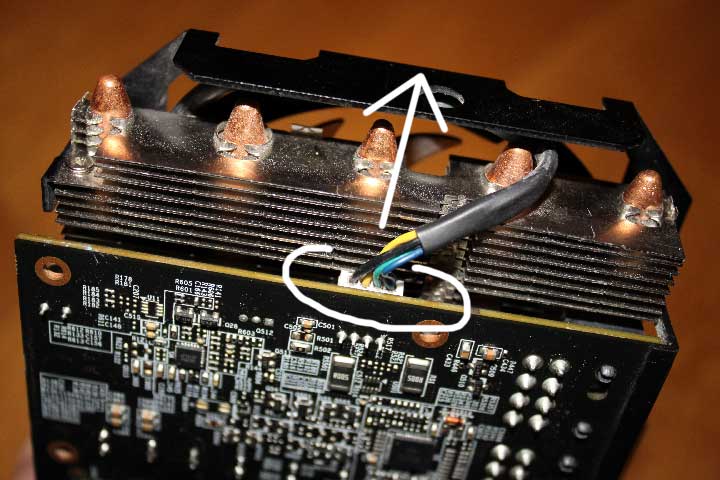
Затем нужно отключить кабель питания. Благо о нас подумал производитель и сделал разъем, а не припаял проводки напрямую.
Важно! Видеокарта очень разогревается в процессе работы, и не всегда термопаста выдерживает такие нагрузки. В испорченном состоянии паста превращается в камень и может намертво приклеить радиатор к чипу. Не дергайте и не делайте резких движений, попытайтесь нежно расшатать радиатор, пытаясь найти слабое место. Только так можно снять радиатор с уже поюзанной карты.
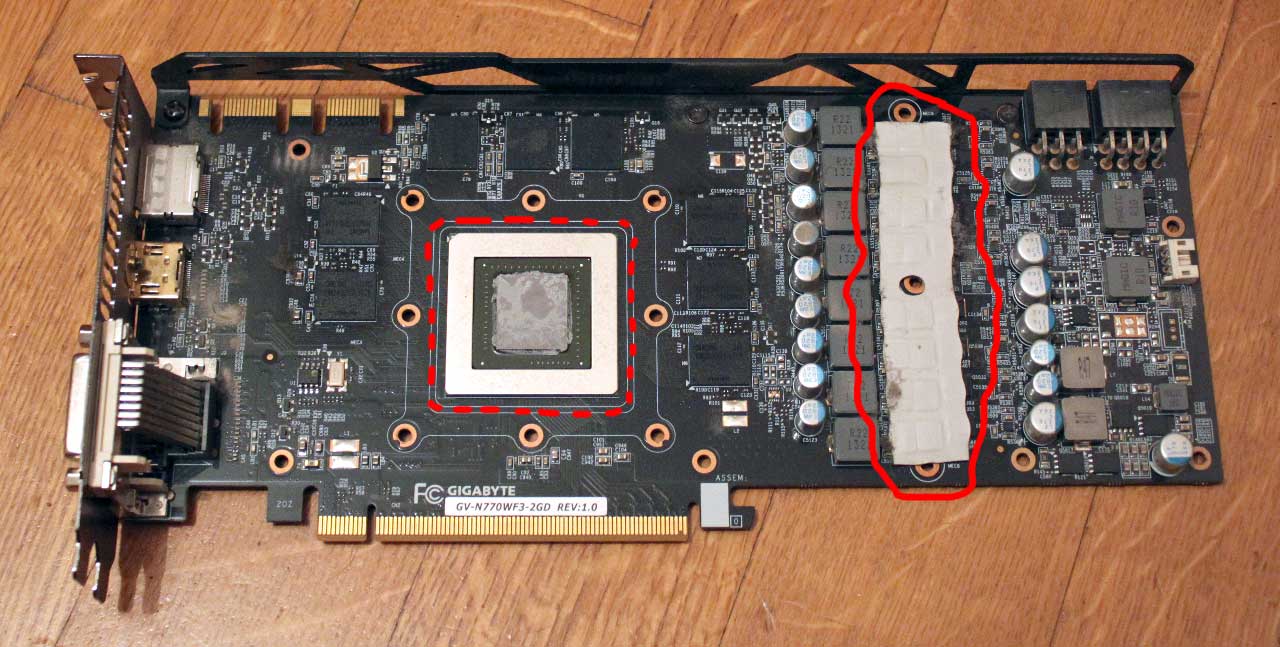
Теперь нужно хорошо зачистить все от старой термопасты. Используйте только пластиковые инструменты и спирт – чип должен остаться невредимым, даже небольшая царапина может сказаться на его работоспособности. Не используйте моющие растворы на основе воды, а только те, которыми можно мыть платы. Попадание воды на дорожки через несколько недель или месяцев приведет к окислению, и придется менять видеокарту.
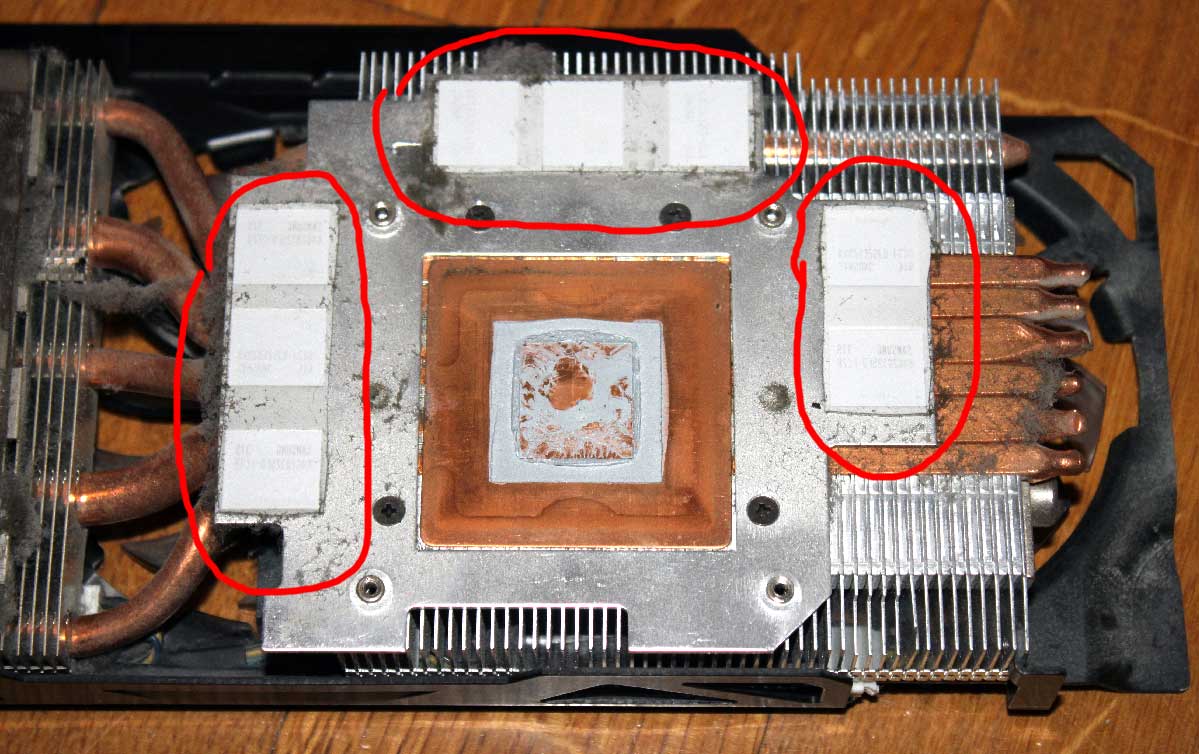
Некоторые места не промазываются термопастой, в частности это относится к чипам памяти с пластиковым корпусом. Для их охлаждения используются специальные термопрокладки (на фото). Не используйте старые, вам обязательно нужно купить новые, только так вы обеспечите надежный отвод тепла.
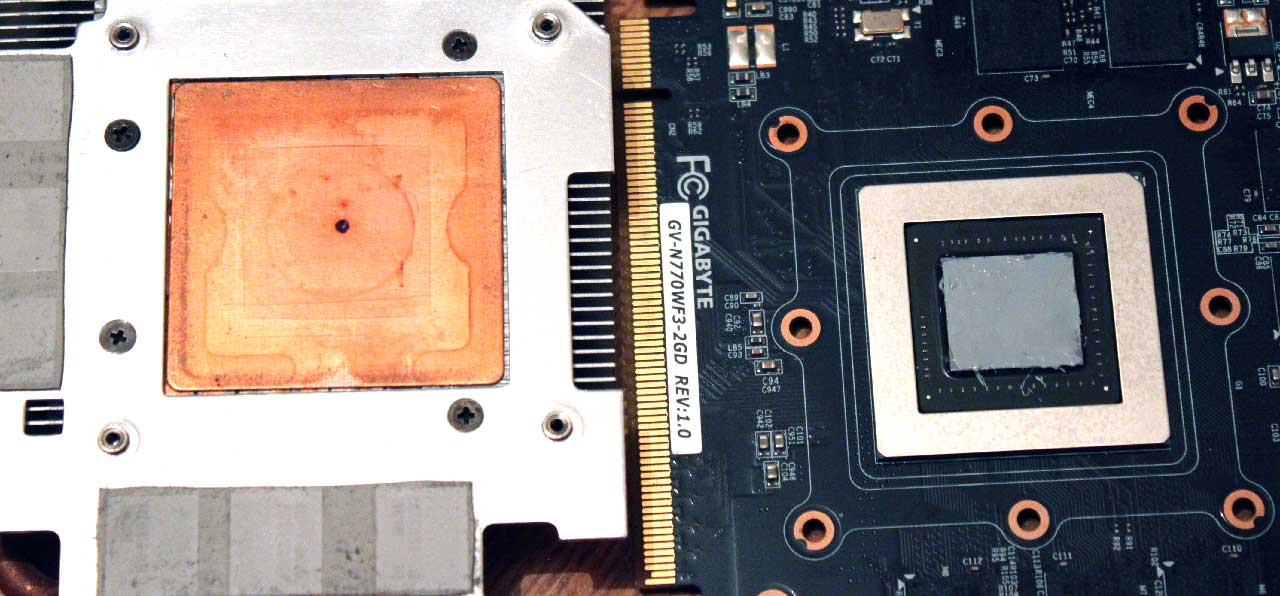
Следующая задача – смазать чип термопастой. Не экономьте деньги на таком важном элементе. В первые пару дней даже самая дешевая термопаста будет показывать великолепные результаты. Но через пару недель, а в лучшем случае через месяц, она засохнет, и карточка начнет перегреваться. Качественные пасты долго не засыхают и имеют максимальную теплопроводность.
Стоит также сказать об уже вымирающей КПТ-8, советской термопасте. Не используйте ее никогда для современной электроники. Она была рассчитана на совсем другие задачи и чипы совсем другого размера. Стоимость современных специализированных термопаст не так уж велика, чтобы рисковать перегревом из-за использования КПТ-8.
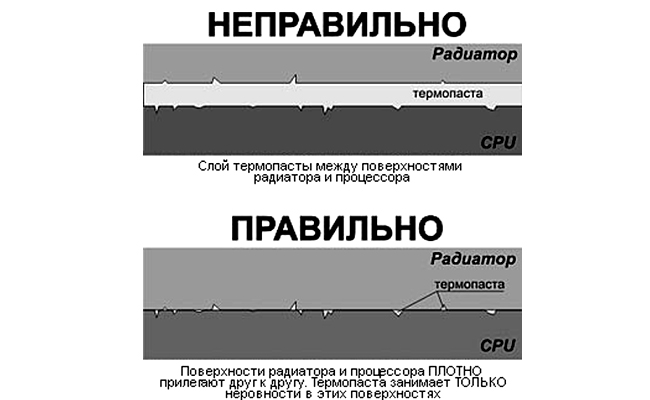
Наносить термопасту нужно самым тонким слоем, каким только сможете. На картинке показано, как правильно должно выглядеть место стыка в разрезе. Если вы делаете это в первый раз, то выдавите на чип видеокарты капельку размером с половину головки спички и аккуратно размажьте его пластиковой картой, маленьким пластиковым шпателем или просто пальцем, предварительно обвернув его пищевой пленкой или полиэтиленовым пакетом.
После этих операций можно установить на место новый радиатор и слегка прижать его. На местах крепления всегда присутствуют пружинки, которые не дадут вам возможности пережать и раздавить чип. Помните, что винтики должны быть закручены не до конца, а лишь до плотного прилегания радиатора к чипам.
Замена кулера на видеокарте
В отличии от кулеров на корпусе, видеокарта имеет декоративную пластиковую накладку, на которой уже размещены кулеры. Поменять каждый отдельно достаточно сложно, разные производители используют разные типы крепления и разные подшипники, нужно смотреть про каждый конкретный случай отдельно.
Некоторые производители, например MSI, стараются ставить отдельные кулеры, которые крепятся к радиатору с помощью трех винтиков. Менять их очень просто: выкручиваем старый вентилятор и отсоединяем его, потом прикручиваем новый и подключаем его на место старого. В отличие от радиатора, тут не нужна термопаста или другие изощрения, все максимально просто .
Единственная сложность может возникнуть, если производитель запараллелил два вентилятора на один разъем. В таком случае вам придется перепаивать провода. Это несложная задача, нужно лишь соблюдать распиновку. Учитывая, что у вас будет новый кулер с готовым входом, то трудностей с этим не должно возникнуть, главное при распайке соединять провода по порядку. Обязательно изолируйте места спайки, при коротком замыкании может что-то сгореть еще до того, как включится защита, если она включится вообще и предусмотрена вашим производителем.
Поменять пластиковую накладку вместо со всеми кулерами – намного проще. Там всего лишь нужно открутить старый пластмассовый щиток и на его место прикрутить новый.
Как правильно установить радиатор башенного типа на процессор
Почти все современные модели воздушного охлаждения для процессоров – это башенные радиаторы (на фото). Другие модели с прямым продувом в сторону материнской платы используются только на очень слабых моделях ЦП. Любой более-менее мощный процессор требует радиатора башенного типа.
Начнем с того, что нужно вытащить материнскую плату из корпуса и отключить от нее все устройства, снять все модули (оперативная память, SSD и т.д.).
Отключите кулер имеющегося охлаждения и далее инструкция будет немного отличаться для процессоров Intel и AMD.
Снимите старый радиатор, отсоединив быстросъемную скобу. Это можно сделать повернув, эксцентриковый зажим. Дальше нужно снять термопасту и нанести новую (технология описана выше). В результате термопаста должна лишь заполнять микротрещины, а не быть прослойкой между двумя металлическими поверхностями. Обратите внимание, что на многих радиаторах уже с завода нанесена термопаста, в таком случае не нужно наносить новую.
Обычный же кулер крепится все той же клипсой с эксцентриком или крючком. Просто установите его на место и зажмите быстросъемным механизмом.
Затем нужно подключить вентилятор к материнской плате через 4 PIN разъем и на этом установка радиатора башенного типа закончена.
INTEL
Снять старый радиатор можно, если провернуть против часовой стрелки быстрозажимные крепления с защелками. Далее идет чистка старой термопасты и нанесение новой.
К новому кулеру нужно прикрутить крепления с ножками-защелками. Прикручивайте их снизу, иначе ножки не достанут до материнской платы.
После того как вы оборудовали новый радиатор креплениями, нужно поставить его на место старого, защелкнуть пластиковые ножки в посадочные гнезда и повернуть по часовой стрелке блокиратор.
Подключите кулер к материнской плате и дело сделано, ничего настраивать не нужно.
Как правильно установить кулер на материнскую плату
На саму материнскую плату есть смысл устанавливать радиатор только на цепь питания, иногда даже производитель сам устанавливает охлаждение в местах, где могут перегреваться мосты.
Если вы активно пользуетесь функцией разгона процессора, то у вас может идти перегрев цепей питания (MOSFET’ов). В таком случае нужно туда установить радиаторы или систему радиаторов с кулерами.
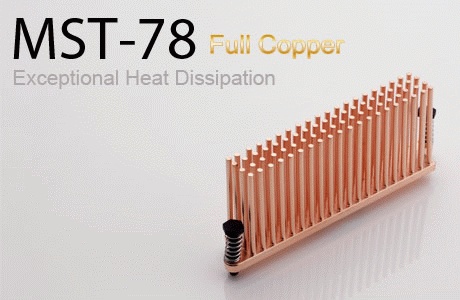 Самые простые
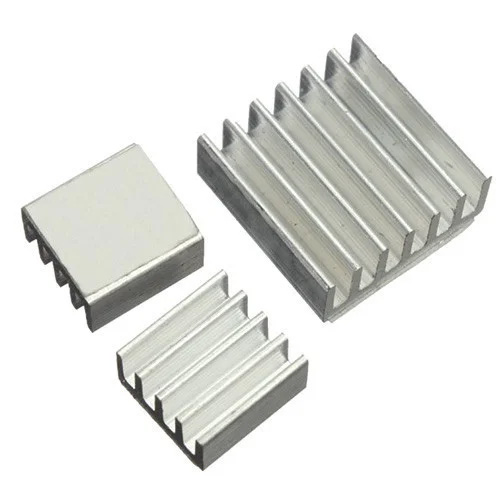 Совсем элементарные
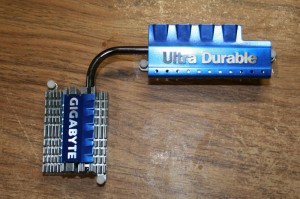 Стильные
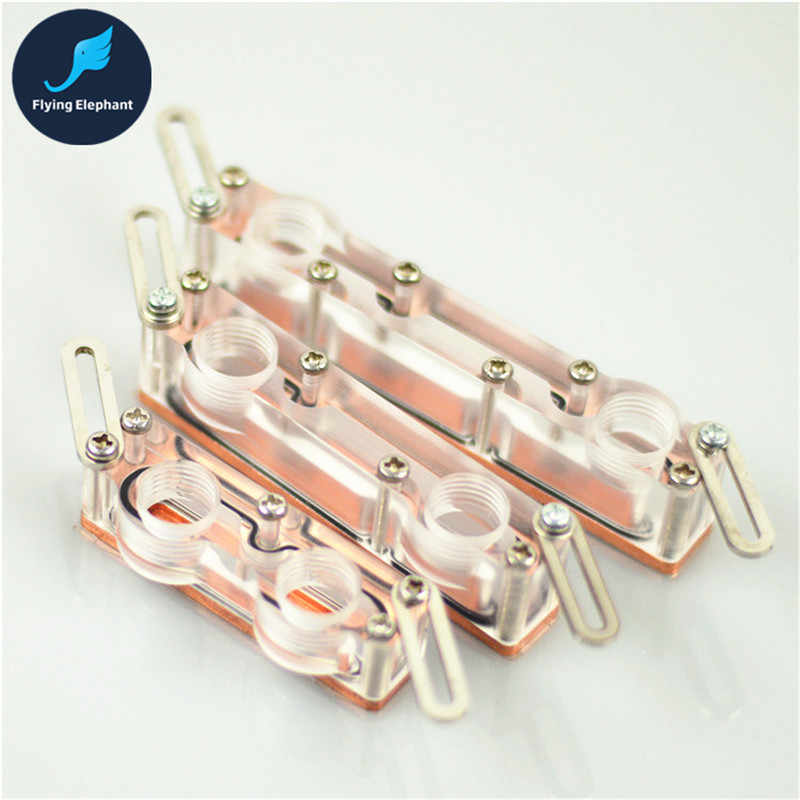 Для системы водяного охлаждения
 Тяжелая артиллерия
Как видите, выбор достаточно широк. Но нужно ли это вам? Мосфеты или же цепь питания рассчитывается вместе с другими компонентами материнской платы под те модели процессоров, которые она поддерживает.
Обычно материнские платы, рассчитанные под разгон, выпускаются уже с необходимым количеством радиаторов, чаще всего стилизованных, чтобы не портить эстетический вид.
Если же вы нещадно разгоняете ваш процессор, а при этом перегревается материнка, то одними радиаторами на этих транзисторах дело не обойдется.
Если же вы все-таки решили установить радиатор на материнку, то единственный способ это сделать в обход рекомендациям производителя – приклеить радиатор с помощью термопроводной самоклеящейся прокладки или воспользовавшись специальной термопастой-клеем.
Под радиаторы для системы водяного охлаждения должно быть предусмотрено крепление на самой материнке.
Замена охлаждения ноутбука
Чтобы добраться до радиатора с вентилятором, вам нужно полностью разобрать ваш ноутбук. Как это сделать – можно узнать через поисковик. Каждая модель ноутбука разбирается по-разному и никаких универсальных рекомендаций дать невозможно. В любом случае потребуется крестовая отвертка и маленький пластиковый шпатель для отсоединения защелок на корпусе.
Если нужно заменить всю систему охлаждения, то опять же, универсальных систем нет. Вам нужна именно под вашу модель, иначе она просто не влезет. Если ноутбук с дискретной видеокартой, то скорее всего, на нем стоит одна медная трубка, которая снимает тепло с графического чипа и с процессора. Ее особый изгиб вам не повторить, это достаточно сложно, особенно учитывая необходимость пайки съемника тепла.
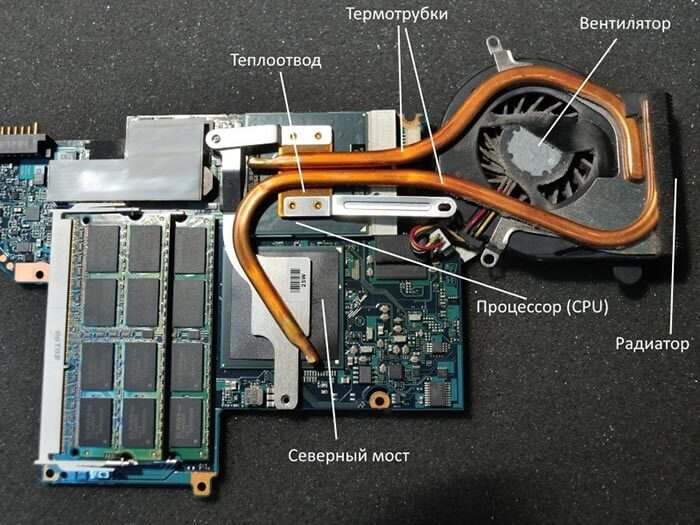
Единственное, что можно снять с такого радиатора – это кулер (на фото). Они, в принципе, взаимозаменяемы, не нужно искать под вашу конкретную модель, достаточно выбрать точно такой же по размерам. Медная трубка и радиатор не разборные и припаяны друг к другу для лучшей передачи тепла.
Как только вы найдете подходящую систему охлаждения, можно смело снимать старую. Открутите ее и аккуратно снимите, не повредив чипы засохшей термопастой. Новую нужно прикрутить на ее место, предварительно смазав термопастой чипы.
Не забудьте подключить вентилятор в материнскую плату, иначе придется разбирать ноутбук еще раз.
Как установить корпусные вентиляторы
Важный элемент любого компьютера — система охлаждения. Особое значение она имеет для игровых сборок, так как нагрев ПК напрямую зависит от нагрузки, а в играх она очень мощная.
Кулера, который поставляется вместе с центральным процессором, будет недостаточно. Охлаждение требуется и остальным частям компьютера. А значит, не обойтись без корпусных вентиляторов. Сегодня мы поговорим о том, как их подключить.
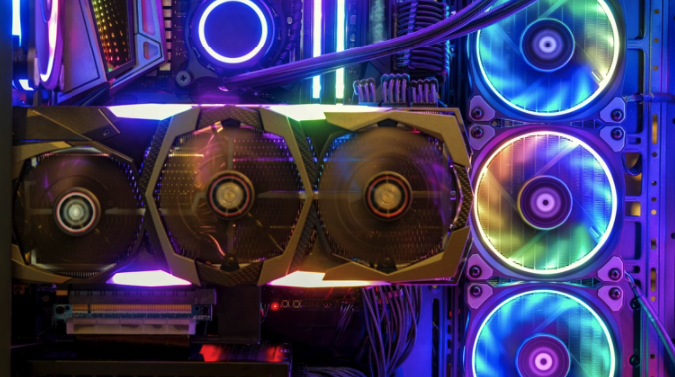
Какую роль играет корпус
Количество и размер вентиляторов напрямую зависят от возможностей корпуса, в котором собирается компьютер. В бюджетных корпусах могут быть всего одно-два посадочных места. В игровых встречаются и пять-шесть. Соответственно, если компьютер предназначен для игр, убедитесь, что корпус способен вместить достаточное количество вентиляторов для его охлаждения. Именно столько входит в корпуса Midi Tower, самые популярные на сегодняшний день.
Колодки и разъемы
Для начала рассмотрим, как подключаются вентиляторы. Сегодня используются три вида колодок: 3-pin, 4-pin и MOLEX. Существуют также кулеры с подключением 2-pin, но они предназначены главным образом для блоков питания. Поэтому о них мы сегодня больше говорить не будем.
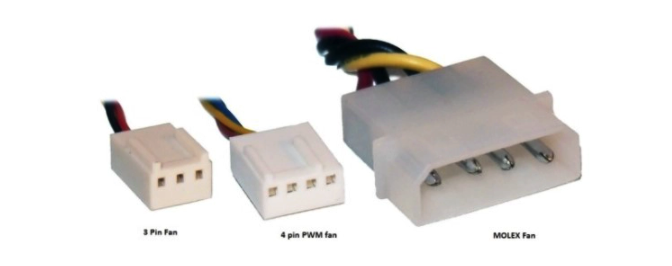
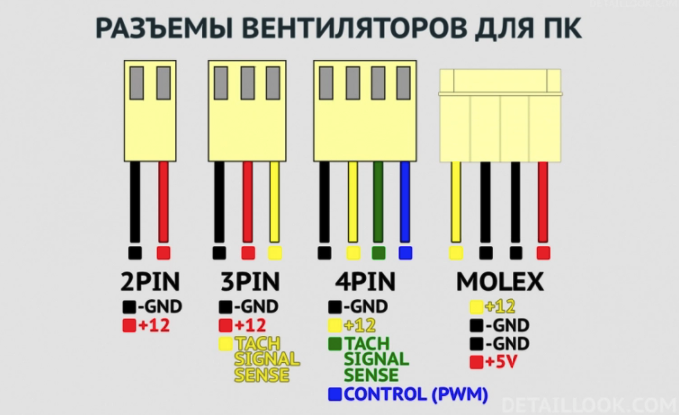
Между собой указанные три типа подключения различаются количеством проводов, их типом и напряжением. В целом, для создания подключения используются одни и те же разновидности провода, в разной комбинации:
- черный — заземление;
- желтый/зеленый — тахометр, подает сигнал о скорости вращения;
- красный/желтый — питание, подает напряжение на вентилятор;
- синий — контрольный, для указания скорости вращения вентилятора.
Сегодня чаще всего можно увидеть подключение 3-pin и 4-pin. Разъем MOLEX встречается реже и постепенно исчезает. Его минус в отсутствии регулировки скорости вращения и считывания оборотов. Из-за этого вентилятор трудится все время на максимальной мощности, что делает компьютер шумным.
Подключение к материнской плате
Простейший способ подключить корпусные вентиляторы – подсоединить их в материнской плате. Это позволяет контролировать каждое устройство по отдельности и мониторить их.
Однако нужно учитывать количество находящихся на ней разъемов и их тип. Современные матплаты рассчитаны на большое количество вентиляторов. К некоторым можно подключить сразу пять корпусных вентиляторов и пару процессорных.
Что касается типов разъемов на материнской плате, их несколько:
- CPU_FAN — главный разъем для процессорного кулера;
- CPU_OPT FAN — разъем, дублирующий предыдущий. Если кулер на ЦП имеет два вентилятора, второй можно подключить через этот разъем. Или объединить их в единый канал при помощи разветвителя (об этом ниже);
- SYS_FAN (CHA_FAN) — разъемы для корпусных вентиляторов;
- AIO_Pump (Pump_FAN) — разъем для подсоединения помпы, то есть системы водяного охлаждения.
Остается только выбрать нужный разъем, подсоединить вентилятор и через BIOS или утилиту задать скорость его вращения. Это особенно пригодится, если речь идет о подключении 3-pin. Оно не имеет четвертого контакта, который отвечает за скорость вращения. Настроить параметр можно через BIOS, в разделе Monitor. Нужно выбрать один из типов регулировки:
- PWM (ШИМ) — коррекция скорости вращения автоматическая, меняется в зависимости от температуры. Процесс контролирует материнская плата;
- DC — указание скорости вращения вентилятора пользователем. Этот параметр не изменяется, держится постоянно на одном уровне.
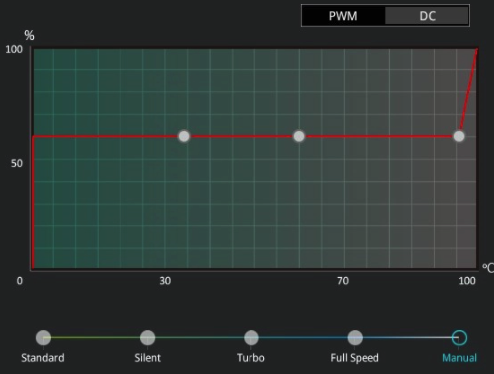
Из специальных утилит рекомендуем Fan Control. С ее помощью можно менять скорость вращения вентиляторов в режиме реального времени. Правда, для этого она должна находиться в автозапуске Windows. Если скорость вращения регулируется через BIOS, необходимо каждый раз в него загружаться.
Еще одна проблема, которая может возникнуть при подключении вентиляторов к материнской плате, — недостаточная длина проводов. Нужно учитывать расстояние от вентилятора до разъема или покупать удлинитель. В последнем случае пострадает кабель-менеджмент.
Использование разветвителей
Иногда на материнской плате количество разъемов меньше, чем количество вентиляторов. Что делать в этом случае? Использовать разветвители. Они могут выглядеть как провод, который на одном конце разделяется на несколько разъемов. Обычно их два или три, но можно найти и модели на шесть штук.
Если такой «букет» не нравится визуально или плохо помещается в корпусе, можно использовать разветвитель в виде специальной платы. Она питается от провода 4-pin. Коннекторы для подключения вентиляторов распаиваются прямо на ней. С обратной стороны платы — двусторонний скотч, с помощью которого разветвитель крепится на корпусе.
Принцип действия одинаков для всех разветвителей: каждый вентилятор подключается к отдельной колодке, а общий провод идет к материнской плате. Рекомендуется объединять в один канал не более трех устройств на один разъем матплаты. Иначе тот может сломаться от перегрузки.
Подключение через контроллеры
Этот способ более эффективный, чем подсоединение к материнской плате. Для этого требуется отдельное устройство – контроллер, которое устанавливается в PCI-Express на корпусной задней стенке. К нему можно подключить множество вентиляторов. Возможно объединение четырех устройств в один канал на одном разъеме.
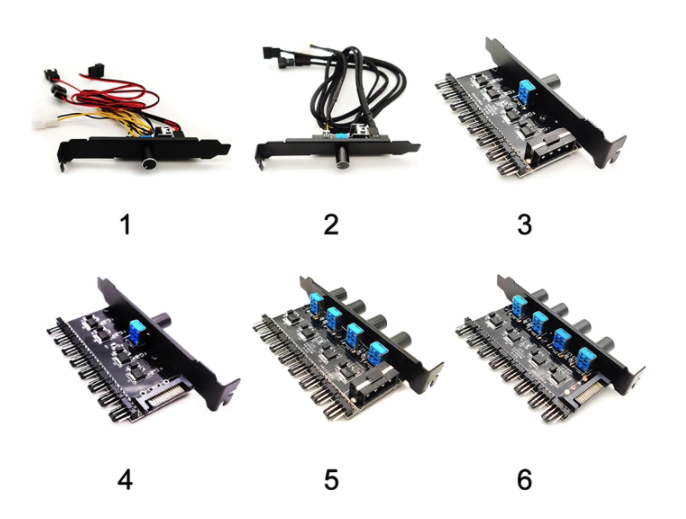
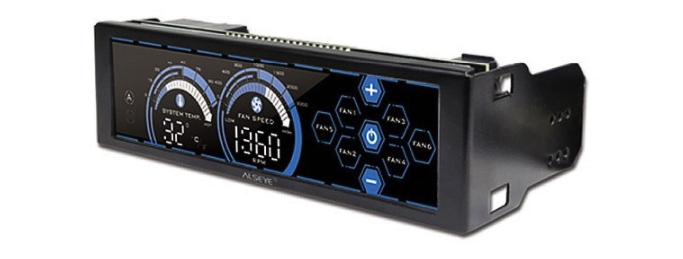
Контроллер также позволяет управлять вентиляторами и отслеживать их температуру (при наличии термопар и специализированных программ). Встречаются устройства с сенсорным управлением, но не так часто: для их установки нужен отсек 5.25.
Как подключить кулеры с подсветкой
Некоторые кулеры сегодня имеют подсветку одного из двух типов:
- RGB — набор светодиодов 12 В, объединенных в одну группу, расположенных на вентиляторе или специальной ленте. Цвет задается всем светодиодам сразу. Для подключения используется четырехконтактный разъем;
- ARGB —набор светодиодов 5В, где можно задать отдельный цвет каждому светодиоду. Разъем – трехконтакный.
Подключение таких кулеров выполняется так же: к материнской плате или контроллеру (специальному, для вентиляторов с подсветкой).
Для подключения в матплате надо разместить вентиляторы в корпусе и соединить между собой специальными кабелями. После этого подсоединяются два основных кабеля: 4-pin и RGB/ARGB. Управлять подсветкой можно через BIOS или утилиту, созданную производителем матплаты.
При подключении к контроллеру нужно подвести к нему основные провода. А сам контроллер – подключить к материнской плате. Можно воспользоваться инструкцией к устройствам, тогда проблем не будет. Настроить подсветку после подключения можно при помощи пульта.
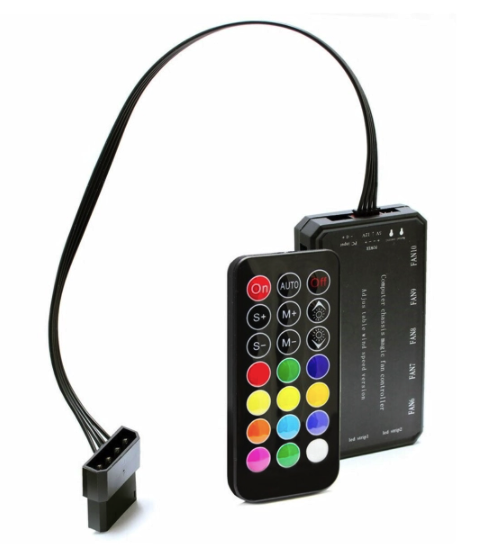
Как вы видите, подключить вентиляторы совсем несложно. С этим справится каждый, достаточно следовать этому руководству, а также рекомендациям производителей.
Собираем ПК с хорошим охлаждением
Итак, вы знаете, как подключить вентиляторы, на что обратить внимание, выбирая матплату или корпус. Но как справиться с этим на практике? Как собрать компьютер, где каждая деталь будет трудиться на благо общей производительности?
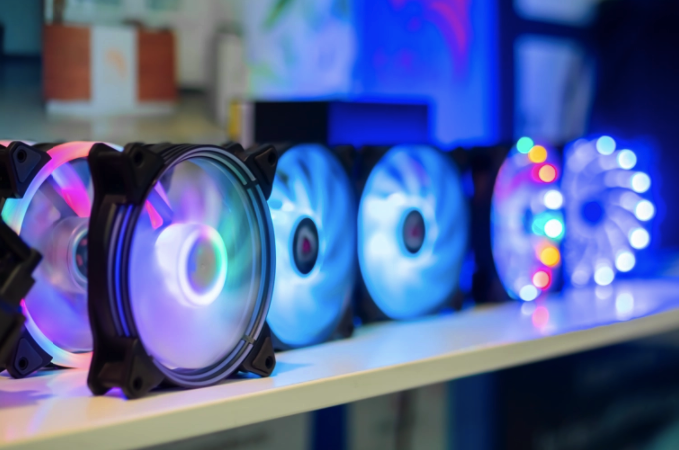
Ответ на этот вопрос – онлайн-конфигуратор PC-Arena. Этот простой сервис создан специально для того, чтобы вы могли без труда собрать собственный компьютер.
Чтобы начать работу, выберите центральный процессор, на базе которого будет работать ваш ПК. Мы рекомендуем начинать именно с этого элемента, так как он является своего рода сердцем компьютера. После сделанного выбора конфигуратор предложил совместимые с данным ЦП комплектующие. Вам останется только выбрать те, что отвечают нужным техническим характеристикам и бюджету. Так вы без труда соберете ПК и, конечно, подберете к нему достойную систему охлаждения.
Подскажите, как оптимальнее подключить вентиляторы для ПК к материнке?
На данный момент планирую взять такую сборку: Корпус — Deepcool MATREXX 55 MESH. (Вентиляторы в комплекте — нет. Поддержка фронтальных вентиляторов — 3 x 120 мм или 2 x 140 мм. Поддержка тыловых вентиляторов — 1 x 120 мм. Поддержка верхних вентиляторов — 2 x 120 мм или 2 x 140 мм.
Разгонять ничего не планирую, поэтому материнская плата — MSI MAG B460M MORTAR, проц i5-10600, оперативка Patriot Viper 4 Steel 8*2 gb и видеокарта где-нибудь в будущем rtx 3070 (на данный момент мне хватает и моей 1070 ti).
Ну и суть вопроса: на материнке есть разъёмы для подключения кулера процессора (остановился на DEEPCOOL GAMMAXX 400 V2), есть разъём для подключения водянки и всего лишь два разъёма 4 pin. По идее самый простой вариант это подключить 2-3 передних вентиля через molex к БП и не париться, но тогда нельзя будет управлять оборотами. А можно и заморочиться. Например, подключить два передних вентилятора на вдув к 2 доступным 4 pin на материнку, а задний вентиль на выдув воткнуть в разъём для водянки, хотя тогда он скорее всего сгорит 😀
Либо через какие-нибудь переходники подключить питание 2-3 передних вентиляторов в разъём для водяного охлаждения, т.к. он достаточно мощный. Ну и другой вопрос. Хочется же взять вентиляторы с RGB, Новый Год же скоро, как тут без ёлки. Но тогда придётся покупать ещё и разветвитель, чтобы подключить подсветку от 3 вертушек в один «RGB LED connector» на материнке.