Как исправить неработающую ручку XP [Полное руководство]
Вы обнаружили, что перо или планшет XP-Pen не работают должным образом? Не волнуйся. Вот 3 исправления, которые вы можете попробовать решить.
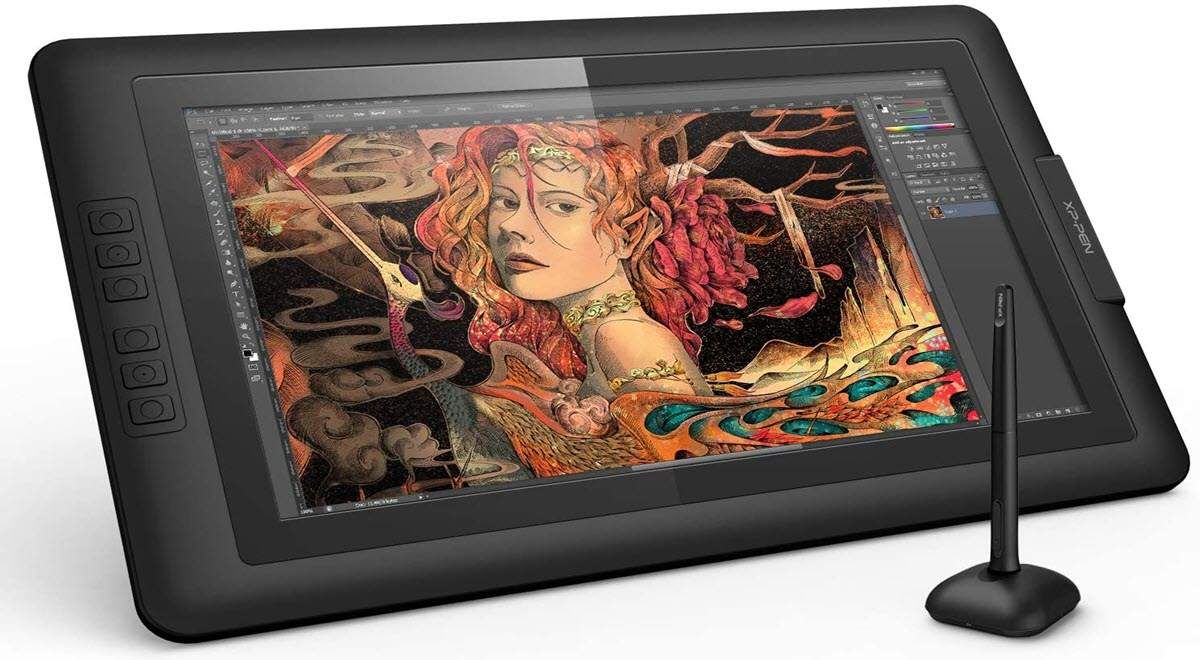
Вы обнаружили, что перо или планшет XP-Pen не работают должным образом? Ты не одинок. Многие пользователи сообщают о том, что одна и та же XP Pen не работает, но хорошо то, что эту проблему нетрудно исправить.
Перед тем, как начать:
Прежде чем пробовать более сложные решения, указанные ниже, вам необходимо сначала выполнить базовое устранение неполадок:
- Убедитесь, что ручка XP Pen полностью заряжена.
- Повторно подключите графический планшет к компьютеру, и вы также можете вставить кабель USB или беспроводной приемник в другой порт USB для тестирования.
Попробуйте эти исправления:
Если описанные выше действия не помогли, вот 3 эффективных решения. Необязательно пробовать их все; просто продвигайтесь вниз по списку, пока не найдете тот, который подходит.
- Отключить спящий режим
- Обновите драйвер планшета
- Отключить Windows Ink Workspace
Исправление 1 — выключить спящий режим
Если у вас возникли проблемы с использованием стилуса XP-Pen после выхода компьютера из спящего режима, попробуйте отключить этот режим. Вот как:
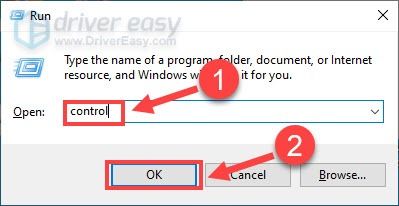
- На клавиатуре нажмите Windows logo key и р в то же время, чтобы вызвать команду ‘Выполнить’. Затем введите контроль и нажмите хорошо .
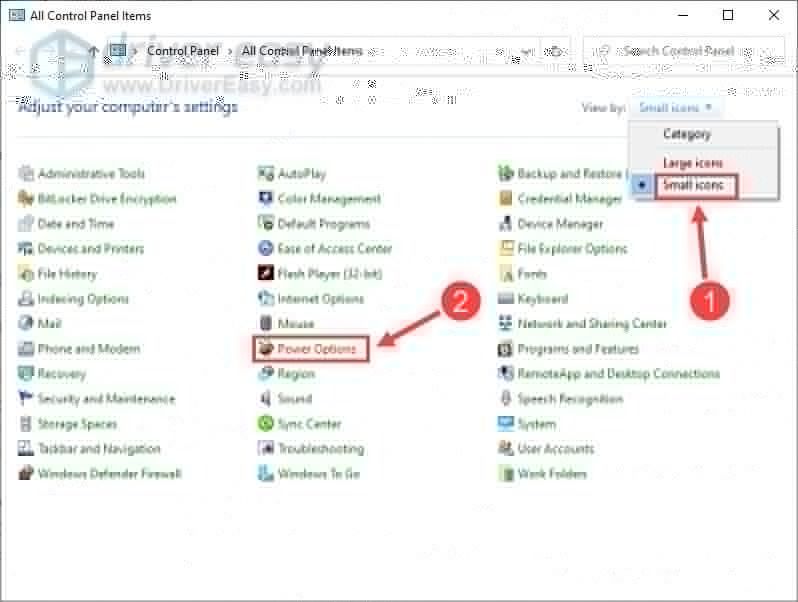
- Выбирать Маленькие значки в раскрывающемся меню рядом с Просмотр по и нажмите Варианты питания .
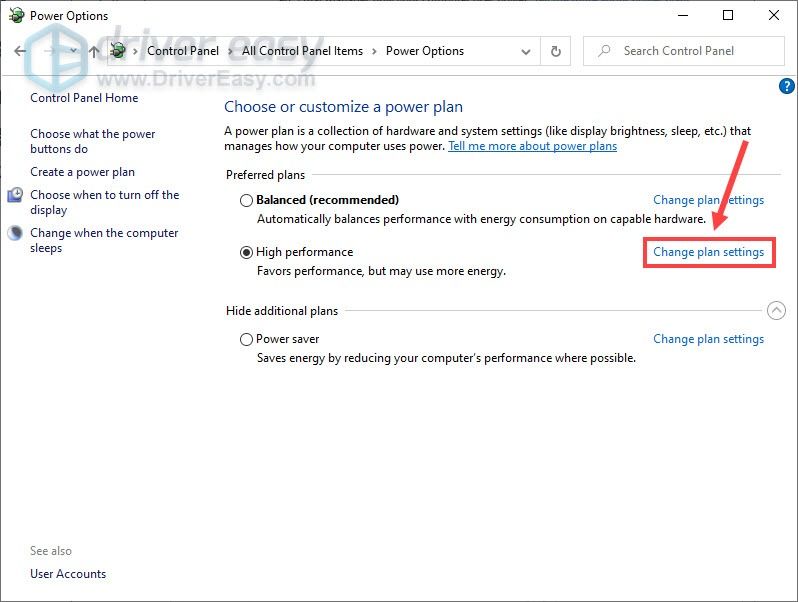
- Нажмите Изменить настройки тарифного плана рядом с вашим предпочтительным планом.
- Установите время для перевода компьютера в спящий режим как Никогда и нажмите Сохранить изменения .
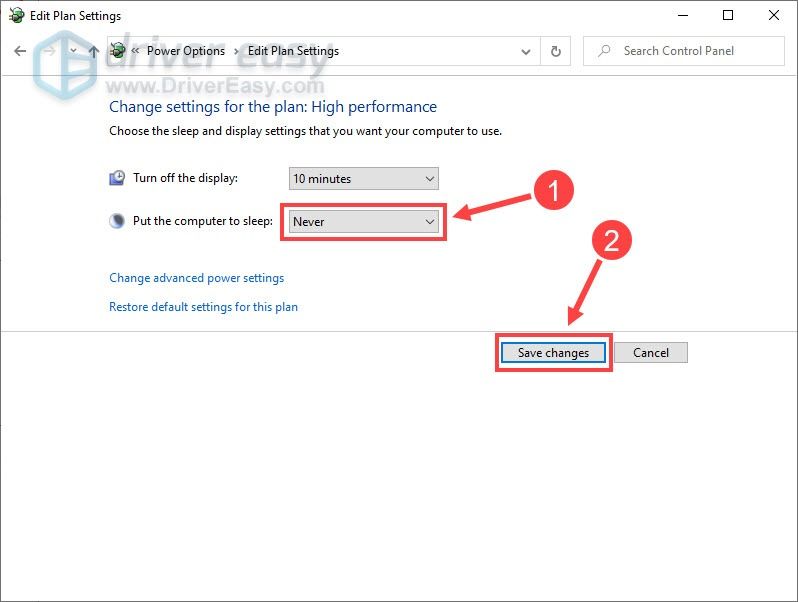
После выключения спящего режима перезагрузите компьютер и проверьте, правильно ли работает XP Pen. Если нет, ознакомьтесь со следующим исправлением ниже.
Исправление 2 — Обновите драйвер планшета
Множество сбоев устройства сводится к проблеме с драйверами. Если ваш планшет или перо XP-Pen не работает, возможно, что-то не так с драйвером планшета, и вам следует обновить его, чтобы устранить проблему. Для обновления драйвера у вас есть два варианта: вручную или автоматически .
Вариант 1 — Загрузите и установите драйвер вручную
XP-Pen постоянно обновляет драйверы. Чтобы получить их, вам нужно обратиться к его официальному сайт поддержки , найдите драйверы, соответствующие вашей версии Windows (например, 32-разрядной версии Windows), и загрузите драйвер вручную.
После того, как вы загрузили правильные драйверы для своей системы, дважды щелкните загруженный файл и следуйте инструкциям на экране, чтобы установить драйвер.
Вариант 2 — Автоматически обновить драйвер планшета (рекомендуется)
Если у вас нет времени, терпения или компьютерных навыков для обновления драйвера планшета вручную, вы можете сделать это автоматически с помощью Водитель Easy .
Driver Easy автоматически распознает вашу систему и найдет для нее подходящие драйверы. Вам не нужно точно знать, на какой системе работает ваш компьютер, вам не нужно рисковать, загружая и устанавливая неправильный драйвер, и вам не нужно беспокоиться о том, что вы ошиблись при установке.
Вы можете автоматически обновлять драйверы с помощью БЕСПЛАТНОЙ или Pro версии Driver Easy. Но с Pro версия это займет всего 2 клика:
- Скачать и установите Driver Easy.
- Запустите Driver Easy и щелкните Сканировать сейчас кнопка. Затем Driver Easy просканирует ваш компьютер и обнаружит все проблемные драйверы.
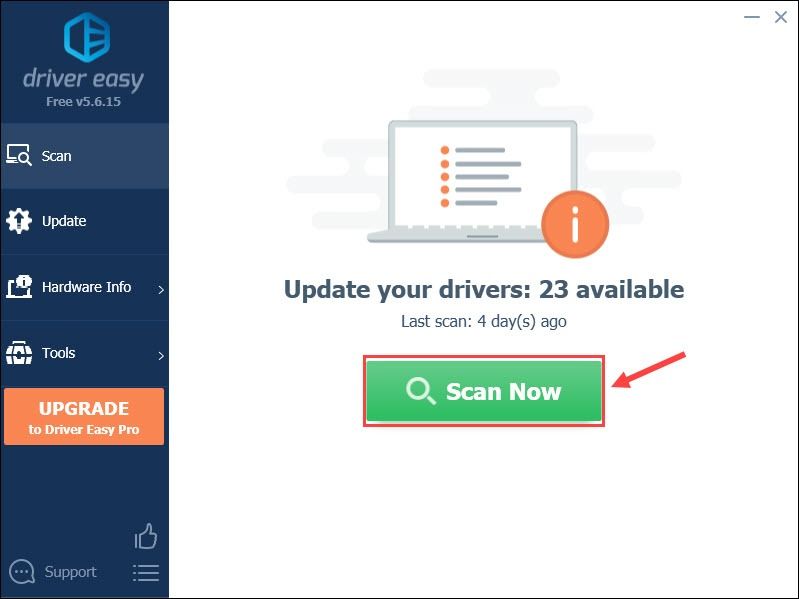
- Щелкните значок Обновлять кнопка рядом с отмеченным Драйвер Pentablet HID чтобы автоматически загрузить правильную версию этого драйвера, затем вы можете установить его вручную (вы можете сделать это с помощью БЕСПЛАТНОЙ версии).
Правильный и актуальный драйвер планшета должен обеспечить безупречную работу устройств XP Pen. Но если этот метод не помогает, продолжайте читать третье исправление ниже.
Исправление 3 — Отключить Windows Ink Workspace
Windows Ink Workspace — это новая функция, разработанная для улучшения работы пользователей с цифровыми перьями в Windows 10. Хотя в некоторых случаях она не дает ожидаемого результата и может вызвать задержку кисти или другие подобные проблемы с вашими перьями. Просто удалите его, выполнив следующие действия, и посмотрите, как идут дела.
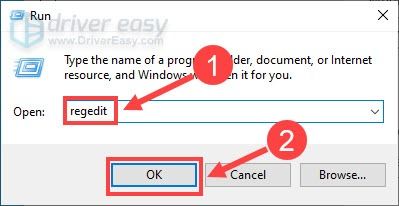
- На клавиатуре нажмите Windows logo key и р в то же время, чтобы открыть команду «Выполнить». Затем введите regedit в поле и щелкните хорошо .
- Перейдите по следующему пути на левой панели:
HKEY_LOCAL_MACHINE SOFTWARE Policies Microsoft WindowsInkWorkspace .
После завершения процесса ручка XP Pen должна вернуться в нормальное состояние.
Надеюсь, одно из вышеперечисленных исправлений решит проблему с неработающей ручкой XP Pen. Если у вас есть дополнительные вопросы или предложения, не стесняйтесь оставлять комментарии ниже.
Как исправить неработающую ручку XP Полное руководство

Почему не работает стилус? Как начать рисовать на ноутбуке стилусом
Намедни разговаривал с одним своим знакомым (он ремонтирует аудио-/видеотехнику). Рассказывал несколько историй, как за последние пару мес. приносили ему ноутбуки (планшеты), у которых якобы не работали стилусы (самое забавное в этом, что с устройствами все было в порядке — просто между батарейкой и контактом стилуса стояла небольшая прокладка/пленка. ). Весь ремонт заключался в ее удалении. (1 мин.).
После, я даже специально разобрал несколько своих стилусов (которыми я ни разу не пользовался // привык к своему универсальному) — и на самом деле, могу подтвердить такую «штуку».
Собственно, т.к. проблема с началом использования стилуса видимо все-таки есть — решил набросать небольшую заметку.
Сразу отмечу, что устройств со стилусами сейчас довольно много — то дать «единый» план для восстановления его работы достаточно трудно. Однако, ниже в заметке, я привел несколько последовательных шагов, которые помогут, если не решить проблему — то хотя бы установить причину. Идите шаг за шагом.
Перед тем, как начать:
Прежде чем пробовать более сложные решения, указанные ниже, вам необходимо сначала выполнить базовое устранение неполадок:
- Убедитесь, что ручка XP Pen полностью заряжена.
- Повторно подключите графический планшет к компьютеру, и вы также можете вставить кабель USB или беспроводной приемник в другой порт USB для тестирования.
Решение 2. Обновление драйвера и переустановка программ
Если перезапуск службы не работает, мы можем попробовать обновить драйвер. Сначала мы удалим драйвер, а затем удалим все связанные приложения. Переустановка приложений и драйверов обеспечит устранение всех неверных настроек, и компьютер распознает планшет так, как он был подключен в первый раз.
Замечания: Если планшет по-прежнему не обнаруживается после установки последних драйверов, попробуйте откатить драйверы. Откат означает установку предыдущей версии драйверов. Вы можете легко скачать их с официального сайта.
- Нажмите Windows + R запустить приложение Run. Тип «devmgmt.ЦКМ”В диалоговом окне и нажмите Enter. Это запустит диспетчер устройств.
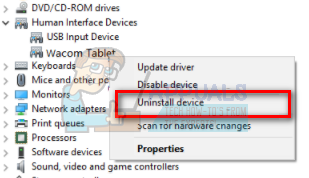
- Перемещайтесь по всем устройствам, пока не найдете категорию «Устройства интерфейса человека». Разверните его и выберите «Wacom Tablet». Щелкните правой кнопкой мыши и выберите «Удалить устройство».
- Нажмите Windows + R запустить приложение Run. Тип «appwiz.компл”В диалоговом окне и нажмите Enter. Появится новое окно, состоящее из всех программ, установленных на вашем компьютере.
- Перемещайтесь по всем из них, пока не найдете какое-либо приложение, связанное с Wacom. Щелкните правой кнопкой мыши и выберите «Удалить». Сделайте это для всех приложений, которые вы можете найти, которые связаны с планшетом.
- Нажмите Windows + S, чтобы запустить панель поиска. Тип «CMD«В диалоговом окне щелкните правой кнопкой мыши приложение и выберите«Запустить от имени администратора».
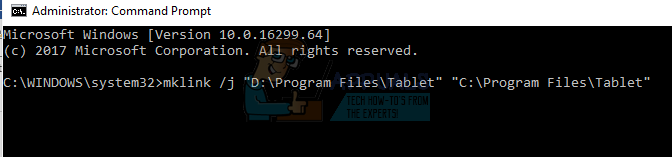
- В командной строке выполните следующую инструкцию:
mklink / j «D: Program Files Tablet» «C: Program Files Tablet»
В этом случае пользовательское расположение для Program Files — диск D. Вы можете заменить букву «D» на то, с чем вы столкнулись.
- Зайдите на официальный сайт Walcom и загрузите последние доступные драйверы. Сохраните их в доступном месте, так как мы будем обращаться к ним позже.
- Нажмите Windows + R запустить приложение Run. Тип «devmgmt.ЦКМ”В диалоговом окне и нажмите Enter. Это запустит диспетчер устройств.
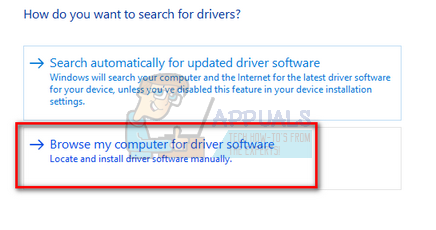
- Найдите Walcom Tablet в списке устройств, щелкните его правой кнопкой мыши и выберите «Обновить драйвер».
Появится новое окно с вопросом, хотите ли вы обновить драйверы автоматически или вручную. Выберите второй вариант (вручную). Перейдите в папку, в которую вы скачали драйверы, и установите их.
- Перезагрузите устройство Wacom и снова подключите его.
- Нажмите Windows + R, тип «Сервисы.ЦКМ”В диалоговом окне и нажмите Enter.
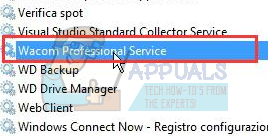
- Перейдите через все службы, пока не найдете «Wacom Профессиональный Сервис». Щелкните правой кнопкой мыши и выберите «Перезагрузить». Теперь проверьте, решена ли проблема.
Исправление 2: отключение Windows Ink Workspace
Microsoft всегда работала над улучшением возможностей Windows 10 Пользователи и одно из новейших дополнений к этому — функция рабочего пространства Windows Ink, которая является благом для многих дизайнеров. эрс. Однако есть определенные сообщения о том, что эта функция несовместима со всем оборудованием для проектирования, доступным на рынке. Часто сообщалось о различных проблемах, таких как XP Pen не работает, задержка кисти, неожиданные результаты. Следовательно, вы можете попробовать отключить эту функцию и проверить, решена ли проблема, выполнив следующие действия:
Шаг 1 : откройте реестр Windows, нажав кнопку Windows + R и введите regedit в текстовом поле, а затем нажмите Enter.
Шаг 2 : после открытия окна реестра перейдите по указанному ниже пути.
Примечание. Если это папка недоступна, перейдите по указанному выше пути к папке Microsoft и щелкните ее правой кнопкой мыши. Затем в контекстном меню выберите «Создать»> «Ключ» и назовите его WindowsInkWorkspace.

Шаг 3 : затем, когда вы нажмете на WindowsInkWorkspace, вы найдете определенные элементы на правой панели, где вам нужно найти AllowWindowsInkWorkspace. Дважды щелкните этот ключ и установите значение 0, а затем нажмите кнопку ОК..
Примечание. Если вы не видите этот ключ, вы можете создать его, щелкнув правой кнопкой мыши в области правой панели и выбрав «Создать». > Значение DWORD (32-разрядное) и установите для него значение даты значения 0.

Шаг 4 : выйдите из редактора реестра Windows и перезагрузите компьютер, чтобы изменения вступили в силу.
Теперь проверьте, не работает ли стилус XP Pen. проблема решена навсегда.
Решение 3. Установите первую версию драйвера, которая поддерживает вашу модель
Иногда обновленные драйверы могут быть непоследовательными, особенно если в них вносятся серьезные изменения. Твердое исправление, подтвержденное пользователями, заключается в установке первого драйвера, который работает правильно для вашей модели. Вот как это сделать:
Теперь устройство должно работать правильно. В качестве побочного решения вы можете попробовать переустановить распространяемые пакеты Visual C ++ с официального сайта Microsoft, чтобы посмотреть, решит ли это проблему.
Надеюсь, что эти решения помогли вам пройти, Ваше устройство не подключено к вашему компьютеру сообщение. Если у вас есть еще вопросы о том, как подключить планшет Wacom к ПК с Windows 10, не стесняйтесь поделиться ими в разделе комментариев ниже.
Часто встречающиеся проблемы
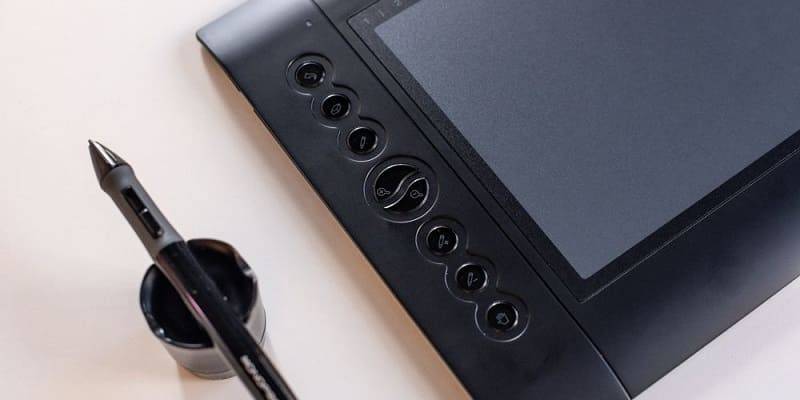
Начнём с описания некоторых распространённых проблем, с которыми сталкиваются пользователи.
- Достаточно часто встречается ситуация, когда цифровое перо работает не слишком хорошо.
- Можно попробовать извлечь кнопку из пера и подкрутить резистор (лучше всего доверить данную процедуру специалистам).
- Случается, что сбиваются и настройки. Эта проблема характерна для графических планшетов Genius.
- Порой случается, что перо не реагирует на прикосновения к устройству. Скорее всего, просто установлен энергосберегающий режим.
- Иногда не работают определённые режимы нажатия. Рекомендуется проверить установку всех необходимых драйверов. Кроме того, приложения (в частности, Photoshop) стоит открывать только после подключения графического планшета.
- Кстати, тем, кто активно пользуется продуктами Adobe, следует знать о том, что они могут настроить самые различные параметры, включая диаметр кисти и уровень прозрачности.
- Если устройство не работает вовсе, возможно, мы просто не установили драйвер.
- В том случае если действительно существует какая-либо проблема, стоит обратиться в сервисный центр. Очень удобно, если мы всё ещё можем рассчитывать на ремонт устройства по гарантии.
- Весьма распространена ситуация, когда мы подключаем планшет и начинает сильно «тормозить» ОС Windows (чаще всего встречается на Windows 7).
- Порой проблема решается переустановкой драйверов. Перед этим можно попробовать отключить все неиспользуемые службы. Заходим в Панель управления, находим пункт «Перо и сенсорные устройства».
- Убираем отметки с таких пунктов, как «Жесты», «Кнопки пера» и «Авто обучение». То же самое можно сделать в меню параметров ввода.
Вопрос—ответ
- У iPad проблем с подключением обычно нет, но есть свои особенности. Например, записать данные на внутреннюю память через «Проводник» не выйдет, получится только скопировать фото и видео на жесткий диск. Чтобы записывать информацию, установите iTunes или iBox.
- Девайс определяется, но просто идет зарядка (на экране символ батарейки) — скорей всего, гаджет разряжен — подождите какое-то время, пока он наберет энергию и включится. Если не помогает, читайте тут.
- На планшетном и персональном компьютере установлена система windows (Lenovo Yoga Tablet 2 10.1 (windows), 4Good T101i, ASUS Transformer Book T101HA, 3 Digma EVE 1800 3G, HP Pro Tablet 608, DELL Venue 8 pro, Samsung Galaxy TabPro S 12.0 SM-W700, Acer Iconia Tab W511, Acer Aspire Switch 10 E z8300, irbis tw52, Wacom Intuos Pro), то соединить их через USB-кабель не получится. Придется воспользоваться сторонним программным обеспечением, подключить его через локальную сеть или через домашнюю группу.
- Если у вас старый гаджет и современный комп, у них могут быть разные версии USB (2.0 и 3.1) – в этом случае может быть несовместимость.
- Можно произвести соединение с помощью Wi-Fi, установив специальную программу. К примеру, владельцы самсунг могут воспользоваться приложением Kies, Huawei — программкой HiSuite.
- Ничего не помогает — рекомендуем перенести необходимые данные с помощью любого пустого внешнего накопителя (карта micro-USB или обычная флешка с ОТГ переходником). Такой способ подходит только для переноса различных файлов, если у вас есть подходящий картридер, но он более длительный, чем соединение напрямую.
Мы разобрали основные причины нарушения связи между девайсами. Главная — отсутствие соответствующего драйвера на одном из них, и решается элементарно, без обращения в сервис. Нарушение разъемов и перегорание основных элементов — вторая причина, которая встречается намного реже.
Теперь вы знаете, что делать, если комп не видит планшет: следите за обновлениями, не устанавливайте «левых» прошивок и аккуратно обращайтесь с любимой техникой. Не стоит разбирать и искать внутренние, аппаратные нарушения, менять составляющие (шлейфы, гнезда и т.д.), если вы не уверены в своих силах. Доверьте это профессионалам.
Вопрос: Как переустановить драйвера XP Pen?
1. [Пуск] → [Программы] → [XP-Pen] → [Установить драйвер] далее следуйте инструкциям на экране.
Как установить драйвера на графический планшет XP-Pen?
Способ 1: Сайт XP-PEN
- Ссылка выше ведёт в раздел поддержки и загрузки драйверов. …
- В результате вы попадёте на страницу загрузок для выбранного девайса. …
- На выбор представлено несколько версий системного ПО. …
- Запустится загрузка. …
- Далее запустите полученный исполняемый файл и следуйте инструкциям.
Как подключить XP-Pen?
Как подключить планшет XP-Pen к Android устройству
Откройте приложение Android, которое может поддерживать нажим пера, затем поверните планшет XP-Pen и Android устройство в вертикальное положение. Отключите функцию поворот экрана и убедитесь, что Android устройство остается в вертикальном положении.
Как установить XP-Pen на мак?
Нажмите кнопку «+», затем перейдите в папку «Macintosh HD» — «Библиотека» — «Поддержка приложений» — «Pen Tablet», затем выберите «PenTabletDriverUX» и нажмите кнопку «ОК».
Как удалить драйвер графического планшета?
Если необходимо полностью очистить систему от драйверов графического планшета, используйте эту инструкцию:
- Кликните правой кнопкой мыши на Мой компьютер > Свойства > Диспетчер устройств > Устройства HID > HUION HID > Свойства > Драйвер > Удалить;
- Удалите драйвер, используя инструкции выше.
Как подключить графический планшет XP Pen к компьютеру?
Подключите планшет Deco к компьютеру через кабель USB. Б. Нажмите и удерживайте кнопку питания на планшете в течение 3 секунд, чтобы включить его, он будет автоматически подключен к компьютеру.
Как подключить XP-Pen Artist 12 PRO?
Вначале подключите USB кабель к Artist 12 Pro, 13.3 Pro или 15.6 Pro, а после подключите кабель HDMI и кабели USB (черный и красный) к вашему компьютеру. 2. Загрузите последнюю версию драйвера с сайта XP-Pen и убедитесь, что вы распаковали содержимое файла “zip” на ваш ПК перед запуском файла “. pkg”.
Как настроить стилус XP-Pen?
XP-PEN. Загрузите руководство пользователя и драйвер для графического планшета или дисплея. Зарегистрийтесь и получите бесплатное программное обеспечение.
…
Откройте окно «Настройка кнопок пера ».
- Выберите кнопку 1 или 2.
- Выберите команду ручка/ластик
- Кликните кнопку «Применить » или «ОК» для выхода.
Как подключить телефон к графическому планшету?
Достаньте переходник от USB-A female ( рассчитываю, что планшет подключается к компьютеру через обычный USB) до типа разъема вашего телефона, скорее всего это Micro-USB или Type-C. Если у вас устройство Apple, планшет наверняка работать не станет. Соедините планшет и телефон с помощью шнура и переходника.
Как подключить к компьютеру графический планшет?
Если графический планшет проводной, то он подключается к ПК за счет кабеля USB. Как правило, у планшетов кабели съемные – на одном конце стандартный USB на другом (который вставляется в планшет) micro USB. Бывают модели, у которых кабель встроенный, например Parblo A609.
Как установить драйвер для графического планшета?
- Перейти на страницу с драйверами Wacom.
- Нажмите Загрузить рядом с последней версией драйвера, которая соответствует операционной системе вашего компьютера.
- Следуйте указаниям для завершения установки драйвера.
Как установить драйвера на графический планшет Gaomon?
Перейдите к загрузке нового драйвера и распакуйте установочный пакет. Щелкните правой кнопкой мыши значок настройки драйвера, расширение файла которого ‘.exe’, в файле установки и выберите «Запуск от имени администратора» из выпадающего списка. Установочный файл будет запущен автоматически.
Как удалить драйвер графического планшета Parblo?
Как удалить драйвер Parblo A610?
- Перейдите в Пуск — Tablet — Удалить
- Перейти в Пуск — Настройка Windows — Приложения — Tablet — Удалить
Как удалить драйвера графического планшета Parblo a640?
Windows: Меню Пуск — Настройки Windows — Приложения- Parblo Tablet — Удалить
Как удалить драйвер планшета Wacom Windows 10?
Когда вы видите список драйверов Wacom в любом разделе Диспетчер устройств, просто щелкните правой кнопкой мыши на нем, нажмите на Удалить и нажмите на Хорошо в появившемся всплывающем окне для подтверждения действия.
Скачивание драйверов для графических планшетов XP-PEN

Графические планшеты востребованы в среде цифровых художников, дизайнеров и прочих специалистов в области компьютерной графики. Такие устройства часто работают в связке с персональным компьютером и следовательно, для их работы требуются специальные драйвера. Рассмотрим процесс получения этого ПО для планшетов производителя XP-PEN.
Драйвера для XP-PEN
Рассматриваемые девайсы, как и многие подобные им, имеют несколько источников получения драйверов — это установщик с ресурса производителя, сторонняя программа, ID оборудования и задействование средств операционной системы. Каждый метод по-своему специфичен, поэтому рекомендуем сперва ознакомиться со всеми инструкциями и только затем выбирать подходящую под ваш случай.
Способ 1: Сайт XP-PEN
Самый надёжный метод получения системного ПО для большинства устройств – загрузка с сайтов производителя. Планшеты XP-PEN – не исключение из этого правила.
-
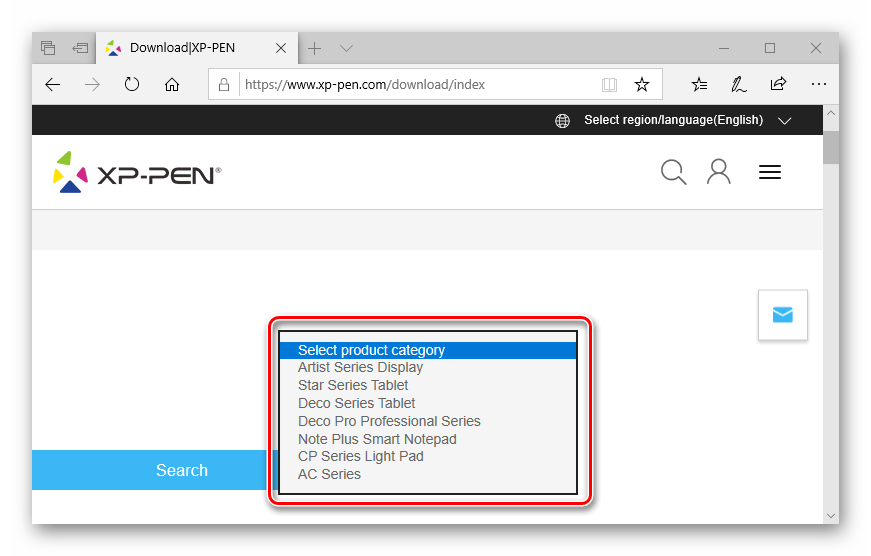
Ссылка выше ведёт в раздел поддержки и загрузки драйверов. Первым делом требуется найти страницу конкретно вашего устройства. Это можно сделать двумя путями – использовать выпадающее меню с категориями устройств
Способ 2: Сторонний сборник драйверов
Продвинутые пользователя наверняка слышали о драйверпаках: программном обеспечении от сторонних разработчиков, целью которого является облегчение процесса поиска и установки драйверов. Для пользователей, которые впервые слышат о таком ПО, мы подготовили подробную статью с обзором лучших программ этого класса.
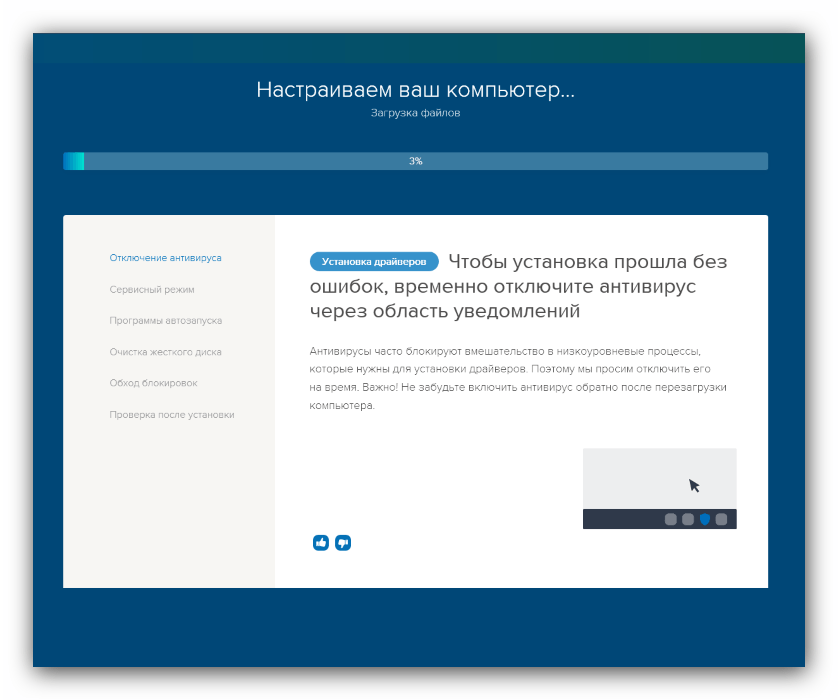
Если после прочтения статьи выше вы по-прежнему затрудняетесь с выбором, мы можем порекомендовать решение под названием DriverPack Solution. Также к вашим услугам инструкция по использованию этого ПО.
Способ 3: Аппаратный идентификатор устройства
Вся компьютерная периферия для связи с ПК использует уникальный для каждого девайса ID, с помощью которого можно легко получить необходимые драйвера. О том, что для этого потребуется сделать, мы уже писали ранее, поэтому просто приведём ссылку на подробную инструкцию.
Способ 4: Штатные средства системы
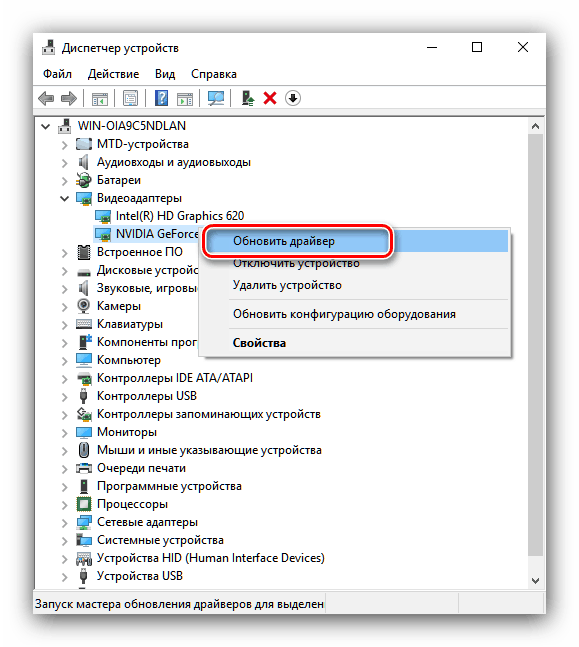
Если все вышеописанные методы по каким-то причинам недоступны, всегда можно воспользоваться альтернативой в виде встроенных в Виндовс средств, в частности «Диспетчером устройств». Пользоваться им несложно, достаточно лишь инструкции в материале далее.
Мы рассмотрели все возможные методы получения драйверов для устройств XP-PEN. Каждый наверняка найдёт решение под свои нужды.