Какое устанавливать разрешение при сканировании на что оно влияет?
Какое устанавливать разрешение при сканировании на что оно влияет?
Измеряется разрешение в точках на дюйм (dpi – Dots per Inch) (см. *Примечание). Собственно, чем выше разрешение сканера, тем больше можно будет увеличить картинку без потери качества, что удобно, например, при дальнейшей обработке в редакторе или для печати.
Что такое разрешение dpi при сканировании?
Разрешение сканера — это характеристика, которая определяет максимально возможную точность и степень детализации цифровой копии документа. Разрешающая способность может измеряться в единицах PPI («pixels per inch» — пиксели на дюйм) и DPI («dots per inch» — точки на дюйм).
Какое должно быть разрешение у сканера?
Рекомендуемое разрешение сканирования — 300 точек на дюйм (dpi) для RGB-изображений и изображений в градациях серого; 600 dpi для черно-белого изображени
Сколько dpi нужно для сканирования?
Выбор необходимого разрешения
| Назначение изображения | Рекомендуемое разрешение |
|---|---|
| Отправка по электронной почте, размещение на сайте или просмотр на экране | 96—150 dpi |
| Печать | 300 dpi |
| Печать или оптическое распознавание текста (OCR) (только для документов) | 300 dpi |
| Факс | 200 dpi |
Что такое аппаратное разрешение сканера?
Аппаратное /оптическое разрешение сканера − это одна из основных характеристик сканера , напрямую связанная с плотностью размещения чувствительных элементов на матрице сканера . Измеряется в количестве пикселов на квадратный дюйм изображения − ppi.
Какой dpi лучше при сканировании?
При сканировании цветных изображений следует выставить наибольшую глубину цвета из поддерживаемых сканером аппаратно, желательно 24 бит или выше. Снимок рекомендуется сканировать с разрешением не менее 600 dpi . Если фотография маленькая, к примеру 3 на 4 см, можно поставить разрешение 1200 dpi .
Как настроить dpi при сканировании?
- Выберите разрешающую способность сканирования .
- Чем выше значение разрешения, тем более детализированным будет изображение.
- Выберите разрешение из числа вариантов, открывающихся при нажатии кнопки, или введите значение в диапазоне 25—19200 dpi (с шагом 1 dpi ).
- Подробные сведения см.
Как настроить параметры сканирования?
Нажмите кнопку Настройки сканирования устройства. Откроется диалоговое окно Настройки сканирования устройства. Выберите вкладку для действия сканирования , которое нужно изменить (Изображение, OCR, Электронная почта или Файл). Измените настройки.
Что такое аппаратное Оптическое разрешение сканера?
Оптическое разрешение сканера — это реальное количество точек, которое в состоянии различить светочувствительная матрица сканера . Оно измеряется в DPI (dots per inch — точек на дюйм) и является одним из основных параметров сканера .
Какое разрешение должно быть у сканера?
любительские фотографии — 100-300 ppi; цветные изображения типографского качества — 300-600ppi. разрешения сканера 300 ppi достаточно. Если же сканер имеет разрешение 600 ppi, то это очень хорошо.
Что такое улучшенное разрешение сканера?
Улучшенное разрешение сканера по горизонтали. Разрешение сканера по горизонтали, или оптическое разрешение , показывает количество пикселей у фоточувствительной линейки, из которых формируется изображение. Разрешение является одной из основных характеристик сканера (см. » Разрешение по Х»).
Сколько dpi нужно для сканирования документов?
Рекомендуемое разрешение сканирования — 300 точек на дюйм ( dpi ) для RGB-изображений и изображений в градациях серого; 600 dpi для черно-белого изображения.
Всё что нужно знать о DPI, PPI, разрешении и размере пикселя
Всем привет, с Вами автор блога matrixblog.ru. Большинство пользователей, которые пользуются компьютером, графическими редакторами, сканером и цифровым фотоаппаратом, так или иначе, сталкиваются с такими понятиями, как DPI, пиксели и разрешение. А есть ещё масса других терминов. В целом, все эти термины воспринимаются как факт, и надобности в них разбираться нет. Однако, ситуация может измениться, если человеку приходится сталкиваться с заказами на печать, покупкой монитора или телевизора. В этом случае, терминология может сыграть плохую шутку. Так если мы покупает новый телевизор, размером со слона, и у него в характеристике заявлено что-то в стиле Full HD, то это не значит, что все фильмы будут воспроизводится в идеальном качестве, это относится и к изображением. Но, давайте разберемся по порядку во всём.
Начнем с наиболее простых терминов – разрешение и пиксель. Я не буду вникать в технические моменты, а постараюсь всё пояснить простыми словами.
Пиксели и разрешение – по сути, пиксель – это единица измерения высоты и ширины изображения или видео. С пикселями работает практически вся цифровая аппаратура – выражение 640 на 480 пикселей применимо и к цифровому изображению, и к разрешению монитора, и к возможностям цифрового фотоаппарата. Если провести параллель, то можно сказать, что мы для измерения объектов, используем метры, сантиметры, километры и так далее, а компьютер (цифровая техника для вывода и захвата картинки) – пиксели. Как правило, один пиксель – это квадрат, который полностью закрашен одним сплошным цветов. Если открыть любое изображение на компьютере в любом графическом редакторе, то приближая его, можно в определенный момент увидеть отдельные пиксели.
Как я сказал выше, понятие пиксель не применимо к природе, и то, сколько мельчайших деталей, окружающей нас среды, мы увидим, ограничивается лишь возможностями зрения и цифровой техники.
По сути, чем большого разрешении можно получить снимок, тем больше мелких деталей можно рассмотреть при приближении – ярким примером является номерной знак автомобиля, который надо разглядеть.
Однако, могут возникнуть логические вопросы:
- Почему так часто используются термины 800 на 600 пикселей, 640 на 480 или 1024 на 768.
- Как разрешение картинки связано с её реальными размерами.
Что есть на самом деле разрешение?
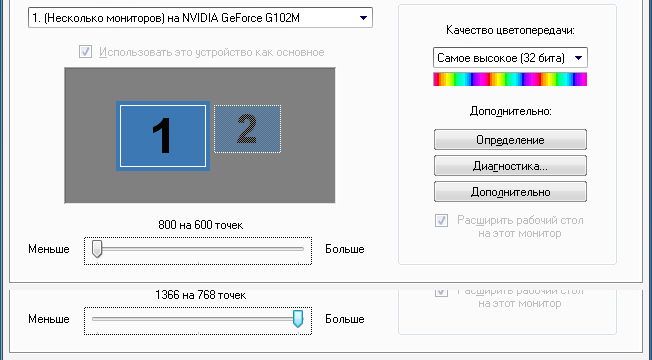
Если вы работаете на компьютере или ноутбуке, то в настройках операционной системы можете указать разрешение экрана. Для примера, минимальное разрешение, которое поддерживает моя видеокарта, составляет 800 на 600 точек (пикселей), а максимальное – 1366 на 768 . При низком разрешении, значки на рабочем столе будут больше размером, чем при большом разрешении. Логика понятна, если размер значка 32 на 32 пикселя, то при разрешении в 800 на 600, их может уместить по горизонтали 800/32=25 штук. Увеличивая разрешение, мы увеличиваем количество отображаемых пикселей. Но стойте. Значков действительно можно много отобразить на рабочем столе, но – они становятся меньше. Тут нет никакого подвоха, достаточно сделать скриншот экрана при разрешении 800 на 600 и при разрешении 1366 на 768 пикселей. Открыть рисунки в Фотошопе и установить в окне просмотра 100% и будет видно, что значки одного размера.
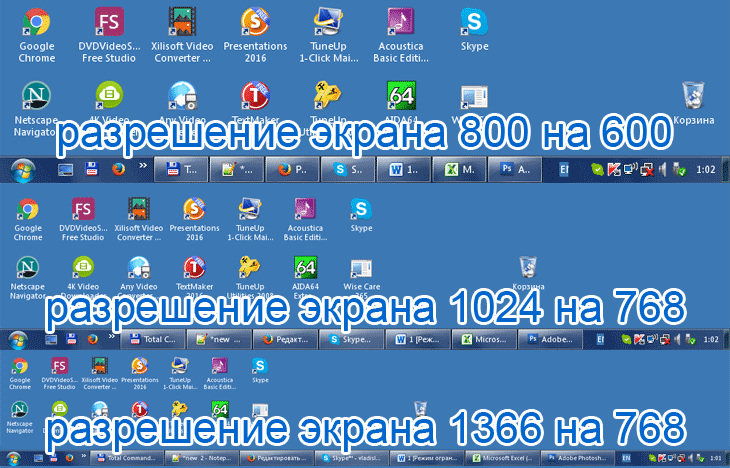
По сути, меняя разрешение и соотношение сторон, мы просто отдаляем или растягиваем картинку. Сами размеры изображения остаются прежними.
Ещё раз повторюсь – для природы не существует разрешения и каких-то там пикселей. Это мы вынуждены создавать границы обзора из-за несовершенства нашего зрения. Если бы для нас не создавало проблем различать предметы на расстоянии километров, то и разрешение экрана 14 диагонали было бы логично задавать в 50 000 на 30 000 пикселей. Понятно, что чем больше размер монитора, тем большее разрешение есть смысл устанавливать.
Сами разрешения в 800 на 600 или 1366 на 768 никак не влияют на реальность – размеры монитора остаются прежними. Каждый устанавливает такое разрешение, какое больше всего подходит для его зрения и восприятия.
Стойте! А какой размер одного пикселя?
Если взять тот же Фотошоп, и открыть картинку, то можно легко изменить её размеры, но разрешение сохранить прежним – нужно просто убрать галочку с пункта Интерполяция. Как не странно, но размеры изображения и его вес ничуть не изменится. Это и понятно, компьютер работает с пикселями, а не с сантиметрами.
И тут снова возникает логический вопрос:
Если компьютеру без разницы реальные размеры изображения, то зачем они нужны? Дело в том, что размер снимка начинает играть роль при попытке его распечатать. Тут на сцену выходят новые термины DPI или PPI.
Любопытная математика может выйти и с размером пикселя. Так, если задаться вопросом – какой размер одного пикселя, то утвердительно ответа не будет. Как было сказано выше, меняя разрешение экрана, мы меняем и количество отображаемых пикселей. Если брать во внимание. Что значки на рабочем столе уменьшаются в размерах, то логично предположить, что и пиксели уменьшились в размерах. Но тут снова злую шутку играет наше восприятие.
Возьмем конкретный пример:
Есть небольшой календарь размером 10 см на 7 см. Попробуем его отсканировать.
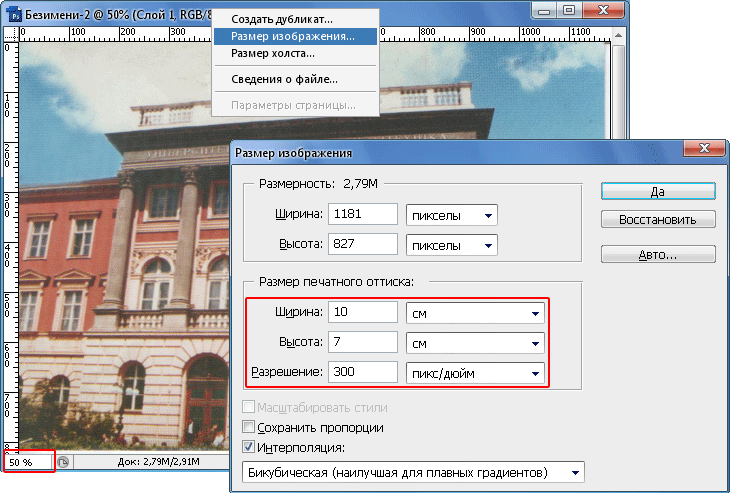
Масштаб 50%, сканированная картинка размером 10 на 7 см при 300 DPI
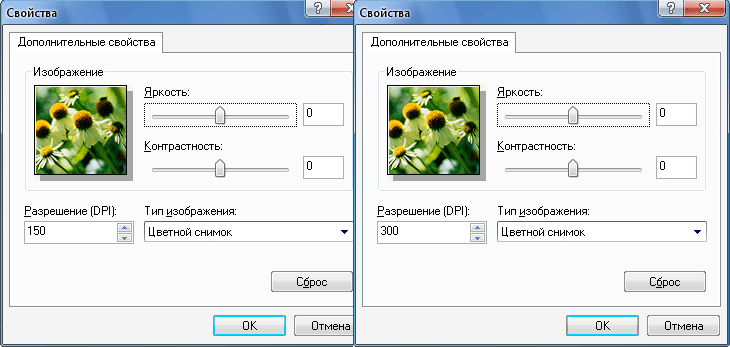
Указываем при сканировании 300 DPI – после завершения сканирования, открываем файл изображения в Фотошопе и видим, что его размер действительно 7 на 10 см, значение DPI 300, а разрешение 1181 на 827 пиксели.
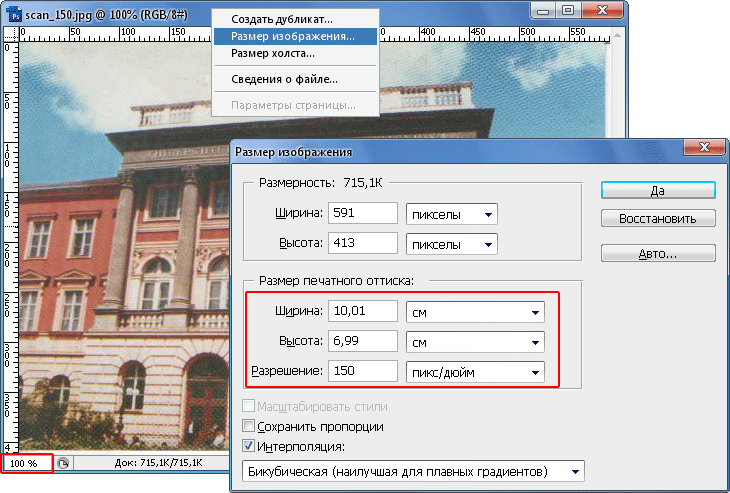
Масштаб 100%, сканированная картинка размером 10 на 7 см при 150 DPI
Указываем при сканировании 150 DPI – после завершения сканирования, открываем файл изображения в Фотошопе и видим, что его размер действительно 7 на 10 см, значение DPI 150, а разрешение 591 на 413 пиксели. Видим, что разрешение почти в два раза меньше, поскольку и DPI уменьшилось в 2 раза. Конечно, Фотошоп немного округляет значения под себя, но это не влияет на суть дела.
Что бы понять, сколько в миллиметрах или сантиметрах будет размер пикселя, просто из каждого изображения вырежем по одному квадратику размером 1 на 1 пиксель и посмотрим, что покажут свойства (значение DPI не меняем. ). Просто вырезаем, далее Файл/Создать (Фотошоп автоматически предложит размер рисунка 1 на 1 пиксель и первичное DPI).
То, что разрешение картинок разное видно сразу, поскольку они отличаются по качеству. Попробуем, не подглядывая посчитать, сколько теоретически должен быть размер пикселя в первом и во втором случае. Понятно, что если пиксель квадратный, то и размеры должны быть соответствующими.
Прежде чем подглядывать в свойства рисунка, попробуем сами всё посчитать логическим путём:
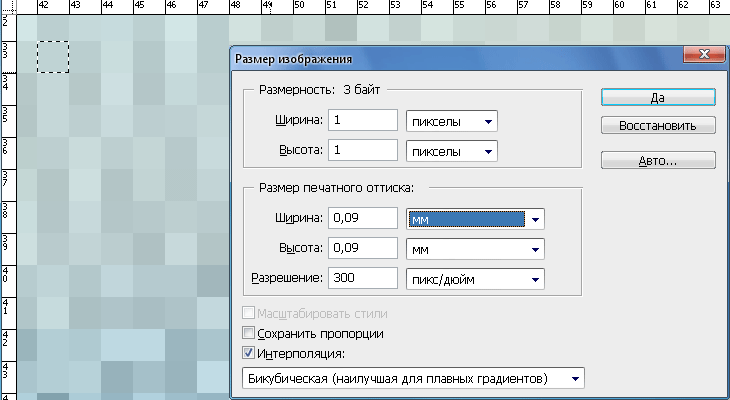
300 DPI – если у нас 1181 пикселей равно10 (100 мм) см, то размер 1 пикселя равен 100/1181=0,08467 мм. Для 827 пикселей мы имеем 7 см (70мм), тогда 70/827=0,08464 мм. Как видим, значения практически равны. Логично предположить, что один пиксель будет иметь размер 0,085 на 0,085 мм. В свойствах мы видим, 0,09мм на 0,09 мм. Мелкие погрешности на суть не влияют. Как видим, как говорится, дебет с кредитом сошелся.
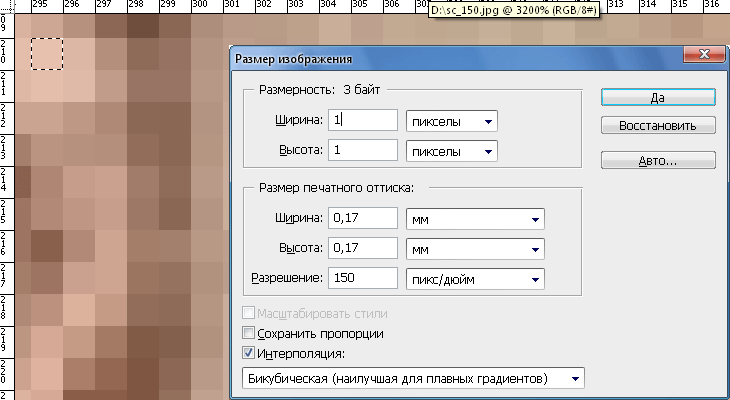
150 DPI – тут можно сразу посмотреть в свойства, и увидеть, что один пиксель равен 0,17 на 0,17 мм.
Что из этого следует:
Разрешение сканируемой картинки будет зависеть от заданного DPI и размеров самой картинки. Значения 640 на 480 или 1366 на 768 лишь значения, и к конкретному рисунку не имеют отношения.
Размер пикселя зависит от разрешения картинки и её реальных размеров. Размер пикселя не является постоянным.
Закрываем танцы с бубнами
- dpi = dots per inch (точек на дюйм, разрешение печатающего устройства).
- lpi = lines per inch (линий на дюйм, так называемая полутоновая печать).
- ppi = pixels per inch (пикселей на дюйм, разрешение растровых изображений).
- spi = samples per inch (образцы на дюйм, разрешение дискретизация сканирующих устройств).
Иногда встречается метрические вариации, где вместо дюймов используются сантиметры – dpc, lpc, ppc и spc.
Краткая схема определения:
Spi – данный параметр всё реже используется для определения разрешения сканированных изображений. Еще несколько лет назад были распространены услуги сканирования многотоновых материалов (слайд-шоу, диапозитив, фотопечати) на профессиональных сканерах, имеющих очень точную оптику. Это позволяло получать очень высокого качества растровые изображения. Количество spi, определяет, сколько выборок на дюйм сканер должен выполнить.
Ppi – это просто разрешение файла изображения, которое выражается в количестве пикселей на дюйм. Что такое пиксели, каждый знает – достаточно соответственно увеличить на мониторе любое изображение, и вы увидите квадратики, из которых состоит изображение.
Dpi — это величина, которая определяет, насколько маленькую точку устройство (принтер, плоттер) может «нарисовать». То есть – упрощенно говоря – как точно происходит печатать. Поэтому первая мысль – чем больше, тем лучше. Да, но до определенного уровня. Мы обсудим это далее.
Lpi – определяет, по сути, плотность расположения растровых точек в одном дюйме в длину.
Скажу сразу, это всего лишь термины, и не надо создавать панику в стиле: «Идиот! Надо указывать 300 PPI а не 300 DPI«. Вся суть в том, что данные термины остаются лишь терминами, и результат зависит от устройства. Мы привыкли указывать размеры изображения в сантиметрах (как пример), в других странах говорят про дюймы, всегда можно перевести одну систему измерения в другую.
Сколько выбрать DPI при печати?
Некоторые указывают на необходимость различать смысл аббревиатуры PPI и DPI. Когда мы говорим о пикселях, мы должны иметь в виду, «точку», отображаемую на экране монитора. Очки, в свою очередь, «точки», которые принтер печатает на бумаге. С технической точки зрения, различия между этими двумя типами «точек» невелики. И часто говоря про DPI, многие подразумевают PPI.
Мы знаем, что 1 дюйм равен 2,54см. Выше, при сканировании картинки размером 7 на 10 см мы указали значение в 300 DPI и получили разрешение в 827 на 1181 пикселей. Проведем математические расчеты:
300 DPI – это 300 точек (пикселей) на 2,54см (1 см). Тогда, 7см будет содержать в себе – 7*300/2,54 = 826,77 пикселей. Всё сходится, если округлить – на компьютере вышло 827 пикселей. Просто, пиксели не указываются в дробных значениях.
Хорошо, но зачем тогда вводить два термина DPI и PPI, если люди и так под ними подразумевают одно и то же? Тут вопросы больше к полиграфии. А полиграфия – очень запутанная вещь. Если говорить про струйный принтер, то у него один метод печати, а у лазерного – совсем другой. В отношении пикселей можно проследить четкую границу, но вот с точками (пятнами) краски такого не сделаешь, да и маленькие квадратики там не получаться.
Судите сами, у вас есть цифровое изображение (файл) разрешением 3000 на 1000 пикселей. Вы хотите его напечатать, и…. возникает проблема, суть которой заключается в решении следующих задач:
- Размер изображения. Если мы отсканировали календарик размером 7 на 10 см при DPI в1200 и его можно спокойно лицезреть на мониторе шириной полтора метра, и качество детализации хорошее, то логично предположить, что календарик можно распечатать спокойно на четырех листах формата A4, и даже больше. По сути, максимальный размер печатаемого рисунка будет зависеть от его разрешения.
- Качество картинки – и снова разрешение, понятно, что если разрешение маленькое, то и качество на формате А4 будет не очень.
Если мы хотим распечатать фотографию у себя дома на принтере, то проблем нет, дело личное. Но вот с отправкой в полиграфию – это совсем другое дело. Ведь от качества, а точнее, от плотности печати будет зависеть и цена заказа.
Тут снова на сцену выходит DPI, только будет не пикселей на дюйм, а точек на дюйм. Давайте снова посчитаем:
Мы отсканировали картинку размером 7 на 10 см при DPI 300, и получили разрешение в 827 на 1181 пикселей. Давайте посмотрим, в каких размерах можно напечатать картинку при том или ином значении DPI:
- 10 DPI – в данном случае, плотность печати составляет 10 точек на 1 дюйм (2,54см). У нас есть 1181 точка в ширину, тогда: 1181*2,54/10 = 300 см (я округлил). В высоту мы получим 827*2,54/10=210 см.
- 100 DPI – сможем распечатать рисунок размером 30 на 21 см.
- 300 DPI – мы сможем максимально распечатать картинку в её оригинальных размерах.
Данная математика хоть и работает, но всё же. Помним, что DPI – это количество точек на один дюйм, а PPI – количество пикселей на один дюйм. DPI применимо к печати, PPI применимо для растровых изображений. Но, всё это условности, поскольку роль всегда играет конкретное разрешение картинки.
Какая разница между DPI и PPI?
Помним, что термин DPI определяет количество точек на один дюйм (2,54см), и применим к печати. PPI определяет количество пикселей на дюйм (2,54см) и применим к растровым изображениям. Для компьютера, значение PPI не играет роли, поскольку важно лишь разрешение изображения (например, 640 на 480). Неважно, путаете вы эти термины или нет, но ваша картинка на компьютере как имела разрешение 640 на 480 пикселей, так и будет иметь. Пиксели – квадратные, точки – нет. Принтер и компьютер используют разную технологию вывода изображения – точки (не квадратные) и пиксели (квадратные). Для рядового пользователя разницы между DPI и PPI нет.
Какое значение DPI указывать при сканировании?
От значения DPI будет зависеть исходное разрешение картинки.
- Если DPI 300, а размер картинки 25,4 см на 50,8 см, то на компьютере у нас будет изображение размером 25,4*300/2,54=3000 пикселей на 50,8*300/2,54=6000 пикселей. Если на выходе получится дробное число пикселей, то компьютер их округлит.
- Если DPI 1200, а размер картинки 25,4 см на 50,8 см, то на компьютере у нас будет изображение размером 25,4*1200/2,54=12000 пикселей на 50,8*1200/2,54=24000 пикселей. Если на выходе получится дробное число пикселей, то компьютер их округлит.
Чем больше DPI при сканировании, тем больше разрешение, и тем больше можно просмотреть мелких деталей при приближении.
Какое значение DPI указывать при отправке в полиграфию?
Всё зависит от исходного разрешения картинки и того, каких размеров надо напечатать снимок (маленький календарик, большой баннер).
- Если разрешение картинки 1600 на 1200, то при DPI 300 можно напечатать рисунок размером 1600*2,54/300 = 13,5 см на 1200*2,54/300=10 см (я округлили).
- Если разрешение картинки 1600 на 1200, то при DPI 100 можно напечатать рисунок размером 1600*2,54/100 = 40,6 см на 1200*2,54/100=30,5 см.
Если DPI не играет роли для цифрового изображения, то почему при его изменении в Фотошопе меняется и разрешение?
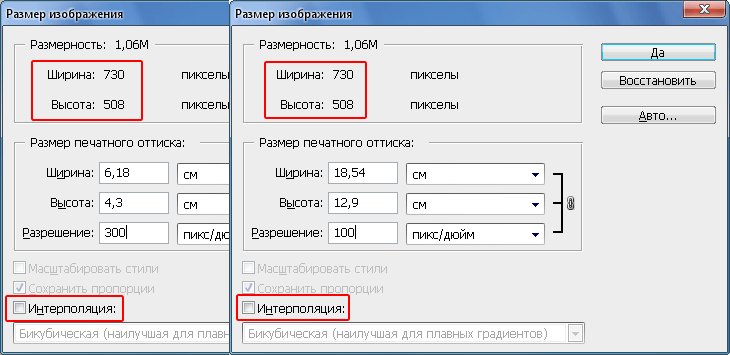
При снятой галочке с пункта Интерполяция, разрешение не изменяется
Фотошоп позволяет изменить размер изображения несколькими способами. Если стоит галочка возле пункта Интерполяция, то при изменении значения DPI будет происходить и смена разрешения. Это удобно, поскольку позволяет быстро изменить разрешение в нужное число раз, без необходимости производить расчет. Есть разрешение 300 на 100 пикселей и DPI 72, хотим его увеличить в два раза, просто ставим DPI 142. Однако, интерполяция нужна в первую очередь для сглаживания рисунка при изменении его размеров.
Если мы снимем галочку с пункта Интерполяция, то разрешение не будет меняться при изменении DPI, качество и размер файла при разных DPI будут одинаковым.
Исполнитель хочет 300 DPI, а в изображении 72 DPI, Как быть?
Как было показано выше, зная разрешение и количество печатаемых точек на 2,54см (DPI), можно понять, какого размера будет напечатана картинка. Если исполнитель знает своё дело, то он должен выяснить, какого разрешения у вас картинка, какого размера вы хотите получить распечатку и какого качества. Всё, значение DPI – это уже проблема исполнителя, пусть считает себе сколько хочет. Максимум, что вы можете сделать – изменить разрешение картинки, как было показано выше. Если хотите, можете изменить DPI – с галочкой Интерполяция будет меняться и разрешение, без галочки – разрешение и размер останутся прежними, но в свойствах файла уже будет не 72DPI, а 300DPI.
Спасибо за внимание. Автор блога Владимир Баталий
Советую ещё почитать:
 Графический формат JPEG — описание и алгоритмы сжатия
 Электронные читалки для книг — основные достоинства
- alt=»Программы для автоматизации действий на компьютере» width=»50″ height=»50″ />Рутинная работа на компьютере и автоматизация действий
- alt=»Проверка позиций сайта в поисковой выдаче с сервисом Seranking» width=»50″ height=»50″ />Ещё 7 сервисов для проверки позиций сайта в поисковой выдаче
- alt=»Проверка показателей сайта и его позиций от SitePosition» width=»50″ height=»50″ />7 сервисов для проверки показателей сайта в поисковой выдаче
Руководство по выбору сканера для дома и офиса
Мы решили учесть все комментарии, полученные после публикации предыдущего поста, и опубликовать версию 2.0, улучшенную и дополненную. Благодарим всех, кто помог сделать пост лучше! (Предыдущий пост удалять не будем для тех, кто уже добавил его себе в избранное, но добавим ссылку на новую версию)
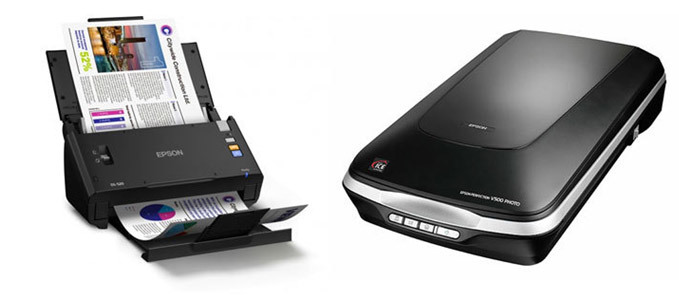
К нашей службе техподдержки довольно часто обращаются за помощью в выборе сканера. На рынке можно найти самые разные типы сканеров: сканер изображений, штрих-кода, кинопленки, биометрический сканер сетчатки глаза или отпечатков пальцев и т.д… Мы решили пролить свет на этот вопрос и в первом посте по этой теме вкратце расскажем, чем вообще отличаются сканеры документов, которые, в частности компания Epson предлагает для дома и офиса, и какие технологии в них используются.
Принтер со сканером или отдельный сканер?
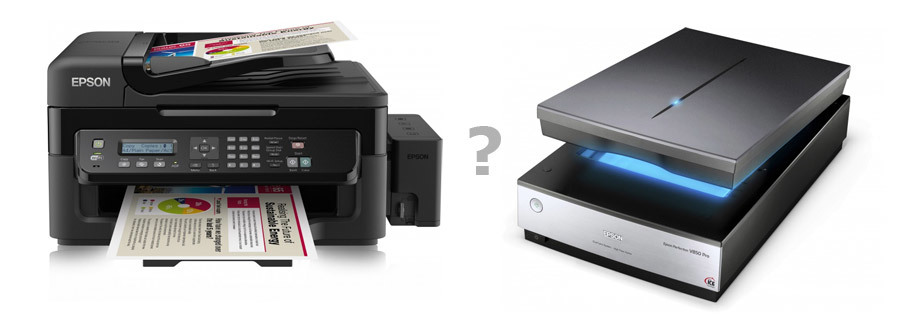
Перевести документ в электронную форму можно, воспользовавшись сканером, установленным в МФУ (многофункциональном принтере со встроенным сканером и копиром) или отдельным устройством – планшетным или потоковым.
При ограниченном бюджете удобнее рассмотреть вариант покупки МФУ. Сканеры в таких устройствах немного проигрывают по скорости сканирования и качеству получаемого изображения отдельным сканерам.
Если же вы планируете переводить в архив большие объемы документов (например, в офисе или отделе бухгалтерии) или вам крайне важно высокое качество отсканированных материалов (для перевода аналоговых фото и пленки в электронный формат), рекомендуем обратить внимание на отдельное сканирующее устройство. Рассмотрим, почему это так.
Технологии сканирования
Различие сканеров во многом обусловлено особенностями технологий сканирования, которые в них используются. В устройствах Epson используется 2 технологии – ССD и CIS. 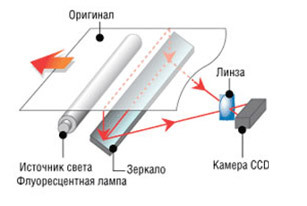
ССD – технология считывания данных на основе датчиков ПЗС (прибор с зарядовой связью). В процессе сканирования свет от источника попадает на изображение, после чего отражается (преломляется) и с помощью оптической системы зеркал направляется на линейку светочувствительных элементов (датчиков CCD), а затем с помощью аналого-цифрового преобразователя (АЦП) трансформируется в цифровой сигнал. Датчик CCD гарантирует хорошую глубину резкости и отличную цветопередачу, именно поэтому большинство профессиональных сканеров производятся на базе технологии CCD. 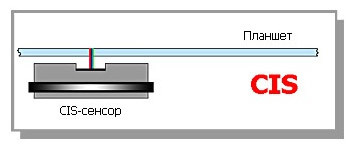
CIS – технология, использующая контактные датчики изображения (CIS). Именно эта технология часто применяется в недорогих сканерах. Вместо сложной оптической системы CCD-сканеров здесь используется несколько рядов красных, зеленых и синих светодиодов (LED), которые последовательно освещают сканируемое изображение. Отраженный свет попадает на контактные датчики изображения, расположенные по всей ширине зоны сканирования, очень близко к поверхности стеклянного планшета или документа. Затем с помощью АЦП сигнал от датчиков преобразуется в цифровой код.
Короче, Склифосовский!
Сканеры на основе CCD-технологии позволяют получить изображение более высокого качества и разрешения, а также позволяют сканировать «барельефы» ввиду отсутствия необходимости в фокусировке сканирующего луча (см. «Сканография»). Сканеры на основе CIS-технологии лишены этого преимущества, однако, как правило, все же компактнее и дешевле в производстве, поэтому нашли применение в универсальных или недорогих устройствах.
Практическое исследование
Для наглядности приведем два примера изображений, полученных со сканеров на базе разных технологий. В качестве предмета сканирования – книга средней толщины.
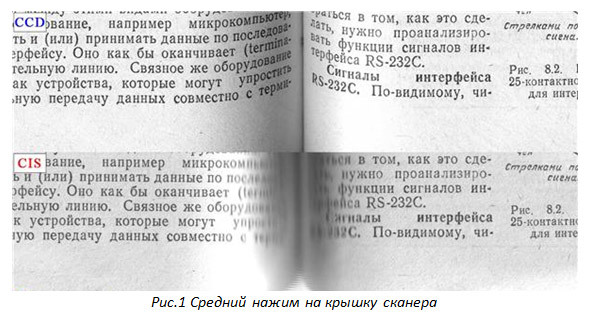
Если при сканировании разворота умеренно (без «фанатизма») прижать книгу поближе к стеклу крышкой сканера, то разница заметна на лицо. Благодаря отсутствию необходимости фокусировки сканирующего луча сканер на технологии CCD выдает отличный результат.
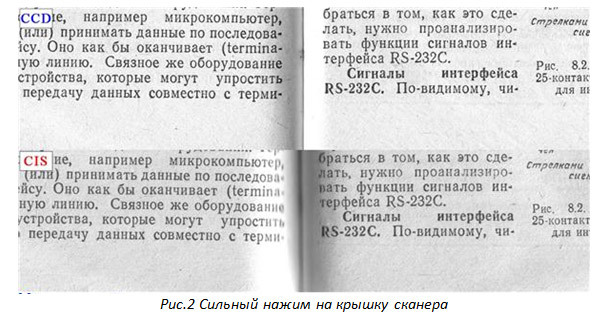
Даже при сильном нажиме сканер на технологии CIS затрудняется выдать абсолютно сфокусированное изображение. При этом и книге при сканировании досталось, и крышке сканера, потому что силу для прижима приходится прикладывать весьма немалую.
Резюмируя, можно сказать, что для сканирования плоских документов вполне подойдут оба типа сканеров. А вот для сканирования фотографий, плёнок и разворотов книг лучше выбрать сканер с CCD-матрицей из-за большей глубины резкости и более точной цветопередачи.
Разрешение сканера
Разрешение или разрешающая способность сканера — это количество точек, которое светочувствительные датчики могут считать с каждой горизонтальной полосы изображения (изображение считывается построчно). Измеряется разрешение в точках на дюйм (dpi – Dots per Inch) (см. *Примечание). 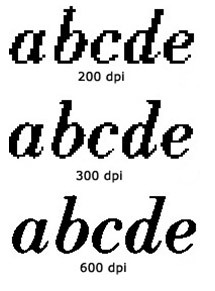
Собственно, чем выше разрешение сканера, тем больше можно будет увеличить картинку без потери качества, что удобно, например, при дальнейшей обработке в редакторе или для печати. Для упрощения будем приводить аналогии из мира фотографии. Разрешающую способность сканера можно сравнить с разрешающей способностью матрицы цифровой камеры: чем она больше, тем большего разрешения изображение можно получить «честным способом», без программных ухищрений.
Разрешение бывает двух видов: оптическое и интерполяционное. Оптическое разрешение («оптический зум» в цифровой камере) — это аппаратная характеристика устройства. Оно зависит от количества светочувствительных датчиков, приходящихся на дюйм сканируемого по горизонтали изображения. Интерполяционное разрешение получается путем интерполяции реального разрешения до, обычно, большего путем билинейного, бикубического и иных алгоритмов («цифровой зум» в цифровике). В результате получается искусственно увеличенное число пикселей.
Сколько нужно DPI, чтобы вкрутить лампочку?
Разберем на примере сканера Epson Perfection V850 Pro. Аппаратное разрешение сканера – до 6400×9600 dpi, где 6400 dpi – это разрешение сканирования по горизонтали, которое связано с плотностью размещения светочувствительных элементов в матрице сканера, а 9600 dpi – вертикальное разрешение сканирования, которое зависит от точности движения каретки и обработки результатов сканирования. Ориентироваться следует на первую цифру, т.к. это, по сути, и есть фактическое («оптическое») разрешение планшетного сканера. Интерполяционное разрешение 12800 dpi – это разрешение, полученное в результате программной обработки отсканированного оригинала путем увеличения его в четыре раза (в два по ширине и в два – по длине). Оно не приводит к улучшению качества изображения, но может помочь при сканировании графических эскизов (линии получаются более плавными), а также при увеличении небольших изображений, когда под рукой нет графического редактора, а рассмотреть объект сканирования требуется получше.
А теперь вспомним, что для качественной фотопечати формата А4/А3 оптимальным разрешением принтера считается 300-600 dpi. Т.е. все что больше – удел крутых фотографов, дорогих глянцевых журналов и т.п. А теперь прикинем, какое разрешение будет у изображения, которое предназначено для печати в формате А4 в 600 dpi:
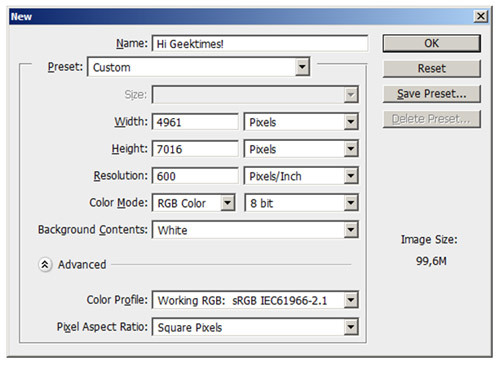
Ничего себе получается такое изображение в 4961×7016 = 34 мегапикселя.
А теперь прикинем, изображение какого, кхм, разрешения получим при сканировании А4 в 6400 dpi:
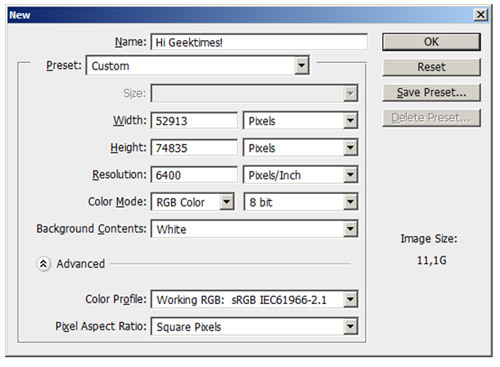
Что-то как-то сканировать сразу расхотелось… 4000 гигапикселей, наверное, многовато для одного листа А4!
Зачем же тогда сканерам такие сумасшедшие показатели разрешающей способности?
Все просто – для сканирования пленки и фото малых размеров! При сканировании пленки размером 35×24мм, конечно же, 600 dpi недостаточно. Поэтому в характеристиках сканера указывается максимальное поддерживаемое разрешение в режиме сканирования пленки. Для сканирования документов и фото среднего размера более чем достаточно 600 dpi, как мы смогли убедиться на примере выше.
Тип сканера — планшетный или потоковый
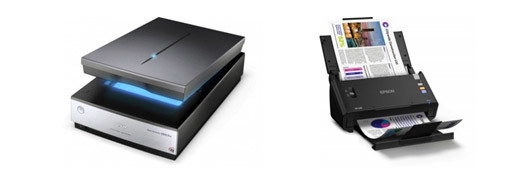
Для того чтобы определиться с типом сканера, рекомендуем обратить внимание на 2 параметра: тип сканируемых документов и площадь, которую вы готовы выделить под нового «жильца». Потоковые сканеры — это компактные устройства, которые легко разместить на рабочем столе. Планшетный сканер займет минимум в 2 раза больше места, чем потоковый собрат, но и вариантов материалов, которые он отсканирует значительно больше.
В таблице представлены данные по сканерам Epson. 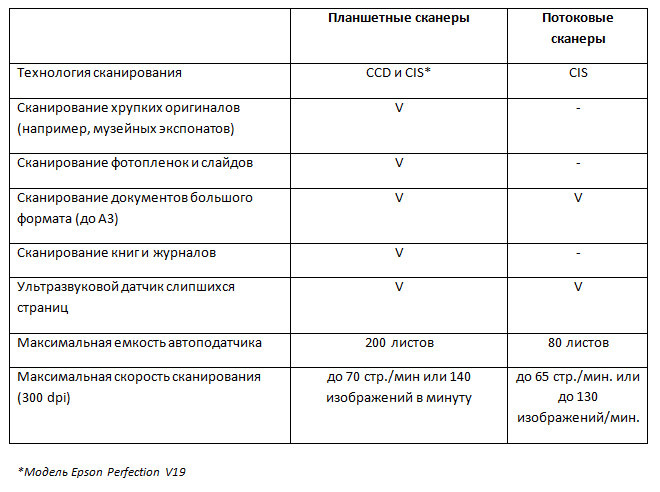
Планшетные сканеры
Отличительной особенностью планшетного сканера является плоское стекло, на которое кладется сканируемый объект — страница с текстом или изображением. Внутренняя сторона крышки сканера однотонная и служит универсальным фоном для считывания размера сканируемого документа. Для сканирования объемных предметов — например, книг, крышка может сниматься. Планшетные устройства подразделяются на сканеры для дома (серия Perfection) и бизнеса (WorkForce и Expression).
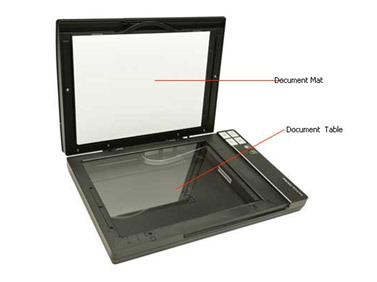
Домашние и профессиональные фотосканеры
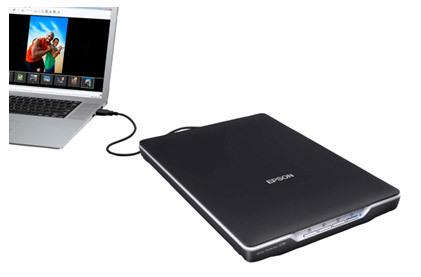
Планшетные сканеры для дома серии Epson Perfection позволяют сканировать документы, брошюры и журналы, оцифровывать и обрабатывать фотографии, слайды и пленки, удаляя с них повреждения и восстанавливая цвет (с помощью поставляемого ПО).
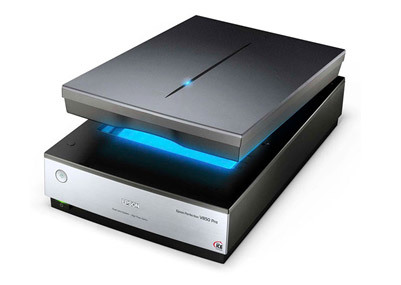
Топовая модель профессиональных фотосканеров — Epson Perfection V850 Pro создана на базе технологии CCD для профессиональной обработки фотографий, пленок и слайдов (35 мм, среднего формата и формата 9×12 см). В сканере можно настроить высоту держателя пленки для регулировки положения точки фокусировки, что помогает добиться большей четкости при сканировании. Специальные пластины держателя прижимают пленку к стеклу, что позволяет избежать появления колец Ньютона при сканировании.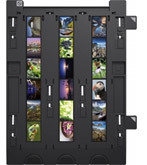
Две встроенные линзы сканируют оригиналы с большим оптическим разрешением — 6400dpi для пленки и 4800dpi для фотографий. Высокая оптическая плотность 4,0 DMax позволяет сканеру точно воспроизводить широкий спектр оттенков, особенно на затемненных участках изображения. Антибликовое покрытие High Pass Optics для линзы и зеркала обеспечивает наилучшее качество получаемых изображений.
Моделей планшетных сканеров довольно много, и важно выбрать модель под ваши задачи, чтобы не переплачивать за дорогостоящую оптику для обработки слайдов, если вы планируете сканировать только документы.
Планшетные сканеры для бизнеса
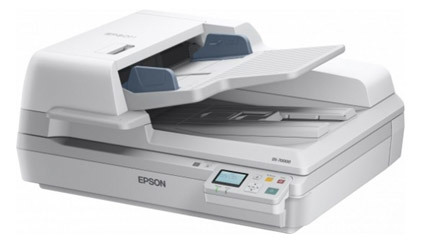
Бизнес-устройства рассчитаны на высокие нагрузки — до 8000 сканирований в день! И подходят для обработки:
- стандартной бумажной документации,
- ветхих или объемных образцов (книги, журналы),
- сшитых официальных документов, которые нельзя разъединять.
В линейке планшетных сканеров для бизнеса со всеми перечисленными задачами отлично справится, например, сканер Epson WorkForce DS-7500 с максимальной нагрузкой — 4000 документов в день. Для сканирования стопки страниц можно воспользоваться двусторонним автоподатчиком документов на 100 листов — датчики одновременно считывают лицевую и оборотную сторону листа. В случае обнаружения скрепленных или слипшихся страниц ультразвуковой датчик оповестит об этом. Хрупкие, объемные или скрепленные материалы необходимо разместить на стекле планшета. Оптическое разрешение у этой модели 1200 dpi (больше и не нужно, т.к. сканируются документы, а не пленка или небольшие фотографии), а интерполяционное 9600 dpi.
С помощью программных функций возможно:
- автоматически выравнивать изображение,
- настраивать цветовую палитру документа,
- удалять тень с места переплета при сканировании книг,
- выборочно удалить с документа красный, зеленый или синий цвет для повышения читаемости документа.
Потоковые сканеры
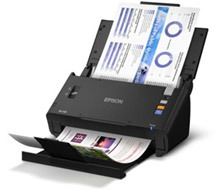 Потоковые, протяжные, роликовые или как их еще иногда называют — документ-сканеры рассчитаны на быструю многостраничную обработку документов. Стопка материалов загружается в автоподатчик и постранично протягивается через матрицу. Оригиналы должны быть непрозрачными (полупрозрачными), поскольку используется метод отражения света от поверхности.
Кстати, факс — это один из видов потокового сканера.
Несмотря на компактные размеры (обычно это небольшие настольные устройства) — они могут работать практически с любыми материалами от визитных и пластиковых карточек, до специальных бланков и материалов толщиной до 1,5 мм и размером до А3 формата.
Как и все планшетные сканеры для бизнеса, потоковые модели оснащены:
- ультразвуковым датчиком слипшихся страниц,
- технологией пропуска пустых страниц,
- функцией разбивки заданий для сохранения в различные файлы
- автоматической системой определения формата документа,
- системой распознавания и коррекции наклона документа.
Расскажем о самых интересных моделях потоковых сканеров для бизнеса:
Epson WorkForce DS-560 — первый документ-сканер Epson с возможностью беспроводного подключения и сканирования по Wi-Fi. Причем сканировать можно сразу на мобильные устройства и планшеты на базе Android и iOS. Скорость обработки — до 25 стр./мин в одностороннем режиме или до 50 изображений в минуту — в двустороннем режиме при разрешении 300 точек на дюйм. Сканер поддерживает сканирование в цвете, с оттенками серого или в черно-белом режиме и обеспечивает максимальное разрешение до 600 точек на дюйм. Вместимость автоподатчика документов составляет 50 листов. Максимальная нагрузка в день у данной модели составляет 3 000 страниц.
Флагман в нашей линейке потоковых сканеров – Epson WorkForce DS-860 с максимальной нагрузкой — до 6 000 страниц в день (представьте себе 12 пачек бумаги по 500 листов!) и лотком для загрузки бумаги емкостью 80 листов. Сканер способен обрабатывать документы со скоростью до 65 страниц в минуту для цветных и черно — белых документов формата А4 или 130 изображений в минуту при разрешении 300 точек на дюйм.
Как и большинство документ-сканеров Epson — WorkForce DS-860 доступен в двух модификациях: с возможностью подключения по USB и в сетевой версии.
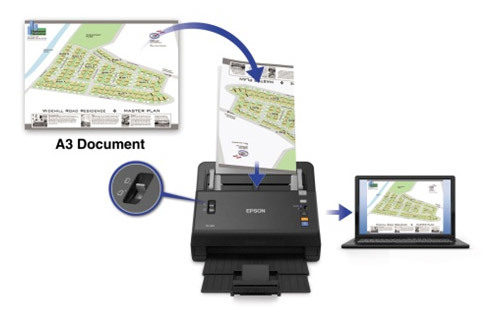
Трюк с двусторонним сканированием
Благодаря двустороннему сканированию потоковые сканеры Epson А4 формата позволяют получить цифровую копию документа в формате А3!
Мал, да удал!
Для тех, кто по долгу службы вынужден часто ездить в командировки — отлично подойдет портативный сканер Epson WorkForce DS-30. Он весит 325 гр. и без труда поместится в одной сумке вместе с ноутбуком. Его размеры всего 276×36,5×50 мм (длина, глубина, высота), так что его даже можно прятать в ящик, если на столе мало рабочего пространства. Epson WorkForce DS-30 — один из самых компактных и легких сканеров в своем классе. 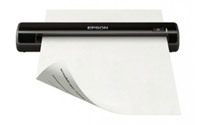
Работает он от обычного USB 2.0 кабеля, подключенного напрямую к компьютеру или ноутбуку. На корпусе сканера всего 1 кнопка, но ее можно запрограммировать на целый ряд задач: указывать не только режимы сканирования, но и адреса рассылок оцифрованных документов и изображений, вставлять их автоматически в определенные приложения для дальнейшей обработки.
Стандартный драйвер Epson Scan способен автоматически выравнивать и определять размер документа, увеличивать шрифты, защищать PDF файл, а также выполнять иные, не менее важные функции.
На сканирование документа А4 формата Epson WorkForce DS-30 потратит 13 секунд. А максимально возможное разрешение составит 600х600 dpi. Кроме того, сканер поддерживает все широко используемые форматы бумажных документов (A4, A5, A6, A8, B5), а также позволяет оцифровать визитные и банковские карточки.
Пара слов о программном обеспечении
ПО Epson Document Capture Pro помогает существенно расширить возможности работы с отсканированными материалами. ПО входит в комплект поставки всех бизнес-сканеров и позволяет:
- Сортировать документы в отдельные файлы (сканер определяет чистые страницы, вставленные между документами или распознает специальные штрих-коды или даты и в соответствии с ними сортирует и сохраняет документы в отдельные папки)
- Улучшать качество отсканированного изображения (усиление цвета, повышение резкости, удаление растра).
- Автоматически загружать документы при сканировании в облачное хранилище данных (для этого ПК, с которым работает сканер, должен быть подключен к сети Ethernet)
- Регистрировать задачи (набор таких операций, как сортировка, сохранение, определение местоположения отсканированного файла и т.д.), которые приложение выполнит автоматически при сканировании документов. В дополнение к запуску этих задач из Document Capture Pro можно также назначать их кнопке сканера, что позволит запускать задачи нажатием всего одной кнопки на сканере.
- Распознавать штрих-коды и поддерживать оптическое распознавание символов OCR-A и OCR-B.
Компромисс
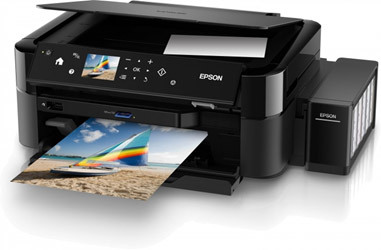
Если вы все же решите остановить свой выбор на универсальном многофункциональном решении (чтоб и жнец, и жрец, и на дуде игрец), можно купить любое Многофункциональное устройство Epson и ограничиться встроенным в него сканером на технологии CIS. Рекомендуем обратить внимание на линейку устройств «Фабрика печати Epson» – новинки серии не только обеспечивают рекордную экономию при печати, легко заправляются из специальных бутылочек с чернилами, но и догнали по функционалу картриджные модели принтеров Epson.
Например, 4-цветное МФУ Epson L555 или 6-цветное Epson L850. Таким образом, вы сможете делать копии документов, сканировать фотографии для семейного архива или сразу же распечатывать снимки для друзей и родственников, не задумываясь о замене расходки в принтере, т.к со стартового комплекта Фабрики печати можно распечатать до 11000 документов!
Вопросы? (Ответы. )
Как обычно, всегда готовы ответить на любые вопросы по теме!
* Строго говоря, разрешение сканера измеряется все же не в dpi, а в ppi (point per inch), т.к. де-факто определяет процесс обратный процессу печати – перевод «аналогового» источника в цифровой вид. Поэтому в данном случае нас интересует не то, с каким разрешением отпечатано, скажем, фото, которое мы хотим оцифровать, а сколько точек сканирующее устройство может «вытащить» из одного дюйма сканируемой поверхности.
Как вступить в сообщество?
Чтобы вступить в уже существующее сообщество, нужно зайти в это сообщество и нажать кнопку «Вступить в сообщество».
Вступление в сообщество происходит автоматически без одобрения кандидатуры вступающего другими членами сообщества.
Начал интересоваться сканированием. Пока своего сканера нет, отдаю в лабы. Хотел бы узнать, что такое разрешение, как оно высчитывается.
На характеристиках сканеров видишь надписи 2.400 *4.800
Из форумов вычитал, что для сканирования достаточно от 2000 до 3000 dpi
Хотел бы узнать, как идет пересчет.
И вообще, если дадите ссылки в сети, где об этом написано, буду очень благодарен.
Заранее всем спасибо.
Ну, барин, Вы и задачи ставите.
Но точки (пиксели) по определению не могут быть разными по ширине и длине: это ТОЧКИ. Это минимум разрешения изображения, протяженность их единичная в обоих направлениях.
К сожалению, на такой муре никогда не работал. Вот, если бы Scitex.
Но точки (пиксели) по определению не могут быть разными по ширине и длине: это ТОЧКИ. Это минимум разрешения изображения, протяженность их единичная в обоих направлениях.
А я, было, Вас похвалил.
.
А ещё бывают цыфровые аппараты с ячейками матрицы вытянутой формы — тоже "неквадратные пиксели"
.
.
А ещё бывают цыфровые аппараты с ячейками матрицы вытянутой формы — тоже "неквадратные пиксели"
.
А ещё не забываем про видео (DVD), где картинка анаморфная и при воспроизведении "тянется" до формата 16:9 (или 2.35:1)
.
А ещё бывают цыфровые аппараты с ячейками матрицы вытянутой формы — тоже "неквадратные пиксели"
.
А ещё не забываем про видео (DVD), где картинка анаморфная и при воспроизведении "тянется" до формата 16:9 (или 2.35:1)
А это причем?
Давайте еще о ТВ пофлудим.
Или мы говорим о "точках" (пикселях), или "об областях пространства".
Anamorph — чтоб Вы знали — вовсе не соотношение размеров пикселей, а способ транспонирования изображения.
И опять — мимо тазика. Софистика в чистом виде.
И опять — мимо тазика. Софистика в чистом виде.
Мы говорим об элементах изображения, которые на матрице (и в файле) предстают точками. Или Вы их себе иначе видите? А в файле возможны неквадратные элементы?
Не стОит играть в понятия.
а ффайле и точек тоже нету. там есть только цыфры. ну а в точку разве поместяца цыфры?? фсе знают, что в точку ничего непоместица )
Да, все пискели кривые. Да, GetUp меня добил (а чего ж ему еще)?
Все. Был неправ, писал ерунду, погорячился. И вообще у меня три класса образования.
Скучно, право слово: одно и то же.
Итак, отсканировал свои пленки, а точнее отдался одним уродам с минилаба(мать их так. ), потом посмотрел, что отсканировали мне 1000 на 1500 dpi.
Кое-как домучив фотографии получилось следующее:
[IMAGE NOT FOUND 331563]
[IMAGE NOT FOUND 331111]
Вопрос такой: как считается это самое dpi? Т.е. например 3000 dpi откуда складывается/умножается. Мои вышенаписанные 1000*1500 это сколько dpi?
И еще, скачайте мои фотографии, посмотрите — при увеличении уже до 300% видно, что негатив сканировался как бы "квадратами", даже переходы между этими "квадратами" порой косят. На каком "г****" мне сканировали?
Что вообще делать?
это ЛИНЕЙНЫЙ размер, то есть считается ВДОЛЬ ЛИНИИ, по стороне плёнки. ЭТО НЕ ПЛОЩАДЬ и умножать ничего не надо.
1000*1500 это 1000 dpi по одной стороне и 1500 dpi по другой.
Или если имеется в виду 1000*1500 ПИКСЕЛЕЙ то это примерно 1000 dpi. потому что короткая сторона кадра плёнки примерно 1 дюйм. а длинная соответственно полтора. поэтому dpi примерно равны кол-ву пикселей по короткой стороне, для кадра 24*36мм. 3000 dpi это 3000*4500pix. 4000 dpi это 4000*6000 pix.
квадраты 8*8, 8*16 или 16*16 пикселей лезут от слишком сильного сжатия в JPEG. то есть если видны 8*8 то это точно JPEG виноват и больше вопрософ нет. и прочие мелкие решётки и квадраты, искажающие в общем мелкие детали, тоже от JPEG лезут.
квадраты 1*2, 2*2, 2*4 пикселя могут лезть от планшетных сканеров из-за неравномерности движения механизма, разной механики для низкого и высокого разрешения.