Как включить антенну на ноутбуке. Как настроить Wi-Fi на ноутбуке Asus
В настоящее время все больше людей пользуются сетью Интернет. Технологии не стоят на месте, а развиваются со «скоростью света». Любой пользователь Интернета, хоть немного разбирающийся в hi-tech технологиях, со временем оценивает прелести отсутствия «километров» проводов, которые постоянно приходилось распутывать.
Уважаемые пользователи , модуль Вай-Фай встроен не во все модели ноутбуков .
Это необходимо учитывать перед рассмотрением самых распространённых неполадок и причин отсутствия подключения. Чтобы узнать, имеется ли эта функция на вашем ноуте, вы можете просто воспользоваться поисковыми системами. Для этого потребуется в интернете найти модель ноутбука (зайдите на сайт интернет-магазина, который продает компьютерную технику: Эльдорадо, МВидео, Яндекс Маркет и т.д.), и в технических характеристиках уделить внимание надписи «Wi-Fi». Если в найденном описании значится «нет» или «отсутствует», то это решаемо при помощи приобретения внешнего приёмника сигнала (адаптера), имеющего вид флешки.
Если вы видите, что не активен значок сети, или не отображается вовсе, надеемся, что статья поможет вам в устранении этой неполадки. Итак, как включить Wi Fi на ноутбуке ? Рассмотрим самые используемые варианты.
Аппаратный способ подключения Wi-Fi
Некоторые ноутбуки известных производителей, например, устройства от фирмы Sony Vaio, имеют встроенный бегунок, который перед включением сети необходимо передвинуть в сторону «on» или «1». Эта механическая кнопка чаще всего находится с левой или правой части ноутбука, но также встречаются модели с расположением нужной клавиши на передней части.
Иногда вместо него размещены две кнопки со значениями включения и выключения подсоединения к беспроводной сети. Производители часто подсвечивают кнопку подключения к интернету голубым, красным или оранжевым цветом, тем самым облегчив задачу её поиска.
Вот только она загорается тогда, когда Вай-Фай работает. Но не расстраивайтесь раньше времени, ибо здесь на выручку придёт индикатор, встроенный в ноутбук и расположенный на передней части вашего устройства. Если он подсвечен зелёным цветом, стало быть, Wi-Fi подключён, и вы можете начинать пользоваться интернетом, а когда красным или оранжевым – то имеются неполадки в подключении к сети.
Активные клавиши
Включить Вай-Фай на ноутбуке можно также при помощи комбинации активных клавиш, которые приводят в действие ту или иную команду, в нашем случае – это подключение Wi-Fi. Необходимо отметить, что у каждого производителя есть свои особенности:
- УAsus, например, включается Wi-Fi приодновременном использовании клавиш «Fn» и «F2»;
- В Acer включение срабатывает при комбинации «Fn» и «F3».
- HP подключает Вай-Фай при зажатии «Fn» и «F12»;
- Lenovo обычно реагирует на «Fn» и «F5»;
- Для Samsung возможен один из двух вариантов подключения — «Fn» и «F9» или «Fn» и «F12»;
- Вноутбуках от MSI, для того чтоб подсоединиться к вай-фаю , широко используют сочетание «Fn» и «F10»;
- Устройства от Toshiba откликаются на «Fn» и «F8».
Но это на устройствах достаточно известных фирм, а что касается малораспространённых марок, то в данном случае придется самим искать кнопку прямого включения Вай-Фай на вашем ноутбуке. Чаще всего она находится в диапазоне клавиш «Fn»-«F12». По внешнему виду она напоминает иконку сети на вашем смартфоне или же имеет изображение антенны, подающей сигнал.
Программное включение Wi-Fi
Не всегда на клавиатуре или ноутбуке есть клавиша включения адаптера, на некоторых моделях Samsung и Intel может изначально стоять заводская программа, отвечающая за подключение Wi-Fi к внешнему устройству, принимающему сигнал. У ноутов Samsung, этот софт имеет название «Easy Setting», у ноутбуков от Intel – «Intel PROset». В таких случаях подключение беспроводного интернета производится при задействовании данной утилиты. Для выполнения подключения запустите одну из программ и выберите пункт «Включить».
Включение через ОС Windows
Если вышеперечисленные способы не результативны, и вы по прежнему мучаетесь вопросом «как включить Вай-Фай на ноутбуке », тогда стоит попробовать запустить его через настройки. Это осуществляется двумя способами:
- Для поиска сети через «Настройки», нужно выполнить порядок команд «Пуск»/«Панель управления»/«Сеть интернет»/«Центр управления сетями и общим доступом». Слева в окне выбираете «Изменение параметров адаптера». Здесь наводим курсор на «Беспроводное сетевое подключение» и, щелкаем правой кнопкой мыши на «Включить». Если в место него стоит «Выключить», значит соединение уже установлено.
- В центр управления сетями можно попасть и другим способом, для этого выполняется щелчок правой кнопкой мыши по значку сети внизу экрана (справа) и переход в нужный раздел. Дальше соблюдайте последовательность действий, перечисленных в предыдущем способе.
Запуск через «диспетчер устройств»
Wi-Fi в ноутбуке таким образом включается реже, чем остальными способами, но всё же его необходимо рассмотреть. Сетевые адаптеры крайне редко отключаются в системе, но если это происходит, то вы не увидите значка «Беспроводное сетевое подключение», так как он будет не активен. Для исправления данной ошибки надо воспользоваться комбинацией клавиш «Windows» (на ноутбуках она обозначена на одной из кнопок клавиатуры сокращением «Win» или изображением эмблемы «Windows») + «R» в активной строке окна «Выполнить» прописываем «devmgmt.msc», откроется диспетчер устройств.


Выделяем, щелкаем правой кнопкой мыши и переходим в раздел «Свойства», где можно посмотреть состояние устройства, название адаптера.

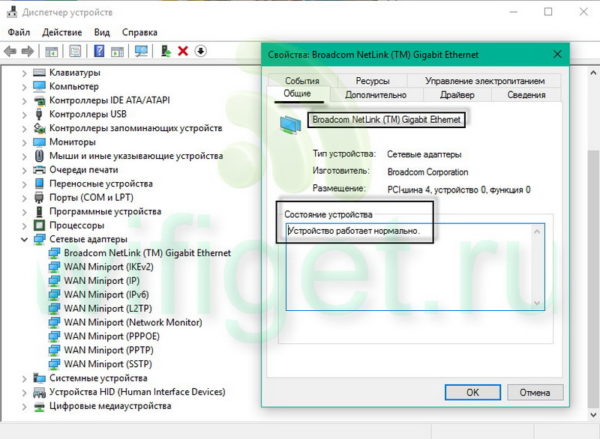
Если по какой-то причине выбранное устройство не запускается, то причина скорее всего в некорректном драйвере для адаптера или его отсутствие. Чтобы исправить это, скачайте софт (драйвер) сетевого адаптера для модели вашего ноутбука с официального страницы производителя. Воспользуйтесь поисковиком: зайдите на сайт производителя, найдите раздел «Поддержка», в данном разделе введите название устройства, найдите «Wireless Lan driver». Чаще всего, при отсутствии драйвера, напротив служб Wi-Fi или Wireless стоит жёлтый треугольник с восклицательным знаком, но как в любом случае, и тут случаются исключения.
В диспетчер задач также можно попасть через «Пуск», для этого в открывшемся контекстном меню необходимо выбрать «Компьютер», нажать «Управление», затем в левой части окна перейти в Диспетчер устройств.
Теперь вы знакомы почти со всеми способами ликвидации неполадок включения интернета на ноутбуке. Полагаемся, что данная статья пришла на выручку в решении большинства вопросов, касающихся подключения сети на портативном устройстве. Если вам не подошёл ни один из вышеуказанных вариантов, тогда мы рекомендуем обратиться в техподдержку вашего провайдера, и в телефонном режиме устранить неполадку.
Большинство ноутбуков уже имеют встроенный Wi-Fi модуль. Для таких компьютеров не нужно никакого дополнительного оборудования и настройка интернет-соединения не должна вызвать никаких проблем. Если же в ноутбуке Asus такого модуля нет, то его необходимо будет приобрести в любом компьютерном магазине. Внешне модуль напоминает обычную флеш-карту. Подключается он через обычный USB вход, а включается модуль нажатием кнопки на его корпусе. Некоторые модули включаются автоматически при подключении к компьютеру. При выборе ноутбука лучше все-таки брать уже со встроенным модулем, так как у внешнего есть высокий риск механического повреждения.
Если вы неуверенны в наличии встроенного модуля, то проверить свой ноутбук Asus можно очень просто. Как правило, производители устанавливают специальные наклейки на корпус ноутбука с основной информацией по его содержимому. Найти их можно легко под клавиатурой слева и справа от touch pad. Если же наклейки были удалены, то проверить компьютер на наличие модуля можно, просмотрев клавиатуру. В левом нижнем углу должна быть кнопка, отвечающая за включение модуля Wi-Fi. Если и ее нет на ноутбуке , то нажмите клавиши F1 и F12. Если модуль есть, то на экране появится информация о включении Wi-Fi. Если же после нажатия клавиш ничего не произошло, то, скорее всего, модуля в ноутбуке нет.
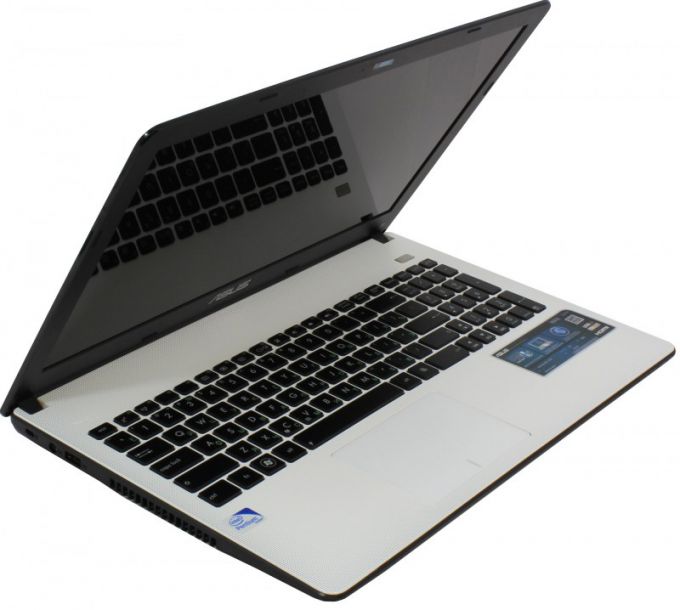
Включите мобильный компьютер фирмы Asus и дождитесь загрузки операционной системы. Проверьте активность беспроводного адаптера. Откройте диспетчер устройств и найдите в списке оборудования нужное устройство. Убедитесь в том, что для него установлены все необходимые драйверы. Если же драйверы не установлены или некорректны, то нужно исправить эту ошибку. В противном случае даже при наличии значка соединения с интернетом, самого доступа не будет. Чтобы удостовериться в правильной работе драйверов необходимо зайти в «Мой компьютер» и наверху в левом углу нажать на надпись «Свойства». Откроется окно с основными данными о ноутбуке . В левой панели нажмите на надпись «Диспетчер устройств». В открывшемся списке необходимо найти раздел с сетевыми адаптерами. Из всего предложенного списка необходимо найти адаптер с надписью «Wi-Fi», «Беспроводной» или «Wireless». Если напротив этого пункта стоит восклицательный знак, то требуется установка или переустановка драйвера. Вы можете установить необходимый драйвер с диска, прилагающегося к ноутбуку или предварительно скачав его из интернета. Возможно, драйвер придется устанавливать не один раз до того момента, пока модуль не заработает корректно.

Чтобы адаптером были найдены все доступные Wi-Fi сети, нужно настроить автоматический прием IP-адреса. Если вы владелец ноутбука Asus с операционной системой Windows 10, то необходимо зайти во вкладку «Параметры». Сделать это можно из любой папки, нажав сверху на значок шестеренки и надпись «Открыть параметры». Перейдите в раздел «Сеть и Интернет». В подразделе «Состояние» нажмите на надпись «Настройка параметров адаптера». Должно открыться окно, где представлены все подключенные сети интернет. Выберите то подключение, которое будет использоваться и нажмите на него два раза. Должно открыться окно состояние сети. Нажмите внизу на кнопку «Свойства» и в представленном списке нажмите один раз мышкой на пункт TCP/IP. Этот пункт должен загореться синим цветом. Теперь под окном со списком нажмите кнопку свойства и поставьте галочку напротив пункта «Получить IPv6-адрес автоматически». Также галочку надо поставить напротив пункта получения адреса DNS-сервера автоматически. После этого нажмите клавишу «ОК».

Для пользователя ОС Windows XP автоматический прием IP несколько отличается. Необходимо перейти в панель управления компьютера. Открыв «Сетевые подключения» необходимо выбрать необходимое для исправления подключение. Далее нужно открыть свойства используемого подключения и найти пункт TCP/IP в компонентах, которыми пользуется данное подключение. Теперь также нажимается пункт со свойствами компонента и проставляются галочки напротив автоматических подключений.
Теперь необходимо дождаться, когда произойдет включение Wi-Fi, нажмите на «Соединение с беспроводной сетью в трее». В результате должен появиться перечень доступных к использованию сетей. Выберите ту, пароль от которой вы знаете, введите его и нажмите клавишу «Подключиться».
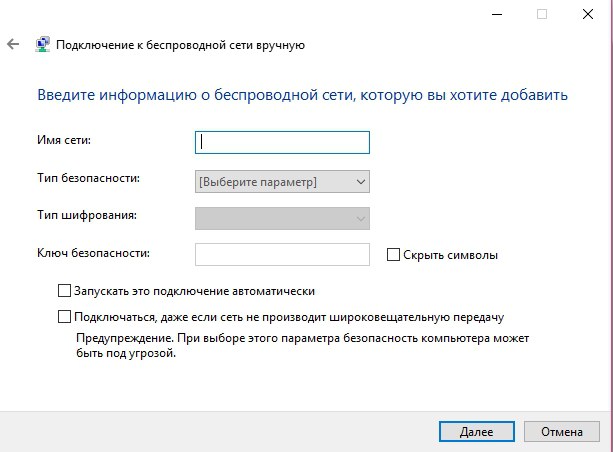
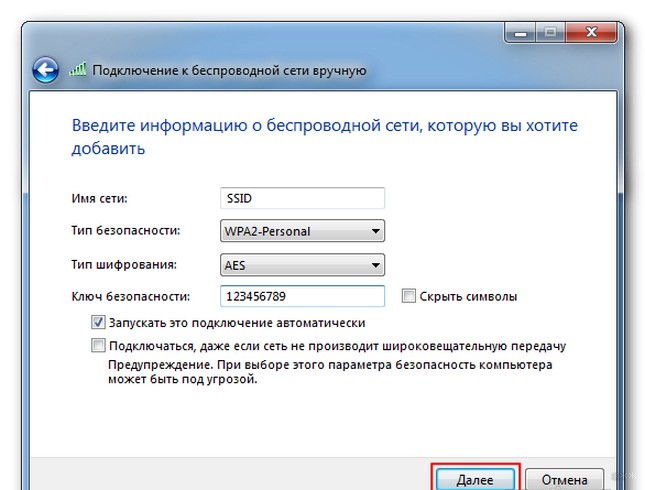
Если же доступных сетей не наблюдается, то кликните по знаку беспроводных сетей в системном трее и выберите меню «Центр управления сетями и общим доступом». В левой колонке открывшегося меню найдите пункт «Управление беспроводными сетями» и перейдите в него. Нажмите кнопку «Добавить». В запущенном окне выберите пункт «Подключение к беспроводной сети вручную».
Теперь необходимо заполнить открывшуюся таблицу. Важно ввести точное наименование точки доступа, к которой вы хотите подключиться. Указать тип безопасности, который использует оборудование, создавшее беспроводную сеть. Выберите тип шифрования и введите ключ безопасности (пароль). Поставьте галочку рядом с параметром «Подключаться к этой сети автоматически». Нажмите кнопки «Далее» и «Закрыть». Остается только дождаться установки связи с выбранной беспроводной точкой доступа.
Если же ваш мобильный компьютер уже подключен к интернету, и вы хотите соединить его с другим ноутбуком, то вновь перейдите в центр управления сетями и общим доступом. Откройте меню «Управление беспроводными сетями» и нажмите кнопку «Добавить». Кликните по пункту «Создать сеть компьютер-компьютер».
Нажмите кнопку «Далее» и заполните предложенную таблицу. Введите имя сети, выберите из существующих вариантов тип безопасности и введите пароль. Нажмите на пункт «Сохранить параметры этой сети», чтобы все настройки сохранились. Кликните кнопку «Далее» и закройте окно настроек.
Включите второй мобильный компьютер. Выполните подключение к созданной сети. Для этого необходимо использовать метод, описанный в предыдущих шагах. Откройте свойства подключения к интернету и разрешите использовать его устройствам, подключенным к сети Wi-Fi, активировав нужный пункт в меню «Доступ».
После покупки компьютера или переустановки операционной системы Windows необходимо в первую очередь настроить ноутбук, чтобы обеспечить себе максимально удобную и эффективную работу с устройством. Конфигурация параметров ноутбука ASUS выполняется при помощи специализированных драйверов и утилит настройки.

После установки операционной системы запустите ваш ноутбук ASUS, нажав на кнопку включения. Дождитесь загрузки операционной системы и установите в привод диск с драйверами, который шел в комплекте с устройством.
Если вы являетесь владельцем нетбука , в котором отсутствует дисковый привод, или ваш носитель с драйверами был утерян, перейдите на официальный сайт ASUS для загрузки необходимых файлов. Кликните на разделе «Поддержка» ресурса. В предложенном текстовом поле введите название модели ноутбука и дождитесь появления результатов поиска. Скачайте доступные драйверы для вашей версии операционной системы.
После запуска установочных файлов дождитесь появления меню, при помощи которого вы сможете установить все нужные драйверы. Используя интерфейс установите нужные программы и утилиты для работы с устройствами компьютера. Если приложения для настройки ноутбука были скачаны с интернета, поочередно запустите каждую из них для инсталляции всех нужных пакетов.
После установки нужных файлов перезагрузите компьютер. Теперь, чтобы активировать дополнительные клавиши, которые присутствуют на ноутбуке , а также настроить параметры энергосбережения и выдачу уведомлений о состоянии устройства, установите пакет утилит ASUS ATK, который также есть на диске или доступен для загрузки с официального сайта производителя. Как правило, пакет утилит для работы с ноутбуком называется ATK Package. Установите все программы с названием ATK, а затем произведите инсталляцию программы Wireless Console, отвечающую за выдачу уведомлений о функционировании интерфейса беспроводных сетей.
Произведите установку ASUS Live Frame для настройки работы веб-камеры и утилиту для управления питанием оборудования Power4Gear. При желании вы также можете инсталлировать ASUS Splendid и другие программы, доступные в меню сайта или диска.
После установки всего программного обеспечения снова перезагрузите компьютер для применения измененных параметров. Настройка оборудования ноутбука для работы с операционной системой завершена, и вы можете приступать к полноценной работе с устройством.
Сеть WiFi подключается к ноутбуку или ПК через точку доступа — специальное устройство, которое продается отдельно. При выборе точки доступа нужно исходить из технологии, по которой подключается сеть на вашем компьютере. Самыми простыми способами подключение к интернету являются подключения через ADSL и Ethernet. Первый способ — подключение через ADSL-модем, в который встроен адаптер WiFi. Второй — подключение через роутер, который поддерживает WiFi.

В адресной строке браузера вводим адрес модема. Скорее всего это 192.168.1.1. — по умолчанию. Нажимаем клавишу Enter. Вводим для выхода на модем имя пользователя и пароль. Все эти данные есть в инструкции. Так мы выйдем на Web-страничку настроек модема.
Дальше нужно поменять пароль к модему. Находим раздел Management, выбираем пункт Access Control и Password.
Находим раздел Advanced Setup, выбираем пункт меню WAN, проставляем галочки у и нажимаем кнопку Remove. Затем сохраняем настройки Save/Reboot и перезагружаем модем.
Создаем новое подключение . Для этого нужно узнать у провайдера VPI и VCI параметры. Выбираем тип подключения PPPoE. Вводим логин и пароль, который нам предоставил провайдер. Authentication Method выбираем AUTO. MTU оставляем по умолчанию. DHCP ставим «включено». Вводим имя беспроводной сети и сохраняем настройки.
Когда модем перезагрузился, и все настройки установлены верно, запускаем браузер и проверяем, что интернет есть. Все, Wi-fi в вашем ноутбуке настроен.
Как правило, сейчас большинство ноутбуков имеют встроенный модуль Wi-fi. Более того, уже появились ноутбуки изготовленные с применением технологии Intel Centrino, в таких устройствах Wi-Fi уже настроен.
Ноутбуки завоевывают всё большее признание по сравнению с привычными стационарными компьютерами. Это обусловлено, в основном, их мобильностью, компактностью и удобством в эксплуатации. Не удивительно, что при использование ноутбука многие стараются отказаться от проводного интернета. Кабель привязывает ноутбук к конкретному месту, тем самым убирая все его преимущества. Но есть много способов создания беспроводной сеть для ноутбука в домашних условиях.

Приобретите Wi-Fi роутер . Это не обязательное устройство для настройки беспроводной сети, но такой способ самый простой и удобный. Выберите роутер исходя из возможностей вашего ноутбука и требуемой зоны распространения сигнала.

Подключите ноутбук к роутеру при помощи сетевого кабеля LAN, вставив его в любой свободный слот кроме главного. В адресной строке браузера наберите //192.168.0.1. Перед вами откроются настройки роутера . Установите пароль для доступа к настройкам роутера. Введите параметры подключения к интернету, руководствуясь требованиями вашего провайдера.

Сразу напишу, что эта статья не о том как подключить, а как включить wifi (некоторые пишут wi fi, wi-fi) на ноутбуке asus.
Прошу не путать и касается это всех моделей, включая n61j, eee pc, k53s, k50c, 4000, k55v, k53t, r50c, x54h, x53u, a52j, k52j или a3000.
Чтоб произвести включение вай фай (вайфай, вай-фай) на ноутбуке асус, на нем обязательно должны быть установлены драйвера адаптера.
Только они должны быть «родные» — иначе из вашей затеи ничего не получиться никак.
Откуда скачать оригинальные драйвера wifi и как устанавливать – поэтому этот вопрос закрываем – проблем возникать не должно.
В большинстве ноутбуков asus сбоку корпуса есть кнопка (но не у всех). Обычно она окапывается в месте обозначенном ниже на картинке.
Только поскольку модели постоянно обновляться не исключаются и другие места (читайте инструкцию).
Иногда рычажок может быть в таком месте, что и вообразить тяжело, как будто его спрятали – ищите внимательно.
Только, даже если включить эту кнопку (часто совмещена с блютузом) wifi может не работать. Разработчики почему-то для запуску программируют еще клавиши. В основном это Fn+F2, но могут быть и иные – f1 – f12.
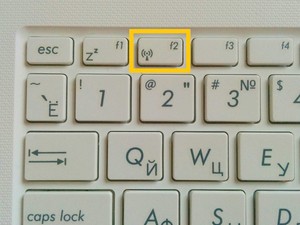
Также неплохо осмотреть клавиатуру на наличие кнопок со значком антенны. Именно они вместе с Fn включают wifi. Смотрите на фото внизу.
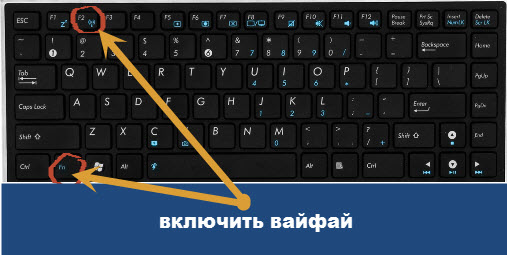
Универсальный быстрый способ включения на ноутбуке asus wifi
Все что описано выше – стандартные способы включения wifi на различных моделях ноутбуков asus, а что делать если они решить задачу не в состоянии и почему?
Все дело в том, что если вы покупаете ноутбук asus с предустановленной операционной системой windows 7, виндовс 8, vista или XP (c последними двумя сегодня продаж нет), то разработчики устанавливают самостоятельно все драйвера, компоненты (программное обеспечение) и тестируют их.
Тогда варианты описаны выше вполне работоспособны. Устанавливая же на свой ноутбук asus операционку самостоятельно – вы всего этого лишаетесь и процесс может не сработать.
Если у вас такой случай, тогда перейдя на эту страницу, (драйвера для адаптера wifi продеться устанавливать).
Тогда (после установки и запуска программы) включать или отключать вайфай (при наличии родных драйверов) сможете всего лишь одним кликом, безо всяких кнопок и клавиш.
Вот пожалуй можно сказать и все, но включить wifi как я писал выше не значит подключить, поэтому кратко опишу и этот процесс.
В трее кликните по значку «сетей» и нажмите на строку «центр управления сетями… .». По левой стороне есть опция «управление беспроводными сетями»
Перейдя туда жмите «добавить» и выбирайте свой вариант к компьютеру или интернету – все места заполняйте, нажимая в низу далее и подтверждая «ОК».
Это конечно очень упрощенное описание как wifi на ноутбуке asus подключить к сети или другому ПК, но разобраться можно, а будут вопросы – опция «комментарии» к вашим слугам. Удачи.
Прежде чем пытаться включить wifi на ноутбуке samsung r528, rv511, r519, r428, r530, r535, r425, r60, r540, rv515, rc530, rv513, rv508 и так далее, а также на нетбуке, вам обязательно нужно узнать установлен ли драйвер – без него никак.
Учтите, что драйвер wifi, обязательно должен быть именно для вашей модели ноутбука samsung.
Если его нет, ниже описано как определить, скачайте, установите и перезагрузитесь.
Если нет, то после установки обычно wifi включать отдельно уже не требуется, хотя всякое может быть.
Поэтому ниже опишу все возможные варианты, которые могут возникнуть на ноутбуке и нетбуке samsung.
Как узнать установлен ли драйвер wifi на ноутбуке samsung
Узнать можно двумя способами. Первый – и посмотреть в разделе: «сетевые адаптеры».
Вайфай числится под названием Wireless или Wlan, хотя не исключатся и другие варианты.
Если там такого не окажется, тогда скорее всего он будет как неизвестное устройство с желтым восклицательным знаком.
Также можете открыть , нажать с левой стороны – «изменение параметров адаптера» и посмотреть есть ли адаптер с названием: «беспроводное сетевое соединение».
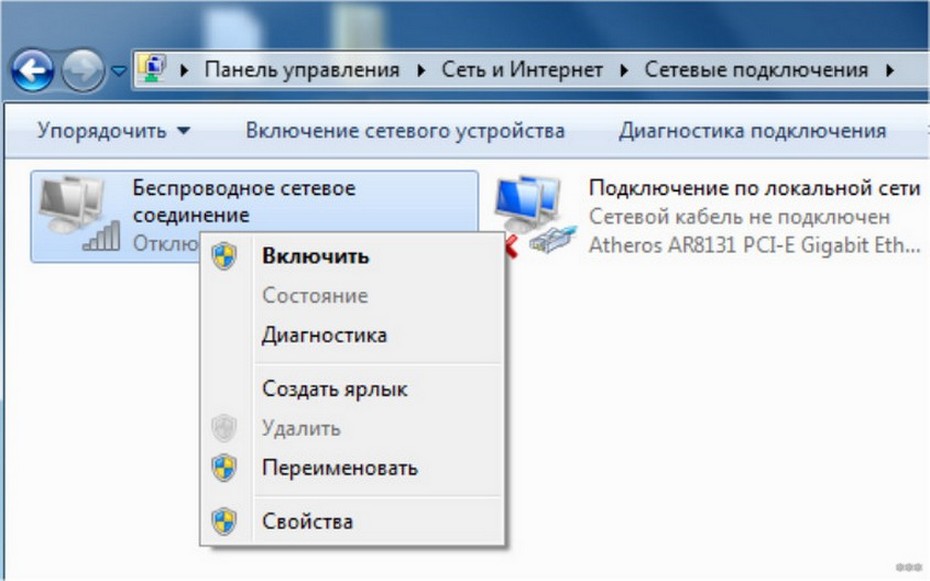
Если у вас он есть, только отображается серым цветом, а не зеленым как на рисунке ниже, то вам нужно включить адаптер wifi, кликнув по нему правой мышью м нажав строку – включить.

Если все как на рисунке ниже и wifi не работает тогда переходим к непосредственному включению.
Включение вай фай на ноутбуке самсунг кнопками и клавишами
Производители ноутбуков самсунг очень часто предусматривают копки по бокам или спереди, а также на самой панели.
Что касается клавиш, то вам нужно искать с рисунком антенны и нажимать на эту клавишу одновременно с зажатой Fn.
Это может быть fn+f2, fn+f5, fn+12, хотя не исключены и другие комбинации, все зависит от модели вашего Самсунга.
Надеюсь найдете и включите wifi на своем ноутбуке или нетбуке samsung (если нет пишите в коментах).
Тогда сможете пользоваться общественными сетями, хотя в бывшем совке они не на высоте. Успехов.
Нынешние скорости передачи данных позволяют забыть о проводах и работать на компьютере в любом месте, где будет хороший уровень раздаваемого сигнала. К современной Wi-Fi сети также доступно подключать любые другие устройства: смартфоны, телевизоры, планшеты и ноутбуки. О настройке подключения на последних как раз и пойдет речь.
Зачастую подключиться к Интернету не составляет труда. Однако на Hide-Info вы узнаете всю информацию о том, как включить Вай Фай на ноутбуке с Виндовс 7 / 8 / 10. В целом, задача эта довольно простая, но на разных компьютерах есть свои нюансы. Все описанное вполне применимо к устройствам марок:
- Леново (Lenovo);
- Делл (Dell);
- Асус (Asus);
- Тошиба (Toshiba);
- Асер (Acer Aspire и другие модели);
- Самсунг (Samsung);
- Sony (Сони Вайо и остальные модели);
Разумеется, что перед тем, как установить соединение на ноутбуке ДНС (DNS), придется тоже сделать рассказанные в инструкции вещи, но упоминать всех производителей было бы слишком громоздко, тем более, что руководство можно назвать универсальным. Особое внимание, разумеется, будет акцентировано на Вай Фай адаптер, небольшую плату, являющуюся одним из компонентов оборудования вашего ноутбука. Для его включения есть специальные клавиши, впрочем, запустить модуль доступно без клавиатуры, и WiFi тоже будет работать. Начнем по порядку.
Что такое WiFi адаптер?
Как уже кратко было упомянуто выше, Wi-Fi модуль представляет обычную компактную микросхему, способную распознавать и принимать радиосигналы, которые испускает Вай Фай роутер. Устройство также может создавать обратный канал связи и вести по нему трансляцию, передавая информацию обратно на модем. Хороший беспроводной ноутбук всегда снабжается этим компонентом еще на заводе, но при необходимости пользователю всегда доступно подключить к устройству его внешний аналог через USB порт.
Заводской Wi-Fi адаптер находится внутри корпуса, поэтому он не виден пользователю. Однако с ноута всегда будет видно о состоянии работы микросхемы, ее можно будет включать и деактивировать как кнопками клавиатуры, так и программными элементами ОС, после чего софт будет уведомлять пользователя, например, о создании подключения.
Как включить беспроводную сеть на ноутбуке?
Перед началом каких-либо действий следует всегда проверить, не был ли ваш Wi-Fi-адаптер уже включен. О его состоянии в Windows свидетельствует специальная иконка, находящаяся рядом с календарем и часами. Щелкаем по индикатору мышкой и смотрим. Если появится всплывающее окно, где будут отображаться все Wi-Fi сети, это будет значить, что адаптер уже работает. Логично, что если ноутбук «не видит» сигнал, который раздает маршрутизатор, то адаптер не работает.

Попробуйте сразу включить его, ведь девайс вполне может быть выключен аппаратно. На многих ноутбуках этой опцией управляют функциональные клавиши – к примеру, F2, F3, либо F5, F12 – зависит от фирмы, производящей ваш ноутбук. В любом случае, долго гадать не придется, потому что клавиша имеет специальный значок, который легко заметить. Некоторые разработчики добавляют в соответствующую кнопку небольшой светодиод для наглядной индикации работы модуля. Нажимайте на функциональную клавишу (иногда требуется сочетание нажатия на кнопку Fn), чтобы включить или, наоборот, прекратить работу адаптера. Как правило, если индикатор светится, это говорит, что модуль Wi-Fi включен и корректно работает.
Однако иногда индикатор может исправно сообщать о том, что плата работает, но соответствующий элемент в интерфейсе Виндовс будет уже отсутствовать. С чем такое связано? Не переживайте – скорее всего, с оборудованием все нормально, а на что стоит юзеру обратить внимание, так это драйвера.
Проверить это довольно легко, открыв «Панель управления» ОС. После того, как вы зашли в настройки компьютера, выберите поле «Оборудование и звук», затем меню «Устройства и принтеры», а потом «Диспетчер устройств». Следом сразу проверяем, имеется ли Wi-Fi адаптер в реестре устройств. Он должен показываться в разделе списка «Сетевые адаптеры». Если все так – драйвер установлен и исправно работает, поэтому причина может скрываться в другом факторе, и об этом тоже будет идти речь. Если девайса нет, посмотрите меню «Другие устройства». WiFi модуль может отображаться там в виде устройства, драйвера для которого инсталлировать не удалось. Возникает вопрос. Где же брать их?
Все нужны драйвера, как правило, идут на одном из обычных дисков, которых прилагаются к вашему ноутбуку при покупке в магазине. Обычно такие носители информации подписываются как «Drivers» или прочими схожими образами. Вставляем оптический диск в ноутбук, щелкаем по Wi-Fi адаптеру правой кнопкой указателя, переходим в «Свойства» и выбираем параметр «Обновить драйвер». Теперь в ходе процесса надо будет указать, что инсталляция будет производиться именно со съемного носителя, прилагаемого к ноутбуку. Когда установка драйвера завершится, Windows уведомит своего пользователя отдельным уведомлением. После завершения операции надо будет перезагрузить ПК (возможно, что это произойдет и автоматически). После загрузки системы адаптер должен исправно работать, и вы сможете видеть все доступные сети, к которым может быть подключен ноутбук. Но, к сожалению, возможны и следующие ситуации.
- Wi-Fi устройство присутствует в реестре «Диспетчера устройств», лампочка индикатора горит, однако сам девайс почему-то не функционирует. Иконка на панели задач неактивна.
- Адаптера нет даже в реестре «Других устройств», хотя вы точно знаете, что в вашем ноутбуке есть такая функция.
Поэтому сейчас стоит рассмотреть возможные причины появления подобных накладок в системе, при которых сразу активировать работу модуля на ноутбуке попросту нельзя.
Как подключить Вай Фай другими способами?
Пожалуй, наиболее очевидной причиной двух вышеописанных ситуаций является именно выход микросхемы из строя. Электронный компонент может легко повредиться из-за внешнего воздействия, сильных электромагнитных импульсов, перепадов напряжения и попадания влаги. В этом случае просто несем ноутбук в хороший сервисный центр, где вам поменяют плату, либо, как вариант, приобретаем новый Вай Фай адаптер, который уже будет присоединяться к устройству с помощью USB. Второй вариант, несомненно, проще и дешевле за исключением случаев, когда у вас еще есть гарантия, а ситуация не вышла за рамки именно гарантийного случая. Все другие причины, предопределяющие невозможность подключения к Wi-Fi сети, предопределены только программным характером. Стоит рассмотреть и их.
- Намеренная деактивация модуля, например, предыдущим пользователем после завершения работы с ноутбуком.
- Намеренное отключение компонентов программного обеспечения, отвечающих за все беспроводные подключения и передачу данных.
- Заражение ОС ноутбука вирусами и вредоносным софтом, не позволяющим устанавливать беспроводную связь.
Пойдем по порядку. Итак, чтобы проверить первый случай, заходим опять же в параметры «Панели управления» и щелкаем по «Диспетчеру устройств», после чего смотрим, не отмечен ли наш адаптер красным цветом – это означает, что устройство отключено. Если вы видите обратную ситуацию, нежели на скриншоте ниже, нажмите правой клавишей по этому полю и выберите «Включить.

Также вполне допустимо, что было отключено не само устройство, а программное обеспечение в Виндовс, которое отвечает за любые беспроводные подключения. В «Панели управления» выбираем «Сетевые подключения». На мониторе вы увидите различные способы соединений, в т.ч. и беспроводное. Нужно проверить, активно ли сейчас оно – об этом скажет значок и подписи около него. Так, если беспроводное соединение было неактивно, его надо включить. Жмем правой кнопкой и выбираем нужное.
Последний рассматриваемый сценарий – заражение ноутбука вирусным ПО. В это случае сканируем устройство на их предмет, удаляем вредоносные компоненты и устанавливаем заново драйвер. На Hide-Info есть множество хороших антивирусов, которые проверят вашу операционную систему. Ссылки на статьи с ними указаны чуть-чуть пониже. Надеемся, данная проблема была вами решена! Поделитесь статьей, пожалуйста, с друзьями и коллегами. Оставляйте свои вопросы и оценивайте материал. Спасибо!
Asus k750j wifi антенна где расположена
Wi-Fi адаптер на ноутбуке — это буквально самый полезный модуль в подобном устройстве. Благодаря встроенному Wi-Fi адаптеру мы может подключаться к любой ближайшей беспроводной сети, раздаваемой маршрутизатором, и серфить по просторам Интернета. Тем не менее в данном материале мы будет рассматривать не полезные свойства этого модуля, а процесс его замены. Итак, некоторые из вас, кто хочет выполнить замену Wi-Fi адаптера в своей машина, прекрасно осознают причины сего действия. Однако, давайте кратенько изложим для просто интересующихся, зачем в принципе производить замену Wi-Fi адаптера в ноутбуке.
Как сменить Wi-Fi адаптер в ноутбуке?
Причины замены Wi-Fi модуля
Итак, обычно, данный модуль меняют по следующим причинам:
- Wi-Fi адаптер, предустановленный в ноутбуке производителем, был выведен из строя, вследствие чего требуется его замена;
- вы хотите заменить Wi-Fi модуль по причине того, что тот является морально устаревшим — и вы хотите заменить его на более новую модель, поддерживающую современные технологии, например, стандарт 802.11ac.
Собственно, только по этим двум причинам и стоит менять Wi-Fi адаптер в ноутбуке. Так что если вам сказали где-то, что данный модуль стоит периодически менять(или еще какую-то чепуху) — не верьте. Либо Wi-Fi модуль в ноутбуке сломался и требует замены, либо он устарел.
Какой Wi-Fi модуль искать?
Итак, вы готовы начать рассматривать процесс замены Wi-Fi адаптера в ноутбуке? Поверьте, процедура крайне простая — и мы расскажем вам, как осуществить ее без лишних хлопот и значительных затрат по времени. Прежде всего, вам нужно подобрать Wi-Fi адаптер для своего ноутбука. Вам нужно знать, что необходимо покупать в магазине компьютерной электроники(а может быть и заказыть в онлайн-магазине, кто знает).
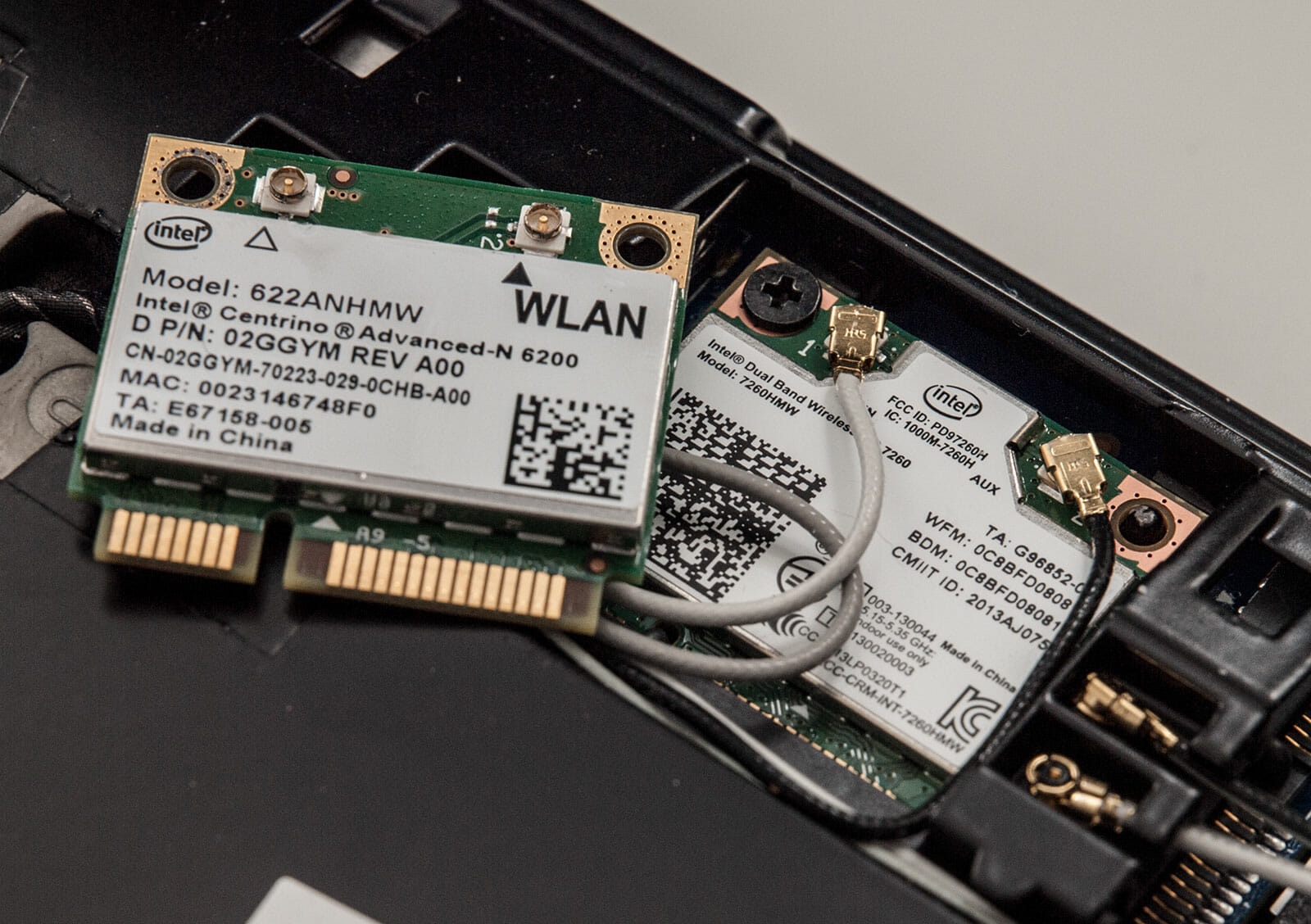
Wi-Fi адаптеры необходимо различать: существуют встроенные и наружные. Если вы собрались менять адаптер на ноутбуке — очевидно, что нужно брать встроенный адаптер. Как правило, подключаются такие модули к материнской плате ноутбука посредством интерфейса Mini PCI-Express. К примеру, вот как выглядит встроенный Wi-Fi адаптер от компании Intel, работающий по стандарту 802.11n:

Скорее всего, приблизительно такой же вид будет иметь и ваш старый Wi-Fi адаптер, который вы хотите заменить на новый. Внешний же адаптеры подключаются к компьютерам посредством USB-интерфейса и выглядят совершенно иначе. Например, вот один из них:

Существуют еще конечно Wi-Fi карты, подключаемые к стационарным ПК с помощью PCI-Express, но их мы затрагивать не будем, так как к делу они отношения не имеют(внешние были указаны ради примера). Итак, как же заменить старый Wi-Fi адаптер на новый? Многие пользователи думаю, что для выполнения данной процедуры нужно владеть какими-то глубокими знаниями в компьютерной технике и электронике, но все куда проще: открыть, вынуть, вставить, закрыть — вот и все.
Давайте теперь углубимся в процесс чуть поглубже. Вы уже поняли, какой тип Wi-Fi адаптера нужен вам, но какой-же стандарт выбрать? WiFi 802.11a, b, g, n или ac? Мы не будем вдаваться в тяжелую техническую терминологию — различные стандарты обеспечивают разные скорости передачи данных по Wi-Fi сигналу. Например, один из недавних стандартов 802.11ac работает на частоте 5 ГГц и может передавать данные на скорости более 6 Гбит/сек, а стандарт WiFi 802.11n, который поддерживают многие старые Wi-Fi адаптеры и маршрутизаторы, работает в пределе 2,4-2,5 или 5 ГГц, но его скорость достигает только 600 Мбит/cек(чего с головой хватает для многих пользователей).
Какой Wi-Fi модуль подобрать вам для ноутбука? Зависит только от вашего предпочтения, маршрутизатора и сетевого подключения, которое предоставляет вам ваш провайдер. Вам нужно определиться, какой встроенный Wi-Fi адаптер вам нужен, а затем поставить его в свою машину. Купив нужный модуль, вам нужно будет провести достаточно простую процедуру по замене старого модуля на новый.
Замена Wi-Fi адаптера в ноутбуке
Учитывая, что Wi-Fi адаптеры в ноутбуках представляют собой устройство встроенного характера, т.е. оно находится внутри другой конструкции, то вам попросту придется вскрыть свой ноутбук и немного покопаться в нем. К сожалению, точной инструкции по замене Wi-Fi адаптера попросту не существует, так как каждая модель ноутбука чем-то да отличается от другой, так что вам придется, к сожалению, действовать по примерным наставлениям.
Итак, для начала переверните свой ноутбук верх тормашками и хорошенько рассмотрите заднюю крышку. Увидеть вы должны примерно что-то следующее:

Стоит заметить, что вам, возможно, и не придется полностью снимать заднюю крышку со своего ноутбука, так как Wi-Fi адаптер порой может располагаться за небольшой крышкой, под которой, обычно, можно найти оперативную память, батарею и иногда даже диск. Переверните ноутбук и снимите такую крышку, если она у вас есть(а она, как правило, там будет) и попытайтесь найти среди железок нужный вам модуль. Также стоит упомянуть, что под низом ноутбука может быть несколько крышек, открыв которые можно получить доступ к различным элементам устройства, например, RAM или HDD/SSD. В общем, хорошенько осмотрите низ, откройте все доступные крышки.
Ну что, нашли Wi-Fi модуль? Если да — хорошо, можете опуститься немного ниже к шагам с заменой модуля. Если же нет, то вам придется снять нижнюю часть корпуса со своего ноутбука. Да, страшно, но если хотите произвести замену — по другому никак. Часть корпуса будут держать несколько шурупов, так что вам понадобится отвертка. Открутите их и аккуратно снимите крышку.
Заметка: будьте осторожны, так как к крышке могут вести какие-то провода, так что не дергаем, а нежно поднимает ее и отключаем этот провод от материнской платы, чтобы тот не мешался. Разумеется, затем вам нужно будет не забыть подключить его обратно. В общем, действуйте осторожно — все будет нормально.
Перед собой вы должны будете увидеть примерно следующую картину(служит ради примера):

Возвращаемся несколько назад в статье и снова смотрим на картинку Wi-Fi адаптера. Затем возвращается к вышеуказанному скриншоту и пытаемся найти на нем нужный модуль. А вот, собственно, и он:

Как вы можете видеть(и убедиться на своем ноутбуке), найти его — не проблема. Теперь давайте отключим его от материнской платы. Мы настоятельно рекомендуем вам запомнить, как был подключен Wi-Fi адаптер, т.е. куда был подключен черный и белый провода. Эти провода представляют собой Wi-Fi антенны. К примеру, на скриншоте выше вы можете видеть, что черный провод подключен к гнезду MAIN(1), а белый — AUX(2). Запомните, как дела обстоят у вас, сфотографируйте, запишите или начертите.
Ок, отключить антенны от Wi-Fi адаптера у вас не должно составить проблем: просто возьмитесь за одну из них и начните тащить ее вверх, чтобы вынуть из гнезда. Отключив антенны, теперь вам нужно открутить от Wi-Fi адаптера все шурупы, которыми он прикреплен к материнской плате. Тут никаких проблем возникнуть не должно. Как только открутите все шурупы, аккуратно выньте из Mini PCI-e порта старый Wi-Fi адаптер.
Теперь, все, что вам остается — это вставить на место старого Wi-Fi модуля новый, а затем повторить вышеописанный процесс в обратном порядке. Как только соберете ноутбук в его первоначальное состояние, обязательно попробуйте подключиться к какой-то беспроводной сети. Если вы сделали все корректно — замена прошла удачно.
Дополнительные заметки
Давайте разберем в этом разделе еще кое-какую дополнительную информацию, которую бы вам было полезно знать. Отвертка — она вам пригодится, но сам корпус ноутбука ею лучше не вскрывать, так как его можно погнуть(если мы говорим о металле) или поцарапать(если мы говорим о пластике). Пластиковая карточка или что-то в этом духе — вполне адекватное решение.

Кое-что по разбору ноутбука. В некоторых моделях ноутбуков Wi-Fi адаптер может располагаться не на задней части материнской платы, а на передней, т.е. чтобы получить доступ к этому модулю, вам понадобится снять клавиатуру. В общем, прежде чем лезть к ноутбуку с отверткой — покопайтесь в доступной информации по вашей модели ноутбука, например, на сайте производителя или на достоверном техническом ресурсе.

Также еще хочется поговорить о подключении антенн к Wi-Fi модулю. К сожалению, на каждом ноутбуке это выполнено по разному. Например, в одном ноутбуке белый провод может быть подключен к MAIN-гнезду(белый треугольник), а черный — к AUX(черный треугольник), в то время как на другом ноутбуке — все наоборот. Открываем свой ноутбук, смотрим как подключен старый Wi-Fi адаптер, а затем таким же способом подключаем новый модуль — и готово.

Помимо прочего, порой, при подключении нового Wi-Fi адаптера вам потребуется установить для него драйвера. Тут все просто: ищем в Интернете драйвера по названию Wi-Fi адаптера, находим последние для него драйвера, загружаем их в систему, устанавливаем и заходим в Диспетчер устройств посмотреть, нормально ли определяет система новенький Wi-Fi адаптер. Если же вы столкнулись с какими-то проблемами после замены модуля, которые раньше не наблюдались, то вы очевидно что-то упустили, например, случайно поменяли антенны местами и т.д. Тщательно все проверьте.
Как подключить Wi-Fi на ноутбуке ASUS с Windows 7 и 10?
Всем привет! Тема сегодня несложная. Думаю, что всем уже давно известно, как подключить к сети Вай-Фай ноутбук АСУС или любой другой ПК. Однако, иногда у владельцев новых устройств возникают проблемы с этим. Слышал даже, что и те, кто уже пользуется ноутом не первый день, тоже интересуются таким вопросом.
Иногда соединение с сетью пропадает из-за ошибок Windows 7 или 10. Но бывает, что и сам пользователь виноват в том, что его ПК не подключается к Wi-Fi. В любом случае, это небольшая проблема, и любой человек вполне может решить ее самостоятельно.
Основные этапы подключения
Модель устройства и его производитель практически не влияют на процедуру включения Wi-Fi. Как на моделях Asus, так и на всех других, она будет практически одинаковой.
Итак, как же включить Вай-Фай на ноутбуке АСУС? Вот 3 основных и главных шага:
Для любителей видео, предлагаю посмотреть инструкции в любимом формате:
- Проверка аппаратного включения Wi-Fi модуля.
- Установка и проверка драйверов.
- Подключение к интернету.
Во всех случаях предполагается, что пользователь уже настроил интернет и беспроводную сеть на своем маршрутизаторе. Например, он раньше уже выходил в сеть через этот роутер или другие устройства успешно подключаются к сети, и проблема с тем как включить Wi-Fi возникла только на компьютере ASUS.
Замечание. Для раздачи интернета может применяться не только маршрутизатор (роутер), но и другие устройства (например, мобильный телефон). Это не меняет особенно смысла в активации и настройки подключения на портативном компьютере.
Проверка аппаратного подключения
Часто ноутбуки продаются с предустановленной ОС Windows 10 (ранее с 7, XP и т. д.). Драйвера на них устанавливаются сразу полным комплектом производителем или продавцом. Но разбираться с тем, как подключить Wi-Fi владельцу ноутбука от ASUS придется самостоятельно.
Первым делом проверьте компьютер, оснащен ли он сетевым адаптером. У меня «десятка», покажу на ее примере. Зайдите в «Диспетчер устройств», затем в «Сетевые адаптеры».

Ищем нужный нам модуль. У меня он со словом Wireless, у вас может быть с Wi-Fi.
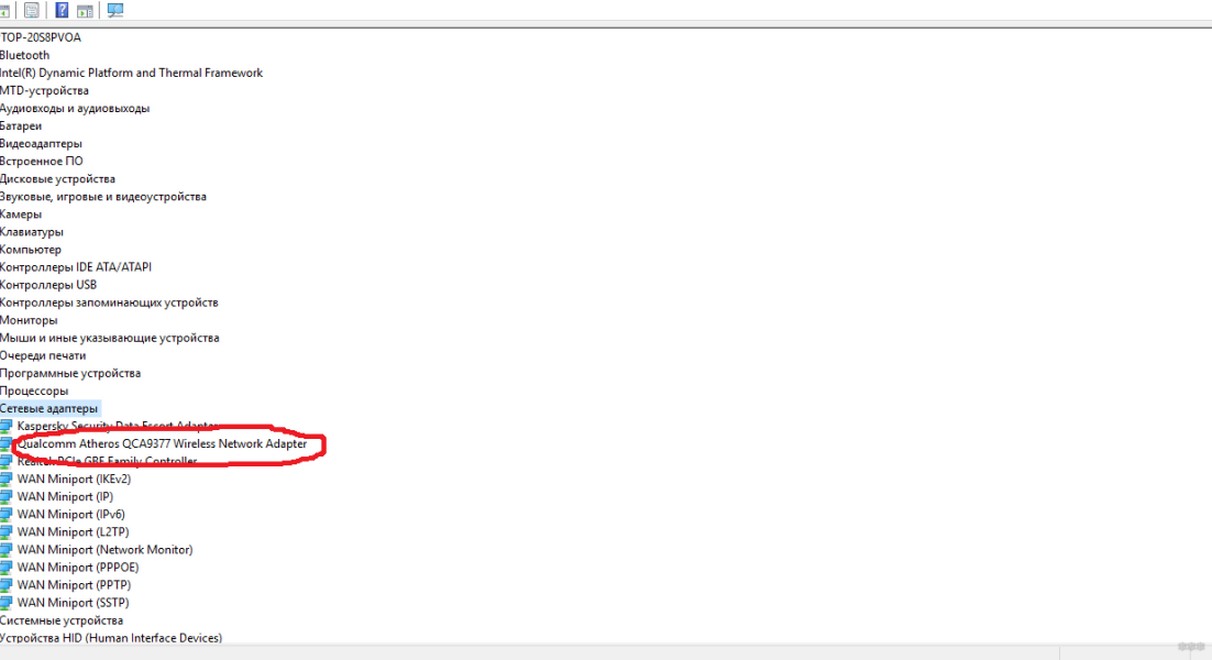
Щелкните ПКМ и нажмите «Свойства». Убедитесь, что модуль находится во включенном положении. У меня корректная работа отражается надписью «Устройство работает нормально».
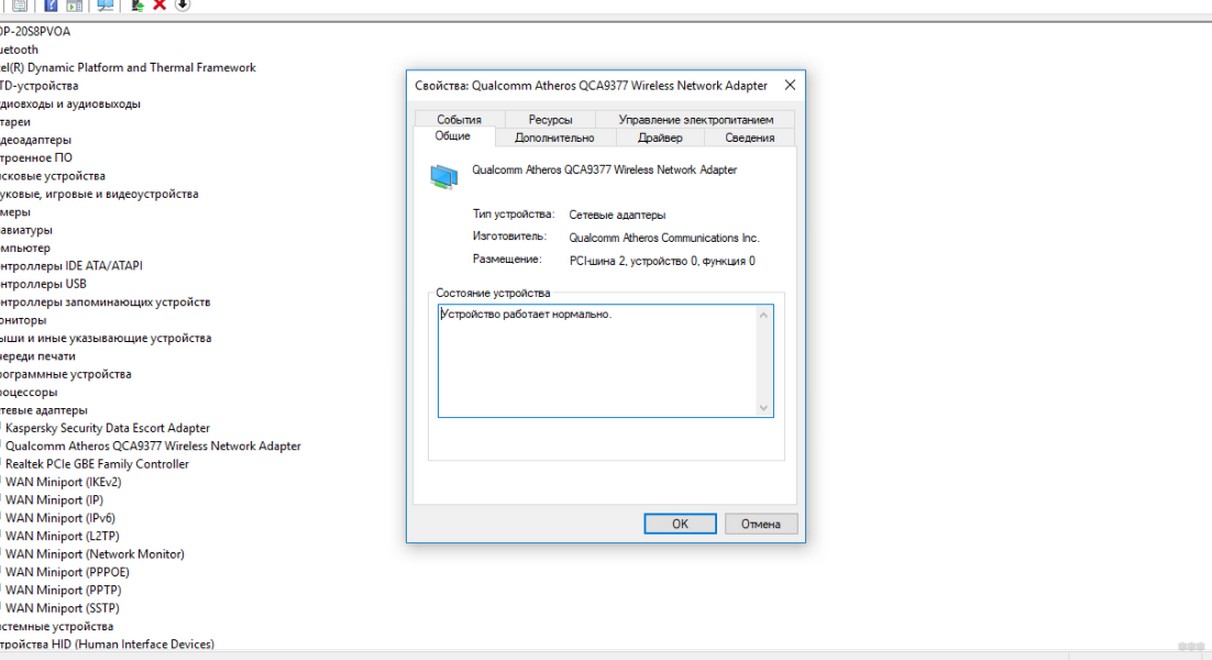
Когда нажмете на свой адаптер ПКМ, появятся опции, среди которых вы и найдете ту, которая включает/отключает модуль.
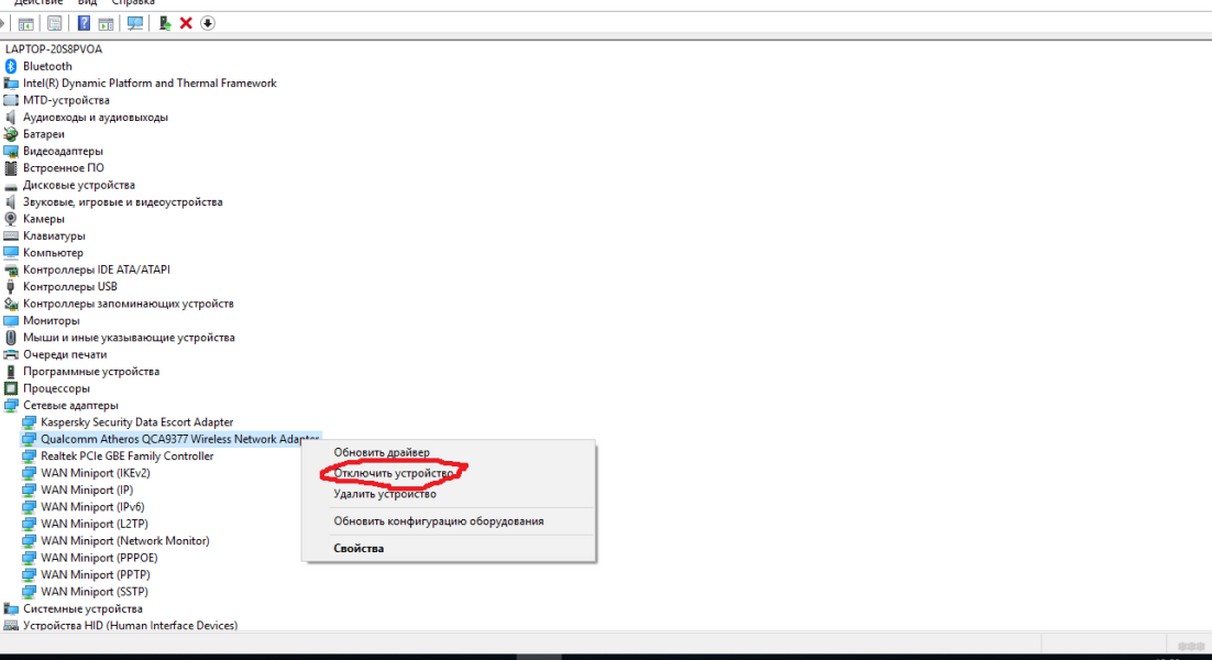
Выключать доступ к беспроводным сетям имеет смысл только при автономной работе, если нужно немного сэкономить заряд.
На современных моделях ноутбуков Асус Вай-Фай включается сочетанием клавиш Fn + F2 .
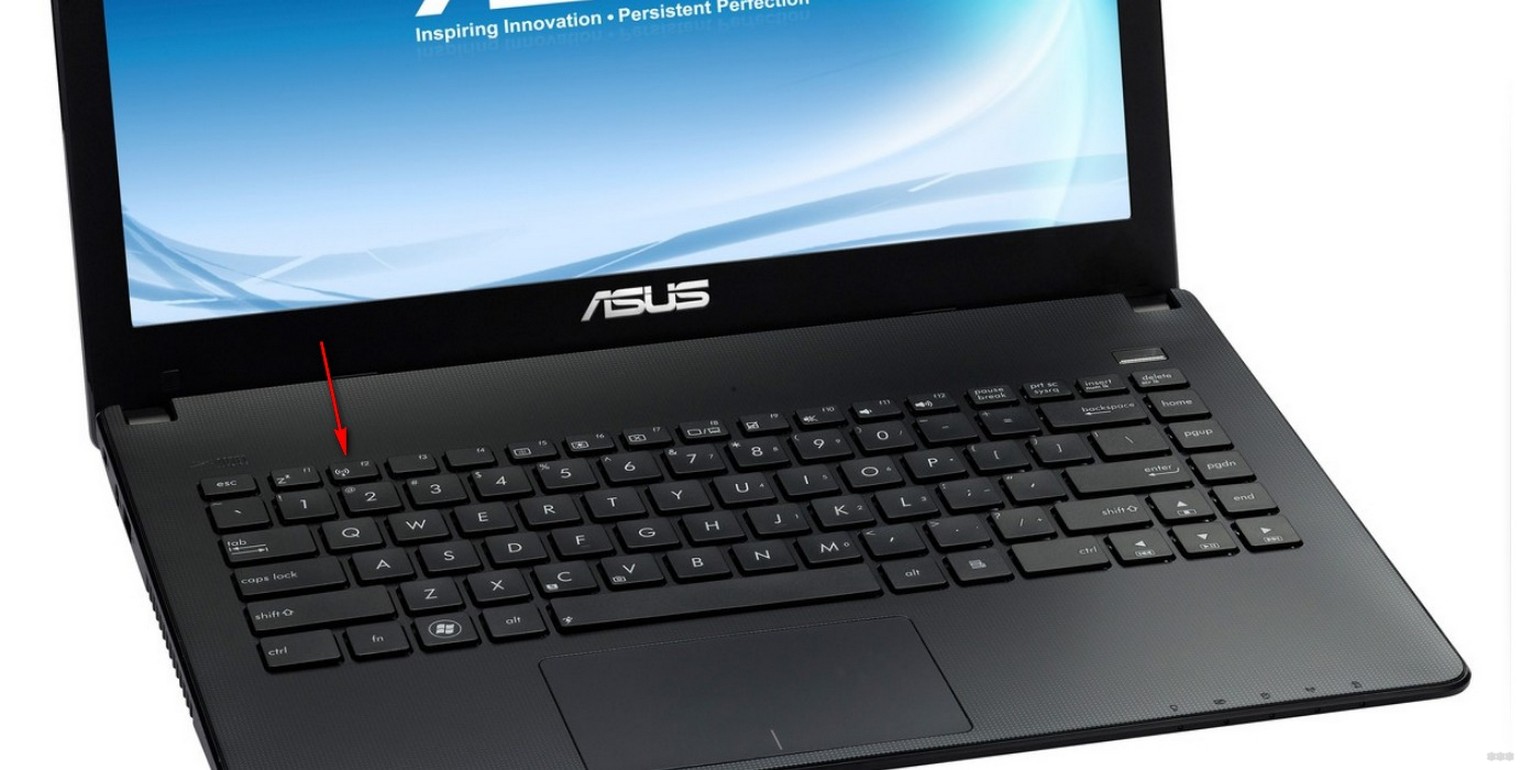
Иногда вместо клавиши F2 используется другая из этого же ряда ( F1 – F12 ). Производитель на нее наносит обычно значок беспроводного соединения.
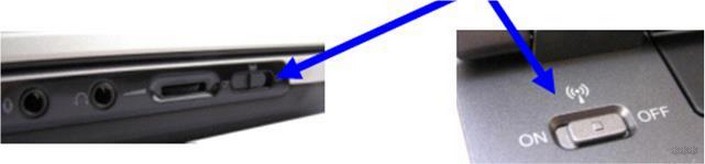
Многие ноутбуки ASUS предыдущих поколений имели специальный переключатель, позволяющий включать и отключать модуль Wi-Fi.
Совет. Если производились манипуляции в BIOS перед пропаданием беспроводной связи, то имеет смысл проверить и при необходимости включить Wi-Fi в нем. Иногда на ноутбуке Asus пользователь может случайно отключить модуль беспроводной сети через BIOS. Найти порядок действий для изменения настроек поможет инструкция, которая прилагается к каждому устройству.
На Windows 7
Видео-инструкция по включению сетевого адаптера здесь:
На этой операционной системе включается модуль чуть по-другому. Опишу вкратце. Через «Панель управления» попадаем в «Сеть и интернет», а затем выбираем «Сетевые подключения». ПКМ клацаем по пункту «Беспроводное соединение» и выбираем «Включить».
Установка драйверов
При покупке ноута ASUS с установленной ОС Windows 7 и старше обычно пользователю не нужно заботиться об инсталляции драйверов перед тем, как включить Wi-Fi. Но если куплено чистое устройство или пришлось переставлять ОС? Тогда микропрограммы из базового набора могут слететь и не обеспечивать работоспособность Wi-Fi.
Перед тем как включить Вай-Фай, пользователь на своем ноутбуке АСУС с Виндовс 7, 10 или другой версией ОС может зайти в диспетчер устройств и проверить, что у него правильно установлены драйвера. Зайдите в «Свойства» сетевого адаптера, выберите графу «Драйвер».
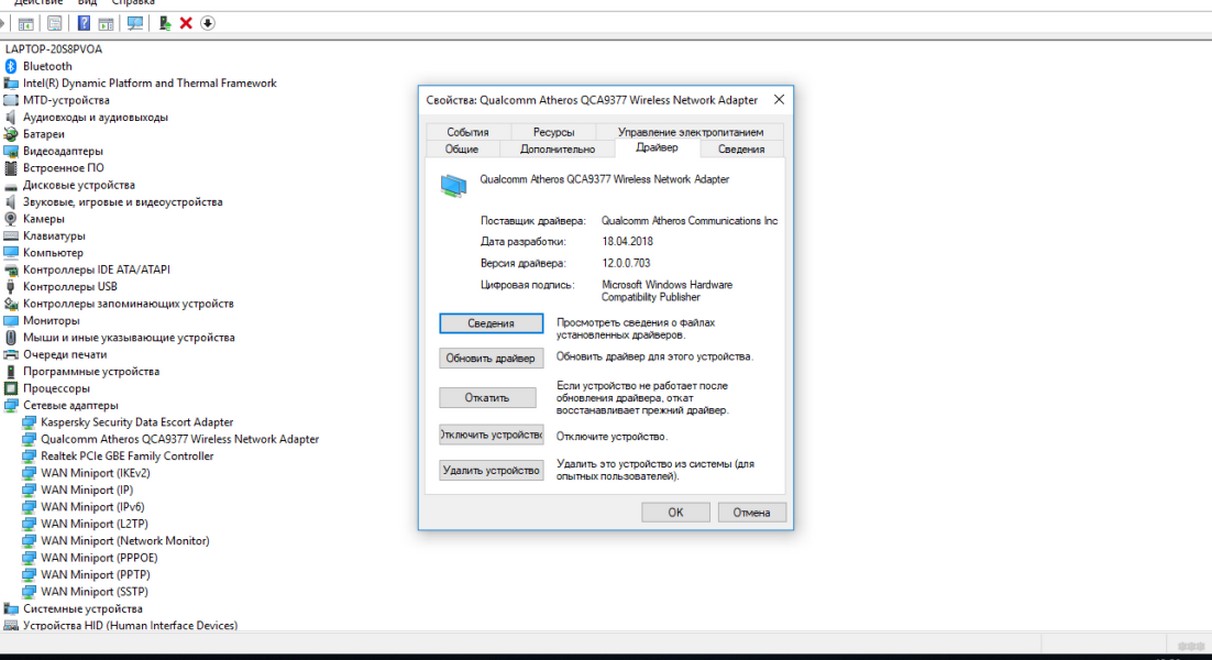
Бывает, что в списке сетевых устройств Wi-Fi адаптер отсутствует и отображается в категории неизвестного оборудования. В таком случае нужно установить драйвера и только затем подключаться к интернету.
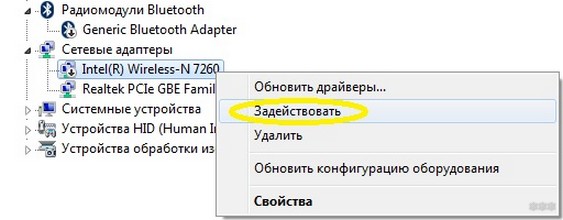
Совет. Даже если беспроводной адаптер отображается в нужной категории, он может быть неактивен. Для его включения нужно выбрать его в списке диспетчера устройств и в контекстном меню выбрать пункт «Задействовать».
Где скачать драйвер Wi-Fi? Лучше всего на официальном сайте производителя. При этом нужно правильно выбрать модель ноута. Драйвера от других модификаций, отличающиеся даже на 1 цифру или букву, могут быть несовместимы. После загрузки нужно запустить инсталляцию, дважды щелкнув на значок приложения и следовать подсказкам системы. В процессе компьютер может быть перезагружен. После успешной установки драйверов для выхода в интернет останется только подключиться к домашней/корпоративной сети.
Замечание. В сети довольно часто можно встретить драйвер-паки. Они обеспечивают загрузку ПО сразу для всех устройств. Но использовать их нужно с повышенной осторожностью. Никто не может гарантировать, что загруженные и установленные микропрограммы предназначены именно для этой модели оборудования. Также под драйвер-паки может быть замаскировано вредоносное ПО.
Подключение к интернету
Даже если на компьютере все включено правильно и работает, сразу выйти в интернет не получится. Надо также установить подключение непосредственно средствами операционной системы. Для этого пользователю нужно:
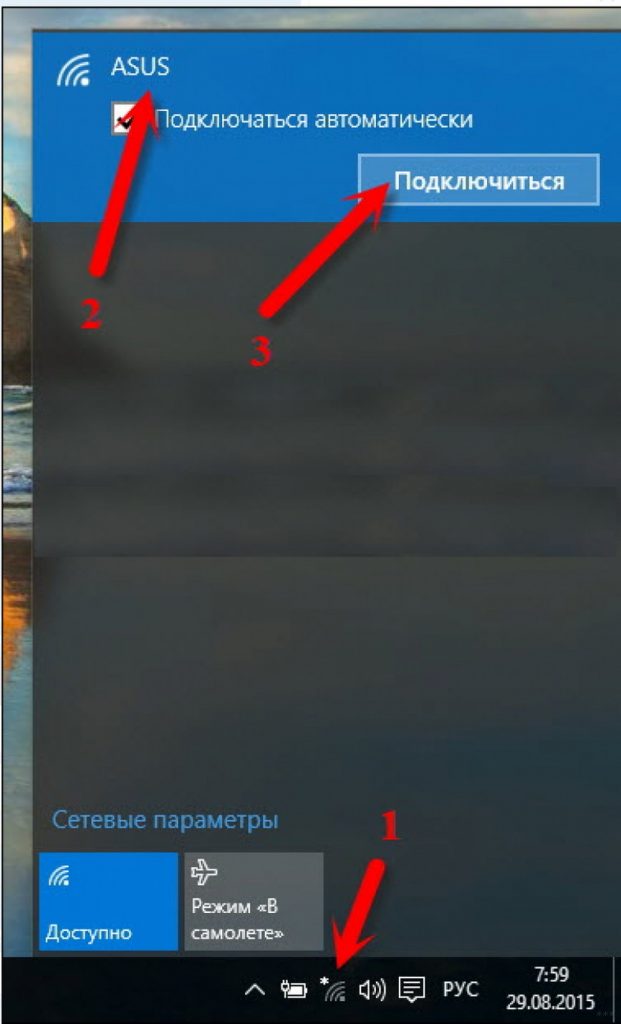
- Внизу на панели задач рядом с часами нажать на значок сетевых подключений.
- В списке возможных подключений выбрать нужное и нажать на кнопку «Подключение» или «Подключиться».
- Ввести ключ безопасности (при необходимости).
Если системе удастся установить подключение, то для проверки желательно запустить браузер и попробовать перейти на любой известный сайт. При загрузке правильной страницы можно спокойно работать в интернете, иначе стоит искать причины неполадки. Проблемы с подключением могут быть связаны с некорректной настройкой маршрутизатора. Также такое случается из-за неполадок со стороны провайдера.
Если проблемы возникли, советую к просмотру следующее видео:
Решить вопрос о том, как включить Wi-Fi на ноутбуке Asus (например, A9Rp или любом другом), пользователь может самостоятельно. Для проведения настройки не потребуются особые навыки, а по времени она займет не больше 5-10 минут, даже если придется скачивать и инсталлировать драйвера.
Надеюсь, статья была полезна! Остались вопросы? Обязательно пишите в комментарии! До новых встреч!
Asus k750j wifi антенна где расположена
PCI-E Half Mini. "Килеры" новых моделей с поддержкой АС и BT 5.0 идут уже в другом формате -M.2
| Меню пользователя garniv |
| Посмотреть профиль |
| Найти ещё сообщения от garniv |
https://www.asus.com/us/ROG-Republic. rs/ROG-G750JS/
Модель нам нужна для уточнения форм-фактора. То есть поставить другую катру они могут, но разъем другой напаивать вряд ли.
И в диспетчер устройств заглянуть, ID узнать тоже сложно?
Если не секрет, зачем менять сетевку? Надеетесь что ac что-то действительно важное даст? ))
| Меню пользователя Lesnik75 |
| Посмотреть профиль |
| Посетить домашнюю страницу Lesnik75 |
| Найти ещё сообщения от Lesnik75 |
https://www.asus.com/us/ROG-Republic. rs/ROG-G750JS/
Модель нам нужна для уточнения форм-фактора. То есть поставить другую катру они могут, но разъем другой напаивать вряд ли.
И в диспетчер устройств заглянуть, ID узнать тоже сложно?
Если не секрет, зачем менять сетевку? Надеетесь что ac что-то действительно важное даст? ))
Требуется другая скорость по воздуху — не сентетические 150 мб/с
Насколько мне известно, канал гигабит
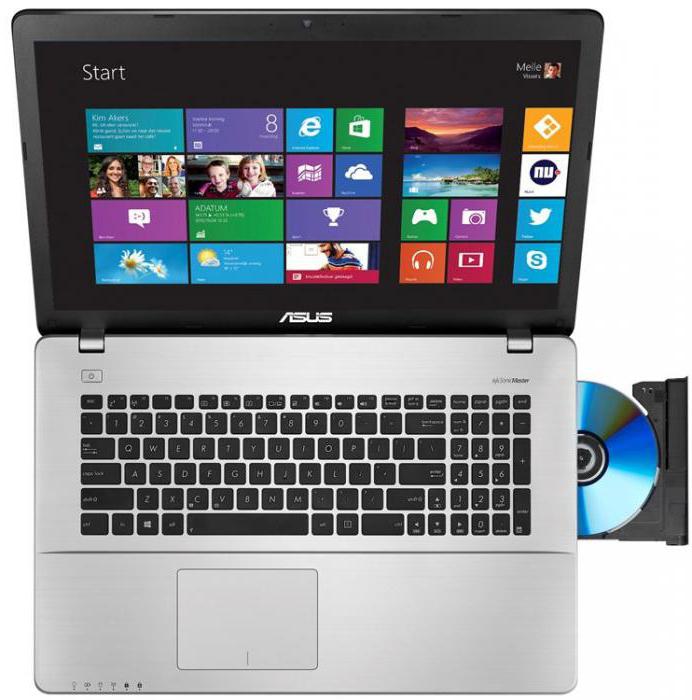
Ноутбук Asus K750J: обзор, описание, технические характеристики, отзывы владельцев

Тенденция на рынке ноутбуков такова, что риск приобрести за большие деньги пустышку вероятнее, чем вероятность из бюджетных моделей выбрать функциональный и производительный аппарат. Поэтому, если запросы к недорогим экземплярам следует предъявлять с расчетом на минимум возможностей, то, подбирая вариант для активной работы или игр, необходимо строго очерчивать границы технического потенциала, которым должно располагать устройство. Тем, у кого есть сомнения в таком выборе, стоит оценить ноутбук Asus K750J и его данные. Возможно, агрегат не сможет удовлетворить все запросы продвинутого веб-мастера или геймера, но эта модель не из дешевых, и как минимум ее аппаратная платформа имеет немало достоинств.
Внешний вид

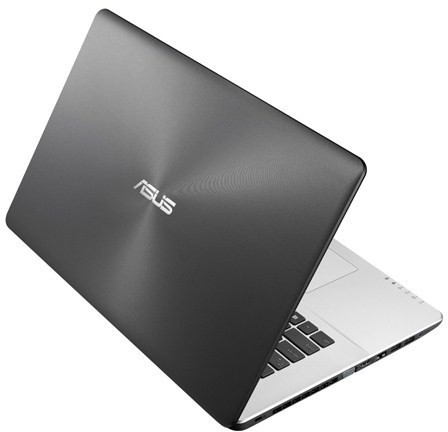
Поверхность крышки ноутбука рельефная – точнее, на ней присутствуют мелкие ребра, минус которых заключается в дополнительной функции «пылесборника». Кроме того, с течением времени на ней могут образоваться царапины, поэтому слово «бережность» следует тесно связать с эксплуатацией Asus K750J даже в домашних условиях. Зато управление крышкой вполне эргономично и удобно – расчет оказываемого давления на открытие оптимален. Отделка внутри аппарата представлена шлифованной алюминиевой панелью, которая выглядит солидно и полностью соответствует ценовой категории модели. Расположение клавиатуры организовано правильно – создатели выверили ее удаление от края так, что запястья не устают в процессе набора текста. Да и качество ее исполнения критики не вызывает. Работает клавиатура остро и тихо, а вот с тачпадом могут возникнуть проблемы из-за нестандартно узких клавиш.
Технические характеристики
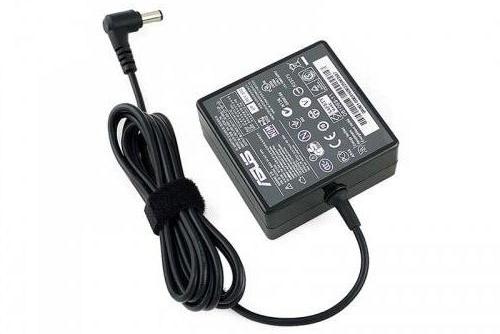
Если особенности дизайна, текстуры и фактуры каждый оценивает на свой вкус, то эксплуатационные возможности определяются вполне конкретными показателями Asus K750J. Технические характеристики, в частности, помогут выяснить соответствие модели пользовательским нуждам:
- Габариты – толщина 3,7 см, ширина 42 см, глубина 28 см.
- Масса – 3 100 грамм.
- Процессор – Intel Core i7.
- Графический ускоритель – GeForce GT740M.
- Объем видеопамяти – 2 Гб.
- Веб-камера – количество мегапикселей 0,3 млн.
- Дисковод – оптический DVD-SMulti.
- Разъем сетевого порта – RJ 45.
- Аккумулятор – Li-Ion объемом на 3 000 мАч.
- Объем жесткого диска – 750 Гб.
Характеристики экрана
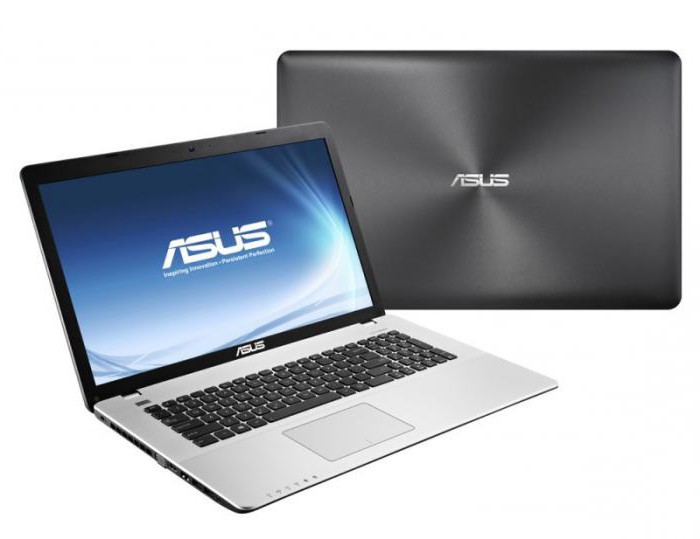
Возможно, многих удивит, или даже разочарует глянцевый экран Asus K750J. Характеристики его таковы: при неплохой диагонали в 43,9 см довольно скромное разрешение формата 1600х900. Именно эти данные считаются слабым местом ноутбука, хотя если подробнее в них вникнуть, то не все так плохо. Конечно, больше сомнений вызывает именно разрешение, так как оно сразу омрачает мысли о фильмах в формате FullHD и видеоиграх с красивой графикой. Однако, если вдуматься, то особого смысла в модном разрешении 1920х1080 просто нет. На 17,3-дюймовом ноутбуке сверхвысокое качество не почувствуется, а в играх все равно придется снижать разрешение с целью улучшения качества картинки.
То есть снабжение модели Asus K750J экраном на 1600х900 можно считать оправданным. При этом остается вопрос с глянцевой поверхностью, и здесь не все так очевидно. С одной стороны, такие экраны ярче и четче по сравнению с матовыми аналогами. Но, с другой стороны, нужно будет мириться с ощущением неестественности цветов.
Процессор
С процессорами, которые сегодня использует Asus, связана довольно интересная стратегия компании Intel под названием «Тик-так». Суть такого подхода заключается в том, что на первом этапе — «Тик» — производится основа микропроцессора, а вторая стадия — «Так» — предусматривает выгодную с точки зрения продуктивности модернизацию устройства. Проще говоря, это разделение устройств на третье и четвертое поколения. Так вот Asus K750J получил процессор Intel i7 в доработанной серии 4700HQ, а также оперативную память, работающую на частоте 1,6 ГГц. Иными словами, аппаратная начинка получила четырехядерный движок, частота которого составляет 2,4 ГГц.
Характеристики графики
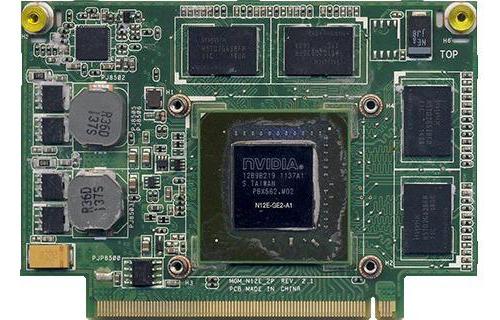
Графическую систему представляет интегрированное ядро HD 4600 вкупе с дискретной видеокартой GeForce 740M. Опять же, знатоки быстро обнаружат несоответствие морально устаревшего аппарата Nvidia с производительной разработкой HD 4600. На практике разница в потенциалах весьма чувствительна – ядро активно выполняет разгон, в то время как GeForce 740M делает свою работу заторможено. Конечно, можно сгладить эту нестыковку за счет подбора подходящих драйверов, но есть смысл и выбрать замену 740M, переоборудовав Asus K750J. Видеокарты долго искать не придется – прежняя генерация в виде GeForce 650M в полном объеме удовлетворит запросы процессора и органично дополнит усилия ядра HD 4600. Впрочем, апгрейд нового ноутбука как таковой выглядит малопривлекательно. Тогда уж лучше сразу обратить внимание на модели конкурентов. Самое интересное, что практика использования модели показывает, что даже с неудачно подобранной видеокартой она очень неплохо решает свои графические задачи.
Нюансы установки Windows 7
По умолчанию модель поставляется с системой Windows 8, что само по себе приятно. Тем не менее еще далеко не все пользователи оценили достоинства 10-й версии ОС от Microsoft, а 8-ка получилась и вовсе на любителя. Поэтому актуальной все еще остается Win7, перевод на которую может вызвать некоторые проблемы у владельцев Asus K750J. Windows 7 на эту модель можно устанавливать с диска или флэшки, но главное – правильно настроить БИОС перед установкой. Дело в том, что устройство предпочитает во всех случаях стремиться к загрузке Win 8 всеми возможными средствами, игнорируя между тем вставленные диски с новой системой. Чтобы справиться с задачей, необходимо выполнить две корректировки в системе БИОС. Во-первых, следует выставить в строке Lauch CSM значение «Enabled», после чего аналогичное действие выполнить с вновь открывшейся строчкой ниже. Во-вторых, для обеспечения загрузки из диска или флэшки, следует обозначить один из этих носителей в качестве приоритетного. Далее установка выполняется по классической схеме. Также стоит подготовиться к тому, что БИОС на данной модели обладает широким набором опций, знание которых позволит избежать многих неприятностей в дальнейшем. К примеру, через него можно будет заблокировать систему, если ноутбук украдут. Для этого необходимо будет отослать в компанию специальный код, полученный из системы БИОС.
Отзывы
В плане решения мультимедийных задач ноутбук с работой справляется. Пользователи положительно отзываются о характеристиках процессора и графической начинке. Хотя, если бы не слабая видеокарта GeForce 740M, то возможности аппарата могли существенно возрасти. Также есть замечания о перегревах Asus K750J. Материнская плата в устройствах этого производителя часто выходит из строя именно из-за некачественной системы охлаждения. Впрочем, есть и другие мнения на этот счет. К примеру, многие хвалят продуманный теплоотвод, который работает под специально рассчитанным углом, не нагревая близкорасположенные предметы, оборудование и стол.
Многие отзывы критикуют разработчиков за то, что модель потенциально обладает широкой функциональностью и высокой производительностью, но реализовать эти возможности компания не смогла. Об этом свидетельствует установка той же видеокарты. С другой стороны, создатели оставили некоторое пространство для пользовательского апгрейда за счет увеличения оперативной памяти до 8 Гб и установки объемных дисков формата SSD.
Заключение
По совокупности характеристик модель можно назвать успешной. У нее нет откровенно слабых сторон в производительности, а качество сборки и дизайн вызывает только восхищение. Тем не менее недостатки Asus K750J проявляются в виде незначительных, но все-таки обидных нюансов. Среди них — узкие и неудобные кнопки тачпада, отсутствие подсветки клавиатуры и регулировки звука на корпусе, бликующий экран и слабая батарея. Однако все перечисленные минусы перекрываются неплохой технической начинкой – чего стоит один лишь процессор в современной модификации Intel i7. Благодаря ему ноутбук можно использовать для просмотра фильмов в высоком качестве, требовательных игр и решения других задач, которым необходима высокая производительность аппаратной части.
Руководство по смене Wi-Fi адаптера в ноутбуке
Wi-Fi адаптер на ноутбуке — это буквально самый полезный модуль в подобном устройстве. Благодаря встроенному Wi-Fi адаптеру мы может подключаться к любой ближайшей беспроводной сети, раздаваемой маршрутизатором, и серфить по просторам Интернета. Тем не менее в данном материале мы будет рассматривать не полезные свойства этого модуля, а процесс его замены. Итак, некоторые из вас, кто хочет выполнить замену Wi-Fi адаптера в своей машина, прекрасно осознают причины сего действия. Однако, давайте кратенько изложим для просто интересующихся, зачем в принципе производить замену Wi-Fi адаптера в ноутбуке.
Как сменить Wi-Fi адаптер в ноутбуке?
Причины замены Wi-Fi модуля
Итак, обычно, данный модуль меняют по следующим причинам:
- Wi-Fi адаптер, предустановленный в ноутбуке производителем, был выведен из строя, вследствие чего требуется его замена;
- вы хотите заменить Wi-Fi модуль по причине того, что тот является морально устаревшим — и вы хотите заменить его на более новую модель, поддерживающую современные технологии, например, стандарт 802.11ac.
Собственно, только по этим двум причинам и стоит менять Wi-Fi адаптер в ноутбуке. Так что если вам сказали где-то, что данный модуль стоит периодически менять(или еще какую-то чепуху) — не верьте. Либо Wi-Fi модуль в ноутбуке сломался и требует замены, либо он устарел.
Какой Wi-Fi модуль искать?
Итак, вы готовы начать рассматривать процесс замены Wi-Fi адаптера в ноутбуке? Поверьте, процедура крайне простая — и мы расскажем вам, как осуществить ее без лишних хлопот и значительных затрат по времени. Прежде всего, вам нужно подобрать Wi-Fi адаптер для своего ноутбука. Вам нужно знать, что необходимо покупать в магазине компьютерной электроники(а может быть и заказыть в онлайн-магазине, кто знает).
Wi-Fi адаптеры необходимо различать: существуют встроенные и наружные. Если вы собрались менять адаптер на ноутбуке — очевидно, что нужно брать встроенный адаптер. Как правило, подключаются такие модули к материнской плате ноутбука посредством интерфейса Mini PCI-Express. К примеру, вот как выглядит встроенный Wi-Fi адаптер от компании Intel, работающий по стандарту 802.11n:
Скорее всего, приблизительно такой же вид будет иметь и ваш старый Wi-Fi адаптер, который вы хотите заменить на новый. Внешний же адаптеры подключаются к компьютерам посредством USB-интерфейса и выглядят совершенно иначе. Например, вот один из них:
Существуют еще конечно Wi-Fi карты, подключаемые к стационарным ПК с помощью PCI-Express, но их мы затрагивать не будем, так как к делу они отношения не имеют(внешние были указаны ради примера). Итак, как же заменить старый Wi-Fi адаптер на новый? Многие пользователи думаю, что для выполнения данной процедуры нужно владеть какими-то глубокими знаниями в компьютерной технике и электронике, но все куда проще: открыть, вынуть, вставить, закрыть — вот и все.
Давайте теперь углубимся в процесс чуть поглубже. Вы уже поняли, какой тип Wi-Fi адаптера нужен вам, но какой-же стандарт выбрать? WiFi 802.11a, b, g, n или ac? Мы не будем вдаваться в тяжелую техническую терминологию — различные стандарты обеспечивают разные скорости передачи данных по Wi-Fi сигналу. Например, один из недавних стандартов 802.11ac работает на частоте 5 ГГц и может передавать данные на скорости более 6 Гбит/сек, а стандарт WiFi 802.11n, который поддерживают многие старые Wi-Fi адаптеры и маршрутизаторы, работает в пределе 2,4-2,5 или 5 ГГц, но его скорость достигает только 600 Мбит/cек(чего с головой хватает для многих пользователей).
Какой Wi-Fi модуль подобрать вам для ноутбука? Зависит только от вашего предпочтения, маршрутизатора и сетевого подключения, которое предоставляет вам ваш провайдер. Вам нужно определиться, какой встроенный Wi-Fi адаптер вам нужен, а затем поставить его в свою машину. Купив нужный модуль, вам нужно будет провести достаточно простую процедуру по замене старого модуля на новый.
Замена Wi-Fi адаптера в ноутбуке
Учитывая, что Wi-Fi адаптеры в ноутбуках представляют собой устройство встроенного характера, т.е. оно находится внутри другой конструкции, то вам попросту придется вскрыть свой ноутбук и немного покопаться в нем. К сожалению, точной инструкции по замене Wi-Fi адаптера попросту не существует, так как каждая модель ноутбука чем-то да отличается от другой, так что вам придется, к сожалению, действовать по примерным наставлениям.
Итак, для начала переверните свой ноутбук верх тормашками и хорошенько рассмотрите заднюю крышку. Увидеть вы должны примерно что-то следующее:
Стоит заметить, что вам, возможно, и не придется полностью снимать заднюю крышку со своего ноутбука, так как Wi-Fi адаптер порой может располагаться за небольшой крышкой, под которой, обычно, можно найти оперативную память, батарею и иногда даже диск. Переверните ноутбук и снимите такую крышку, если она у вас есть(а она, как правило, там будет) и попытайтесь найти среди железок нужный вам модуль. Также стоит упомянуть, что под низом ноутбука может быть несколько крышек, открыв которые можно получить доступ к различным элементам устройства, например, RAM или HDD/SSD. В общем, хорошенько осмотрите низ, откройте все доступные крышки.
Ну что, нашли Wi-Fi модуль? Если да — хорошо, можете опуститься немного ниже к шагам с заменой модуля. Если же нет, то вам придется снять нижнюю часть корпуса со своего ноутбука. Да, страшно, но если хотите произвести замену — по другому никак. Часть корпуса будут держать несколько шурупов, так что вам понадобится отвертка. Открутите их и аккуратно снимите крышку.
Заметка: будьте осторожны, так как к крышке могут вести какие-то провода, так что не дергаем, а нежно поднимает ее и отключаем этот провод от материнской платы, чтобы тот не мешался. Разумеется, затем вам нужно будет не забыть подключить его обратно. В общем, действуйте осторожно — все будет нормально.
Перед собой вы должны будете увидеть примерно следующую картину(служит ради примера):
Возвращаемся несколько назад в статье и снова смотрим на картинку Wi-Fi адаптера. Затем возвращается к вышеуказанному скриншоту и пытаемся найти на нем нужный модуль. А вот, собственно, и он:
Как вы можете видеть(и убедиться на своем ноутбуке), найти его — не проблема. Теперь давайте отключим его от материнской платы. Мы настоятельно рекомендуем вам запомнить, как был подключен Wi-Fi адаптер, т.е. куда был подключен черный и белый провода. Эти провода представляют собой Wi-Fi антенны. К примеру, на скриншоте выше вы можете видеть, что черный провод подключен к гнезду MAIN(1), а белый — AUX(2). Запомните, как дела обстоят у вас, сфотографируйте, запишите или начертите.
Ок, отключить антенны от Wi-Fi адаптера у вас не должно составить проблем: просто возьмитесь за одну из них и начните тащить ее вверх, чтобы вынуть из гнезда. Отключив антенны, теперь вам нужно открутить от Wi-Fi адаптера все шурупы, которыми он прикреплен к материнской плате. Тут никаких проблем возникнуть не должно. Как только открутите все шурупы, аккуратно выньте из Mini PCI-e порта старый Wi-Fi адаптер.
Теперь, все, что вам остается — это вставить на место старого Wi-Fi модуля новый, а затем повторить вышеописанный процесс в обратном порядке. Как только соберете ноутбук в его первоначальное состояние, обязательно попробуйте подключиться к какой-то беспроводной сети. Если вы сделали все корректно — замена прошла удачно.
Дополнительные заметки
Давайте разберем в этом разделе еще кое-какую дополнительную информацию, которую бы вам было полезно знать. Отвертка — она вам пригодится, но сам корпус ноутбука ею лучше не вскрывать, так как его можно погнуть(если мы говорим о металле) или поцарапать(если мы говорим о пластике). Пластиковая карточка или что-то в этом духе — вполне адекватное решение.
Кое-что по разбору ноутбука. В некоторых моделях ноутбуков Wi-Fi адаптер может располагаться не на задней части материнской платы, а на передней, т.е. чтобы получить доступ к этому модулю, вам понадобится снять клавиатуру. В общем, прежде чем лезть к ноутбуку с отверткой — покопайтесь в доступной информации по вашей модели ноутбука, например, на сайте производителя или на достоверном техническом ресурсе.
Также еще хочется поговорить о подключении антенн к Wi-Fi модулю. К сожалению, на каждом ноутбуке это выполнено по разному. Например, в одном ноутбуке белый провод может быть подключен к MAIN-гнезду(белый треугольник), а черный — к AUX(черный треугольник), в то время как на другом ноутбуке — все наоборот. Открываем свой ноутбук, смотрим как подключен старый Wi-Fi адаптер, а затем таким же способом подключаем новый модуль — и готово.
Помимо прочего, порой, при подключении нового Wi-Fi адаптера вам потребуется установить для него драйвера. Тут все просто: ищем в Интернете драйвера по названию Wi-Fi адаптера, находим последние для него драйвера, загружаем их в систему, устанавливаем и заходим в Диспетчер устройств посмотреть, нормально ли определяет система новенький Wi-Fi адаптер. Если же вы столкнулись с какими-то проблемами после замены модуля, которые раньше не наблюдались, то вы очевидно что-то упустили, например, случайно поменяли антенны местами и т.д. Тщательно все проверьте.
Ноутбук Asus K750J. Не включается после попытки поменять модуль Wi-fi. Большой ремонт.
Принесли ноутбук Asus K750J после домашнего мастера с жалобой что перестал включаться. Попросили сделать срочно.
Нет никакой индикации при подключении зарядного устройства и нет реакции на кнопку включения.
Владелец рассказал что ему пытались поменять неисправный wi-fi модуль. Ноутбук от сети отключили. А вот аккумулятор не вытащили. В процессе разборки из ноутбука пошел дым.
Когда я разобрал аппарат, то сразу же обнаружил на плате сгоревший ключ подсветки матрицы. Это плохой знак. Видимо шлейф матрицы дёргали при подключенном аккумуляторе «на горячую».
Плохой знак подтвердился в ходе диагностики. Линия силовой дежурки 3,3В имела сильно заниженное сопротивление. Линия 3,3В ldo шим-контроллера дежурных напряжений так же занижена.
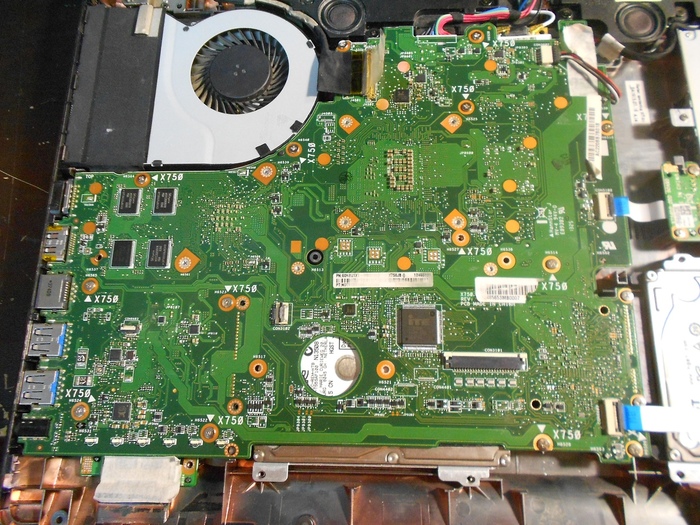
И так, пробит датчик Холла (датчик закрытия крышки дисплея), пробит мультиконтроллер, пробит ключ дежурки.
Заменено.
Ноутбук начал включаться. Все признаки того что инициализация завершается есть, как по потреблению, так и по активности USB флешки. Но изображения на экране нет.
Оказалось что сгорел предохранитель подсветки матрицы. Но это мелочи.
LVDS транслятор RTD2136R так же оказался неисправен. Вот тут возникли проблемы с заменой. Никакие аналоги не подходили — либо серый экран, либо ничего. А на улице суббота и раздобыть запчасти для срочного ремонта проблематично.
В итоге был установлен точно такой же. Заработал только третий из купленной партии. Изображение наконец-то появилось.
Удивительно что хаб остался жив.
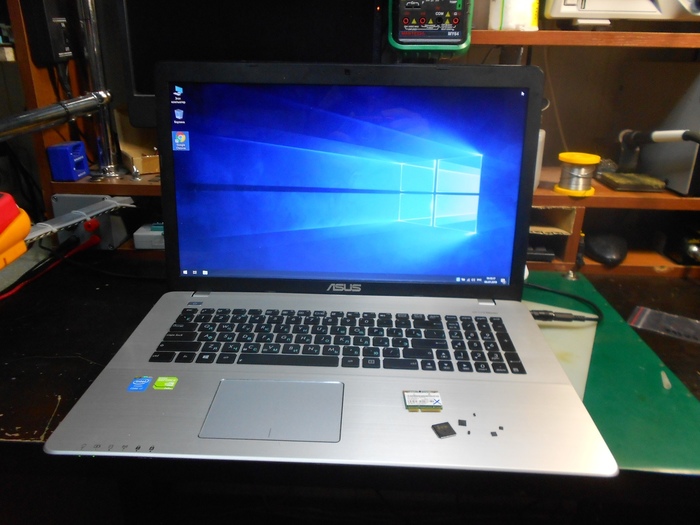
Теперь осталось поменять неисправный wi-fi модуль и протестировать отремонтированный ноутбук.
Ремонт был выполнен в течение дня.
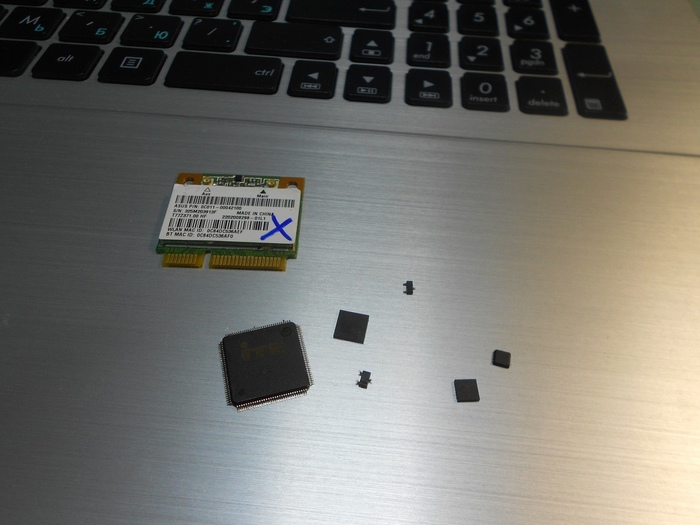
Помните, неквалифицированное вмешательство влечёт за собой сложный и дорогостоящий ремонт.
Далеко не все выездные компьютерные мастера являются безграмотными дилетантами. Но спешка может привести к печальным последствиям и у профессионала.

7K поста 40.8K подписчика
Правила сообщества
ЕСЛИ НЕ ХОТИТЕ, ЧТОБЫ ВАС ЗАМИНУСИЛИ НЕ ПУБЛИКУЙТЕ В ЭТОМ СООБЩЕСТВЕ ПРОСЬБЫ О ПОМОЩИ В РЕМОНТЕ, ДЛЯ ЭТОГО ЕСТЬ ВТОРОЕ СООБЩЕСТВО:
Посты с просьбами о помощи в ремонте создаются в дочернем сообществе: https://pikabu.ru/community/HelpRemont
К публикации допускаются только тематические статьи с тегом «Ремонт техники».
В сообществе строго запрещено и карается баном всего две вещи:
В остальном действуют базовые правила Пикабу.
Прям про меня история, и с тем же K750JN. Будучи клиническим идиотом просто дебилом, при разборке дёрнул разъём матрицы. Ноутбук сделал «ПФФФ-ТЩЩЩ. » и прикинулся мёртвым. Ну, вроде, всё понятно, да? В общем, т.к. ноутбук был не мой, а служебный, решил не выёживаться, и просто отдал знакомым в ремонт. В минус ушли мультик и ключ, плюс какая-то мелочёвка рядом с высокой напругой на матрицу. Цена моему идиотизму вышла – чуть менее 5т.р. Эх, не повоторяйте моих ошибок 🙂
Как бороться с этим ублюдской системой охлаждения в этом ноуте? Шумит так будто в космос собрался. Куллер разбалтывается к ебеням уже после 2 месяцев использования. Новые точно также.
Может и глупый вопрос, но разве нужно отключать АКБ от ноута при установке/замене предназначенных для замены компонентов (RAM/M.2 SSD)? Я на Lenovo u430p менял и планки памяти и ставил новый M.2 SSD диск и всё без отключения аккумулятора.
p.s. Аккум отключать приходилось лишь единожды, при замене самого аккумулятора.
«Удивительно что хаб остался жив.»
Потому что транслятор. Не было бы его хаб бы тоже «в топку».

Повторный осмотр Жк Мята
Уже сэкономили собственнику около 120 000 ₽
Еще больше интересного контента про стройку, технадзор и приемку недвижимости Вы можете посмотреть на моем канале MrNadzor
Страшилки для владельцев AMD
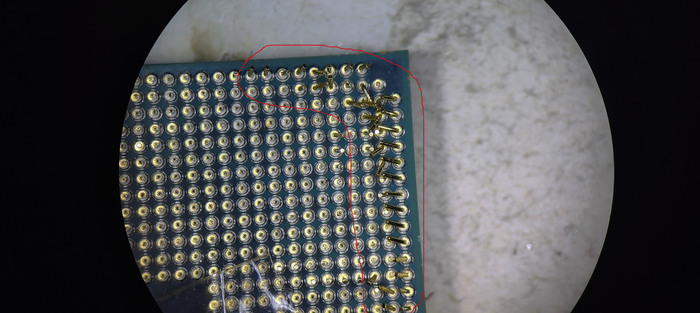
На ремонте дешманская плата на 320 чипсете от Гигабайта и 3 процессора AMD Ryzen, r5 3600 и пара r5 5600x. Что случилось? — правильно, ножки повредили.
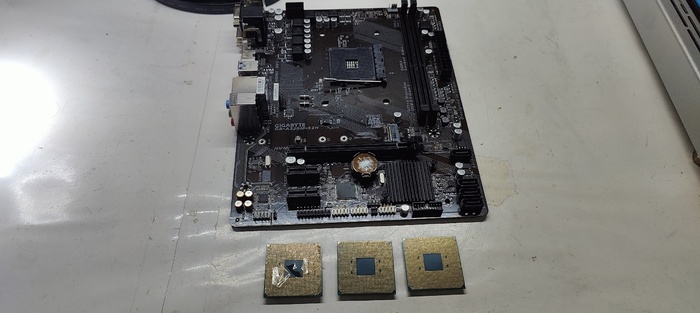
Начну с r5 3600, дальше могут перепутаться фотки, но надеюсь не будет этого
Тут якобы 4 ножки только восстановить нужно, по факту больше
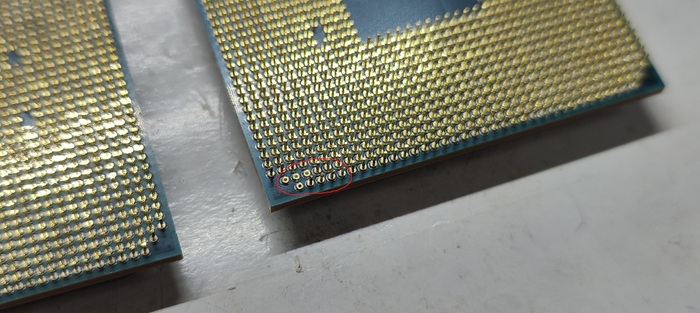
По факту сами можете посчитать, вроде видно
4 новых ножки надо установить на место пеньков + по краю ещё выправлять
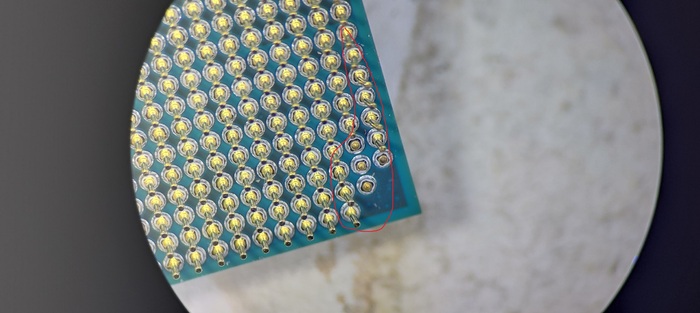
Починено такими же ножками и поправлено мятое
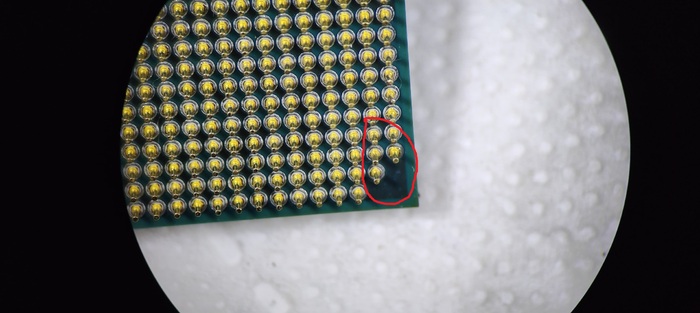
Дальше r5 5600x с большими повреждениями
Тут 1 ножку заменить на новую, остальное выправилось просто
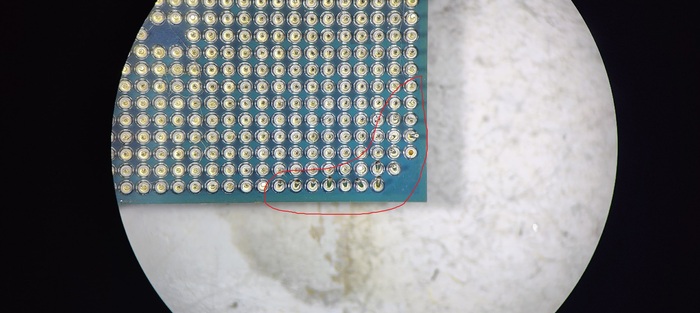
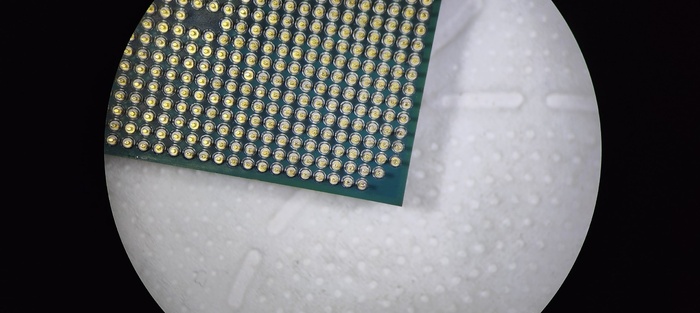
Ну и самое интересное под конец, второй такой же процессор
Косое, кривое, мятое, где-то пеньки остались
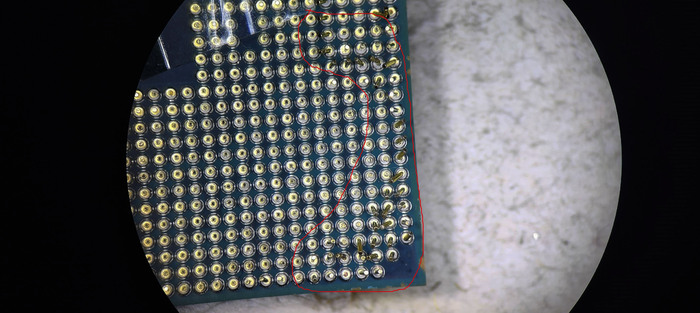
Сколько точно ножек было не считал даже, углы не перепутал вроде, если верить сколам на текстолите процессора
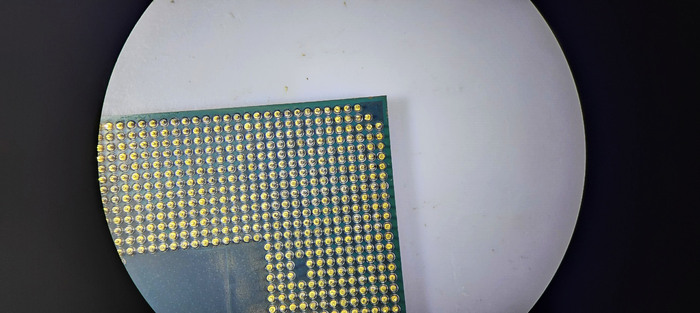
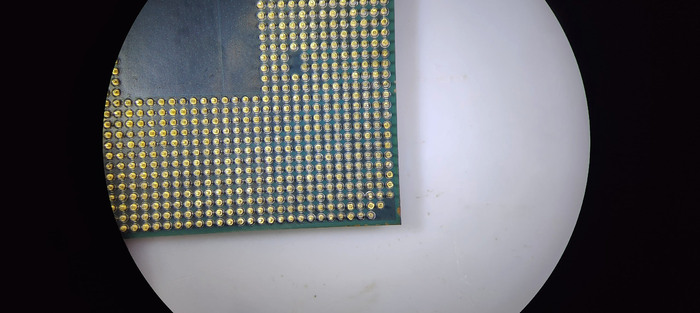
А это ещё не всё, теперь осталась плата, в которой «4 ножки просто достать нужно и всё»
4 ножки это да, но есть нюанс
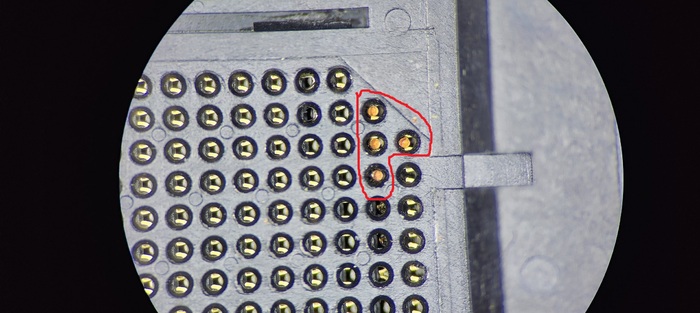
Контакты в сокете повреждены тоже
Что-то поправил ,что-то будет меняться уже
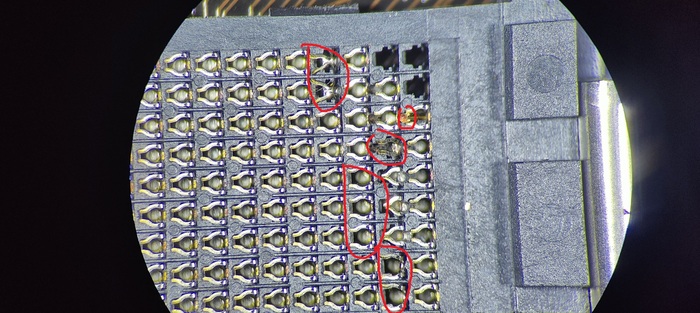
Их тоже буду менять но новые
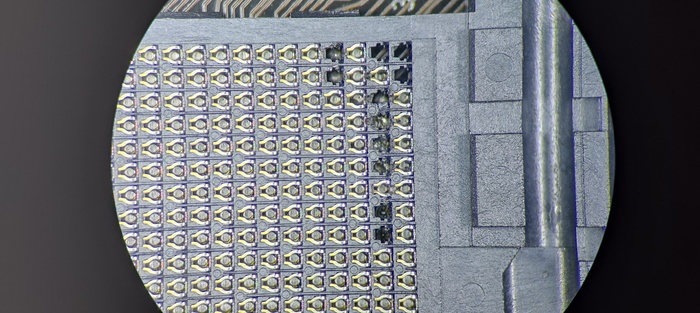
Готово, через крышку вообще как новое будет
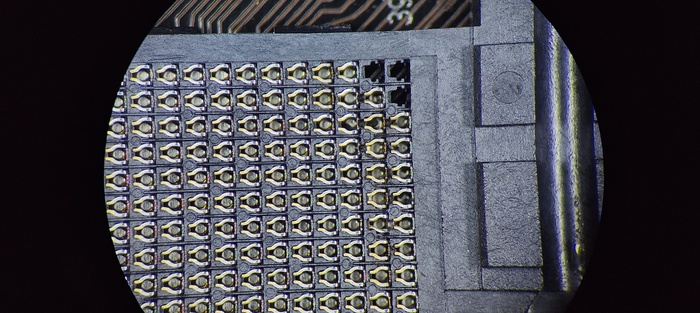
Ну вот теперь можно проверять всё это
r5 3600 софтом определился, всё работает, отлично
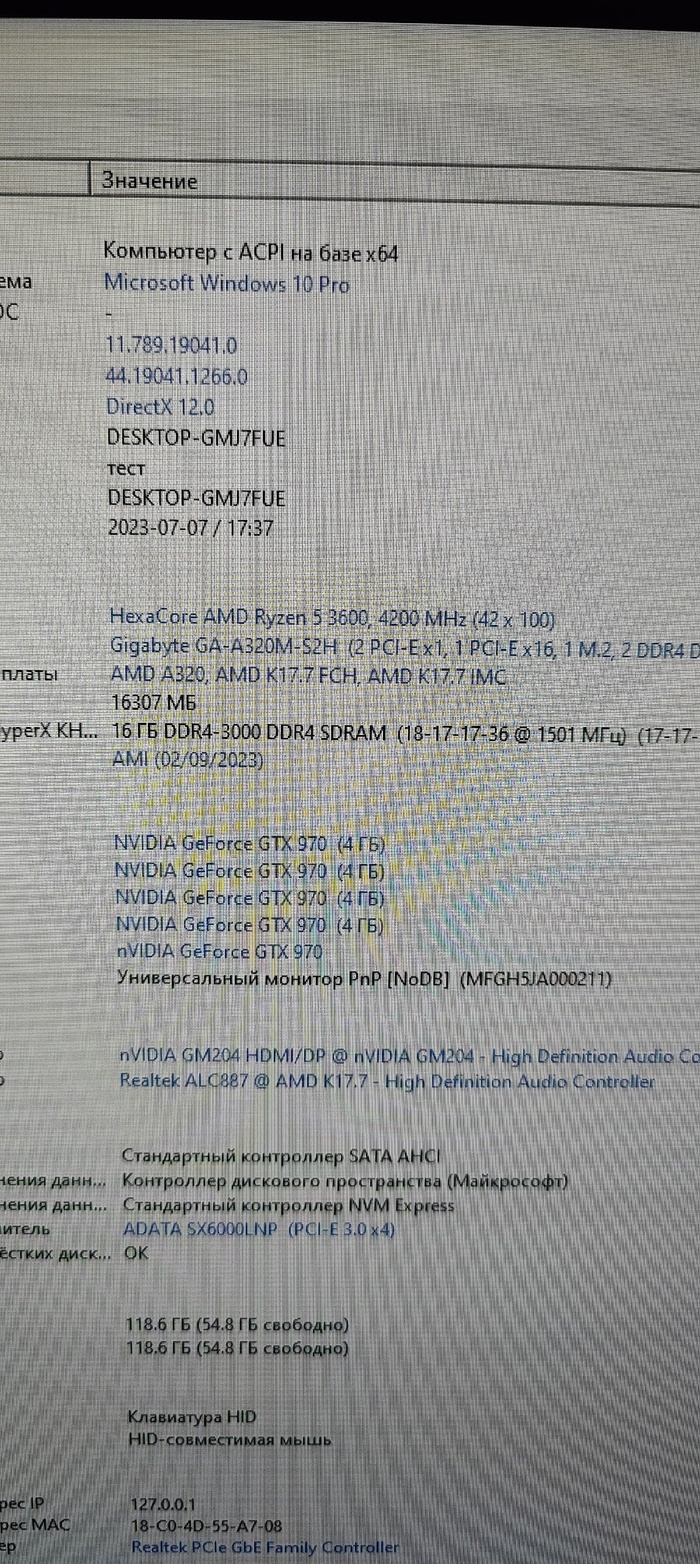
r5 5600x не увидела прога, ибо версия старая похоже, но не суть, в ДЗ всё равно показывает правильно и работает, это главное
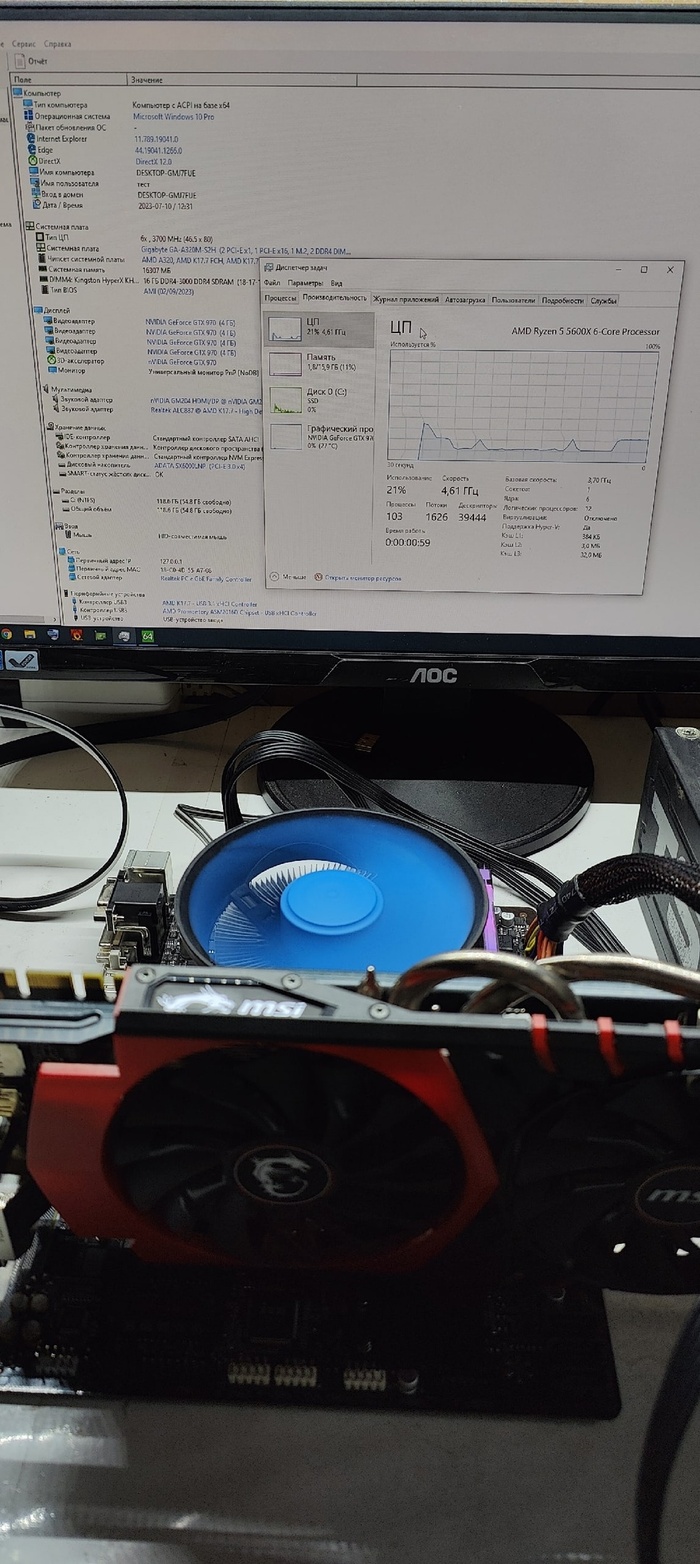
На сегодня это всё
Почему не стоить покупать White box?
Как показывает практика, 9 из 10 квартир с отделкой white box от застройщика идут под демонтаж.
Еще больше интересного контента про стройку, технадзор и приемку недвижимости Вы можете посмотреть на моем канале MrNadzor
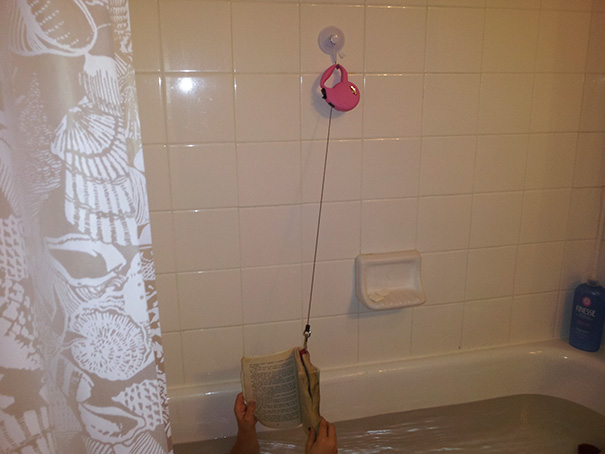
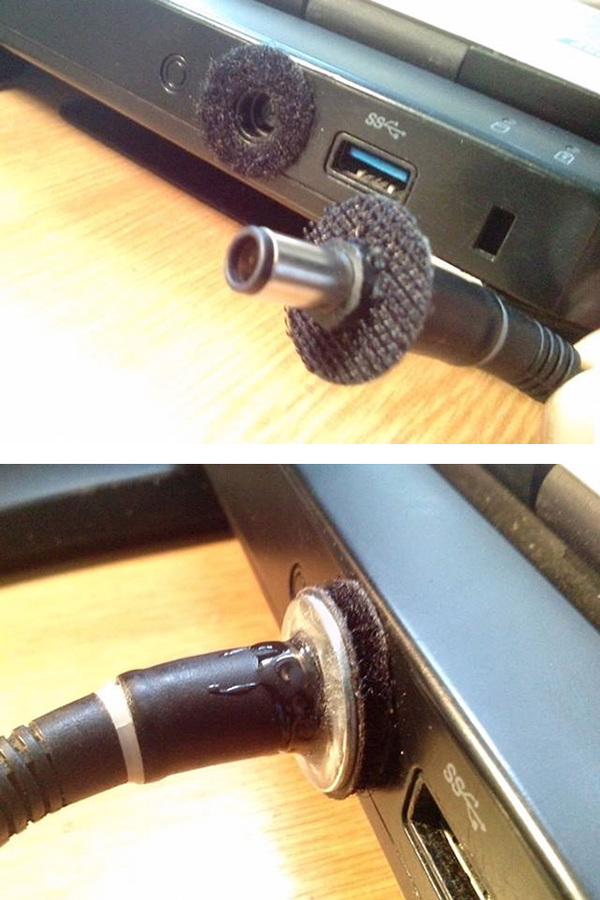
Чудеса инженерии






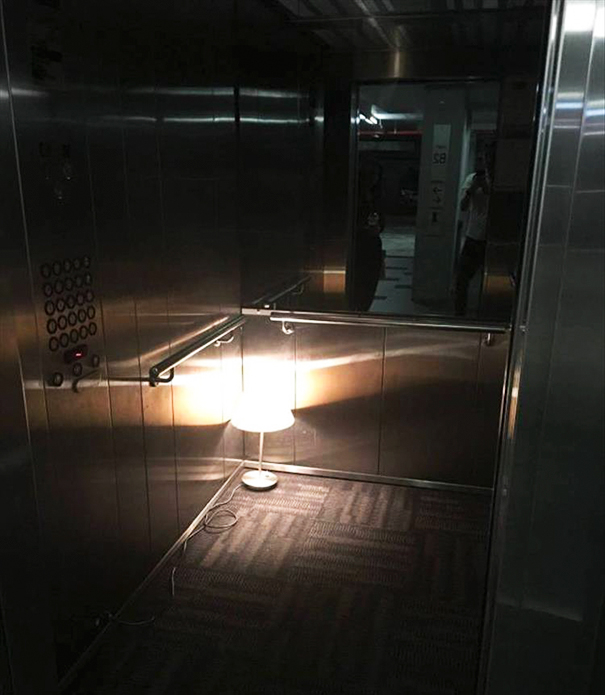
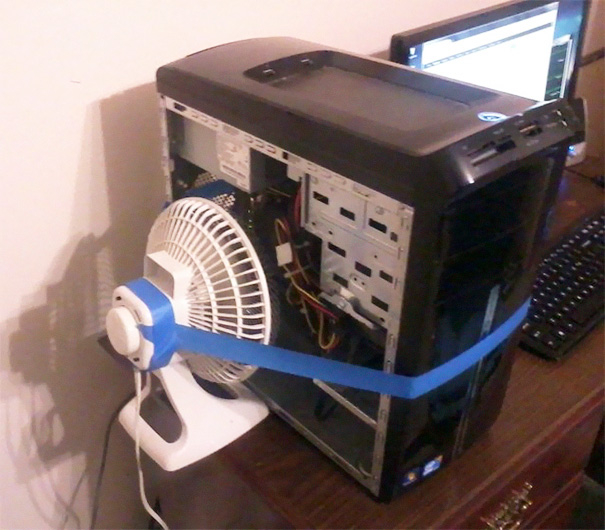


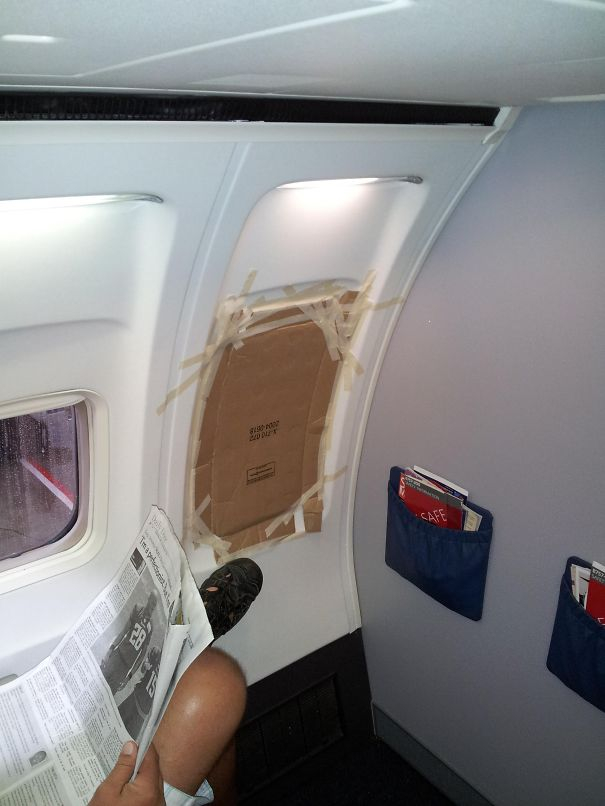
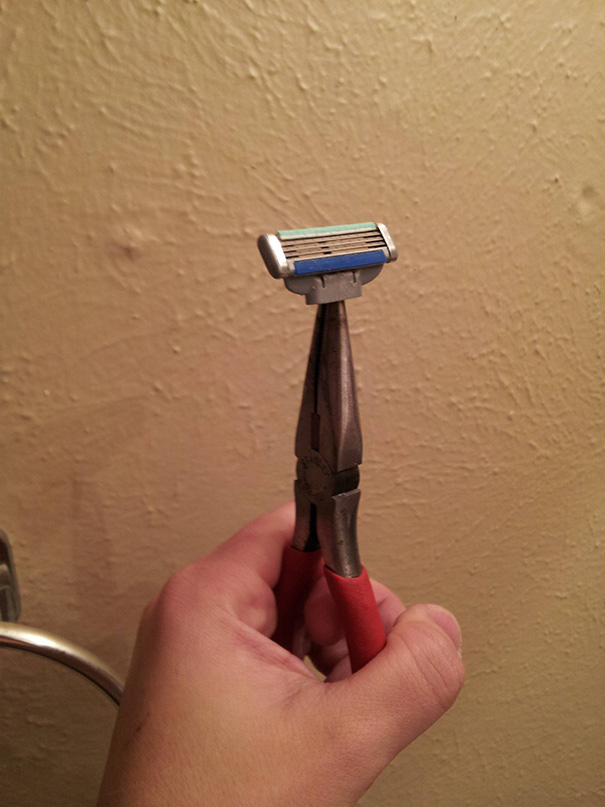
Обновление HDMI Tester`a RUNA для ремонта телевизоров
Для тех, кто не видел прошлые части, в кратце: тестер предназначен для быстрой диагностики телевизора или других устройств. А именно: замер сопротивления hdmi, usb, проверка пультов, эмуляция сервисных пультов и терминал, для чтения лога и ввода команд. Подробно описано в инструкции в телеграмм канале(ссылка в конце поста).
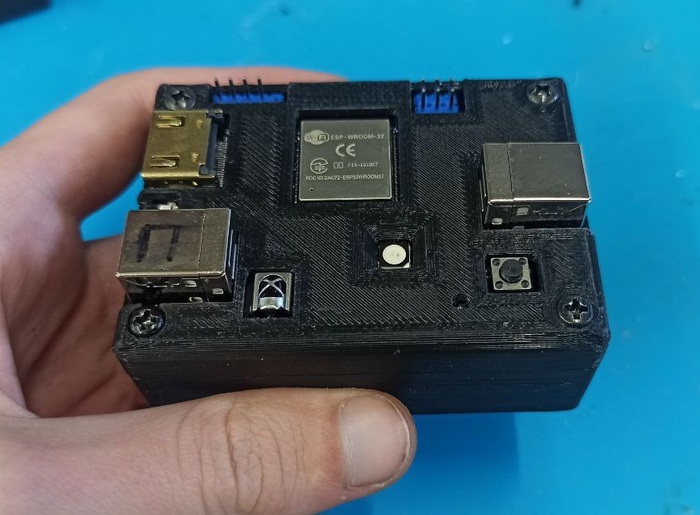
С последних постов про тестер прошло уже достаточно времени, за которое прошивка тестера обновилась. Об этом я и хочу вам рассказать. Начнем с внешнего вида и интерфейса.
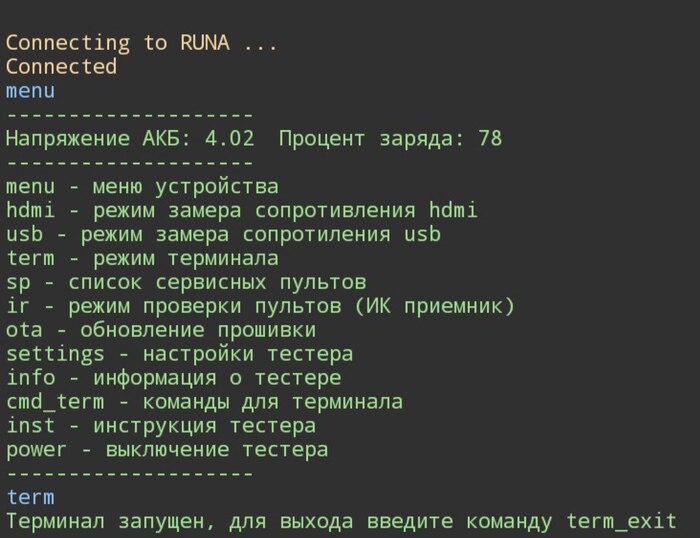
С управления символами я перешел на команды, что сделало управление удобнее, хоть и символов надо вводить больше. Но кол-во команд стало больше, а запоминать их легче. Так же для просмотра заряда нет необходимости вводить отдельную команду, все показывается в меню. Сам интерфейс стал понятнее, с небольшими подсказками которые не бросаются в глаза.

Замер сопротивлений внешне тоже изменился. Теперь нельзя выбрать вывод информации в вольтах или омах, только омы. Это было сделано для того что-бы не путать людей. А именно вывод информации в вольтах наводил на мысль о том что меряется не сопротивление, а падение напряжения, что в корне не верно и было написано много раз. Были добавлены шкалы, которые заполняются в зависимости от сопротивления.
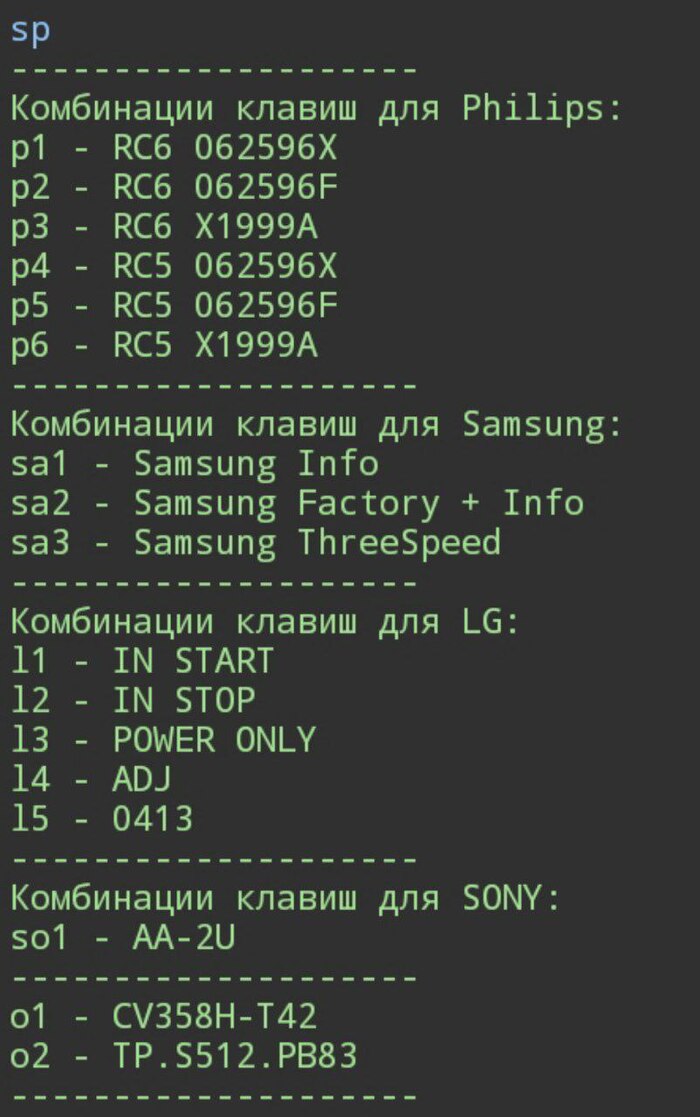
Про сервисные пульты особо сказать нечего, они потихоньку добавляются.
Про ик приемник(или тестер пультов) сказать тем более нечего, там ничего не менялось, информация выводится так же.
Стоит упомянуть то, что прошивку теперь обновлять удобнее, ведь не надо раздавать сеть с определенным названием и паролем.
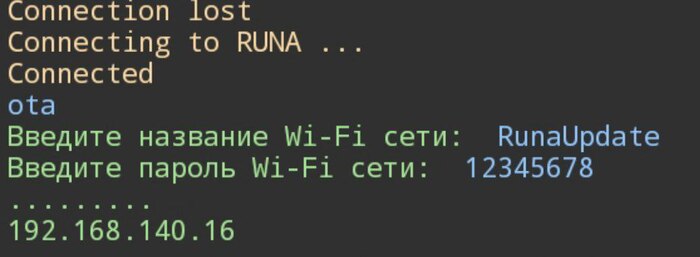
Так же были убраны лишние настройки и расширены старые.
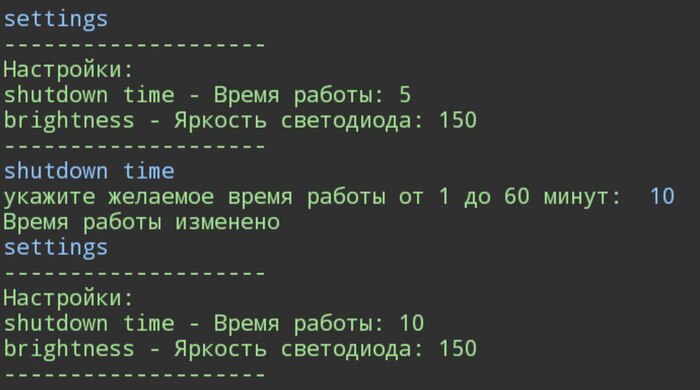
Ну и перейдем к сладкому, а именно расширению функционала терминала. А именно добавляются терминальные команды.
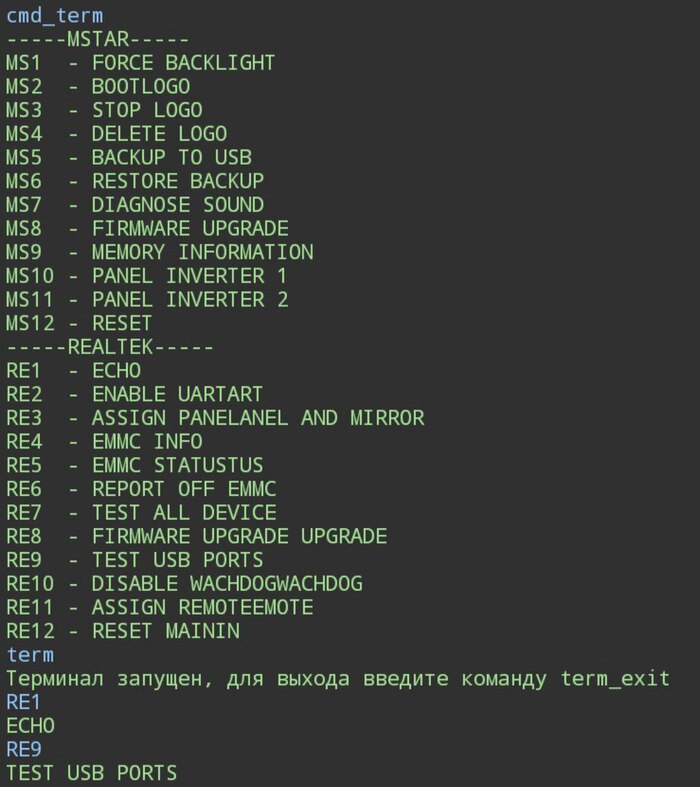
Команды пока добавляются, и будут другие производители процессоров. Так же в меню будет доступна инструкция, что бы не лазить в телеграмм и не искать там ответ на нужный вопрос.
Так же еще делается андроид приложение для работы с тестером.
Всю информацию по тестеру, где и как его купить можно узнать в телеграмм беседе по нему.
Всем удачных ремонтов!
Как увеличить силу приёма сигнала WiFi на адаптере TP-Link TL-WN727N
Всем привет.
Купил я этот свисток, с ним даже дома, дверь закрыл — сигнал пропал. Либо ставь роутер под стол. Перекинул его на рабочий комп.
Пробовал поднимать выше путем удлинителя ЮЗБ, толку мало.
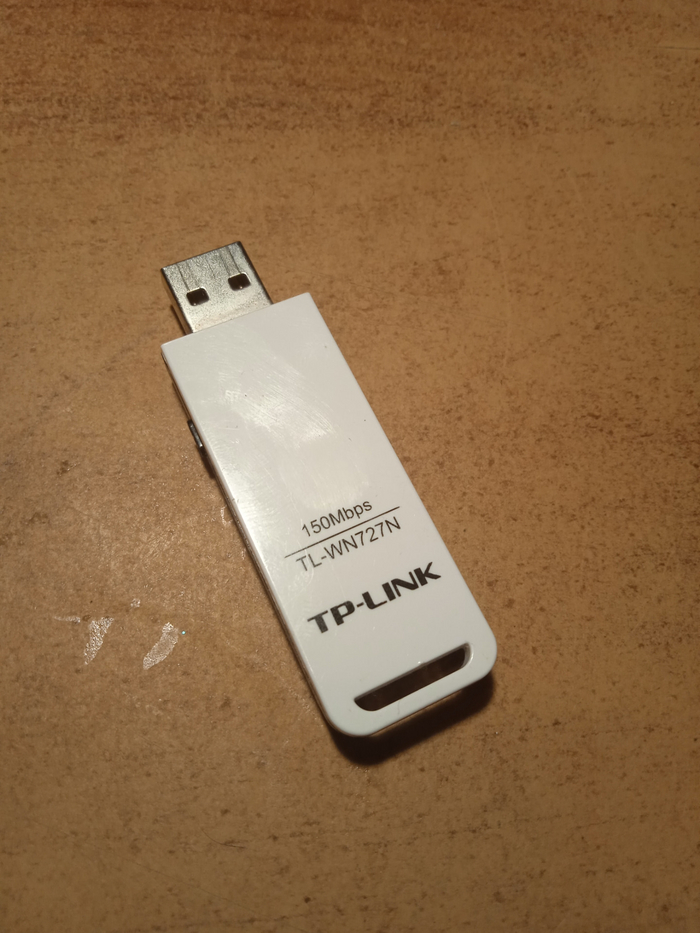
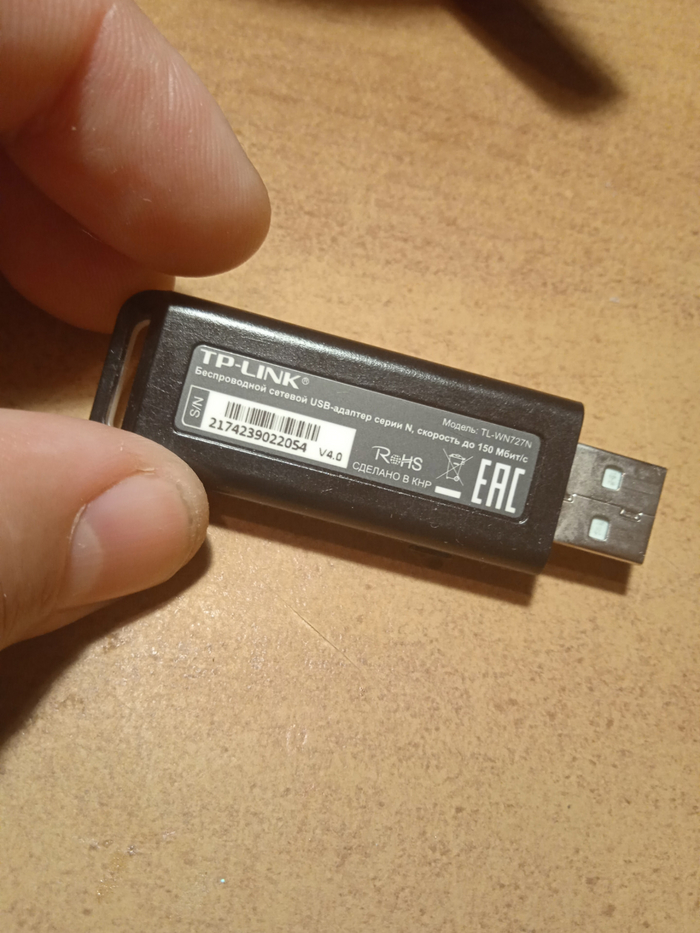
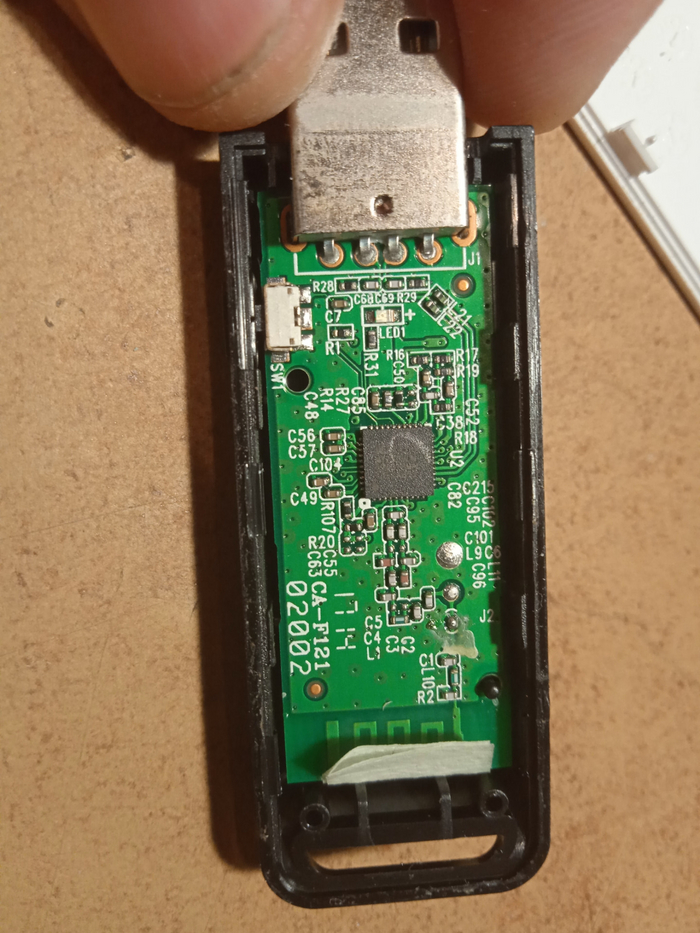
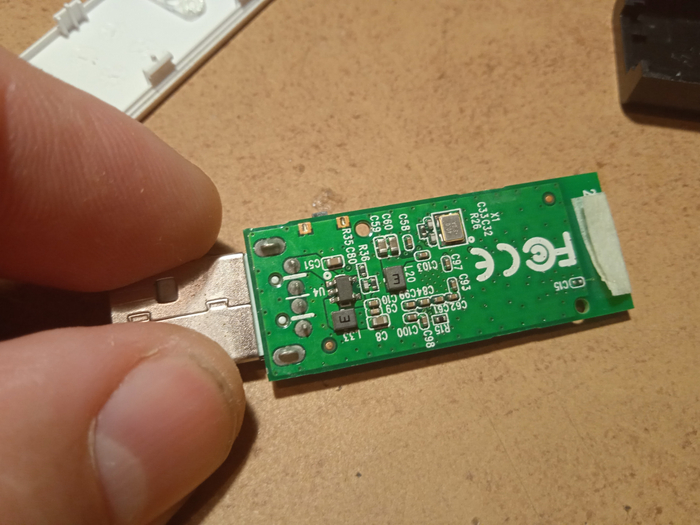
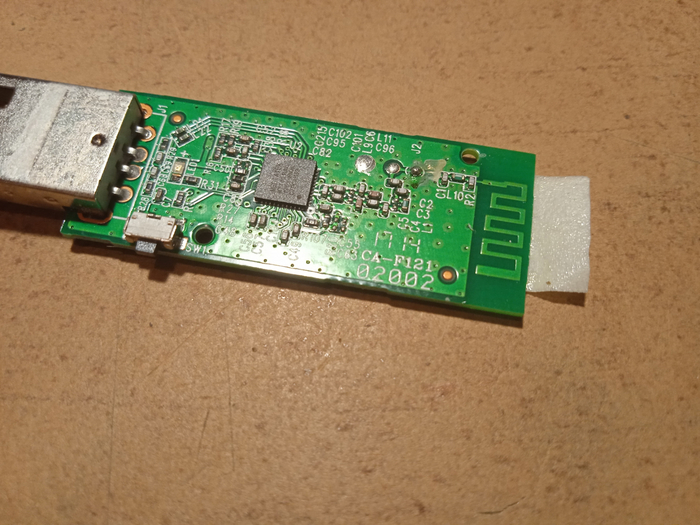
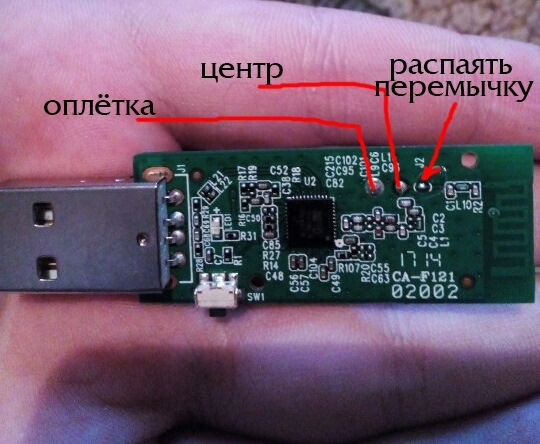
Схема переделки простая, не сложная, найти ее можно в интернетах:
Расковырял я какие — то старенькие роутеры, выдернул с них антенны:
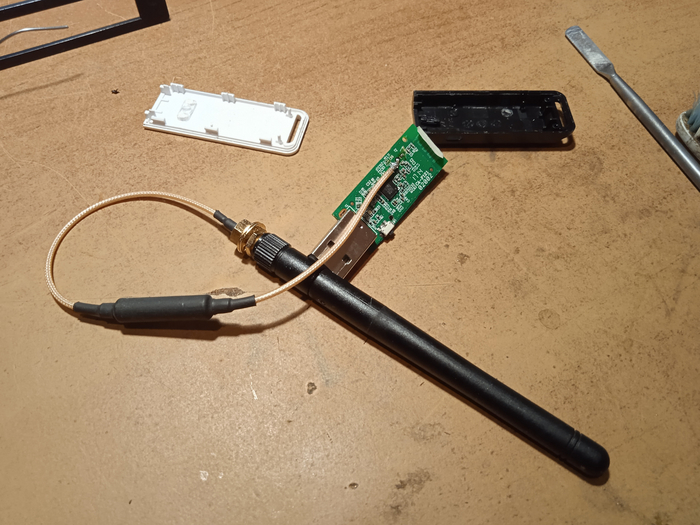
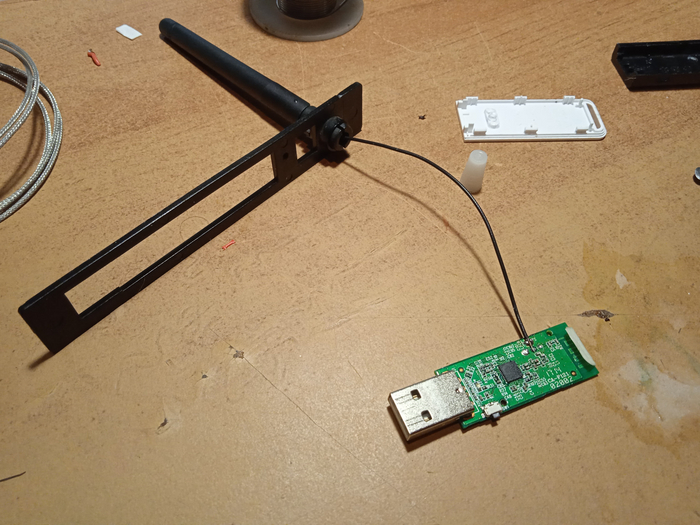
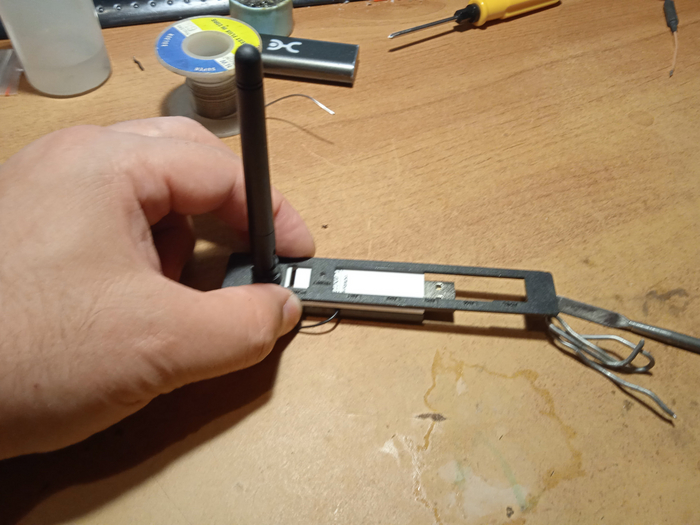
Эта антенка оказалась практичнее, ее можно закрепить на корпус:
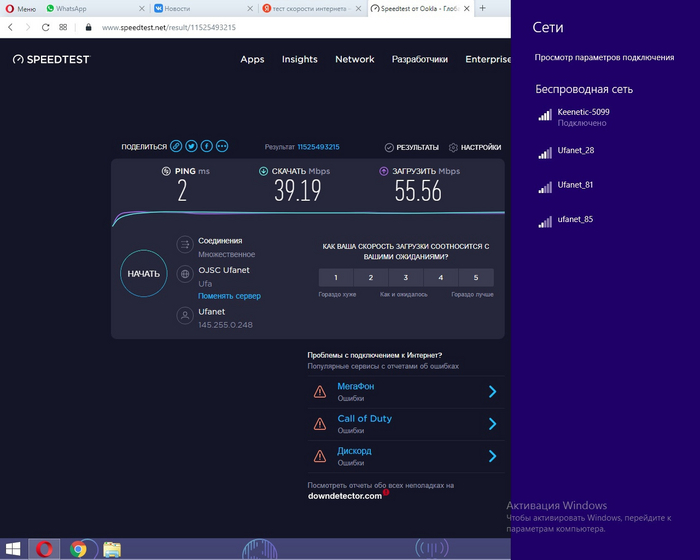
Ну и результат. Было:
В общем — то, уже лучше стало:
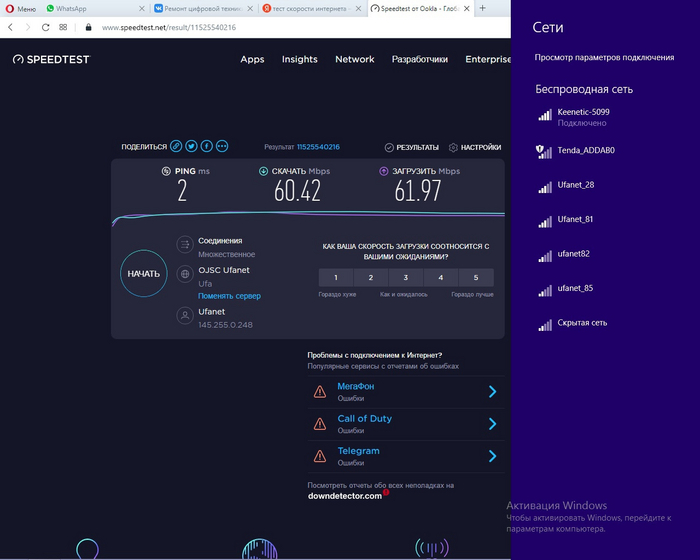
Ну не прям космос поймал, но связь стала стабильная, даже в танчики поиграть можно, не лагал. Подключил уже без удлинителя ЮЗБ, в порты сзади системника.
Погоняю с этой антенкой, пока подготавливаю следующий вариант переделки.
Результатом доволен.
Всем удачных допилов.
Samsung Galaxy Tab S7+ дар или проклятие?
Сижу вечером дома, ничего не предвещало беды, раздается звонок от моего друга, друг в панике объясняет мне: «У меня планшет лежал в рюкзаке, и перестал включаться, не реагирует на зарядку, никаких признаков жизни нет».
Странно подумал ведь, у него тот самый флагманский планшет T975.
Порекомендовал ему, поставить на зарядку и зажать кнопки громкости, планшет включился в режиме прошивки, с синим экраном.
А если я пишу этот пост, значит рекомендация выше не дала желаемого результата, и уже на утро следующего дня, гаджет был в моих руках.
Попытавшись найти в интернете хоть какую информацию, я наткнулся только на редит, где описывалась такая же проблема.
«Уехал на дачу, на пару недель, а планшет перестал заряжаться», «Уехали в отпуск, оставив планшет дома, по приезду не смогли его зарядить никак». И так постов я нашел несколько штук, но нигде не было сказано как решить эту проблему.
На том же редите, увидел всего одно сообщение, «Была такая же проблема, решилась прошивкой планшета».
Было решено, что для начала нужно пробовать все варианты решение проблемы, без разбора устройства, ведь разборка это выклейка очень хрупкого и дорогостоящего экрана.
Следует отметь тот момент, что на USB тестере, при подключении планшета, потребление поднималась примерно до 0.80, при этом значок молнии зарядки был нарисован на выключенном планшете без ошибки, но сколько бы устройство не стояло на зарядке, набрать хоть какой то заряд так и не смогло.
Было решено, воспользоваться советом из редита, и прошить планшет, скачал прошивку, завел планшет в режим download, подключил, планшет без проблем определился и прошился.
После прошивки, при подключении зарядки я увидел следующую картину.
Ошибка зарядки.
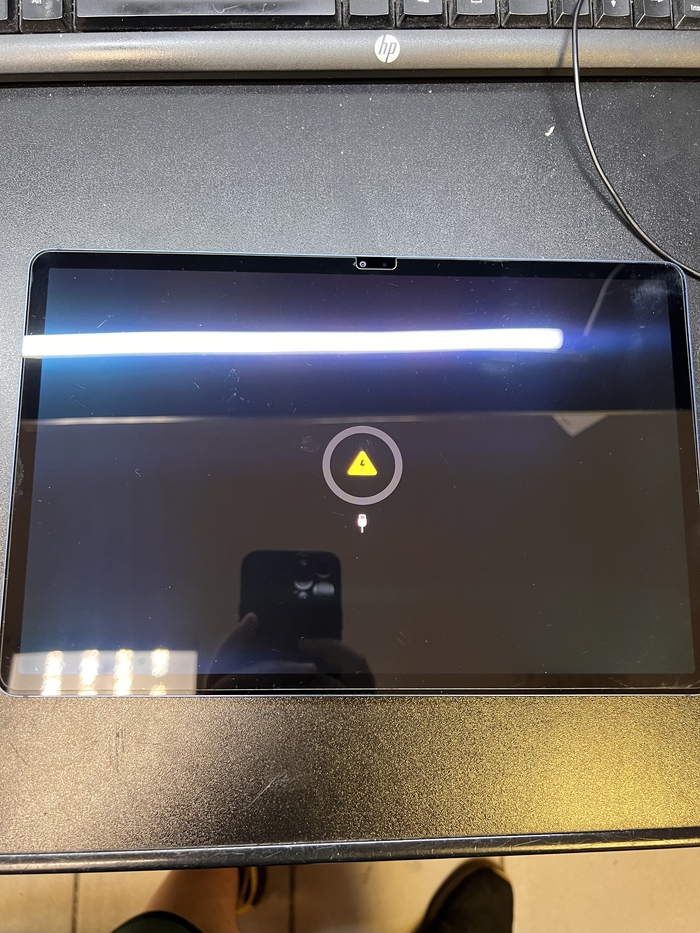
Ну подумал я, придется вскрывать, работа сложная пожалуй оставлю до вечера чтобы никто не отвлекал, расклею, да буду смотреть что там и как.
Было несколько вариантов что это может быть:
-Аккумулятор ушел в глубокий нокаут( выражение не мое, позаимствовал у клиента одного)
-Нужно переподключить аккумулятор( мастера поймут, такие баги бывают на самсунге)
-Контроллер заряда батареи.
Полежав до вечера, я решил испытать судьбу еще раз, и попробовал поставить на зарядку, как же удивился когда увидел потребление около 2А и вместо кружочка и молнии, там были проценты заряда. Отключив подключив кабель зарядки, мы вернулись в начало. Еще пару раз подключил кабель, менял углы, подгибал кабель, все без результата.
И так сломанный разьем питания был исключен из списка возможный проблем, ведь компьютер его видел без проблем, смена угла кабеля не приводила хоть к каким то изменениям.
Забрав его домой поставил на зарядку от iPad, и о чудо планшет снова начал заряжаться, и даже зарядился до 100%, но при отключении зарядки, и повторной попытке зарядить устройство, снова ошибка.
Утро следующего дня, начиналось не с кофе, а с того что планшет расположился на термостоле, я приготовил свои пластиковые визитки и принялся за разборку.
Фото из интернета приложу
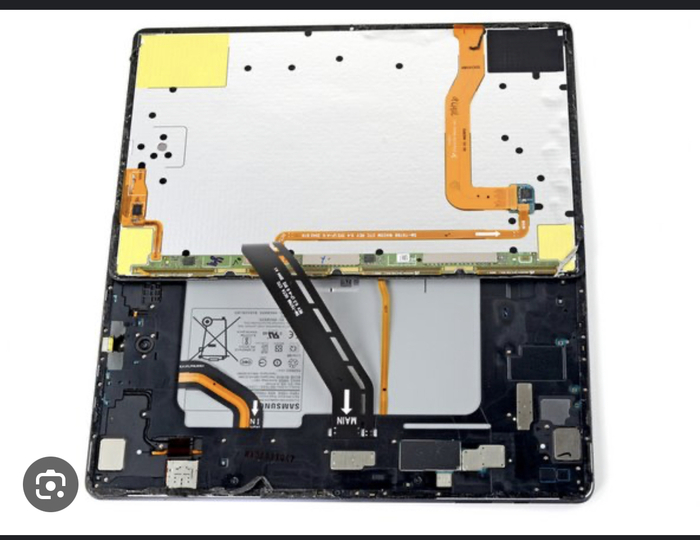
Осмотрев внешне, я не смог обнаружить проблему, следов влаги не было, все напряжения в норме. Все должно быть хорошо по показаниям.
Ну подкину нижнюю плату зарядки, подумал, и знатно так пришел в шоковое состояние, когда не смог найти во всей необъятной России, такую простую казалось бы запчасть.
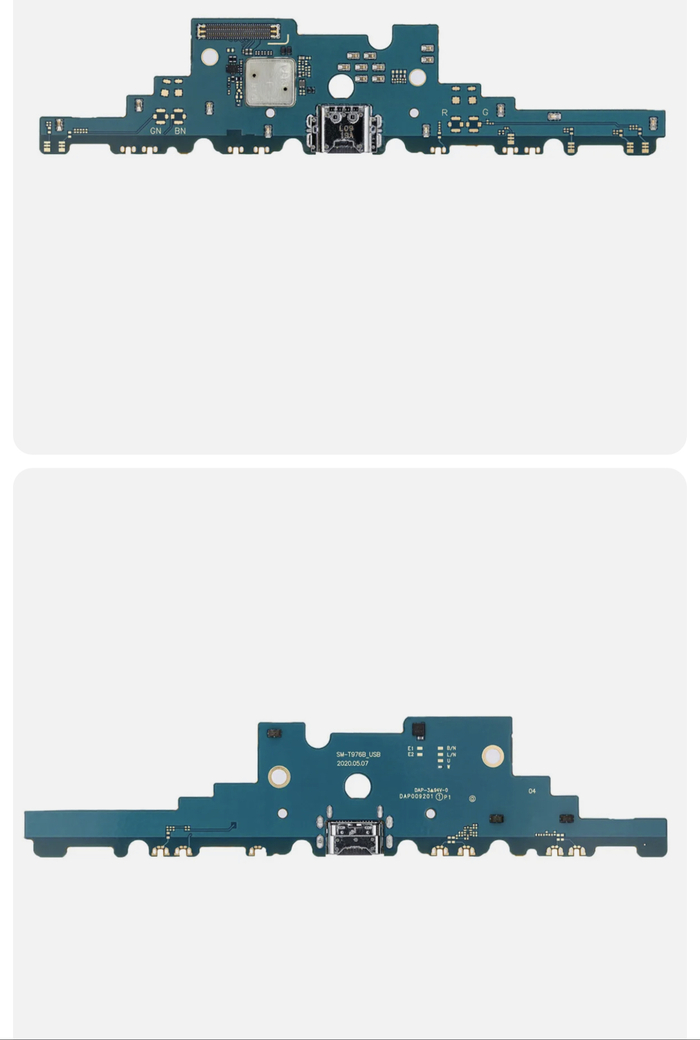
Ну китайские братья не подведут, поискав на али, я нашел ее, всего за 7000 рублей(), потратив еще несколько часов на поиски, нашел за 3500, а так же нашел только разьем питания рублей за 500, но сроки доставки оставляли желать лучшего. Поискав на всевозможных разборках, сайтах, я немного отчаялся и был готов заказывать на Али и ждать до конца августа, но планшет не мой, а друга, и как всегда планшет нужен в дорогу, а дорога до Казахстана не близкая, и уезжать уже через пару дней.
После стольких усилий и потраченного времени, я решил обратиться в сообщество мастеров Петербурга, с призывом о помощи в поиске такого разъема , или такой платы зарядки.
Уже через пару часов, мне написали что есть такой разьем, и он сможет мне его продать.
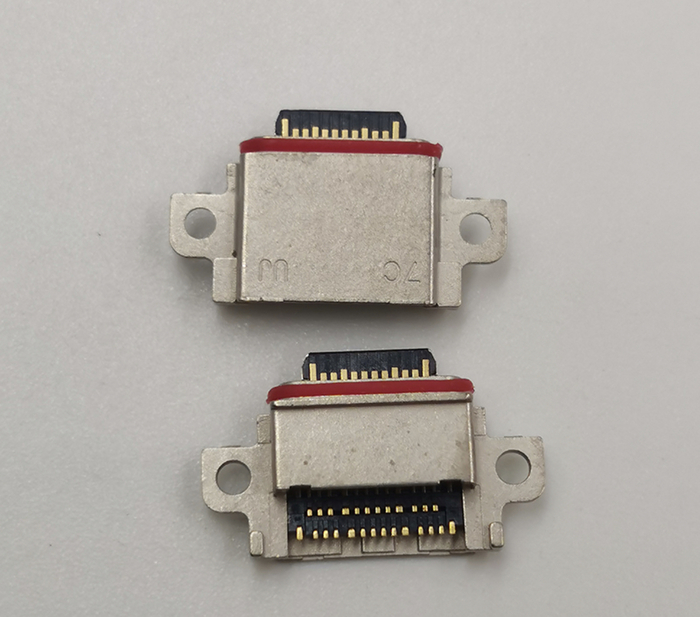
Сказать что я был в шоке это ничего не сказать, но я не стал спрашивать как и откуда он его взял, я просто спросил куда приехать и кому оплатить за разьем.
Уже через 2 часа разьем был у меня, а еще через часа 3-4 разьем был запаян на нижнюю плату.
И о чудо, планшет потребляет 2А, переподключения кабеля, подключение другой стороной или любые другие манипуляции никак не сказывались на потребление или зарядке аккумулятора.
И вот через 4 дня, и кучу потраченных нервов, планшет моего друга был готов.
Потестив его еще день, понял что проблема точно устранена, а значит нужно собрать планшет, и поскорее обрадовать Егора.
Уже вечером того же дня, планшет вернулся к своему владельцу.