Правильная настройка GPS на Android
Все современные смартфоны и большинство планшетов оборудованы модулем определения местоположения GPS. GPS “прокладывает” маршруты по незнакомой местности, умеет определять ваше местоположение с точностью до нескольких десятков метров, а ещё автоматически запускает некоторые программы или включает напоминания в конкретных местах. Пожалуй, единственным минусом GPS является то, что определяя ваши координаты, он очень быстро высаживает батарею смартфона (планшета). Прежде чем запускать GPS, разберёмся в том, как правильно настроить режим его работы. Подробно рассмотрим, как это можно сделать, а также объясним, как настроить GPS с помощью инженерного меню в случае некорректной работы.

Модерные устройства объединяют в себе функции сразу нескольких девайсов
Настройка режима работы GPS
GPS включается в панели уведомлений. Он обозначен значком, напоминающим иголочку. Определить режим работы можно, перейдя в “Настройки — Личные данные — Местоположение — Режим”. Система предложит вам три варианта: «Высокая точность», «Экономия заряда батареи», «По датчикам устройства». В более новых версиях Android они могут называться: «По всем источникам», «По координатам сети», «По спутникам GPS». Давайте разберёмся, что стоит за каждым из них.
- “Высокая точность” (“По всем источникам”). Самый точный, но при этом самый “прожорливый” режим. Определяет координаты всеми доступными средствами: GPS, Wi-Fi и с помощью мобильных сетей. Пространство постоянно мониторится на наличие сигнала, определяет местоположение как на открытой местности, так и в помещении. Указанный режим ещё называют A-GPS. Если обычные навигаторы ловят сигналы исключительно со спутников, то не каждый смартфон и планшет способен на такое. Дополнительная сервисная информация, скачанная из Всемирной паутины, значительно ускорит поиск и связь со спутниками.
- “Экономия заряда батареи” (“По координатам сети”). Использует лишь беспроводные сети — модуль GPS не задействован. Точность определения координат при этом несколько падает. В помещении местоположение довольно точно определяется по сигналу Wi-Fi, в сети мобильного оператора — по сигналу радиовышки.
- “По датчикам устройства” (“По спутникам GPS”). Указанный режим работает только на открытой местности — местоположение определяется по сигналу спутника. В помещениях сигнал теряется, и местоположение, соответственно, определено не будет.
Для оптимального расхода заряда аккумулятора следует выбирать режим «По датчикам устройства» и отключать определение местоположения в панели уведомлений. Если вам потребуется проложить маршрут, то вы по новой включаете определение местоположения и следуете указаниям навигатора. Если вы хотите, чтобы у вас был персонализированный поиск, и вас не смущает несколько повышенный расход аккумулятора, то выбирайте режим «Экономия заряда батареи». Если же вопросы расхода аккумулятора вас не тревожат, и вы любите, когда система определяет ваше местонахождение с точностью до метра, то ваш режим — «Высокая точность».
Настройка GPS через инженерное меню
Безупречно работающий GPS модуль (поиск спутников, быстрое подключение к ним, стабильная связь с ними) значительно упрощает жизнь, особенно в те моменты, когда вы передвигаетесь по незнакомой местности.
Но в китайских моделях, работающих на процессоре МТК, при длительной работе GPS связь может оказаться нестабильной, в худшем случае — местоположение может не определяться вообще. Всё из-за того, что модуль настроен не совсем корректно на работу в наших широтах.

Для того, чтобы откорректировать работу GPS, войдите в инженерное меню, в котором вам предстоит произвести ряд несложных настроек. Хотим предупредить вас о том, что все действия вы будете выполнять на свой страх и риск.
Итак, устройство должно получить право суперпользователя (его ещё называют Root).
- Включите GPS и Wi-Fi и выйдите на балкон, а лучше на любое открытое место.
- Войдите в инженерное меню. Для этого на клавиатуре введите комбинацию*#*#3646633*#*#, или *#15963#*, или *#*#4636#*#*. Она может отличаться от комбинации для вашего смартфона (планшета). В том случае, если ни одна из перечисленных комбинаций не подошла, скачайте программу Mobileuncle ToolHero и выберите в ней соответствующий пункт меню. Сама программа русифицирована, но вот инженерное меню — англоязычное.
- В меню программы вы увидите несколько закладок. Пролистав влево, выберите закладку Location, в ней перейдите в пункт Location Based Service.

- Во вкладке EPO отметьте пункты Enable EPO и Auto Download. EPO — это системный файл, содержащий информацию о координатах спутников и их траектории полёта. Данный пункт активен не во всех устройствах. Как скачать EPO, можно узнать на специализированных интернет-форумах, например, https://4pda.ru/forum/index.php?showtopic=466241.
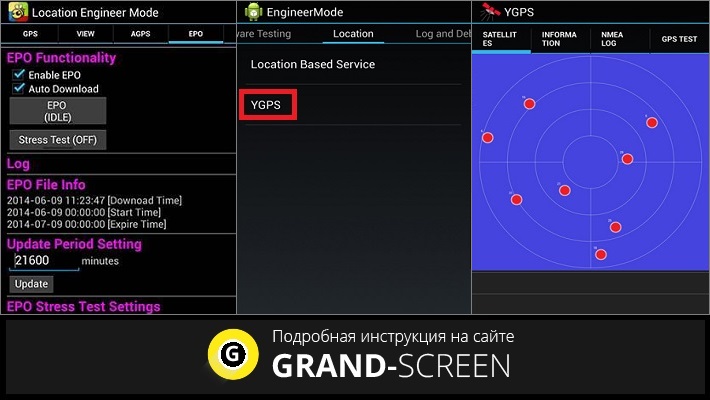
- Вернитесь на предыдущий уровень и выберите YGPS. Во вкладке Satellites вы увидите схему с местоположением спутников. Все они будут красного цвета. Это говорит о том, что гаджет их видит, но из-за неправильных настроек не может с ними соединиться.
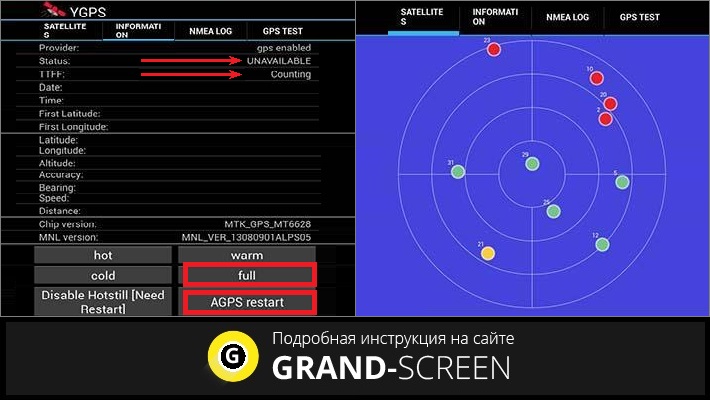
- Перейдите во вкладку Information, нажмите full, затем через пару секунд AGPS restart.
- Вернитесь во вкладку Satellites. Через несколько минут планшет подключится к спутникам, и точки станут зелёного цвета. Заметьте, если настройкой GPS вы занимаетесь на балконе, то к части спутников ваш девайс может всё-таки не подключиться. Это происходит из-за помех сигнала.
- Перезагрузите устройство. Теперь сигнал со спутников должен ловиться гораздо быстрее и увереннее.

Заключение
Нынче вы знаете всё о режимах работы спутникового модуля GPS на Android-планшете, а в случае нестабильной работы вы сможете его настроить.
Мы будем вам очень признательны, если вы поделитесь отзывами о материале или добавите ценные дополнения, касающиеся работы именно вашей модели устройства.
Технология A-GPS: что это и как работает?
Все чаще смартфоны используются их владельцами в качестве навигаторов, так как очень удобно всегда иметь под рукой компактное устройство, позволяющее определить свое местоположение или построить маршрут до нужного объекта.
Модуль GPS в смартфоне связывается со спутниками на орбите, получая от них сигнал, и показывает на карте свои координаты. Иногда в силу различных обстоятельств обнаружение доступных спутников может быть затруднено и занимает длительное время. Это происходит в зданиях, тоннелях, а также вблизи источников электромагнитного излучения. Даже на открытом воздухе в крупных городах с плотной застройкой могут наблюдаться перебои со спутниковым сигналом.
Для исправления этой ситуации используется функция A-GPS, которая есть в большинстве современных смартфонов.

Технология A-GPS
A-GPS — технология, предоставляющая GPS-модулю дополнительную информацию о наиболее доступных спутниках и интенсивности их сигнала. При включении навигации смартфон практически мгновенно определяет свое местоположение на карте, а поиск спутников возможен даже в закрытых помещениях, а межэтажные перекрытия не являются помехой.
Успешный старт A-GPS произошел в США осенью 2001 года в рамках коммуникационных сетей национальной службы спасения (911).
Как работает A-GPS?
Для получения актуальной информации данная технология использует альтернативные каналы связи. В случае с нашими смартфонами это интернет, предоставляемый сотовым оператором или через Wi-Fi.
A-GPS связывается со своими серверами, передавая сведения о местонахождении, которое определяется по базовым станциям (вышкам) оператора. В ответ с этих серверов поступают свежие сообщения об активных спутниках в данной местности. Используя их, геолокационный модуль смартфона оперативно устанавливает связь с нужными спутниками, не тратя время на поиск всех подряд. Чем больше базовых станций вокруг смартфона, или чем ближе пользователь находится к сотовой вышке, тем точнее регистрируется местоположение смартфона, а значит правильнее информация об имеющихся спутниках.
Плюсы и минусы A-GPS
Как мы видим, преимущества от наличия A-GPS неоспоримы. Это и быстрая установка связи со спутниками, и экономия батареи, так как при «холодном» старте и поиске сигналов модуль GPS интенсивно потребляет заряд аккумулятора. При этом связь с серверами потребляет очень мало интернет-трафика — до 10 килобайт за одну сессию. Важно, что A-GPS не требует участия пользователя, а обновление данных происходит автоматически по мере необходимости.
Но есть у данной функции и недостатки, хотя и незначительные. Она не обеспечит быструю связь со спутниками в местности с дефицитом вышек сотовых операторов или их отсутствием. Следовательно, в дали от цивилизации A-GPS бесполезен.
Несмотря на скромное потребление интернета, регулярное частое обновление и синхронизация A-GPS приведет к увеличению трафика. А при нахождении в роуминге, особенно международном, расходы на связь могут значительно увеличиться.
Как включить и отключить A-GPS?
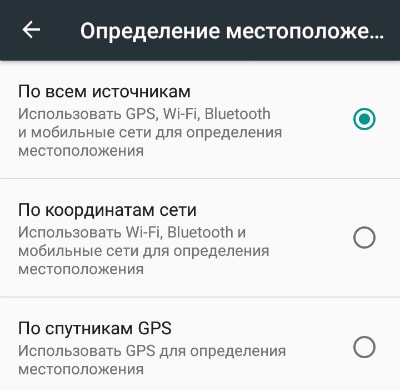
При активации функции «Геоданные» (GPS-навигация, геолокация) смартфон предлагает выбрать метод определения местоположения. Пользователь может отдать предпочтение сохранению батареи или точности геолокации. Как правило, доступны следующие методы (названия пунктов меню могут различаться в зависимости от версии Android и производителя телефона):
- По всем источник (высокая точность). Определение местоположения происходит при помощи GPS, Wi-Fi и интернет-трафика мобильных сетей. Технология A-GPS активна.
- По координатам сети (сохранение заряда аккумулятора). Местоположение обнаруживается при помощи Wi-Fi и и мобильных сетей. Протокол GPS отключен, A-GPS активен.
- По спутникам GPS (только устройство). Определение местоположения исключительно по спутникам без использования дополнительных каналов связи. Технология A-GPS отключена.
Технология A-GPS необходима для нормальной навигации при помощи смартфона — ее можно использовать регулярно.
Как включить, отключить и настроить GPS на ОС Android
/>Илья – главный редактор сайта softdroid.net. Является автором нескольких сотен руководств и статей по настройке Android. Около 15 лет занимается ремонтом техники и решением технических проблем iOS и Android. Имел дело практически со всеми более-менее популярными марками мобильных смартфонов и планшетов Samsung, HTC, Xiaomi и др. Для тестирования используется iPhone 12 и Samsung Galaxy S21 с последней версией прошивки.
Даже самые бюджетные модели телефонов оснащены модулем GPS. Рассмотрим, что такое GPS в телефоне и как с этой полезной функцией работать.
Содержание:
Зачем нужен GPS
Есть множество различных вариантов применения GPS на мобильном телефоне. Чаще всего, это навигация, когда вам нужно посмотреть, где вы находитесь и как добраться до нужного места. Но есть десятки других вариантов применения. Например, когда вы хотите опубликовать тег с геометкой, если вы заказываете такси или товары, привязанные к региону — и так далее. Даже некоторые игры (такие как Pokemon GO) используют GPS.
Как включить GPS на Андроид
Процедура включения на разных версиях ОС Android является приблизительно одинаковой.
Способ 1
- Открыть панель быстрых настроек, где находятся все основные опции и параметры Android.
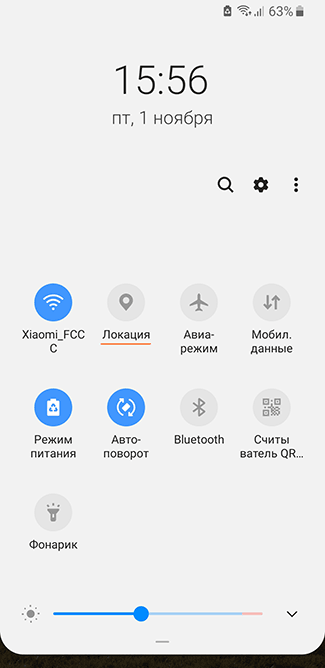
- Нажать на значок “Локация” или “Данные о местоположении”. Название варьируется в зависимости от версии мобильной ОС.

Способ 2
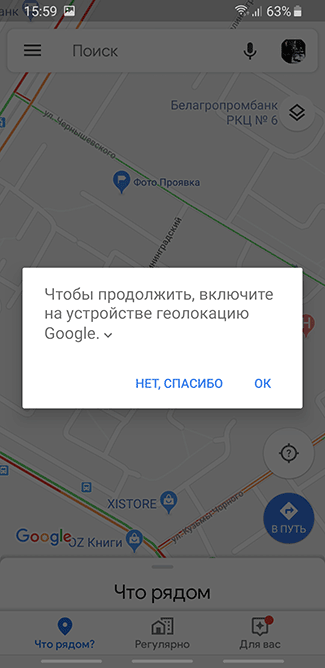
Дождаться, когда приложение запросит у вас геолокацию и разрешить соответствующий доступ.
Способ 3
- Зайти в «Настройки — Биометрия и безопасность — Локация»
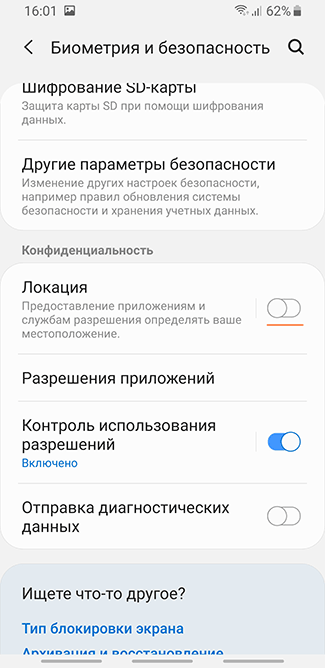
- Включить данные о местоположении пользователя, сместив ползунок «Выключено» вправо.
Как откалибровать GPS: лучшие способы
Если модуль GPS на телефоне сломался, его необходимо поменять, но если он показывает не совсем верные данные на карте и всячески отклоняется от нормы, есть шанс решить проблему программным путём. Есть две популярных программы, которые помогут откалибровать (т.е. повысить точность) GPS. Обе можно найти в Google Play Market.
GPS Status & Toolbox
Для калибровки проще всего воспользоваться программой GPS Status & Toolbox. Помимо прочих возможностей, она позволяет сбросить соединение телефона со спутниками и настроить точность GPS фактически “с нуля”.
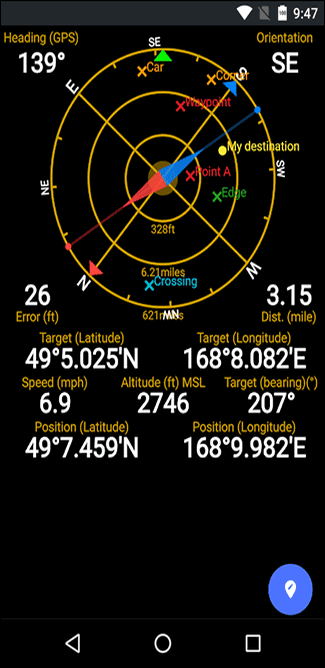
Калибровка GPS выполняется так:
- Откройте боковое меню (для этого понадобится сделать свайп слева направо),
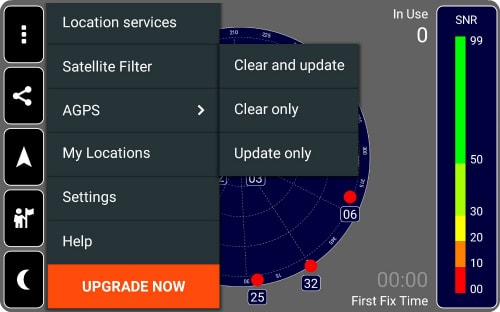
- Выберите пункт «Управление состояниями A-GPS».
- Нажмите «Сбросить», затем «Загрузить».
- Начнётся калибровка, после которой геолокационные сервисы успешно вернутся к полноценной работе.
Полезная информация. Подробно о калибровке и настройке параметров GPS рассказывается здесь.
GPS Toolbox
Ещё одно приложение, которое позволяет без лишней возни откалибровать ваш GPS — это GPS Toolbox. Вообще, это очень многофункциональная программа, которая обладает множеством различных функций и настроек, связанных с геолокацией.
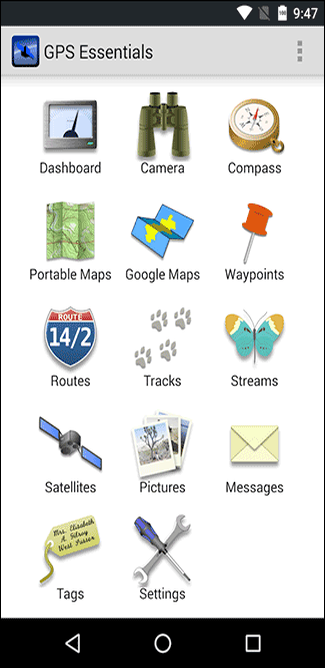
Калибровка в GPS Toolbox производится таким образом:
- Нажмите на значок Compass. Откроется виртуальный компас. Если он показывает всё совершенно корректно – проблема в чём-то другом, но если он не точен, его можно откалибровать.
- Выберите пункт Calibrate. В некоторых версиях приложения он может отсутствовать, потому нужно просто повращать телефон из стороны в сторону, перевернуть его — до тех пор, пока показания не станут более или менее точными.
Калибровка GPS штатным способом
Наконец, чуть более сложный вариант настройки GPS — воспользоваться встроенными функциями телефона. Для этого нужно:
- Перейти в инженерное меню, набрав *#*#3646633*#*#, реже работают комбинации *#*#4636#*#* или *#15963#*;
- Откроется специальное скрытое меню. В нём выберите EPO, отметьте Auto Download и Enable EPO;
- Вернитесь обратно и выберите YGPS — Satellites;
- Появится схема со спутниками, где цветом будут обозначены не подключенные спутники;
- Перейдите на вкладку Information, выберите Full и AGPS Restart
- Вернитесь на карту спутников
- Через некоторое время завершится калибровка и они снова станут зелёными.
Что делать, если GPS не работает
Рассмотрим все возможные причины выхода GPS из строя:
- Сломался GPS-модуль. Останется только нести телефон в ремонт. Если теория подтвердится, решить проблему программным путём не удастся.
- Память телефона переполнена, её не хватает для активации связи со спутниками. В таком случае необходимо почистить память и перезагрузить телефон.
- Наличие вредоносного ПО. В таком случае стоит проверить мобильное устройство антивирусом и перезагрузить его.
- Некорректная прошивка. Это возможная причина, если вы модифицировали свой телефон неофициальной прошивкой. Попробуйте выполнить hard reset.
- Слабый сигнал спутника. Хотя большая часть Земли и покрыта сетью GPS-спутников – иногда, особенно вдали от цивилизации, GPS-сигнал крайне слаб. В таком случае нужно переместиться в другое место.
Как отключить (частично и полностью) GPS на Андроид
Если вы по каким-то причинам не хотите, чтобы ваш телефон определял ваше месторасположение, а также если вы просто хотите как можно сильнее сэкономить свой заряд батареи, GPS можно отключить.
Как отключить GPS-соединение со спутником:
- Откройте панель быстрых настроек, где вы и включали эту опцию,
- Найдите кнопку «Данные о местоположении» (в зависимости от версии ОС может называться Локация, «Местоположение» или «GPS») и нажмите на неё.
- Иконка изменит свой цвет с зеленого на серый: функция отключена.
Если вы хотите сэкономить заряд и при этом пользоваться функциями GPS-навигатора,
Как настроить GPS на Андроиде – налаживаем спутниковую систему навигации на смартфоне
Практически на всех Android-устройствах есть встроенный GPS-модуль. В данном случае речь идёт о спутниковой системе навигации, которая обеспечивает определение местоположения объекта на местности. Использование этого инструмента довольно широко и не ограничивается исключительно навигацией, поэтому мы сегодня поговорим о том, как настроить GPS на Андроиде.
Для чего в смартфонах нужна система геопозиционирования
Мобильные гаджеты с ОС Android, будучи детищем Google, имеют в качестве предустановленного ПО множество приложений, которые нуждаются в постоянном установлении местонахождения как самого смартфона, так и, соответственно, его владельца.
- С помощью Google Поиска можно быстро найти искомый объект, находящийся поблизости (кафе, магазины, лечебные учреждения и пр.);
- Создание всевозможных «напоминалок» требует применения GPS (к примеру, Google Keep, который может показать соответствующее уведомление, если вы окажетесь в нужном пункте);
- Собственно «Навигатор», который поможет не заблудиться в незнакомом городе и проложить маршрут до заданной точки;
- Кроме того, этот инструмент необходим при поиске смартфона, поскольку все приложения этой линейки требуют активирования модуля, с помощью которого возможно определить, где находится устройство;
- Опять же, координаты к фотоснимкам прикрепляются тоже благодаря GPS.
Как правильно настроить модуль GPS на Android
Итак, как следует из того, что написано выше, предмет нашего сегодняшнего разговора очень нужный инструмент, если не сказать, необходимый. Но, в то же время, пользование им приводит к быстрому расходу заряда батареи и не только.
Как раз поэтому следует уделить особое внимание настройкам этого компонента. Делается это довольно просто: заходим в «Настройки» и в разделе «Личные данные» переходим в подпункт «Местоположение». Здесь мы можем активировать эту функцию, и тогда любое приложение, которому мы давали разрешение, получит доступ к соответствующим сведениям. В строке «Последние геозапросы» будет указан список приложений, которые делали попытки определить наше местоположение:
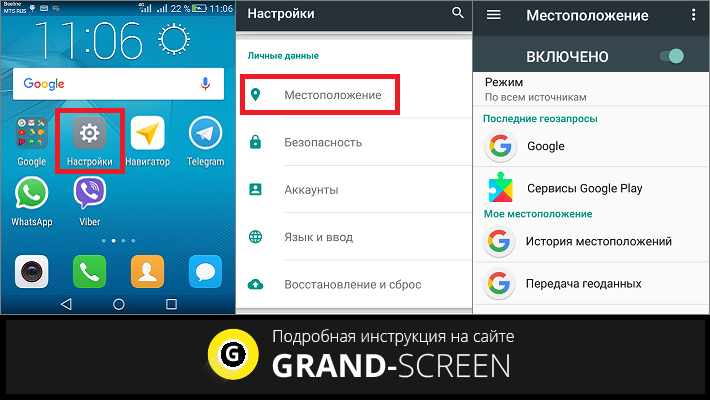
Очень важный момент в настройках – «Режим» (на некоторых устройствах может быть «Режим работы», «Режим определения местоположения»). Он будет доступен при активном состоянии строки «Местоположение». Дело в том, что современные мобильные гаджеты кроме GPS-модуля оснащены особой технологией A-GPS, которая помогает довольно точно определить местонахождение в случае отсутствия контакта со спутниками. Для корректной работы этим инструментом используются несколько факторов, в том числе:
- Данные, полученные методом триангуляции от вышек мобильной радиосвязи (а именно сотовой связи);
- Показания точек беспроводного доступа (Wi Fi), даже в том случае, если к ним у устройства отсутствует подключение.
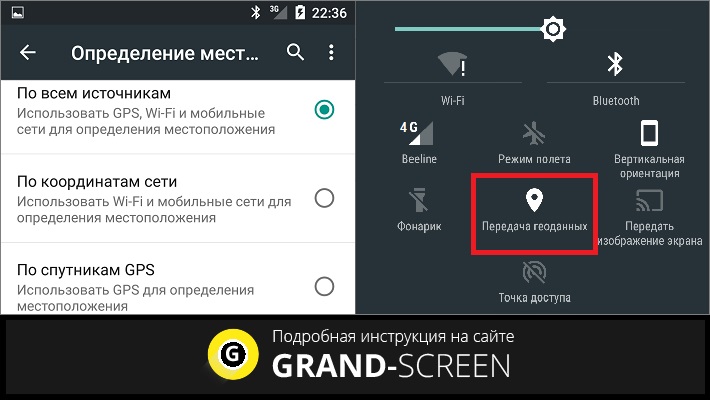
Современные мобильные устройства имеют три режима функционирования GPS-модуля:
- «По всем источникам» – для определения местоположения используются все данные, полученные по технологии A-GPS (см. выше);
- «По координатам сети» – модуль GPS отключен, а координаты определяются сетями Wi-Fi и данными мобильных операторов;
- «По спутникам GPS» – A-GPS неактивен, а местоположение определяется по спутникам геопозиционирования.
Максимальную точность местонахождения обеспечит активация всех режимов, однако, если необходимо увеличить время автономной работы смартфона, то есть смысл оставить только первый режим. Второй режим предоставит свободу от источника питания, но для навигации такой вариант неактуален.
Теперь можно активировать передачу геоданных (либо непосредственно в «Настройках», либо, опустив «шторку»:
Обновляем Альманахи спутников через инженерное меню
Иногда GPS-связь может быть нестабильной или не работать вообще. Это связано с тем, что производителем смартфона настройки выполнялись с учётом региона производства, поэтому в наших широтах модуль будет показывать некорректную работу. Тогда есть смысл, чтобы настроить спутники для своей местности, внести корректировки через инженерное меню. Как это сделать:
- Находим в настройках раздел «Дата и время», дезактивируем пункт «Часовой пояс по сети», в пункте «Часовой пояс» выставляем свой, а затем снова активируем «по сети».
- Дальше, открываем «Настройки», переходим в «Месторасположение», активируем пункт AGPS («По всем источникам»), затем, опустив шторку, включаем «Передачу геоданных» (см. выше на скриншоте).
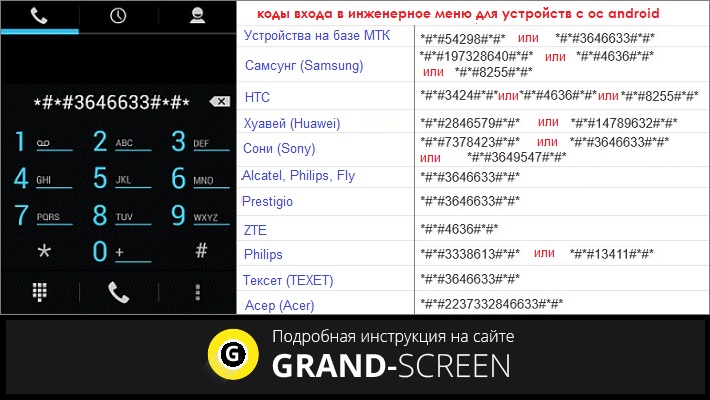
- После этого, в строке набора номера вводим код входа в инженерное меню *#*#3646633#*#* В зависимости от модели гаджета этот код может быть иным:
Если указанные способы не срабатывают и у вас смартфон на базе MediaTek можно воспользоваться специальным приложение MTK Engineering Mode, которое поможет попасть в инженерное меню, но ему потребуются права Суперпользователя (ROOT). После запуска программы, нажимаем «MTK Settings» и попадаем в инженерное меню, в пункт «Telephony».
Итак, после того как мы попали в EngineerMode (инженерное меню), причём, каким способом не имеет значения, листаем дальше и переходим во вкладку «Location», выбираем «Location Based Service», это базовые настройки, из которых нам нужно перейти во вкладку AGPS:
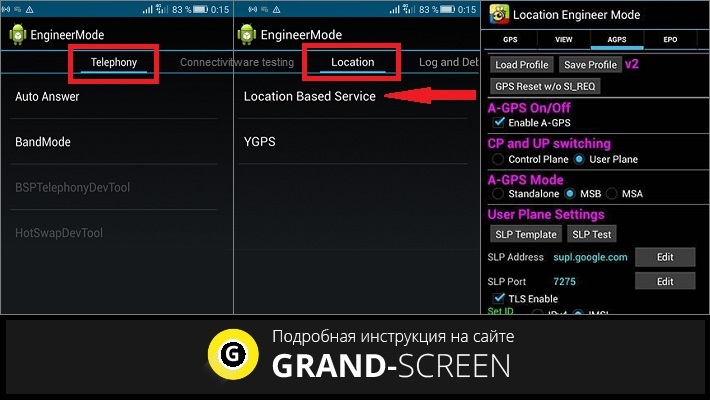
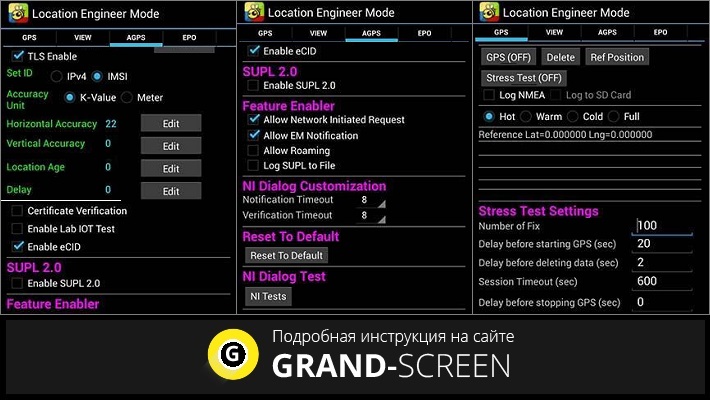
Далее, перемещаясь по этому разделу, выставляем настройки, ориентируясь на скриншоты, затем, переходим во вкладку GPS и также выставляем нужные значения:
Теперь открываем вкладку EPO и активируем (проставляем галочки) в поле Enable EPO, а также Auto Download. Чтобы было понятно, EPO – и есть тот системный файл, в котором хранятся данные как о координатах всех спутников, так и о траектории их полёта. теперь можно вернуться назад в «Location» и открыть «YGPS». Здесь мы увидим свой модуль GPS со спутниками красного цвета, это означает, что модуль их «не видит»:
Теперь нам понадобится перейти во вкладку «Information». Здесь в строке «Status» (статус) прописано «Unavailable» (недоступный), а параметр TTFF, показывающий время определения координат, находится в бесконечном поиске («Counting»). В этом случае нам нужно сделать полный сброс поиска, для этого нажимаем кнопку «Full», а через пару секунд запускаем снова AGPS (кнопка «AGPS Restart»). Получается, что, сбросив зависший процесс, мы избавимся от изначальных настроек и делаем перезагрузку модуля., который в результате этой манипуляции начнёт искать спутники, что называется «с чистого листа». Ждём несколько секунд, а после этого можно будет, открыв вкладку «Satellites», увидеть, как появились сигналы спутников, а ещё через некоторое время GPS-модуль нашего смартфона к ним подсоединится:
Важно : манипуляции лучше производить не в квартире, а на открытом пространстве.
Если ваш смартфон на процессоре MTK 6592, предлагаю посмотреть видео, как поступать в этом случае:
В качестве послесловия: если вы не можете назвать себя уверенным пользователем, но хотите настроить GPS на Aндроиде через инженерное меню, то лучше всё-таки довериться специалисту. А я на этом прощаюсь до следующей темы с пожеланиями удачи.