Почему яндекс на украинском языке?
Сейчас Яндекс на Украине под запретом, поэтому такая проблема встречается все реже, ведь автоматически украинский выбирается при установке браузера в основном на Украине.
Нужно просто изменить настройки самого Яндекса (то есть в пункте "мова" выбрать желаемый, сейчас это русский, язык) или вы просто на украинском сайте. После изменения настройки сохраняют.
Если вдруг изменение языка не помогло (не должно такого быть), то в настройках изменить ещё и местоположение на российский город.
Чтобы без проблем пользоваться поиском Яндекс (если таковые есть) можно также изменить свой ip (временно) через прокси или vpn.
Почему яндекс стал на украинском языке

Прошли те времена, когда программное обеспечение было сугубо иностранным и приходилось либо учить английский, либо развивать интуицию. На данный момент любой уважающий себя разработчик ПО встраивает в свою продукцию поддержку нескольких ключевых локализаций. Не исключение и Яндекс браузер. В связи с этим иногда пользователь сталкивается с проблемой – он разговаривает, к примеру, на русском языке, а интерфейс отображается на английском.
Случиться это может в нескольких случаях:
- Компьютер (или другое устройство) ранее использовался в другом языковом регионе;
- Установочный пакет браузера был скачан с «варезного» сайта и имеет другой язык, установленный по умолчанию.
- На компьютере установлена «левая» взломанная версия операционной системы, на которую ориентирован выбор при автоматическом скачивании.
Изменить язык в Яндекс браузере не сложно, существует несколько способов добиться нужного результата.
Смена через меню настроек
1.Для начала открываем окно нашего обозревателя;
2.В верхнем правом углу находим иконку «Меню» и кликаем по ней;
3.В выпадающем окне находим пункт «Настройки»;
4.Открывшееся окно настроек необходимо пролистать до самого низа, там нажать на кнопку «Показать дополнительные настройки»:
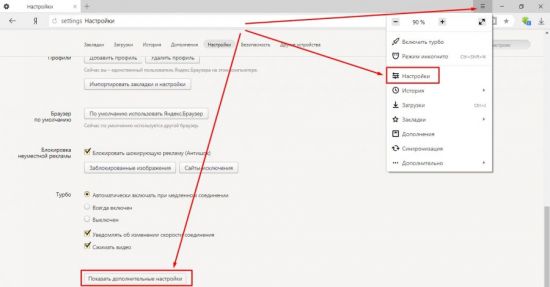
5.Далее, отыскиваем раздел «Языки»;
6.Кликаем по кнопке «Настройка языка»:
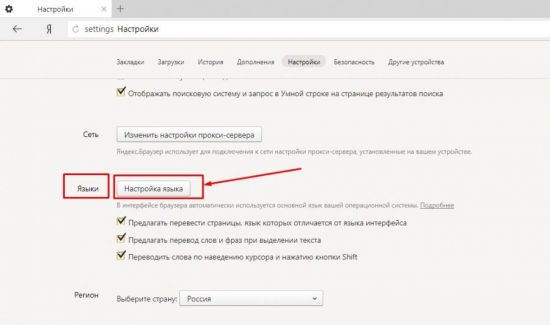
7.Появится всплывающее окно с текущими параметрами локализации;
8.В отдельном окне построен список доступных на текущий момент языков для использования в браузере;
9.Если в списке нет необходимого языкового пакета: нажимаем кнопку «Добавить»;
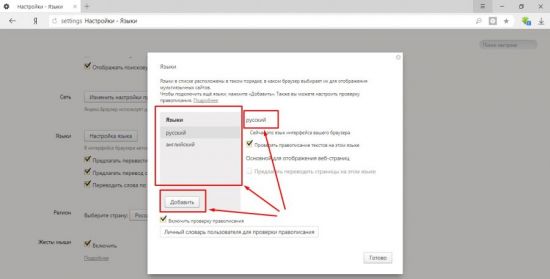
10.Появится новое окошко с выпадающим списком доступных локализаций.
11.Выбираем свой и нажимаем кнопку «Ок»;
12.Выбранный пакет добавится в список, но пока он не установлен в систему по умолчанию;
13.Наводим курсор на нужный языковой пакет и кликаем один раз для выбора;
14.В правой колонке нажимаем кнопку «Сделать основным для отображения веб-страниц»;
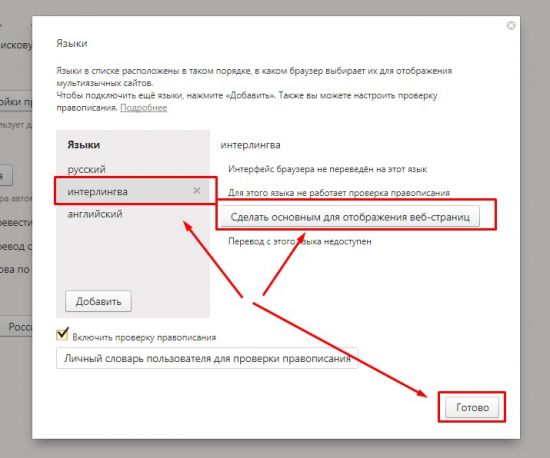
16.Для вступления в силу изменения настроек необходимо перезапустить браузер.
Если больше не вносить никаких изменений, то данная настройка переводит на русский только саму программу, для посещаемых сайтов существуют иные настройки.
Дополнительные языковые настройки
Кроме изменения языка интерфейса самой программы, можно также сменить еще некоторые настройки.
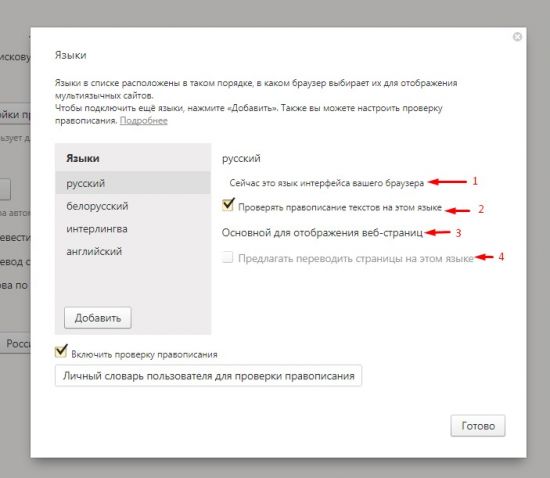
Пройдя по вышеописанному пути к разделу настроек «Языки» -> «Настройка языка», во всплывающем окне можно увидеть дополнительные пункты, которые будут полезны в повседневной работе в интернете.
- В левом блоке первой строкой мы видим текущий язык по умолчанию.
- Если поставить галочку в следующей строке, мы разрешим браузеру проводить проверку правописания вводимого с клавиатуры текста в соответствии с выбранным языковым пакетом.
- Нажав на кнопку «Сделать основным для отображения веб-страниц» мы, тем самым, сообщим сайтам при определении принадлежности на каком языке (при возможности выбора) предоставлять нам контент.
- При активации последнего пункта списка, браузер позволит нам воспользоваться автоматическим переводчиком страниц, если язык контента отличается от установленного.
Альтернативный способ смены языковой локализации
Если по каким-то причинам вышеописанная инструкция не привела к нужному результату, то поменять язык в Яндекс браузере можно более радикальным способом – просто переустановить обозреватель, скачав правильный установочный пакет с официального сайта компании разработчика.
Как уже было сказано выше, при скачивании автоматически определяется ваш языковой регион по настройкам операционной системы. Если с ней существуют проблемы, воспользуйтесь услугами поисковика и скачайте браузер для своего региона.
Для смены локализации сначала необходимо полностью удалить старую версию браузера со своего устройства.
После этого устанавливаем заранее скачанный интернет-обозревать на свой компьютер. Если все сделано правильно, по умолчанию сразу будет установлен язык вашего региона.
Таким образом, мы видим, что перевести интерфейс своего браузера на родной язык не составляет никакой проблемы. И хотя изначально в списке доступных языков имеется всего два, разработчики предоставили возможность дополнительно скачать любой из существующих языков в мире, включая многие диалекты. Гибкие настройки программы позволяют создать комфортную рабочую среду для любого пользователя.
Переключаем язык в Яндекс браузере с украинского на русский
Данный вопрос является актуальным для большого количества пользователей браузера от компании Яндекс. На первый взгляд все должно быть просто – заходим в настройки и меняем язык интерфейса. Но здесь есть пара моментов, которые стоит учесть. Во – первых, далеко не каждый знает украинский язык и как на нем звучит слово “настройки”, а также “параметры языка”. Ведь чтобы добраться до них нужно знать их звучание на украинском языке. Во – вторых, смена языка в яндекс браузере происходит не просто его выбором из выпадающего списка.
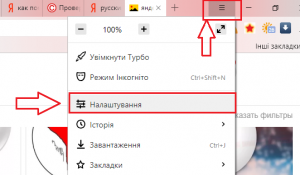
Заходим в настройки
Затем открывшееся окно с настройками прокручиваете в самый низ и нажимаете кнопку “Показати додатковi налаштування”. Это значит “Показать дополнительный настройки”.
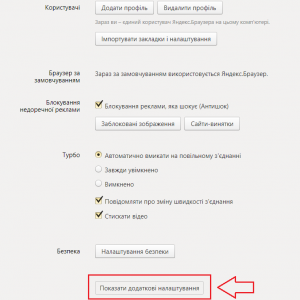
Открываем дополнительные настройки
После этого снова прокручиваете окно дополнительных настроек вниз до раздела “Мови” и нажимаете на кнопку “Налаштування мови” (Настройки языка).
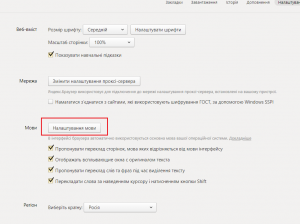
Здесь в столбце “Мови” для установки русского языка вам нужно выбрать “Росiйська” кликом левой кнопки мыши и затем справа нажать на кнопку “Перакласти iнтерфейс браузера цiэю мовою”.
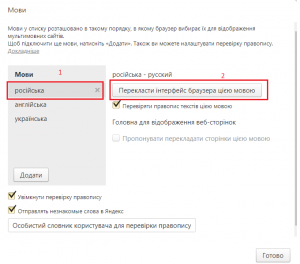
Выбор русского языка и переключение на него интерфейса
Также если имеется кнопка “Зробити основною для вiдображення веб – сторiнок”, то ее нужно нажать.
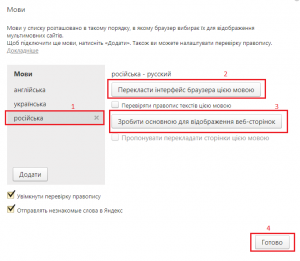
Переключение языка браузера на русский и его установка основным для страниц сайтов
Если же в столбце “Мови” нет “Росiйська” языка, то нужно нажать на кнопку “Додати” и выбрать его из раскрывшегося списка.
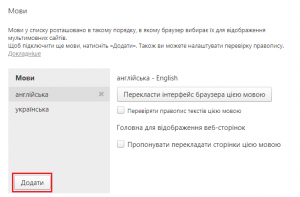
Добавление русского языка в список
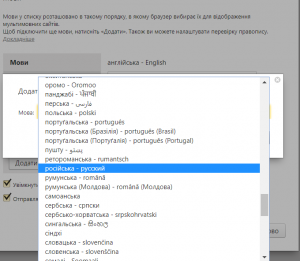
Поиск русского языка в списке доступных
После выбора русского языка и нажатия на кнопку “Перакласти iнтерфейс браузера цiэю мовою” останется лишь перезапустить браузер и он загрузится уже как русскоязычный.
Яндекс выдает украинские сайты
Иногда Яндекс по умолчанию имеет украинский язык. Если указан не тот язык, который нужен в браузере или в самом поисковике, то поменять его на русский не составит большого труда. Для этого необходимо изменить определенные настройки, но там есть небольшие нюансы, которые необходимо учесть.
Как поменять язык с украинского на русский в Яндекс.Браузере
Вопрос Почему Яндекс на украинском как сделать на русский задают довольно часто. Так подобный вопрос только на этой неделе мы получили от трех читателей Мир Доступа.
Украиноязычным Яндекс может стать при инсталляции браузера. Настройки локализации указываются при инсталляции при выборе страны резидента
Несмотря на то, что украинский язык очень похож на русский, многие слова на нем звучат неузнаваемо для русскоговорящего. Именно поэтому даже такая простая задача как смена языка может быть невыполнимой
Искать «настройки» и «параметры» в Яндекс.Браузере можно часами и так их и не найти — сменить язык в этом браузере не просто.
Далее — ответ на вопрос почему Яндекс на украинском как сделать на русский.
- Для того чтобы сменить язык с украинского на русский в Яндекс.Браузере необходимо на панели браузера кликнуть по трём горизонтальным линиям и в раскрывшемся меню выбрать пункт Налаштування. Таким образом мы попадаем в настройки браузера.
- Далее — необходимо пролистать лист настроек в низ и выбрать Показати додатковi налаштування. Так мы попадаем в пункт дополнительных настроек — его тоже необходимо прокрутить до конца и найти кнопку Налаштування мови. Это и есть языковые настройки.
- В списке Мови правым кликом выбрать Росiйська и кликнуть по кнопке Перакласти iнтерфейс браузера цiэю мовою (перевести интерфейс на этот язык).
- Если в этом листе имеется пункт «Сделать основным для браузера» (Зробити основною для вiдображення веб — сторiнок (укр.), то его также необходимо отметить.
Как вернуть русский язык в Яндексе
Иногда ответ почему Яндекс на украинском как сделать на русский может быть сложен — часто русского языка просто нет в меню.
Если в списке языков нет русского, то его необходимо добавить (Додати) из предложенного списка
После установки русского языка необходимо вновь кликнуть по кнопке, которая выполняет перевод интерфейса на русский язык и перегрузить браузер.
Можно еще так сказать, когда поисковик Яндекса открывается под любым браузером (гуглом, Оперой и т.д.) язык интерфейса зависит от настроек браузера. Все языковые манипуляции меняют в настройках главного браузера.
Пример. Вы живете в Украине и пользуетесь украиноязычным Гугл Хромом, но у Вас есть под ним поисковик Яндекса. Открываем — все на украинском. Чтобы сменить язык, нужно открыть настройки Гугла и сделать смену языка с переводом и отображением для всех страниц. То же самое с поисковиком под Яндексом
Отвечая на вопрос почему Яндекс на украинском как сделать на русский нужно помнить о том, что язык, которым мы набираем текст в Поисковике, и язык отображения самого Яндекса — это не одно и то же. Визуальные языковые настройки страниц и их отображение настраиваются так как мы описали выше.
Для того что бы в самом поисковике набирался русский текст, необходимо поменять язык в настройках Windows (внизу на панели переключить языковую панель с украинского на русский
Если нет русского языка в настройках, его нужно добавить из списка доступных языков.
Резюме по пунктам — Почему Яндекс на украинском и как сделать на русский
- Когда открывается поисковик Яндекса, вверху в правом углу будет написано: Настройка. (По украински налаштування). Заходим туда.
- Открывается меню и выбираем нижний пункт — налаштування порталу (настройка портала).
- Вверху в меню выбираем «Мова» и выбираем нужный язык из предлагаемого меню.
Таким образом, вернуть Яндексу русский язык не так уж сложно…
Drongo
А кто подскажет, почему у некоторых пользователей инета из России открывается яднекс.юа вместо .ру? Отчего это зависит? В настройках домашней страницы прописан яндекс.ру явно. Что надо сделать, чтобы открывалось в домене .ру?
И вообще я тоже привык к .ру, а у меня открывается тоже .юа, а помню недавно открывалось в .ру.
Данный вопрос является актуальным для большого количества пользователей браузера от компании Яндекс. На первый взгляд все должно быть просто — заходим в настройки и меняем язык интерфейса. Но здесь есть пара моментов, которые стоит учесть. Во — первых, далеко не каждый знает украинский язык и как на нем звучит слово «настройки», а также «параметры языка». Ведь чтобы добраться до них нужно знать их звучание на украинском языке. Во — вторых, смена языка в яндекс браузере происходит не просто его выбором из выпадающего списка.
Процедура переключения языка в Яндекс браузере
Если ваш браузер работает на украинском языке, а вы хотите его переключить на русский, то вам нужно сделать следующее.
Нажимаете в правом верхнем углу на значок с тремя горизонтальными линиями и в открывшемся меню выбираете «Налаштування». Так звучит слово «Настройки» на украинском.
Заходим в настройки
Затем открывшееся окно с настройками прокручиваете в самый низ и нажимаете кнопку «Показати додатковi налаштування». Это значит «Показать дополнительный настройки».
Открываем дополнительные настройки
После этого снова прокручиваете окно дополнительных настроек вниз до раздела «Мови» и нажимаете на кнопку «Налаштування мови» (Настройки языка).
Здесь в столбце «Мови» для установки русского языка вам нужно выбрать «Росiйська» кликом левой кнопки мыши и затем справа нажать на кнопку «Перакласти iнтерфейс браузера цiэю мовою».
Выбор русского языка и переключение на него интерфейса
Также если имеется кнопка «Зробити основною для вiдображення веб — сторiнок», то ее нужно нажать.
Переключение языка браузера на русский и его установка основным для страниц сайтов
Если же в столбце «Мови» нет «Росiйська» языка, то нужно нажать на кнопку «Додати» и выбрать его из раскрывшегося списка.
Добавление русского языка в список
Поиск русского языка в списке доступных
После выбора русского языка и нажатия на кнопку «Перакласти iнтерфейс браузера цiэю мовою» останется лишь перезапустить браузер и он загрузится уже как русскоязычный.
Почему Яндекс на украинском как сделать на русский: лечим поисковик и браузер
Иногда в браузере нужно сменить язык интерфейса, но не каждый пользователь знает, как это сделать. В интернете представлено несколько способов, но я расскажу один самый простой. Так как же поменять язык интерфейса в яндекс браузере на компьютере и телефоне? Читайте мою инструкцию ниже и узнаете.
На компьютере
Существует действенный способ по смене языка в браузере, именно его мы и будем использовать. Чтобы лучше понять его суть, рассмотрим на конкретном примере замещения одного языка на другой.
С английского на русский
Для смены языка нужно выполнить ряд простых действий:
- В открывшемся браузере находим три полосочки, которые расположены вверху справа, и жмем на них.

- Теперь нам понадобится раздел «Settings». Значок в виде шестеренки. Жмем на него ЛКМ.

- В открывшейся странице листаем вниз до конца. Нам нужен пункт «Language and region settings». Запускаем его.
- Ищем по центру страницы раздел «Interface language», где в данный момент установлен язык «English».
- Щелкаем на слово «English» и выбираем язык «Russian».
- Выбираем его щелчком левой кнопки мыши. Браузер напишет вам внизу страницы такую фразу «You need to restart the browser to apply some of the settings», нужно будет нажать оранжевую кнопку «Restart».
- Готово. После этого яндекс браузер изменит язык интерфейса на русский.
Английский и русский языки добавлены в браузер по умолчанию, поэтому их так просто переключить. А если вам понадобится другой язык, то будет немного другая схема.
С русского на английский
Схема такая же, как и в первом варианте, просто другой язык:
- Изначально запустим наш яндекс браузер и в верхнем правом углу нажмем на значок в виде трех горизонтальных полосок.
- Нам нужен пункт «Настройки». Исполнен он в виде шестеренки.
- Открываем его щелчком левой кнопкой мыши. В открывшемся окне спускаемся в самый низ страницы. Находим пункт «Настройки языка и региона» и открываем его.
- В разделе «Язык интерфейса» по умолчанию стоит «Русский». Жмем на этот пункт и выбираем необходимый нам «Английский».
- После этого внизу появляется строчка «Для применения некоторых настроек необходимо перезапустить браузер». Кликаем левой кнопкой мыши на желтую кнопку «перезапустить».
- Готово! После этого язык интерфейса в яндекс браузере станет английским.
Благодаря этому способу можно заменять один язык на другой достаточно быстро и просто, что нам было и нужно.
С украинского на русский
В такой ситуации уже ранее известные нам пункты будут называться иначе. Начнем:
- Нам нужна иконка с тремя линями, которая расположена в верхнем правом углу. Жмем на неё и выбираем пункт «Налаштування».
- Открывается окно, которое необходимо промотать в самый низ. Сделать это можно с помощью колесика мышки или ползунка справа. Выбираем раздел «Налаштування мови та регioну».
- Находим строчку «Мова iнтерфейсу» и меняем язык «украiнська» на «росiйська».
- Как включили язык «росiйська» браузер на предложит его перезапустить. Сделать это можно внизу рядом со строчкой «Для застосування деяких налаштувань необхiдно перезапустити браузер». Жмем на желтую кнопочку.
- Все выполнено. После этих действий язык сменится на русский.
Вот так меняется язык интерфейса в яндекс браузере на компьютере, просто и быстро. Нужно лишь следовать моей инструкции, и тогда точно все получится.
На телефоне
С компьютерной версией браузера разобрались, а как поменять язык яндекс браузера на телефоне? Все примерно так же, как и на ПК.
С английского на русский
По очереди выполняем следующие действия:
- Открываем браузер и в верхнем правом углу находим три горизонтальные линии.
- Нажав на них выдвинется окно с различными пунктами, нам нужно пролистать в самый низ и выбрать раздел «Settings», или, как написано у меня «Настройка».
- Откроется новое окно, в котором нам понадобится строчка «Language». Жмем на неё.
- У нас будет стоять галочка напротив слова «English», нам нужно переставить её на «Русский».
- После этого жмем «Save». Все, язык интерфейса яндекс браузера изменен.
Суть способа осталась такая же, как и при работе с компьютером.
С русского на английский
Делаем все так же, как и раньше:
-
В яндекс браузере открываем пункт с 3 линиями и листаем в конец страницы. Жмем на пункт «Настройка».


Таким образом, можно выбирать любой необходимый нам язык браузера.
С украинского на русский
Идем по тем же шагам:
- Открываем яндекс браузер. В случае если аккаунт авторизован, нажимаем на круглую иконку в правом верхнем углу.
- Открывается список с разнообразными функциями, нам нужна графа «Налаштування». Находится она в самом низу.
- Открываем его. Далее выбираем строчку «Мова» и клацаем на неё.
- Теперь нам нужно переставить галочку на «Русский» язык. Сделать это можно просто клацнув по данной графе. После этого нажимаем на «Зберегти».
- Готово! Как вы выполнили эти действия, язык интерфейса в яндекс браузере станет русским.
Благодаря моей инструкции, вы сможете с легкостью переключаться между языками. Таким образом, можно менять не только английский на русский и так далее, а так же любой другой язык из всевозможно существующих. Попробуйте сами, и вы действительно убедитесь, что все гениально просто.
Почему интерфейс Яндекс веб-обозревателя на другом языке
Яндекс.Браузер автоматически проверяет язык по умолчанию в Windows. После этого он скачивает языковые пакеты для каждого из них. Основной язык системы используется в качестве языка для интерфейса веб-обозревателя. Если в операционной системе стоит английский язык по умолчанию, он и будет использоваться основным.
Смена языка Яндекс браузера актуальна ещё и потому, что пользователи нередко устанавливают портативный веб-обозреватель или используют сторонние сайты для загрузки. Портативная версия может включать любой язык, который использовался в системе разработчика. Например, у англоязычного издателя браузер будет иметь английский интерфейс.
Как поставить русский язык в Yandex браузере
Перед тем, как перевести Яндекс браузер на русский язык, его следует добавить в веб-обозреватель. Русский интерфейс можем сделать только после того, как добавим нужный языковой пакет.
- Нажимаем на три полосы, символизирующие меню браузера, возле кнопки свернуть.
- Выбираем пункт Settings («Настройки»).
- Кликаем на первую ссылку блока Language and region settings («Настройки языка и региона»).
- Нажимаем на кнопку Add language («Добавить язык»).
- Выбираем язык Russian – Русский.
- Кликаем на кнопку Add a language («Добавление языка»).
Теперь всё готово для того, чтобы сделать интерфейс Яндекс браузера на русском языке.
Как изменить язык в Яндекс браузере
Основная сложность замены основного языка заключается в том, что весь интерфейс представлен на незнакомом языке. Нет особого смысла рассматривать способ русифицировать веб-обозреватель, который уже сейчас имеет русский интерфейс. В нём итак легко найти нужный пункт. Что делать, когда сейчас в браузере установлен английский, болгарский, украинский или другой язык?
Очень легко сменить язык веб-обозревателя от Яндекса при помощи данной инструкции:
- Переходим на страницу « Настройки языка и региона » (ссылка работает для всех языков).
- Нажимаем на строку Interface language («Язык интерфейса»).
- Выбираем Russian.
- Кликаем на кнопку Restart («Перезагрузить»), появившуюся снизу экрана.
Таким образом можем сменить язык интерфейса Яндекс браузера на абсолютно любой, заблаговременно добавленный в прошлом пункте.
Как переключить Яндекс браузер на любой язык
Есть ещё один способ переключить Яндекс браузер на русский или иной язык. Он немного дольше, но также не приводит к потере личных данных и вполне безопасен.
Как Yandex browser перевести на русский (любой) язык:
- Переходим в Windows в «Панель управления» и выбираем пункт «Программы и компоненты».
- Жмём на приложение Yandex и выбираем «Удалить».
- Выбираем вариант «Удалить».
- Проверяем, что не стоит выделение в пункте «Удалить настройки браузера…» и жмём «Удалить браузер».
- Нажимаем в правом углу «Панели задач» на языковую панель и кликаем на опцию «Настройки языка».
- Если среди списка нет русского языка, жмём на кнопку «Добавление языка» и выбираем «Русский». Если уже есть русский среди списка языков, пропускаем данный этап.
- Нажимаем на русский язык и в открывшемся пункте кликаем на «Использовать как основной язык».
- Закрываем окно.
- Скачиваем Яндекс.Браузер с официального сайта и запускаем его установку.
- После завершения инсталляции веб-обозревателя он получает русский интерфейс.
Если всё выполнили по инструкции, большая часть пользовательских данных браузера сохранилась. Могли удалиться лишь расширения, и то в случае, если заранее не активировали синхронизацию.
Как настроить языки автоматического перевода в Яндекс браузере
У Яндекс веб-обозревателя есть одна интересная особенность – возможность настроить перевод на русский язык с других языков. Если часто пользуемся браузером для просмотра английских, польских и других сайтов на иностранном языке, есть возможность установить их перевод на родной язык.
Как настроить перевод языка в Яндекс браузере:
- Входим на любой веб-сайт на иностранном языке.
- Справа появляется предложение «Перевести страницу на русский?», жмём на кнопку «Перевести».
- Рядом с кнопкой «Показать оригинал» есть стрелка вниз, кликаем на неё и выбираем «Всегда переводить с английского».
Таким же образом можем поставить автоперевод с любого языка, независимо от того, добавлен ли он в браузер.
Важно! Есть ещё одна полезная настройка языка в Яндекс браузере – автоматическая проверка правописания. Её можем установить на странице « Настройка языка и региона » в разделе «Проверка правописания».
Теперь можем пользоваться Яндекс браузером на родном языке. Даже в случае казуса с установкой иностранного языка, всегда можем поменять его в несколько кликов и с минимальной тратой времени. Благодаря функции перевода, есть возможность ещё и настройки автоперевода сайтов на родной язык.
Помогла ли вам эта статья?
Яндекс Браузер — это интернациональный веб-обозреватель, который взыскал невиданную популярность среди миллионов пользователей. И для того, чтобы охватывать большую территорию, разработчики из Яндекса внедрили в свое детище возможность изменять родной язык приложения на десятки других языков. Но иногда бывает такое, что язык браузера поменялся на тот, в котором вы не можете разобраться. Случиться это может из-за сбоя в работе программы, случайного изменения настроек браузера или скачивания программы Yandex Browser с заранее предустановленным, иным от русского, языком.
Поэтому сегодня рассмотрим, как изменить язык в Яндекс Браузере на русский.
Как поменять язык в Yandex Браузере
Существует два возможных способа перевести язык веб-обозревателя. Первый заключается в изменении языковых настроек браузера, но так как выбранный язык может быть вам непонятен, я опишу все действия без названий пунктов, а в скобочках напишу соответствующие разделы на английском языке. Второй способ — это удаление установленной версии браузера и загрузка новой через официальный сайт Яндекса с заранее настроенным желаемым языком.
Способ 1: Изменение языковых настроек браузера
Для того, чтобы сменить язык соблюдайте следующий порядок действий:
- Откройте веб-обозреватель;
- Перейдите в меню браузера, иконка которого выглядит как три параллельные линии. Выберите первый пункт из появившегося списка (“Settings”);
- В самом низу окошка, которое открылось, найдите широкую кнопочку и нажмите на нее (на английском: “Show advanced settings”);
- В разделе с дополнительными настройками отыщите пункт языки (“Languages”), при нажатии на который у вас откроется список с возможными языками, на которые можно изменить установленный язык Яндекс Браузера;
- Пролистайте до пункта с русским языком и нажмите на него;
- После подтвердите ваши действия и перезапустите веб-обозреватель.
Способ 2: Переустановка браузера
Если вы не хотите блуждать среди десятков всевозможных пунктов настроек Яндекса, либо установленная версия уже достаточно стара, и вы хотите загрузить новую с определенным установленным языком, этот способ вам идеально подойдёт:
- Зайдите в меню “Пуск” и перейдите во вкладку “Панель управления”;
- Отыщите раздел “Программы” и удалите старую версию Яндекс Браузера;
- Затем перейдите по ссылке на официальный сайт разработчиков Яндекса;
- Выберите необходимую версию браузера с желаемым языком и начните загрузку файла;
- Откройте скачанный файл в папке “Загрузки” и установите его.
Поменять язык в браузере Яндекс просто – для этого существует небольшой алгоритм действий, благодаря которому можно изменить отображаемые элементы интерфейса и регион в обозревателе. Его смена отдельно происходит для отображения страниц и проверки правописания.
Смена языка в Яндекс Браузере
Для реализации смены достаточно встроенных средств браузера. Предусмотрены пункты в меню настроек для настроек языка, региона и правописания.
Вариант 1: Смена языка в браузере Яндекс на компьютере
Основным устройством использования обозревателя является компьютер. С его помощью легко сменить язык в Яндекс Браузере, следуя несложному алгоритму действий.
- После входа в Яндекс.Браузер находим три полоски в панели управления, и кликаем по ним.
- В главном меню переходим во вкладку «Настройки».
- Пролистав настройки до конца находим дополнительное меню, в котором выбираем второй пункт — «Настройки языка и региона».
- Здесь в первом варианте строка «Страна» отвечает за регион, установленный в браузере. Изменяя его можно повлиять на поисковую выдачу.
- В блоке «Язык отображения страниц» можно изменить язык в интерфейсе браузера. Там, где это возможно, содержимое будет переведено. Если нужного варианта нет в списке, есть возможность воспользоваться кнопкой «Добавить язык», и выбрать его из предложенного списка.
В последнем блоке меню — настройка, отвечающая за проверку правописания. Аналогично языку интерфейса, можно добавлять и удалять нужные варианты.
Вариант 2: Смена языка в браузере Яндекс на телефоне
Процесс без сложностей проходит и на смартфоне. Смена происходит по другому принципу: язык интерфейса на телефоне будет соответствовать установленному системой . Например, чтобы поменять язык с украинского на русский в Яндекс Браузере, необходимо сменить его в настройках устройства.
Обратите внимание! Инструкция описана на примере смартфона на базе Android 9 (Oreo) с графической оболочкой MIUI 11. Некоторые элементы управления могут отличаться от чистого Android.
- Переходим в главное меню смартфона. Как правило, оно находится во верхней шторке, которую можно открыть движением пальца по экрану сверху вниз. Там иконка настроек отображается иконкой шестеренки.
- Далее находим строку «Расширенные настройки» и переходим туда, последовательно выбрав пункт «Язык и ввод».
- В появившемся окне щелкаем «Языки», после чего появится список доступных вариантов на выбор — для активации необходимо щелкнуть по любому из них.
Обратите внимание! Чтобы изменения приступили в силу, может потребоваться некоторое время или перезагрузка устройства.
С помощью таких нехитрых способов можно без особого труда произвести настройку языка и несколько сопутствующих параметров. Если в инструкции пункты отличаются от ваших, значит скорее всего, необходимо установить наиболее актуальную версию приложения или программы.
Среда, 09 Март 2016 06:08
Добрый день, уважаемые читатели! Если в вашем Яндекс браузере, по умолчанию установлен не тот язык который необходим и вы не знаете как его изменить, значит вы попали по адресу. В этой статье, я объясню как поменять язык в Яндекс браузере.
Ниже я приведу инструкцию о том как поменять язык интерфейса в Яндекс браузере, помимо английского и русского имеется возможность добавить и другие языки, сложного ничего нет, необходимо просто изменить определённые настройки. Итак давайте приступим.
Как поменять язык в Яндекс браузере с английского на русский

1. Откройте Яндекс браузер, далее кликните по значку меню в правом верхнем углу, в выпавшем меню выберите пункт “Settings (настройки)”.

2. Пролистайте страницу с настройками в самый низ, и кликните по кнопке “Show advanced settings (показать дополнительные настройки) “.

3. В дополнительных настройках найдите пункт “Languages (языки)”, далее кликните по кнопке “Language settings (настройка языков)”.
4. В открывшемся окне выделите пункт Russian, после нажмите на кнопку “Use this language in the browser interface (использовать этот язык в интерфейсе браузера)”.
После выполнения этих действий перезапустите браузер Яндекс, язык интерфейса сменится с английского на русский.

Аналогичным способом можно изменить язык в Яндекс браузере с украинского, турецкого, казахстанского, китайского на русский. Читайте также о том, как включить JavaScript в Яндекс браузере. У меня на этом всё, желаю успехов.
Почему украинские СМИ в «Яндексе» рассказывают об «оккупации» Крыма
Почему интерфейс Яндекс веб-обозревателя на другом языке
Яндекс.Браузер автоматически проверяет язык по умолчанию в Windows. После этого он скачивает языковые пакеты для каждого из них. Основной язык системы используется в качестве языка для интерфейса веб-обозревателя. Если в операционной системе стоит английский язык по умолчанию, он и будет использоваться основным.
Смена языка Яндекс браузера актуальна ещё и потому, что пользователи нередко устанавливают портативный веб-обозреватель или используют сторонние сайты для загрузки. Портативная версия может включать любой язык, который использовался в системе разработчика. Например, у англоязычного издателя браузер будет иметь английский интерфейс.
Ошибки преображения текста
Часто случается, что браузер неверно определяет оригинальный язык веб-ресурса. Что делать, если это произошло?
Для этого нужно нажать контекстное меню в правом верху. В появившейся таблице необходимо выбрать «Перевести с другого языка». Пользователю предстоит самостоятельно определить и обозначить язык страницы. После этого работа наладится.
Многие люди испытывают потребность перевести не с иностранного, а с родного языка. Совсем не нужно лазить по сайтам, предлагающим помощь. Все необходимые функции уже есть в Яндексе. Необходимо нажать на галочку настроек, из появившегося выбрать «Перевести на другой язык». Так можно наслаждаться всеми возможностями браузера.
Иногда нужно навсегда отключить автоматическое преображение слов. Чтобы это сделать, следует зайти в контекстное меню. Напротив пункта «Предлагать перевод страниц, язык которых отличается от языка интерфейса» нужно убрать галочку. Таким образом, услуга больше не появится.
Как поставить русский язык в Yandex браузере
Перед тем, как перевести Яндекс браузер на русский язык, его следует добавить в веб-обозреватель. Русский интерфейс можем сделать только после того, как добавим нужный языковой пакет.
- Нажимаем на три полосы, символизирующие меню браузера, возле кнопки свернуть.
- Выбираем пункт Settings («Настройки»).

Теперь всё готово для того, чтобы сделать интерфейс Яндекс браузера на русском языке.
Украинский «Яндекс»: потерялось все
Главная / Мнение / Украинский «Яндекс»: потерялось все /
Удивительно, что многие возмущаются порошенковским указом о блокировке российских сайтов. По-моему, он, наоборот, логичен. Как и постановление Верховной рады о запрете георгиевской ленточки.
Еще и еще раз: неважно, что двигало сотнями тысяч киевлян, стоявших на майдане. Их душевным порывом воспользовались бандеровцы. Что нам, россиянам, а вместе с нами крымчанам и жителям Новороссии было видно с самого начала. Во всяком случае, с того момента как на главной площади незалэжной державы был водружен портрет Степана Бандеры, весьма символично осенивший протест своим незабываемым обликом.
Однако заметили его почему-то только мы. И придали значение только мы. И постоянно говорили о том, что к власти на Украине пришли самые темные силы, — тоже мы. Остальной Украине требовались доказательства.
Но если до конца откровенно, то остальная Украина была готова мириться с националистами, с повсеместным распространением сельского наречия южно-русского диалекта, поскольку ей были обещаны золотые горы. Десятки миллиардов финансовой помощи. Пенсии в тыщу евро, как в Европе, и зарплата в пять тыщ.
На такие деньжищи можно каждый год совершать кругосветное путешествие, покупать квартиры и машины. Поэтому можно потерпеть и бандеровцев. Ради таких-то перспектив.
И лишь когда стало ясно, что манна небесная не снизойдет на каждого громадянина, антифашисты подняли головы. Я бы хотел, чтобы мы все обратили внимание: «Бессмертный полк» собрал в Киеве и других украинских городах сотни тысяч людей только в этом году. После кратного увеличения цен на услуги ЖКХ, закрытия сотен предприятий, безработицы.
О том, что они все-таки русские, украинцы вспомнили лишь после краха всех иллюзий.
Но теперь, боюсь, поздно. Теперь, чтобы отстоять свое право считать себя потомками победителей в Великой Отечественной войне, придется оказывать вооруженное сопротивление. Организовывать подполье. Разбрасывать листовки, ибо других способов донести правду после блокировки соцсетей скоро не останется.
Если украинцы еще не поняли, вкратце расскажу, что будет дальше.
Бандеровцы не успокоятся, пока последний русскоязычный православный, еврей или поляк топчет «святую украинскую землю». Они не случайно по любому поводу звонят в полицию или в СБУ — там работают их единомышленники, других просто нет. Бандеровцы принимают свои законы, потому что считают страну полностью своей. И будут жестко пресекать любые попытки критиковать свою власть.
Майдан возможен только бандеровский — остальные незаконны. Народ, конечно, имеет право на восстание, как сказано в преамбуле Всеобщей декларации прав человека, на которую постоянно ссылались галичане четыре года назад. Но только не русский народ.
Вы поддержали не европейский выбор — вы поддержали бандеровцев. И теперь пожинаете плоды своей недальновидности. А если уж быть совсем точным — полной слепоты.
Украину ждет деградация, доведение ее до уровня Галичины, ибо другого уровня нынешняя власть просто не знает. Все русские и даже русскоязычные для них — это враги, скрытые или явные. Сдерживает их от решительной борьбы с «сепарами» и «колорадами» лишь надежда на то, что Запад подкинет деньжат. Как только МВФ и Евросоюз прекратит давать кредиты, начнутся репрессии — иного способа борьбы с инакомыслием они просто не знают.
Из создавшегося положения существует два выхода: или сопротивляться с оружием в руках, или уезжать. Хотя бы в Донецк.
Впрочем, есть и третий: учить мову. Рассказывать своим детям о том, что ОУН-УПА воевала с Гитлером, а Украина веками страдала от России. А голодомор был специально организован Москвой ради геноцида украинцев. Да мало ли чуши пишут в ваших школьных учебниках и газетах.
Иначе вы рискуете жизнью.
Нет, после блокировки российских интернет-ресурсов Украина превратилась не в Северную Корею, как думают оптимисты. Она стала Германией тридцатых годов, ибо для бандеровцев именно Адольф Гитлер является идеальным лидером, а его страна — эталоном.
Появятся ли концлагеря с крематориями? Скорее всего. Во всяком случае, я бы этому не удивился. Новой нации не нужны люди, не умеющие говорить и думать по-украински.
- Мнение 19.06.2020
Урок истории от Владимира Путина. Статья президента РФ о Второй мировой войне
ЧВК Вагнера в Миннесоту пока не выдвигается
Эксперт: За майданом в США скрыты разборки за управление ФРС
Заявление Кедми уже не опровергнуть: Военные лаборатории США окружают Россию
Как изменить язык в Яндекс браузере
Основная сложность замены основного языка заключается в том, что весь интерфейс представлен на незнакомом языке. Нет особого смысла рассматривать способ русифицировать веб-обозреватель, который уже сейчас имеет русский интерфейс. В нём итак легко найти нужный пункт. Что делать, когда сейчас в браузере установлен английский, болгарский, украинский или другой язык?
Очень легко сменить язык веб-обозревателя от Яндекса при помощи данной инструкции:
- Переходим на страницу «Настройки языка и региона» (ссылка работает для всех языков).
- Нажимаем на строку Interface language («Язык интерфейса»).
- Выбираем Russian.
- Кликаем на кнопку Restart («Перезагрузить»), появившуюся снизу экрана.
Таким образом можем сменить язык интерфейса Яндекс браузера на абсолютно любой, заблаговременно добавленный в прошлом пункте.
Как настроить браузер
Чтобы не копировать предложения и словосочетания для перевода, в первую очередь, необходимо узнать о том, как правильно настраивается браузер. Перевод любой интернет-страницы покажется довольно простым, если правильно воспользоваться встроенным инструментом яндекс браузера.
В данном случае следует действовать по указанным инструкциям и тогда, вы сможете обновить обозреватель, который выполнит эту нелегкую задачу. Инновационный обозреватель готов перевести любую интернет-страницу в том случае, если:
- правильно запустить обозреватель;
- открыть панель управления с помощью специального значка;
- перейти в раздел «Настройки»;
- спуститься до нижней части страницы и щелкнуть по элементу, там будет отображаться «показать дополнительные»;
- найти опцию, где будет указано «Язык»;
- кликнуть «Настроить язык»;
- щелкнуть «Добавление»;
- выбрать из выше перечисленных языков «Русский»;
- активизировать элемент «назначением основным языком»;
- нажать «Готово»
При включении и отключении предложенных функций, в нижней части будут отображаться опции. Некоторые пользователи предпочитают пользоваться автоматическим переводом. В этом случае необходимо установить «Предложить перевод страницы». То есть при открытии любого иностранного портала, перевод будет осуществляться в автоматическом режиме.
Как переключить Яндекс браузер на любой язык
Есть ещё один способ переключить Яндекс браузер на русский или иной язык. Он немного дольше, но также не приводит к потере личных данных и вполне безопасен.
Как Yandex browser перевести на русский (любой) язык:
- Переходим в Windows в «Панель управления» и выбираем пункт «Программы и компоненты».
- Жмём на приложение Yandex и выбираем «Удалить».
- Выбираем вариант «Удалить».
- Проверяем, что не стоит выделение в пункте «Удалить настройки браузера…» и жмём «Удалить браузер».
- Нажимаем в правом углу «Панели задач» на языковую панель и кликаем на опцию «Настройки языка».
- Если среди списка нет русского языка, жмём на кнопку «Добавление языка» и выбираем «Русский». Если уже есть русский среди списка языков, пропускаем данный этап.
- Нажимаем на русский язык и в открывшемся пункте кликаем на «Использовать как основной язык».
- Закрываем окно.
- Скачиваем Яндекс.Браузер с официального сайта и запускаем его установку.
- После завершения инсталляции веб-обозревателя он получает русский интерфейс.
Если всё выполнили по инструкции, большая часть пользовательских данных браузера сохранилась. Могли удалиться лишь расширения, и то в случае, если заранее не активировали синхронизацию.
Отличительные возможности браузера
По сравнению с другими программами для работы в интернете, Яндекс браузер имеет обширный дополнительный функционал.
Встроенные сервисы компании
Для удобства использования обозревателя, компания Яндекс оснастила его своими сервисами — такими как карты, быстрый поиск и перевод страниц. С их помощью можно получить ответ на введенный запрос прямо из поисковой строки, удобнее использовать карты и переводить на нужный язык всю страницу целиком или отдельное словосочетание.
Яндекс Алиса онлайн — голосовой помощник без скачивания
Синхронизация настроек
В случае использования браузера на различных устройствах, в том числе и мобильных, при помощи синхронизации можно переносить настройки программы. Однажды сохранив их в облачном сервисе компании, параметры можно будет перенести на другие компьютеры, осуществив синхронизацию. Такая функция также будет полезна при переустановке программы. Она позволяет восстанавливать закладки, информацию для входа на различные сайты и установленные расширения.
Настраиваемая стартовая страница
В Яндекс браузере имеется своя собственная стартовая страница, которая также может быть загружена при открытии новой вкладки. На ней можно расположить список избранных сайтов и ссылки на часто посещаемые ресурсы. Данная функция называется табло, которое можно настроить на собственное усмотрение — поменять фоновую картинку, которая в свою очередь может содержать анимацию, добавить различные элементы и настроить их отображение. Настраиваются цвета, местоположение, размер и прозрачность элементов.
Режим Турбо
В Яндекс браузере предусмотрен специальный режим быстрого просмотра сайтов для тех случаев, когда скорость интернета слишком низкая или требуется сэкономить трафик. Достигается это путем сжатия данных. Функция может быть активирована автоматически при снижении скорости подключения или включена принудительно в настройках обозревателя. Изначально при первом запуске программы она деактивирована.
Блокировщик рекламы и антивирус
Так как на сегодняшний день большое количество сайтов размещают на своих страницах множество рекламного контента, разработчики Яндекс браузера предусмотрели возможность его блокировки при помощи встроенного дополнения. Настройка параметров блокировки контента осуществляет на усмотрение пользователя.
Также интернет обозреватель оснащен собственной технологией Yandex Protect, при помощи которой блокируются сайты с подозрительным содержимым, а также предотвращается загрузка вредоносных файлов на компьютер.
Дополнения
Использование движка Хромиум дает пользователям браузера возможность устанавливать тысячи различных расширений для улучшения функционала программы. Загрузить их можно из магазина расширений Гугл Хром. В приложении имеется и собственный каталог дополнений, которые могут быть активированы в настройках.
Регион
- На стартовой странице Yandex в верхней части окна имеется командная ссылка «Настройка» (или «Личные настройки») — при нажатии раскрывается список вариантов, выбираем «Изменить город».
- В строку «Город» вводим необходимое значение и жмем на «Сохранить».
- Вводим интересующий нас запрос и подтверждаем поиск ответа (Enter или «Найти»).
- После отображения результатов нажимаем на кнопку или команду «Расширенный поиск» (в разных версиях или кнопка или под строкой поиска команда).
- В появившейся табличке для ввода параметров в соответствующую строку вписываем название требуемого города.
Ну вот мы и добрались до вопроса «как поменять язык в «Яндекс. Браузере»?», например, с украинского на русский. Мною и некоторыми пользователями замечен тот факт, что после обновления обозревателя от Yandex его основной язык самостоятельно поменялся с русского на украинский. Это не страшно, но немного хлопотно, если не знаешь, как все вернуть на место. А делается это так (сначала пишу обозначение на русском / а через слэш на английском)
- Кнопка меню (три лежачих полоски).
- Пункт «Настройки» / Налаштування.
- Показать дополнительные настройки / Показати додаткові налаштування.
- Настройки языков / Налаштування мови.
- Выбираем из списка нужный язык / Росийська.
Android
Те же неприятные проблемы с запретами возникают и при использовании мобильного интернета на –устройствах и гаджетов от Apple. Для их решения необходимо просто поменять страну на телефоне. Это делается похожими приложениями, которые можно без проблем скачать в Google Play Market или магазине App Store. На мой взгляд, самые удобные приложения – это TunnelBear, Hola и TurboVPN. Последний немного отличается – суть в том, что он просто скрывает адрес IP от всех.
У меня все. Если вам известны другие методы сокрытия IP (кроме программ), напишите мне. До свиданья.
Как Сменить Яндекс Украина на Яндекс Россия
Как Изменить Яндекс Украина на Яндекс Россия
Как поменять страну, регион или язык в ере и на телефоне: способы
- Переходим к каталогу — ссылка расположена в самом низу.
- В поисковую строку вписываем название Zenmate, щелкаем по найденному результату и ждем окончания автоматической установки (приписка к названию софта слова Opera не играет роли).
После окончания инсталляции в правом верхнем углу появится значок, но похожий на горящий огонек, клик по нему откроет окно расширения.
«Яндекс. Браузеру» на самом деле неважно какая страна у пользователя, просто он предает сторонним ресурсам, чей контент интересен вам, информацию о территориальной принадлежности компьютера, точнее, использующегося IP-адреса. А в свете мировой ситуации и всяческих ограничений для России, появление запретов на просмотр видео, доступа к играм и разному софту, становится вполне понятным.
Почему Яндекс Браузер и что это такое?
Яндекс Браузер — это бесплатный браузер от компании “Яндекс”, сделан он на основе Chromium. Есть версии на нескольких языках: украинском, русском, английском и турецком. Сегодня, если верить статистике Liveinternet, программой пользуется менее 6% пользователей. Доля посетителей моего блога с этой программой равна 3.8%. Может, остальные 143% что-то теряют? Сейчас узнаем.
Вот статистика использования браузеров в рунете по версии LI:
| Браузер | Пользователи (млн) | Доля |
| Google Chrome | 35,9 | 27,6% |
| Android Browser | 27 | 20,8% |
| Safari 1 | 17 | 13,1% |
| Firefox | 9,6 | 7,4% |
| Yandex.Browser | 7,4 | 5,7% |
“Браузер на основе Chromium” означает, что движок программы используется в Google Chrome, Opera, mailru браузере и ещё десятке неизвестных. Фактически мы видим доработку готового продукта, а не новую разработку. Впрочем, чем дальше от первого релиза, тем больше отличий между Chrome и Я.Браузером.
Первая версия Я.Б вышла два года назад, осенью 2012-го. С 13-й версии нумерация версии содержит год и месяц.
Версия 14.5, например, говорит, что она появилась в мае 2014-го.