Как создать собственные смайлы для вашего сервера Discord
Бывают случаи, когда стандартного набора смайликов просто недостаточно, и вы даже не можете найти идеальный GIF-файл, чтобы передать свои чувства. Однако вам не нужно беспокоиться обо всем этом, если вы являетесь пользователем Discord, благодаря поддержке настраиваемых смайликов.
Discord позволяет загружать и использовать настраиваемые смайлы на серверах, чтобы сделать взаимодействие более увлекательным. Если вы хотите украсить свой сервер, в этой статье вы узнаете, как создавать и добавлять собственные смайлы на свой сервер Discord.
Хотя пользовательские смайлы широко используются на серверах Discord, вы также можете использовать их в личных сообщениях, если у вас есть подписка на Discord Nitro. Итак, вот все, что вам нужно знать о поддержке пользовательских смайлов в Discord.
Что такое пользовательский смайлик в Discord?
Discord позволяет использовать собственные смайлы, чтобы лучше выразить себя. Эти смайлы могут быть статическими или анимированными. Вы можете бесплатно загрузить до 50 статических и 50 анимированных смайлов на свой сервер Discord.
Программы для Windows, мобильные приложения, игры — ВСЁ БЕСПЛАТНО, в нашем закрытом телеграмм канале — Подписывайтесь:)
Однако вам и другим участникам сервера требуется Discord Nitro, чтобы использовать анимированные смайлы в Discord. Кроме того, наличие подписки Nitro также позволяет отправлять смайлики между серверами.
Как упоминалось выше, по умолчанию на вашем сервере есть 50 бесплатных слотов для смайлов. Если сервер Discord открывает перки 1-го уровня (2 нитро-буста), вы получаете дополнительные 50 слотов для смайликов.
Это означает, что теперь у вас будет 100 доступных слотов для смайлов. Кроме того, серверы уровня 2 (15 нитро-бустов) имеют 150 слотов, а серверы 3-го уровня (30 нитро-бустов) получают колоссальные 250 слотов соответственно.
Шаги по созданию пользовательских эмодзи для Discord
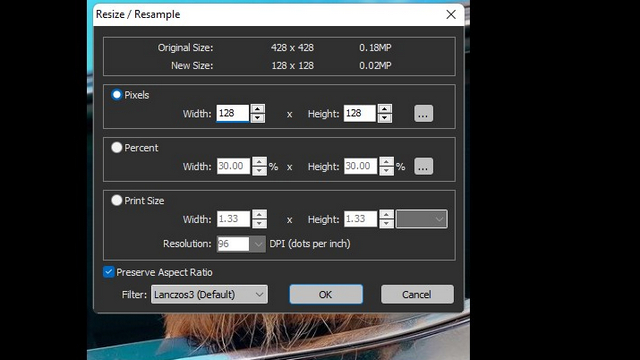
Прежде чем приступить к созданию собственных смайлов для своего сервера Discord, необходимо помнить о нескольких вещах. Обратите внимание, что размер изображения эмодзи должен быть 128 × 128 пикселей, а размер изображения не должен превышать 256 КБ. С учетом сказанного, давайте погрузимся.
1. Выберите изображение, которое вы хотите использовать в качестве собственного эмодзи, и обрежьте его в соотношении 1: 1. Я использую FastStone Image Viewer, но любое программное обеспечение для редактирования фотографий должно помочь.
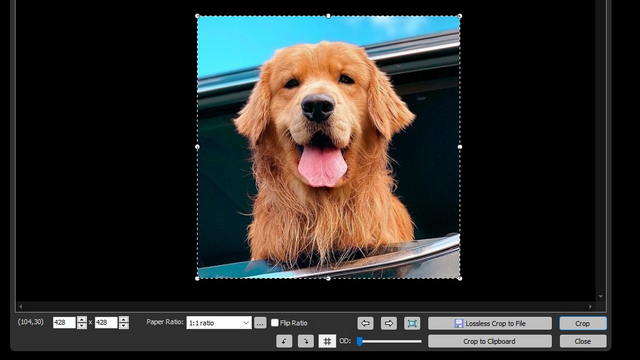
2. После кадрирования измените размер изображения до 128 × 128 пикселей и сохраните его как PNG. Теперь ваша эмоция готова к использованию.
Если вы предпочитаете, чтобы у смайликов Discord был прозрачный фон, вы можете удалить фон с помощью Photoshop или популярных веб-сайтов, таких как Remove.bg. Вы можете ознакомиться с подробными инструкциями в нашем руководстве по удалению фона с изображений без Photoshop.
Самый простой способ собрать персонализированные эмодзи в Discord
Если все эти шаги кажутся слишком трудоемкими, вы можете легко выбрать хорошие смайлики с существующих серверов Discord. Как говорится, хорошие художники копируют, а великие воруют.
Вот как вы можете вдохновиться крутыми смайлами на существующих серверах. Обратите внимание, что этот метод ограничен приложением Discord Desktop и Интернетом. Вы не можете сделать это в мобильном приложении Discord.
1. Теперь, когда вы видите понравившийся смайлик, все, что вам нужно сделать, это щелкнуть правой кнопкой мыши смайлик, отправленный на сервер.
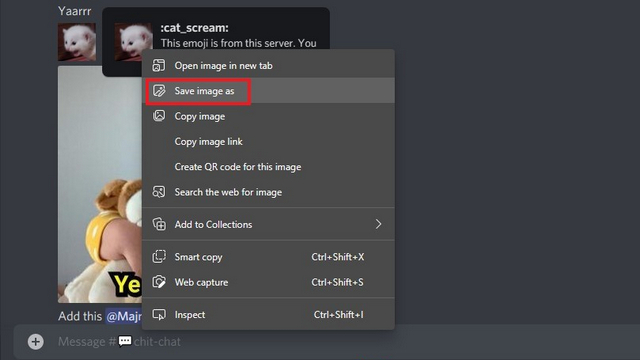
2. Если вы используете Discord из веб-браузера, выберите «Сохранить изображение как» и сохраните изображение на свой компьютер.
Сохраните смайлы в приложении Discord
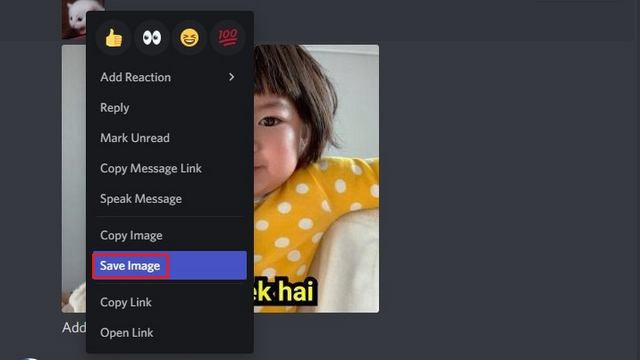
3. Те, кто использует официальное приложение Discord, должны выбрать опцию «Сохранить изображение» после клика правой кнопкой мыши по эмоции.
Сохраните смайлики в настольном приложении Discord
Поскольку кто-то уже проделал всю скучную работу по изменению размера, чтобы добавить смайлики на свой сервер, вы можете просто зайти в настройки своего сервера, чтобы загрузить эти пользовательские смайлы, которые вы так тщательно выбрали. Чтобы узнать, как добавить собственные смайлы на сервер Discord, перейдите в следующий раздел.
Загрузите пользовательские смайлы на свой сервер Discord на компьютере и в Интернете
После того, как вы создали собственные смайлики, вы можете добавить их на свой собственный сервер Discord. Вот как добавить собственные смайлы на сервер Discord на компьютере и в Интернете.
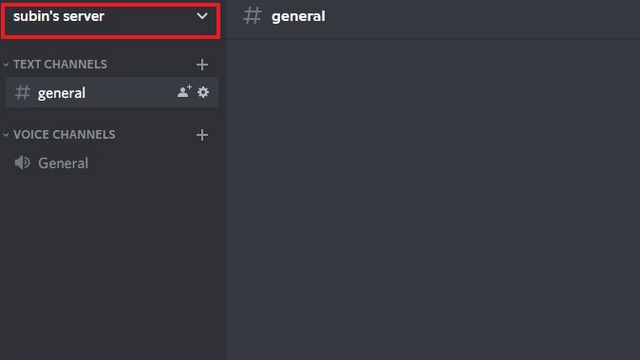
1. Откройте сервер Discord и кликните стрелку вниз в верхнем левом углу рядом с именем сервера.
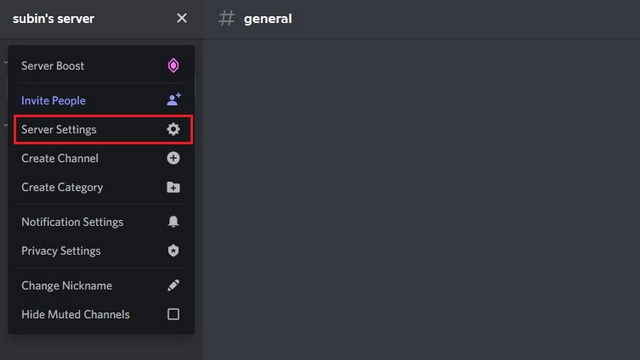
2. В появившемся списке параметров выберите «Настройки сервера».
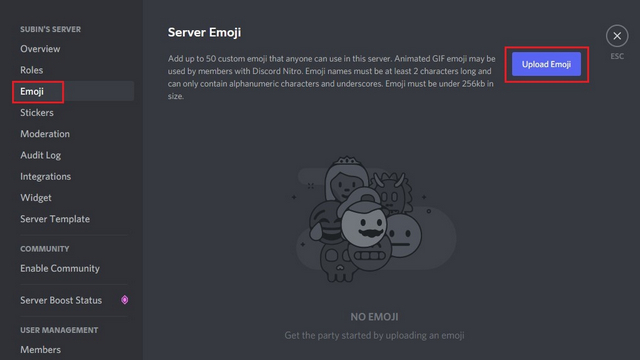
3. На левой боковой панели нажмите «Emoji», чтобы переключиться в раздел Server Emoji, и нажмите кнопку «Загрузить Emoji».
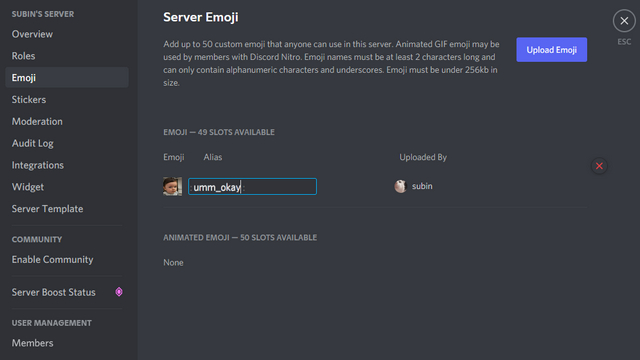
4. После загрузки смайлика установите для него псевдоним. Это важно, и не забудьте указать имя, которое представляет смайлик, потому что вы будете использовать этот ярлык для доступа к нему. Чтобы быстро отправить смайлик в Discord, вы можете ввести псевдоним между ‘:’.
Например, ключевое слово для отправки смайлика на изображении ниже – «: umm_okay:». Повторите эти шаги, чтобы добавить все свои смайлы на сервер Discord.
Загрузите пользовательские смайлы на свой сервер Discord на мобильном устройстве
Метод добавления пользовательских смайлов на мобильном устройстве аналогичен настольному, но шаги немного другие. Выполните следующие действия, чтобы добавить пользовательские смайлы на сервер Discord через приложение для Android или iOS.
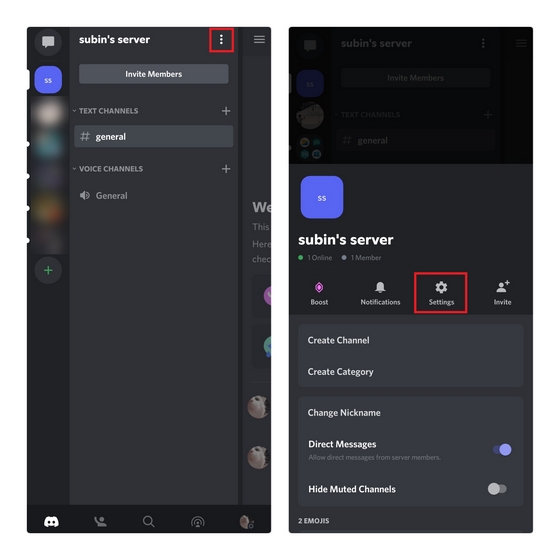
1. Откройте сервер Discord на мобильном устройстве и нажмите на вертикальное меню из трех точек рядом с именем сервера. На следующей странице нажмите «Настройки».
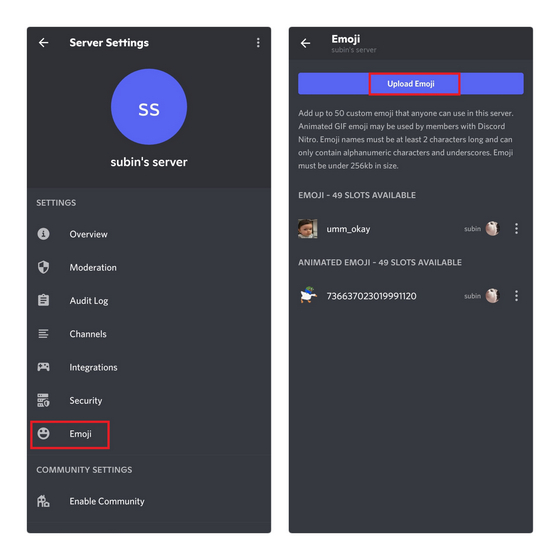
2. Как только вы войдете в настройки сервера в Discord, нажмите «Emoji» и нажмите кнопку «Загрузить Emoji» в верхней части страницы.
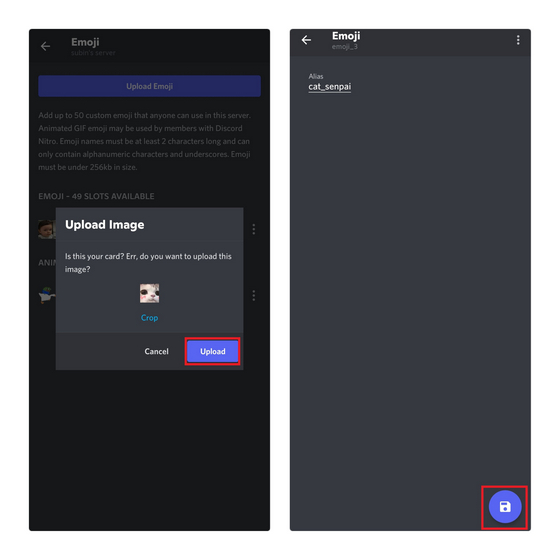
3. Выберите смайлик, который вы создали в приложении для управления файлами на телефоне, и нажмите «Загрузить». Установите псевдоним и нажмите кнопку «Сохранить» в правом нижнем углу, чтобы сохранить пользовательский смайлик. Теперь вы и все участники сервера можете начать использовать добавленные вами смайлы.
Лучшие сайты для создания эмодзи в Discord
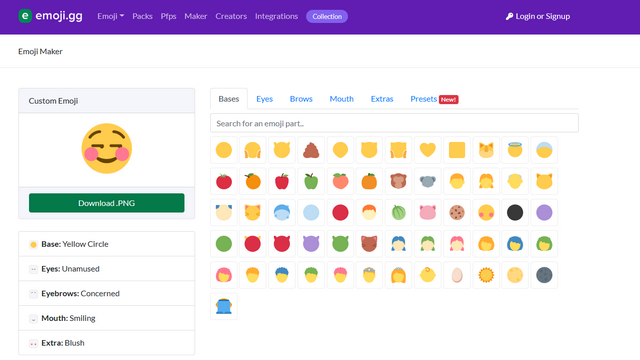
Если вы предпочитаете создавать собственные смайлы, смешивая и сопоставляя существующие, Emoji.gg – это сайт, который вы не должны пропустить. Вы можете загрузить собственные смайлы с этого веб-сайта или даже создать их самостоятельно, выбрав правильные комбинации.
Нажав кнопку «Download.PNG», вы загрузите только что созданный смайлик на свой компьютер. Веб-сайт довольно прост в использовании, и вы можете проверить его по ссылке ниже.
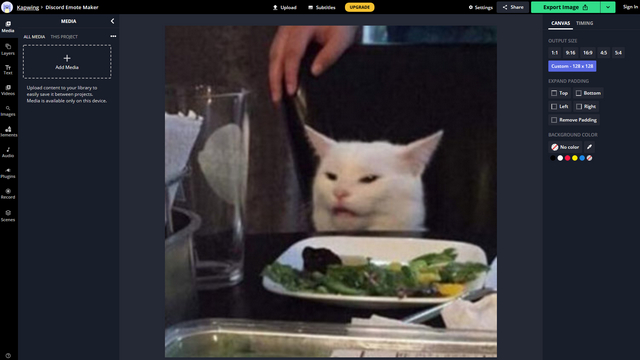
Kapwing – еще один сайт, который вы можете использовать для создания собственных смайлов для своего сервера Discord. Встроенный в браузер редактор веб-сайта позволяет удобно добавлять слои, текст и настраивать эмоции по своему усмотрению перед их экспортом.
Когда смайлик будет готов, нажмите кнопку «Экспорт изображения», чтобы сохранить смайлик на свой компьютер.
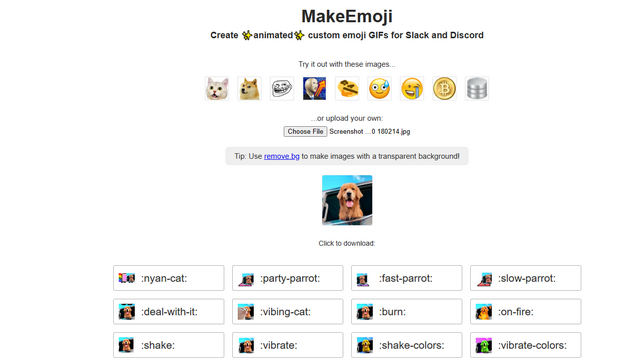
Если вас не интересует изменение размера изображений вручную для создания собственных эмодзи, вы можете напрямую загрузить изображение в MakeEmoji. Затем вы можете загрузить смайлы с веб-сайта за секунды.
MakeEmoji также предлагает готовые к использованию анимированные смайлы на основе вашего исходного изображения, чтобы улучшить ваши пользовательские смайлы. Это делает его одним из лучших сайтов для создания смайлов в Discord.
Итак, вот как вы можете создавать и загружать собственные смайлы в Discord. Если пользовательских смайликов вам недостаточно, вы также можете воспользоваться новой функцией стикеров Discord. Однако, в отличие от пользовательских смайлов, для использования этих стикеров вам понадобится Discord Nitro.
How to Make Discord Emotes: Custom Emojis for Your Server

An easy way to distinguish your Discord server from other communities is to let your users make & send custom server emojis. But how can you add your own custom emojis? It's actually pretty simple – here's what you should know.
If you’re not on Discord, you should be. What started as a place for gamers to discuss, chat, and share content has blossomed into one of the most useful community-based social media engines on the internet.
Part of what makes Discord such a great place for communities to thrive is the range of control that community leaders can have over their servers. So many aspects of a Discord server can be modified and customized that individual servers begin to feel more like the forum sites of the past, all gathered together in one place.
Watch our YouTube tutorial for a full walkthrough or use this free Custom Discord Emote Template. Or, edit videos for Discord with our free video editor.
One fun & easy way to distinguish your Discord server from other communities is to let your users make & send custom server emojis in their chats & conversations. But how can you add your own custom emojis? It’s actually pretty simple – here’s what you should know:
- Who canadd custom emojis?
- How to make an emoji from any picture
- How to add your emoji to a Discord server
1. Who Can Add Custom Emojis?
One of the main ways Discord allows server administrators to customize and control their servers is by setting up roles for its members. Discord caps the total number of roles at 250, far more than most servers need, and each role has different privileges, freedoms, and responsibilities.
One of the many, many privileges that can be enabled for any role is emoji management. If you are an administrator of your server, you can go to the «Roles» section of your server settings, select one of your server’s roles, and scroll down to find the «Manage Emojis» toggle. For any role, the emoji management privilege can be enabled, so members in that role can access the emoji manager through their Server Settings tab.
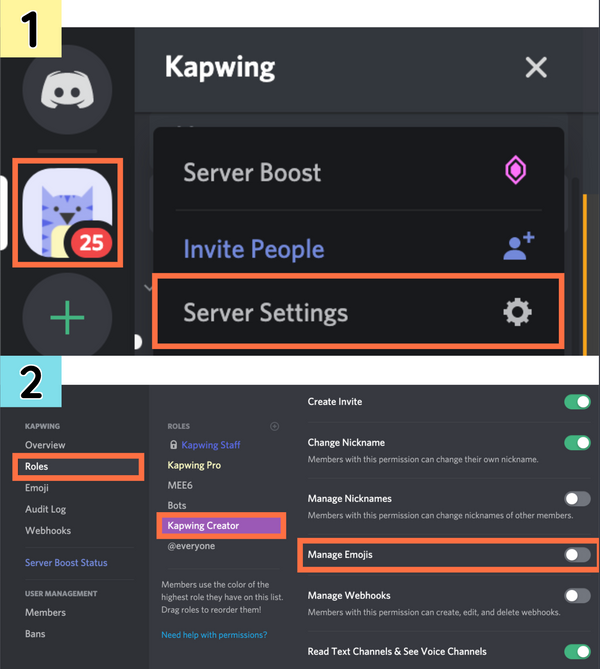
NOTE: Administrators can technically enable emoji management for the @everyone role, but this role can’t access server settings, so members are still unable to manage the server’s emojis.
Try these free Discord tools:
2. How to Make an Emoji From Any Picture
You can use any picture you want as a custom Discord emoji. Use a photo you’ve taken, a picture from Google Image Search, a transparent PNG images or even an animated GIFs. You can even upload a short clip of video and convert it to a GIF by using the dropdown in the «Export» button.
To convert a picture or GIF into a Discord emoji, I recommend using the Kapwing Discord emoji template, which automatically resizes any image or GIF you upload to a 128×128 pixel square format. Click «Edit this Template» from the template landing page to ensure that your output PNG meets Discord’s specifications.

Dimensions: Discord emojis are really small. When you upload your file, it will be resized to 32×32 pixels. The maximum aspect ratio is 128×128 pixels, so resize your image before uploading to Discord. Another technical requirement is that no emoji file can be larger than 256KB in size. See Discord’s full documentation here.
Once you get into Kapwing’s Studio, upload your image, photo, or GIF. On export, your media will be downloaded with the correct size.
Alternatively, you can use the «Custom Size» button to enter any pixel value for the canvas dimensions.
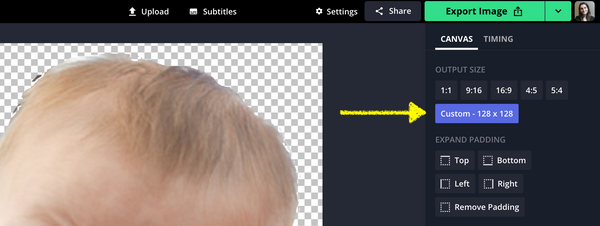 Use the «Custom Size» tool in Kapwing to resize the emoji canvas
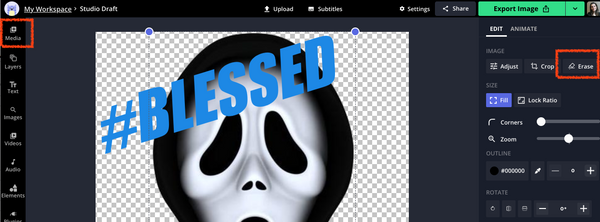
Some Discord emotes work better as transparent PNG images, so they look more like real emojis – using the Discord emoji template, choose the «Erase» tool to remove sections with a Magic Wand and touch up the edges with a precise eraser.
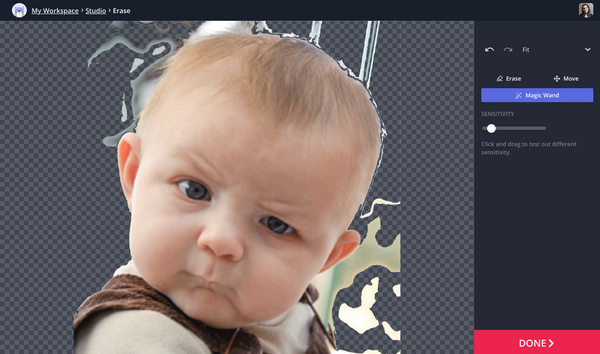 Erase
Erase
Then, make the background transparent in the Kapwing Studio to download your Discord emoji as a PNG.
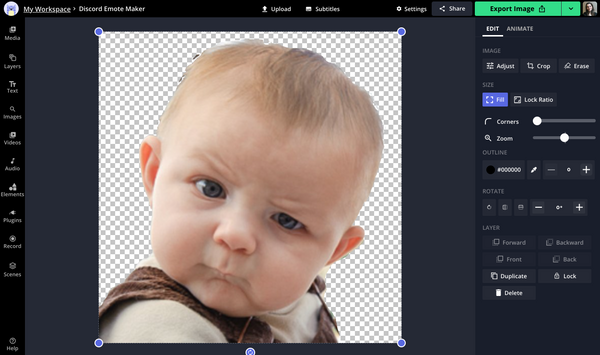
You can also add text overlays to your custom emoji. Just click «Text» and customize its font, size, position, style, color, and animation. Once you’re done, just click «Export Image» and «Download» to save the emoji to your device.

If you’re not signed into a Kapwing account, there will be a Kapwing watermark on the output image. Sign in or sign up using your Google or Facebook account to remove the watermark for free.
3. How to Add Your Emoji to a Discord Server
If your role allows you to manage the server’s emojis, it takes under a minute to upload your own. Start by clicking the arrow next to the server name and selecting «Server Settings» – if you don’t see this option, it means your role won’t allow you to add emojis ��.
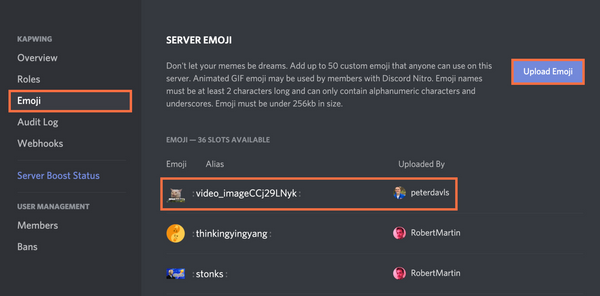 Server settings
In your server settings, go to the Emoji tab and choose the purple «Upload Emoji» button. Select the emoji file you created, and voilà! Your custom Discord emoji has been added to the server’s emoji bank.
Tag us @KapwingApp whenever you share your content on social media– we love to see what our creators are passionate about. And be sure to subscribe to the Kapwing Resources page – we’re constantly writing new tutorial and features to help you make the most out of Kapwing.
Related Articles:
Как сделать эмодзи для discord
-p-500.png)

We recently ran an actual, honest-to-goodness study about emojis, and if we may summarize our findings: people like ‘em.
Emojis on Discord are even more special. Thanks to the mystical power of PNGs, you can make a little picture out of almost any symbol, in-joke, or bizarre late-night inspiration. Got a story about how your friend chugged too much 9 million Scoville hot sauce? Hot sauce skull emoji. Need a unique way to welcome your friends and/or terrify them the second they message you? Create an emoji of yourself waving hello! Spilled soda on your keyboard? You guessed it: replace the non-functioning letters with cunningly-camouflaged emojis. The possibilities are truly endless.
We’re so keen on the darn things, we decided to make a blog post answering all the most frequently-asked questions about them on one easily-referenced page. So break out the ✏️and �� and let’s dive in!
What IS a custom Discord emoji?
Emoji are tiny lil’ pictures you can drop into your messages. You can also add a Reaction to display the emoji next to messages in a text channel, summing up your feelings in a handful of pixels.
Discord has plenty of default emojis, but also lets communities create, upload, and use their own. You can use them just like you would ✨normal emojis ✨, injecting a little bit of extra personality, emotion, and fun into your messages.
Where do I upload a custom emoji?
Head to a server that allows you to upload custom emojis. Then head into Server Settings > Emoji.
Do keep in mind that when you upload custom emojis, you’re adding them to a specific server, to be used by that specific community. To use those emojis in a different server, you’ll need to either upload them to each server you want to use them in or subscribe to Nitro.
What are the file requirements to upload an emoji?
Any emoji uploaded to your server must meet the following requirements:
- File type: Use either a JPEG, PNG, or GIF image.
- File size: 256 KB. If your emoji’s a bit bigger, we’ll go ahead and compress it.
- Dimensions: 128×128 is best. Bigger or smaller will work, but 128×128 is just right.
- Name: Every emoji gets a short name of at least 2 characters, which you’ll type out when you want to use it. Like :joy:, or :GiantHead:, or :SliceOfPeepza:
If you ever lose this bookmark, don’t fret: these requirements are provided right where you’ll go to upload your work, Server Settings > Emoji.
Do I need to do anything special to upload animated emojis versus static emojis?
Nope! Same deal. It’ll just end up in the special “Animated Emoji” section instead of the “Emoji” section.
Is there a limit to what kinds of emojis I can make?
The only limit is your imagination! Also, our Community Guidelines. Those are actually extremely important limits.
One wrinkle that’s worth calling out: emojis can’t be age-restricted. That means that if you’d normally have to put something behind an Age Restricted gate for it to be allowed on Discord, you aren’t allowed to make it into an emoji. For example: no graphic violence, no adult content.
I’ve seen some people post bigger Discord emojis. How do they do that?
Just kidding. The secret is that if your message contains only emojis, they’ll show up bigger than normal once you post. Compare and contrast these two messages:

You can post up to 27 emojis in a single message and as long as you don’t include any regular text, they’ll all turn into big emojis —or jumbojis, as we like to call them, but which spellcheck has flagged for some reason. Post more than 27? Small again.
Hope that helps. Congratulations on graduating wizard academy!
How many emojis can one server have?
Your standard Discord server can have up to fifty ordinary custom emojis, plus fifty more animated custom emojis. That’s for everyone – so if Angie uploads 49 animated emojis and Bobert uploads 1, nobody else can add more.
Where it gets interesting if your server’s been Boosted. Raising your Boost Level raises the emoji limits: Level 1 servers can hold up to 100 standard and 100 animated emoji, going up to 150 at Level 2 and 250 at Level 3. So if you want an emoji for every moon in the solar system, good news: you just gotta do some Boosting first.

Discord keeps changing my text to emojis! How can I disable that?
We hear you: you didn’t mean ��, you meant :), and there is most certainly a difference.
If you’d prefer to keep your text smileys just the way you wrote them, head into User Settings > Text & Images. There you’ll find a toggle for “Automatically convert emoticons in your messages to emoji.” Switch it off if you want control over what’s a 🙂 and what’s a ��.

I tried to use a custom emoji in a Discord server, but it’s all grayed out! Why can’t I use it?

There are a few reasons why a custom emoji you’re trying to use might be grayed out:
- You don’t have Nitro, and therefore can’t use emojis from an outside community
- The server has chosen not to allow members to use emojis from outside communities, even if they do have Nitro
- The server lost some custom emojis when it went down a Server Boost tier (but once it’s boosted back where it was, the emoji will unlock again)
If none of those things are true, check in with support.
What’s an “emoji server?”
It’s not really a formal category. Basically, they’re community-run servers that get boosted up to the maximum so they can hold a who-o-o-le lot of emojis. Like any community, they’ve come together for a shared purpose, which in this case happens to be collecting small pictures.

If you’ve got Nitro, these servers offer a convenient way to load up on hundreds of quality emojis to use in other servers. Either way, you can make friends with fellow emoji enthusiasts! That sounds nice.
We hope this clears up some of the myths and mysteries about our precious natural resource, the emoji. Did we miss an important question? Send us a tweet and let us know.
Как сделать и добавить анимированные эмодзи в Дискорд
Как сделать и добавить анимированные эмодзи в Discord? Как использовать анимированные эмодзи без Дискорд Нитро? Вот 2 способа получить анимированные смайлы и отправить их в Discord.

Мария Матвеева
Время обновления: 23 Mar 2023 г.
Если вы любите общаться с друзьями в Интернете, скорее всего, вы любите смайлики и не можете перестать их использовать. По крайней мере, так обстоит дело с пользователями в Дискорд!
Неудивительно, что сообщество влюбилось в анимированные смайлики Дискорд. Их можно создавать и использовать так, как никогда прежде.
Вот почему для компаний, особенно в игровой индустрии, имеет смысл продвигать использование анимированных смайликов Дискорд из-за их популярности.
Однако есть и ограничения, прежде чем использовать их. Например, на сервере разрешено только 50 анимированных смайлов Дискорд, а пользовательские анимированные смайлы Дискорд должны иметь определенный размер.
Все остальное не предел.
Примечание: Если вы хотите добавить анимированные смайлы в видео, Вам обязательно стоит попробовать видеоредактор Wondershare Filmora, в котором есть множество анимированных смайлов.
Для Win 7 или новее (64 бит OS)
 Безопасная загрузка
Для macOS 10.12 или новее
Безопасная загрузка
Часть 1: Как получить анимированные эмодзи с помощью Дискорд Нитро?
Дискорд Нитро — это сверхмощная версия Дискорд на основе подписки, которая позволяет пользователям получать доступ к различным платным функциям, которые вы не получите с обычной учетной записью Дискорд. Месячная подписка стоит всего 4,99 доллара.
Нитро поддерживает все типы смайлов, включая анимированные смайлики Дискорд, без дополнительной оплаты. Вы даже не увидите возможности их использования, если вы не являетесь подписчиком Нитро.
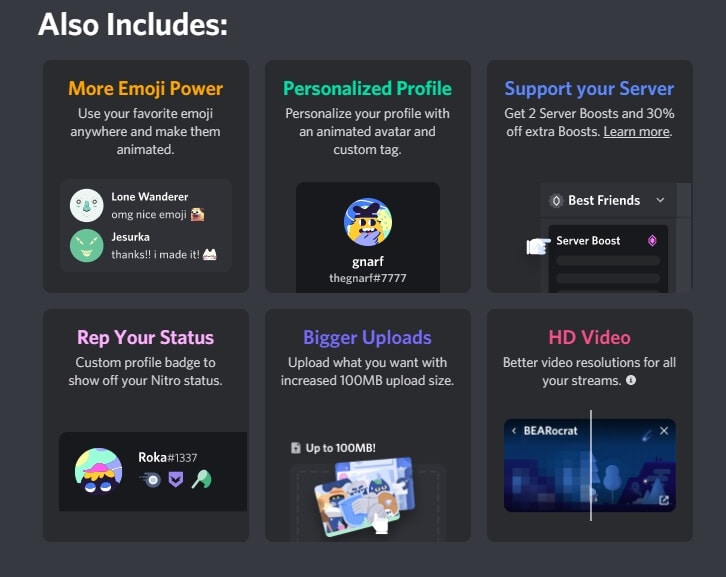
Итак, после того, как вы подписались на Нитро, вы можете использовать шорткод в чате, например ‘: grinning’, или щелкнуть значок смайлика справа от назначенного окна чата, чтобы использовать анимированные смайлы Дискорд.
Выберите желаемый анимированный смайлик Дискорд во всплывающем окне, в котором отображаются анимированные смайлы, доступные для вашей учетной записи. Пользователи без подписки увидят в этом разделе только обычные смайлы.
Часть 2: Как получить анимированные эмодзи в Дискорд без Нитро?
Вот несколько способов получить анимированные смайлы Дискорд и добавить их на сервер Дискорд, не переходя на Нитро:
Метод 1: Загрузите анимированные эмодзи и поместите их на сервер Дискорд
С анимированными смайликами Дискорд выразить свои чувства намного удобнее и проще. Вы можете найти и скачать их на этих сайтах:
1. Emoji.gg
Emoji.gg — это простой веб-сайт, на котором бесплатно представлен ряд анимированных смайликов Дискорд.
Ассортимент разделен по категориям, но вы также можете загрузить все разом.
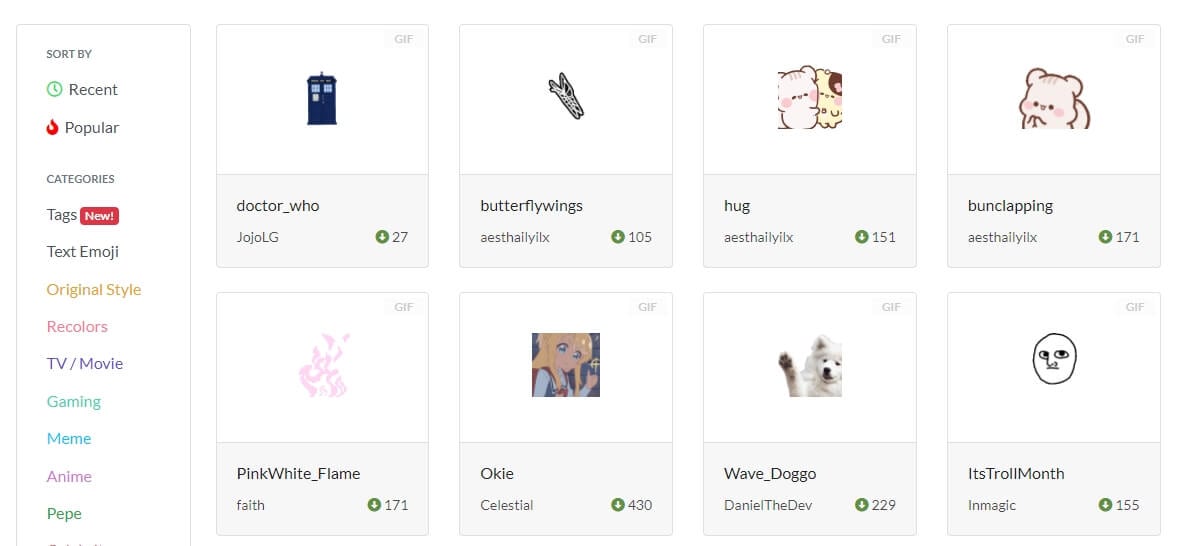
Emoji.gg может напрямую подключаться к Дискорд, что позволяет пользователям использовать свои любимые анимированные смайлы Дискорд прямо с сайта. Вы также можете использовать этот веб-сайт для создания собственных анимированных смайликов Дискорд с помощью опции Maker.
2. Animated Emojis
Это еще один отличный веб-сайт, который позволит вам загружать анимированные смайлы Дискорд.
У них есть огромная база данных анимированных смайликов Дискорд, перечисленных в алфавитном порядке. Пользовательский интерфейс веб-сайта упрощает навигацию, поэтому вы можете найти идеальный смайлик из тысяч смайлов в их базе данных.
Вам нужно будет нажать кнопку загрузки. Хотя, чтобы использовать анимированные смайлы Дискорд, их необходимо загрузить в Дискорд отдельно.
- Передите на ваш Дискорд сервер
- Нажмите на «Настройки»
- Нажмите на «Emojis(Смайлы)»
- Нажмите на «Загрузить»
3. Discord.st
Discord.st — это веб-сайт, который предлагает анимированные смайлы Дискорд, а также возможность делиться своими любимыми анимированными смайликами Дискорд с друзьями.
Однако эти смайлики нельзя загрузить с веб-сайта на ваше устройство. Вместо этого вы можете войти в систему со своими учетными данными Дискорд и использовать их.
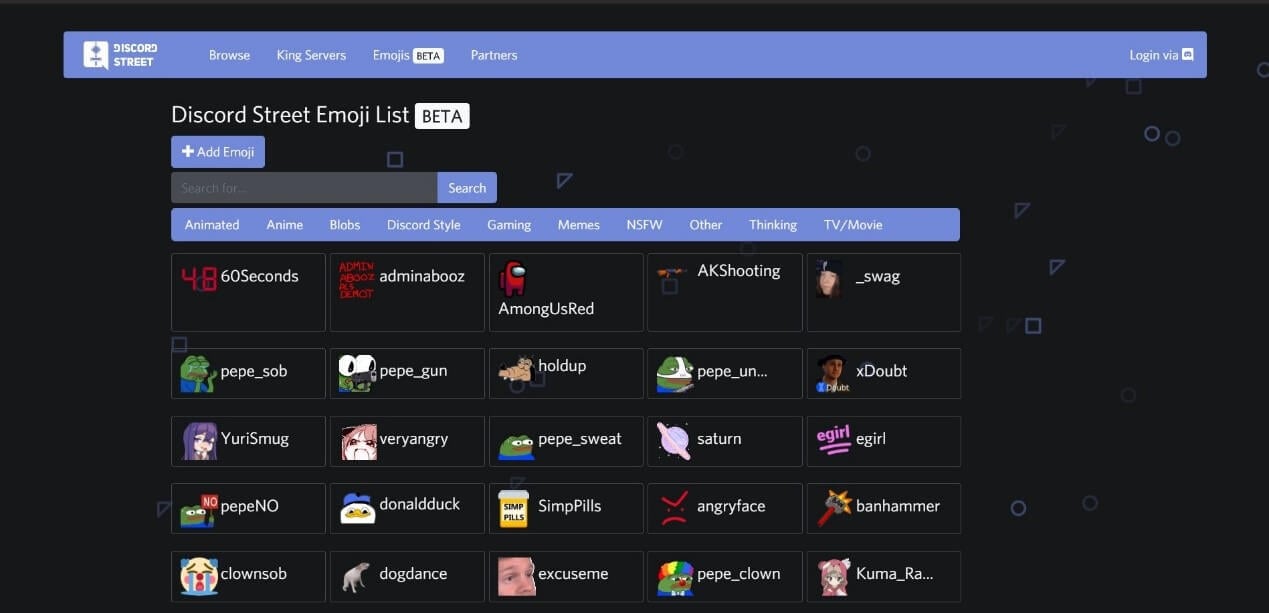
У вас также есть возможность создать здесь свои собственные анимированные смайлики Discord.
Метод 2: Добавить ботов для анимированных смайликов на сервер Дискорд
Такой бот определенно может упростить поиск и использование смайликов на вашем сервере Дискорд. Вот что вам понадобится, чтобы добавить эту функцию в свои чаты:
1. NQN
NQN это Дискорд бот который позволяет пользоваться анимированными смайлами всем и это бесплатно.
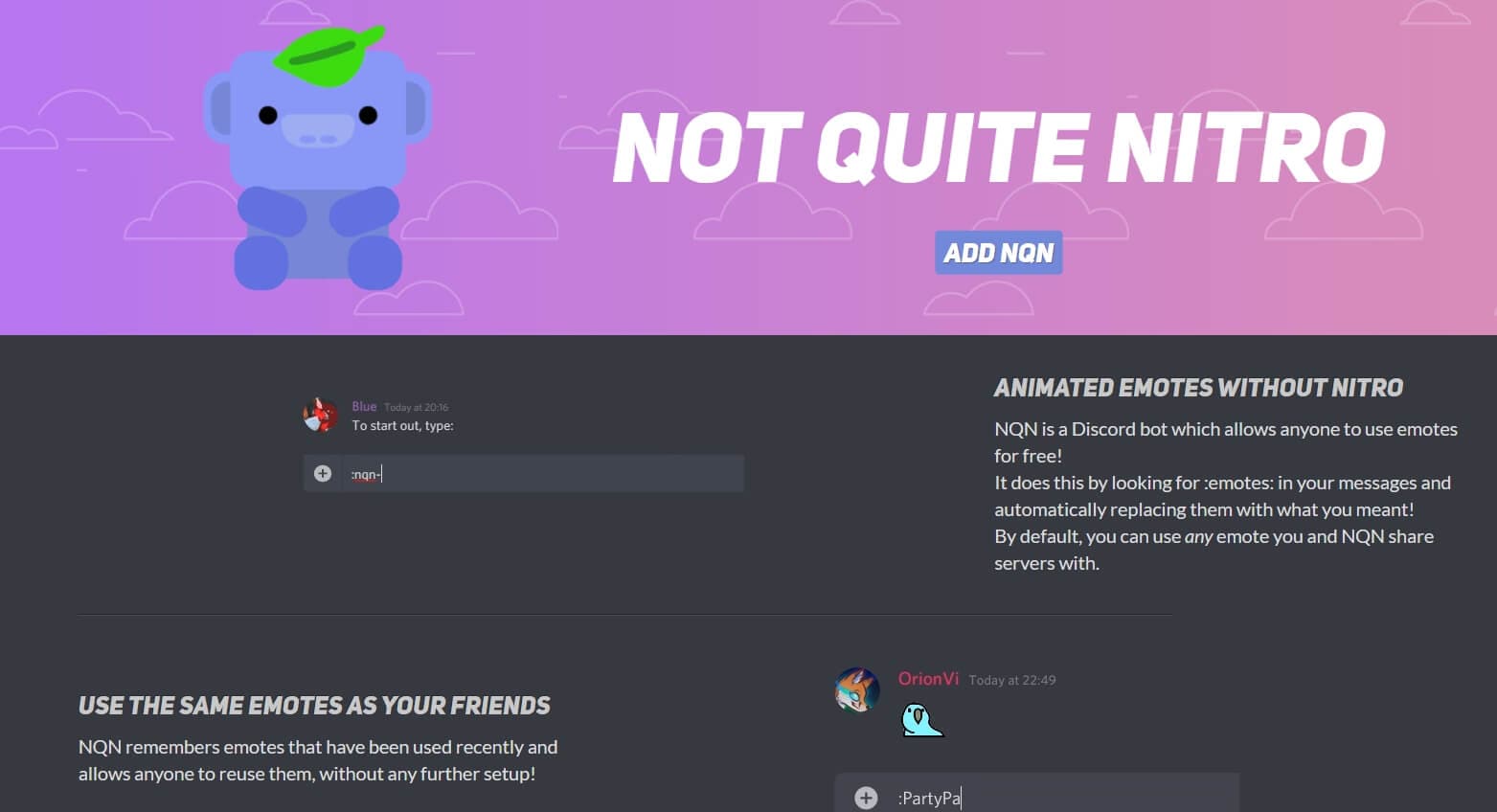
- Вам нужно будет пригласить NQN бота на ваш Дискорд сервер. После этого, бот NQN будет подключен к вашему серверу, вы сможете видеть его в своих сообщениях.
- Перейдите к сообщениям !packsearch чтобы найти анимированные Дискорд смайлы.
- Чтобы добавить анимированный пакет эмодзи Дискорд, щелкните значок «+» в окне сообщения или, чтобы просмотреть другой пакет, щелкните значок стрелки.
- Для поиска пакета по имени введите !packsearch(название пакета).
- WКогда вы найдете нужный пакет анимированных смайлов Дискорд, введите !packsave(название пакета) в поле чата.
- Сообщение появится в поле чата, нажмите на значок галочки под ним.
- Теперь перейдите в раздел смайликов на Дискорд. Вы увидите, что ваши анимированные смайлы Дискорд загружены.
2. Top.gg
Это еще один крутой бот, который позволяет добавлять на сервер анимированные смайлы Дискорд.
Опять же, как NQN, вам нужно будет пригласить бота и добавить его на свой сервер Дискорд. После этого вы увидите бота в сообщениях, и вы можете использовать действия, упомянутые выше, в качестве руководства.
- Используйте анимированные смайлы в сообщениях: Напишите код :spinthink: > и бот сделает
- Анимированные смайлы как реакции: n!react spinthink > Ответить на последнее сообщение с помощью (n!help react for more)
- Добавить еще смайликов: Перейдите на ваш Дискорд сервер > «Настройки» > «Emojis(Смайлы)» > Нажмите «Загрузить»
Вы можете посмотреть это пошаговое руководство, чтобы узнать как добавить смайлы в Дискорд.
Смайлы стали частью повседневного общения и популярной культуры в целом.
Анимированные смайлики Дискорд помогают сделать разговор с людьми более выразительным и повысить эффективность общения.
Подписка на Нитро — это самый простой способ начать использовать анимированные смайлы. Но если вы не хотите платить регулярные ежемесячные сборы в размере 4,99 доллара, лучше всего подойдут описанные выше варианты.
Для Win 7 или новее (64 бит OS)
Безопасная загрузка
Для macOS 10.12 или новее
Безопасная загрузка