Как экспортировать данные Яндекс Браузера
Закройте Браузер: нажмите → Дополнительно → Закрыть браузер или клавиши Ctrl + Shift + Q. Откройте в Проводнике папку C:\Пользователи\Имя вашей учетной записи\AppData\Local\Yandex\YandexBrowser\User Data и скопируйте ее на внешний накопитель, например флешку.
- Для экспорта данных Яндекс Браузера необходимо закрыть браузер и в Проводнике перейти в папку с данными браузера.
- При переносе закладок в Chrome нужно выбрать опцию Импортировать закладки и указать браузер, из которого хотите перенести данные.
- Чтобы перенести данные из Яндекса в хром, нужно в разделе синхронизации выбрать опцию Импортировать данные и указать нужный браузер.
- Для переноса данных между компьютерами нужно использовать опцию Импортировать закладки из другого браузера и выбрать нужный браузер.
- Для переноса всех данных Яндекс браузера на другой компьютер нужно сделать резервную копию папки User Data и вставить ее на новом устройстве.
- Сохранение копии браузера на облачном сервисе можно сделать с помощью программы Handy Backup.
- Перенести данные с Яндекса в хром можно вручную, выбрав опцию в разделе синхронизации.
Как перенести все данные с браузера
Как импортировать закладки в Chrome:
- Откройте браузер Chrome на компьютере.
- В правом верхнем углу окна нажмите на значок с тремя точками.
- Выберите Закладки Диспетчер закладок.
- В правом верхнем углу нажмите на значок с тремя точками Импортировать закладки.
- Выберите браузер, в котором сохранены данные.
- Нажмите Импорт
Как перенести закладки и пароли из Яндекса в хром
Нажмите → Настройки. В разделе Синхронизация нажмите Импортировать данные. В открывшемся окне выберите браузер, из которого необходимо загрузить данные. Отметьте виды данных, которые хотите перенести (закладки, пароли и т.
Как перенести закладки и пароли из Яндекс браузера на другой компьютер
Импорт и экспорт:
- Нажмите → Избранное → Импортировать закладки из другого браузера.
- В окне Импорт данных выберите браузер, из которого вы хотите перенести закладки.
- Выберите опцию Закладки.
- Нажмите кнопку Перенести.
- При необходимости отключите опцию Показывать панель закладок.
- Нажмите Хорошо.
Как перенести данные из яндекс браузера в Мозилу
Импорт данных из другого браузера
). Выберите Закладки, а затем нажмите «Управление закладками» в нижней части панели. Импорт и резервные копииИмпорт и резервные копии и выберите Импорт данных из другого браузера….
Как всю информацию перенести
Нажмите Резервная копия с устройства Android. Следуйте инструкциям на экране, чтобы перенести данные:
- Включите новое устройство.
- Нажмите Начать.
- Когда появится запрос, подключитесь к сети Wi-Fi.
- Выберите копирование приложений и данных со старого устройства.
- Проверьте доступ к сообщениям, фотографиям и видео.
Как сделать копию браузера
Поэтому самый надёжный способ копирования браузера — это сохранение копии на облачном сервисе. Handy Backup поддерживает резервное копирование на облака Dropbox, Яндекс и Google Дисках, OneDrive и др. Копирование браузера любой архитектуры с Handy Backup — несложная, полностью автоматизированная операция.
Как перенести все данные Яндекс браузера на другой компьютер
Установите Браузер на новом устройстве или в переустановленной ОС. Откройте в Проводнике папку C:\Пользователи\Имя вашей учетной записи\AppData\Local\Yandex\YandexBrowser и вставьте в нее с флешки папку User Data. Запустите Браузер. Выберите нужный профиль, если вы переносили несколько.
Как перенести данные с Яндекса в хром
- Нажмите → Настройки.
- В разделе Синхронизация нажмите Импортировать данные.
- В открывшемся окне выберите браузер, из которого необходимо загрузить данные.
- Отметьте виды данных, которые хотите перенести (закладки, пароли и т. д.).
Как синхронизировать данные с Яндекс в хром
Синхронизация не работает между разными браузерами, например, Яндекс Браузером и Google Chrome.Чтобы включить синхронизацию:
- Нажмите → Синхронизация → Сохранить данные.
- Войдите с Яндекс ID. Запустится синхронизация.
- Нажмите → Настроить синхронизацию.
- Укажите, какие данные нужно синхронизировать.
Как сохранить Яндекс браузер при переустановки винды
Как переустановить Яндекс Браузер с сохранением всех настроек и параметров:
- Нажмите на кнопку «Настройки Яндекс. Браузера».
- В опции «Синхронизация» нажмите на кнопку «Сохранить данные».
Как перенести кэш Яндекс браузера на другой диск
Перенос кэша Яндекс Браузера на другой диск происходит с помощью ярлыка обозревателя с указанием новой папки, где будут храниться временные файлы.Создание папки:
- Откройте диск, куда необходимо перенести кеш — например, если Yandex.
- Нажмите кнопкой мыши по свободной области.
- Введите лаконичное название — Cashe.
Как перенести пароли с Яндекса
Импортировать пароли из файла:
- Экспортируйте пароли из исходной программы в файл:
- Откройте Яндекс Браузер.
- Нажмите → Пароли и карты.
- Откройте Пароли.
- Если вы создали мастер-пароль, введите его для доступа к хранилищу.
- В правом верхнем углу раздела Пароли нажмите → Импортировать пароли.
Как перенести данные браузера на другой телефон
В разделе «Настройки» нажмите Включить. Выберите аккаунт или добавьте новый. Нажмите Объединить данные.Однако вы можете выбрать, какая именно информация должна синхронизироваться:
- Откройте приложение Chrome.
- Справа от адресной строки коснитесь значка «Ещё»
- Нажмите Синхронизация.
Как перенести данные с гугла
Чтобы импортировать электронные письма в новую учетную запись Gmail, откройте Gmail в веб-браузере и войдите в свою новую учетную запись Google. Нажмите кнопкунастройкиВ правом верхнем углу -> Аккаунты и импорт -> Импортировать сообщения и контакты.
Как скопировать все пароли с яндекс браузера
Импортировать пароли из файла:
- Экспортируйте пароли из исходной программы в файл:
- Откройте Яндекс Браузер.
- Нажмите → Пароли и карты.
- Откройте Пароли.
- Если вы создали мастер-пароль, введите его для доступа к хранилищу.
- В правом верхнем углу раздела Пароли нажмите → Импортировать пароли.
Как перенести все данные с Chrome на EDGE
Щелкните Импорт данных браузера. В списке Импорт из выберите браузер, данные которого вы хотите импортировать. В области Выберите, что нужно импортироватьвыберите нужные данные браузера. Нажмите Импорт.
Для экспорта данных Яндекс Браузера необходимо закрыть браузер и в Проводнике перейти в папку с данными браузера.
Как экспортировать закладки из Яндекс Браузера? (Ответ)
Всем привет! Сегодня мы поговорим про экспорт и импорт закладок в Яндекс браузере. То есть мы посмотрим, как их выгрузить и загрузить в какой-нибудь из браузеров. По сути, у нас есть три способа. Обычный экспорт/импорт с помощью HTML файла . Копирование файла Bookmarks . Оба эти способа хоть и рабочие, но уже давно устарели. Самый быстрый, простой и удобный – это вариант с синхронизацией в облаке . Поэтому советую сразу же приступить к третьей способу.
Способ 1: Экспорт/Импорт с помощью меню браузера

Давайте посмотрим, как экспортировать или импортировать закладки в Яндекс браузере. Для этого мы воспользуемся самой программой.
- Откройте браузер.
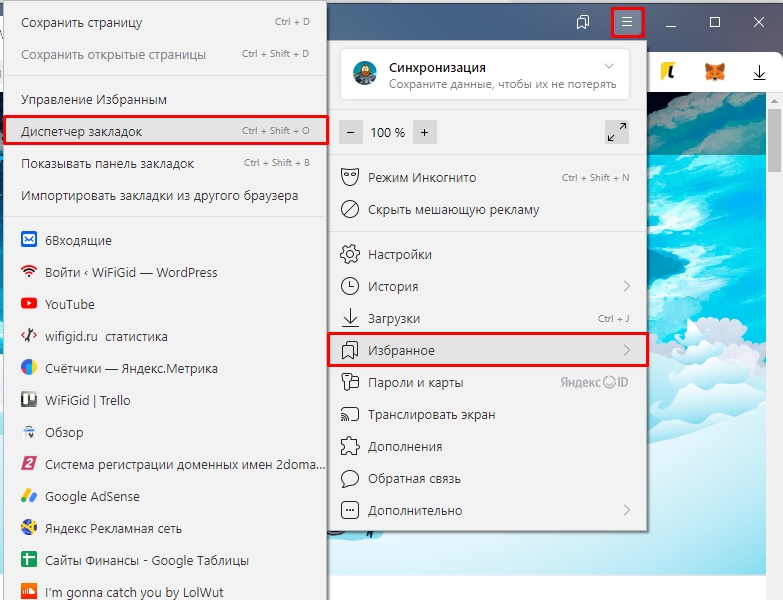
- Нажмите по трем полоскам, которые находятся в правом верхнем углу окна, чтобы раскрыть меню программы.
- Переходим в «Избранное» и выбираем функцию «Диспетчер закладок». Можете просто одновременно на клавиатуре зажать три клавиши:
Ctrl + Shift + O
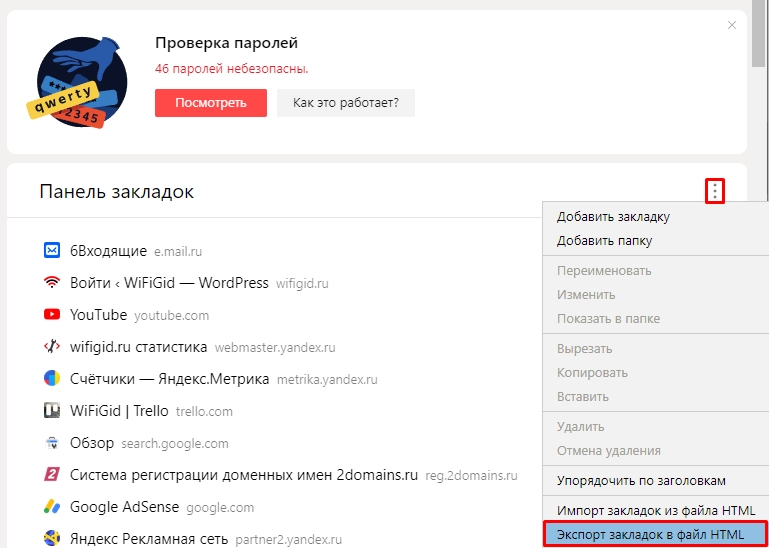
- В «Панели закладок» нажмите по трем точкам в правом верхнем углу блока и из контекстного меню выберите команду «Экспорт закладок в файл HTML» (Импорт закладок из файла HTML).
- Если вы выбрали экспорт, тогда вам останется ввести «Имя файла» (если вы не хотите использовать стандартное наименование), далее выбираем «Сохранить». Если же вы выбрали импорт – найдите сохраненные закладки HTML, которые вы ранее экспортировали, выберите их, нажав по ним левой кнопкой мыши и кликните по кнопке «Загрузить».
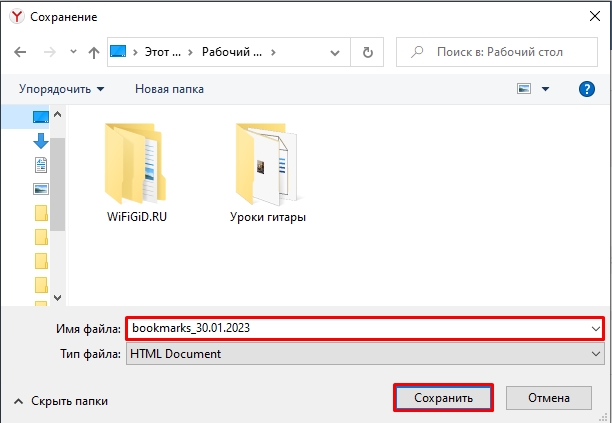
Небольшое примечание для тех, кто выбрал «Экспорт». Браузер сохраняет закладки в HTML формате. Вы можете их уже загрузить или импортировать в любой доступный браузер. Инструкции для:
Способ 2: Прямой экспорт/импорт файла из браузера
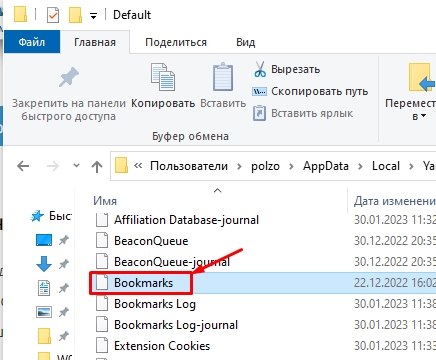
Импорт или экспорт закладок в Яндекс браузере можно сделать с помощью прямого копирования и вставки файла. Для этого мы воспользуемся стандартным проводником или «Компьютером». В первую очередь вам нужно пройти по пути:
C:\Users\ИМЯ_ПОЛЬЗОВАТЕЛЯ\AppData\Local\Yandex\YandexBrowser\User Data\Default
ИМЯ_ПОЛЬЗОВАТЕЛЯ – это тот юзер, под которым вы сейчас сидите.
ПРИМЕЧАНИЕ! Если вы не можете найти папку «AppData», значит она у вас скрыта в системе. Читаем – как включить отображение скрытых папок и файлов в Windows.
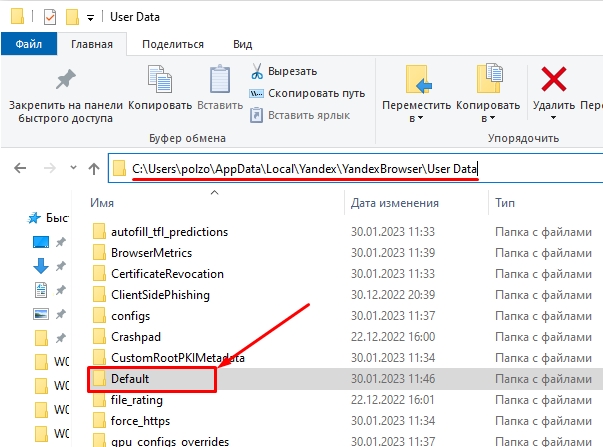
Как только вы попадете внутрь, откройте папку «Default». Если вы используете сразу несколько профилей, то дополнительно вам нужно будет найти папки «Profile 1», «Profile 2» и т.д. Они создаются после стандартного профиля «Default».
Внутри находим файл «Bookmarks» – это и есть все наши закладки данного браузера. Вы можете его скопировать и переместить в другой браузер. Но помните, если в другом браузере уже есть файл с закладками, то единственный вариант – это замена. То есть чтобы произвести слияние разных листов закладок, вам нужно воспользоваться первый или третьим способом.
Способ 3: Синхронизация
Давайте я коротко расскажу вам, что такое синхронизация – это функция будущего, которая позволяет отказаться от привычного экспорта, импорта закладок, паролей, истории запросов и всего того, что вы делаете с браузером. Представим себе ситуацию, что у вас уже есть браузер дома, на котором хранятся все важные закладки, пароли и т.д. Вы хотите перенести все это содержимое на другой браузер на компьютере или даже телефоне. Для этого вам потребуется:
- Войти под учетной записью Яндекс в браузере дома. Если у вас её еще нет, то она быстро и легко создается.
- Включить синхронизацию в настройках. После этого все настройки сохранятся в облако и будут там храниться.
- Теперь, чтобы перенести все важные данные на другой комп или смартфон, достаточно будет открыть там Яндекс браузер и просто авторизоваться под той же учетной записью. Сразу же моментально все данные будут загружены.
Очень удобная и классная функция. Про неё более подробно уже писал мой коллега.