Настройка роутера TP-Link Archer C5
Роутер TP-Link Archer С5 – это двухдиапазонная модель маршрутизатора. Устройство рассчитано на поддержку беспроводного стандарта 802.11ас. Настраивать оборудование можно через панель управления или мобильное приложение.
Содержание
Настройка роутера TP-Link Archer C5 пошагово
Роутер TP-Link Archer С5 – это двухдиапазонная модель маршрутизатора для интернета в Московской области на даче. Устройство рассчитано на поддержку беспроводного стандарта 802.11ас. Настраивать оборудование можно через панель управления или мобильное приложение. В последнем случае будет использоваться специальное приложение TP-Link Tether.
Краткий обзор
Роутер ТП-Линк АС1200 для интернета и тв в частном доме сразу после своего появления на рынке сетевого оборудования получил широкую популярность. Устройство способно функционировать в двух частотных диапазонах: 2,4 и 5 ГГц. Производитель оснастил эту модель четырьмя разъемами LAN и одним портом WAN. Каждый разъем работает на скорости до ста мегабит в секунду.
В диапазоне 5 ГГц скорость передачи данных по беспроводной сети достигает 867 Мбит/с. Скоростной показатель в диапазоне 2,4 ГГц – 300 Мбит/с. Прибор оснащен четырьмя антеннами.
Роутер C50 АС1200 выпускается в четырех аппаратных версиях. Мы рассмотрим характеристики и настройки прибора четвертой версии.
TP-Link Archer С5 имеет на передней панели светодиоды, которые указывают на состояние девайса и режимы его работы. Если маршрутизатор будет включаться, засветится индикатор «Power». Мигание этой лампочки указывает на запуск устройства или его обновление. Индикаторы «2,4 и 5 Wireless» работают в том случае, если активны сети в конкретных диапазонах. Лампочка «Ethernet» указывает на подключение девайса к одному из LAN разъемов.
Индикатор, который маркируется «Internet», светится по-разному, в зависимости от рабочего режима. Если лампочка горит зеленым, значит, интернет для юр лиц работает. Желтый свет индикатора указывает на то, что кабель подключен, но подключение к интернету отсутствует.
Мигание лампочки «WPS» указывает на попытку устройства установить соединение. После успешного подключения светодиод горит еще пять минут, а затем гаснет.
Разъемы на задней панели
На задней панели маршрутизатора рассматриваемой панели производитель разместил:
- Порт «Power». Он необходим для подключения роутера к источнику питания.
- Кнопка включения. С помощью этой кнопки пользователь может включать либо отключать прибор.
- Кнопка «Reset». Она нужна для сброса настроек устройства до заводских параметров.
- Кнопка «WPS/Wi-Fi». С ее помощью можно активировать либо отключить функцию WPS.
- Разъем «Internet». Необходим для подсоединения кабеля от провайдера.
Остальные разъемы, присутствующие на задней панели, необходимы для подключения проводных устройств.
Как подключить роутер TP Link С5 АС1200
Подключать маршрутизатор нужно по следующей инструкции:
- К разъему WAN нужно подсоединить сетевой кабель от провайдера.
- Теперь роутер может подключаться к компьютеру.
- Подключаем адаптер питания к устройству.
Ваш прибор полностью готов к работе. После этих простых манипуляций вы можете переходить к настройкам конфигурации.
Как попасть в панель управления маршрутизатора
Для входа в веб-конфигуратор вам понадобится компьютер. Откройте любой браузер и в адресной строке пропишите сетевой адрес устройства. Данные для входа в систему можно уточнить на этикетке, которая прикреплена снизу на устройстве. После ввода адреса перед вами откроется окно с двумя полями. Здесь нужно прописать логин и пароль. По умолчанию данные для входа – admin.
Автоматическая настройка роутера TP-Link Archer С5
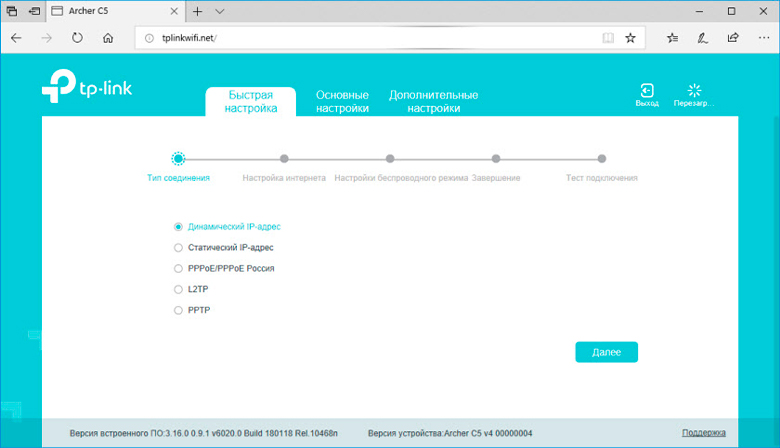
Чтобы использовать опцию автоматической настройки маршрутизатора, нужно попасть в веб-конфигуратор. С левой стороны находим функцию «Быстрая настройка» и выбираем ее. В следующем окне нужно выбрать своего поставщика услуг, который провел вам интернет в деревне. Если вы не нашли своего провайдера, устанавливаем отметку в графе «Я не нашел подходящих настроек».
В следующем открывшемся окне нужно выбрать тип соединения. При выборе сетевого протокола РРРоЕ нужно будет ввести логин и пароль. Эти данные предоставляет провайдер. В следующем окне автоматических настроек указываем рабочие диапазоны для беспроводной сети Wi-Fi. Далее потребуется указать название сети и прописать для нее пароль. Сетевой протокол РРРоЕ используем компания Ростелеком и многие другие провайдеры.
После ввода новых настроек не забудьте сохранить изменения. После нажатия на кнопку «Сохранить» автоматические настройки будут успешно завершены.
Как настроить роутер Арчер С5 вручную
Опытные пользователи предпочитают настраивать маршрутизаторы вручную. Для самостоятельного конфигурирования нужно попасть в панель управления и выбрать категорию, которая называется «Сеть». Далее находим и выбираем пункт «WAN». В открывшемся окне указываем тип соединения и прописываем данные.
Графу «Динамический IP» пользователи выбирают только в том случае, если провайдер предоставляет услугу DHCP. Как только вы выберете этот тип соединения, роутер в автоматическом режиме получит настройки IP от поставщика услуг.
Если ваш провайдер работает со статическими IP-адресами, выбираем соответствующий пункт. Прописываем настройки вручную согласно сведениям, указанным в договоре на оказание услуг. Если поставщик услуг использует сетевые протоколы РРРоЕ, L2TP или PPTP, будет достаточно просто прописать логин и пароль.
Можно ли настроить роутер через приложение
Разработчик специально создал мобильное приложение под названием Tether, чтобы упростить процедуру настройки роутера со смартфона. Программное обеспечение можно подобрать для гаджетов, которые функционируют на платформах Андроид и iOS. Если вы хотите скачать приложение на смартфон iOS, зайдите в Apple App Store. Владельцы Android-устройств могут скачать приложение в Google Play. После успешной установки программы можно подключать смартфон к беспроводной сети и активировать приложение.
В окне приветствия указываем модель маршрутизатора, с которой в дальнейшем будем работать. Далее потребуется прописать имя пользователя и ключ доступа. После процедуры авторизации вы попадете в меню с настройками.
Как настраивать беспроводную сеть
В маршрутизаторе модели Archer C50 сеть вай-фай в двух диапазонах настраивают по отдельности. Для изменения параметров Wi-Fi нужно попасть в один из разделов категории «Беспроводной режим» 2,4 или 5 ГГц. Когда откроется меню нужного раздела, пропишите сначала название своей сети. Здесь же вы сможете поменять рабочий режим, канал и его ширину.
Для изменения настроек безопасности зайдите в подраздел «Защита беспроводного режима». В меню выбираем тип аутентификации и шифрование. Не забудьте придумать и сохранить пароль.
Как настраивать IPTV
Роутер Archer C50 предполагает поддержку IPTV. Для настройки этой опции нажмите на «Сеть». Затем нужно выбрать подраздел «IPTV». В открывшемся окне выбираем нужную версию протокола IGMP. Далее задаем тот режим, который рекомендует ваш провайдер. После изменения настроек этой функции нужно сохранить новые параметры.
Как поменять пароль
Вы можете изменить ключ доступа в подразделе, который называется «Пароль». Найти его можно слева в меню «Системные инструменты». Сначала система попросит вас ввести действующие значения. Затем придумываем новое имя пользователя и ключ. Сохраняем изменения.
Как активировать режим репитера
Для активации режима повторителя необходимо в окне параметров беспроводного режима установить отметку в графе «Включить WDS». После этого активируем поиск с помощью специальной кнопки. Когда откроется окно с сетями, выбираем нужную. Прописываем пароль, который установлен на роутере, к которому вы планируете подключиться. Не забудьте сохранить внесенные изменения.
Как обновлять прошивку
Перед тем как обновить прошивку, вам потребуется скачать файл со свежей версией программного обеспечения. Скачивать подобные файлы можно только с официального ресурса производителя. В противном случае можно подвергнуть свой компьютер рискам. После успешного скачивания прошивки открываем на компьютере панель управления. В главном меню находим и выбираем категорию, которая называется «Системные инструменты».
Здесь нас будет интересовать подраздел «Обновление встроенного программного обеспечения». Когда откроется новое окно, нажмите на «Выберите файл». В перечне нужно выбрать нужный файл с прошивкой. Далее кликаем на «Обновить». Во время перепрошивки нельзя прерывать подключение маршрутизатора к компьютеру.
Как обнулить настройки
Иногда у пользователей возникает необходимость обновить настройки до заводских параметров. Выполнить сброс параметров маршрутизатора можно двумя способами. При аппаратном сбросе нужно использовать специальную кнопку «Reset». Она находится на задней панели прибора. Зажимаем и удерживаем ее около десяти секунд.
Программный сброс настроек выполняют через «Системные инструменты». Здесь есть подраздел «Заводские настройки». Если нажать на этот подраздел, перед вами откроется новое окно. Далее нужно выбрать команду «Восстановить». Тогда настройки роутера вернутся к заводским параметрам.
Сетевое оборудование модели TP-Link Archer С5 получило массу положительных отзывов. Пользователи отмечают, что четыре антенны обеспечивают достаточно надежную беспроводную связь. Через фирменное приложение можно быстро настроить прибор. Минусы в большей степени касаются отсутствия USB порта.
Многим пользователям не нравится, что производитель не предусмотрел возможность подключения роутера к модему. Для дома или офиса устройство Archer С5 – отличный вариант.
Настройка Wi-Fi на модеме или маршрутизаторе
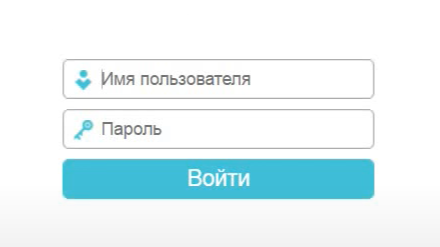
1. Для настройки Wi-Fi на маршрутизаторе набираем в адресной строке вашего интернет-браузера (Chrome, Mozilla Firefox, Opera, и т.д.) адрес 192.168.0.1 и нажимаем Enter. Далее появится страница, на которой нужно ввести имя пользователя и пароль, который вы создавали ранее при настройке роутера, и нажать кнопку Войти.
2. Приступаем к настройке Wi-Fi сети.
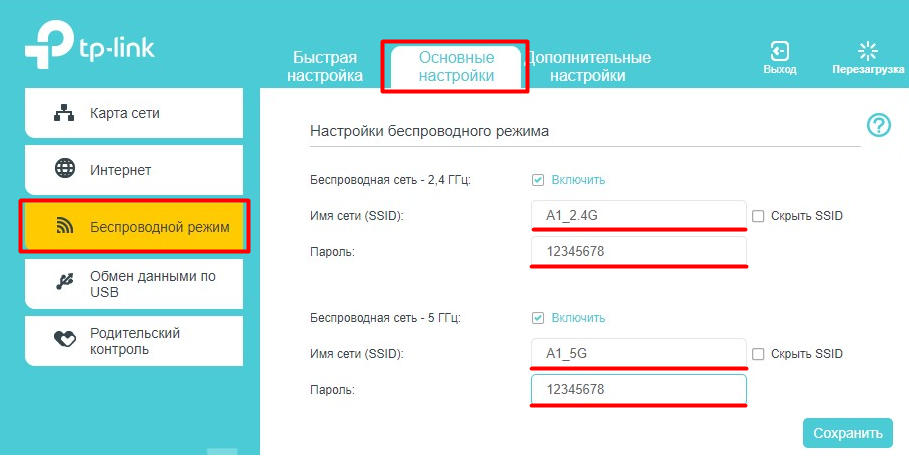
В меню в пункте Основные настройки выбираем подпункт Беспроводной режим.
В открывшемся меню выставляем параметры как на скриншоте.
Беспроводной режим 2,4 ГГц:
- чекбокс установлен на «Включить беспроводное вещание»;
- в поле Имя сети (SSID) пишем название для вашей беспроводной сети, например A1_2.4G;
- в поле Пароль вводим ключ доступа к вашей беспроводной сети, который придумаете и будете знать только вы (минимум 8 символов). Внимание! Ключ 12345678 указан в качестве примера.
Все изменения фиксируются нажатием кнопки Сохранить.
3. В данной модели роутера для применения изменений перезагрузка роутера не требуется, изменения вступят в силу сразу же после сохранения.
Настройка маршрутизатора TP-Link Archer C5 V4 (AC1200)
Возможно, вы уже прочитали мой обзор TP-Link Archer C5 V4, купили себе этот маршрутизатор и теперь вам не терпится его настроить. Не исключены и другие причины, по которым вы могли зайти на эту страницу. Например, возникли какие-то проблемы в работе роутера, или вы хотите настроить дополнительные функции. В этой статье я покажу весь процесс подключения и настройки TP-Link Archer C5 V4. Это как дополнение, или замена руководства, которое есть в комплекте с маршрутизатором. С одним огромным отличием – обратная связь в комментариях �� Где вы всегда можете дополнить статью, или задать вопрос.
TP-Link Archer C5 V4 немного отличается от других маршрутизаторов этой компании. Я имею введу процесс настройки. На этот роутер установлена уже новая панель управления, с которой работать намного проще и приятнее. Например, нет уже заводского имени пользователя и пароля (admin/admin) , а роутер предлагает нам установить пароль в процессе первой настройки. И это очень удобно. Так же изменились настройки интернет-подключения (WAN) . Но вы это скорее всего не заметите, если будете использовать мастер быстрой настройки.

Чтобы настроит оборудование, его сначала нужно подключить. Поэтому, достаем наш Archer C5 V4 из коробки и подключаем питание. Если индикатор питания не загорится, то включите питание с помощью кнопки «On/Off».
Дальше подключите интернет в WAN-порт маршрутизатора. Я имею введу сетевой кабель, который идет от провайдера, или от модема. Так же нам нужно подключить к роутеру устройство, с которого мы будем выполнять настройку. Лучше всего для этого дела подходит стационарный компьютер, или ноутбук. Если у вас он есть, то соедините его с роутером с помощью сетевого кабеля.
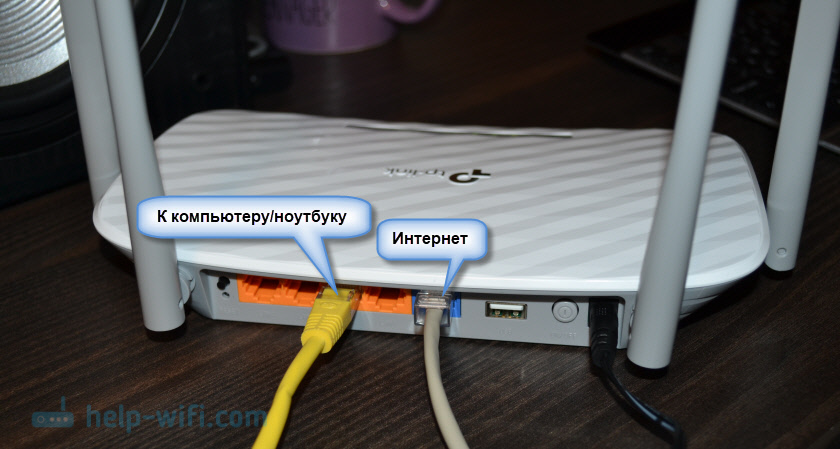
Если у вас нет компьютера, или на нем нет/не работает сетевая карта, то можно подключится с любого устройства по Wi-Fi. Откройте список доступных Wi-Fi сетей на своем устройстве и подключитесь к беспроводной сети, которую транслирует TP-Link Archer C5 V4. Заводское имя сети (оно же SSID) и пароль беспроводной сети (PIN) указаны на наклейке, которая находится снизу маршрутизатора.

Так как роутер у нас двухдиапазонный, то сети будет две. Та, которая в диапазоне 5 GHz будет с индексом «_5G». Подключится можно к любой.

Ваше устройство должно быть подключено только к этому роутеру. Другие активные подключения необходимо отключить. Изначально, статус подключения к Archer C5 V4 возможно будет «Без доступа к интернету». Не обращайте на это внимания.
Быстрая настройка TP-Link Archer C5 V4
Чтобы настроить роутер для подключения к интернету и задать параметры Wi-Fi сети, нам необходимо получить доступ к веб-интерфейсу.
Сделать это очень просто. Запускаем любой браузер и в нем переходим по адресу http://tplinkwifi.net (подробнее в статье: tplinkwifi.net – вход в настройки маршрутизатора). Или по адресу http://192.168.0.1 (подробная инструкция: 192.168.0.1 – вход в роутер, или модем. admin и admin).
Если маршрутизатор уже был настроен, то он попросит вас ввести пароль, который был установлен.
Если же он еще не настраивался, то появится окно, в котором нужно придумать и указать пароль. Этот пароль в дальнейшем будет использоваться для авторизации в настройках TP-Link Archer C5 V4. Постарайтесь его не забыть.

Сразу появится мастер быстрой настройки. С помощью которого можно быстро задать все необходимые параметры. И не придется делать это в разных разделах панели управления.
Конечно же роутер сначала предложит нам задать самые важные настройки – подключение к интернету.
Выберите тип подключения к интернету, который использует ваш провайдер. Если не знаете какой – уточняйте у поддержки интернет-провайдера. Чаще всего это Динамический IP, или PPPoE. Так же часто используется L2TP и PPTP.

Так как у меня Динамический IP, то дополнительные параметры задавать не нужно. Если у вас PPPoE, то нужно указать имя пользователя и пароль. А если L2TP или PPTP, то еще и адрес сервера. Эти параметры выдает интернет-провайдер. Поэтому, все вопросы к нему.
Можно включить «VLAN ID» и задать номер. Не очень понимаю, для чего это нужно. Скорее всего для просмотра IPTV. Я не включал. Это можно сделать позже, если понадобится.

На следующем шаге можно настроить Wi-Fi сеть, которую будет раздавать TP-Link Archer C5 V4. Нужно сменить имя Wi-Fi сети и пароль. Для каждого диапазона. При необходимости, можно отключить сеть в определенном диапазоне. Достаточно убрать галочку возле «Включить беспроводное вещание». Если, например, вы пока не планируете подключать свои устройства к сети на частоте 5 ГГц. Или у вас нет устройств, которые поддерживают эту сеть. Потом можно будет включить ее в настройках.

Если вы были подключены по Wi-Fi, то подключитесь уже к новой сети. Выберите один из вариантов в следующем окне и нажмите «Далее».
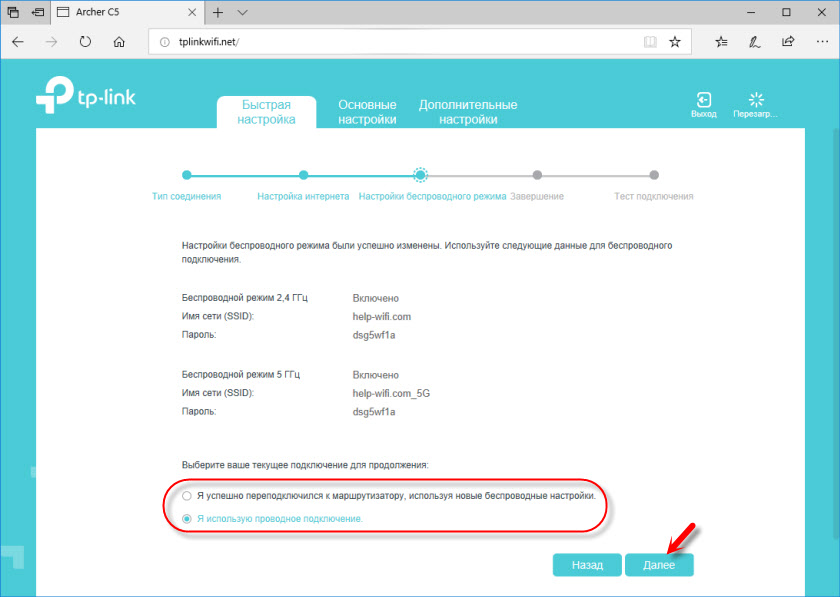

Можно сделать тест подключения к интернету. И если роутер подключен к интернету (результат «Success!» «Успех!») , то нажимаем на кнопку «Завершить». Если же подключения к интернету нет, то с помощью кнопки «Назад» вернитесь к выбору типа соединения и проверьте все параметры. Уточните настройки у провайдера.

Откроется карта сети.

Настройка завершена. Можно менять другие параметры маршрутизатора.
В разделе «Дополнительные настройки», на вкладке «Сеть» – «Интернет» можно сменить параметры подключения к интернету. Отредактировать или уделить уже созданное правило, или создать новое. Но если интернет через роутер работает, то лучше ничего не менять.
Там же можно найти более расширенные настройки. Например, сменить MTU, или клонировать MAC-адрес (если это требует провайдер) .
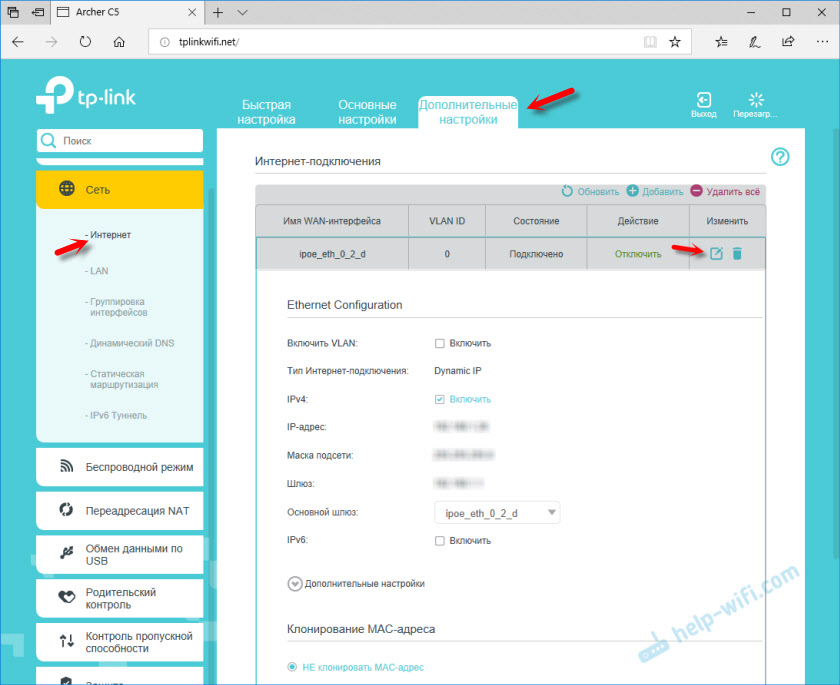
В разделе «Беспроводной режим» находятся настройки Wi-Fi сети. Сама панель управления очень простая и на русском языке. Думаю, нет особого смысла делать обзор всех настроек.
Так как в TP-Link Archer C5 V4 есть USB-порт, то возможно вам пригодится эта инструкция: доступ к USB диску (флешке) через роутер TP-Link по сети. Если вы захотите подключить к своему роутеру флешку, или внешний жесткий диск. Или настроить DLNA через роутер TP-Link.
Обзор и настройка маршрутизатора TP-Link Archer C5
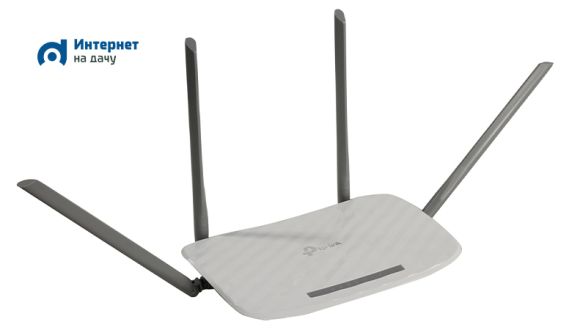
Производители сетевого оборудования регулярно разрабатывают и выпускают новые модели. Компания TP-Link не первый год выпускает флагманские модели роутеров и модемов. Роутер ТП-Линк АС 1200. Устройство отличается превосходными рабочими характеристиками, поддерживает работу с разными провайдерами. Маршрутизатор поддерживает стандарт 802.11ас, может работать в двух частотных диапазонах беспроводной сети.
Подключать и настраивать девайс можно самостоятельно, без привлечения мастеров. Устройство оснащено гигабитными портами, полнофункциональным USB. Дизайн Archer C5 слегка вогнутый, пластик закруглен. Производитель предусмотрел четыре несъемные антенны. В оформлении дизайнеры использовали белые цвета с оттенками серого.
Маршрутизатор поддерживает различные функции:
- DHCP-сервер;
- все существующие стандарты связи, которые используют российские провайдеры;
- настройка постоянного IP;
- поддержка IPTV;
- родительский контроль.
Индикаторы и порты
Сверху крышка на роутере немного вогнута, в одну ленту выстроены индикаторы, сигнализирующие о работе гаджета. А также здесь присутствует логотип производителя. По отзывам пользователей, пластиковый корпус достаточно качественный и прочный, на нем не остаются отпечатки пальцев. Всего на устройстве семь светодиодных индикаторов. Для каждого частотного диапазона беспроводной связи у роутера свой сигнал.
На корпусе семь индикаторов обозначают режимы работы маршрутизатора:
- питание;
- Wi-Fi 2,4 ГГц;
- Wi-Fi 5 ГГц;
- WAN подключение;
- LAN;
- USB;
- WPS.
На задней панели корпуса расположены кнопки WPS и питания. А также здесь вы увидите четыре порта для подключения устройств. Они помечены оранжевым цветом. Гигабитный разъем для кабеля провайдера помечен синим. Порт USB 2.0 предназначен для подключения девайсов, которые поддерживают этот интерфейс.
Снизу на крышке прикреплена этикетка, на которой указаны базовые параметры устройства. Вокруг наклейки расположено множество отверстий для вентиляции. Благодаря наличию прорезиненных ножек роутер не скользит по поверхности. А также производитель предусмотрел специальные крепления для установки на стене.
Как подключить роутер TP-Link C5 AC 1200
Включаться и подключаться будем поэтапно. Для начала необходимо достать сетевой кабель из ПК или ноутбука. Устанавливаем его в синий разъем на задней панели маршрутизатора. Находим кабель RJ-45, который шел в комплекте вместе с оборудованием. Его нужно подсоединить в свободный порт ПК. Выбираем любой оранжевый разъем.
Никаких сложных действий, чтобы подключиться, выполнять не придется. После подключения всех кабелей включаем компьютер и роутер, нажимаем кнопку включения на маршрутизаторе. Девайс будет готов к работе после загрузки, которая займет несколько секунд. Паролей в беспроводных сетях 2.4 и 5 ГГц нет по умолчанию. Имя сети можно посмотреть на этикетке, прикрепленной внизу на устройстве.
Как зайти в веб-конфигуратор
Настройка роутера TP-Link Archer C5 осуществляется через панель управления. Войти в нее можно по стандартной схеме. На ПК или ноутбуке открываем любой веб-обозреватель. В адресной строке прописываем комбинацию: http://192.168.0.1. Еще один универсальный адрес для всех сетевых девайсов ТП-Линк — tplinkwifi.net. Пользователи могут настраивать рабочие параметры роутера со смартфона или планшета.
Для этого потребуется установить приложение TP-Link Tether. Эта программа является собственной разработкой производителя. Дизайн веб-интерфейса новой версии роутера обновлен. Система предложит пользователю придумать пароль и два раза прописать его в соответствующих полях. Затем необходимо кликнуть на «Приступим к работе».
Автонастройки
Если вы настраиваете свой маршрутизатор впервые, после открытия панели управления вам будет предложено выполнить автонастройки. Они предельно просты и доступны каждому пользователю. Вы можете отказаться от этой функции и выбрать ручные настройки. В автоматическом режиме система самостоятельно настроит оборудование. Будут заданы необходимые рабочие параметры без углубления в детали.
От пользователя потребуется только ввод информации, прописанной в договоре.
Как настроить роутер Арчер С5 вручную
Если пользователь хочет углубиться в настройки сетевого оборудования, настроить дополнительные возможности, следует выбирать ручные настройки. Вместе с роутером в комплекте поставляется краткая инструкция, позициями которой можно руководствоваться при настройке маршрутизатора. Для выполнения ручных настроек вам нужно открыть панель управления и выбрать категорию «Интернет». Здесь нужно выбрать тип подключения. Обратите внимание, что разные провайдеры (Билайн, Ростелеком, МГТС и другие) используют разные сетевые протоколы.
После выбора типа подключения необходимо ввести логин и пароль. Эти сведения можно взять из договора. Обычно настройки вручную выбирают продвинутые пользователи, которые хорошо разбираются в сетевом оборудовании.
Подключение беспроводной сети
Чтобы подключиться к Wi-Fi со смартфона или планшета, никаких сложных действий выполнять не придется. В меню гаджета выбираем доступную сеть и подключаемся к ней. Если вы хотите обезопасить свою домашнюю сеть, заходим в категорию «Беспроводной режим». В разделе представлены базовые настройки беспроводной сети. Если вы хотите воспользоваться расширенными параметрами, выбираем подраздел «дополнительных настроек».
Для каждого частотного диапазона задаем свое имя и ключ доступа для подключения интернета для ИП. Режим защиты должен быть установлен WPA2. После внесения изменений не забудьте сохранить новые параметры.
Как настраивать IPTV
На маршрутизаторе по умолчанию предусмотрена поддержка опции IPTV. Поскольку эта функция нужна не всем пользователям, производитель убрал ее из базового меню. Чтобы включить интерактивное ТВ, нам нужно попасть в категорию с дополнительными настройками. Далее выбираем «Сеть». Но в перечне параметров IPTV не отобразится, потому что нужные настройки для просмотра на ПК заложены в прошивке.
Заходим в категорию «Интернет», здесь отображаются подключения к внешней сети. В новом окошке кликаем на «Добавить». Когда отобразится новое подключение, нужно выбрать режим «Мост». Чтобы подтвердить свои действия, кликните на «Сохранить».
Для просмотра для ПК этих настроек будет достаточно. Но если вы планируете использовать приставку, необходимо в том же разделе выбрать «Группировка интерфейсов». В этом подразделе опять выбираем «Добавить». Когда перед вами отобразится таблица, нужно выбрать тот разъем, к которому подсоединена приставка. Затем выбираем имя группы параметров и сохраняем изменения.
Как поменять пароль
Во время первичных настроек пользователь задает ключ доступа, который может быть изменен в разделе «Системные инструменты». В перечне выбираем позицию «Учетные записи». В соответствующем окне вы сможете поменять имя и ключ. Новые значения станут активными после перезапуска маршрутизатора. Старайтесь выбирать надежные пароли, чтобы никто не смог получить доступ к настройкам роутера.
Как настраивать режим репитера
Иногда пользователям нужно настроить на маршрутизаторе режим повторителя.
Сделать это можно в системных настройках, выбрав окошко «параметры устройства»:
- Выбираем точно, какой диапазон будет повторителем.
- В специальном окошке ставим отметку на графе «Включить мост WDS».
- Затем через поиск находим сеть, которую нужно усиливать, вводим МАС базового устройства.
- Настраиваем степень защиты такой же, как и на основном роутере.
- Заходим в раздел под названием «Сеть» в окне LAN отключаем DHCP сервер.
Как обновить прошивку роутера
Поменять прошивку стоит в том случае, если роутер стал периодически выключаться или некорректно работать.
Рассмотрим пошагово алгоритм действий:
- Заходим в меню веб-конфигуратора.
- Выбираем дополнительные параметры.
- Заходим в категорию «Системные инструменты».
- Находим «Обновление встроенного ПО».
Предварительно можно скачать файл со свежей прошивкой на сайте производителя. Далее кликаем на «Обзор» и выбираем ранее скачанный на компьютер файл с программным обеспечением. Нажимаем на «Обновить» и дожидаемся окончания процесса. Обратите внимание: отключать питание маршрутизатора во время обновления запрещено. А также не рекомендуется пользоваться прошивками, которые предоставляют сторонние ресурсы.
Как обнулить настройки
В настройках опция сброса параметров разработчиками не предусмотрена. Но обнулить настройки можно путем использования специальной кнопки, расположенной на корпусе прибора. Сзади на устройстве вы увидите эту кнопку под WPS. Нажмите на нее и удерживайте в течение десяти секунд. Подойдет любой тонкий предмет.
Маршрутизатор перезагрузится и автоматически вернется к заводским настройкам.
В целом, устройство получило положительные отзывы со стороны покупателей. Устройство обеспечивает стабильную работу LAN, предусмотрен достаточно широкий диапазон настроек. Предусмотрена защита от DDOS. Для квартиры или небольшого дома это один из лучших вариантов.
Летняя скидка
Закажите интернет на дачу и начните пользоваться быстрым интернетом уже сегодня