Перестали приходить письма через POP3/IMAP сервера Яндекса
Перестали приходить письма через IMAP/POP3 сервера Яндекс.Почты? Установим пароль приложения для решения этой проблемы.
Не так давно компания Яндекс, в целях безопасности, изменила механизм авторизации для POP3/IMAP-клиентов, из-за чего некоторые пользователи почтовых клиентов (например Outlook, Thunderbird. ) могут столкнуться с проблемой: просто-напросто не приходят письма в эти программы.
При этом через веб-интерфейс (https://mail.yandex.ru) все письма приходят и отображаются.
Такая проблема по какой-то причине возникает не на всех учётных записях Яндекса. Возможно, это связано с тем, что Яндекс внедрил эту функцию не для всех аккаунтов, а лишь выборочно, как обычно делают для «обкатки» новых функций.
Для того, чтобы решить эту проблему, вам необходимо создать пароль приложения. После этого, для входа в веб-интерфейс сервисов Яндекс – пароль от аккаунта, который вы задали сами при создании учётной записи или последней смене пароля (т.е. которым пользовались обычно), а вот для авторизации в почтовых клиентах у вас будет использоваться автоматически сгенерированный пароль, который вы сможете удалить и прекратить доступ к своей почте с определённого устройства или из определённой почтовой программы, если это будет необходимо.
Для того, чтобы создать пароль приложения, нужно войти в почту через веб-интерфейс: https://mail.yandex.ru/, используя логин и пароль от этого аккаунта.
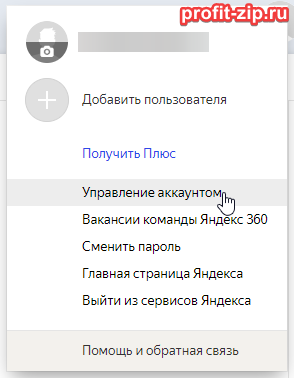
Далее нужно нажать на имя аккаунта в правом верхнем углу, в результате чего откроется панель дополнительных функций. Необходимо нажать на «Управление аккаунтом«. В результате этого вы перейдёте на страницу профиля в Яндекс.Паспорте (так же известной как ЯндексID): https://passport.yandex.ru/profile
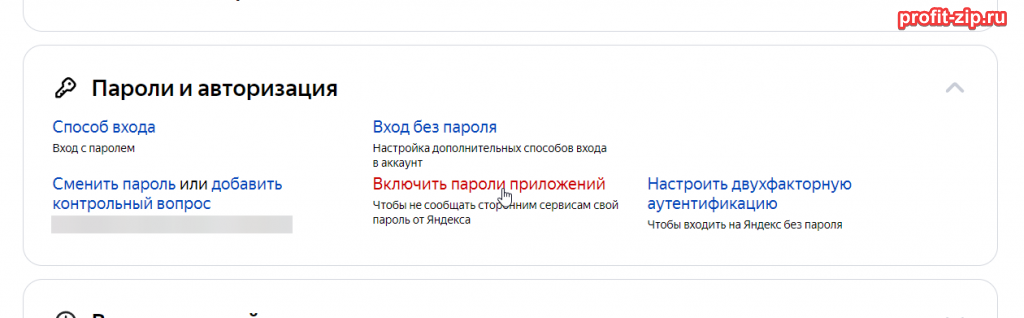
После этого опуститесь вниз по странице до раздела «Пароли и авторизация». Нажмите на «Включить пароли приложений».
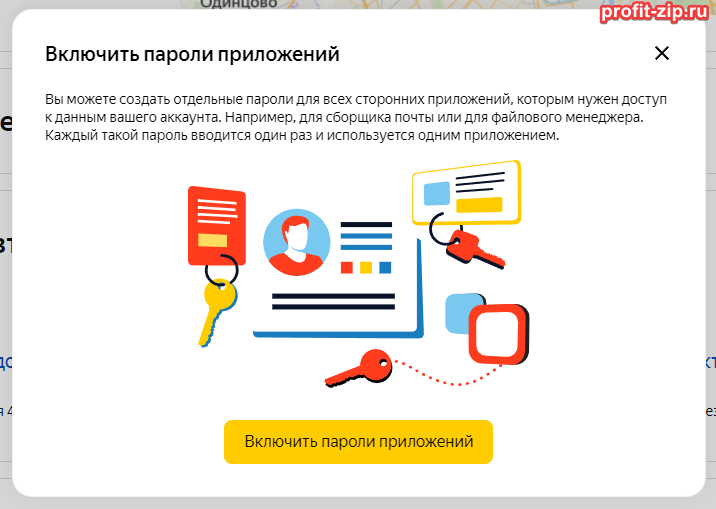
В появившемся окне нажмите «Включить пароли приложений».
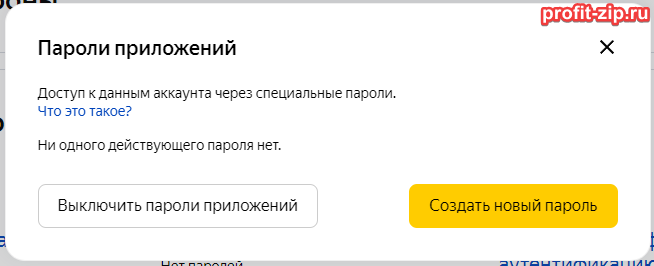
После этого нажмите «Создать новый пароль».
Выберите тип подключения: «Почта / IMAP, POP3, SMTP» и введите примечание, к чему этот пароль будет принадлежать (например, название места, где этот пароль будет использоваться: «Домашний ПК», «Ноутбук», «Рабочий компьютер» и т.п., и/или наименование программы, в которой этот пароль будет использован):
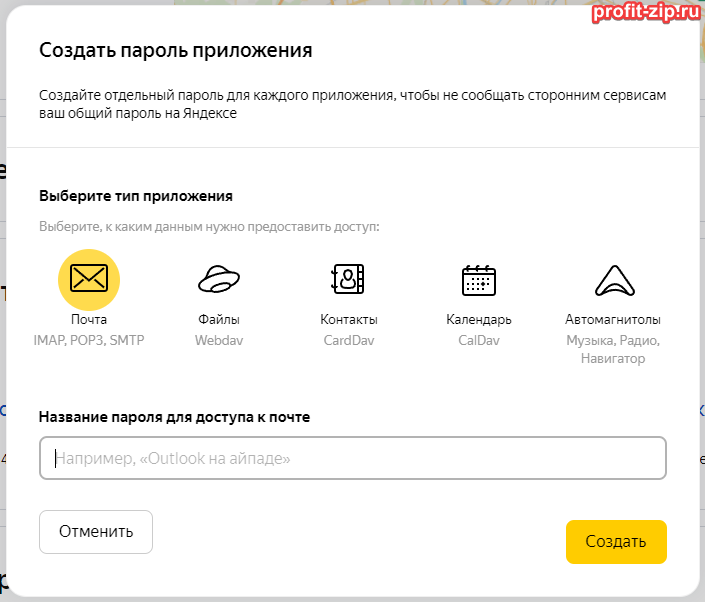
После того, как вы нажмёте кнопку «Создать», для вас автоматически будет создан пароль.
Этот пароль необходимо указать в почтовой программе как пароль для входа в учётную запись.
Изменить этот пароль нельзя, а так же он отобразится лишь один раз: узнать его после того, как закроете это окно, будет невозможно.
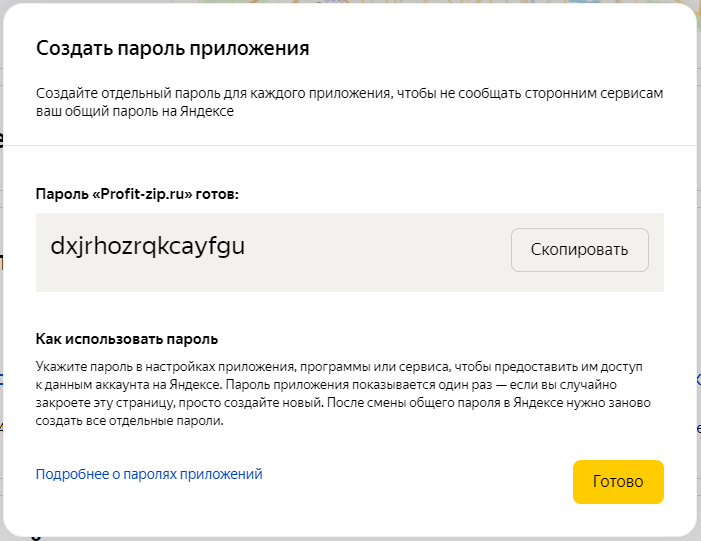
Предполагается, что с помощью данной функции, для каждого устройства и/или почтового клиента будет создан свой отдельный пароль, и любой из паролей позднее можно будет удалить, чтобы прекратить доступ к аккаунту с конкретного места или конкретной почтовой программы.
Удалить пароль можно в том же окне, развернув один из созданных паролей и нажав на «Удалить пароль»:
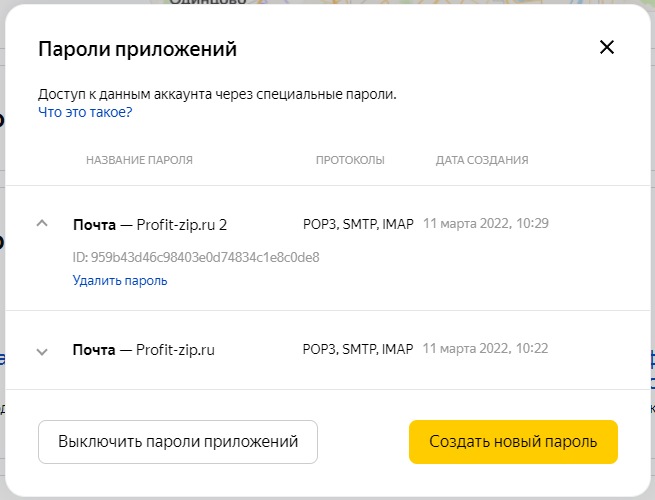
В этом случае, доступ к веб-интерфейсу сервисов Яндекс останется по паролю, который вы устанавливали самостоятельно при регистрации или последней смене пароля, но для почтовой программы будет использоваться автоматически сгенерированный пароль, так называемый «Пароль приложения».
Так же обратите внимание: необходимо использовать следующие данные для авторизации по IMAP/POP3/SMTP:
Не работает Почта на Android. Что делать?
Нажмите  → «Написать разработчику».
Установите галочку «Логи ошибок».
Подробно опишите проблему в поле «Текст сообщения».
Нажмите  в правом верхнем углу, чтобы отправить обращение.
Чтобы мы быстрее разобрались в проблеме, приложите к обращению скриншот экрана, на котором возникает проблема. Загрузите скриншот в Облако , скопируйте общую ссылку и вставьте в обращение.
Почему почта Gmail не работает: способы решения проблемы
Почему почта Gmail не работает, не заходит и не загружается? Причин может быть несколько – разберем каждую из них подробно и найдем действенные способы решения. Уверены, уже скоро вы сможете снова получить доступ к своим письмам!
Первые шаги
Если ваша Гугл почта не работает, стоит начать с самых простых действий. Не удивляйтесь, но порой достаточно элементарной перезагрузки, чтобы решить возникшую проблему.
Как же так? Все просто, перезагрузка компьютера позволяет сбросить мелкие сбои и баги – после повторного включения все работает как часы! Это касается и любых смартфонов. Учить вас перезагружать устройство мы не будем, уверены, вы и сами знаете, как это делается.

Второй шаг, который нужно предпринять, если Google почта не работает – попробуйте выйти из своего аккаунта, а потом авторизуйтесь заново.
- Если работаете в десктопной версии, нажмите на свой аватар наверху справа и найдите кнопку «Выйти из учетной записи» . Затем снова введите логин и пароль, чтобы авторизоваться;

- Если пользуетесь мобильным приложением, нажмите на иконку аватара, переключитесь на другую учетную запись – а затем снова переключитесь на первый профиль.

Вы попробовали выйти и авторизовались повторно, но почта Gmail не работает по-прежнему? Не отчаивайтесь – есть и другие способы устранения неполадки, о которых мы сейчас и расскажем.
Проблемы с интернетом
Логичный ответ на вопрос, почему не работает Gmail – у вас возникли неполадки с подключением к сети. Это легко проверить, просто попробуйте открыть любой сайт или приложение, если речь идёт о мобильных устройствах.
Не получается? Значит, проблема в интернете!
- Попробуйте перезагрузить устройство или переведите его в авиарежим на несколько секунд;
- Переключитесь с мобильной сети на беспроводную или наоборот;
- Убедитесь, что у вас хватает денег на счету – это же касается и остатков трафика по тарифу.
Ничего не помогает, почта Джимейл не работает? Чтобы решить более серьезные неполадки с интернетом, необходимо обратиться в службу поддержки вашего провайдера или мобильного оператора. Как правило, они работают круглосуточно, связаться сними можно по телефону.
Неподдерживаемый браузер
Еще одна причина, по которой не открывается Гугл почта – использование устаревшего браузера. А может быть, вы установили обозреватель, в котором вообще нет возможности подключиться к почтовому серверу?
Проверьте, что вы пользуетесь браузером из этого списка:
- Google Chrome (самый лучший вариант)
- Safari
- Mozilla Firefoх
- Edge

В настройках любого из перечисленных обозревателей необходимо включить сохранение файлов cookie и отображение JavaScript. Сделать это можно в настройках.
Не устаем напоминать о важности обновлений! Лучше всего своевременно загружать апдейты – ведь почтовый клиент хорошо работает только в двух последних доступных версиях.
Если Gmail не открывается на смартфоне, попробуйте установить мобильный браузер Chrome. Кроме того, можно воспользоваться отдельным мобильным почтовым приложением, оно бесплатно доступно в магазинах для iOS и Android.
Почистите кэш и куки
Никак не заходит в Гугл почту, хотя вы перепробовали все, что можно? Иногда нормальному подключению мешают:
- Переполненное хранилище кэша;
- Сохраненные куки-файлы.
Решить проблему легко – достаточно почистить историю. Это можно сделать в настройках браузера.
Столкнулись с тем, что на почту Gmail не приходят письма? О решениях проблемы читайте — здесь.
Мы приводим инструкцию для Гугл Хром, но стоит учесть, что в других браузерах названия/расположение пунктов меню могут отличаться.
- Нажмите на три точки наверху справа и перейдите к разделу «Дополнительные инструменты» через выпадающее меню;


- Внутри найдите вкладку «Удаление данных…» и откройте ее;

- Установите нужный временной диапазон (лучше включить параметр «Все время» );
- Отметьте галочками две строки: «Файлы куки» и «Изображения и файлы, сохраненные в кэше» ;

- Подтвердите удаление кликом по соответствующей кнопке.
После этого можно полностью закрыть браузер и перезапустить его.
Отключите расширения
Не самая очевидная причина, почему сегодня не работает почта Гугл – мешает какое-то из установленных расширений. Что можно сделать? Откройте список установленных дополнений и начинайте отключать их по одному.

После каждого отключения проверяйте, получается ли сейчас войти в почтовый ящик. Не получается? Продолжайте пытаться. Как только найдёте расширение, которое мешает работе почтового клиента – удалите его.
Технические трудности
Не забывайте следующее: еще одна причина, почему не работает почта Гугл – внутренние сбои. От пользователя они не зависят, винить себя не стоит. Как правило, такие проблемы решаются очень быстро – вам просто нужно немножко подождать. При этом не стоит переживать о сохранности ваших личных данных, истории вашей переписки. Всё останется на месте!

Получили ответ на вопрос, почему сегодня не работает Гугл почта? Иногда все дело в технических неполадках, иногда это вина пользователя. Как бы то ни было, мы дали вам все доступные способы решения проблемы. ваша задача – суметь ими воспользоваться!
Что делать, если не приходят письма на Gmail
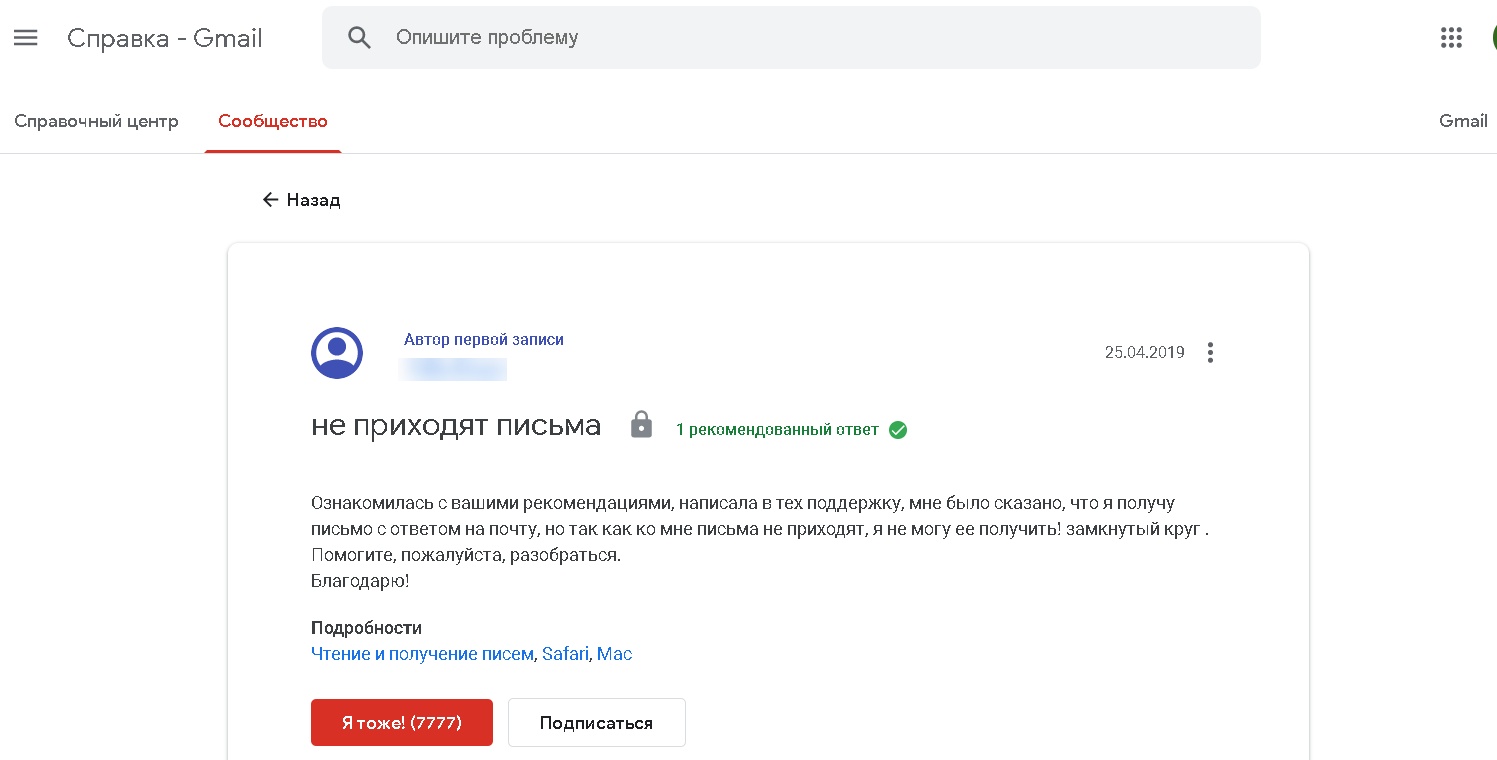
Вот такие сообщения довольно часто приходят в Справочный центр Google :
После довольно формального ответа специалиста пользователь вновь пишет о нерешенной проблеме:
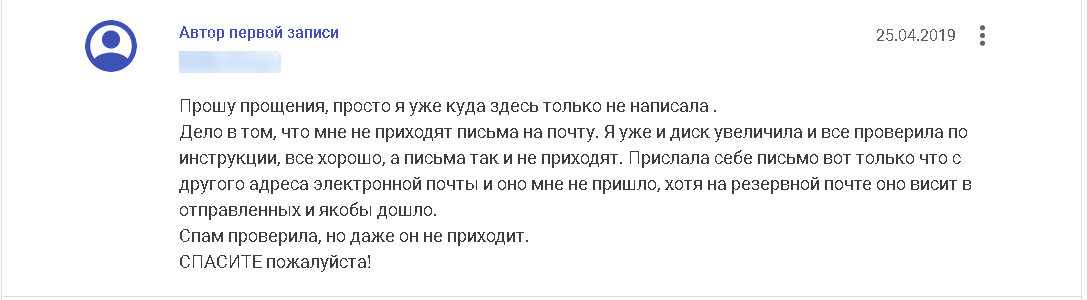 Судя по количеству аналогичных обращений, данная проблема возникает у многих пользователей самого популярного в мире почтового сервиса. Чаще всего она решается путем довольно простых настроек в почтовом интерфейсе Gmail.
В этой статье я расскажу, по каким причинам могут возникнуть сложности с получением корреспонденции на почтовый ящик Google и как их можно самостоятельно решить.
Закончилось свободное место в хранилище Google
Это одна из наиболее распространенных причин невозможности получения почты на любом email-сервисе. При регистрации нового аккаунта в Google пользователю бесплатно предоставляется 15 Гб свободного пространства. Мало кто задумывается, что регистрация почтового ящика Гугл автоматически организует доступ ко всем сервисам веб-агрегатора. И лимит хранилища распространяется на данные, которые хранятся не только на почте, но и на Google Диске. Файлы, скачанные с ПК в облачное хранилище, видео и фотографии, доступные на синхронизированных через Гугл-аккаунт устройствах – все это занимает место на одном общем виртуальном диске. 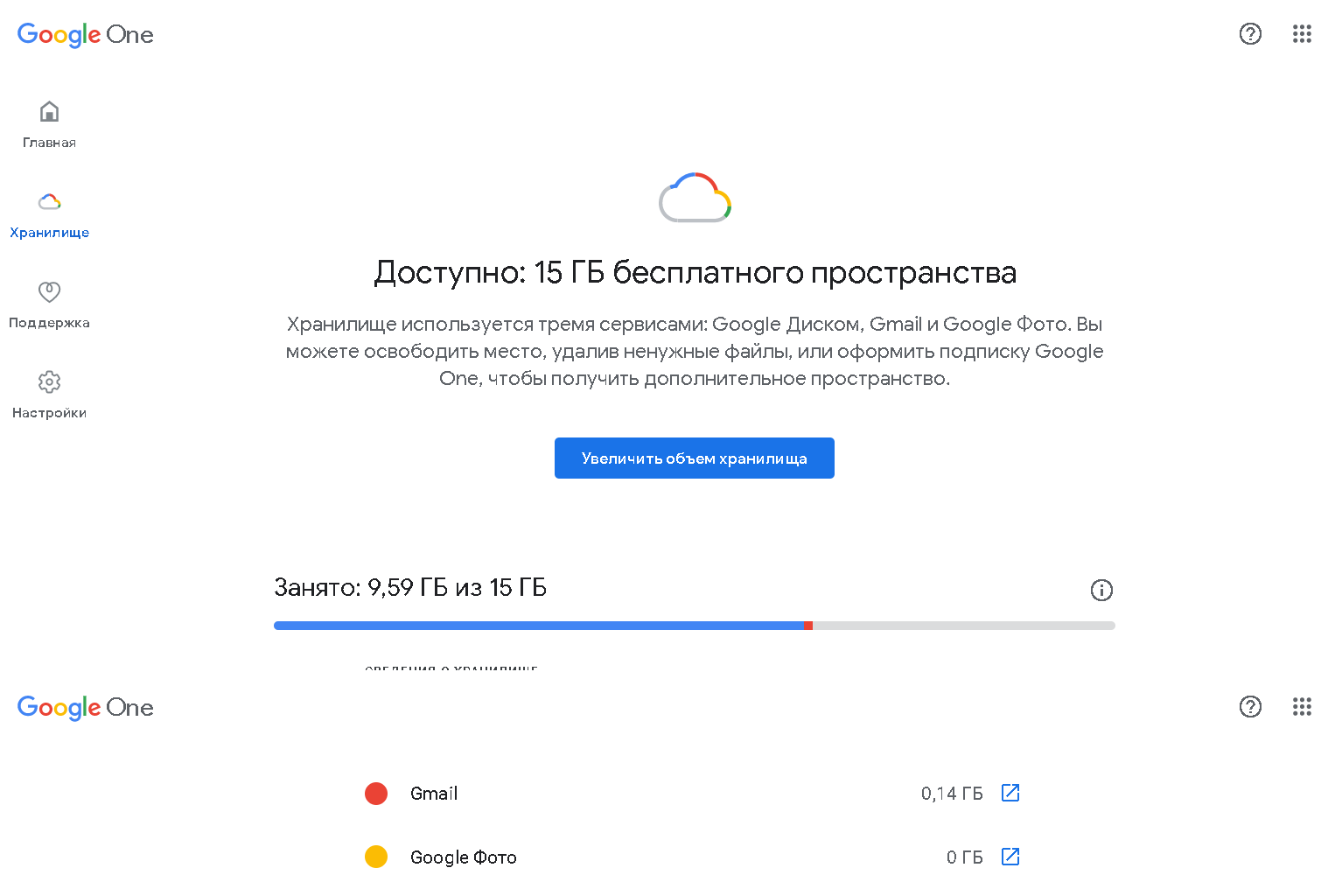
Посмотрите, сколько писем хранится в папках «Спам», «Отправленные» и «Корзина». Обычно заполненность этих разделов не проверяется вообще, а ведь в них могут находиться тысячи сообщений с вложенными файлами. При более сложной настройке некоторые письма можно помещать в « Архив » . Но это не означает, что они не занимают место на виртуальном сервере.
Решение этой проблемы довольно простое – полная очистка Google Диска, Gmail и Google Фото от всего, что накопилось годами, но точно не несет никакой практической пользы. С папкой «Спам» все просто и понятно – ее можно очистить полностью.
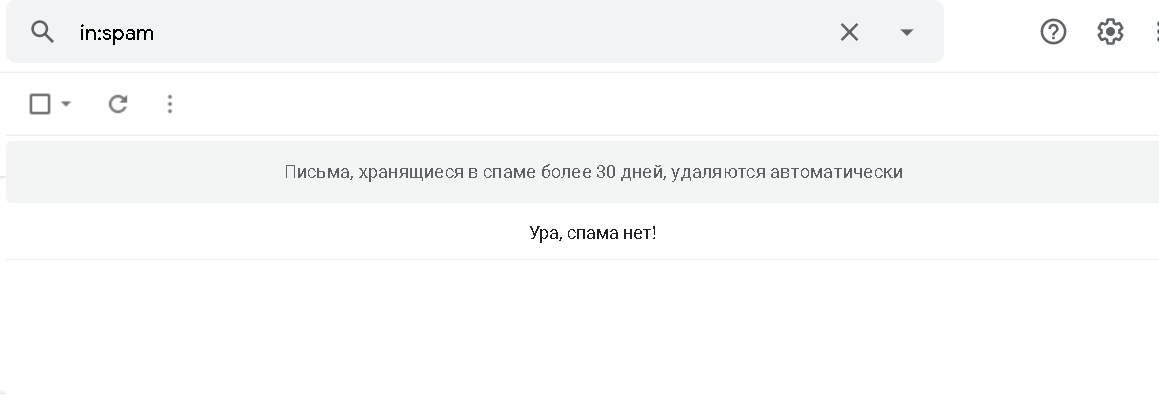
Правда, не стоит забывать, что некоторые письма могут оказаться в спаме по ошибке. Иногда система фильтрации сервиса неожиданно начинает отправлять в спам письма даже от проверенных адресатов.
С «Корзиной» тоже все просто. Пользователи сервиса Гугл наверняка обратили внимание на следующее сообщение от провайдера услуги:
«С 13 октября 2020 года правила автоматического удаления файлов из корзины Google Диска будут приведены в соответствие с теми, что действуют в других приложениях Google (например, Gmail). Теперь файлы, отправленные в корзину раздела «Мой диск» на Google Диске, будут автоматически удаляться через 30 дней. Объекты в корзине будут по-прежнему занимать место в хранилище, которое и дальше будет использоваться тремя сервисами: Google Диском, Gmail и Google Фото.
Обратите внимание, что файлы, которые будут находиться в корзине пользователя после 13 октября 2020 года, останутся там на 30 дней. По окончании этого срока файлы, которые находятся в корзине дольше 30 дней, будут удаляться автоматически».
Чем продиктовано это нововведение – заботой о клиентах или трудностями со свободным серверным пространством – не имеет значения. Главное, следить за регулярной очисткой «Корзины» теперь не нужно.
Намного сложнее дело обстоит с папками «Входящие», «Отправленные» и файлами, хранящимися на Гугл Диске. При многолетнем использовании аккаунта их становится очень много. Не факт, что вся информация старше одного года вдруг не окажется полезной. Но без ручной выборки или групповой сортировки по времени создания здесь не обойтись. Хотя сервис предлагает некоторую автоматизацию в виде сортировки файлов по типу и размеру.
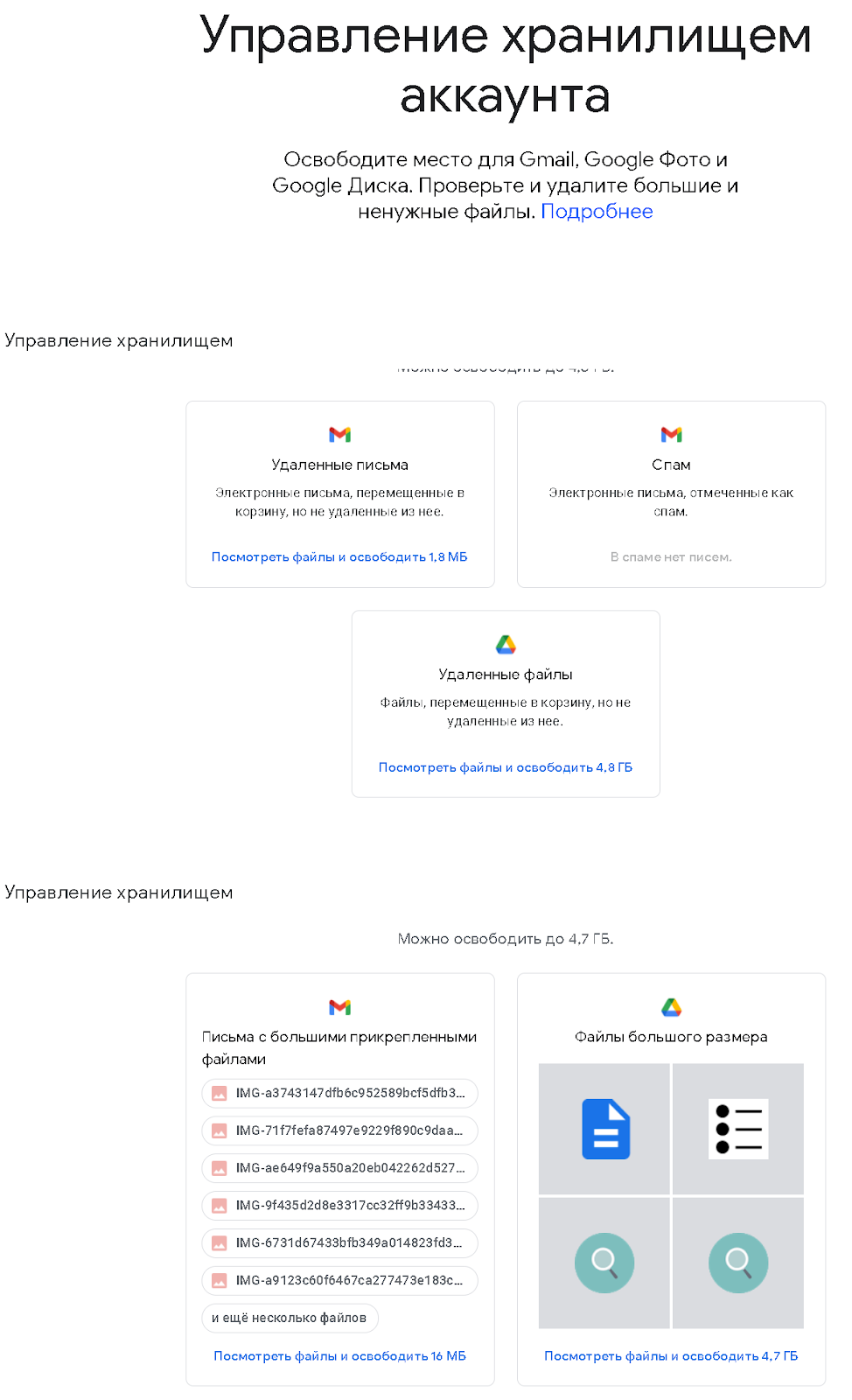
Примечание. Не следует путать очистку истории браузера Google Chrome и удаление файлов cookie с освобождением пространства на сервере Гугл. Куки хранятся локально на вашем компьютере и никоим образом не влияют на объем облачного хранилища.
Другой способ увеличения квоты дискового хранилища – покупка дополнительного места. Немногим это решение придется по душе, но в случае необходимости хранения в облаке большого объема информации этот вариант будет оптимальным.
Совет бывалого пользователя. Проблема заполненности дискового пространства решается с помощью регистрации дополнительного аккаунта Гугл. Его можно не использовать для обработки почты, только для хранения файлов на Google Диске. Таких «халявных» облачных хранилищ можно создавать сколько угодно. Главное, не забывать данные для доступа.
Письма попадают в спам
Причин, по которым отдельные письма попадают в разряд нежелательных, много. Вот некоторые из них:
- система автоматической фильтрации ошибочно приняла отправку как нежелательную;
- вы несколько раз удалили письма с одного адреса непрочитанными, а робот «решил», что вы не хотите больше читать корреспонденцию данного респондента;
- отправитель многократно высылал вам «подозрительные» письма с некорректным контентом, рекламными вкладками или подозрением на наличие вирусов;
- пользователь случайно пометил письмо в меню как «спам».
Вернуть доверие к отправителю довольно просто. Достаточно пометить письмо в папке и нажать на иконку в меню «Не спам». Это команда групповой обработки, и впредь она будет применена ко всем отправлениям адресата. Само письмо вернется в папку «Входящие», но находящиеся здесь более ранние послания необходимо будет отыскивать вручную или через поиск. 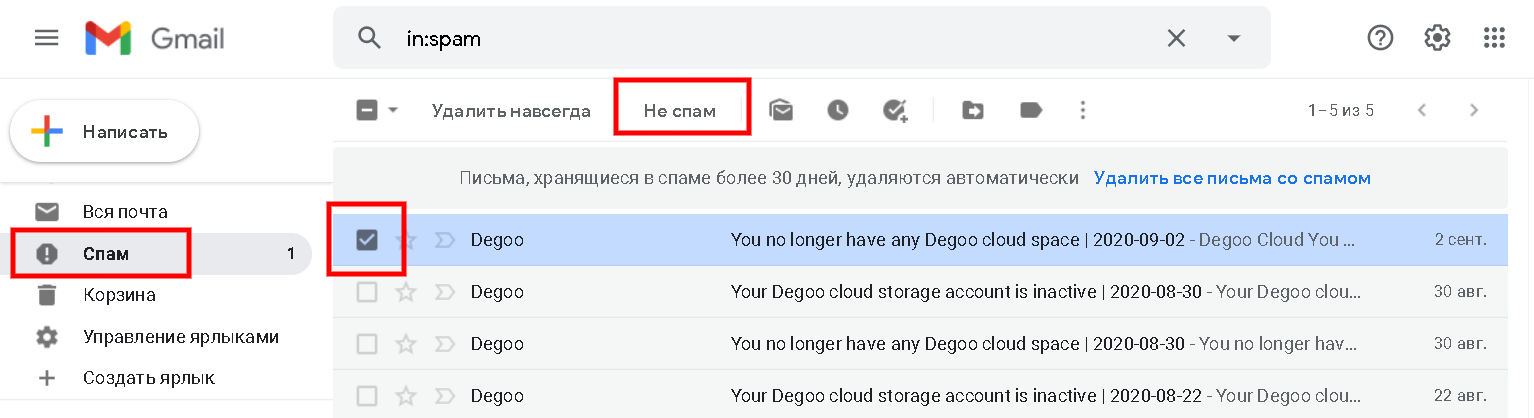
Примечание. Выбрав команду «Удалить навсегда» для писем в папке «Спам», вы полностью сотрете их без возможности восстановления. Будьте внимательны, чтобы случайно не удалить важные сообщения.
Вы можете управлять автоматической фильтрацией для создания «белого» или «черного» списка отправителей. Для этого войдите в «Настройки», перейдите на вкладку «Фильтры и заблокированные адреса». Разблокируйте те письма, которые оказались там случайно.
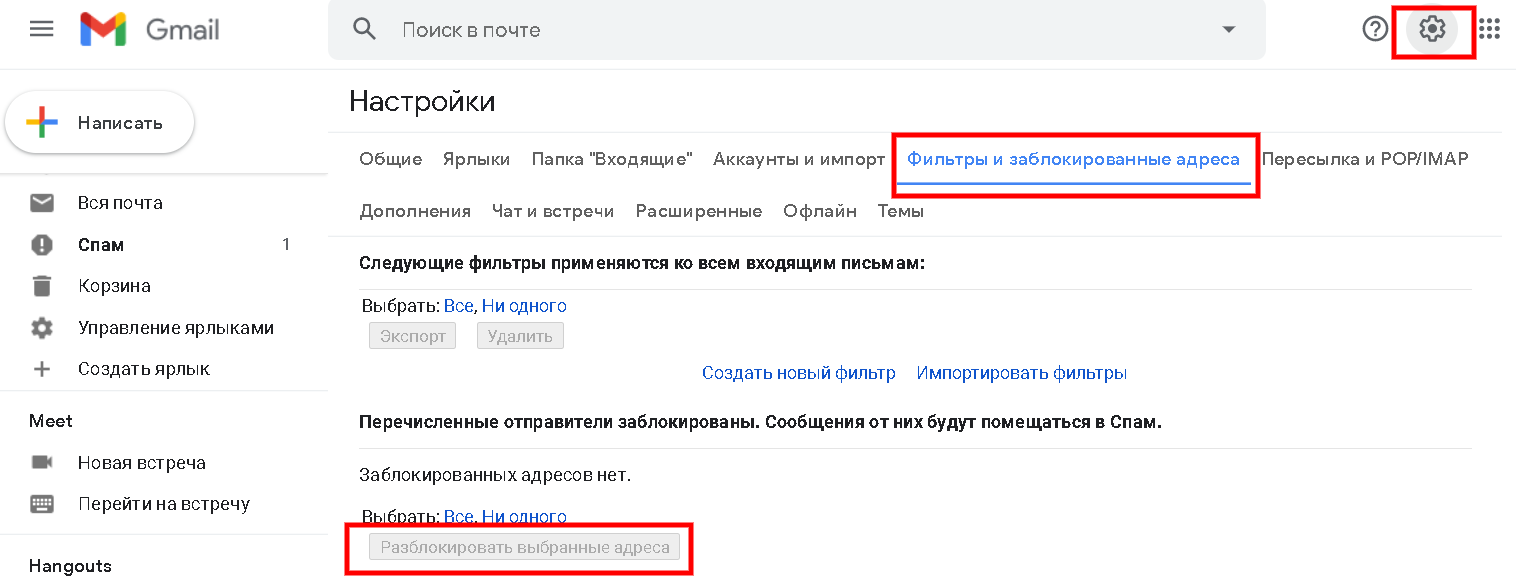 Для более тонкой настройки доступен механизм создания выборочной автоматической фильтрации. С его помощью можно запрограммировать действия системы по отношению к сообщениям, сгруппированным по определенным признакам. Чтобы настроить фильтры, необходимо войти в «Настройки», во вкладке «Фильтры и заблокированные адреса» выбрать «Создать новый фильтр».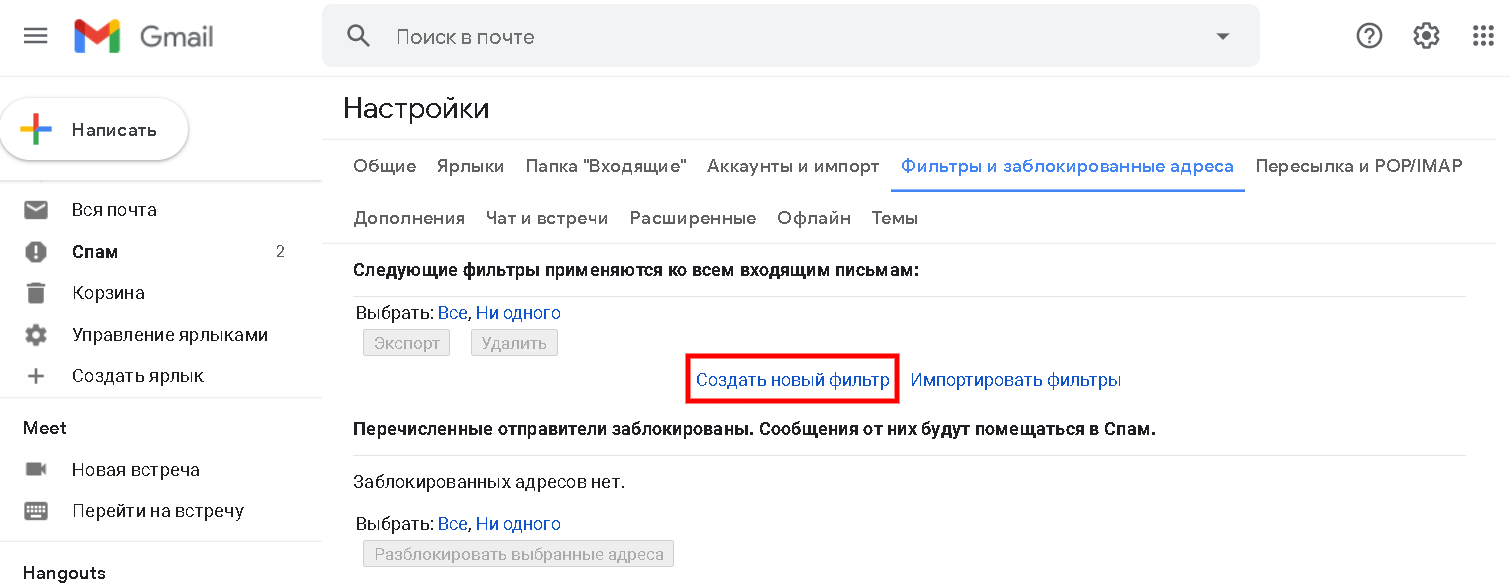
Далее заполняете необходимые данные адресата, к которому хотите применить ограничения (или же снять их), нажимаете «Создать фильтр». Возможен поиск в почте по фрагментам известной информации.
Далее выбираете варианты действий, которые необходимо применить к фильтруемой по ранее назначенным признакам корреспонденции. Пометка «Никогда не отправлять в спам» вернет адресата в список доверенных, а «Применить фильтр к соответствующим цепочкам писем» создаст групповую обработку взаимосвязанных сообщений.
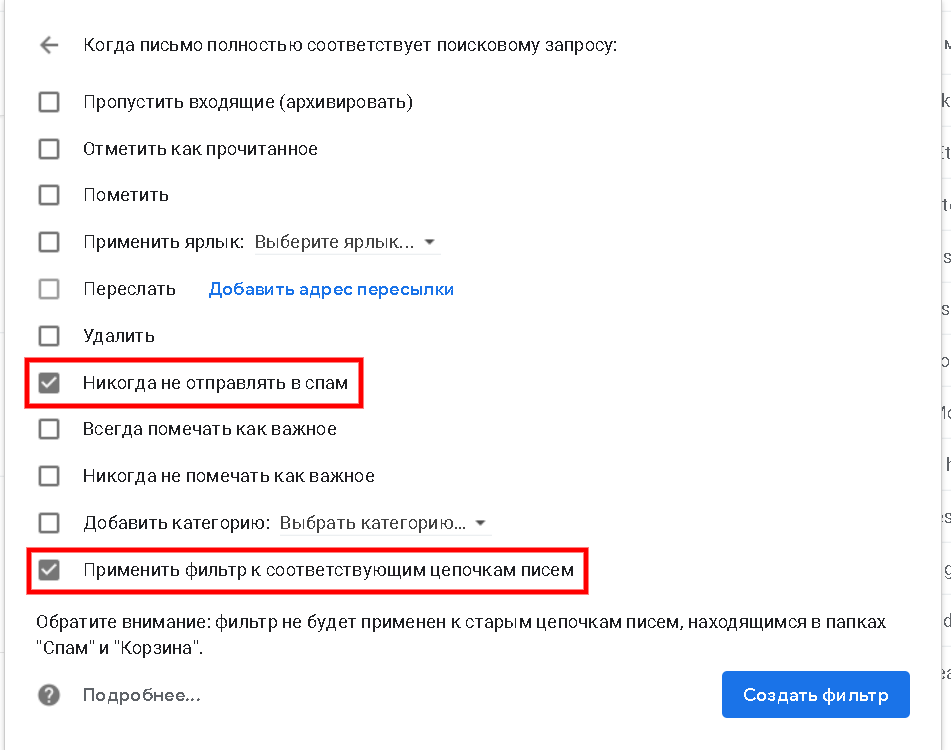 Нажмите «Создать фильтр» для завершения настройки. Изменить или удалить его можно также в «Настройках», во вкладке «Фильтры и заблокированные адреса». Опять же учтите, что фильтр будет применен к письмам, поступающим с момента его создания.
Дополнительные причины сложностей в получении почты на Gmail
Бывают ситуации, когда письма не доходят до почтового ящика Гугл по причинам, не связанным с внутренними настройками или некорректной работой самого сервиса. Вот некоторые из них:
- неверное написание адреса получателя;
- ip-адрес отправителя попал в черный список Gmail;
- блокировка адресата произошла по причине массовой рассылки, содержанию ненадлежащего (противозаконного) контента, в том числе в аттачментах;
- подозрение на наличие вирусов;
- неустойчивое интернет-соединение с низкой скоростью, особенно при использовании мобильного трафика;
проблемы взаимодействия почтовых серверов.
Отдельно стоит рассматривать сложности с получением корреспонденции в случае переадресации с других почтовых сервисов – @yandex.ru, @mail.ru и прочих. Даже неправильная настройка автоматического сбора входящих сообщений с дополнительного ящика Gmail создаст проблему с доставкой. Если почта настроена на локальном почтовом клиенте типа MS Outlook или The Bat!, то следует проверить настройки соответствующего приложения.
Самостоятельно проверить, как доходят письма на ваш почтовый ящик Gmail с альтернативных почтовых сервисов, достаточно просто. Нужно отправить тестовое сообщение с любого «негугловского» аккаунта. Если письмо не доставлено, то на ящик отправителя, скорее всего, придет сообщение с кодом ошибки. Это поможет понять причину, по которой сервер получателя не принимает входящий email.
Довольно часто ответ на вопрос «Почему мои письма до тебя не доходят?» нужно искать у отправителя, а не получателя. Более подробную информацию по устранению проблем отправки электронных писем смотрите в статье « Как исправить ошибки SMTP-сервера при отправке писем ».
В Gmail не приходят письма на смартфоне
По данным компании SlickJump, в сентябре 2020 года доля мобильного трафика в рунете достигла 80% и продолжает увеличиваться. Пользователи гаджетов часто сталкиваются со специфическими проблемами, в том числе при настройке и получении электронных сообщений в соответствующих приложениях Gmail.
В первую очередь следует убедиться, что сбои возникают именно на вашем мобильном устройстве. Для этого проверьте получение почты в аккаунте Гугл на стационарном компьютере. Если все в порядке, необходимо произвести ряд настроек на смартфоне. Советы даны для устройств на платформе Android. После каждой операции проверяйте, устранена ли проблема.
- Обновите Gmail.
- Перезапустите смартфон.
- Проверьте подключение к интернету. При подключении к общедоступным сетям необходимо принять условия обслуживания.
- Отключите режим «В самолете».
- Проверьте настройки синхронизации Gmail. Откройте меню « Настройки » и выберите нужный аккаунт. Флажок « Синхронизация Gmail » должен быть установлен.
Самым кардинальным способом будет удаление данных Gmail в настройках. Такой способ будет актуален, если предыдущие действия не помогли. Войдите в настройки и нажмите «Приложения и уведомления» → «Сведения о приложениях». Выберите «Gmail» → «Хранилище». Нажмите «Стереть данные» и перезагрузите устройство.
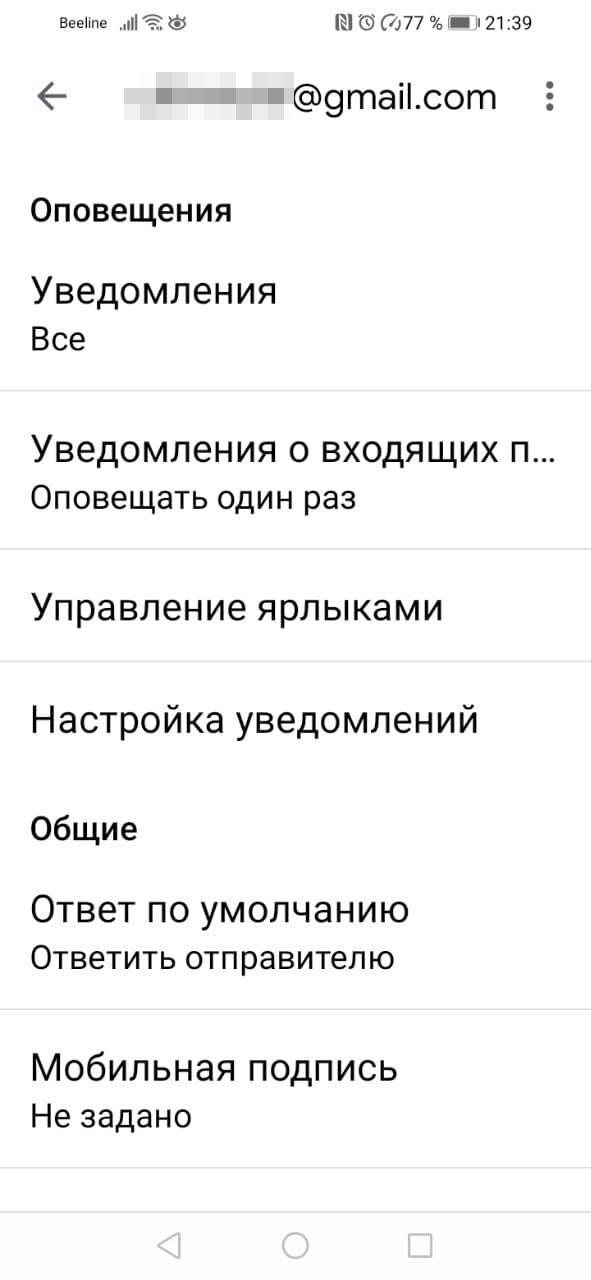
Чтобы получать уведомления о поступлении новых писем, следует в приложении Gmail включить эту функцию. Настройки для каждого аккаунта производятся отдельно.
Заключение
Следует понимать, что техническая поддержка компании Google не занимается индивидуальной настройкой отдельных аккаунтов. Почти вся информация об ошибках доступна в соответствующих разделах справочного центра Gmail на официальном сайте Google. Если советы, приведенные в статье, вам не помогли, то следует обратиться за помощью к специалистам.