Как настроить Oculus Quest 2 с нуля
– Настроить на роутере VPN, если он поддерживает VPN-соединение. О выборе роутера рассказали здесь . Можно воспользоваться бесплатным периодом любого платного VPN.
– Раздать VPN с компьютера. Ссылка на рабочую инструкцию на YouTube .
– Обратиться за помощью в Portal Shop — услуга доступна только при покупке оборудования в нашем магазине .
Подготовка программного обеспечения
Активировать шлем можно только через смартфон.
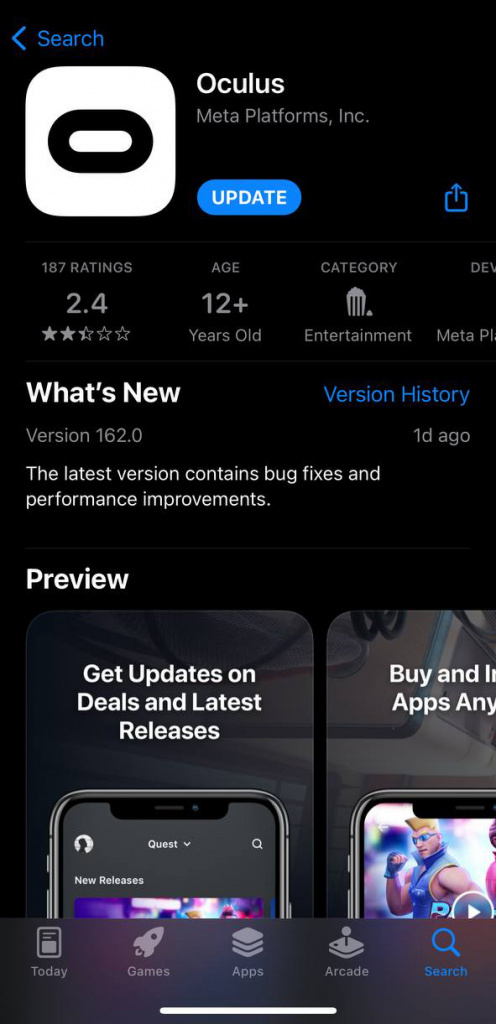
1. Скачайте приложение для смартфона iOS/Android.
2. Включите VPN на время создания аккаунта. Рекомендуем установить приложение бесплатного VPN: AdGuard VPN, ProtonVPN, TouchVPN или любой другой удобный для вас.
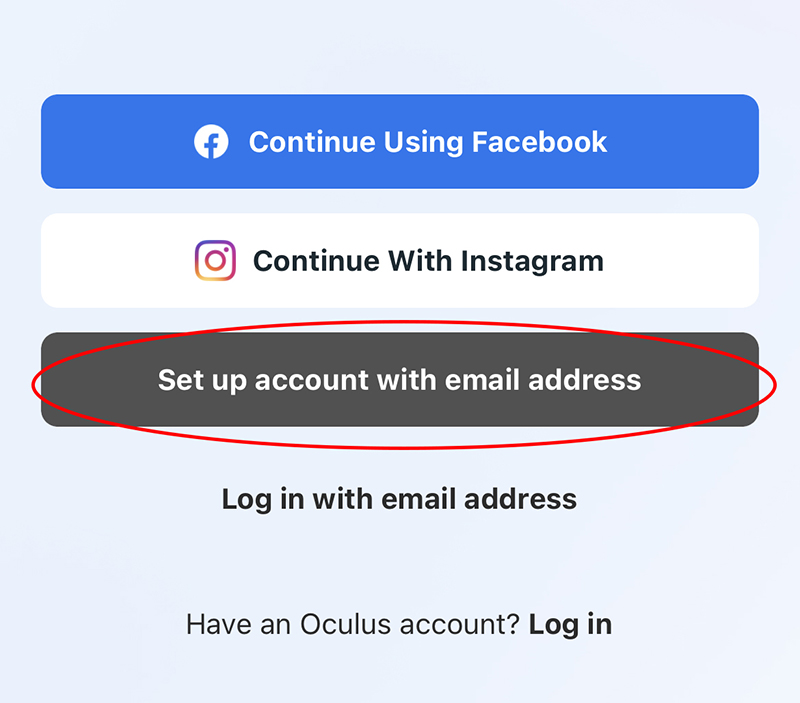
3. Нажмите «Настроить аккаунт, используя электронный адрес». Далее «Создать новый аккаунт» (Create new account).
4. Укажите адрес электронной почты. Этот электронный адрес будет использоваться для входа и управления аккаунтом.
5. Введите имя. Желательно реальное во избежание блокировки. Далее введите дату рождения.
6. Придумайте пароль и далее создайте аккаунт.
На указанную почту придет код подтверждения.
Запомните введенные почту и пароль, теперь вы будете использовать их для авторизации.
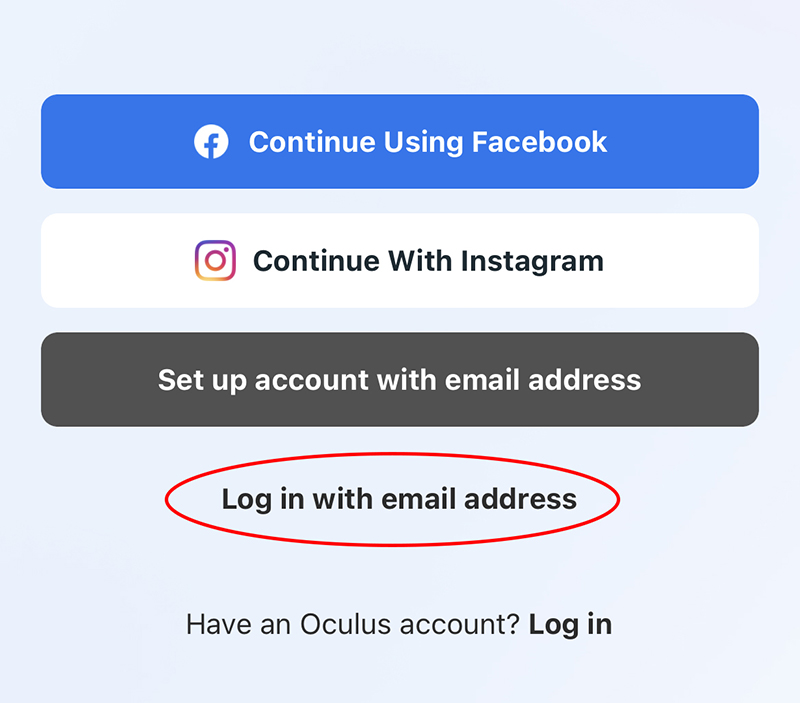
7. Войдите в приложение через кнопку «Войти с помощью электронного адреса». После авторизации вас перенаправит на создание профиля Meta* Horizon.
Создание профиля Horizon
8. Теперь вам нужно создать Horizon-профили. Здесь вы настраиваете ваше имя в VR, фотографию и публичность страницы. Все шаги несложные и переведены на русский язык.
Тут вы можете указывать реальное имя или фейковое. В графе «имя пользователя» вам нужно придумать никнейм. В социальных настройках вы указываете, какой должна быть ваша страница. Можно провести аналогию с Instagram* или ВКонтакте — вы хотите, чтобы ваша страница была закрытой или открытой?
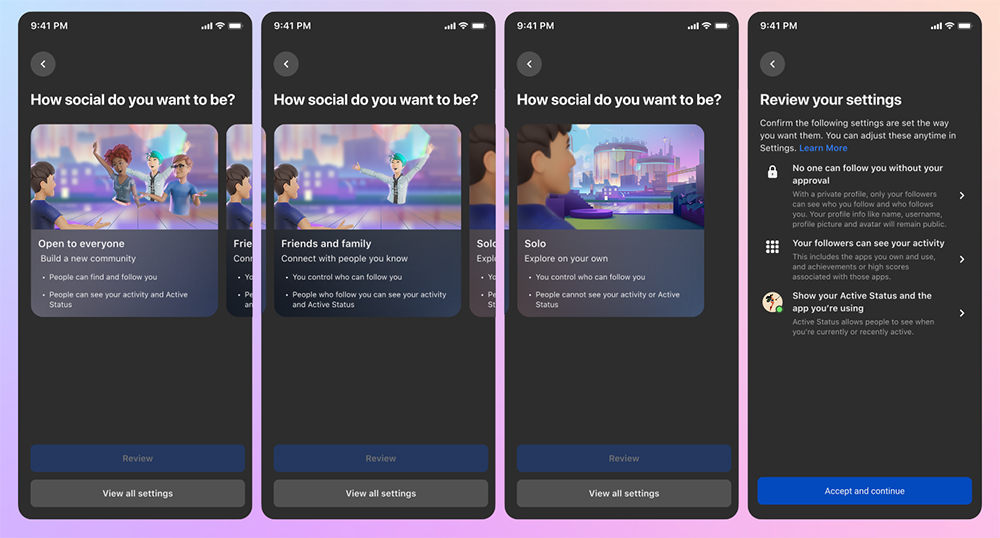
После этих действий вас перенаправит в приложение Oculus и попросят создать PIN-код. Можете поставить его, либо пропустить это действие.
Пока откладываем смартфон и переходим к VR-гарнитуре.
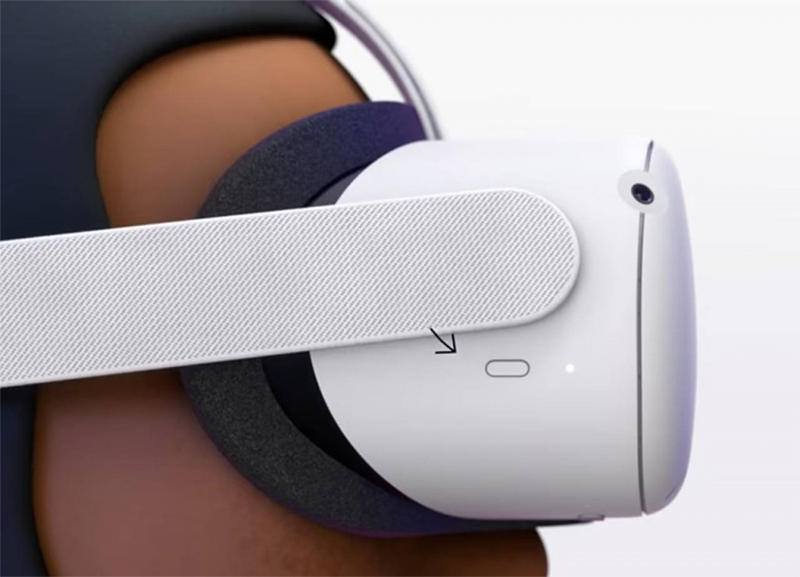
Наденьте шлем. Вы увидите логотип Meta. Далее после прогрузки запустится анимация, которая наглядно показывает, что сделать со шлемом на данном этапе. Это может быть:
- Поставить шлем на зарядку, если он разряжен;
- Выдернуть чеку из контроллеров, которая блокирует батарейки;
- Нажать на курок контроллера для его активации.
Когда все условия выполнены, появится синяя кнопка с белой стрелкой «далее».
Выберите язык устройства. Подключитесь к Wi-Fi с поддержкой VPN. Гарнитура начнет скачивать обновления.
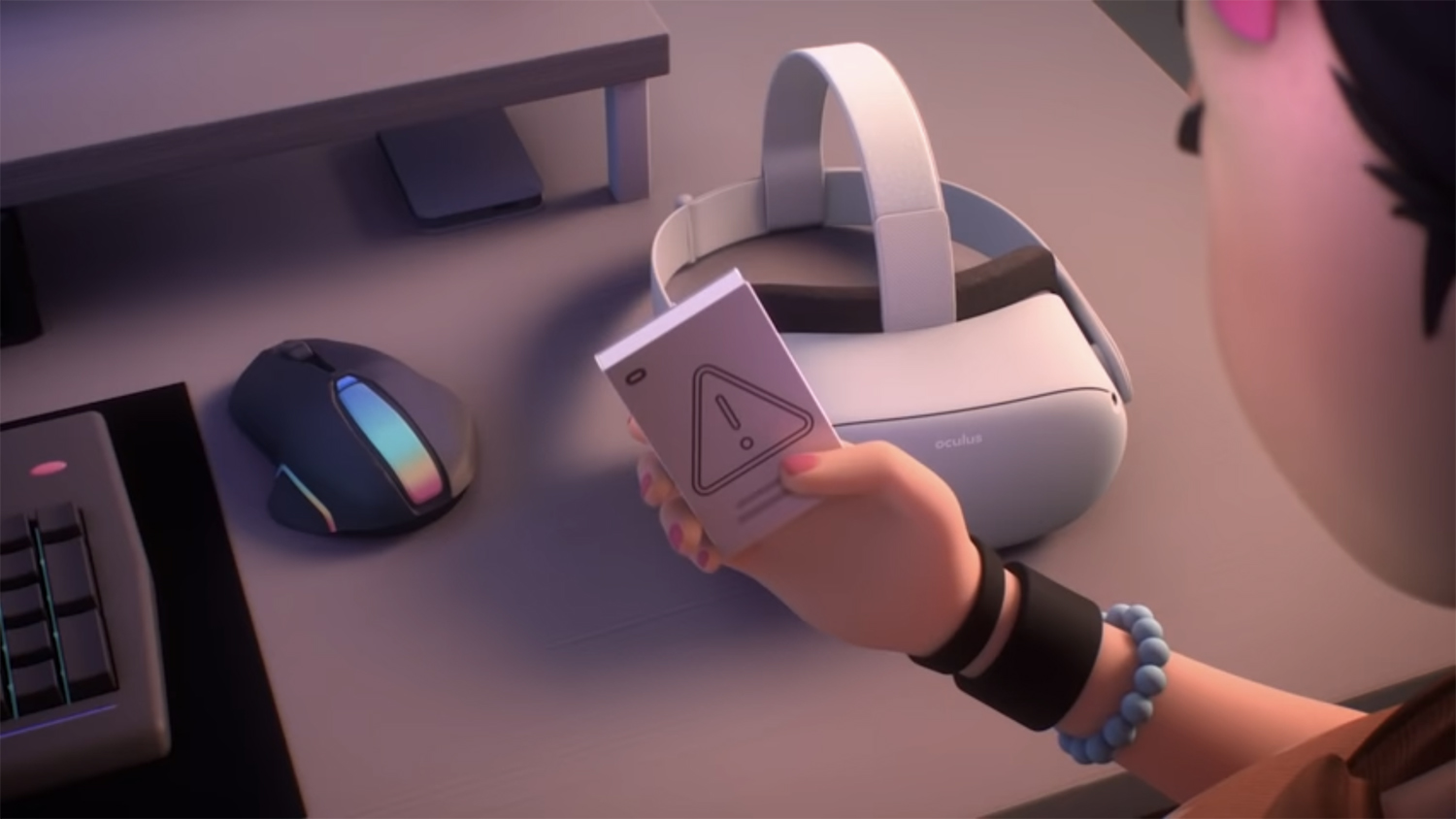
Далее вы увидите анимационные видеоролики о безопасном использовании шлема. К сожалению, пропустить их нельзя.
10. Привяжите шлем к приложению Oculus.
Возьмите смартфон с запущенным приложением Oculus. У вас появится окошко активировать гарнитуру, нажмите на вкладку с Quest 2.
Если вы случайно закрыли это окошко, то нажмите на кнопку меню справа внизу и выберите иконку «устройства». Нажмите на плюсик в правом верхнем углу. Выберите Quest 2 и нажмите «продолжить».
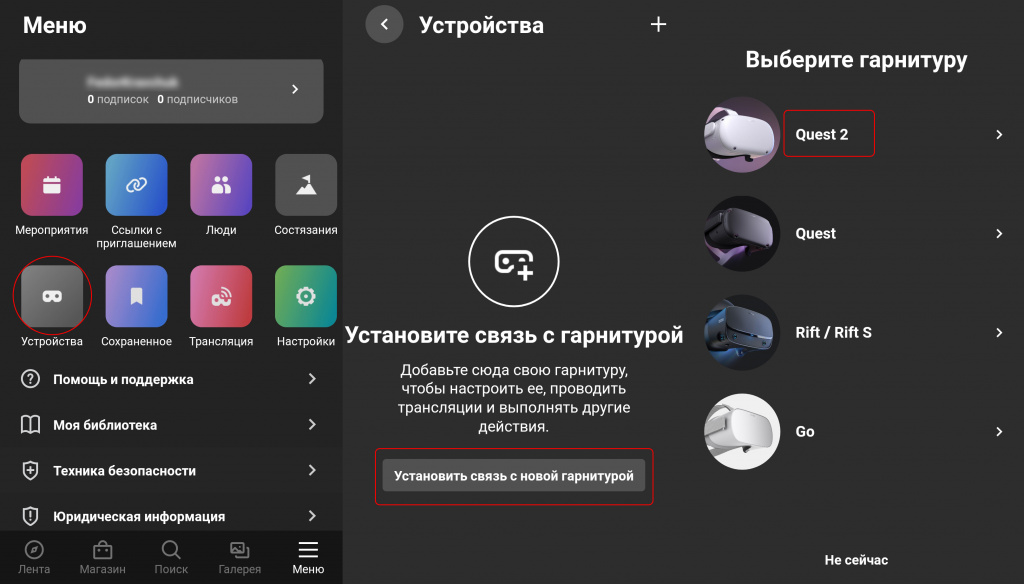
Гарнитура может автоматически привязаться к смартфону, либо вас попросят ввести код активации из пяти цифр. Для этого наденьте Quest 2, запомните цифры и введите в их смартфон.
11. Установите границы игровой зоны.
Последний шаг в настройке Oculus Quest 2 – создание защитных границ. Вы увидите обучающий анимационный ролик. Установите уровень пола, опуская контроллер вниз до нужного уровня. Нажмите «далее» и очертите границы в том месте, где вы будете играть.
Рекомендуем очерчивать границы на расстоянии примерно 1 см от мебели, если это возможно. Уберите все ценные вещи из игровой зоны – телевизор, монитор компьютера и т.д.
При возникновении сложностей с настройкой защитных границ, посмотрите наше обучающее видео.
12. Скачайте нужные приложения на Quest 2.
Перейдите во вкладку «магазин» в Oculus Quest 2. Теперь вы можете установить первые приложения. Откройте поиск и введите нужное приложение.
Попробуйте что-то бесплатное, например, YouTube, Oculus TV или любую игру из нашей подборки бесплатных игр для Oculus Quest 2 .
Рекомендуем установить VPN в шлем Oculus Quest 2. Он пригодится для скачивания следующих обновлений и использования некоторых VR-сервисов.
Надеемся, что этот гайд был вам полезен. Подписывайтесь на наш Telegram . Там мы публикуем актуальные новости мира виртуальной реальности, анонсируем выход новых руководств и гайдов, интересные видео и фишки по VR.
Вариант использования Quest 2 без обязательного VPN. Руководство от нашего читателя.

Один из наших уважаемых читателей в комментариях предложил довольно интересный метод борьбы с блокировкой гарнитуры в РФ без использования ВПН приложений или ВПН в роутере. Достаточно лишь самой гарнитуры и доступа к Wi-Fi сети.
Обновление Quest 2 при первом запуске, скачивание приложений из магазина, управление аккаунтом + настройка аватара без ВПН
Плюсы данного метода:
- Компьютер с адаптером Wi-FI и точкой доступа не требуется
- Установка ВПН не требуется ни в роутере ни в шлеме
- Настройки роутера менять не требуется
- Все настройки делаем в самом шлеме, в настройках подключения к сети
Метод настройки гарнитуры Quest 2 без VPN
- Если шлем включили в первый раз, при подключении WiFi, введите пароль, но не подключайтесь к сети!
- Если шлемом уже пользуетесь — просто отредактируйте настройки вашего текущего подключения.
- Перейдите в расширенные настройки этого подключения.
- В настройках сети проверьте и укажите параметры ниже:
- Сеть с тарификацией трафика: Определять автоматически.
- Прокси-сервер: Автоконфигурация прокси.
- URL автоконфигурации прокси: выставляем адрес https://antizapret.prostovpn.org/proxy.pac
- Настройки IP: Пользовательские.
Далее, пример настроек для стандартной домашней сети: (ваши цифры могут отличаться — зависит от роутера)
- IP -адрес: 192.168.0.10 (зависит от вашего роутера, посмотрите адрес на любом другом устройстве в вашей сети для понимания)
- Шлюз: 192.168.0.1 (зависит от роутера)
- Длина префикса сети: 24 (соответствует маске 255.255.255.0)
- Первый DNS сервер: 1.1.1.1 (DNS от CloudFlare, Google или любой общедоступный)
- Второй DNS сервер: 1.0.0.1 (DNS от CloudFlare,Google или любой общедоступный)
После этих манипуляций с настройками, жмем «подключить».
Возможно придется перезагрузить устройство для применения настроек.
Если все сделали верно, то шлем заработает с доступом к необходимым серверам без ВПН. В гарнитуре будут работать все необходимые сервисы и приходить все обновления.
На момент выхода статьи, данный способ проверен и работает без проблем с провайдером «Ростелеком» центрального региона.
Благодарим за содействие и найденный способ нашего читателя, предложившего данное решение в комментариях: ссылка на оригинальный комментарий
 ← Предыдущий Живой обзор Pico 4: Стоит ли покупать его вместо Quest 2?
- Следующий → Руководство по различным методам прошивки Oculus Quest 2
95 thoughts on “ Вариант использования Quest 2 без обязательного VPN. Руководство от нашего читателя. ”
Проверьте доступность обычных сайтов через браузер шлема (Яндекс, Гугл)
Прошил до 46 версии и после этого получилось подключится в wifi. Только теперь после видео с теннисом пишет плохое подключение и 0%.
всё уже обновляется, спасибо большое за гайд!
без интернета победил: нужно не внешний айпи указывать, а 192.168.1.** как в настройках соединения
к сети подсоединилось но обновления не качает..
help me plz ((
Новый шлем, всё прописал как написанно выше, подключился к сети,он захотел обновиться, но обновление 0%, что делать?
Искать сервер днс, который работает с мета, либо впн.
Подскажите пожалуйста, все сделал по инструкции, но висит 0% обновление все равно, уже сбрасывал до заводских и заново все делал, может есть еще какой-то секретик?
огромное спасибо! все заработало! с начало, были проблемы с IP адресом, вводил не правильный, по этому подключение к интернету не было, но потом решил посмотреть его на телефоне, в настройках WiFi, ввел оттуда, и все заработало! магазин открывается, профиль тоже.
Сайты открывает, но пишет «нет обновлений» версия шлема указана 38….
Я вошёл в окружение без обновления этот способ паможет если под рукой нет компьятера
Доброго дня, подключился к вайфай с указанными настройками, заработала лента, но в магазе почему то ничего не было, перезагрузил гарнитуру и теперь никаких меню, просто вижу свою комнату через линзы
Приветствую..
Достал из коробки oc2 по инструкции законектил к wifi.. Началось обновление 1/2 0% и всë…
Телефон законектил так же, изменил ip конечный только, всë работает, зашел в мету и тд и тп… А шлем так и повис в обновлении. Как это исправить?
Сделал по инструкции, и всё соаботало, но обновление НЕ скачивается. Провайдер Ростелеком, прошивка 40. Интернет работает, а браузере в шлеме легко могу зайти на facebook.com. Контент в окне «Лента» загружается. Шлем обнаруживает, что есть обновление, и предлагает его скачать. Но скачивание не стартует �� А также, не стартует скачивание обновлений для приложений, установленных в шлеме �� На эту же проблему пожаловались уже несколько человек в комментариях к этому посту. Что делать?
В первоначальных настройках поставил это. Все равно не работает ��
В первоначальных настройках сделал все как в гайде, но обновление до сих пор 0% ��
Спасибо тебе, добрый человек! Работает!
Здравствуйте, есть два вопроса.
1:надо вводить всё что написано или какие то настройки свои?
2:всё ввёл, пишет нет подключение к интернету.
Помогите пожалуйста:(
08.01.2023. Не работает способ. Росинтел. ((
Перезагружал. Комп с этими адресами работает нормально, шлем вай-фай видит но без доступа к инету
После ввода 1.1.1.1 в шлеме, вас пускают в аккаунт мета на компе. Там авторизуйтесь, когда зашли в свой акк на компе, нужно скинуть настройки сети к дефолту в шлеме. И будет вам счастье.
Спасибо огромное! Все работает отлично!
Спасибо, все работает. Со второй попытки все удалось сделать.
Спасибо, работает доступ в интернет, обновляются приложения, но почему то не работает приложение «TV». Конечно можно посмотреть через ютуб для VR, но немного не то… если запускать ролики через это приложение, то на мой взгляд, качественнее изображение и можно перемещаться ближе-дальше. Может кто знает, что надо доработать или поменять?
само приложение запускается, но ролики недоступны (((
Впиши как в инструкции с https://
Такая же проблема и тоже Ростелеком. 38 прошивка и не обновляется. Все могу делать, но некоторые приложения требуют обновленной прошивки и не запускаются. Тот же DEO VR чтобы 3D фильмы смотреть.
Все то же самое. Могу работать в шлеме, все качается. Но обновления не устанавливаются и соотвественно не работают приложения требующие новой прошивки (DEO VR например). Прошивка 38я.
А что пишет? Обновлений не найдено, или находит, но не качает?
Когда выхожу в систему — там видна кнопка Обновить, нажимаю на нее — начинает вертеться кружочек и через какое то время пропадает экран. Нижнее меню есть но нажатия на кнопки ничего не дают, а потом и вовсе пропадает нижнее меню и я сижу в окружении без возможности на него повлиять, никакие кнопки не работают. В таком состоянии и оставлял часов на 10 и перезагружал, и выключал. После перезагрузки все остается по прежнему — прошивка 38-я, в Системе есть кнопка Обновить. Ничего не изменилось.
Извините, подпишусь на комменты, вдруг решение найдется. Второй день пытаюсь обновиться, никак не хочет:(
Здравствуйте. Неактивна кнопка обновлений, или активна и при нажатии не качает прошивку?
Купил очки у меня после определения игровой территории вылезает что приложение Shellvnd снова совершило сбой и призакрытии приложения идет долгая загрузка и все заново
В моем случае помог только вариант с написанием:
https:// (а ранее писал http://)
IP адрес: » но потом решил посмотреть его на телефоне, в настройках WiFi, ввел оттуда, и все заработало!» (в моем случае это был 192.168.1.112). Телефон должен быть подключен к одной сети что и шлем
Еще дополню свой предыдущий комментарий….
Роутер обязательно должен иметь сеть 5G на 2,4G инет в шлеме будет но магазин не будет работать
А в телефона вай фай тоже менять? Я сделала все по инструкции, Окулус работает, телефон связан с окулусом, но транслировать не могу пишет проверьте не вошел щи он в спящий режим
Здравствуйте, сделал все по гайду, все подключилось, но до момента когда нужно расчерчивать безопасную зону, только я привязываю к телефону очки, как сразу вылетает и пишет в приложении sochial platform произошел сбой. Сто раз уже делал сброс, проблема остается, может у вас есть решение? Спасибо!
Здравствуйте. Вот что ответили разработчики Oculus:
«Hi there, try logging out and back in using the Oculus mobile app. Then hold down the power and volume down buttons on the headset for about thirty seconds to load the boot menu. Then from that menu, restart the headset and see if that helps. »
Перевод:
Привет, попробуйте выйти из системы и снова войти в нее с помощью мобильного приложения Oculus. Затем удерживайте нажатой кнопки питания и уменьшения громкости на гарнитуре около тридцати секунд, чтобы загрузить меню загрузки. Затем из этого меню перезапустите гарнитуру и посмотрите, поможет ли это.
К инету подключились, но обновления не качает.
Уже замучался обновление не идёт ,уже ставил впн на роутере везде всё работает а вот шлем обнову не качает ,делал автоматическую прошивку через скрипт ,после этого всёравно нужно дождаться обновления.Использовал метод в статье всё указал верно подключение к интернету есть но обнова не грузит висит на 0% 1/2 и периодически сам перезагружается ,пожалуйста помогите я уже с ума схожу
Первый квест. Один раз помог этот гайд, обновился.
Второй раз решил не перенастраивать Wi-Fi, открыл хот-спот с ноута с прокидыванием VPN.
Гугл в помощь.
с данным способом магазин работает, но для установки обновлений ставил на шлем VPN через сайдквест.
Не работает. Там в настройках в принципе нет URL
ВЫ меня конечно извините, но я совсем тупой. Где всё это смотреть? Инструкция видимо для посвещённых
Уважаемые люди, у кого не работает. Сам еще не пробовал, но на официальном сайте написано вводить https://antizapret.prostovpn.org:8443/proxy.pac (в гайде без циферок написано). Попробуйте так. Еще раз повторяю, я сам не пробовал
С цифрами 8443 работает. Есть подключение к интернету и виден магазин. Но когда заходишь в обновления, написано что нет обновлений. А приложения которые раньше писали, что необходимо обновить для запуска теперь просто запускаются, но сразу вылетают.
Добавить комментарий
Еще по теме Смотреть все
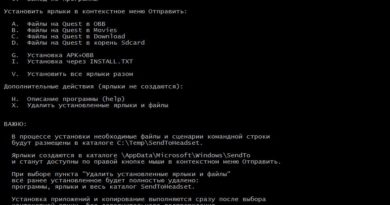
Quest Context Tool
Утилита контекстного копирования файлов и установки приложений на шлем В версии в кодировке OEM был небольшой баг, сейчас они исправлен,…
Как перейти на главный экран на Oculus Quest 2

Oculus Quest 2 — это гарнитура виртуальной реальности, которая позволяет пользователям играть в виртуальные игры без проводов и кабелей. У него есть собственные датчики для отслеживания вашего движения, что устраняет необходимость привязки к ПК, что было проблемой для устройств предыдущего поколения. Одной из распространенных проблем, с которой сталкиваются пользователи, является навигация, из-за которой бывает трудно вернуться на главный экран.
Хорошей новостью является то, что вернуться на главный экран не так уж сложно, но Oculus иногда дает не самые лучшие инструкции. Читайте дальше, чтобы узнать, как вернуться в главное меню.
Основы Oculus Quest 2
Oculus Quest 2 состоит из гарнитуры и контроллеров. Гарнитура имеет встроенные наушники, поэтому вам не придется использовать другие аудиоустройства. Благодаря отслеживанию в масштабе комнаты Oculus Quest 2 может уберечь вас от столкновения с другими объектами.
С помощью специальных датчиков Quest 2 отслеживает ваше положение и движение. Таким образом, Quest 2 предлагает захватывающий опыт независимо от того, в какую игру вы играете.
Прежде чем вы сможете использовать Oculus Quest 2, по-прежнему необходимо иметь учетную запись Facebook, хотя есть планы удалить этот обязательный шаг. После этого вам понадобится мобильное устройство с включенным Bluetooth. К счастью, смартфон не так необходим после этапа настройки.
Вот элементы управления Oculus Quest 2:
- Выберите параметры с помощью триггеры, кнопка A и кнопка X
- Кнопка возврата для меню и экранов — B или Y
- Для перехода на главный экран , нажмите кнопку Oculus
- Удерживайте кнопку Oculus, чтобы сбросить настройки контроллеров’ ориентация
- Кнопки захвата используются для захвата предметов или сжатия кулака с помощью рук виртуальной реальности.
- На главном экране Oculus нажмите кнопку «Меню», чтобы вызовите меню
- Вы можете разбудить контроллеры с помощью любой кнопки выше
Теперь, когда вы знаете, как работать с Quest 2, мы можем вернуться на главный экран в любой момент.
Переход на главный экран
Всякий раз, когда вы используете Oculus Quest 2, вы всегда можете вызвать Oculus Home. Вот как это сделать:
- Выведите из спящего режима или включите Oculus Quest 2.
- Запустите игру. .
- Нажмите кнопку Oculus, чтобы открыть главный экран Oculus.
В меню доступны следующие параметры:
- Время
- Дата
- Подключение к Интернету
- Уровень заряда батареи
- Настройки профиля
- Приложения
- Раздел “Друзья”
- Вкладка “Уведомления”
- Колесо настроек
Меню Oculus — это место, где вы будете проводить много времени, особенно если вы новичок в виртуальной реальности. Существует множество настроек для настройки, поэтому вам придется найти то, что лучше всего подходит для вас. В этом меню обрабатываются уведомления, запросы на добавление в друзья и многое другое.
Когда вы нажимаете кнопку меню, меню появляется в виде регулируемого окна. Оно появится независимо от того, какое приложение или игру вы используете в данный момент.
Проблемы главного меню Oculus Quest 2
Хотя вернуться кажется достаточно простым на главный экран Oculus, некоторые люди сообщают, что открыли его и увидели пустой экран без приложений и уведомлений. Это может произойти по нескольким причинам, но обычно проблему довольно легко устранить.
Проблема заключается в пустом главном экране и сообщении об ошибке, предлагающем повторить попытку позже. Мы знаем, что может возникнуть соблазн выбросить гарнитуру из окна, но давайте сначала попробуем эти исправления.
Перезапустите Quest 2
Иногда электронные устройства могут плохо загружаться, и самое простое решение — перезагрузить систему. Если ваш домашний экран вернется в нормальное состояние, вероятно, это была неправильная последовательность загрузки. Это решение, как правило, работает, но не является панацеей.
Если главное меню по-прежнему не загружается правильно, попробуйте выполнить следующие несколько шагов.
Повторно подключите Quest 2 к приложению Oculus
Еще одна причина ошибки — изменение данных вашей учетной записи. К ним относятся:
- адрес электронной почты
- имя пользователя
- пароль
Иногда изменение информации не позволяет гарнитуре правильно подключиться к вашей учетной записи, поскольку она может не иметь самых последних обновленных учетных данных для входа.
К счастью, есть простое решение этой проблемы.
- На мобильном устройстве запустите приложение Oculus.

- Перейдите к меню настроек в приложении.
- Включите Oculus Quest 2, если вы этого не сделали.
- Выберите Quest 2 в app.

- Подключите их и подождите.

- Перезапустите Oculus Quest 2.
- Вы должны увидеть знакомый макет главного экрана.
Если ваши данные для входа не изменились, а ошибка по-прежнему отображается, скорее всего, причиной проблемы является следующая причина.
Подождите, пока сервисы Oculus возобновят работу.
Главное меню подключено к Интернету, поскольку Oculus требует подключения пользователей по всему миру. Однако эти же службы могут отключаться из-за проблем с сервером или других ошибок. Таким образом, вы обнаружите, что не можете войти в систему.
Вы можете проверить этот веб-сайт и посмотреть, не работает ли Oculus. Кроме того, текущая официальная учетная запись Twitter для Meta Quest также отправит твит, если на платформе возникнут технические проблемы.
Выполните сброс до заводских настроек
Сброс к заводским настройкам должен быть последним средством, но если ничего не помогает, это ваш лучший вариант. Он стирает ваши данные, а это означает, что вы можете сначала сделать резервную копию своей информации.
Вот как выполнить сброс настроек к заводским настройкам на Oculus Quest 2:
-
Одновременно нажмите и удерживайте кнопки питания и (-).

Вот как выполнить сброс настроек через приложение Oculus:
- Откройте приложение Oculus на телефоне.

- Внизу коснитесь “Устройства” меню.

- Выберите Quest 2, который вы связали с приложением.

- Выберите “Дополнительные настройки”

- Выберите “Сброс настроек”

- Подтвердите свое решение.

Поддержка Oculus также готова помочь, если вы отправите запрос. При этом предоставление им как можно большего количества информации повысит шансы на то, что представитель службы поддержки даст вам полезный совет.
Дополнительные часто задаваемые вопросы
Можно ли использовать Oculus Quest 2 без учетной записи Facebook?
По состоянию на 2022 г. , невозможно использовать Oculus Quest 2 без учетной записи Facebook. Meta пытается устранить это требование, но новостей о каком-либо прогрессе до сих пор нет. Нам по-прежнему нужны учетные записи Facebook для использования гарнитур виртуальной реальности.
Есть ли голосовые команды для Oculus Quest 2?
Да, для Quest 2 есть голосовые команды. Вы можете быстро настроить их и перемещаться по меню быстрее, чем сенсорные контроллеры. Существует также возможность выбора сохранения голосовых команд.
Что касается вопросов конфиденциальности, компания заявляет, что, когда ваш микрофон или гарнитура выключены, они не будут слушать ничего вокруг себя.
Другой мир для исследования
Oculus Quest 2 обеспечивает удобный и интеллектуальный опыт виртуальной реальности, позволяя пользователям настраивать свой виртуальный мир и даже использовать голосовые команды. . Гарнитура работает без проводного подключения к ПК, хотя это необходимо для игр с интенсивным использованием графики. Навигация в главное меню проста, и проблемы, которые могут возникнуть, также легко исправить.
Что, по вашему мнению, можно улучшить в Quest 2? Почему вам нравится виртуальная реальность? Дайте нам знать в разделе комментариев ниже.
How to Change the Admin Account on Oculus Quest 2

Maybe you purchased an Oculus Quest 2 used or inherited one from a good friend. How do you change admin on the Oculus Quest 2 so you can handle all the necessary changes on the device?
Currently, the only way to change your Admin account on your Oculus Quest 2i s to perform a full factory reset, keep in mind this will restore your Oculus Quest 2 back to its factory settings.
Read on to learn how to do a reset and other options that may work better for your situation.
Table of Contents
How to Complete a Factory Reset on your Oculus Quest 2
A factory reset will cause you to lose all downloaded games, account information, and content stored on your headset. There is no way to reverse this. Consider adding another user account if you prefer not to lose that information. If you absolutely need to reset the admin account on your Oculus Quest 2 and are willing to reset the device to its factory condition, there are two ways to do this. First, you can reset it using the Meta Quest app. The other method uses the headset.
Resetting Your Oculus Quest 2 Using the Meta Quest App
- Open the app on your cell phone.
- Select ‘Devices.’ You’ll find this in the lower menu.
- Select the headset connected to your cell phone.
- Select ‘Advanced Settings.’
- Select ‘Factory Reset’
- Select ‘Reset’
Resetting your Oculus Quest 2 Using the Headset
- Turn the headset off.
- Press and hold both the power and volume down button. Keep holding them down at the same time until the boot screen appears on your headset.
- Highlight ‘Factory Reset’ by navigating with your volume buttons.
- Press the power button.
- Using the volume buttons to navigate again, highly Yes and press the power button once more to confirm.
How to Add More Accounts to the Oculus Quest 2
The Oculus Quest 2 can have three different accounts beyond the initial admin account. Each of these accounts must have their own unique Facebook account and profile and will log in using those accounts. These accounts will have access to their own unique library of purchased apps. If the admin account has turned on app sharing, they can also access the apps on the admin account. They’ll also get their own avatar. Information between accounts is private and stored separately.
- Press the universal menu button that looks like a flattened oval. Located on your right side Touch controller; this will pull up the primary menu.
- Move to the lefthand clock and hover until ‘Quick Settings’ shows. Select this to gain access to its panel.
- Within the Quick Settings panel, you’ll see a gear icon representing Settings in the top right. Select that.
- You’ll see an icon that looks like two bodies for ‘Accounts’; select that.
- Choose ‘Add Account’ – the symbol looks like a person with a plus on the left side of their head. Note that this will require you to create an unlock pattern if you don’t already have one, so each account remains secure.
- You’ll ‘Continue,’ then hand off your headset to the person the account is being made for. They’ll be able to continue the setup.
How to Remove Extra Accounts from the Oculus Quest 2
It was nice while it lasted, but now you need to get that extra account off your Oculus Quest 2. Thankfully, that’s a lot less dramatic than removing the admin account. Removing the additional accounts can be done in one of two ways. Either the admin account can use VR mode to remove the secondary account, or the secondary account holder can remove their account via the Oculus Quest website.
Admin Removal of an Extra Account
- Access the Universal Menu with the right controller.
- Access the ‘Quick Settings’ by hovering above the clock on the lefthand side and selecting it once it appears on the screen.
- Access the Settings menu, which appears as a gear in the upper right.
- Access Accounts.
- Here you will have the option to ‘Remove’ the account you no longer wish. Confirm this choice by selecting ‘Remove’ again.
Removing Yourself as an Extra Oculus Quest Account
- Log in to the Oculus Quest website, which can be found here: https://secure.oculus.com/my/devices
- You’ll find ‘Remove myself from this device’ under ‘Shared with Me.’
Can You Share Apps on the Oculus Quest 2?
You sure can. This is an option the admin account can choose to turn on if they feel particularly generous with the secondary users of the Oculus Quest. Only the admin account can share apps. Other accounts on the device cannot share. Also, the admin account can only use app sharing on a single device, even if they own multiple headsets.
How do you Turn On App Sharing on the Oculus Quest 2?
You’ll need a secondary account before you can turn on app sharing on your Oculus Quest 2. So find a friend, add them on, and then follow these steps to share your apps:
- Open the Universal Menu by using your righthand Touch controller.
- Access Quick Settings by hovering over the clock on the left until the option appears, then select it.
- Open the Settings menu – the gear in the upper right, and access the Accounts.
- App Sharing is a toggle you can turn on.
If you no longer want to share your apps on that device or wish to switch your app sharing to a different device, follow those steps but switch the toggle to its off position. Voila! Apps are no longer shared.