Перейти к содержимому

Карта захвата для стримов зачем

  • автор:

Что такое карта захвата и как она работает?

Что такое карта захвата и как она работает?

Геймеры и стримеры уже давно используют карты захвата для записи или трансляции игрового процесса, но что именно представляет собой карта захвата? В этой статье вы узнаете, что такое карта захвата, как она работает и нужна ли она вам.

Что такое карта захвата?

Карта захвата — это устройство, позволяющее записывать или передавать потоковое видео и звук из другого источника. Например, если вы хотите записать игровой процесс с Xbox One, вам нужна карта захвата, которая подключается к порту HDMI на консоли, поскольку Xbox One не может одновременно записывать и транслировать игровой процесс.

Как работает карта захвата?

Карта захвата работает, принимая видеосигнал от другого устройства — например, PlayStation, Xbox или Nintendo Switch — и кодируя его в формат, который можно записывать или передавать. Затем видеосигнал передается на компьютер, где он может транслироваться в прямом эфире или записываться для последующего просмотра.

Многие карты захвата также позволяют записывать звук с исходного устройства, то есть вы можете записывать как игровой процесс, так и комментарии.

Что такое карта захвата и как она работает?

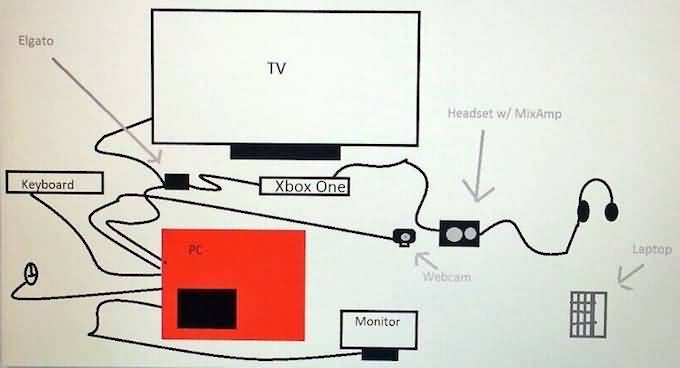
Обычно карту захвата подключают к устройству, с которого вы хотите вести потоковую передачу или запись, а затем подключают к отдельному компьютеру для вывода данных, будь то запись или прямая трансляция.

Преимущества использования карты захвата

Есть несколько преимуществ использования карты захвата, будь вы стример или летсплеер. Во-первых, карты захвата позволяет записывать или передавать видео в высоком разрешении, что очень важно для тех, кто хочет создавать контент профессионального качества.

Во-вторых, некоторые карты могут записывать или передавать видео с нескольких устройств одновременно, что делает их идеальными для установки нескольких камер.

Карты захвата также облегчают запись комментариев или добавление других источников звука к вашим записям, поскольку они обычно поставляются со встроенными микрофонными входами, что означает, что вы можете подключить микрофон непосредственно к карте захвата и записать высококачественный звук для сопровождения игрового процесса.

Есть ли недостатки в использовании карты захвата?

Хотя карты захвата предлагают множество преимуществ, есть также несколько потенциальных недостатков, которые необходимо учитывать.

Во-первых, они могут быть дорогими, некоторые высококлассные модели стоят сотни долларов. Существуют и бюджетные варианты, но они, как правило, не обладают теми же функциями и качеством, что более дорогие карты.

Что такое карта захвата и как она работает?

Во-вторых, карты захвата могут быть сложными в настройке, особенно если вы используете несколько устройств. Это может стать серьезной проблемой, если вы пытаетесь записывать или передавать видео на лету, поскольку даже небольшие ошибки могут привести к серьезным проблемам.

Наконец, карты захвата в определенных случаях могут вносить задержку ввода, что является серьезной проблемой для геймеров, которые полагаются на доли секунды. Однако подобное обычно является проблемой только для дешевых карт захвата, и ее можно устранить, используя более быстрый кабель HDMI или подключив карту напрямую к компьютеру.

HDMI или DisplayPort: что лучше для игр? Максимально кратко

Как выбрать карту захвата

При выборе карты захвата необходимо учитывать несколько моментов. Во-первых, в каком разрешении вы хотите записывать или транслировать видео? Для разрешения 1080p вам понадобится карта захвата, поддерживающая запись в разрешении не менее 1080p. То же самое и для 1440p или выше — вам понадобится карта, поддерживающая соответствующее разрешение.

Во-вторых, с какой частотой кадров вы хотите записывать или транслировать видео? 30 кадров в секунду — это стандарт для большинства игровых видеоматериалов, но лучшие карты захвата поддерживают 60 кадров в секунду или даже выше. Если вы хотите записывать или транслировать видео в высоком разрешении, вам понадобится карта захвата, поддерживающая соответствующее разрешение и частоту кадров.

Что такое карта захвата и как она работает?

В-третьих, какие функции вам нужны? Некоторые карты захвата поставляются со встроенным потоковым программным обеспечением, в то время как другие требуют использования стороннего программного обеспечения. Некоторые карты также поставляются с дополнительными функциями, такими как поддержка нескольких мониторов или возможность записи непосредственно на внешний жесткий диск.

При выборе карты захвата также важно учитывать, что вам нужно и сколько вы готовы заплатить. На рынке представлено множество карт захвата, цена которых варьируется от 50 долларов и выше.

Так нужна ли мне карта захвата?

Стоит ли приобретать карту захвата, зависит от ваших потребностей и бюджета. Если вы хотите транслировать контент профессионального качества, то карта захвата просто необходима. Если у вас есть бюджет на карту захвата и вы готовы потратить время, чтобы научиться ее использовать, мы настоятельно рекомендуем приобрести ее.

Что такое карта захвата и как она работает?

Однако если вы только начинаете заниматься потоковой передачей или созданием видеоконтента, возможно, вам стоит рассмотреть более дешевые альтернативы, такие как некоторые сторонние приложения или программы.

Карта захвата

Карта захвата или карта оцифровки – это устройство, которое при помощи определённых интерфейсов (HDMI, USB, S-Video и др.) способно оцифровывать видео для сохранения его на ПК с использованием различных алгоритмов сжатия (обычно это MPEG 1/2/4, H.264 или H.265). Современные карты захвата зачастую поддерживают сразу несколько стандартов. С помощью данного устройства можно не только переводить аналоговое видео в цифровое, но и наоборот.

Если к ПК, который не имеет HDMI-входов (не стоит путать с HDMI-выходами), необходимо подключить камеру для перевода аналогового сигнала в цифровой (или наоборот), следует воспользоваться картой захвата. Она послужит интерфейсом между этими устройствами. Для реализации оцифровки изображения карту захвата необходимо подключить и к компьютеру, и камере. Полученный результат сохраняется на компьютере.

Виды карт захвата

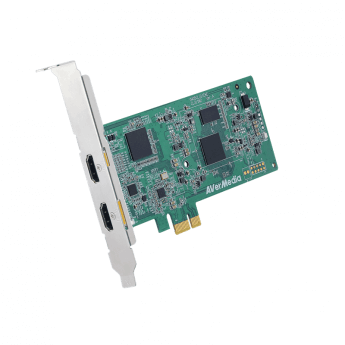
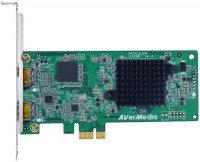
По способу подключения к компьютеру карты захвата можно условно разделить на внутренние и внешние. Внутренние карты вставляются непосредственно в один из слотов PCI Express (либо PCI для устаревших устройств) материнской платы компьютера, а внешние — подключаются через поддерживаемые внешние разъёмы (USB, Thunderbolt и др.). Некоторые внешние карты захвата вообще не требуют подключения к компьютеру. Принцип работы у них одинаков, отличие заключается в условиях использования.
Карта захвата 1 Внешняя карта захвата Карта захвата 2 Внутренняя карта захвата

За счёт шины PCI Express скорость передачи данных у внутренних карт захвата больше чем у внешних, но их можно использовать только в связке с ПК. С другой стороны, внешние карты захвата позволяют подключаться к более широкому перечню устройств, но их производительность бывает недостаточной для работы с видео в высоком разрешении (особенно актуально для карт, которые не поддерживают современные скоростные интерфейсы USB 3.0+ или Thunderbolt).

Также карты захвата могут поддерживать аппаратное кодирование видеопотока в реальном времени, “на лету”. Эти модели стоят дороже, так как способны оцифровывать видеоданные достаточно быстро без использования ресурсов центрального процессора ПК.

Карты захвата видео без поддержки аппаратного кодирования оцифровывают видео без сжатия. Часто комплектуются ТВ-приёмником. Данный вид карт значительно дешевле первого и осуществляет перекодирование за счёт ресурсов центрального процессора.

Как выбрать карту захвата

Для начала нужно определиться с требованиями к устройству. Если необходима портативность — стоит остановить выбор на внешней карте. При этом следует учитывать, что скорость передачи данных может быть недостаточна при использовании для её подключения устаревшего разъёма USB 2.0.

Если важен размер получаемых файлов, то лучшим выбором будет карта захвата с поддержкой аппаратного кодирования. Она также эффективна при работе с портативными устройствами, так как на них зачастую установлены процессоры с производительностью меньшей, чем у их десктопных аналогов. Если же вы собираетесь дополнительно обрабатывать видео позже или используете мощный ПК, то можно обойтись картой без сжатия.

В видеоконференцсвязи очень важно, чтобы сигнал с камеры передавался без задержек на оцифровку в реальном времени. Именно поэтому в таких целях предпочтительнее всего использовать профессиональные аппаратные карты захвата, способные качественно оцифровывать в том числе и Full HD видеопоток.

Где купить карту захвата

Наш партнёр, Unitsolutions предлагает широкий выбор карт захвата в зависимости от ваших потребностей. Ниже мы составили список наиболее актуальных решений в разных ценовых категориях:

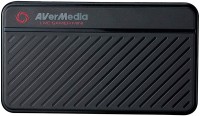
AVerMedia EZMaker USB SDK C039P

Карта захвата 3

AVerMedia EZMaker USB SDK — это самое бюджетное устройство захвата из нашей подборки. В качестве интерфейсов поддерживаются S-Video и композитный входы. Особенностью данного устройства является поддержка API AVerMedia EZMaker USB SDK.

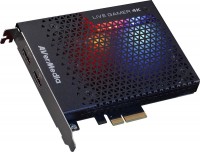
AVerMedia Live Gamer 4K GC573

Карта захвата 4

Данное решение позиционируется в первую очередь для стриминга. Устройство представляет собой плату, которая монтируется в свободный слот PCI-E на материнской плате компьютера. В целях защиты электронных компонентов плата накрыта съемной металлической крышкой с вентиляционными отверстиями. Поддерживается 4K разрешение, обработка HDR, кодирование в H.264 и H.265 и до 240 fps в FullHD режиме.

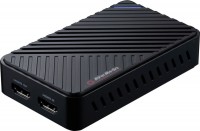
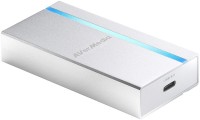
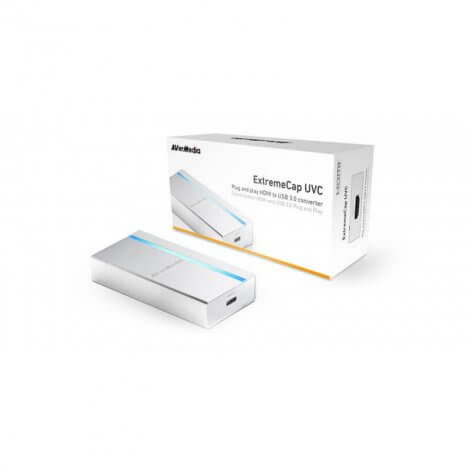
AVerMedia ExtremeCap UVC BU110
Карта захвата 5

AVerMedia ExtremeCap UVC BU110 — это внешний USB 3.0 HDMI конвертер, который позволяет отправить видео на мобильные Android устройства или ноутбуки для захвата и потоковой передачи видео в пути. Поддерживает подключение по USB 3.0 и работу с видео в разрешении 1080p@60fps.

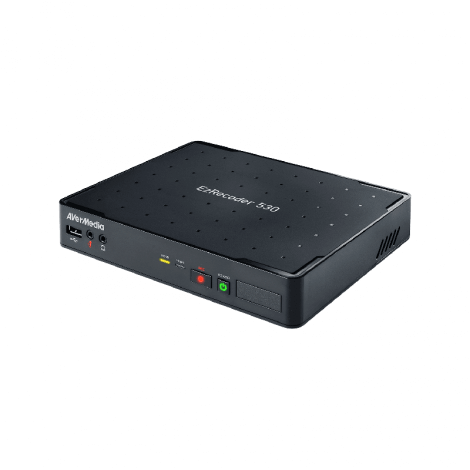
AVerMedia EzRecorder 530 CR530
Карта захвата 6

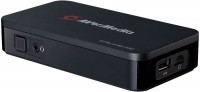
AVerMedia EzRecorder 530 CR530 — внешнее устройство захвата видео с поддержкой аппаратного сжатия H.264 и записи в разрешении FullHD. Не требует подключения к компьютеру благодаря встроенному слоту для 2,5″ HDD/SSD и разъёму USB 2.0 на корпусе устройства для подключения внешних накопителей. Оптимальное устройство для применения в телемедицине, которое может работать без подключения к компьютеру, отличается простотой установки и использования.

Карта захвата для стрима: зачем нужна, какую купить
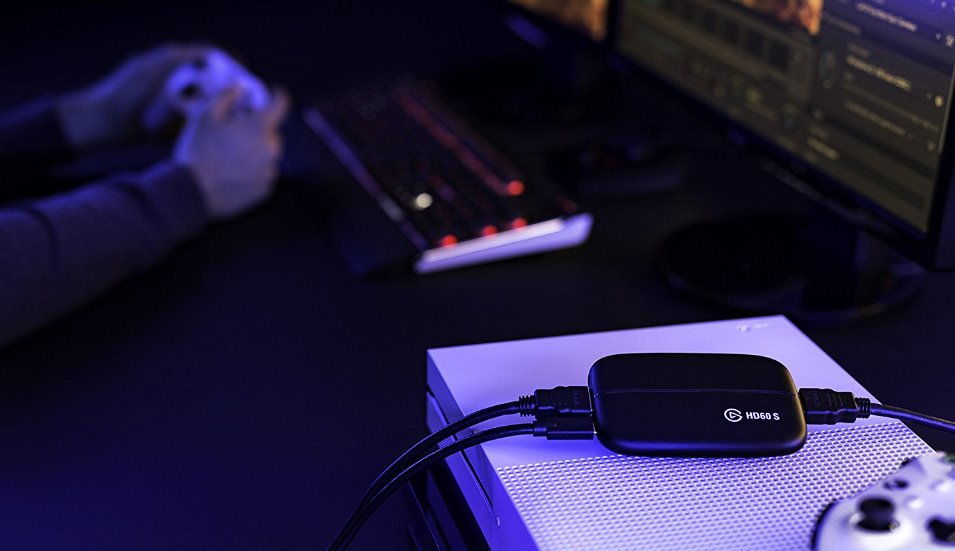
Карта захвата — это устройство ввода, используемое для преобразования игровых сигналов в цифровые данные, которые потом можно будет загрузить в Интернет. С их помощью любители игр могут снимать и сохранять свои игры.

С помощью карты захвата и других аксессуаров, таких как кабель HDMI, можно транслировать, снимать и публиковать игру. Так что вы можете сохранить игру с PlayStation для последующего просмотра или загрузки в свои социальные сети.

Устройство видеозахвата

— модели, изначально созданные для записи видео. К ТВ-тюнерам устройства видеозахвата относятся весьма условно, т.к. многие из них работают только с видеоинтерфейсами и не поддерживают приёма телесигнала. Большинство подобной техники рассчитано на подключение к компьютеру, на который и ведётся запись, однако изредка встречаются варианты с собственным накопителями или слотами для установки накопителей.

устройство видеозахвата очистить Сохранить список
Выводить по популярности от дешевых к дорогим от дорогих к дешевым по отзывам по дате добавления по популярностис доставкой в Москву

Aver Media Live Gamer MINI

ТВ-тюнер Aver Media Live Gamer MINI

Aver Media Live Gamer 4K

ТВ-тюнер Aver Media Live Gamer 4K

Aver Media Live Gamer Ultra

ТВ-тюнер Aver Media Live Gamer Ultra

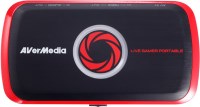
Aver Media Live Gamer Portable

ТВ-тюнер Aver Media Live Gamer Portable

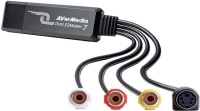
Aver Media DVD EZMaker 7

ТВ-тюнер Aver Media DVD EZMaker 7

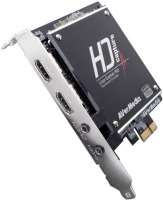
Aver Media Live Gamer HD

ТВ-тюнер Aver Media Live Gamer HD

Aver Media Live Gamer Extreme

ТВ-тюнер Aver Media Live Gamer Extreme

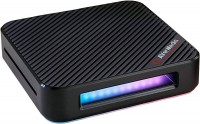
Aver Media Live Gamer Bolt

ТВ-тюнер Aver Media Live Gamer Bolt

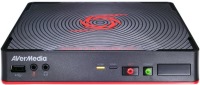
Aver Media Game Capture HD II

ТВ-тюнер Aver Media Game Capture HD II

Aver Media ExtremeCap UVC BU110

ТВ-тюнер Aver Media ExtremeCap UVC BU110

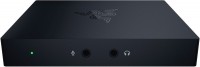
Razer Ripsaw HD

ТВ-тюнер Razer Ripsaw HD

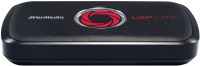
Aver Media LGP Lite

ТВ-тюнер Aver Media LGP Lite

Возможно, вас заинтересуетТВ-антенныПодставки и крепленияПроекторыМедиаплеерыТелевизорыКабели видео, аудио, USBПульты ДУDVD/Blu-ray плеерыПерсональные компьютерыWi-Fi оборудованиеУмные розеткиСаундбарыДомашние кинотеатрыСетевые фильтры и удлинителиAver Media EzRecorder 330

ТВ-тюнер Aver Media EzRecorder 330

Aver Media ExtremeCap SDI BU111

ТВ-тюнер Aver Media ExtremeCap SDI BU111

Aver Media Capture Card CL311-M2

ТВ-тюнер Aver Media Capture Card CL311-M2

Важные характеристики видеозахватов

Важной характеристикой устройств ввода видеосигнала является емкость буферной памяти, которая устанавливается на самом устройстве. Для захвата в реальном времени полного телевизионного кадра TrueColor с разрешением 768 х 576 при его записи в формате RGB компонент 8:8:8 требуется 1296 Кбайт памяти. При более экономичном формате 4:2:2 достаточно 864 Кбайт.

Перевод в цифровую форму сигнала YUV вместо RGB требует 16 битов (два байта) вместо 24 бит (три байта), чтобы представить точный цвет, так что одна секунда видеоформата PAL требует приблизительно 22 Мбайт.

Система NTSC, применяемая в Америке и Японии, использует 525 строк и имеет частоту 30 кадров в секунду (последствие того факта, что частота электрического тока здесь составляет 60, а не 50 Гц, как в Европе). Кадр формата NTSC обычно переводится в цифровую форму размером 640 х 480 пикселей, который точно соответствует разрешению VGA (это — не случайное совпадение, а результат того, что IBM PC, впервые разработанные в США, как первоначально предполагалось, могли бы использовать телевизоры в качестве мониторов).

Типичная система видеозахвата — совокупность аппаратных средств ЭВМ и программного обеспечения, которые вместе позволяют пользователю преобразовать видеосигнал в компьютерный формат, переводя в цифровую форму видеопоследовательности как к несжатому, так и более обычно сжатому формату данных.

Это возлагается на кодек (или «codec», сокращение compression-decompression — сжатие-декомпрессия), который сжимает видео в процессе захвата и восстанавливает сигнал снова для воспроизведения; это может быть сделано как в программном обеспечении, так и в аппаратных средствах ЭВМ. Однако даже в эпоху, когда центральные процессоры ЭВМ Достигли скорости в гигагерцы, аппаратные кодеки необходимы, чтобы достигнуть качества телетрансляции.

Как работает карта захвата?

what-is-capture-card

Карты захвата производит захват видеосигналов с внешних устройств через соединение HDMI.

Это помогает пользователям захватывать свои игровые приставки, такие как PlayStation или Xbox и т. д. Карта захвата действует как приемник входных данных. Если пользователь работает на двух ПК, один из которых используется для игр, а другой — для прямой трансляции, то ко второму ПК подключается карта захвата.

Графический процессор игрового ПК будет непрерывно передавать данные на эту карту захвата. Этот сигнал фиксируется, записывается и кодируется в соответствии с потребностями, а затем может быть загружен на такие сайты, как Twitch. Некоторые карты захвата имеют встроенный кодировщик, поэтому во время прямой трансляции они выполняют те же функции, что и ЦП.

Захват: это процесс захвата звука или видео в формате S-Video, RF-модулированном видео, аналоговом композитном видео или цифровом видео, таком как HDMI и SDI.

Запись: это запись аудио или видео в формате цифровых данных, она совместима с компьютерной системой.

Кодирование: преобразование всех исходных последовательностей символов в некоторую закодированную форму. Для видеоконтента предпочтительно использовать формат кодирования ЦП H.264.

Трансляция/стрим: это процесс распространения аудио / видеоконтента на большую аудиторию. Стриминг видеоигр становится все более популярным в наши дни.

Особенности и функции

Если вы собираетесь завоевывать аудиторию качественным прохождением игр, подача очень важна. Именно поэтому стоит задуматься о подготовке качественного оборудования – не последним в списке значится карта видеозахвата для стрима с ПК или консоли. Ей пользуются все стримеры, которыми вы восхищаетесь – огромная роль в создании крутого яркого и глубокого изображения принадлежит именно ей.

Сначала обсудим, что устройство собой представляет – и поймем, зачем нужна карта захвата для стрима. Это небольшой девайс, обеспечивающий запись видеоматериала из источника (компьютер или консоль) для последующей передачи изображения.

Выделяются два основных типа: внутренние и внешние. Внутренние вставляются в разъемы материнской платы, внешние же подключаются через USB-разъемы с помощью проводов, разницы в принципах работы нет.

Почему необходимо проводить стрим через карту видеозахвата, ведь записать видео можно напрямую с компьютера или телефона, да и современные консоли поддерживают опцию прямой передачи данных. Есть небольшое «но», большинство девайсов не могут обеспечить максимально качественное изображение при минимальной нагрузке на оперативные ресурсы.

Тут на помощь приходит карта видеозахвата для стрима на Твиче или другой платформе:

  • С компьютера (или другого устройства) снимается необходимость обрабатывать видео и тратить ресурсы;
  • Видеокарта разгружается – появляется возможность увеличить разрешение и частоту кадров, не меняя игрового процесса.

Простыми словами: хотите добиться наилучшего качества – обратите внимание на современные устройства. Давайте попробуем разобраться, какую карту захвата для стрима купить, на какие критерии необходимо опираться.

Как сделать выбор

Неопытный пользователь может растеряться – принять решение о покупке не просто, когда перед глазами масса вариантов. Предлагаем сосредоточиться на нескольких параметрах:

  • Убедитесь, что девайс совместим с вашим компьютером или консолью;
  • Удостоверьтесь, что вашему ПК хватит мощности – внимательно изучите характеристики доп.устройства перед покупкой;
  • Немаловажно качество записи видео – рекомендуем обратить внимание на девайсы с разрешением Full HD и 4K;
  • Если вы не собираетесь перемещать девайс, идеально подойдет плата видеозахвата для стриминга, подключаемая к материнке – она обеспечивает самое быстрое соединение. Если нужна мобильность – покупайте внешнее устройство (но лучше выбрать порт подключения USB 3.0).

Основные рекомендации изучили – прежде чем отправляться в магазин, дадим небольшой гайд по использованию. Вы должны быть готовы ко всему!

Как пользоваться

Процесс подключения максимально прост и доступен! Чтобы понять, как стримить через карту видеозахвата на ПК, нужно запустить устройство:

  • Если вы покупаете внутренний девайс, необходимо поставить его в материнскую плату через слот PCI Express;
  • Если подключение внешнее, соедините устройство с компьютером через USB-порт, с помощью шнура HDMI свяжите с консолью и монитором. Готово!

Последний шаг – установка стриминговой программы, например, OBS Studio. В разделе «Источники» вам нужно добавить новое «Устройство захвата видео». Несложно догадаться, какой девайс вы выбираете из списка. Теперь вы готовы начинать стрим!

Как настроить карту захвата?

Вы можете подключить карту захвата игры к игровой приставке с помощью соединения HDMI. Видео можно будет транслировать на телевизор через порт HDMI, этот кабель обычно входит в комплект поставки.

 setting-up-a-capture-card

Для настройки выполните следующие действия:

Шаг 1. Прежде всего, с помощью кабеля HDMI соедините разъем HDMI In карты Game Capture с приставкой.

Шаг 2. Порт HDMI Out карты Game Capture необходимо подключить к телевизору с помощью кабеля HDMI.

Шаг 3.С помощью USB-кабеля вам необходимо подключить ПК или устройство Mac с картой Game Capture.

Ниже приведены некоторые сведения о подключении и системных требованиях:

  • USB-кабель
  • 2 кабеля HDMI
  • Приставка
  • ПК с процессором i7
  • Стабильная скорость загрузки данных — около 10 МБ / с в случае разрешения 1080p и 5 МБ / с для разрешения 720p.

Выводы

Первое моё впечатление от карт захвата было отвратительным т.к. первыми приехали китайские подделки на китайскую продукцию…

Изображение оказалось размытым, OBS отказался работать на старых видеокартах/драйверах либо вовсе без драйвера, что тоже добавило негатива т.к. это ограничивает применение пока не вспомнил про VirtualDub.

Позже приехала карта захвата уже от другого продавца, и она показала адекватную картинку, это было разумное решение заказать карты от разных продавцов…

Третья карта захвата за 10.8$ отлично показала себя при записи видео и аудио поступающего от видеокарты AMD, но получилось ужасно когда я пытался записывать аудио/видео поступающее с видеокарты от nVidia.

Я так и не понял как решить эту проблему, но понял что эта проблема есть только с видеокартой от nVidia, я понял это по «заглушке» которая отображается без проблем когда отсутствует сигнал с видеокарты.

Я даже пробовал менять прошивку, это не помогло в итоге (только HDMI аудио начинало работать с nVidia), само видео все так же разрывалось, как и с оригинальной прошивкой, по сути я не могу записать видео со своей GTX 1070 используя карту захвата за 10.8$.

Конечно, 60 FPS при 1920х1080 получить нереально за 10$, но сам факт что такие карты захвата вполне способны на захват видео в 1080р30 уже радует, разве что бывают недоразумения как в моем случае с первым продавцом, пожалуй следует пометить в начале статьи.

При желании записывать в 60 FPS всегда есть режим 720p, но тут есть нюанс, поддельные карты захвата способны на 1280×960 при 50 FPS, когда качественная карта захвата способна на 60 FPS при разрешении не выше 1280×720, думаю есть смысл комбинировать их в зависимости от конкретного случая.

В целом все не так уж и плохо как могло быть, учитывая сколько стоят брендовые карты захвата, китайская карта очень даже отличный выбор, но не стоит рассчитывать на идеальную работу в абсолютно любых условиях и вариациях использования.

Как выбрать карту захвата для стрима: ТОП-5 лучших устройств!

Карта захвата для стрима нужна многим – пользователям консоли, опытным блогерам, пользователям, мечтающим о качественной картинке. Расскажем, что представляет собой устройство, по каким признакам нужно выбирать – и приведем небольшой рейтинг лучших моделей, рекомендуемых к покупке!

Особенности и функции

Если вы собираетесь завоевывать аудиторию качественным прохождением игр, подача очень важна. Именно поэтому стоит задуматься о подготовке качественного оборудования – не последним в списке значится карта видеозахвата для стрима с ПК или консоли. Ей пользуются все стримеры, которыми вы восхищаетесь – огромная роль в создании крутого яркого и глубокого изображения принадлежит именно ей.

Сначала обсудим, что устройство собой представляет – и поймем, зачем нужна карта захвата для стрима. Это небольшой девайс, обеспечивающий запись видеоматериала из источника (компьютер или консоль) для последующей передачи изображения.

Выделяются два основных типа: внутренние и внешние . Внутренние вставляются в разъемы материнской платы, внешние же подключаются через USB-разъемы с помощью проводов, разницы в принципах работы нет.

Почему необходимо проводить стрим через карту видеозахвата, ведь записать видео можно напрямую с компьютера или телефона, да и современные консоли поддерживают опцию прямой передачи данных. Есть небольшое «но», большинство девайсов не могут обеспечить максимально качественное изображение при минимальной нагрузке на оперативные ресурсы.

Тут на помощь приходит карта видеозахвата для стрима на Твиче или другой платформе:

  • С компьютера (или другого устройства) снимается необходимость обрабатывать видео и тратить ресурсы;
  • Видеокарта разгружается – появляется возможность увеличить разрешение и частоту кадров, не меняя игрового процесса.

Простыми словами: хотите добиться наилучшего качества – обратите внимание на современные устройства. Давайте попробуем разобраться, какую карту захвата для стрима купить, на какие критерии необходимо опираться.

Как сделать выбор

Неопытный пользователь может растеряться – принять решение о покупке не просто, когда перед глазами масса вариантов. Предлагаем сосредоточиться на нескольких параметрах:

  • Убедитесь, что девайс совместим с вашим компьютером или консолью;
  • Удостоверьтесь, что вашему ПК хватит мощности – внимательно изучите характеристики доп.устройства перед покупкой;
  • Немаловажно качество записи видео – рекомендуем обратить внимание на девайсы с разрешением Full HD и 4K;
  • Если вы не собираетесь перемещать девайс, идеально подойдет плата видеозахвата для стриминга, подключаемая к материнке – она обеспечивает самое быстрое соединение. Если нужна мобильность – покупайте внешнее устройство (но лучше выбрать порт подключения USB 3.0).

Основные рекомендации изучили – прежде чем отправляться в магазин, дадим небольшой гайд по использованию. Вы должны быть готовы ко всему!

Как пользоваться

Процесс подключения максимально прост и доступен! Чтобы понять, как стримить через карту видеозахвата на ПК, нужно запустить устройство:

  • Если вы покупаете внутренний девайс, необходимо поставить его в материнскую плату через слот PCI Express;
  • Если подключение внешнее, соедините устройство с компьютером через USB-порт, с помощью шнура HDMI свяжите с консолью и монитором. Готово!

Последний шаг – установка стриминговой программы, например, OBS Studio. В разделе «Источники» вам нужно добавить новое «Устройство захвата видео» . Несложно догадаться, какой девайс вы выбираете из списка. Теперь вы готовы начинать стрим!

ТОП-5 лучших карт захвата для стримов

Мы составили небольшой ТОП карт видеозахвата для стрима в 2020 году – в обзоре собраны лучшие модели, заслужившие доверие аудитории. Устройства расположены в произвольном порядке – изучайте, выбирайте и подыскивайте свой вариант, опираясь на желания и возможности.

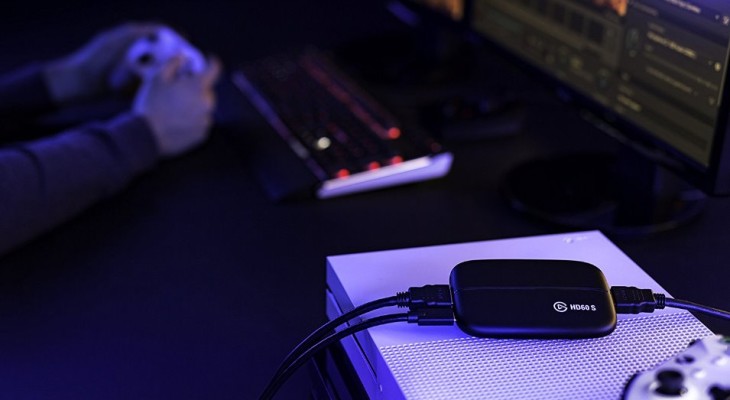
Elgato Game Capture HD60S

Это впечатляюще портативное устройство, открывающее ТОП карт видеозахвата для стрима, можно отнести к полупрофессиональной категории – обеспечивает качественную видеозапись, благодаря возможности работать в качестве HD (1080p при 30ps и 60fps).

Скорость потоковой передачи составляет до 40 Мбит/сек., обеспечена поддержка основных платформ для стриминга.

  • Быстрое подключение USB 3.0;
  • Параллельный захват голоса – не придется накладывать аудио дополнительно;
  • Пишет в фоновом режиме и моментально включается, если нужно сохранить интересный момент.

К недостаткам можно отнести неудобное расположение портов на корпусе и простое программное обеспечение – для глубого редактирования ролика придется обзавестись сторонним софтом.

Средняя стоимость карты захвата видео для ПК для стрима – 12 500 рублей.

Elgato Game Capture HD60 Pro

Усовершенствованная версия модели, описываемой выше – она имеет несколько значительных отличий. Это не внешнее, а внутреннее устройство! В целом, работает по тому же принципу: разрешение Full HD 1080p со скоростью 60 кадров в секунду. Более того, битрейт – 60 Мбит/сек.

  • Кодировка H.264 сжимает видео без потери качества;
  • HD60 Pro добавляет кастомизации – настраивайте стрим в реальном времени.

Тонкая настройка и невероятное качество – это основные достоинства карты захвата для ПК для стрима. Среди недостатков можно выделить ограниченную совместимость: модель работает только с 64-разрядной версией Windows 10.

Стоимость составляет 18 000 – 19 000 рублей.

AVerMedia Live Gamer Extreme

Современное устройство, оснащенное всеми необходимыми характеристиками – записывает видео в Full HD (1080p 60 FPS), подключается через порт ЮСБ 3.0, что обеспечивает низкую задержку передачи данных.

Среди особенностей можно выделить:

  • Наличие кнопки записи прямо на устройстве;
  • Низкая загрузка процессора во время фиксации трансляции;
  • Audio Mix-In для добавления музыки или комментариев во время записи видео;
  • Функция TimeShift для редактирования ролика в онлайн-режиме и собственное программное обеспечение.

Недостатки есть – ПО, поставляемое в комплекте, слабое. Придется озаботиться установкой другого редактора! Также устройство работает только на операционной системе Виндоус.

Цена на устройство стартует от 10 000 рублей. Это не дешевая карта видеозахвата для стримов, но она стоит каждого потраченного рубля – вы же оценили список достоинств?

Hauppauge HD PVR 2 Gaming Edition

Достойное решение для уверенных пользователей – девайс поддерживает потоковую передачу 1080p со скоростью 30 кадров/сек. и 720p при 60 кадрах в секунду. Максимальный битрейт – 14 Мбит/сек. Сверху есть удобная кнопка захвата, доступны два формата вещания – TS / AVCHD и MP4.

К сожалению, устройство не работает в разрешении 1080p 60 fps.

Отличная карта захвата для стрима на телефоне или устаревших консолей – кроме привычных HDMI-портов есть компонентный вход. Устройство прекрасно работает на всех операционных системах. В комплекте есть собственное ПО, но пользоваться им не рекомендуем – отзывы не радужные.

Средняя цена – в диапазоне 10 000 рублей.

AVerMedia Live Gamer HD 2

Это внутренний девайс имеющий невероятный дизайн – за оформление ставим пять баллов! Обеспечивает запись видео в разрешении Full HD 1080p со скоростью 60 кадров в секунду – нареканий нет и к «начинке».

Отдельно отметим такие возможности:

  • Настройка стрима через карту захвата будет элементарной – достаточно простого подключения, никаких драйверов не нужно. Все работает сразу после установки;
  • Удобное и функциональное программное обеспечение RECentral 3 для редактирования видео и кастомизации трансляций.

Невероятное качество и скорость работы омрачаются небольшим недостатком – девайс работает только на мощных ПК, нужна ОС Windows 8 или выше.

Стоимость – около 13 000 – 14 000 рублей.

  • Лучшие микрофоны для стримов;
  • Какую камеру купить для стрима.

Вы узнали, как работает карта видеозахвата для стрима, на какие параметры ориентироваться при выборе – теперь можно смело покупать устройство и начинать трансляцию! Воспользуйтесь нашим рейтингом или найдите другое решение – в любом случае, новое качество стриминга вас удивит!

Добавить комментарий

Ваш адрес email не будет опубликован. Обязательные поля помечены *