Программа для рисования
Paint — очень простой растровый графический редактор, предназначенный даже не для рисования, а для лёгкой правки картинок (добавить надпись, стрелочку, вырезать один кусочек картинки и вставить в другую, сохранить сделанный скриншот . ).
По своим возможностям Paint не соответствует современным требованиям, но в силу простоты и доступности остаётся необходимым компонентом операционной системы. Не разобравшись с принципами упражнения этой программой, трудно осваивать другие, более мощные средства работы с графикой./p>
Как открыть
Находится эта программа в Пуск, в разделе «Стандартные — Windows».
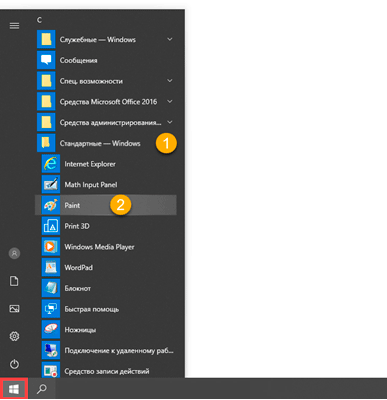
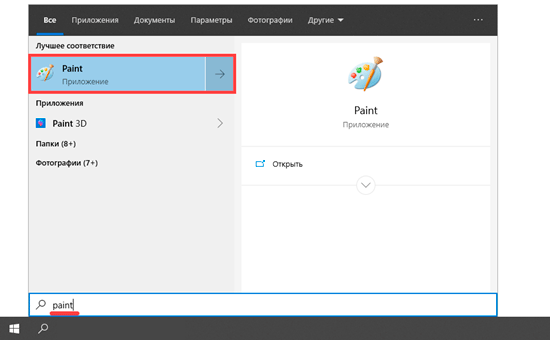
Если найти не получается, откройте Пуск и прямо в открытом окне напечатайте paint.
Или нажмите на клавиатуре комбинацию клавиш Win + R , вставьте в окошко mspaint и нажмите Enter:
Как выглядит
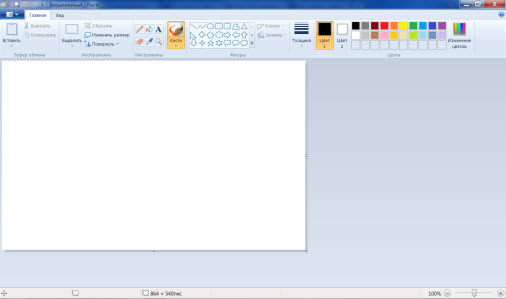
Есть две версии Paint. По большему счету, они отличаются только дизайном.
Вот так выглядит версия 2003 года:
А так — современная версия (2007-2020):
Как рисовать
Попробуем что-нибудь нарисовать. Щелкните левой кнопкой мышки по инструменту в верхнем меню. Например, по кисточке.
Теперь щелкните по нужному цвету.
Наведите курсор на белую часть, нажмите левую кнопку мыши и, не отпуская ее, двигайте мышкой.
Как пользоваться Paint
Привет! В этой статье поговорим о том, как пользоваться стандартным графическим редактором Windows – Paint. Конечно, по функционалу он не сможет даже близко соперничать с Фотошопом или похожими программами, однако многие элементарные вещи на нем все же можно выполнять. А самое главное – Paint не нужно скачивать , он уже предустановлен на любой версии Windows. Поэтому при необходимости внести некоторые правки в изображение – повернуть его, обрезать, вставить текст и т.д., Паинт подойдет просто отлично. Paint просто незаменим, если нужно сделать скриншот экрана стандартными средствами Виндовс.
Как рисовать на компьютере в Paint
Одна из самых главных и востребованных возможностей графического редактора Paint – в нем можно создавать рисунки с нуля. Для этого достаточно открыть программу, которая спряталась у нас на компьютере по адресу: Пуск – Все программы – Стандартные – Paint . Появится такое окошко:

Все необходимые инструменты для рисования в Паинте находятся в верхней части программы.

Карандаш
Начнем с карандаша, который находится в панели Инструменты . Кликните по нему левой кнопкой мыши, чтобы он выделился.

Теперь выбираем толщину линии:

А в соседнем окне выбираем цвет, которым будем рисовать. Здесь можно задать сразу два цвета: Цвет 1 рисуется левой кнопкой мыши (ЛКМ), Цвет 2 – правой кнопкой мыши (ПКМ). Для этого щелкаем ЛКМ по Цвет 1 или 2 и потом в палитре, что левее выбираем нужный оттенок тоже ЛКМ.

Теперь на белом фоне можете потренироваться: нажмите и удерживайте сначала ЛКМ, рисуя линию, потом то же самое проделайте, удерживая ПКМ. Как видите, получаются линии разных цветов.
Зажав кнопку Shift , можно рисовать прямые вертикальные и горизонтальные линии.
Кисти
Для более искушенных художников куда интересней будет инструмент Кисти . Щелкните по нему левой кнопкой, чтобы раскрыть доступные виды кистей.

Выбрав понравившуюся кисть, так же, как и с инструментом Карандаш, можно выбрать толщину линий и задать 2 цвета рисования. Попробуйте порисовать – получаются линии, напоминающие мазки настоящей кисти с краской.

Линия
Инструмент Линия пригодится в том случае, когда нам нужно нарисовать прямые отрезки под любыми углами. В этом инструменте также можно задать толщину линии и ее цвет.

Используя Линию , становятся активными настройки Контура . Щелкните по соответствующему значку на панели инструмента, и выберите один из представленных пунктов. Подробно на каждом из них останавливаться не стану, вы сами сможете понять, для чего они нужны, поэкспериментировав.

Процесс рисования прямой достаточно простой: кликните ЛКМ в любом месте и протяните линию в каком-либо направлении. Оторвав палец от кнопки мыши, линия будет начерчена. Однако ее вы сможете изменить – угол наклона, расположение, длину. Для этого просто зажмите одну из точек на конце линии и потяните в требуемом направлении.
Кривая
Кривая отличается от инструмента Карандаш тем, что с ее помощью можно рисовать плавные линии. Этот инструмент также находится в разделе Фигуры и для него действуют такие же настройки, как и для Прямой .

Рисовать Кривой достаточно легко: нажмите ЛКМ в любом месте, удерживая кнопку, перетащите ее в другую точку, после чего отпустите ЛКМ. Получится прямая линия. Теперь, кликнув левой кнопкой на любом участке линии, и удерживая кнопку, вы можете вытягивать прямую в разных направлениях, меняя ее кривизну.
Как нарисовать в Паинте мышкой фигуру
В панели Фигуры вы можете увидеть стандартные фигуры. Воспользуйтесь кнопками прокрутки вниз, чтобы просмотреть все доступные фигуры.

Выберем к примеру Шестиугольник. Для него теперь становится активным не только инструмент Контур , но также Заливка . Если нужно, чтобы фигура сразу же заполнилась сплошным цветом, выбираем Сплошной цвет .

Следует помнить, что в панели Цвета Цвет 1 – будет определять цвет контура фигуры, а Цвет 2 – цвет заливки фигуры.

Чтобы нарисовать фигуру, просто кликаем ЛКМ в любом месте и протягиваем зажатую мышку вбок и вверх или вниз. Чтобы фигура была правильной, удерживайте нажатой клавишу Shift . После того, как фигура будет начерчена, ее можно будет изменить, потянув за один из углов пунктирного квадрата. Также шестиугольник можно переместить в любую точку, кликнув по нем ЛКМ и зажав кнопку.

Вот мы и разобрали основные моменты, как рисовать на компьютере в Paint.
Как писать текст в Paint
Если вам нужно написать текст в Paint, кликните в Инструментах на значок А .

Нажмите левой кнопкой мыши в любом месте, появится следующее окно:

Также появится новая вкладка в панели инструментов Текст , в которой предусмотрено множество настроек:

Эти настройки практически идентичны с параметрами Microsoft Word. Т.е. можно поменять шрифт, размер шрифта, сделать его жирным, наклонным или подчеркнутым. Также здесь можно изменить цвет текста. Цвет 1 – для самого текста, Цвет 2 – для фона.
Также вы можете создать красивый шрифт онлайн, воспользовавшись одним из сервисов, описанных в статье по ссылке.
Фон может быть прозрачным и непрозрачным. Выберите соответствующую настройку в инструментах Фон .

Написав какой-то текст, вы можете его тут же отредактировать – изменить фон, цвет текста, размер шрифта и пр. Также мы можем изменить высоту и ширину колонки, в рамках которой написан этот текст. Для этого нужно потянуть за одну из точек на углах прямоугольника в соответствующую сторону. Если навести указатель мыши на прерывистую линию между точками, он превратиться в крестик. Теперь, зажав крестик ЛВМ и потянув мышью, можно перемещать весь текст по экрану.

Редактирование изображения
В этой главе поговорим о том, как можно выделить часть рисунка, обрезать его, развернуть на определенный угол, или удалить часть картинки. Для примера возьмем какую-нибудь фотографию. Для этого нажимаем Файл – Открыть , и ищем у себя на компьютере картинку или фотографию.

Посмотрим, что же можно сделать с изображением в Paint. Начнем с инструмента Выделение . Нажмите на Прямоугольная область , чтобы выделить часть картинки в виде прямоугольника. Произвольная область позволяет выделять фрагменты любой формы, главное, чтобы начало и конец кривой линии сходились в одной точке. Если не довести мышкой до начала выделения, то эти точки соединятся друг с другом по прямой линии.

Выделив объект на фотке, вы можете его редактировать – поменять размер, потянув за точки на углах прямоугольника, переместить выделение в другое место, или удалить (нажатием кнопки Delete ).

Нажмите на Изображение – Выделить – Выделить все , или ПКМ – Выделить все, чтобы вся фотография была выделена по контуру. С ней вы тоже сможете выполнить действия, описанные в предыдущем абзаце.
Работа с выделенным фрагментом
В панели инструментов Изображения после выделения части или всей картинки, можно воспользоваться кнопками: Обрезать , Изменить размер и Повернуть .

Если нажать на Обрезать , то вся остальная фотография, за исключением выделенного фрагмента, исчезнет:

Нажмите Изменить размер , чтобы поменять размеры картинки, или наклонить ее по горизонтали, либо вертикали.

Повернуть выделенный объект можно на 90 или 180 градусов, либо развернуть рисунок.

В Паинте предусмотрена возможность вырезания, копирования, вставки выделенных объектов. Выделите часть рисунка, нажмите ПКМ, выберите Копировать или Вырезать / комбинация клавиш сtrl+c или ctrl+x. Объект поместится в буфер обмена. Теперь в любом месте рисунка кликните ПКМ и выберите Вставить , или Ctrl+V.

Другие инструменты Paint
В Паинт можно удалить часть рисунка двумя способами – воспользовавшись выделением и кнопкой Delete , или применив инструмент Ластик :

Для ластика можно задать толщину, как и для карандаша или кисти. Проведите зажатой ЛКМ по любому участку рисунка, чтобы стереть его.
Рядом с ластиком находится инструмент Палитра . Нажмите на него, а после щелкните ЛКМ по нужному цвету на рисунке. Этот цвет автоматически задастся в Цвет 1. Т.е. теперь вы можете рисовать нужным цветом, и при этом вам не нужно подбирать оттенок в палитре.
Инструмент Лупа необходим для увеличения отдельных участков изображения. Нажмите ЛКМ чтобы приблизить рисунок и ПКМ чтобы вернуть масштаб обратно.
В Инструментах находится еще Заливка цветом . С ее помощью можно заполнять нарисованные фигуры любым цветом. Выберите цвет из палитры, или воспользуйтесь инструментом Палитра и щелкнете ЛКМ в фигуре, чтобы закрасить ее.

Чтобы сохранить полученный результат, нажимаем Меню – Сохранить как и выбираем требуемый формат. Появится окошко, где нужно выбрать папку, в которой будет сохранено изображение, и вписать его название.
Ну вот, пожалуй, и все, что касается использования Paint на компьютере. Если какие-то момент не освятил, пишите в комментариях, постараюсь дополнить статью.
Какие инструменты есть в графическом редакторе paint
Графический редактор MS Paint
Создавать изображения можно различными способами (карандашами, фломастерами, красками, в тетради, альбоме, на холсте, а также в компьютере).
Раздел информатики, занимающийся проблемами создания и обработки на компьютере графических изображений, называется компьютерной графикой.
На заре своего развития компьютеры не обладали значительными художественными возможностями. В то время на экран можно было выводить только символы (буквы, цифры, специальные знаки). Но уже тогда люди пытались использовать компьютер в качестве художественного инструмента.
В настоящее время без компьютерной графики невозможно представить себе не только компьютерный, но и обычный, вполне материальный мир.
Компьютерная графика находит применение в самых разных сферах человеческой деятельности. В науке (визуализация строения вещества, векторных полей и других данных), в различных исследованиях, в медицине (компьютерная томография), в архитектуре, в моделирование одежды и обуви, спецэффекты кино, в мультипликации.
В зависимости от способа формирования изображений компьютерную графику принято подразделять на векторную, растровую и фрактальную.
Векторная графика это использование геометрических примитивов, таких как точки, линии, сплайны и многоугольники, для представления изображений в компьютерной графике. Программы, работающие с векторной графикой CorelDraw, Adobe Illustrator.
Векторная графика является объектной. Простейшими объектами являются: Точка, Линия, Отрезок прямой, Кривая второго порядка, Кривая третьего порядка, Кривая Безье. Все они задаются своими формулами
Векторные графические изображения являются оптимальным средством хранения высокоточных графических объектов (чертежи, схемы и пр.), для которых имеет значение сохранение четких и ясных контуров.
Векторные изображения формируются из объектов (точка, линия, окружность, прямоугольник и пр.), которые хранятся в памяти компьютера в виде графических примитивов и описывающих их математических формул.
Фрактальная графика это графические объекты, состоящие из фракталов. Программы работающие с фрактальной графикой Ultra Fractal, Art Dabbler
Фрактал (лат. fractus — дробленый) — термин, означающий геометрическую фигуру, обладающую свойством самоподобия, т.е. составленную из нескольких частей, каждая из которых подобна всей фигуре целиком.
Фрактальная графика, как и векторная является вычисляемой, но отличается от неё тем, что никакие объекты в памяти ПК не хранятся. Изображение строится по уравнению.
Простейшим элементом является фрактальный треугольник.
Растровая графика представляет собой совокупность точек (пикселей) разных цветов. Программы работающие с растровой графикой Adobe Photoshop, Paintshop, Paint.
Растровое изображение напоминает лист клетчатой бумаги, на котором каждая точка закрашена черным или белым цветом, в совокупности формируя рисунок.
Основным элементом растрового изображения является пиксель (pixel). Под этим термином часто понимают несколько различных понятий:
- · отдельный элемент растрового изображения,
- · отдельная точка на экране монитора,
- · отдельная точка на изображении, напечатанном принтером.
Основной недостаток растровой графики состоит в том, что каждое изображения для своего хранения требует большое количество памяти. Простые растровые картинки, такие как копии экрана компьютера или черно-белые изображения, занимают до нескольких сотен килобайтов памяти. Детализированные высококачественные рисунки, например, сделанные с помощью сканеров с высокой разрешающей способностью, занимают уже десятки мегабайтов.
Другим недостатком растрового представления изображений является снижение качества изображений при масштабировании.
Рисовать в компьютере можно, используя специально предназначенную для этого программу – графический редактор.
Растровое изображение хранится с помощью точек различного цвета (пикселей), которые образуют строки и столбцы. Каждый пиксель имеет определенное положение и цвет. Хранение каждого пикселя требует определенного количества битов информации, которое зависит от количества цветов в изображении.
Пиксель — минимальный участок изображения, цвет которого можно задать независимым образом.
Качество растрового изображения зависит от размера изображения (количества пикселей по горизонтали и вертикали) и количества цветов, которые можно задать для каждого пикселя.
для хранения каждого пикселя необходим 1 бит
Объем рисунка = 256 бит
256 бит = 32 байта
Растровые изображения очень чувствительны к масштабированию (увеличению или уменьшению). При уменьшении растрового изображения несколько соседних точек преобразуются в одну, поэтому теряется различимость мелких деталей изображения. При увеличении изображения увеличивается размер каждой точки и появляется ступенчатый эффект, который можно увидеть невооруженным глазом.
Форматы графических файлов
Форматы графических файлов определяют способ хранения информации в файле (растровый или векторный), а также форму хранения информации (используемый алгоритм сжатия).
Некоторые форматы графических файлов являются универсальными, так как могут быть обработаны большинством графических редакторов. Некоторые программы обработки изображений используют оригинальные форматы, которые распознаются только самой создающей программой. Преимущество оригинальных форматов файлов состоит в том, что они позволяют сохранять изображения при меньшем размере файла
Bit MaP image (BMP) — универсальный формат растровых графических файлов, используется в операционной системе Windows.
Tagged Image File Format (TIFF) — формат растровых графических файлов, поддерживается всеми основными графическими редакторами. Включает в себя алгоритм сжатия без потерь информации.
Graphics Interchange Format (GIF) — формат растровых графических файлов. Включает алгоритм сжатия без потерь информации . Рекомендуется для хранения изображений с ограниченным количеством цветов. Используется для размещения графических изображений на Web-страницах в Интернете.
Portable Network Graphic (PNG) — формат растровых графических файлов, аналогичный формату GIF. Рекомендуется для размещения графических изображений на Web-страницах в Интернете.
Joint Photographic Expert Group (JPEG) — формат растровых графических файлов, который реализует эффективный алгоритм сжатия (метод JPEG) для отсканированных фотографий и иллюстраций. Алгоритм сжатия позволяет уменьшить объем файла в десятки раз, однако приводит к необратимой потере части информации. Используется для размещения графических изображений на Web-страницах в Интернете.
Windows MetaFile (WMF) — универсальный формат векторных графических файлов для Windows-приложений. Используется для хранения коллекции графических изображений Microsoft Clip Gallery.
Encapsulated PostScript (EPS) — формат векторных графических файлов. Рекомендуется для печати и создания иллюстраций в настольных издательских системах.
CorelDRaw files (CDR) — оригинальный формат векторных графических файлов, используемый в системе обработки векторной графики CorelDraw.
Цветовая модель RGB
Цветовая модель RGB строится по принципу сочетания Красного ( Red ), Зеленого ( Green ) и Синего ( Blue ) различных яркостей. В режиме RGB осуществляется сканирование изображений, эта же модель положена в основу конструкции экрана монитора.
Эта модель соответствует восприятию цветов человеческим глазом. В человеческом глазе расположены рецепторы трех видов, каждый из которых наибольшим образом реагирует на соответствующую длину волны — эти длины соответствуют красному, зеленому и синему цветам. Рецепторы передают мозгу информацию, позволяющую идентифицировать цвет. Но для корректного преобразования цветного изображения в изображение в градациях серого эта модель не подходит. Попробуем объяснить, на чем основано данное утверждение.
Изображение в режиме RGB можно представить в виде треугольной поверхности. По углам цветовой модели три ее составляющие — Красный ( Red ), Зеленый ( Green ) и Синий ( Blue ). По периметру цветовой модели изображения ни одна из составляющих не вносит свой вклад в композит ный вид изображения — если ни одна из составляющих не присутствует, получается черный. Чем ближе к центру, тем выше яркостные значения каждой составляющей, пока в центре не достигается абсолютно белый цвет.
Когда красный, зеленый и синий представлены в пикселе в одинаковых количествах, получается оттенок серого. Чем это количество больше, тем оттенок серого светлее (ярче). Таким образом, регулируя яркость, вы задаете нейтральный оттенок цвета, смещаясь к или от центра модели. Если цветовые составляющие представлены в пикселе в неравных количествах, вы видите цвет. Цветовой тон цвета определяется соотношением цветовых составляющих, представленных в данном цвете. Те, кто сталкивался с таким пакетом как Paint , наверняка наблюдали данную модель (да и все остальные тоже) «в действии».
Цветовая модель CMYK.
В полиграфии используются не световые лучи, как в мониторах, а краски, которые не излучают, а поглощают цвета. Например, если смешать красный и зелёный световые лучи, получится жёлтый цвет. Если смешать красную краску (то есть ту, которая поглощает все лучи, кроме красного) и зелёную ( поглощающую все лучи, кроме зелёного), то в результате должен получиться чёрный цвет.
В соответствии с чистой моделью поглощения цветов (называется цветовая модель CMY ) чёрный цвет должен бы получиться путём смешивания бирюзового, пурпурного и жёлтого. Однако получать чёрный цвет таким образом в полиграфии оказалось неудобно. При использовании натуральных пигментов чисто чёрный цвет получить очень сложно. Поэтому был введён ещё один основной цвет — чёрный, который в цветовой модели CMYK обозначается буквой K от англ . с лова Key — основной. В полиграфии от чёрного цвета зависит общая резкость оттисков, что играет очень важную роль.
Первичные цвета : красный, синий, жёлтый ( three ‘ primary ‘ pigments of red , blue and yellow ) называются CMY системой ( Cyan , Magenta,Yellow or CMY system ).
CMY цветовой пространство. Эта модель представляется в виде трёхмерной системы координат. Каждая координата представляет вклад каждой составляющей в результирующий цвет в диапазоне от нуля до максимального значения. В результате получается куб, внутри которого «находятся» все цвета, образуя CMY цветовое пространство.
Интенсивность каждого цвета измеряется в процентах от 0 до 100 %. Нулевое значение означает, что поглощения нет вообще, а 100 означает полное поглощение.
Пример обозначения в цветовой модели CMYK : С 40; M 100; Y 0; K 45.
Примечание :
C — Cyan (Голубой), M — Magenta ( Пурпурный ), Y — Yellow (Жёлтый), K — Black (Чёрный). От слова » Black » была взята последняя буква. Модели RGB и CMYK связаны между собой. Однако взаимные переходы между моделями друг в друга (конвертирование) никогда не происходят без потерь.
CMYK цветовое пространство представляет собой разновидность CMY модели. Добавление чёрной краски ( Cyan , Magenta , Yellow и BlacK ) добавило в название четвёртую букву CMYK.
ГРАФИЧЕСКИЙ РЕДАКТОР – программа, осуществляющая работу с графической информацией, позволяющая создавать и редактировать изображения на экране компьютера: рисовать линии, раскрашивать области экрана, создавать надписи различными шрифтами, обрабатывать изображения и т.д.
Графический редактор Paint – простейший графический редактор, предназначенный для создания и редактирования растровых графических изображений в основном формате Windows (BMP) и форматах Интернета (GIF и JPEG). Он приемлем для создания простейших графических иллюстраций, в основном схем, диаграмм и графиков, которые можно встраивать в текстовые документы; в Paint можно создавать рекламу, буклеты, объявления, приглашения, поздравления и др.
Основные возможности Paint
Проведение прямых и кривых линий различной толщины и цвета.
Использование кистей различной формы, ширины и цвета.
Построение различных фигур — прямоугольников, многоугольников, овалов, эллипсов — закрашенных и не закрашенных.
Помещение текста на рисунок.
Использование преобразований — поворотов, отражений, растяжений и наклона.
В распоряжении имеются различные средства и инструменты для “художественного” творчества – палитра цветов, кисть, аэрозольный баллончик, ластики для стирания, “карандаши” для рисования геометрических фигур (линий, прямоугольников, эллипсов, многоугольников). Редактор позволяет вводить тексты, и богатый набор шрифтов из комплекта Windows дают возможность выполнять на картинках эффектные надписи. Имеются и “ножницы” для вырезания фрагментов картинки, — вырезанный элемент можно переместить, скопировать, уменьшить, увеличить, развернуть и т.д.
Часто редактор используется для создания скриншотов. Для этого необходимо открыть требуемый рисунок, затем на клавиатуре нажать клавишу PrintScreen, в результате чего содержимое экрана вместе с рисунком будет сохранено в буфере обмена. Чтобы поместить в буфер обмена активное окно можно нажать клавиши Alt + PrintScreen. Далее необходимо запустить Paint, и в меню Правка выбрать команду Вставить, в окне Paint появится содержимое экрана или активное окно.
Панель Инструменты рисования
Панель Инструменты рисования программы Paint содержит набор инструментов, предназначенный для создания графических объектов различных типов.
Панель Инструменты рисования содержит в виде кнопок следующие инструменты:
В 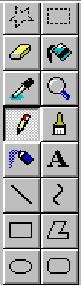 ыделение Выделение
произвольной области прямоугольной области
Эллипс Скругленный прямоугольник
Нарисовать в Рабочей области произвольный рисунок можно, используя инструменты свободного рисования: Карандаш, Кисть, Распылитель и Ластик.
Рисование с помощью этих инструментов осуществляют путем протягивания мыши. При движении указателя мыши за ним остается след, вид которого зависит от выбранного инструмента. Этот метод очень похож на обычное рисование на бумаге.
Рассмотрим каждый из инструментов свободного рисования в отдельности.
К  арандаш – позволяет провести линию толщиной в один пиксель. Чтобы начать рисовать, надо перемещать с помощью мыши курсор инструмента Карандаш по Рабочей области окна, удерживая при этом левую кнопку мыши. Если же необходимо нарисовать точку, то для этого нужно установить острие Карандаша в нужную точку Рабочей области и сделать простой щелчок.
В случае неудачно нарисованной линии можно отменить последнее действие комбинацией клавиш CTRL+Z. Также, если мы хотим, чтобы линия была строго горизонтальной или вертикальной, то во время рисования надо дополнительно удерживать клавишу SHIFT. Инструмент Карандаш является самым простым и поэтому не имеет собственного Меню инструмента.
К  исть – позволяет провести более широкую линию. Вид линии определяется формой кисти, которую можно выбрать в Меню инструмента. По умолчанию устанавливается круглая кисть среднего размера. Кисть другой формы или размера можно выбрать щелчком по одному из значков, находящихся в Меню инструмента и представляющих собой вид кисти нужного нам размера и формы.
К  истью пользуются также как и инструментом Карандаш. При этом рисовать можно как методом протягивания, так и путем установки точек простыми щелчками по левой кнопке мыши.
Р 
 аспылитель предназначен для создания круговых пятен из хаотично расположенных отдельных точек. Размер пятна устанавливается с помощью Меню инструмента. Использовать распылитель удобно тогда, когда точная форма изображений необязательна, например, при рисовании облаков, клубов дыма или кроны дерева.
Если при напылении пятна мы будем удерживать нажатой левую кнопку мыши, то для рисунка используется основной цвет; если правую – цвет фона.
Ч 
 тобы стереть рисунок или его часть, используется инструмент Ластик. Цвет, которым Ластик стирает изображение, можно выбирать, изменяя значение фонового цвета. Размер Ластика выбирают в Меню инструмента. Удерживая нажатой левую кнопку мыши, и перемещая Ластик по Рабочей области, мы будем закрашивать поверхность фоновым цветом, стирая графические объекты нарисованные любым другим цветом. Если же при перемещении инструмента Ластик мы будем удерживать нажатой правую кнопку мыши, то Ластик будет стирать графические объекты нарисованные только текущим основным цветом. Объекты же, нарисованные другими цветами, остаются неизменными. Такой Ластик принято называть цветным.
В некоторых случаях необходимо проводить довольно много линий различной конфигурации. Для этого используются инструменты рисования линий: Линия; Кривая.
И 
 нструмент Линия используют для проведения прямых линий. Толщину линии задают в Меню инструмента. Прямую линию рисуют методом протягивания. Нажатие клавиши SHIFT позволяет провести линию строго горизонтально, вертикально или под углом в 45 градусов.
Д  ля рисования кривых служит инструмент Кривая. Этот инструмент позволяет рисовать дуги, вытягивая их в произвольном направлении, что облегчает подбор формы дуги.
Кривые линии рисуются в три этапа:
сначала рисуется прямая линия, концы которой совпадают с концами отрезка будущей кривой. Для этого надо нажать левую кнопку и, не отпуская ее, провести прямую линию. Когда линия будет проведена, кнопку нужно отпустить;
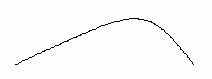
на втором этапе надо установить указатель мыши в нужной стороне от нарисованной линии и, удерживая левую кнопку, вести курсор в ту сторону, куда должна выгибаться дуга. Прямая линия будет изгибаться, следуя за указателем мыши. Если до начала третьего этапа мы отпустим кнопку мыши и сделаем простой щелчок, то рисование кривой будет завершено.
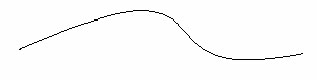
на третьем этапе точно также можно сделать еще один изгиб линии. Для этого надо отпустить кнопку мыши и перевести ее указатель по другую сторону кривой. Опять, удерживая левую кнопку мыши, вести курсор в ту сторону, куда должна выгибаться вторая дуга. Теперь мы отпустим кнопку мыши и сделаем простой щелчок. Рисование кривой линии завершено.
Неудачные линии можно отменять комбинацией клавиш CTRL+Z.
При помощи этого же инструмента можно строить замкнутые дуги, которые выглядят как лепестки цветов:
П  остроение лепестков производится следующим образом:
курсором щёлкнуть по точке, в которой будет располагаться острая часть лепестка;
переместить курсор, не удерживая кнопку мыши, в сторону, в которую нужно выгибать лепесток. Для нашего примера – влево;
щелкнуть курсором. При этом появятся две точки, соединённые линией;
поставить курсор в то место, куда будет растягиваться лепесток, и, удерживая левую кнопку мыши, вести курсор, подбирая форму лепестка.
отпустить кнопку мыши. Лепесток будет нарисован.
Ряд инструментов редактора Paint позволяет рисовать стандартные геометрические фигуры, и поэтому получили название – инструменты стандартных фигур.
И  нструмент Прямоугольник служит для создания прямоугольных графических объектов.
Для рисования прямоугольника сначала необходимо выбрать основной цвет, а для закрашенного прямоугольника и нужный фоновый цвет. Дополнительно необходимо подключить инструмент Прямая и в Меню инструмента выбрать нужную толщину линий прямоугольника;
В Меню инструмента прямоугольник мы можем выбирать один из трех способов рисования прямоугольника и других стандартных фигур:
в  ерхний значок позволяет нарисовать не закрашенный прямоугольник, стороны которого будут нарисованы основным цветом;
значок в центре предназначен для создания закрашенного прямоугольника, стороны которого будут иметь фоновый цвет, а внутренняя область будет закрашена основным цветом;
нижний значок применяется для создания закрашенного прямоугольника, стороны и внутренняя область которого будут иметь фоновый цвет.
Для получения правильной фигуры, в виде квадрата, необходимо при рисовании дополнительно удерживать нажатой клавишу SHIFT.
И  нструмент Многоугольник позволяет нарисовать произвольный многоугольник. Его стороны рисуют последовательным методом протягивания. Контур замыкают протягиванием указателя к начальной точке.
Построение ломаных линий напоминает построение обычных прямых линий, но имеет некоторые отличия. Последовательность построения ломаной линии следующая:
Поставить курсор инструмента в точку, где будет начинаться ломаная, и нажать левую кнопку мыши.
Удерживая клавишу, вести курсор, вытягивая отрезок ломаной, который будет следовать за курсором инструмента. При этом можно менять направление движения курсора.
Отпустить клавишу. Построен первый отрезок ломаной линии.
Повторить пункты 2 и 3 необходимое количество раз для построения необходимого количества отрезков ломаной линии.
Выполнив двойной щелчок левой кнопкой мыши, мы завершим построение ломаной линии. При этом первая и последняя точки ломаной линии будут автоматически соединены.
При создании закрашенных областей внутри ломаной она будет иметь фоновый цвет, а сами внутренние области многоугольника будут закрашиваться основным цветом.
Если пункт 2 выполнять, удерживая клавишу Shift на клавиатуре, то отрезки ломаной линии будут располагаться только вдоль горизонтали, вертикали или по диагональным направлениям, то есть под углами в 45°.
И  нструмент Эллипс позволяет рисовать эллипсы и окружности. Для построения правильных окружностей необходимо дополнительно удерживать нажатой клавишу Shift на клавиатуре.
И  нструмент Скругленный прямоугольник служит для создания прямоугольников с округленными углами. Эти фигуры строятся точно так же, как и обычные прямоугольники.
Кроме основных рабочих инструментов на панели Инструментов рисования находятся и вспомогательные инструменты: Заливка; Цвет; Надпись; Масштаб.
И  нструмент Заливка служит для закрашивания замкнутых областей. Чтобы закрасить область, достаточно щелкнуть внутри нее. Все граничащие друг с другом точки одного цвета изменят свой цвет на новый. Левая кнопка мыши закрашивает основным цветом, а правая – цветом фона.
Чтобы обеспечить правильную работу инструмента Заливка, закрашиваемая область должна иметь сплошной контур. Если в границе имеется просвет, то краска через него вытечет и закрасит прочие части рисунка. В этом случае следует немедленно отменить операцию комбинацией клавиш CTRL+Z.
И  ногда требуется использовать один из тех цветов, который уже имеются в рисунке, а точно определить соответствующий цвет палитры не всегда возможно. В этом случае применяют инструмент Цвет. Выбрав этот инструмент и выполнив простой щелчок левой кнопкой мыши в точке рисунка, имеющей требуемый нам цвет, мы автоматически выберем его в качестве основного цвета. Простой же щелчок правой кнопкой мыши устанавливает цвет точки изображения в качестве фонового цвета.
Р  едактор Paint позволяет рисовать графические изображения, содержащие различные надписи. После своего создания такие надписи становятся частью рисунка, и набранный текст впоследствии нельзя редактировать иначе как его очисткой и повторным вводом. Для создания надписи используют инструмент Надпись.
После простого щелчка по кнопке Надпись необходимо в Меню инструмента выбрать один из двух значков: «Непрозрачный фон» или «Прозрачный фон». По умолчанию всегда установлен «  Прозрачный фон». Если нами будет выбран значок «Непрозрачный фон», то рамка для надписи будет заполнена фоновым цветом. Затем нужно установить курсор инструмента, который примет форму прицела, в месте предполагаемого начала надписи и произвести повторный щелчок по левой кнопке мыши. Это приведет к появлению небольшой пунктирной рамки, внутри которой можно будет начать ввод текста надписи. Кроме того, откроется дополнительная панель Шрифты, позволяющая подбирать требуемый стиль надписи или же выбрать нужный шрифт и его размер. Панель Шрифты можно передвинуть мышью в любое место экрана. При помощи Палитры дополнительно можно выбрать цвет шрифта и его фона.
Создание надписи выполняют в три этапа.
Сначала необходимо увеличить рамку, внутри которой будет размещен текст надписи. Эта рамка всегда имеет прямоугольную форму и изменяется методом протягивания. На первом этапе размер рамки можно произвольно увеличить путем перетаскивания маркеров изменения размера (темные точки в середине сторон и по углам рисунка). Увеличив рамку, щелкните левой кнопкой мыши внутри нее. Это приведет к появлению текстового курсора. Теперь нам необходимо просто ввести и отредактировать текст. Это можно сделать любым шрифтом. При редактировании, чтобы изменить введённые символы, можно пользоваться клавишей backspace, а для перехода на новую строку – клавишу Enter.
Закончив ввод, проверку и редактирование текста, на втором этапе можно приступать к его форматированию. Можно поменять установленный шрифт, а также размер и начертание символов. Для этого сначала необходимо выделить форматируемый текст.

На панели Шрифты есть раскрывающийся список шрифтов. Те шрифты, у которых в скобках написано «Кириллица», имеют русские буквы. Выберите, например, наиболее популярный шрифт, который называется Times New Roman (Кириллица).
Раскрывающийся список справа, в котором стоят цифры, позволяет задать размер букв. Этот размер задается в пунктах. Раскройте список и выберите, например, «14 пунктов».
Следующие три кнопки Ж, К и Ч служат для изменения внешнего вида текста. Если щелкнуть по кнопке Ж, то выделенный текст будет более жирным. Если же щелкнуть по кнопке К, то он станет наклонным. Такой вид начертания символов носит название – курсив. Кнопка Ч делает текст подчеркнутым. Эти три эффекта могут быть включены как по отдельности, так и все вместе или попарно.
Н  а третьем этапе завершается процесс создания надписи. Чтобы закончить ввод текста, надо щёлкнуть в Рабочей области окна вне рамки с набранным текстом. Введенный текст станет частью рисунка и редактировать его как текст уже станет невозможно.
Е  сли рисунок выглядит на экране достаточно мелким, его можно отобразить в более крупном масштабе. Для этого используют инструмент Масштаб. Степень увеличения можно выбрать в Меню инструмента. После увеличения рисунка в Рабочей области появляется только верхняя часть рисунка. Для перемещения к нужной части рисунка используются полосы прокрутки. Отображение рисунка в крупном масштабе не мешает применять любые инструменты рисования.