Sorry, you have been blocked
This website is using a security service to protect itself from online attacks. The action you just performed triggered the security solution. There are several actions that could trigger this block including submitting a certain word or phrase, a SQL command or malformed data.
What can I do to resolve this?
You can email the site owner to let them know you were blocked. Please include what you were doing when this page came up and the Cloudflare Ray ID found at the bottom of this page.
Cloudflare Ray ID: 7e79e268ea463016 • Your IP: Click to reveal 155.133.78.151 • Performance & security by Cloudflare
How To Get & Use Discord on PS5 in 2023 [No PC Needed!]
What is a much more fun way of communicating with your friends than hearing their voices? Seeing them wherever they are is even better! Whether you are playing call of duty or GTA V, securing your seat on a voice or video channel will take your gaming experience to another level.
Discord is application software that makes all this a reality! It is built specifically to aid in communicating over voice, text, and video while online. You can send and receive messages seamlessly with Discord and get to hang out with your friends across the world when logged in to the app.
Just like zoom, you will need a stable internet connection and some headsets to get the best audio-visual quality from the app. Gamers can now chat and join live gaming lobbies and parties by simply logging in on Discord.
The app is available on Windows, Linux, macOS, Android, and even iOS. The question that arises today is whether you need your PC to be able to use Discord on your PS5.
Can You Use Discord on PS5?
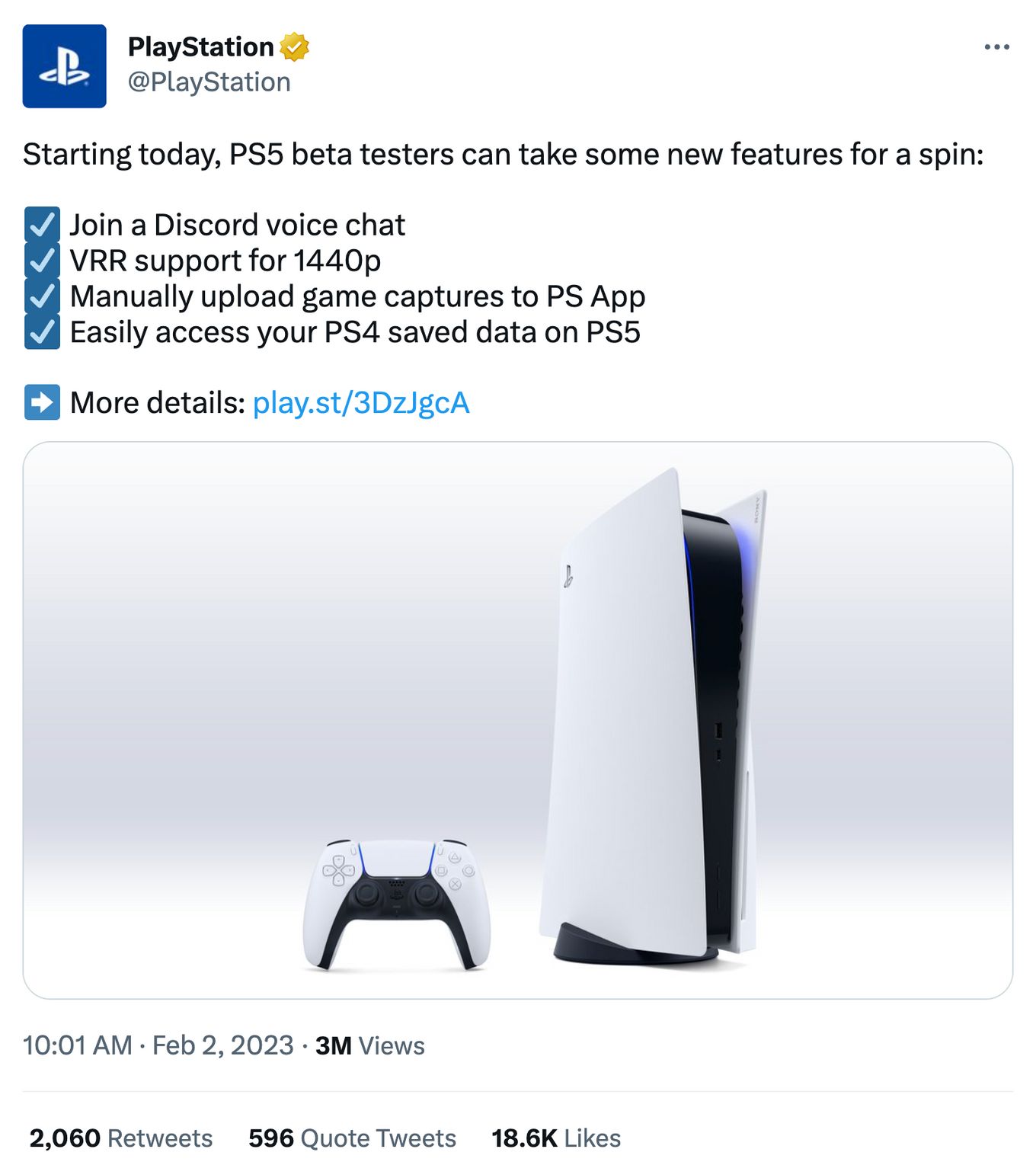
Yes, since March 8, 2023, Discord voice chat is available for PS5 as announced on Discord’s website. Now PS5 users are able to use voice chat through Discord on their PlayStation 5. Prior to this, some users were able to test out the Beta version of Discord that became available on February 2023.
How To Use Discord On PS5
1. Update Your PS5
You’ll need to make sure your PS5 is up to date because otherwise, you won’t be able to use Discord on it.
If you have automatic updates enabled, you should have the latest version, but if you want to make sure you can do a manual update too.
You can do a manual update on PS5 by following the following steps:
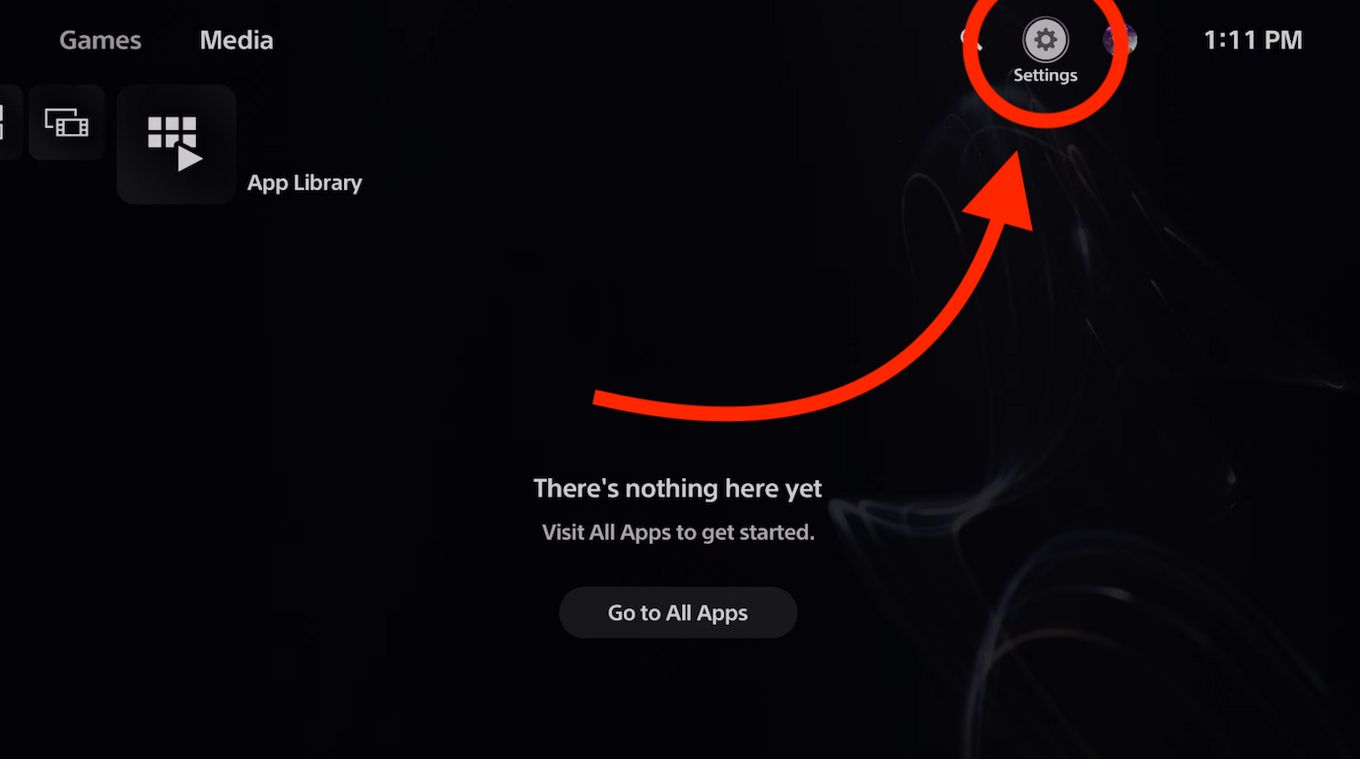
Open PS5 Settings
Go to "System"
Click on "System Software"
Click on "System Software Update and Settings"
Click on "Update System Software"
Click on "Update Using Internet"
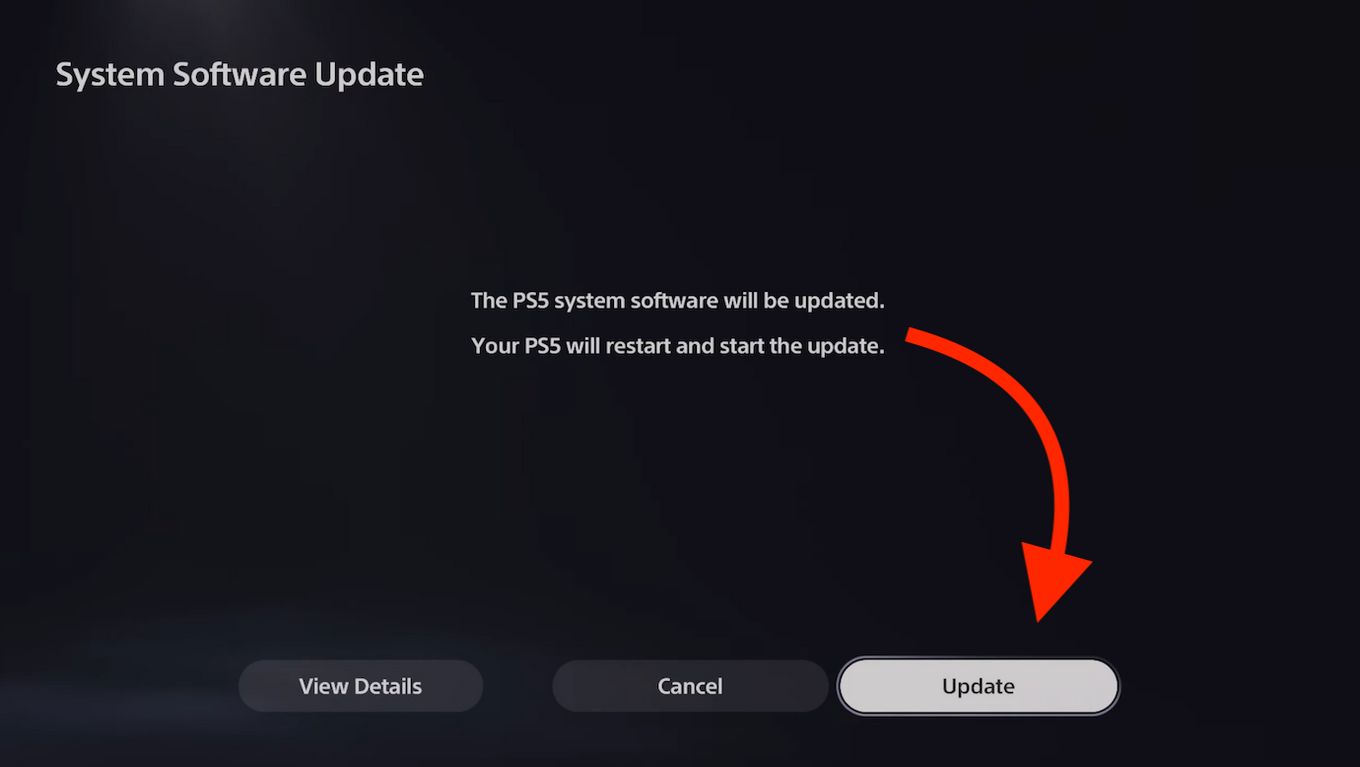
Confirm by clicking "Update"
2. Give Permission to Discord
By default PS5 privacy settings are configured in a way that will prevent others from seeing your activities.
Discord requires this setting to be changed so it can work as expected, so make sure to set the correct permissions to use Discord on PS5 by doing the following:
Open PS5 Settings again
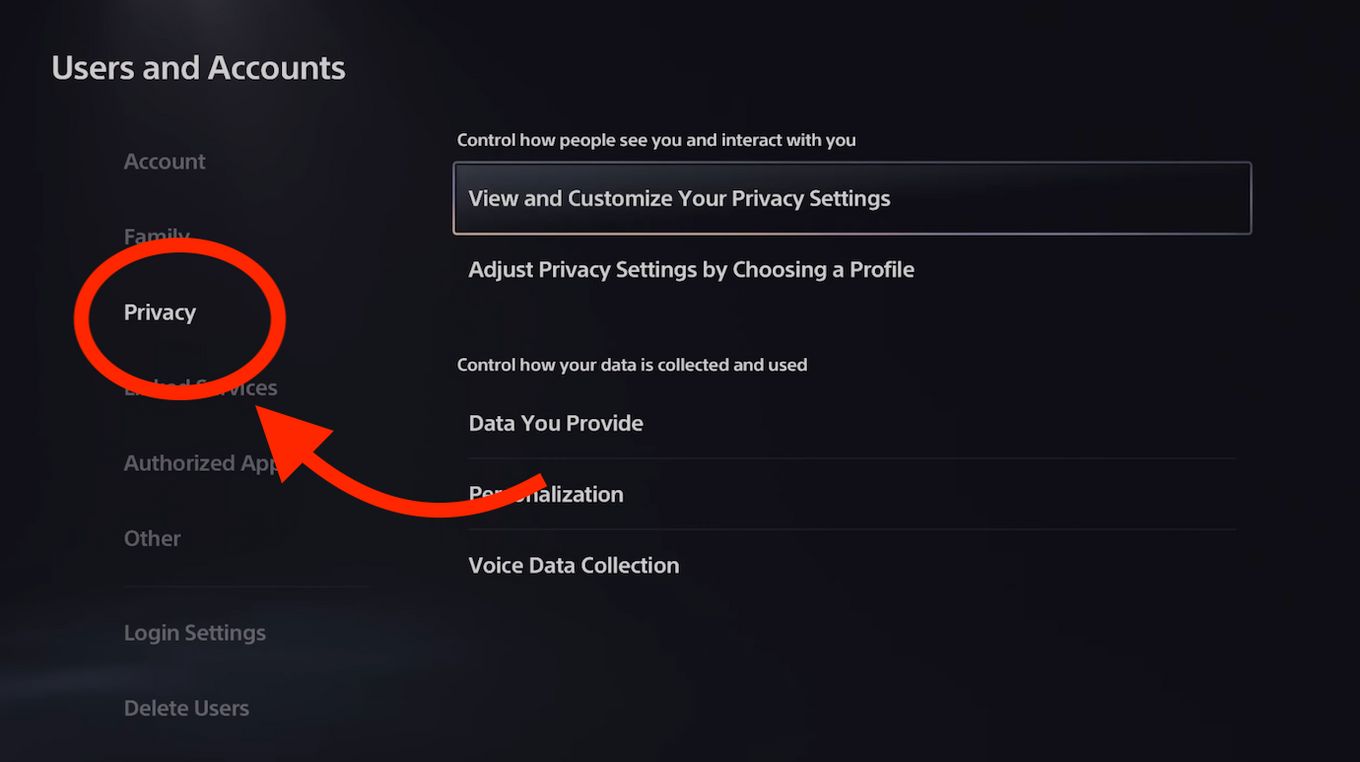
Go to "Users and Accounts"
Click on "Privacy"
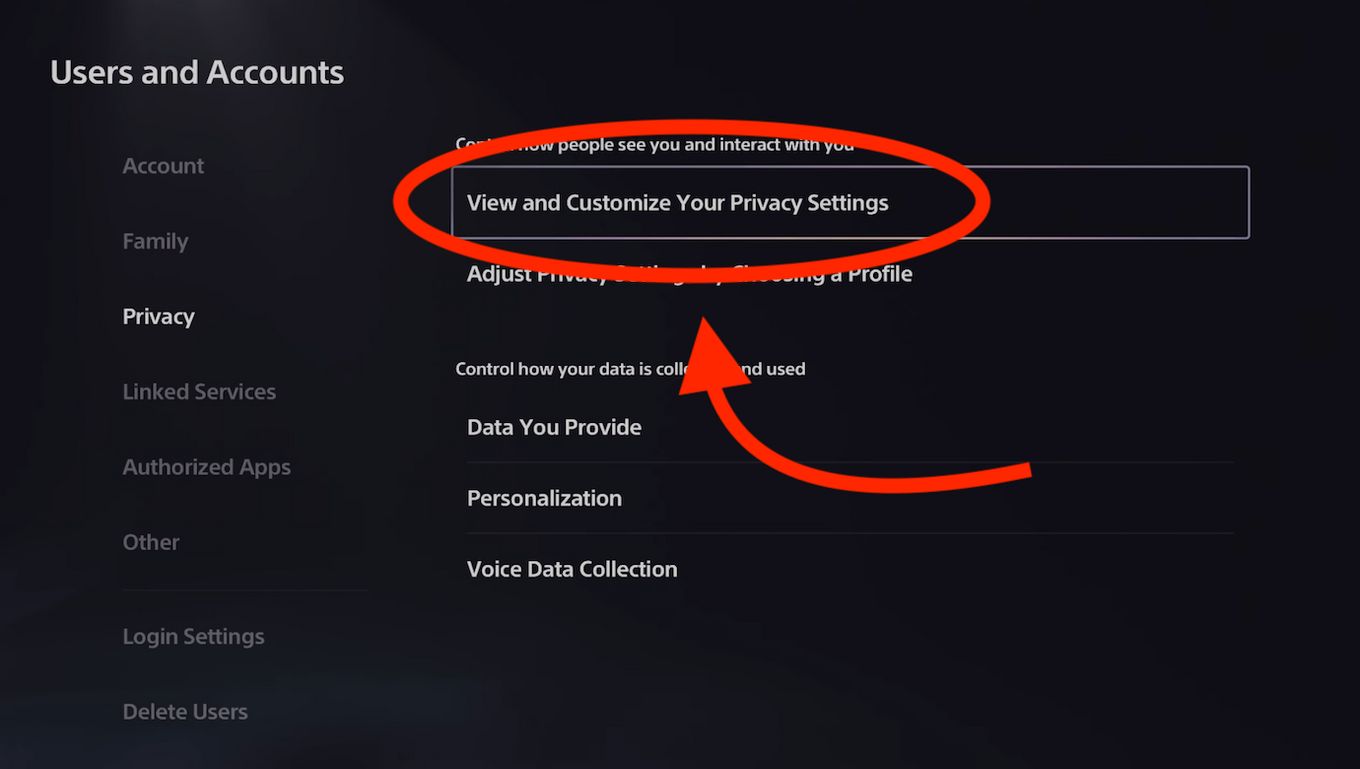
Click on "View and Customize Your Privacy Settings"
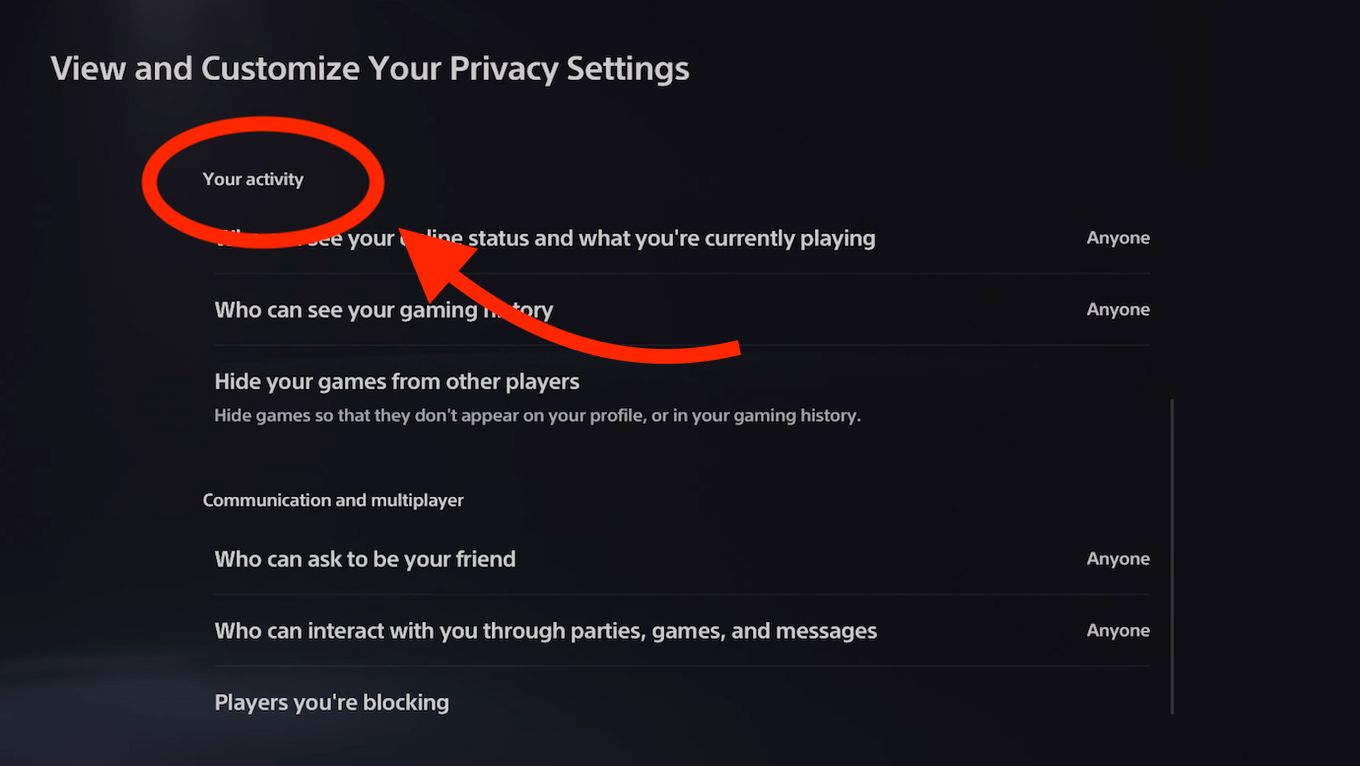
Scroll down to "Your Activity"
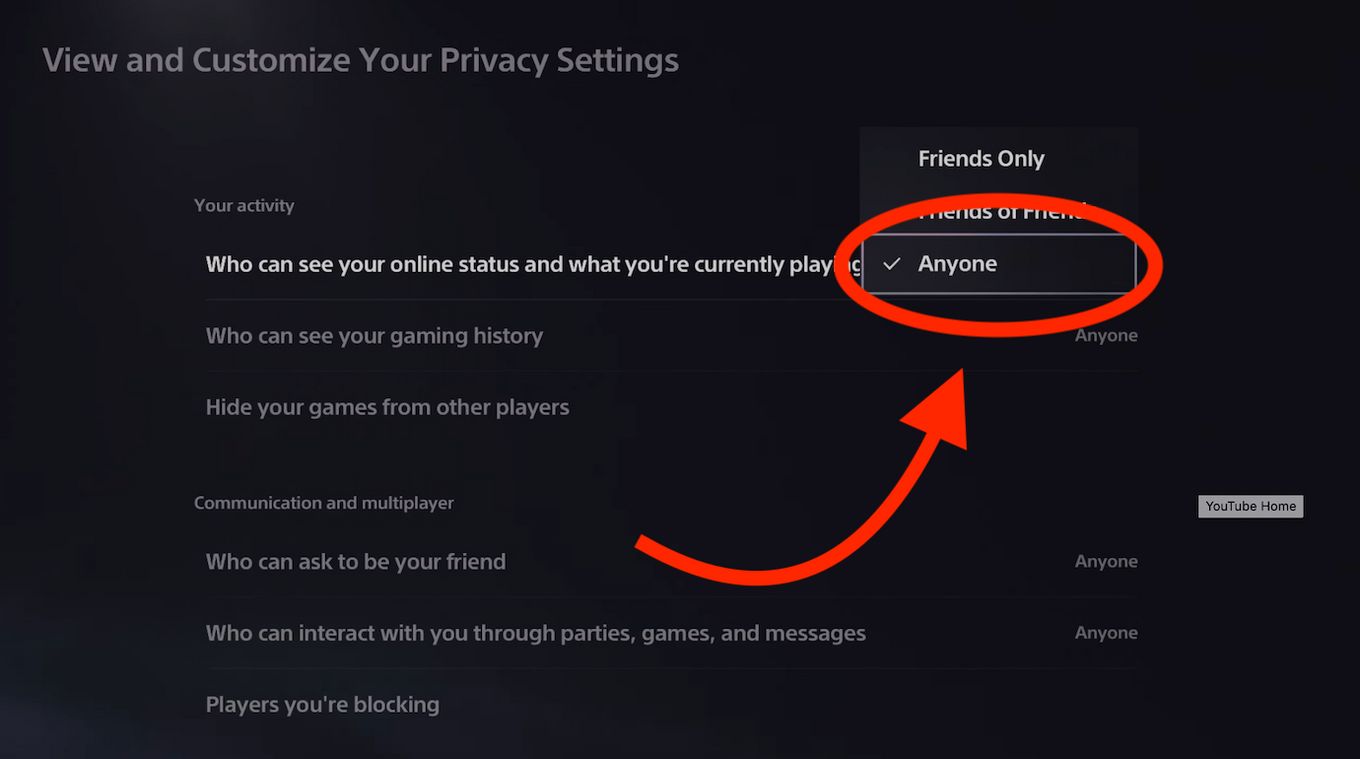
Select "Anyone" on "Who can see your online status and what you’re currently playing"
3. Link Discord & PS5
Linking your PlayStation and Discord accounts will not only allow you to use voice chat on the PS5 but also allow your friends to see what you are playing.
To link Discord and PS5 do the following:
Go to Users and Accounts
Go to Linked Services
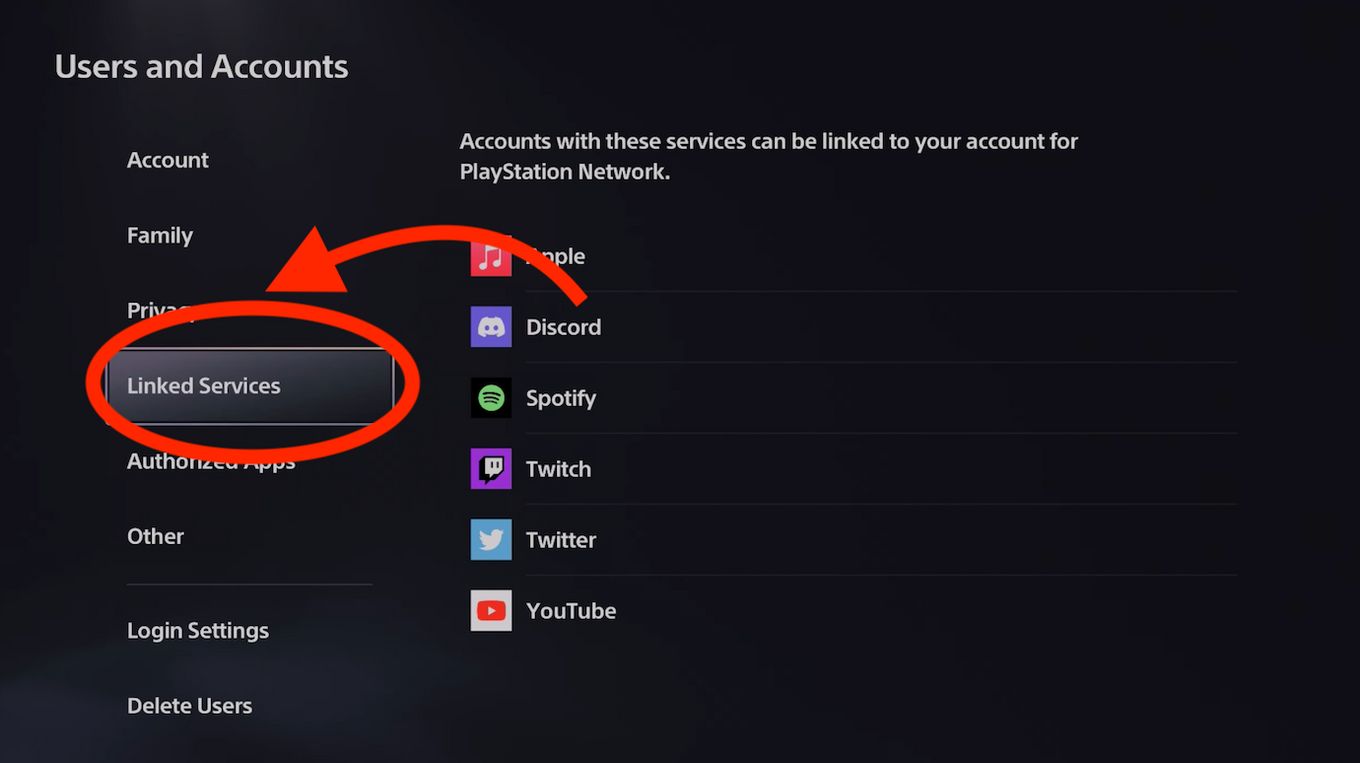
Click on Discord
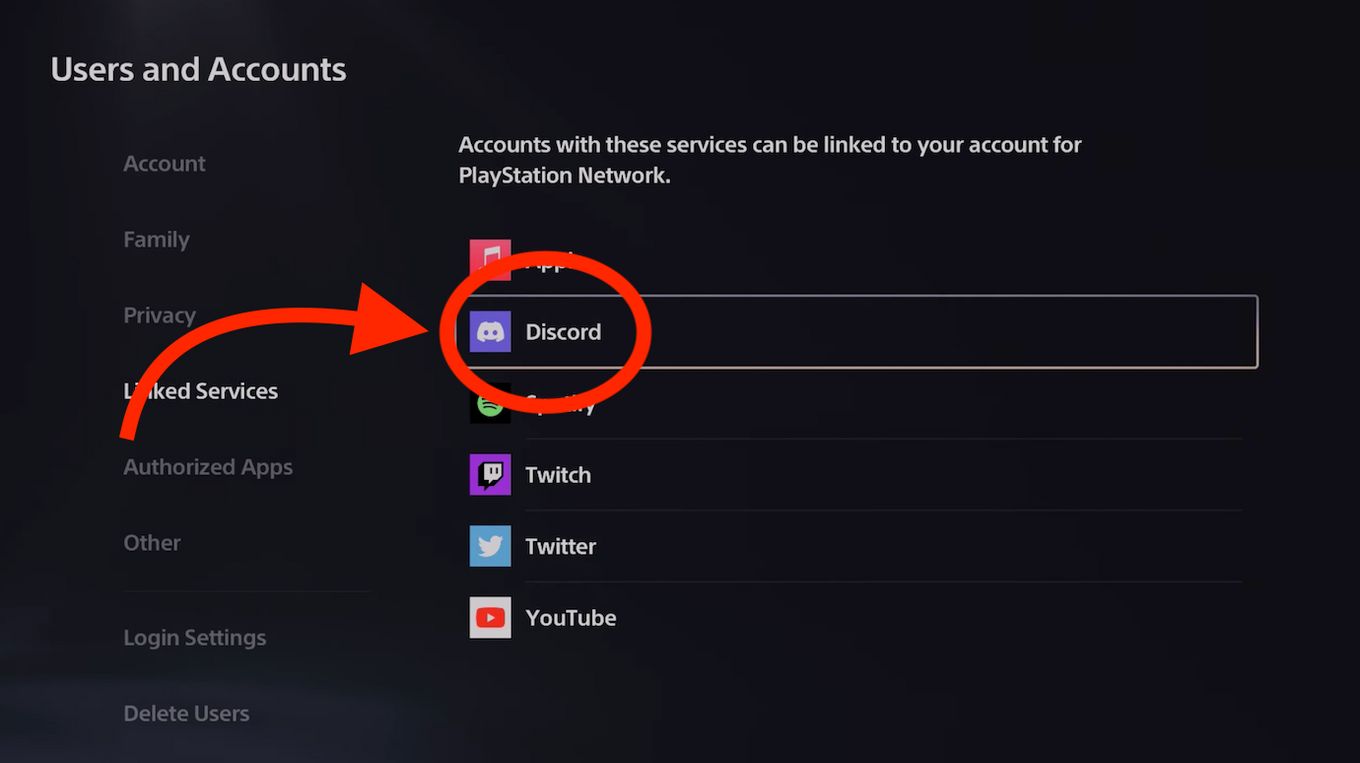
Click on Link Account
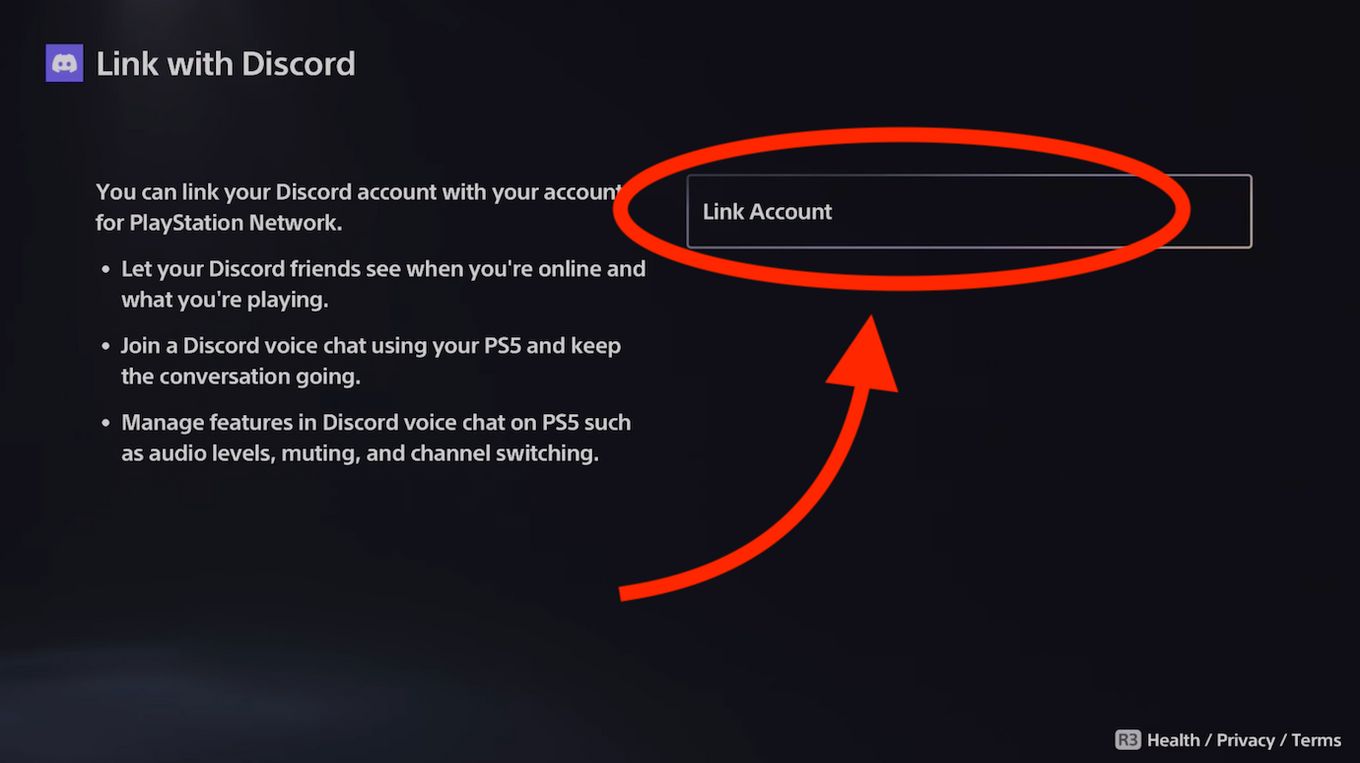
Click on Accept and Continue
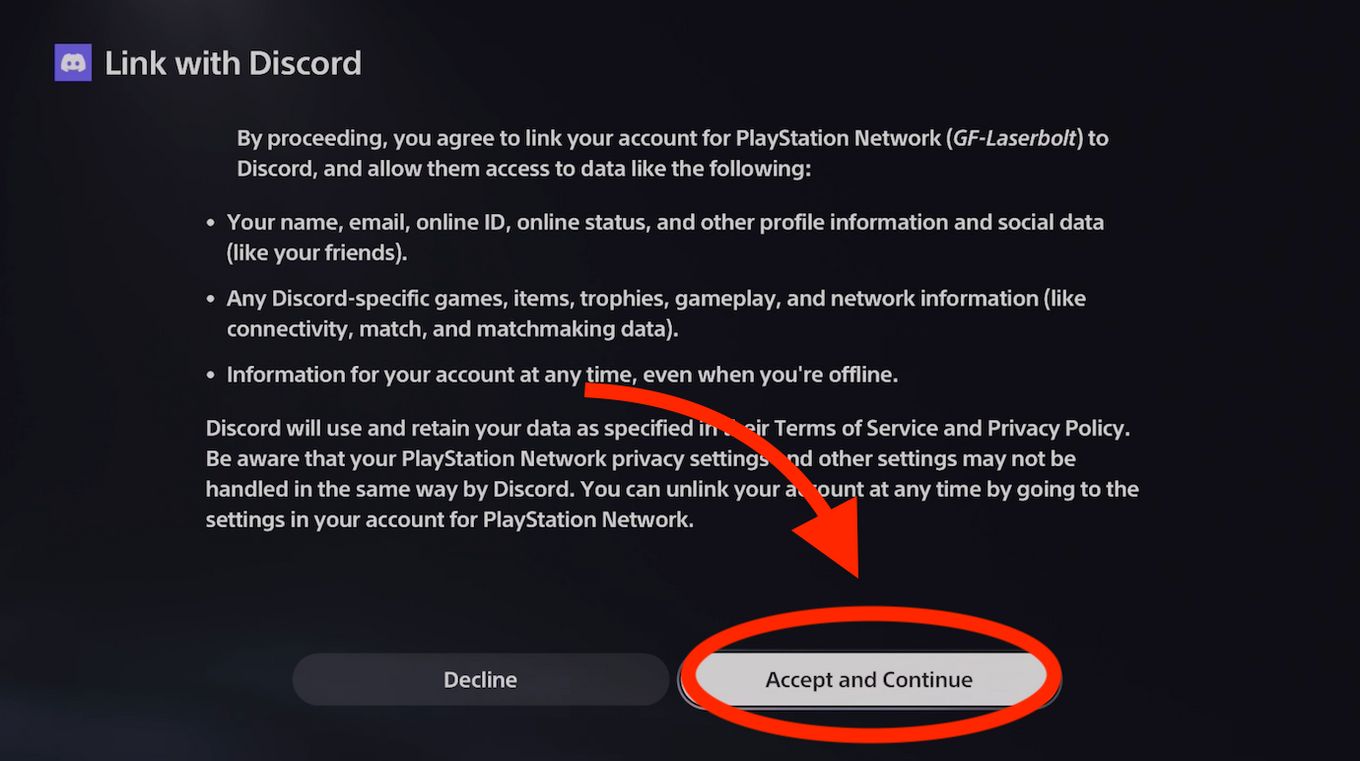
A QR and a digital code will appear on the screen
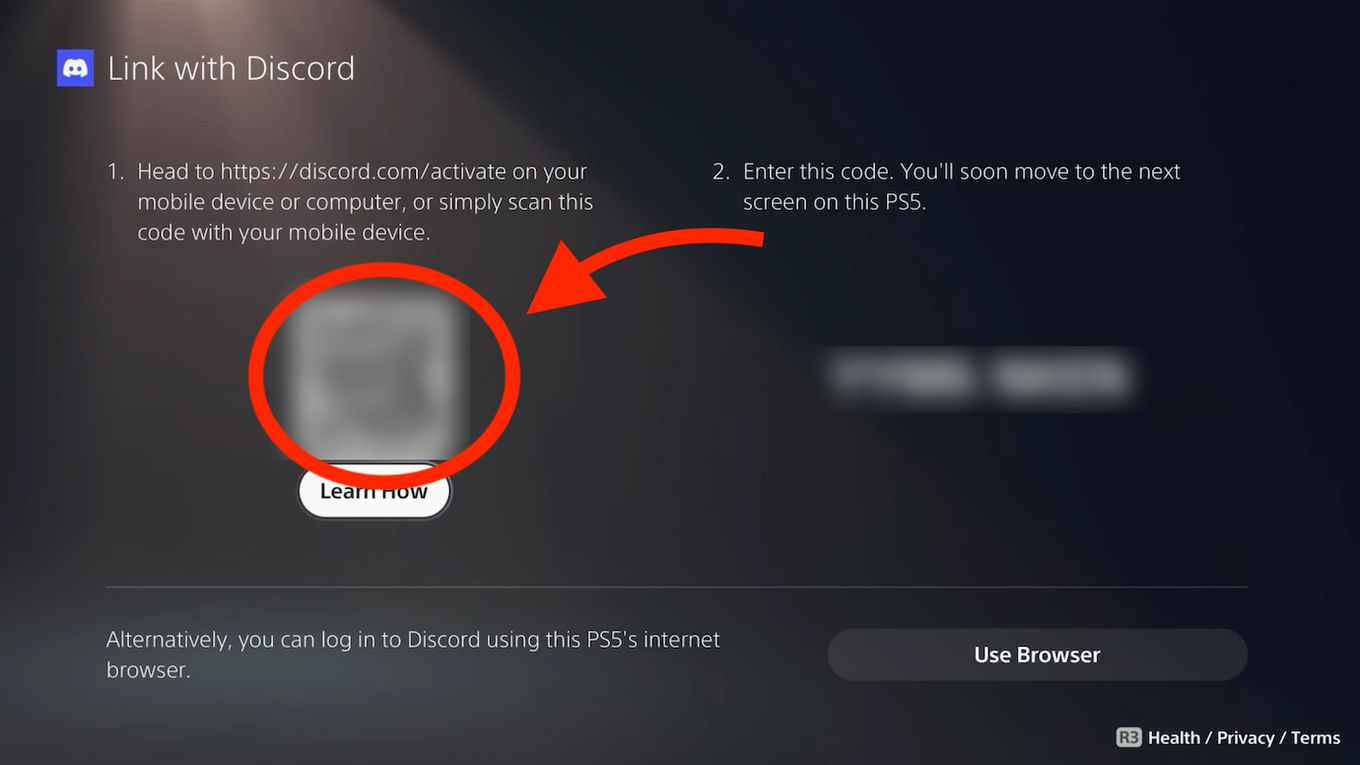
Use the camera in your phone to scan the QR code
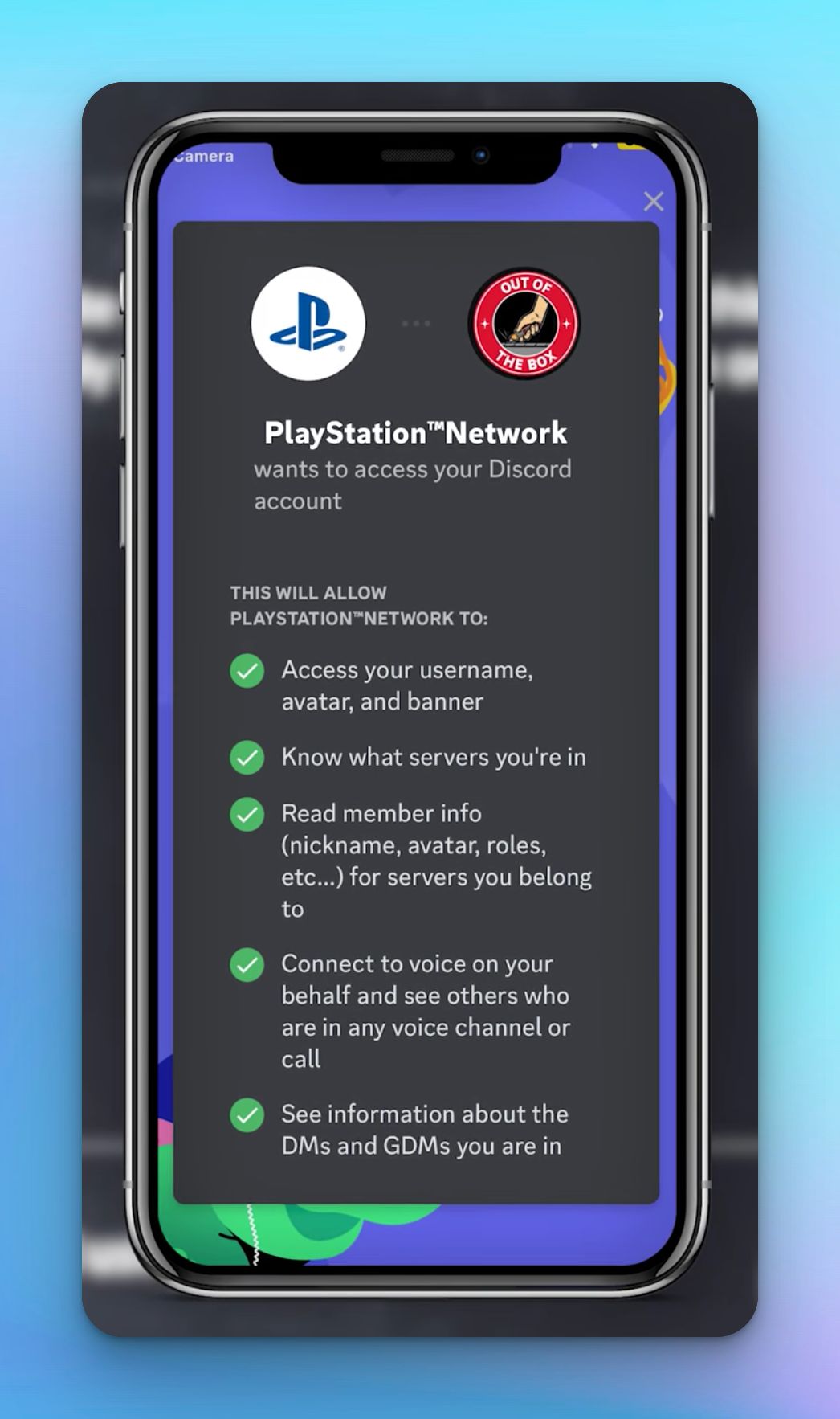
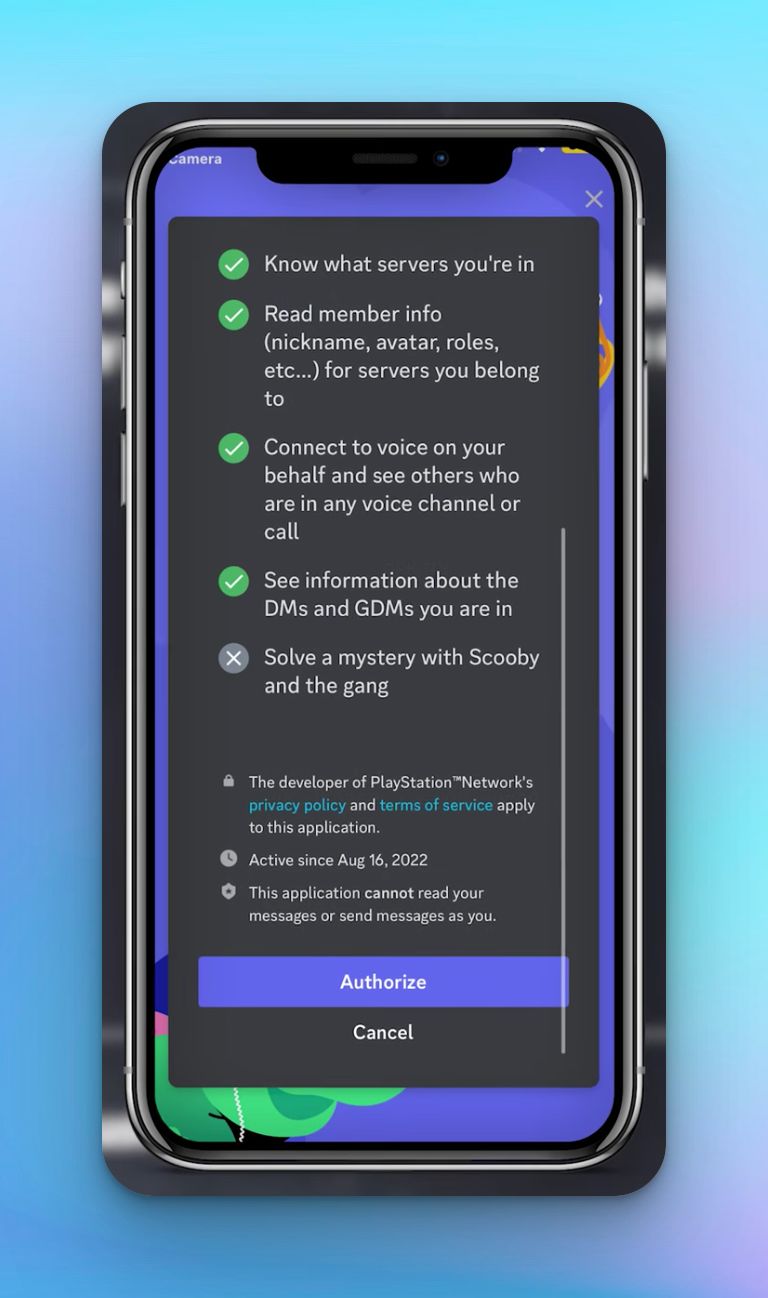
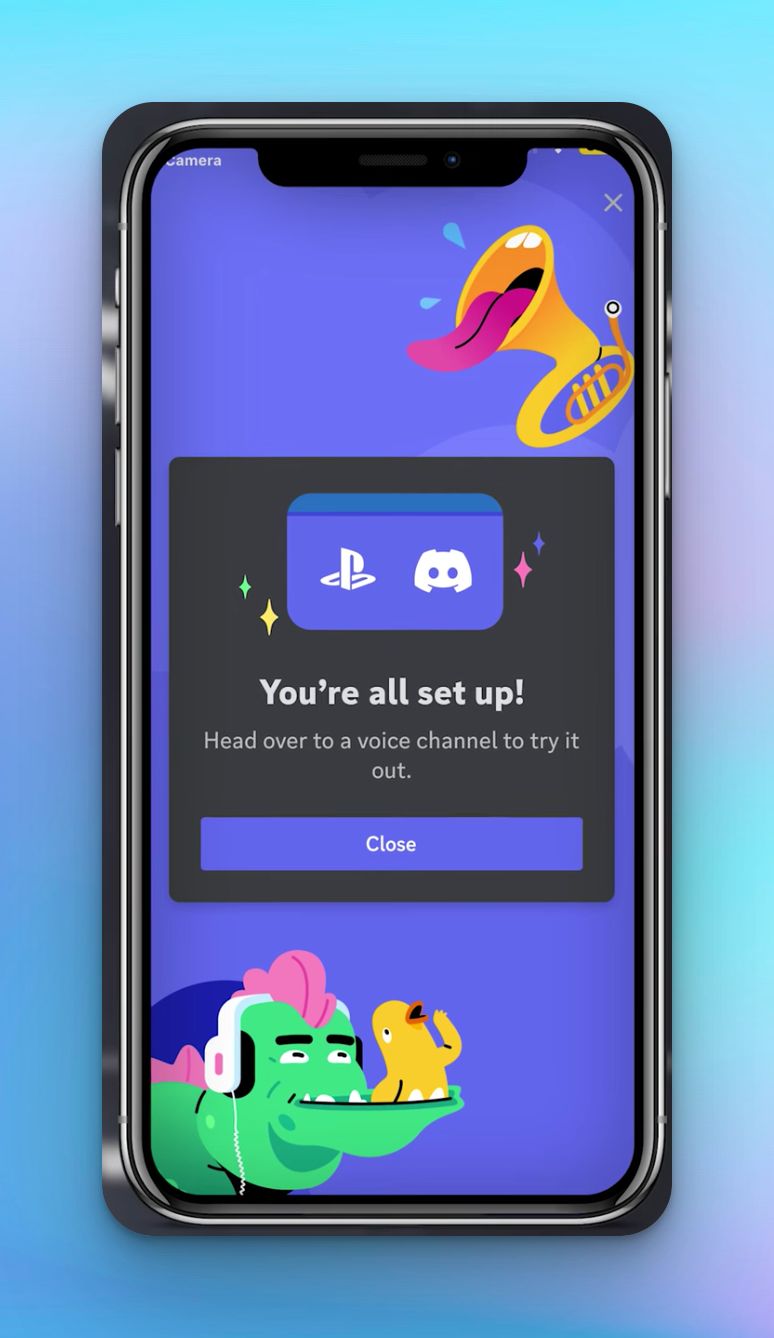
A success message will appear when complete.
Do you still play games on your old PS4? Check out how to use Discord on PS4!
4. Join Discord Channel With PS5
Now that you’ve linked both services you should make sure to select PS5 when joining a voice chat from the Discord app on your phone.
Follow these steps to transfer Discord voice chats to the PS5:
Select the Discord server you want to join
Select the voice chat you want to join
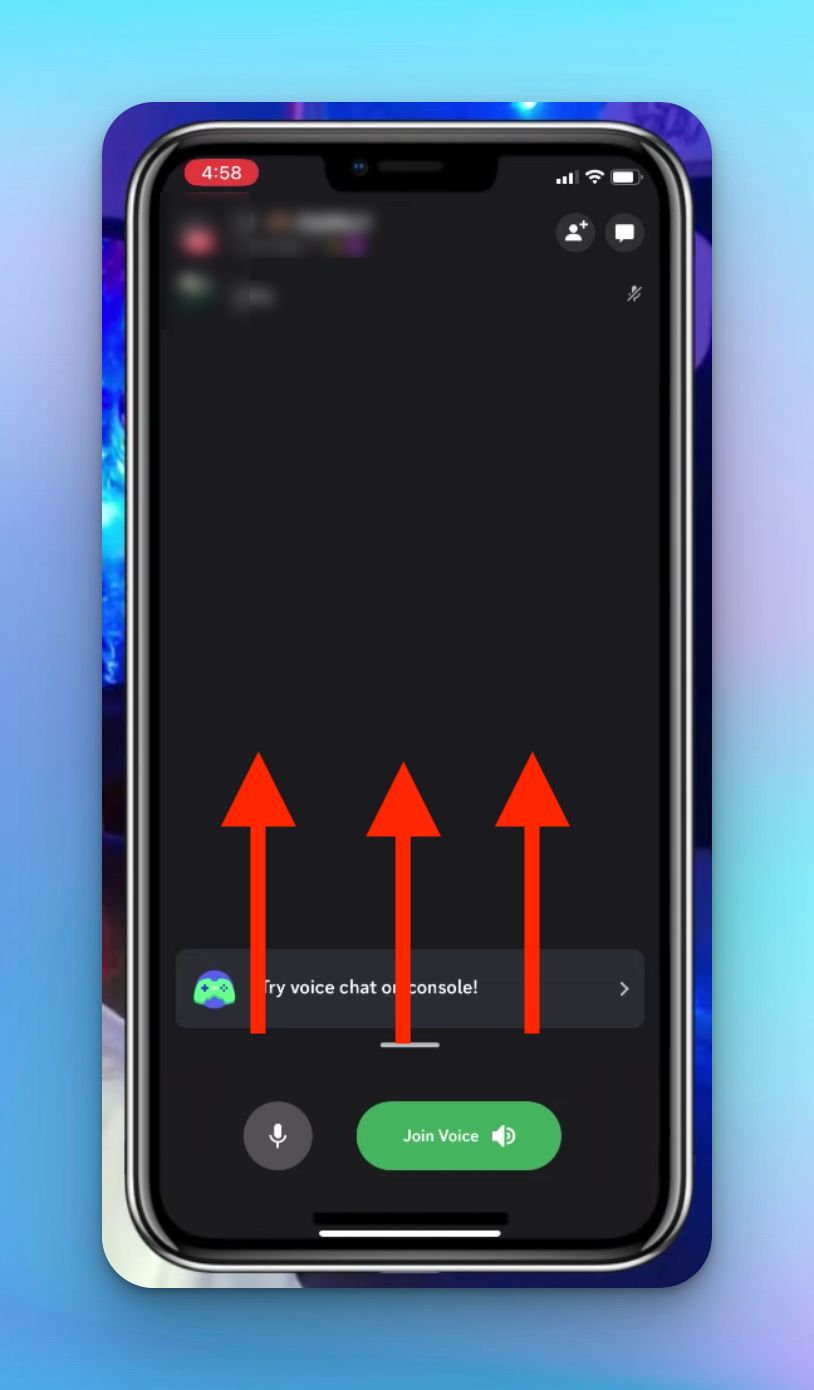
Scroll Up instead of clicking on "Join Voice".
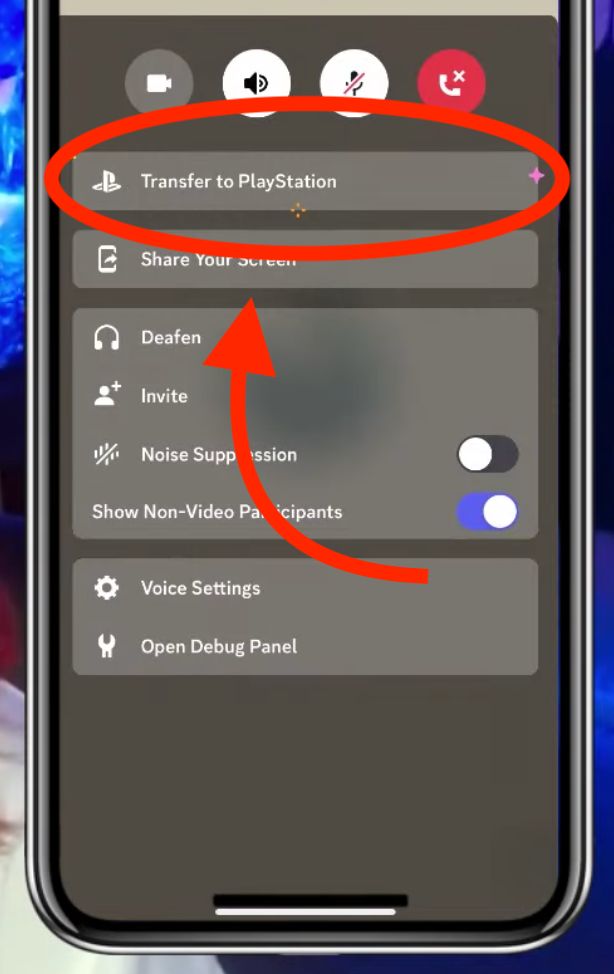
Click on "Transfer to Playstation"
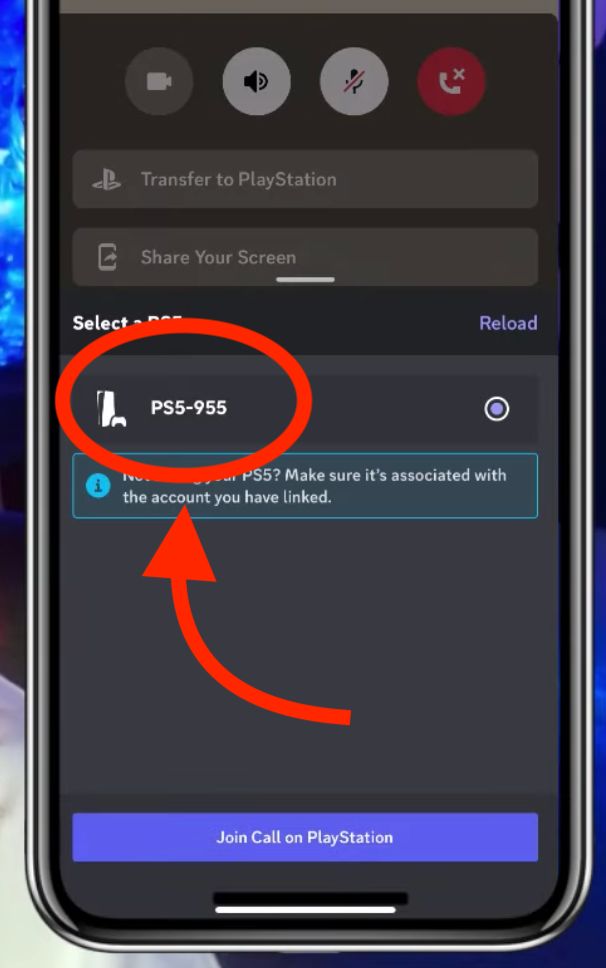
Make sure to Select your PS5 console
A message will appear on the PS5 confirming you’ve joined Discord Voice Chat
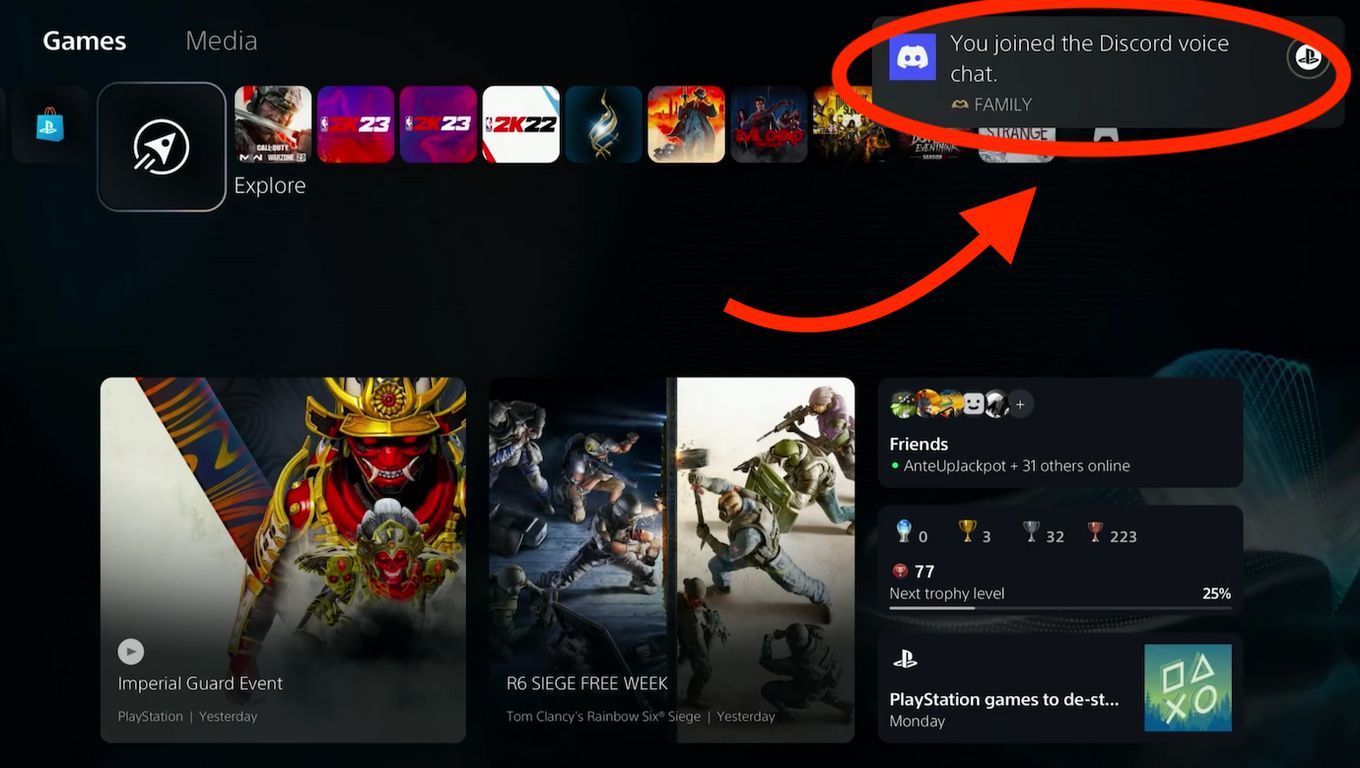
Now you’ll be able to control Discord directly from PS5 and do things like mute players, control their volume, or change the balance between the game and the audio chat.
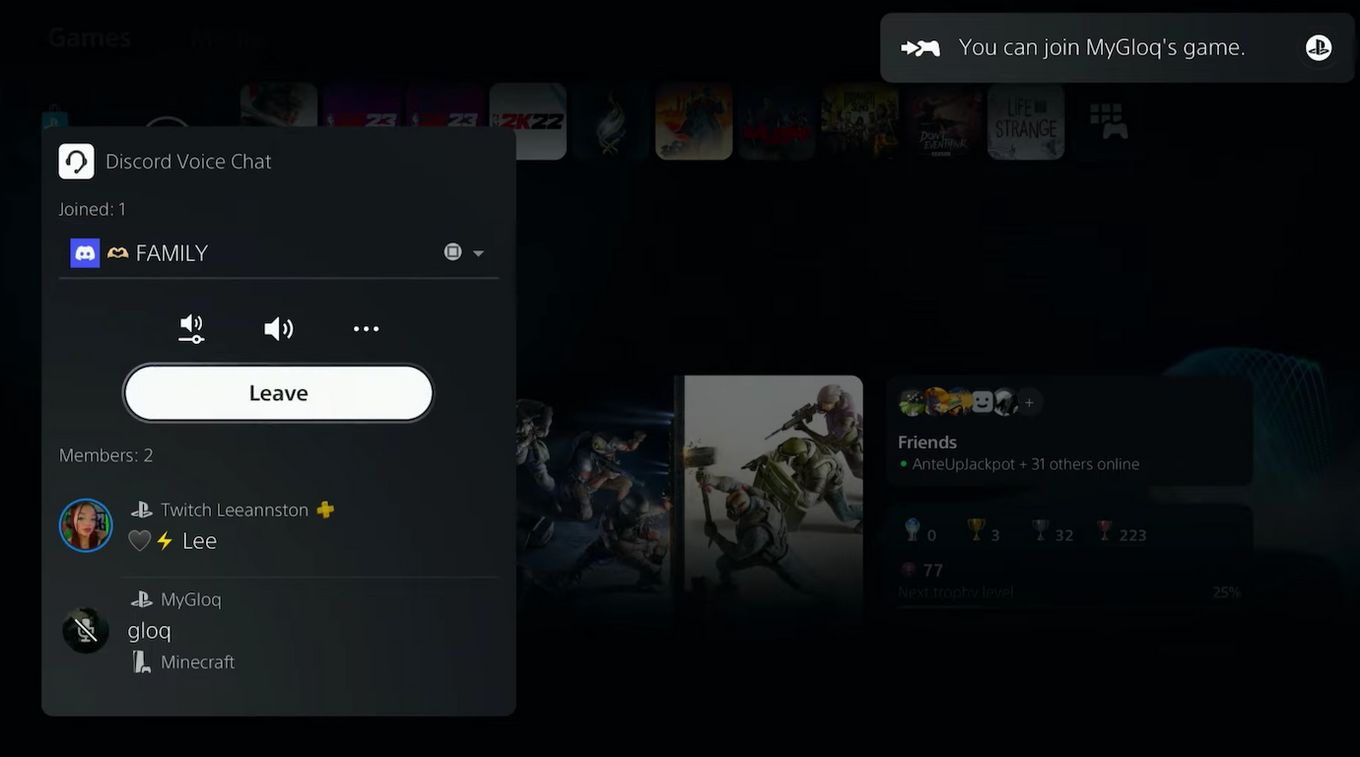
Configure Voice Chat Settings for Discord on PS5
You can configure voice chat settings for Discord from your PS5 by doing the following:
Press the PS button
Go to your Parties
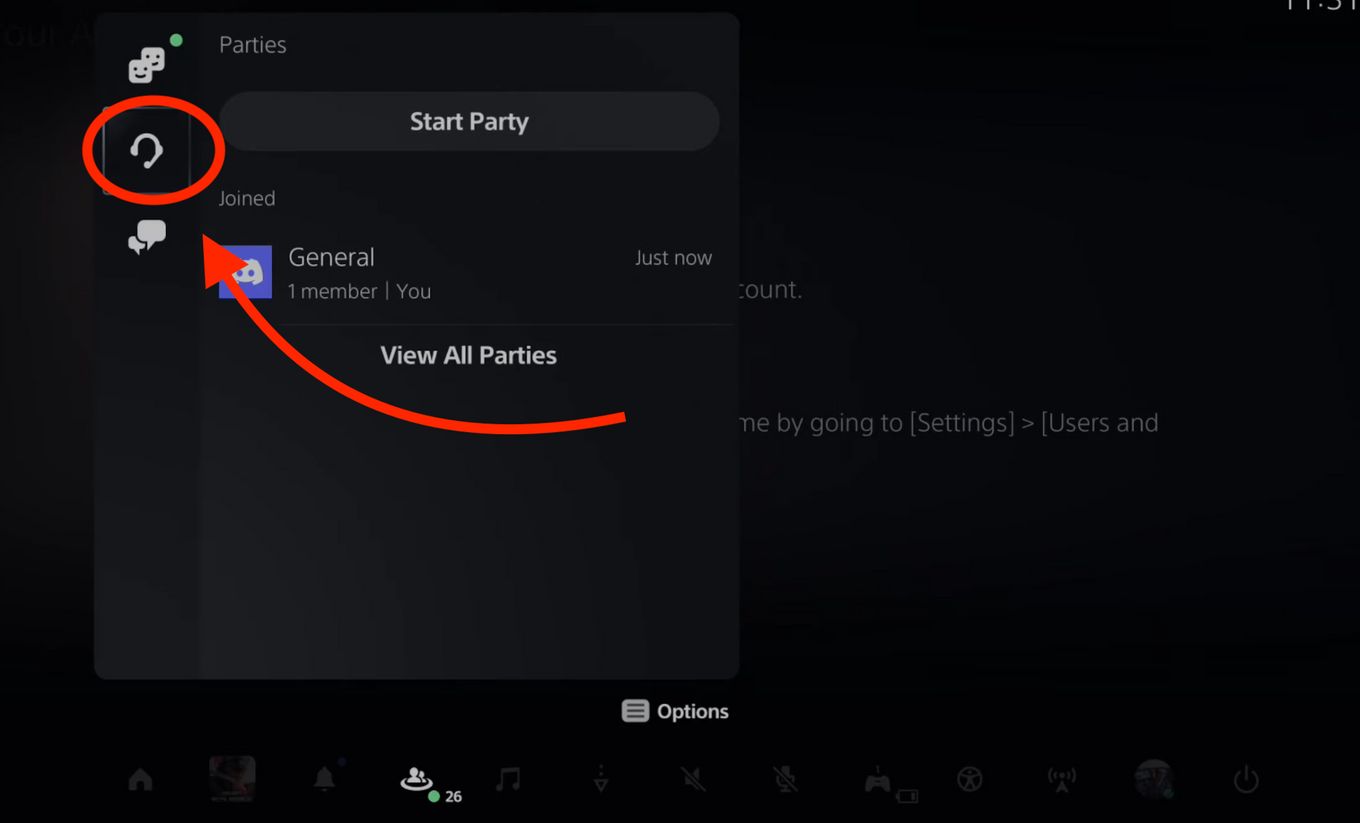
Select your joined party
There you’ll find multiple options:
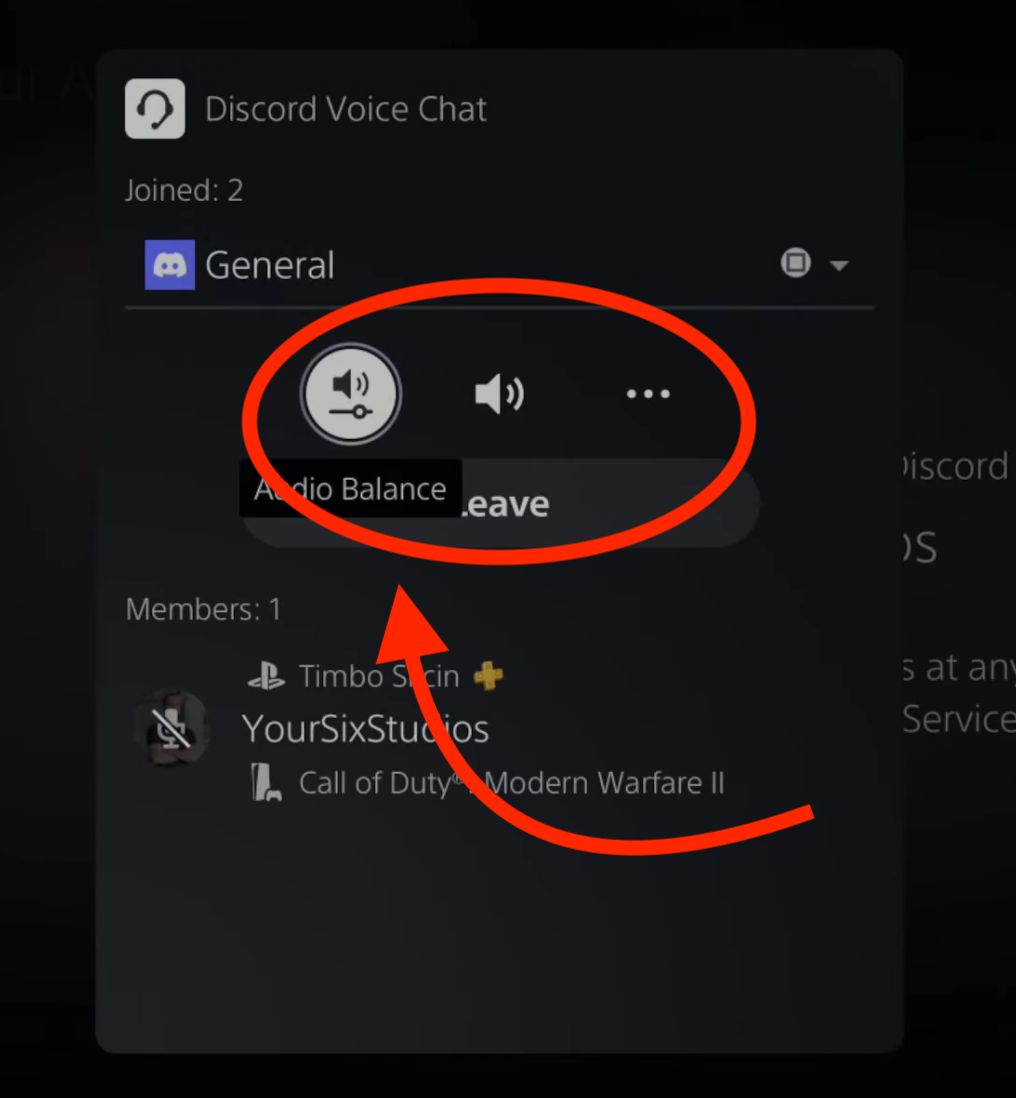
These will allow you to:
Control Audio Balance
Mute / Unmute all voice chats
Access Voice Chat Settings
To access advanced voice chat settings click on the three dots and then select "Voice Chat Settings":
Как звонить через Discord на PlayStation 5
Обновление 7.00 для PlayStation 5 добавило возможность использовать Discord на консоли. Это удобно, например, когда вы хотите играть с пользователями других платформ при помощи кросс-плея, общаясь при помощи голосовой связи. Однако на первый взгляд может быть не понятно, как использовать эту функцию. В данном гайде мы объясним, как использовать Discord на PlayStation 5.
Подготовка: Свяжите учетные записи PSN и Discord
Перед тем, как начать использовать Discord на PlayStation 5, вам необходимо связать учетные записи PlayStation Network и Discord. Для этого сделайте следующее:
- Включите PlayStation 5 и перейдите в Настройки (значок шестеренки в правом верхнем углу экрана).
- Перейдите в раздел «Пользователи и учетные записи».
- Пролистайте вниз до пункта «Привязанные службы» и в списке выберите Discord
- Теперь нужно нажать на «Привязать учетную запись» и используйте один из предложенных способов привязки. Самый удобный из них — через QR-код, но для него вам нужно скачать мобильное приложение Discord.
Как звонить через Discord на PlayStation 5
Итак, все подготовительные действия совершены, теперь вам остается лишь позвонить кому-то через Discord. Для этого нужно сделать следующее:
Как общаться в голосовом чате Discord на консолях PS5
Общайтесь в голосовом чате с игроками на других платформах в Discord на консоли PlayStation®5.
Как начать голосовой чат или присоединиться к нему в Discord
Чтобы использовать Discord на консоли PS5™, необходимо связать учетную запись Discord с учетной записью для PlayStation™Network. Свяжите свою учетную запись Discord с PlayStation Network.
- Откройте приложение Discord на мобильном устройстве или компьютере, войдите в свою учетную запись Discord, а затем начните голосовой канал или присоединитесь к нему.
- Выберите функцию «Присоединиться на PlayStation», а затем выберите свою консоль PS5* из появившегося списка.
Когда консоль PS5 успешно подключится к голосовому каналу, на экране консоли PS5 появится уведомление. - Выберите «Просмотреть голосовой чат Discord» в уведомлении на экране консоли PS5, чтобы открыть карточку голосового чата Discord.
Вы также можете выбрать карточку голосового чата из центра управления.
Для общения с другими участниками в голосовом чате используйте встроенный микрофон контроллера или гарнитуру.
*Установите последнюю версию системного программного обеспечения на свою PS5, чтобы использовать функцию голосового чата в Discord.
- Голосовой чат Discord отличается от голосового чата тусовки, который позволяет использовать такие функции, как «Общий доступ к экрану» и Share Play.
- Вы не можете одновременно находиться в голосовом чате Discord и в голосовом чате тусовки.
Как включить консоль PS5 из приложения Discord
Вы можете начать голосовой чат в приложении Discord и одновременно включить консоль, если она находится в режиме покоя.
- На начальном экране выбрите Настройки > Система > Энергосбережение > Функции, доступные в режиме покоя и включите Разрешить включение PS5 через сеть.
- Когда вы откроете приложение Discord и выберете «Присоединиться на PlayStation», ваша консоль PS5 автоматически включится.
- Выберите «Просмотреть голосовой чат Discord» в уведомлении на экране консоли PS5, чтобы открыть карточку голосового чата Discord.
Вы также можете выбрать карточку голосового чата из центра управления.
Для общения с другими участниками в голосовом чате используйте встроенный микрофон контроллера или гарнитуру.
Изменение настроек голосового чата Discord
Когда вы запускаете голосовой каналу в Discord или присоединяетесь к нему, он появляется на карточке голосового чата в центре управления.
A) Тип голосового чата
Плавно переключайтесь между текущим чатом Discord и игровым голосовым чатом.
Вы можете увидеть, в скольких голосовых чатах вы участвуете, над текущим голосовым чатом.
Чтобы переключиться между голосовыми чатами, просмотрите текущие голосовые чаты, в которых вы участвуете. Выберите голосовой чат, чтобы начать общаться в нем.
Баланс звука
Отрегулируйте баланс звука между голосовым чатом и другими звуками на консоли.
Отключить все микрофоны
Отключить звук для всех других участников голосового чата.
Настройки голосового чата
Настройте уровень громкости микрофона или разрешите использовать ваш голос в трансляциях и видеоклипах других пользователей.
Сообщить о нарушении
Если у вас возникли проблемы с участником голосового чата, вы можете отправить сообщение о нарушении группе модераторов Discord.
Покинуть
Покинуть голосовой чат, участником которого вы являетесь.
Здесь отображаются имя и аватар, используемые участником чата в Discord. Если учетная запись пользователя в PlayStation Network связана с его учетной записью в Discord, символ PlayStation отображается вместе с его настоящим именем или сетевым идентификатором.
Выберите пользователя, чтобы отключить звук, просмотреть его профиль в PSN (если учетные записи связаны) или выполнить другие действия.
Следующая информация появляется, если она относится к игроку:
Текущая игра и консоль
Узнайте, в какую игру сейчас играет пользователь. Значки показывают, какую консоль использует игрок.
Статус микрофона
Проверьте, говорит ли пользователь или его микрофон отключен. Когда участник говорит, его аватар подсвечивается. Когда участник отключает микрофон, на его аватаре появляется значок отключения звука.
Добавить друга
Доступная игра
Игрок в данный момент играет в игру, к которой вы можете присоединиться. Чтобы присоединиться к игровой сессии, выберите игрока, а затем нажмите Присоединиться к игре.