Thunderbird: количество писем в папках.
Довольно многие пользуются почтовой программой Mozilla Thunderbird: удобная, в целом нормально выполняет необходимые мне почтовые функции, и что важно и приятно — программа бесплатная.
В какой-то момент, скорее всего после обновления программы, в дереве почтовых папок исчезли цифры количества писем. Отправился в google искать совет, и даже в ответ на запрос «Thunderbird количество писем» нашлись советы, где именно в настройках включить эту функцию. Хохма оказалась в том, что в настройках моей программы такой опции нет.
Оказывается, функцию количества писем в папках из программы действительно убрали и теперь она доступна как плагин. Кстати, до сих пор я вообще не догадывался, что у почтовой программы Mozilla Thunderbird тоже есть плагины. 🙂
Итак, идем в меню Инструменты — Дополнения, в закладке Поиск Дополнений ищем и устанавливаем плагин Extra Folder Columns:
После установки программа просит перезагрузиться и ура! Вернулись цифры количества писем справа от папок. Плагин умеет показывать количество непрочитанных писем, общее число писем и объем в килобайтах и мегабайтах, который занимает каждая папка:
Автоматическое удаление старых писем в Thunderbird
У каждого пользователя в любой организации есть почтовый ящик, в котором накапливаются сообщения. Буквально за несколько месяцев, при активном использовании, объем почтового ящика может достичь несколько десятков гигабайт. Конечно если его не чистить и не удалять старые и ненужные письма. По опыту могу сказать что пользователи в 90% случаев этого не делают. В результате просто заканчивается свободное место на диске. Поэтому при установке и настройки почты в почтовом клиенте Thunderbird, лучше сразу настроить автоматические удаление старых писем.
Главное не забудьте предупредить об этом пользователя!
Интересные статьи по данной теме.
Как настроить автоматическую очистку старых писем
Для начала нужно открыть параметры учетной записи. Сделать это можно кликнув ПКМ на вашем почтовом адресе.
Далее слева ищем пункт «Синхронизация и хранение». Первым делом указываем за какое время Thunderbird будет синхронизировать и загружать письма.
Дальше указываем параметры автоматического удаления писем. Тут два вариант, либо удалять все кроме последних ХХХ писем либо старше ХХХ дней.
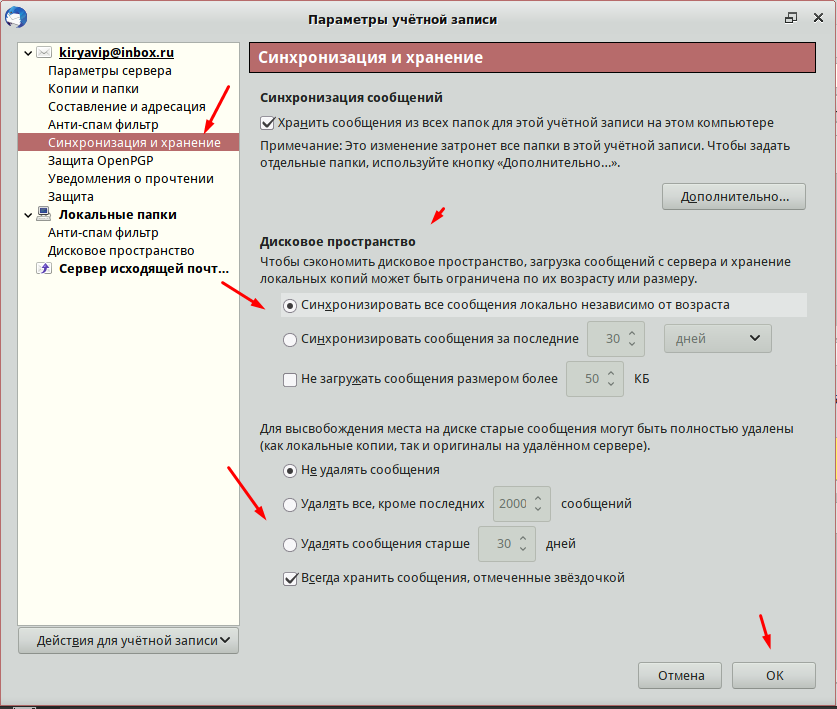
Можно хранить важные письма если отмечать их звездочкой. На этом настройка автоматической очистки почтового ящика от старых писем завершена.
Показать количество сообщений для всех папок в Thunderbird
По умолчанию Thunderbird отображает только количество непрочитанных писем для каждой папки. Я попытался найти способ отобразить количество всех сообщений вместо этого, что помогло бы мне получить обзор количества писем, хранящихся в папке.
Я хотел убедиться, что номер непрочитанных сообщений по-прежнему будет отображаться. Показывать количество прочитанных и непрочитанных писем можно в Thunderbird, прочтите, чтобы узнать, как это сделать.
Обновление 3 : Начиная с Thunderbird 60, опция была снова перемещена. Выберите меню «Гамбургер»> «Параметры»> «Макет» и отметьте «Столбцы панели папок», чтобы отобразить количество сообщений. Конец
Возможность активировать счетчик сообщений для всех писем в Thunderbird как бы скрыта. Вам необходимо сначала включить опцию «Показать развернутые столбцы», что можно сделать, перейдя в Инструменты> Параметры, выбрав вкладку «Дополнительно» и отметив «Показать развернутые столбцы в панели папок».
Когда это будет сделано, нажмите на маленький значок рядом с «Имя» на панели папок и выберите «Итого» в раскрывающемся меню. Как только это будет сделано, вы увидите общее количество писем, которые в данный момент находятся в папке. Однако он не отображает количество писем, находящихся в подпапках, если вы их сначала не развернете.
Я не нашел способа включить подсчет почты, который по умолчанию включает подпапки.
Обновить : Похоже, Mozilla удалила возможности в последних версиях почтового клиента. Этот параметр больше не отображается в разделе «Дополнительно», что означает, что он мог быть удален разработчиками. Непонятно, зачем это было сделано, но это означает, что вы больше не можете отображать и непрочитанные, и прочитанные сообщения каждой папки в программе.
Мы пытались найти другое решение, например расширение или расширенную конфигурацию, которые вы найдете в меню «Инструменты»> «Параметры»> «Дополнительно»> «Общие»> «Редактор конфигурации», но не смогли найти его. Маловероятно, что этот параметр будет снова добавлен в более позднюю версию Thunderbird.
Обновление 2 : Вы можете установить расширение Extra Folder Columns для Thunderbird, чтобы вернуть функциональность. После установки он отображает количество непрочитанных сообщений, общее количество сообщений и общий размер папки на боковой панели папки.
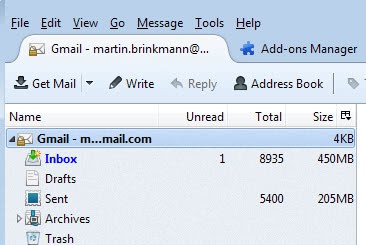
Вы можете нажать на значок конфигурации рядом с размером в заголовке и отключить элементы, которые вы не хотите здесь отображать.
Вердикт
Расширение Extra Folder Columns для Thunderbird добавляет столь необходимую функцию в почтовый клиент. Теперь вы можете не только видеть, насколько велика каждая отдельная папка, но и сколько писем она содержит.
Как в Mozilla Thunderbird пакетно отмечать или удалять письма?
Имеется несколько почтовых ящиков. Приходит на них обычно в день от 50 писем. Есть ли какое-нибудь расширение, которое позволило бы отметить все письма как прочитанные и/или удалить их все сразу?
Вы можете пометить все письма как спам , далее зайти в Инструменты и Удалить сообщения помеченные как спам .
Добавить колонку звёздочка , далее как вариант использовать зажатую клавишу Shift для выделения кучи сообщений и CTRL — чтобы выделить по одному , нажимаете Звёздочка , далее Правка -> Выделить -> Отмеченные звёздочкой сообщения — делаете с ними что захотите .