Как отправить видео YouTube на Станцию
На момент написания статьи на Яндекс.Станции и Яндекс.Модуле просмотр видео с Youtube очень урезан: нет входа в аккаунт, а значит — отсутствуют тренды, подписки, рекомендованные видео, поиск, трансляции, итд. Частично проблему решает навык Мой видеоплеер, но все же он не покрывает все пользовательские сценарии.
Для решения этой проблемы участник комьюнити @HeyAlyosha написал расширение для Яндекс.Браузера «YaStation Cast». После его установки становится возможным транслировать практически все видео и трансляции YouTube на Яндекс.Станцию или Модуль точно так же, как это официально реализовано в Яндекс.Видео. Если вы хотите отправить видео с Android смартфона, попробуйте приложение YCast.
Возможности расширения
- Отправка практически любого видео YouTube на Яндекс.Станцию или Модуль.
- Отправка трансляции (стрима) с YouTube на Яндекс.Станцию или Модуль.
- Возможность быстро найти видео с Youtube на Я.Видео по его названию.
- Быстрый импорт в расширение всех подключенных устройств.
Безопасно ли это? Какие данные передаются?
- Процесс трансляции на Станцию или Модуль сделан точно теми же средствами, что и обычная трансляция из Я.Видео, так что процесс безопасен.
- Все данные хранятся в памяти браузера и передаются только между Яндексом, YouTube и используемыми сервисами (Quasar, закрытое API Станции и Модуля).
- При запросах расширение использует ваши cookie, что позволяет лучше работать с настройками и историей.
Мне нравится! Как начать пользоваться?
Инструкция зависит от устройства:
На ПК (настольные компьютеры, ноутбуки)
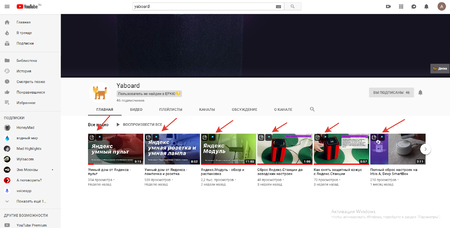
После установки расширения при заходе на YouTube в левом верхнем углу каждого видео появятся 2 значка. Разберём их различия:
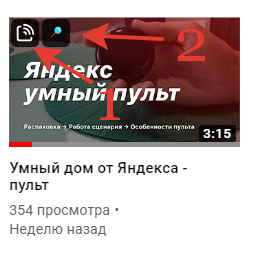
- Нажатие на эту иконку сразу отправляет видео на Станцию или Модуль.
- Нажатие на эту иконку открывает страницу Яндекс.Видео с поисковым запросом по названию этого видео (сделано на случай изменения существующего API трансляции).
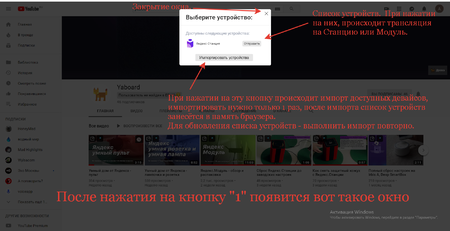
При нажатии на первую кнопку появится окно с привязанными устройствами. Если никакие устройства не привязаны:
- нажмите «Импортировать устройства»,
- После появления списка устройств, нажмите на нужное для трансляции.
Теперь все устройства сохранены в памяти браузера.
При изменении аккаунта, ID у устройств, или привязки/изменения новых/старых устройств обязательно повторите импорт. Подробности на скриншоте справа.
На смартфонах (полностью поддерживается только на Андроид)
Появилось альтерантивное решение, это приложение YCast. Откройте YouTube видео в телефоне, выберите Поделиться и укажите приложение YCast.
Установка
- Если была установлена альфа версия расширения (0.0.1) через режим разработчика, то удаляем её на странице browser://extensions/ или chrome://extensions/ . Выключаем режим разработчика (ползунок в правом верхнем углу)
- Скачиваем и устанавливаем Яндекс.Браузер — browser.yandex.ru, для смартфонов — Мобильный Яндекс.браузер в Google Play
- Устаналиваем расширение Ya.Station Cast — Каталог Расширений Chrome
- После установки производим импорт устройств. Нужно быть авторизованным в Яндексе под аккаунтом, к которому привязаны Станция и Модуль.
Обновление расширения
Первый способ
- В браузере заходим на страницу browser://extensions/ или chrome://extensions/ . Выключаем режим разработчика (ползунок в правом верхнем углу)
- В верхней панели нажимаем «Обновить» или «Обновить всё»
- После сообщения об успешном обновлении, выключаем режим разработчика.
Второй способ
- Переустановить расширение (удалить/установить).
Третий способ
- Ничего не делать, расширение обновится автоматически (от 1 дня до 1 недели).
Возможные проблемы и методы решения
При импорте устройств ничего не происходит/вылезает ошибка «Ошибка при подключении к серверу Яндекса»
Данная ошибка встречается в Яндекс Браузер Бета и некоторых актуальных версиях Яндекс браузера. Решения на данный момент нет: Яндекс.Браузер блокирует запросы расширения. Сейчас общаюсь с поддержкой Яндекс.Браузера по этому поводу, как станет понятно с чем это связано — напишу. Единственный выход на данный момент — пользоваться Хромом или Оперой или попытаться полностью переустановить Я.Браузер (с удалением БРАУЗЕРА, всей истории и настроек, а затем повторной установкой браузера (не бетой)) .
Дорабатываем Яндекс.Станцию для просмотра YouTube
На Яндекс.Станции неудобно смотреть YouTube. Нет рекомендаций, подписок и даже поиск нормально не работает. Поэтому я написал телеграмм бота для отправки на неё любого видео.
Под катом история, как я это сделал несмотря на то, что официального открытого API нет.
С чего все началось?
Я инженер. Постоянно изучаю, как работают разные технологии и вещи вокруг, а также делаю много интересных проектов сам. Когда друзья подарили мне Яндекс.Станцию, я зареверсил протокол активации и развил идею передачи данных, ориентированной на wow-эффект.
У меня глупый (не smart) телевизор, а в качестве основной медиа приставки я использую Станцию. Все отлично, да только YouTube смотреть на ней совсем неудобно. Нельзя войти в аккаунт Ютуба, а значит, никаких рекомендаций и подписок. Кроме того, поиск по видео в Станции, как я понял, осуществляется через Яндекс.Видео. К сожалению такая схема не очень хорошо работает. Иногда не находятся видео даже если дословно произнести название, а новые видео вообще нельзя посмотреть, пока поисковик Яндекса их не проиндексирует.
Я почти смирился с тем, что YouTube на Станции смотреть нельзя, но все изменилось пару недель назад.
Что же произошло?
В субботу утром я решил посмотреть последний сезон «Кремниевой долины». Зашел на «Кинопоиск» и увидел следующее:
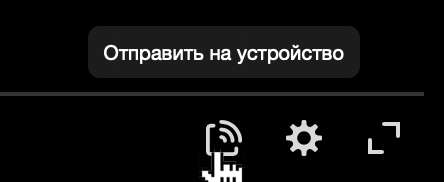
После клика по кнопке видео улетело на Яндекс.Станцию и воспроизвелось дальше там. Прямо как ChromeCast или AirPlay. Восторг! Но я обрадовался не самому функционалу, а потенциальной возможности отправить любое видео на станцию.
Я и думать забыл про сериал — на все выходные ушел в реверс инжиниринг и разработку.
Давайте разбираться.
Открываем «Кинопоиск» или «Яндекс.Видео» в Хроме — там отличные инструменты для web разработки. Находим нужную кнопку, кликаем правой клавишей мыши, выбираем «Исследовать элемент».
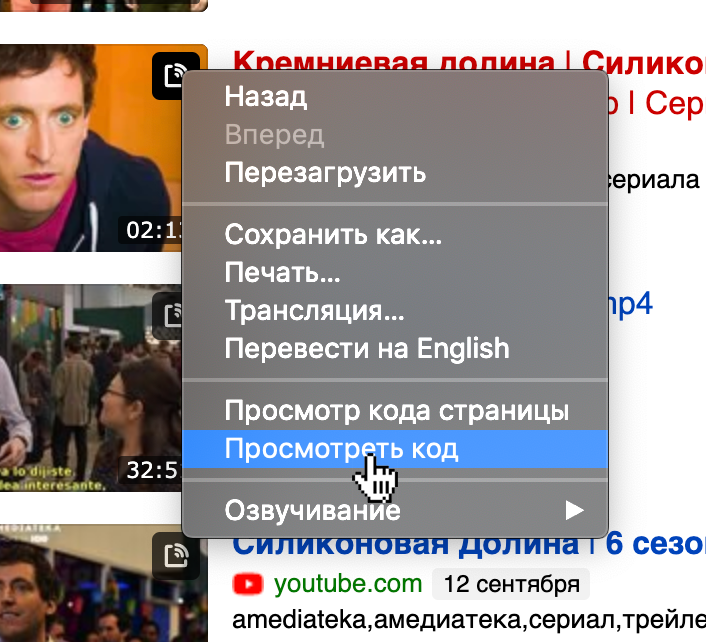
Можно много, что там поизучать, но нас интересует, какой запрос выполняется при клике по этой кнопке. Переходим во вкладку «Network» инструментов разработчика и смотрим запросы.
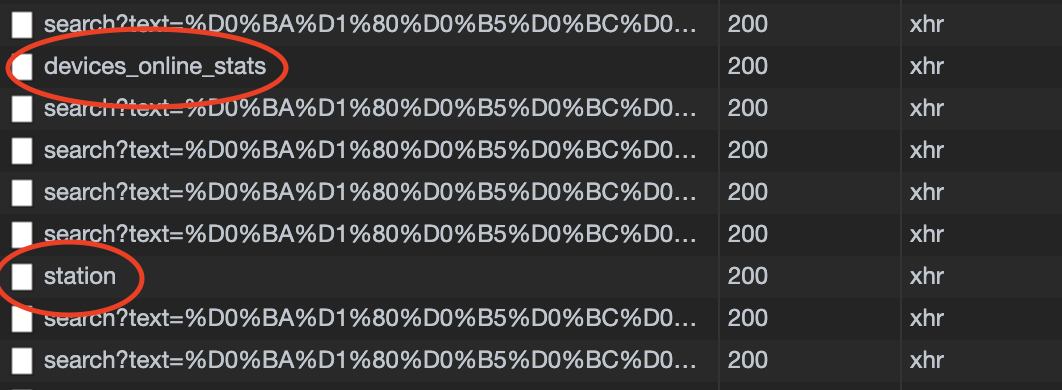
Да, отлетает много статистики, но сразу видно 2 интересных запроса. Это devices_online_stats и station.
Получаем список устройств
devices_online_stats — запрос активных устройств пользователя. Простой GET запрос. Если вы авторизованы в Яндексе, то можете узнать о своих устройствах просто открыв в браузере ссылку:
Интересно и достаточно интуитивно. ID Станции в примере я заменил на звездочки на всякий случай, но именно он понадобится нам в дальнейшем.
Воспроизводим видео
Запрос на yandex.ru/video/station отправляется методом POST. Повторим его из консоли, получив команду следующим образом:
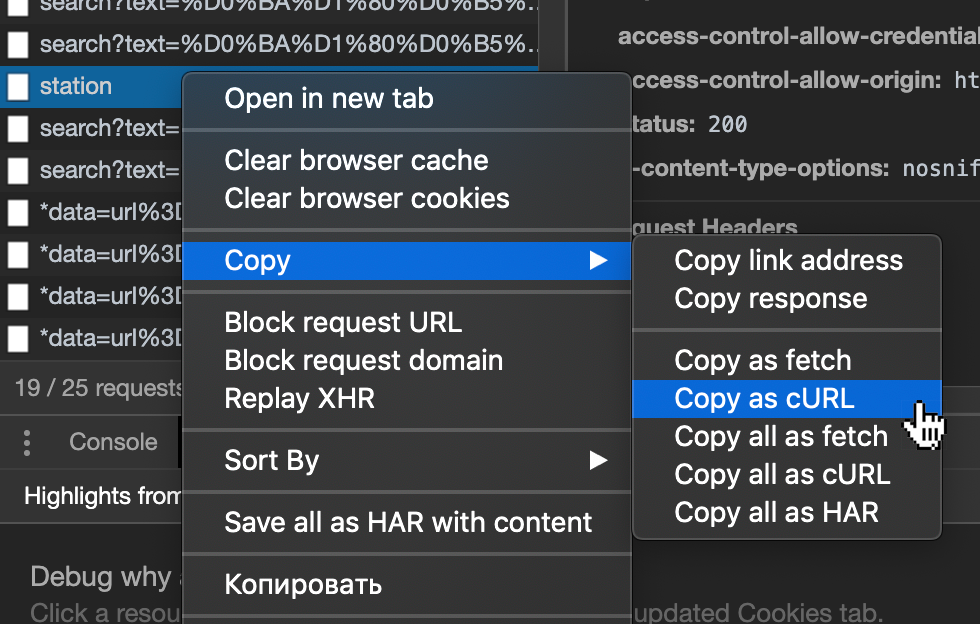
Запускаем в терминале и получаем ответ:
Через пару секунд видео запускается на станции. Успех!
Собираем
Я удалил все «лишние» поля из запроса так, чтобы он остался рабочим. Для отправки видео на Станцию в тело и заголовки POST запроса нужно положить всего 4 параметра:
- SessionID — авторизация в Яндексе
- x-csrf-token
- provider_item_id — ссылка на видео (или идентификатор для некоторых сервисов)
- device — Идентификатор устройства, который мы получили ранее
К этому моменту я уже стал оборачивать все в скрипт на Python. В итоге функция для отправки видео на станцию выглядит примерно так:
Вы могли заметить, что я добавляю поле player_id если прислана ссылка с Ютуба. Дело в том, что на Станции есть несколько плееров с кодами youtube, vh и ott. По умолчанию используется vh, но тогда ломается превью и название ролика. Кроме того, его состояние не сбрасывается при смене ролика, что часто вызывает ошибки (Возможно, не все поля в запросе были «лишними»). Плеер ott, как я понял, используется для стриминговых сервисов, а это значит, что в перспективе можно смотреть IPTV через станцию.
Что в итоге?
Сейчас у меня есть бот, через которого мы отправляем видео с Ютуба на Станцию. Просто нажимаем «Поделиться» в приложении YouTube и отправляем ссылку Боту. Кстати, я назвал его «Ящик» и сделал логотип).

Я не стал делать его публичным, чтобы не собирать логины и пароли. Но вы можете развернуть такого же для себя или доработать для OAuth авторизации или отправки видео с других сайтов. Все исходники доступны на GitHub.
Я хотел сделать расширение для браузера, чтобы работало совсем как AirPlay с любыми видео, но понял, что удобнее отправлять из приложения с телефона. А для такого сценария лучше подходит бот. Вот видео его работы:
Заключение
Когда инженеру нехватает функционала, он доделывает его сам. Мы теперь действительно регулярно пользуемся этим ботом — очень удобно 🙂
Разработчики Яндекса, пожалуйста не ломайте этот запрос. Это не уязвимость. Работает только с аутентификацией. А если есть возможность — сделайте API устройств публичным — столько всего можно еще сделать!
Как установить приложение на Яндекс ТВ
Сейчас на полках магазинов полным полно различных телевизоров со Smart TV: кто-то предпочитает вариант подороже и приобретает устройство с Tizen OS или WebOS, а те, кто хочет сделать из телевизора еще один умный гаджет наподобие компьютера — Android TV. Несмотря на большие возможности кастомизации, рано или поздно даже эта операционка надоедает, поэтому многие выбирают телевизор на российской системе Яндекс.ТВ. Но что она из себя представляет? Как работает? Можно ли установить стороннее приложение на телевизор с Яндекс.ТВ? Сейчас всё расскажем.
Объясняем, что умеет платформа Яндекс ТВ и как на на нее устанавливать приложения
Что такое Яндекс ТВ
Фактически, Яндекс ТВ — это лаунчер для Android TV, практически как Google TV. В ней упор сделан на сервисы Яндекса, в основе которого лежит Алиса и Кинопоиск. Для российских пользователей она этим как раз и хороша, так как все приложения на русском языке, контент — тоже. В отличие от «чистого» Android TV, здесь практически нет десятков бесполезных встроенных приложений, наоборот — только самые нужные, знакомые отечественной аудитории.
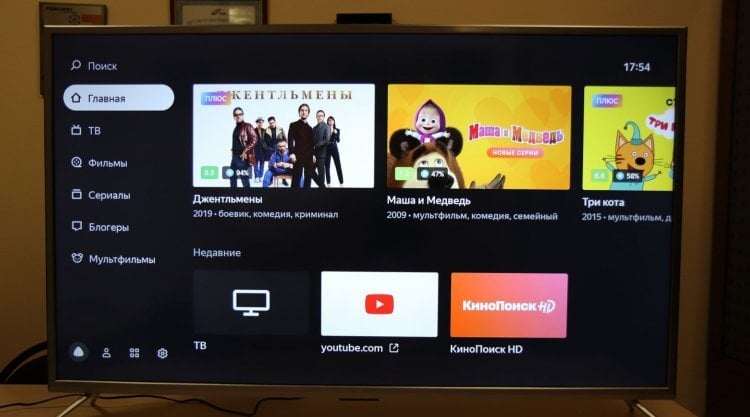
Яндекс.ТВ — это оболочка для Android TV, оптимизированная под недорогие телевизоры
При входе здесь используется аккаунт Яндекса, так что, не нужно вводить данные от Google-аккаунта, скачивать приложения Яндекса, а затем снова в них входить под своей учетной записью. Так что, во многом такой телевизор — еще один паззл в экосистеме Яндекса. Конечно, если вы ею пользуетесь.
Еще одна фишка — это Алиса вместо Гугл Ассистента в Android TV: работает она довольно шустро, не ломает работу телевизора и слышит вас с первого раза. Поддерживает ровно те же навыки, что и Яндекс.Станция. Можно сказать, что система Яндекс ТВ хорошо оптимизирована, так как работает без сбоев и лагов. Систему предустанавливают на свои телевизоры OEM-производители, но на бюджетных моделях работает оболочка хорошо.
Как установить приложение на Яндекс ТВ
Некоторые приложения уже есть в телевизоре с Яндекс.ТВ, другие можно установить из раздела «Приложения»: на мой взгляд, там реально собрано реально все только самое нужное. Игр в Яндекс.ТВ нет, зато есть встроенный браузер Яндекса. Google Play в Яндекс.ТВ нет, но это не проблема: можно установить любой другой магазин приложений.
Проблема в том, что программы могут быть не оптимизированы для Яндекс.ТВ, так как платформа чисто развлекательная. Это еще одно отличие, поэтому вряд ли получится сделать из телевизора с Яндекс.ТВ еще один компьютер. Впрочем, попробовать явно стоит, так как система не имеет ограничений, поэтому в телевизор с Яндексом можно установить стороннее приложение.
- Скачайте apk-файл приложения на флэшку или любой другой носитель.
- Подключите его к телевизору.
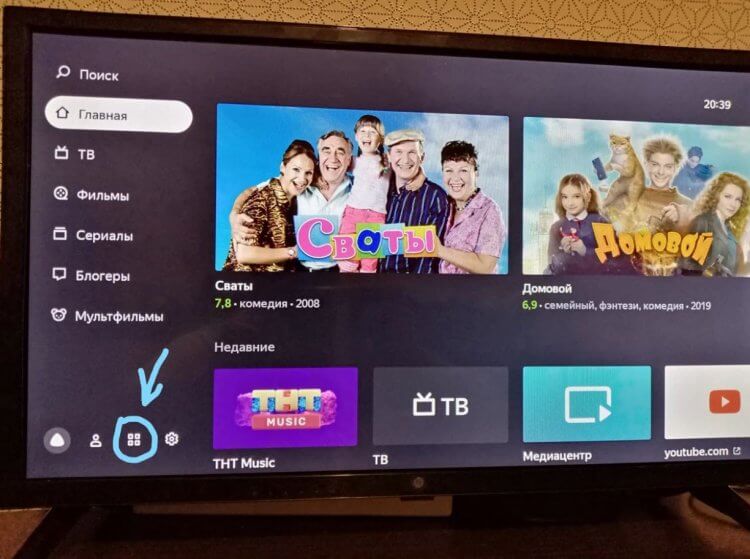
Зайдите в приложения и найдите файловый менеджер
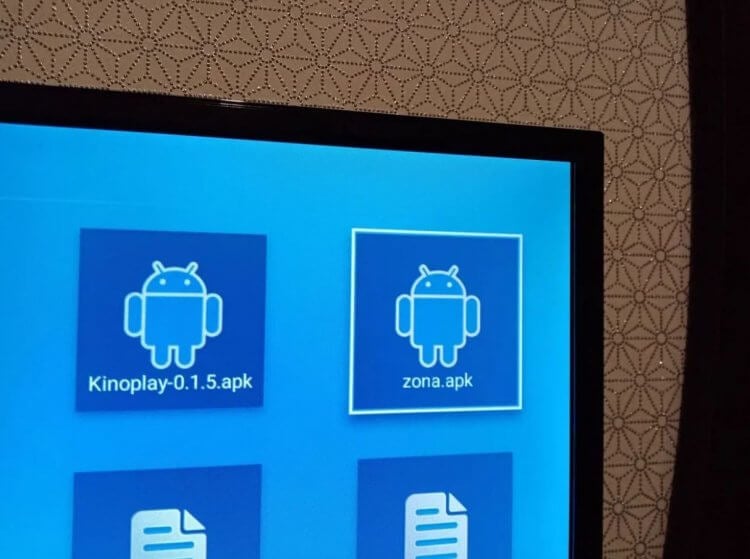
Просто откройте в файловом менеджере нужное приложение
Обратите внимание на то, что при подключении флешки Яндекс.ТВ молчит и не предлагает никаких действий. На самом деле, в этом нет ничего необычного, но после Android TV немного непривычно.
Как установить магазин приложений на Яндекс ТВ
Как уже говорилось выше, в телевизоре с Яндекс.ТВ нет своего магазина приложений, только небольшой набор программ. Но это не значит, что вы не сможете скачивать приложения из одного проверенного источника: так как Яндекс.ТВ — по сути, тот же Android TV, вы можете установить в систему сторонний магазин приложений Aptoide TV — это каталог бесплатных программ, который с лихвой вам заменит Google Play.
Он отлично работает на недорогих моделях телевизоров, а значит, должен без проблем запускаться на Яндекс.ТВ. Единственный нюанс — в нем вам нужно будет войти в свой аккаунт Google, после чего можно установить практически любое приложение.
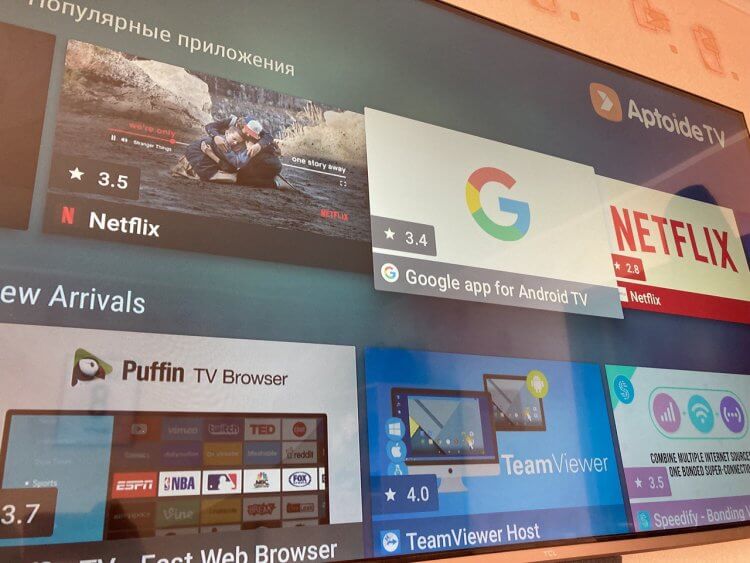
В Aptoide TV есть все популярные приложения для телевизора
- Зайдите через Яндекс.Браузер на телевизоре или с компьютера на сайт tv.aptoide.com
- Нажмите «Загрузить Aptoide TV» и после скачивания перекиньте файл на флешку, если делали это на компьютере.
- Зайдите в файловый менеджер, откройте нужную папку и запустите установку, дав разрешения при необходимости.
- Магазин приложений должен работать без проблем, так как он специально оптимизирован под телевизоры с Android TV. Приложения можно устанавливать удаленно — прямо со смартфона, а также отфильтровать приложения для использования с геймпадом.
Как видите, Яндекс ТВ — неплохая платформа, в которой практически нет ограничений как и в Android TV, а нехватка приложений восполняется установкой с флешки или стороннего магазина приложений.
Новости, статьи и анонсы публикаций
Свободное общение и обсуждение материалов

Зарядка телефона — незаменимый аксессуар, который имеет свойство теряться, ломаться и даже отсутствовать в комплекте поставки устройства. Все это вынуждает нас идти в магазин покупать блок питания и кабель. Но с высокой долей вероятности на прилавке не удастся найти оригинальную зарядку, предназначенную именно для вашей модели. Что делать в таком случае? Покупать новый смартфон, выбрать другой блок от того же бренда или вовсе взять неродную зарядку? Ответим на все эти вопросы, а также разберемся, что произойдет, если попытаться подключить свое устройство к розетке при помощи неоригинального адаптера или кабеля.
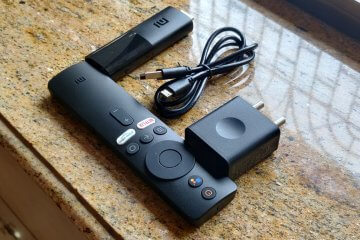
Ассортимент умных гаджетов настолько широк, что иногда они дают вторую жизнь устаревшим вещам. Вот, например, казалось бы: что можно сделать с обычным телевизором? Только перепродать по символической цене на интернет-площадке или выбросить на мусорку. Но достаточно лишь купить недорогую Андроид-приставку — и вот старое устройство буквально начинает жить новой жизнью! Стриминговые сервисы, YouTube, игры и просто полезные приложения — все это моментально становится доступно на телевизоре. Но вот вопрос: а нужно ли отключать приставку со Смарт ТВ на ночь? Сколько энергии она вообще расходует? Постараемся ответить на эти вопросы в нашей статье.
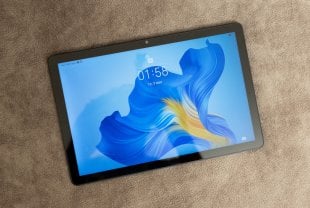
Иногда даже у гаджетомана со стажем, вроде меня, через руки которого прошли сотни устройств, бывает некоторое смятение при знакомстве с новинками. Достаешь устройство из коробки и не понимаешь, нравится оно тебе или что-то все же не так. Что-то подобное у меня было, когда я начал знакомство с новым недорогим планшетом HONOR Pad X8. Я распаковал его, взял в руки и не смог сразу дать оценку этому устройству. Но я попользовался им достаточное время и смог ответить для себя на некоторые вопросы относительно него. Ими и хотелось бы поделиться в этом обзоре.
Как смотреть ютуб на яндекс модуле
В теме нет куратора. По вопросам наполнения шапки обращайтесь к модераторам раздела через кнопку под сообщениями, на которые необходимо добавить ссылки.
Сообщение отредактировал Silver8025 — 05.08.22, 17:35
Распаковка Яндекс Модуля, обзор и работа с Яндекс Станцией на YouTube.
Текстовый обзор Яндекс Модуля на telegra.ph
Сообщение отредактировал RusTorg — 25.05.19, 17:48
APK Яндекс-модуля каким-то образом привязан к железу. Пока не сломают, нельзя. Вернее, можно, но приложение при запуске тут же закрывается.
Купил, вставил в телек. А в Android то и не пущает! С клавой и тачпадом работать отказывается. Всё заблокировано на программном уровне. Оба USB, microSD-слот. По сути работает только приложение Яндекса, да ещё и коряво управляется через текстовые (или голосовые) команды с телефона. Это всё никуда не годится.
Ждём прошивку с чистым Android от умельцев 🙂
Устновка кастомного лончера на Яндекс.Модуль:
Необходимы:
— любая SD-флешка, можно пустая.
— геймпад с поддержкой XInput, например, такой, или можно взять проводной от Xbox One, если он у вас есть (но я не проверял).
— компьютер в той же самой сети, что и модуль.
1. Эксплойт для получения доступа по ADB:
1.1. Подключаем геймпад в USB-порт со стороны антенны и переводим его в режим XInput (на моём надо сдвинуть сзади переключатель в положение X).
1.2. Вставялем SD-карточку в Модуль и ждем 10 секунд.
1.3. В появившимся окошке выбираем геймпадом «Поиск».
1.4. В открывшемся окошке выбираем «Внутренняя память», затем «Приложения», затем «Настройки» (там их может быть две, выбираем первое).
1.5. Нажимаем «Открыть».
1.6. Включаем отладку по USB
2. Проверяем активацию ADB на компьютере:
2.1. Устанавливаем ADB.
2.2. Открываем командную строку в папке с ADB.
2.3. Проверяем внутренний IP Модуля через роутер или Android-меню настроек. Например, у нас 192.168.1.32
2.3. Вводим следующее:
adb connect 192.168.1.32:5555
2.4. Модуль должен появиться в списке устройств.
3. Ставим кастомный лончер
3.1. Качаем любой лончер, мне нравится вот этот.
3.2. Кладем его в папку с ADB для удобства (можно и не класть).
3.2. Ставим его на Модуль командой
3.3. Ждем надписи Success в окне командной строки.
3.4. Нажимаем HOME на подключенном геймпаде.
3.5. Выбираем наш лончер в списке, который появится внизу экрана.
ВНИМАНИЕ: если выбрать лончер, как запускающийся «всегда», после перезапуск приставки у нас будет открываться наш лончер, а не оболочка Яндекс-модуля. После каждой перезагрузки его придется выбирать ручками.
3.6. Готово! У нас открылся наш лончер.
4. Если нам нужна клавиатура, например, для Plex:
4.1. Ставим любую клавиатуру, которая поддерживает ввод с джойстика (мне нравится вот эта) вышеназванным способом.
4.2. Активируем её в настройках Android. В них можно зайти с лончера или через эксплойт.