Как легко скачать фото и видео с Яндекс Диска на свой телефон
Яндекс Диск — это удобное облачное хранилище, которое позволяет хранить файлы, делиться ими и скачивать на различные устройства. В нашей жизни не обходится ни один телефон без фотографий и видео. Когда на Яндекс Диске есть качественная фотография или видео, которые хочется взять с собой, возникает вопрос — как скачать их на мобильный телефон?
В этой статье мы рассмотрим несколько простых способов, которые помогут вам скачать фото и видео с Яндекс Диска на ваш мобильный телефон. Вы узнаете как сохранить файлы на вашем мобильном устройстве, используя официальное приложение Яндекс Диска и файловый менеджер. Также мы расскажем о том, что делать, если вы не хотите устанавливать дополнительное приложение или хотите скачать несколько файлов одновременно.
Следуя нашим простым инструкциям, вы сможете без проблем скачивать фотографии и видео с Яндекс Диска и наслаждаться ими на своем мобильном устройстве в любое время.
Как выгрузить все фото с Яндекс Диска на телефон
Для выгрузки всех фото с Яндекс Диска на телефон необходимо выполнить несколько простых действий.
- Открыть Яндекс Диск на телефоне. Для этого нужно установить приложение Яндекс Диск на свой мобильный телефон или планшет. После установки приложения войдите в свой аккаунт.
- Выбрать папку с фотографиями. На Яндекс Диске создайте папку и загрузите в нее все нужные фото.
- Выбрать опцию «Скачать все». Для этого зажмите пальцем на папке с фотографиями и выберите «Скачать все».
- Подождать завершения скачивания. Скачивание всех фото может занять некоторое время, в зависимости от количества и размера фотографий. После завершения скачивания все фото будут сохранены в папке «Загрузки» на вашем мобильном телефоне.
Таким образом, скачать все фотографии с Яндекс Диска на телефон очень просто и быстро. Убедитесь, что у вас на телефоне достаточно свободного места для скачивания всех фото.
Как сохранить фото с Яндекс Диска на Android
Хотите сохранить себе фото с Яндекс Диска на свой Android? Это довольно легко! Вам понадобится немного времени и интернет-соединения. Вот шаги, которые нужно выполнить:
- Откройте приложение Яндекс Диск на своем телефоне.
- Выберите фото, которое хотите скачать.
- Нажмите на кнопку «Еще» (обычно показывается как три точки).
- Выберите «Скачать» из списка опций.
- Подождите, пока фото скачивается.
- Готово! Теперь вы можете найти скачанное фото на вашем устройстве.
Кроме того, если вы хотите скачать несколько фото за один раз, то вы можете выбрать их все в приложении Яндекс Диск и скачать их поштучно, используя те же шаги, описанные выше.
Также обратите внимание, что если фото защищено авторскими правами, то вам не стоит его скачивать без соответствующего разрешения.
Как перенести видео с яндекс диска на телефон
Если у вас есть видео на Яндекс диске и вы хотите сохранить его на своем телефоне, нет ничего проще.
1. Откройте Яндекс диск на своем телефоне и найдите нужное видео.
2. Нажмите на видео правой кнопкой мыши и выберите опцию «Скачать» из выпадающего меню.
3. Зайдите в папку загрузок на вашем телефоне и найдите загруженное видео.
4. Откройте загруженное видео и наслаждайтесь им на своем телефоне.
Как скачать фото с Яндекс Диска на телефон
Яндекс Диск — это удобное облачное хранилище, где можно сохранять фотографии, видео и другие файлы. Однако, иногда возникает необходимость скачать нужную фотографию на свой телефон. Ниже представлены простые шаги, как это сделать.
Шаг 1. Открыть Яндекс Диск на телефоне
Первым делом необходимо открыть приложение Яндекс Диск на своем телефоне и авторизоваться в своем аккаунте, если вы этого еще не сделали.
Шаг 2. Найти нужную фотографию
Перейдите в нужную папку на Яндекс Диске, где находится фотография, которую вы хотите скачать на телефон.
Шаг 3. Выбрать фотографию и скачать
Нажмите на нужную фотографию, чтобы выбрать ее. Затем нажмите на значок «скачать», который находится в нижней части экрана. Через несколько секунд фотография будет загружена на ваш телефон.
Теперь вы успешно скачали фотографию с Яндекс Диска на свой телефон. Сделать это очень просто и не занимает много времени, но поможет сохранить нужные моменты на вашем гаджете.
Как скинуть фото с Яндекс Диска на телефон
Скачивание фотографий и видео с Яндекс Диска на телефон — простая задача. Для этого нужно выполнить несколько простых действий:
1. Откройте Яндекс Диск на своем мобильном устройстве
Для начала нужно открыть приложение Яндекс Диск на вашем телефоне. Убедитесь, что у вас есть доступ к интернету. Если нет – подключитесь к сети Wi-Fi или мобильным данным.
2. Выберите фото или видео для скачивания на телефон
Просмотрите список файлов на Яндекс Диске и выберите нужное фото или видео. Если файл находится в папке – откройте ее и найдите нужный файл.
3. Нажмите на кнопку «Скачать»
После выбора файла, нажмите на кнопку «Скачать». Если файл находится в папке – нажмите на кнопку «Скачать всю папку».
4. Дождитесь окончания загрузки
После того, как вы нажали на кнопку «Скачать», дождитесь окончания загрузки файла на ваш телефон. Займет это несколько секунд или минут, в зависимости от размера файла и скорости интернет-соединения.
Теперь вы знаете, как скачать фото и видео с Яндекс Диска на свой телефон. Это удобно, если вам нужно работать с этими файлами без доступа к Интернету. Но помните, что загружать на телефон много файлов может занять много места на вашем устройстве. Поэтому рекомендуем удалять загруженные файлы после использования.
Скачивание видео с Яндекс Диска
Яндекс Диск — это удобный сервис для хранения файлов в облаке. Он позволяет загружать и хранить различные типы файлов, включая видео.
Если вы хотите скачать видео с Яндекс Диска на свой телефон, то есть несколько способов. Вот некоторые из них:
- Перейдите на страницу Яндекс Диска в браузере телефона и найдите видео, которое хотите скачать. Далее нажмите на кнопку «Скачать» и файл будет загружен на ваше устройство.
- Если вы установили приложение Яндекс Диск на свой телефон, то вы можете открыть его и выбрать нужное видео. После этого вы сможете скачать его на устройство.
Обратите внимание, что некоторые видео могут быть защищены авторским правом и загрузка их на устройство может нарушать закон. Пожалуйста, будьте осторожны при загрузке видео с Яндекс Диска и убедитесь, что у вас есть права на использование файла.
Как скачать фото на Яндекс Диск
Хранение фотографий на Яндекс Диске является удобным и безопасным способом для сохранения важных моментов жизни. Однако, есть случаи, когда нужно скачать фото с Яндекс Диска на свой телефон.
Скачивание фото на Яндекс Диске достаточно просто:
- Откройте приложение Яндекс Диск на своем телефоне
- Выберите нужную папку, где находятся фотографии для скачивания
- Отметьте нужные фото галочками
- Нажмите на кнопку «Скачать»
После этого выбранные фотографии скачаются на ваш телефон. Вы также можете использовать функцию «Отправить» на Яндекс Диске для отправки фото на другие аккаунты или мессенджеры.
Не забывайте, что перед скачиванием фото на телефон, убедитесь, что у вас достаточно свободного места на устройстве, чтобы сохранить файлы.
Как загрузить фото на Яндекс Диск для скачивания
1. Создайте папку на Яндекс Диске
Для загрузки фотографий на Яндекс Диск необходимо создать папку на своем аккаунте. Для этого зайдите на страницу Яндекс Диск и нажмите на кнопку «Создать папку». После выберите название папки и нажмите «Создать».
2. Выберите фото для загрузки на Яндекс Диск
Выберите фотографии, которые вы хотите загрузить на Яндекс Диск. Для этого зайдите в Галерею на вашем телефоне, выберите нужные фотографии и нажмите «Поделиться». После выберите опцию «Добавить в Яндекс Диск».
3. Загрузите фото на Яндекс Диск
После выбора опции «Добавить в Яндекс Диск» вам необходимо выбрать папку, которую вы создали на Яндекс Диске. Выберите нужную папку и нажмите «Сохранить». Фотографии будут загружены на Яндекс Диск.
4. Скачайте фото с Яндекс Диска на телефон
Чтобы скачать фотографии с Яндекс Диска на ваш телефон, вам необходимо открыть приложение Яндекс Диск и найти нужную папку с фотографиями. Выберите фотографии, которые вы хотите скачать, и нажмите на кнопку «Скачать». Фотографии будут загружены на ваш телефон и готовы к использованию.
Как сохранить фото в Яндекс Диск с телефона
1. Скачайте приложение «Яндекс Диск» на свой телефон
Для начала загрузки фотографий на Яндекс Диск с телефона необходимо иметь приложение «Яндекс Диск». Поэтому, если вы его еще не установили, сделайте это из App Store или Google Play.
2. Залогиньтесь в приложении
После установки приложения «Яндекс Диск» откройте его и введите логин и пароль для входа в свой аккаунт. Если у вас еще нет учетной записи, создайте новый аккаунт.
3. Нажмите на кнопку «Загрузить»
Чтобы загрузить фотографии на сервер «Яндекс Диск», нажмите на кнопку «Загрузить», которая находится снизу на экране и выйдет вам большой список всех доступных опций.
4. Выберите фотографии, которые нужно сохранить на Яндекс Диске
Выберите фотографии или видеофайлы, которые вы хотите сохранить на сервере «Яндекс Диск». Вы можете выбрать сразу несколько файлов, если они находятся в одном и том же разделе на вашем телефоне.
5. Нажмите на кнопку «Загрузить»
Когда вы выберете все необходимые файлы, нажмите на кнопку «Загрузить» в правом верхнем углу экрана. Некоторые файлы могут занимать больше времени, чем другие, чтобы загрузиться, поэтому необходимо подождать завершения процесса загрузки.
6. Проверьте, что фотографии сохранены на вашем Яндекс Диск
После того, как вы загрузили все необходимые фотографии на Яндекс Диск, проверьте, что они действительно были сохранены. Для этого откройте приложение «Яндекс Диск» на своем телефоне и найдите папку, в которую вы загрузили файлы.
Как загрузить фото и видео на Яндекс Диск с телефона
1. С помощью приложения Яндекс Диск
Первым способом загрузки фото и видео на Яндекс Диск с телефона является использование официального приложения Яндекс Диск. Для этого необходимо:
- Скачать приложение Яндекс Диск из App Store или Google Play.
- Авторизоваться в приложении, используя свои данные от аккаунта Яндекс.
- Выбрать на своем телефоне фото или видео, которые нужно загрузить на Диск.
- Нажать на кнопку «Закачать в Яндекс Диск».
Фото и видео будут загружены на ваш аккаунт Яндекс Диск и будут доступны для просмотра из любого устройства, подключенного к интернету.
2. Через веб-интерфейс Яндекс Диска
Второй способ загрузки фото и видео на Яндекс Диск с телефона — через веб-интерфейс Яндекс Диска. Для этого необходимо:
- Зайти на страницу Яндекс Диск через браузер на телефоне.
- Авторизоваться в своем аккаунте.
- Выбрать папку на Диске, в которую нужно загрузить фото или видео.
- Нажать на кнопку «Загрузить» и выбрать на телефоне нужный файл.
Фото и видео будут загружены на выбранный вами Диск и будут доступны для просмотра из любого устройства, подключенного к интернету.
3. Через автоматическую синхронизацию
Кроме того, можно настроить автоматическую синхронизацию медиафайлов с телефона на Яндекс Диск. Для этого необходимо:
- Скачать приложение Яндекс Диск.
- Выбрать в приложении нужные папки, файлы из которых нужно синхронизировать с Диском.
- Включить автоматическую синхронизацию в настройках приложения Яндекс Диск.
Все выбранные медиафайлы будут автоматически синхронизироваться с вашим аккаунтом на Яндекс Диске и будут доступны для просмотра из любого устройства, подключенного к интернету.
Отзывы
Olga_88
Я всегда хранила свои фото на Яндекс Диске, но не знала, как скачать их на телефон. Благодаря этой статье я освоила этот простой процесс и теперь могу смотреть свои снимки в любое время, где бы я ни находилась. Действительно, очень удобно!
Svetlana81
Здорово, что вы рассказали, как скачать фото и видео с Яндекс Диска на телефон. Это действительно очень полезная информация, особенно для тех, кто часто хранит свои файлы на облачных сервисах. Раньше я думала, что скачивание фото с Яндекс Диска довольно сложный процесс, но вы мне показали, что это на самом деле очень просто и быстро. Нравится то, что этот способ подходит для всех мобильных платформ — Android и iOS. Я сама пользуюсь iPhone, так что для меня это было особенно актуально. Хотя я и обнаружила, что на Android устройствах еще проще — с такой системой все происходит очень быстро, а Яндекс Диск выполняет запросы оперативно и без задержек. Уверена, что эту информацию оценят многие пользователи облачных сервисов. Спасибо за полезную статью!
Анастасия Соловьева
Спасибо за подсказку! Теперь я легко скачиваю фото с Яндекс Диска на свой телефон.
Как скачать фото с Яндекс диска
Яндекс Диск – облачное хранилище, которое не только служит место хранения файлов, но и позволяет делиться ими и скачивать их. Рассмотрим, как скачать фото с Яндекс Диска с сайта, с приложения на компьютере или на телефоне.
Как скачать на компьютер с сайта
Это самый популярный вариант скачивания файлов. Необязательно скачивать приложение для Windows и устанавливать его – это делают лишь постоянные пользователи дискового хранилища.
Чтобы разово загрузить фото, быстро и без потери качества, можно обойтись и без этого.
Надо зайти на официальный сайт disk.yandex.ru, если есть ссылка на конкретный файл – открыть ее. В браузере пройдет загрузка страницы с фото.
Что делать дальше:
- справа появятся кнопки для сохранения файла в хранилище и загрузки на устройство – нужно нажать «Скачать»;

- браузер начнет загрузку выбранных элементов, фото появятся в той папке, куда скапливаются все загрузки на компьютер (ее можно менять);
- при переходе к файлу появится кнопка «Посмотреть» — можно нажать ее, просмотреть видео или фото, архив.
Если же дело касается собственных файлов в хранилище, надо открыть ссылку на личный кабинет сервиса, авторизоваться через Яндекс.
Через древо папок следует подключиться к разделу с фото (они либо в папке «Загрузки», либо в папке «Фото»). Одним кликом мышки надо выделить файл, выбрать «Скачать» на панели вверху.
Если сделать двойной клик, можно открыть крупный просмотр фото. А чтобы скачать файл, надо кликнуть по иконке со стрелочкой, смотрящей вниз.
Через программу на ПК
Если вариант скачивания без установки не подходит, можно загрузить программу Яндекс Диск для компьютера. Это также делается по ссылке с официального сайта disk.yandex.ru. Ссылка находится на сайте Яндекс Диска в левом нижнем углу.

Когда приложение установится, оно создаст папку с таким же названием на рабочем столе. Если открыть эту папку, там будет содержимое хранилища. Если на ПК установлен Windows 10, новая папка будет видна и в проводнике.
То, что хранится в Яндекс Диске на компьютере, будет дублировать файлы, отображаемые на сайте сервиса. Папку нужно открыть и скопировать фото через контекстное меню. А потом зайти в любой каталог на ПК, и туда вставить скопированные материалы. На панели задач всплывет окно с уведомлением о том, что файл скачан на ПК.

Как скачать фото с Яндекс Диска на айфон
Фото с дискового хранилища можно скачать как в обычную галерею смартфона, так и в производную папку.
Как скачать фото на айфон с Яндекс Диска:
- Запустить мобильное приложение Яндекс Диска. Перейти на его нижней панели в одну из вкладок – «Альбомы» или «Фото».

- Во вкладке «Фото» представлены все фотографии в порядке сохранения. Во вкладке «Альбомы» они поделены по группам.
- Далее надо коснуться пальцем фотоснимка, который нужно загрузить, и держать его. Когда он выделится, отметить галочками и остальные файлы, которые хочется сохранить.
- Чтобы выделить все сразу файлы, галочку ставят напротив даты их создания.
- Надо отметить нужные элементы, найти на нижней панели кнопку «Поделиться», и выбрать один из двух вариантов – можно сохранить фото в галерею, можно и в общий альбом.

- После подготовки выбранные файлы попадут в стандартное приложение «Фото».
- Приложение Диск спросит о доступе к Фото, нужно нажать «Разрешить». А потом кликнуть «Сохранить файлы».
- В итоге фото на телефон загрузятся или во встроенный на платформе файловый менеджер, или в Айклауд.
- Лучше создать новую папку – вверху экрана появится соответствующий значок. После чего еще нажать «Сохранить» и выбрать, куда – на «Яндекс. Диск».
Найти загруженные фото можно в том месте, куда их решено было перенести – в папку «Фото» или «Файлы».
Скачивание на телефон с Андроид
На Андроид следует также скачать приложение Яндекс Диск. После установки его надо открыть, ввести логин/пароль или создать аккаунт, если такового еще нет.
В хранилище надо найти интересующую папку, отметить нужные для скачивания фото файлы галочками и нажать «Скачать». Все выбранные снимки бесплатно скачаются на смартфон.
Также можно не скачать, а отправить фото с приложения на телефоне. Там есть функция с активной кнопкой «Отправить» или «Поделиться», с помощью которой фото можно сразу переадресовать друзьям.

Если же нужно просто скачать, стоит убедиться, что на телефоне достаточно места для новых файлов.
Как Скачать Фото или Видео с Яндекс Диска на Компьютер, Флешку или Телефон?
Продолжаем знакомство с работой облачного хранилища Yandex. Сегодня очень многие по работе или в личных целях пользуются услугами профессионального фотографа. Еще несколько лет назад для передачи клиенту готовой продукции (фото или видео) исполнитель выдавал CD-диск или флешку с записанными на нее документами. Сегодня же все чаще просто отправляют по email ссылку на загрузку с Яндекс Диска. По ней можно сразу сохранить целую папку или отдельные файлы к себе на компьютер или ноутбук или загрузить на телефон на Android или iPhone. Но многих до сих пор подобная практика вводит в ступор. Так что же делать если вам выдали не флеш-карту, а просто прислали ссылку в интернете? Будем разбираться, как скачать фото или видео с Яндекс Диска на ПК Windows или смартфон Andoid /iOS.
Способы сохранить фото или видео по ссылке с Яндекс Диска
Сохранить файлы с Яндекс Диска можно двумя способами:
-
напрямую на компьютер, ноутбук или флешку
- или перенести в свой аккаунт Яндекс Диска и потом скачать из него. Так будет быстрее из-за отсутствия ограничения по скорости
Рассмотрим оба варианта. Если вы не пользуетесь Яндекс Диском, то проще будет не разбираться в данном сервисе, а сохранить видео или фото сразу на свой ПК или лэптоп. Можно и на флешку, чтобы потом перенести эти документы на другой нотбук или просто отправить на хранение в ящик стола.
Сохранение файлов наарямую на флешку, компьютер или ноутбук Windows
Переходим по предоставленной ссылке или копируем ее в память устройства и в ставляем в адресную строку браузера. Откроется страница, на которой будут две кнопки — «Скачать» на свой ПК и «Сохранить на Яндекс Диск». Нажимаем на первую

И выбираем через файловый менеджер Windows ту папку, в которую нужно сохранить файл. Можно выбрать один из жестких дисков ноутбука или воспользоваться флешкой. Она в этом случае будут отображаться как отдельный раздел и будет обозначена своей буквой

Все просто не так ли?
Скачивание документов с Яндекс Диск на ноутбук, ПК или карту памяти
Я не случайно в самом начале сказал про скорость, потому что именно при скачивании файла по ссылке с Яндекс Диска со своего собственного аккаунта она максимальная. Если же загружать ролик по чужой ссылке с другого аккаунта, она будет ограничена.
Поэтому лучше завести свою собственную почту на Yandex — автоматически с ней вам также будет предоставлено и место для хранения документов на Диске. В которое можно сохранить фото или видео по ссылке. А уже оттуда перенести файлы на свой ПК.
Для этого нажимаем на кнопку «Сохранить на Яндекс Диск»

И авторизуемся в своем профиле с Yandex ID (по номеру телефону или email)

Для того, чтобы теперь скачать загруженный с файл с Яндекс Диска на ноутбук или компьютер достаточно открыть браузер и перейти по адресу «disk.yandex.ru» и зайти в свой аккаунт (по адресу почты на @yandex.ru).
Здесь нужно переключиться в меню «Файлы» и найти папку, куда мы сохранили видео и фото


Заходим в нее и выделяем мышью. Сверху появится строка с дополнительной навигационной панелью, где надо нажать на кнопку «Скачать».
Как скачать фото с Яндекс.Диска
Пользователи могут держать свои фотографии и другие файлы на Яндекс.Диске. Это хранилище файлов позволяет сохранять их столько времени, сколько необходимо. Здесь можно не только держать их, но и передавать на них ссылки другим пользователям.
Как скачать фото с Яндекс.Диска на смартфон
Чтобы воспользоваться этим хранилищем, необходимо сначала здесь зарегистрироваться. Для этого требуется выполнить такие действия:
- Перейти по ссылке.
- Будет открыта форма, в которой можно будет осуществить ввод или зарегистрироваться. В последнем случае нужно нажать на соответствующую кнопку.
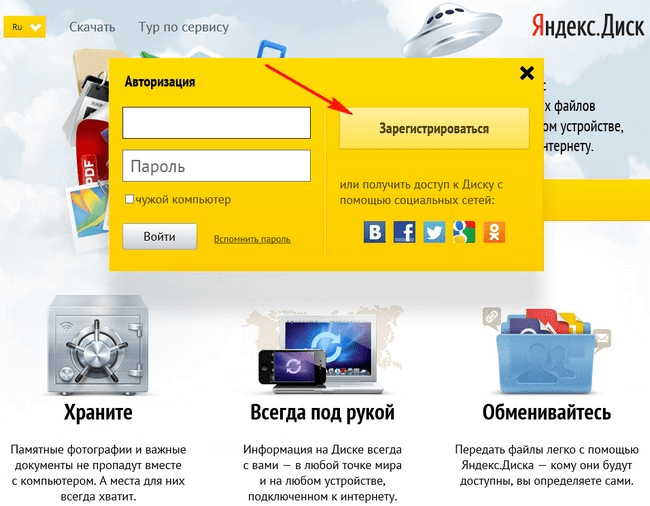
- Предусмотрена дополнительная возможность получить доступ к Яндекс.Диску при помощи имеющегося аккаунта в социальных сетях. Такая возможность доступна для пользователей ВКонтакте, Фейсбука, Твиттера, Google и Одноклассников.
- При регистрации необходимо указать свои данные. Их верифицировать не требуется, поэтому пользователь может выбирать: написать о себе реальную информацию или воспользоваться псевдонимом.
- В качестве регистрационных данных указывают фамилию, имя, логин и пароль. Логин может быть таким, который никто из других пользователей не использует. Эту проверку сервис выполняет автоматически. Для имени можно использовать большие и маленькие латинские буквы, цифры и точку. Пароль рекомендуется сделать сложным. Аккаунт обычно создаётся на много лет, поэтому важно, чтобы пользователь был уверен в его безопасности.
- Можно указать свой номер мобильного телефона. В этом случае на него придёт СМС сообщение с проверочным кодом, который необходимо ввести в предназначенное для него поле.
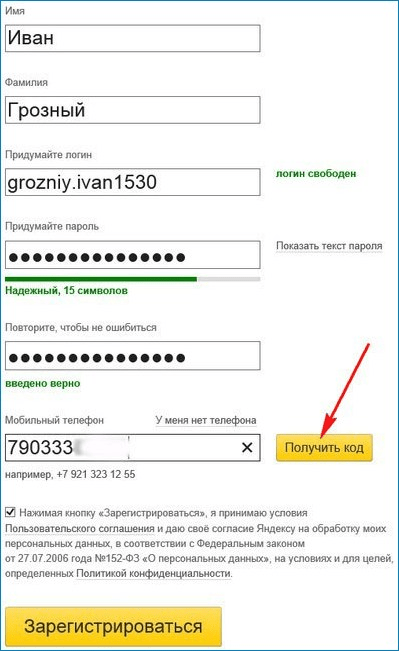
- От ввода телефона можно отказаться. В этом случае нужно будет выбрать вопрос и дать на него ответ. Эта информация пригодится в том случае, если будет утерян пароль.
- После окончания ввода данных необходимо кликнуть по кнопке «Зарегистрироваться».
Выполненная процедура позволит не только получить доступ к Яндекс.Диску, но и ко всем остальным сервисам Яндекса. После окончания регистрации будет предложено скачать приложение для Яндекс.Диска. Оно позволит работать с облачным хранилищем более комфортно.
С инструкцией по закачке фото с Яндекс.Диска можно ознакомиться, просмотрев ролик
С помощью приложения
Яндекс.Диск предлагает скачать приложение для смартфонов с Android или с iOS. После скачивания и установки появляется возможность пользоваться им для сохранения своих фото. Чтобы работать с облачным хранилищем, выполняют такие действия:
- Тапают по иконке облачного сервиса.
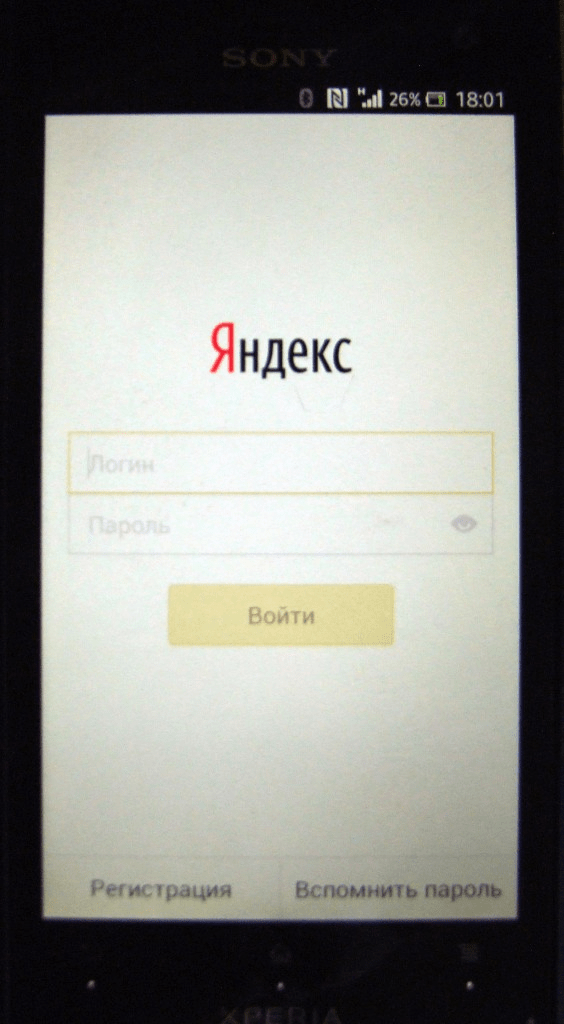
- Открывается страница входа. Для продолжения работы нужно ввести логин и пароль, полученные ранее. Далее тапают по кнопке «Войти».
- Далее сервис рассказывает о возможностях Яндекс.Диска: хранение фотографий, лёгкий доступ к документам, предоставление ссылок на них друзьям и знакомым.
- Предлагается организовать автозагрузку всех имеющихся фото и видео со смартфона. Таким образом будет гарантирована их сохранность.
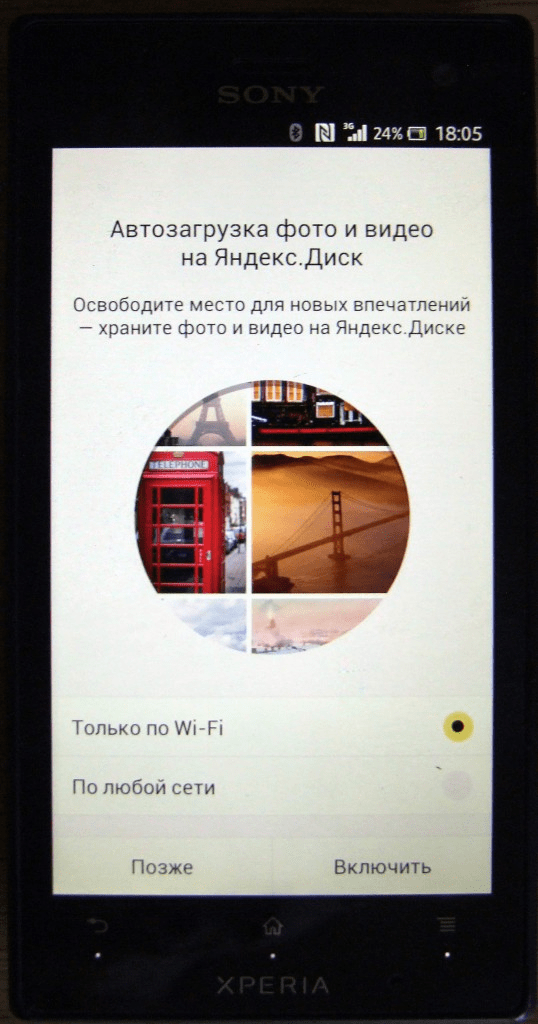 Далее открывается главная страница сервиса.
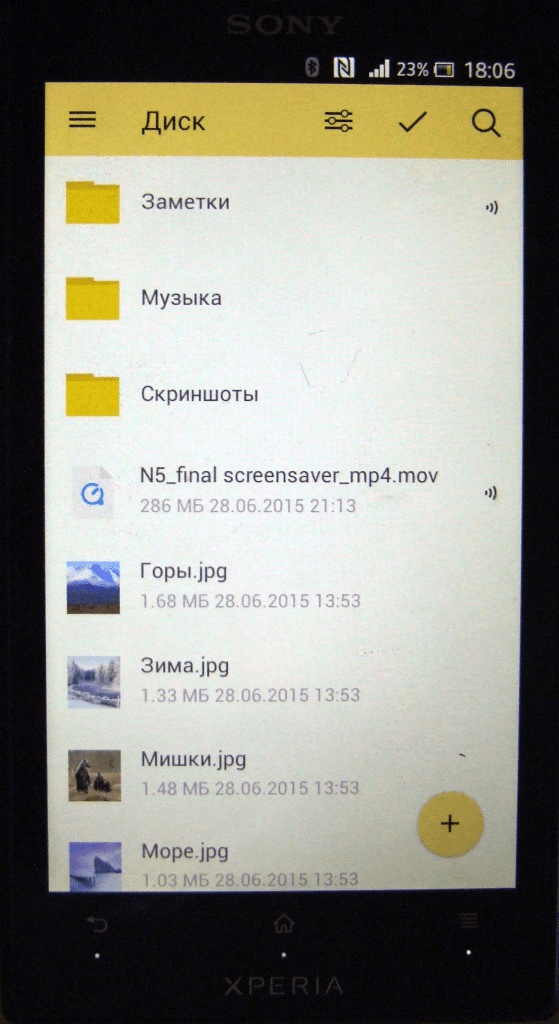 После тапа по жёлтому кружку с плюсом, откроется окно для загрузки фото, видео, различных файлов со смартфона в облачный сервис.
Мобильное приложение открывает доступ ко всем опциям сервиса.
С сайта
В Яндекс.Диск можно входить со смартфона через браузер. При этом нет необходимости устанавливать фирменное приложение. В этом случае нужно войти по ссылке . После ввода логина и пароля откроется главная страница сервиса.
На ней можно скачивать или загружать файлы и фото, предоставлять ссылки на них другим людям. Здесь доступны все возможности Яндекс.Диска.
Как скачать фото с Яндекс.Диска с помощью ПК
Для скачивания могут быть использованы различные способы. Например, если была получена ссылка, то для получения фото будет необходимо выполнить следующие действия:
- Запустить браузер.
- В адресное поле ввести полученную ссылку и перейти по ней.
- Откроется страница, на которой будет предоставлен доступ к загрузке фото.
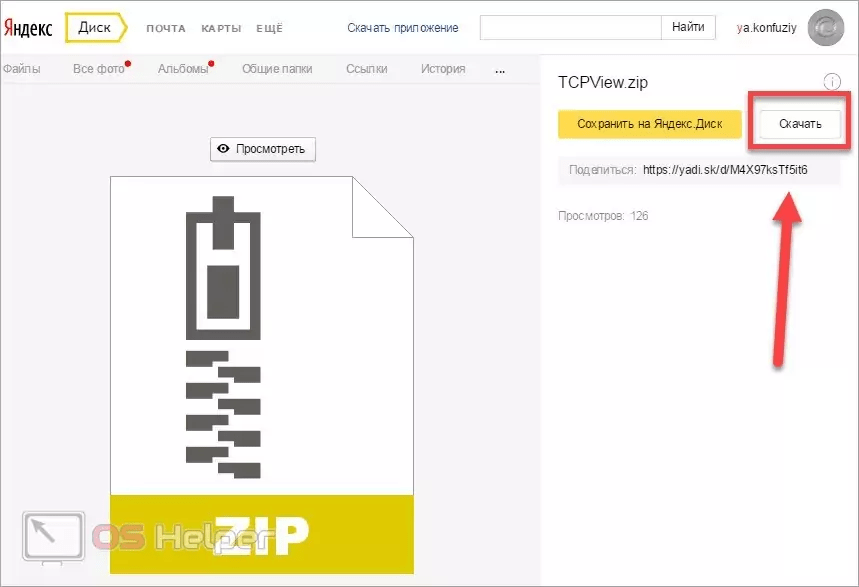
- Для получения файла или фото нужно нажать на кнопку «Скачать», расположенную в правом верхнем углу экрана.
После этого начнётся скачивание изображения на ПК или смартфон. Фото можно будет найти в той папке, которая предназначена для закачанных файлов или фото. Иногда перед тем, как получить файл или фото, необходимо его просмотреть. На экране доступна соответствующая кнопка.
После нажатия на неё, пользователь сможет увидеть фото и решить, будет он её скачивать или нет. Если фото содержатся в архиве, то сервис позволит его открыть и получить доступ к фото.
Если необходимо просмотреть или закачать файлы или фото из собственного хранилища, то для этого нужно применить такой алгоритм действий:
- Запустить браузер.
- Перейти по ссылке. Для просмотра и скачивания своих файлов или фото необходимо авторизоваться на сервисе.
- В левой части экрана находится список директорий. С его помощью нужно найти ту, где хранятся нужные фото. В частности они могут быть в папках «Фото» или «Загрузки».
- Левой клавишей мышки кликают по файлу, выделяя его. Нажимают на кнопку «Скачать», которая находится в верхней части экрана.
После этого начнётся закачка файла. Фото можно будет найти в стандартной папке для загрузок.
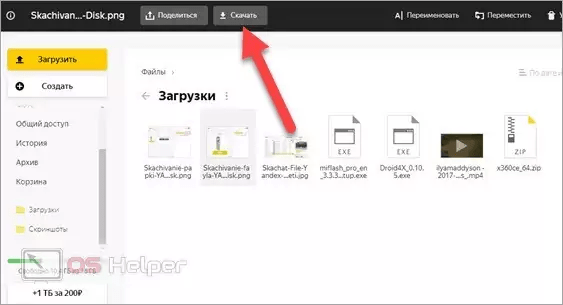
Если предварительно требуется произвести просмотр изображения, он станет доступен после двойного клика по файлу.
Для загрузки можно воспользоваться фирменным приложением. Его необходимо скачать и установить. Для получения можно воспользоваться следующей ссылкой. После инсталляции на рабочем столе пользователя будет создана папка, имеющая то же название, как и сервис. Обладатели Windows 10 смогут увидеть строку «Яндекс.Диск» в проводнике.
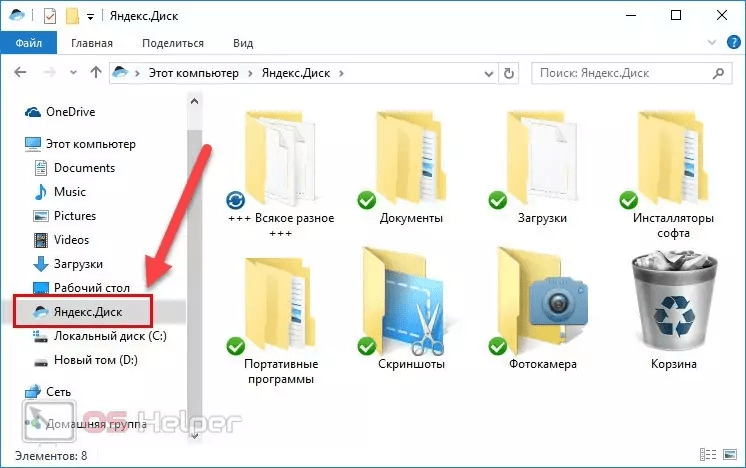
Программа работает таким образом, что файлы и фото в папке отображаются так же, как и на Яндекс.Диске. С ней можно работать так же, как и с любой другой папкой. Отсюда можно копировать файлы и фото обычным образом. При этом фактически будет производиться их скачивание. При копировании файлов и фото в папку сервиса они будут загружены на сайт.
После завершения скачивания появится сообщение, которое уведомит об этом пользователя. Такое приложение доступно не только для персонального компьютера или ноутбука, но и для смартфонов.
Иногда бывает так, что по ссылке фото скачивает с Яндекс.Диска тот, кто имеет там собственный аккаунт. В этом случае процедура закачки немного меняется. Она будет выглядеть следующим образом:
- Пользователь кликает по ссылке для закачки файла с Яндекс.Диска.
- Откроется страница, на которой будет предоставлен доступ к определённым действиям.

- Здесь предоставляется выбор из двух возможностей: скачать на компьютер или в своё хранилище Яндекс.Диск. В первом случае нажимают на кнопку «Скачать». Во втором — на «Сохранить на Яндекс.Диск».
Если в этот момент скорость доступа к интернету снижена, то выгодно скопировать файл в своё хранилище, а в более удобное время загрузить на ПК из него.
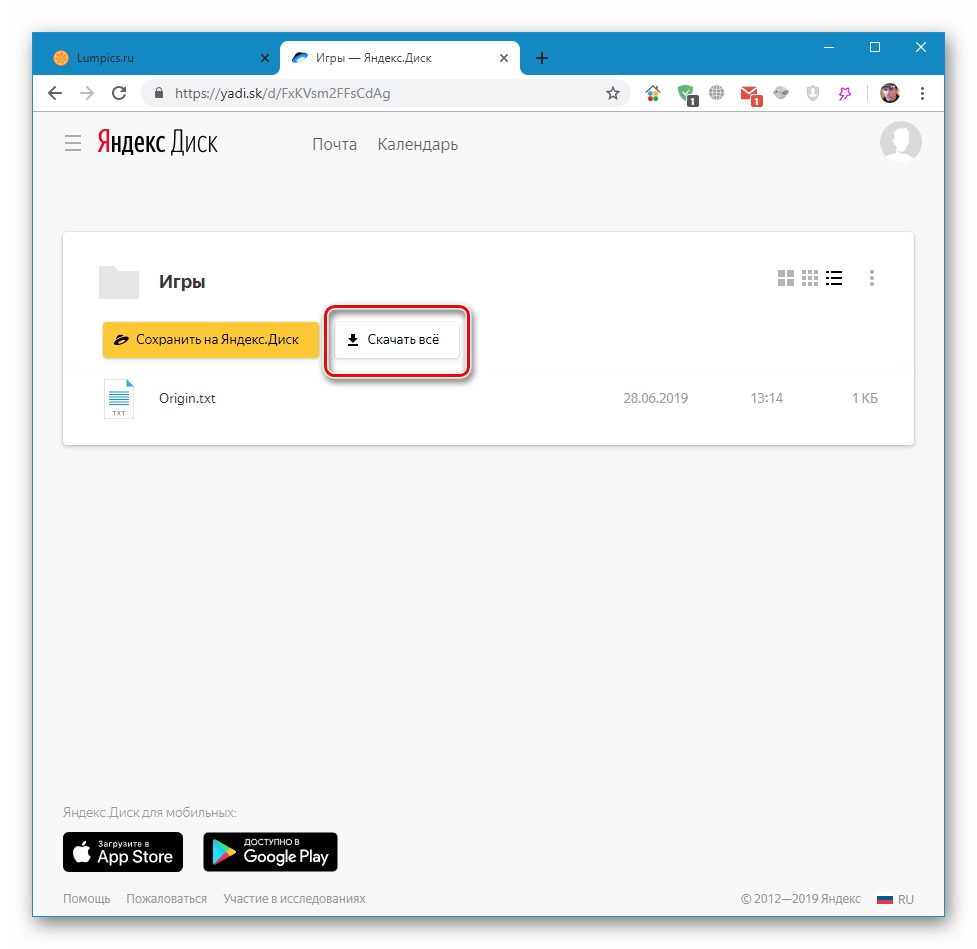
В облачном хранилище имеется система папок, которая позволяет удобно организовать файлы. Если открыть определённую папку, то можно скачать не только отдельные файлы, но и всю папку. Для этого нужно кликнуть по кнопке «Скачать всё». Этой возможностью удобно воспользоваться в тех случаях, когда файлы в директории тематически объединены или тогда, когда здесь хранится большое количество файлов, которые в противном случае придётся скачивать по отдельности. В этой ситуации также доступна опция копирования в свой раздел этого хранилища.
Как разрешить скачивание файлов другим пользователям
Хранение фото на рассматриваемом сервисе позволяет управлять доступом к ним. Пользователь может ограничить к ним доступ или позволит другим людям использовать их. В обоих случаях он сохраняет своё право на просмотр и закачивание файлов из своей части хранилища.
Существуют различные способы того, как поделиться с другими. Например, чтобы поделиться фото в социальных сетях, требуется выполнить такие действия:
- На браузере открыть Яндекс.Диск и авторизоваться в нём.
- Нужно перейти к нужному изображению.
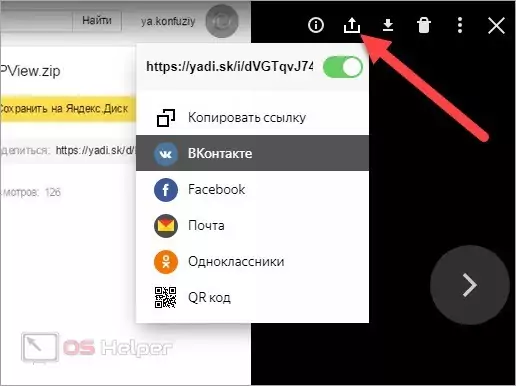
- Требуется кликнуть на кнопку «Поделиться», которая расположена в верхней части экрана. На ней расположен рисунок стрелки, направленной вверх.
- Будет открыто меню, где нужно разрешить отображение ссылки на выполнение скачивания. Для этого потребуется передвинуть переключатель вправо.
- Далее будет приведён список социальных сетей, где пользователь может сделать публикацию.
- В социальной сети нужно авторизоваться на своём аккаунте и вставить полученную ранее ссылку.
Теперь изображение будет доступно для скачивания в выбранной социальной сети.
Выбрав файл или каталог в хранилище и нажав «Поделиться», можно в появившейся форме получить ссылку на него. Её можно предоставлять в интернете, давая возможность желающим получить доступ к выбранным файлам.
Как закачать фото с Яндекс.Диска можно узнать с помощью видео
Как загрузить файлы и фото на диск

Существуют различные способы загрузки файлов в Яндекс.Диск. Самым простым, вероятно, является следующий:
- Нужно в браузере перейти в это облачное хранилище и авторизоваться в нём.
- Теперь нужно открыть Проводник. В нём находят нужные файлы и выделяют их.
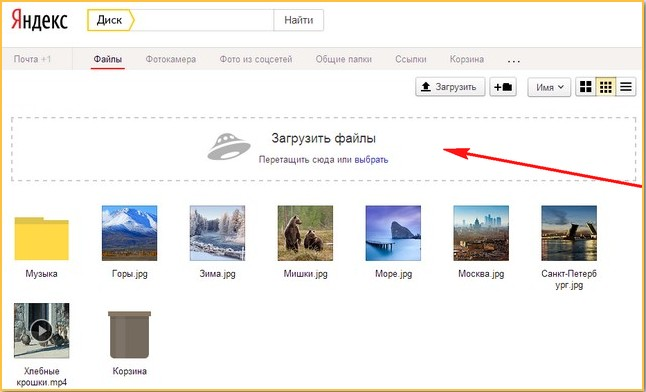
- Затем выполняют перетаскивание в окно браузера, нажимая при этом левую клавишу мышки. После её отпускания, начнётся загрузка выбранных файлов в облачное хранилище.
Процедуру передачи файлов можно сделать немного по-другому:
- После входа в Яндекс.Диск нужно нажать на ссылку «выбрать».
- После этого откроется стандартное окно выбора файлов.
- В нём выбирают один или несколько файлов и каталогов.
- Нужно подтвердить выбор. После этого начнётся процедура передачи файлов в облачное хранилище.
Ещё один вариант загрузки выглядит следующим образом:
- Производится вход в облачное хранилище.
- Открывается главная страница Яндекс.Диска.
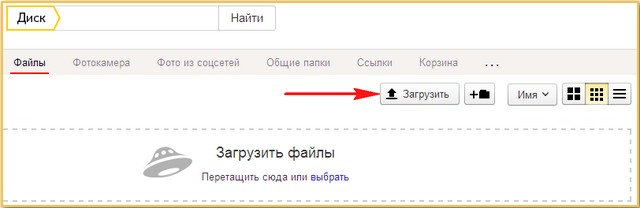 Нажимают на кнопку «Загрузить».
- После этого открывается окно выбора файлов. Пользователь указывает те, которые нужны и подтверждает ввод.
После этого непосредственно начинается процесс загрузки файлов на сервер. Постепенно в хранилище скапливается большое количество файлов. Чтобы было удобно пользоваться, их необходимо организовать. Для этого пользователь создаёт удобную для него структуру директорий. Новую можно сделать при помощи нажатия на клавишу с изображением папки и значка «плюс». Ей нужно дать подходящее название. Перемещение файлов между папками можно обеспечить при помощи перетаскивания.
Фотографии можно легко просматривать. Для этого нужно сделать двойной клик мышкой. Переходя между каталогами, можно видеть миниатюрные эскизы изображений. Таким образом можно находить те фотографии, которые нужны.
Как увеличить свободное место на Яндекс.Диске
Пользователи, имея много места на своём жёстком диске компьютера или на карте смартфона, тем не менее быстро заполняют его. Места обычно всегда не хватает. В этом случае могут оказаться полезными облачные хранилища. Обычно на них можно хранить значительную часть своих файлов.
Яндекс предоставляет своим пользователям бесплатно 10 гигабайт. То, что будет сюда скопировано, может здесь храниться неопределённо долгое время. Это может. Например, пригодиться тем, кто ищет возможность надёжно сохранять своё собрание фотографий.
Конечно, некоторым пользователям бесплатно предоставляемого объёма недостаточно. Конечно, если здесь хранить свои коллекции, диски, игры, видео и много другого, 10 гигабайт быстро исчерпаются. В этом случае Яндекс предоставляет дополнительную возможность: за 99 руб. ежемесячно, доступное пространство будет увеличено ещё на 100 гигабайт.
В большинстве случаев пользователям этого хватает. При этом некоторые, например, предпочитают хранить здесь бэкапы операционной системы, а также другие файлы, имеющие значительный объём. В этом случае указанный объём, несмотря на впечатляющую величину, быстро исчерпается. В этом случае Яндекс даёт возможность использовать дополнительно 1 терабайт объёма хранилища. В этом случае придётся платить 300 руб. в месяц.
Покупка дополнительного места даёт доступ к пакету услуг Диск Про. Он включает в себя следующие возможности:
- Для автозагрузки видео будет подключён безлимит.
- Доступ к истории изменений файлов в течение 90 дней. Обычно это можно сделать только на протяжении 14 дней.
- Отсутствие рекламных объявлений при использовании сервиса.
- Преимущественное обслуживание со стороны службы поддержки.
- Обеспечение автозагрузки важных файлов в облако.
- Файлы с хранилищ других сервисов скачиваются без ограничений.
При оплате услуг сразу за год можно получить скидку.
Использование Яндекс.Диска позволяет хранить большой объём файлов в этом облачном хранилище. В него легко загружать файлы. Их можно удобно организовать, разбив на категории или объединив в альбомы. При необходимости их можно скачать самому или позволить сделать это другим людям.