Как получить новые эмодзи для iPhone с iOS 14.2
iOS 14.2 прибыла для iPhone и содержит множество заметных изменений и новых функций. Один из них — более 100 новых смайликов, с которыми можно повеселиться и лучше выразить себя. Читайте дальше, чтобы узнать, что входит в новую партию, как получить 117 новых эмодзи iPhone с iOS 14.2 и как их найти.
Последнее обновление для iPhone, конечно же, содержит много важных изменений, таких как улучшения безопасности, исправления ошибок и другие функциональные обновления, такие как предупреждения об уровне звука в наушниках. Но, естественно, смайлы будут для многих забавной и полезной частью обновления.
Если вы начали видеть в своих текстах какие-то пустые прямоугольники вместо эмодзи или заметили их в другом месте, это потому, что другие используют новые эмодзи iOS 14.2, а вы еще не обновили свой iPhone, чтобы иметь возможность просматривать / использовать их.
Какие новые эмодзи в iOS 14.2?
iOS 14.2 и iPadOS 14.2 для iPad содержат 117 новых смайлов (см. выше и ниже), некоторые из них:
Замаскированное лицо Улыбающийся туз со слезой Итальянская рука Гендерно-нейтральный и гендерно-зависимый варианты Больше вариантов Санта-Клауса Больше вариантов тона кожи Флаг трансгендеров Многие новые животные, включая тюленя, черную кошку, шерстистого мамонта, белого медведя, бобра, птицу додо Насекомые, включая червя, муху, жук Новая пища, включая пузырьковый чай, фондю, тамале, оливки, чернику Ниндзя Анатомические части тела Инструменты, такие как пила, отвертка, крюк, лестница и многое другое
Один из способов более легко изучить все новое — использовать функцию поиска по смайликам, глядя на изображения выше и ниже (в некоторых случаях финальные версии в iOS 14.2 немного отличаются от изображения ниже).
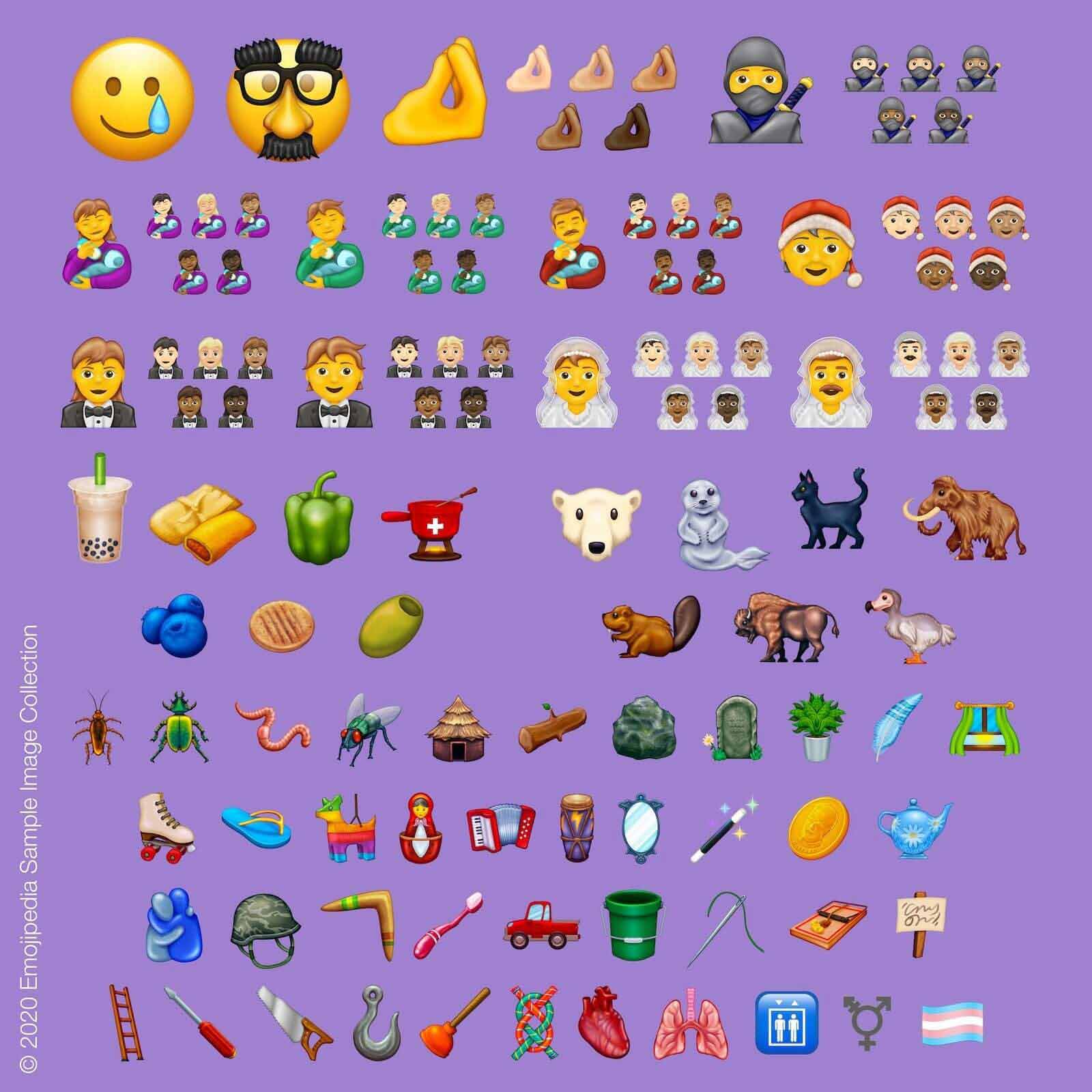
Изображение через Emojipedia
Как получить 100 новых эмодзи для iPhone с iOS 14.2
Перейдите в «Настройки»> «Основные»> «Обновление программного обеспечения». Найдите iOS 14.2. Нажмите «Загрузить и установить». Когда на вашем iPhone запущено обновление, вы получите новые 117 эмодзи.
В iOS 16.4 появились новые эмодзи. Есть дрожащее лицо, гусь и осел
 В закладки
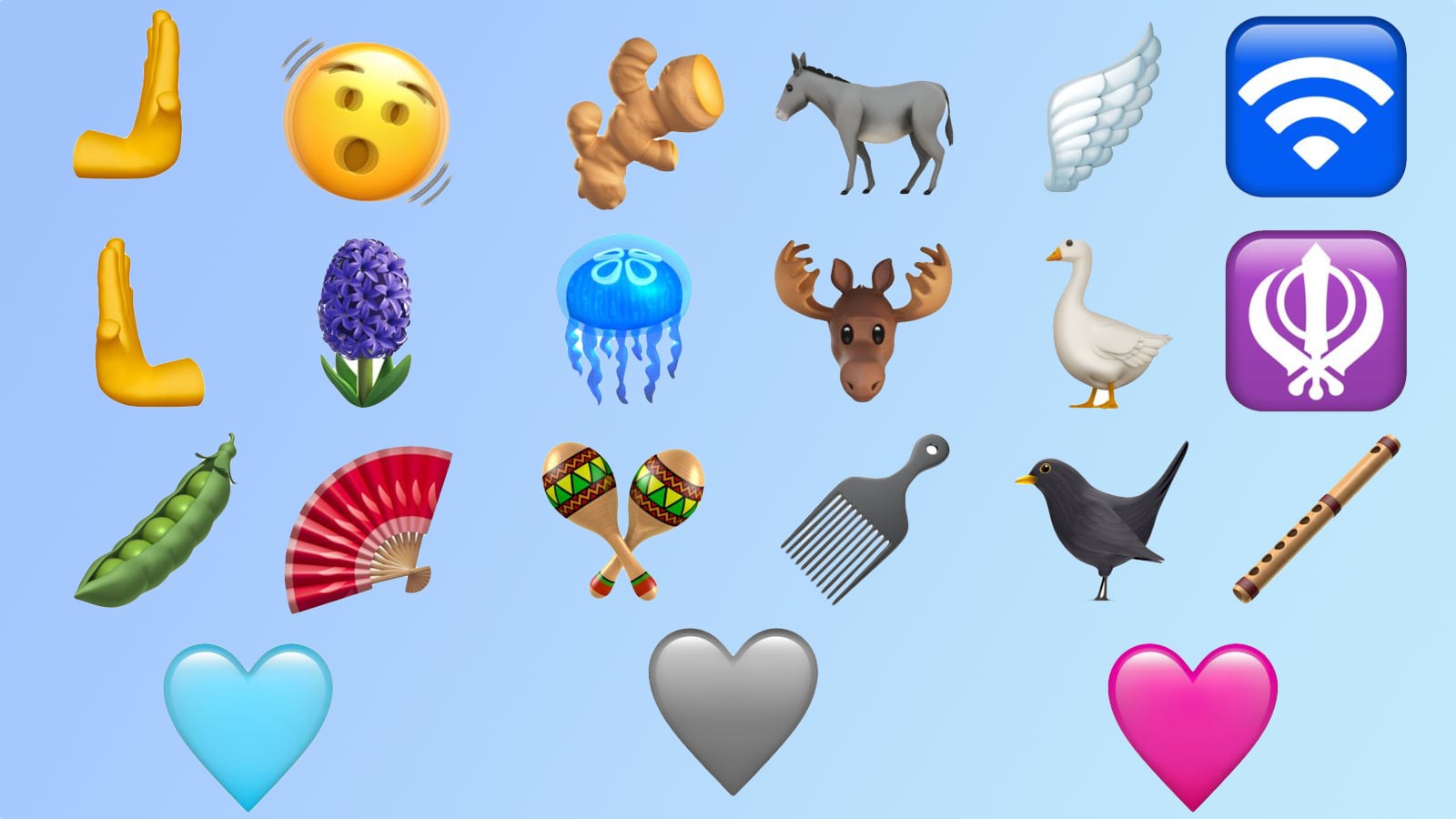
Apple добавила в iOS 16.4 несколько новых эмодзи, среди них есть дрожащее лицо, розовое, голубое и серое сердце, осел, лось, гусь, крыло, медуза, гиацинт, гороховый стручок, имбирь, флейта, маракасы и черная птица.
Также эти смайлики доступны в macOS Ventura 13.3 и watchOS 9.4.
В закладки
Мимоджи в iPhone и iPad: что это, как делать, сохранять и делиться
Мимоджи (Memoji) позволяют довольно красноречиво обозначать как свое настроение, так и характер в целом. Пользователи могут самостоятельно создавать эти графические значки, а потом использовать их при общении в FaceTime или в «Сообщениях». Более того, если ваши iPhone или iPad Pro поддерживают эту функцию, то вы можете сделать ваши Мимоджи еще и анимированными. Они будут повторять вашу мимику и даже говорить вашим голосом.

С помощью камеры TrueDepth Мимоджи позволяют по своему вкусу создавать персонажей и обмениваться ими с друзьями. При этом персонажи наделены вашим голосом и повторяют вашу мимику. В настоящее время Мимоджи уже успели наводнить соцсети.
Какая разница между Анимоджи и Мимоджи?
Анимоджи появились раньше Мимоджи. Они представляют собой готовые варианты анимационных масок (звери и другие забавные персонажи), тогда как Мимоджи позволяют создать собственный анимированный образ с учетом формы и цвета лица, возраста, цвета глаз, прически и т.д.

От названия Анимоджи Apple отказалась спустя несколько лет. На данный момент для Анимоджи и Мимоджи используется обобщенное – Мимоджи.
На совместимых iPhone (без кнопки Домой) Мимоджи можно создавать с помощью камеры TrueDepth, которая также используется системой распознавания лиц Face ID. Эта система камер способна создавать карту более 50 мышц лица, а затем воплощать движения этих мышц в 3D-маски. Поэтому, когда вы поднимаете голову, вскидываете брови, моргаете и разговариваете, Мимоджи повторяют ваши действия синхронно с вами.
На каких устройствах можно отправлять Мимоджи (Анимоджи)?
Создавать собственные анимированные эмодзи могут владельцы iPhone и iPad Pro, оснащенных камерой TrueDepth (iPhone X и новее, кроме iPhone SE 2).

На какие iOS-устройства можно отправлять (просматривать) Мимоджи
Все актуальные iPhone, iPad или Mac могут получать Мимоджи в сообщениях iMessage или прикрывать свои лица в видеозвонках FaceTime.
А как iPhone «считывает» эмоции своего владельца?
В Apple накопили большую базу знаний по мимике и жестам, и внедрили её в программный код iOS. Операционка реагирует на движения бровями, щекой, подбородком, открытые или закрытые глаза, движение челюсти, губ и рта (улыбка, недовольство и т.п.).

Как создавать свои Мимоджи?
1. Откройте мессенджер «Сообщения» с настроенным сервисом iMessage. Создайте новое сообщение или выберите существующую беседу. Нажмите на поле ввода нового сообщения.
2. Нажмите кнопку Memoji на панели инструментов и выберите готовый шаблон или проведите пальцем вправо до упора и нажмите кнопку «+», которая позволит создать «Новый Memoji».


3. Появится интерфейс для формирования собственного изображения. Здесь вы можете сделать своему Мимоджи прическу, выбрать цвет глаз, кожи, надеть на него очки и т.д.

Как создавать свои стикеры Мимоджи?
Вы можете собрать созданные вами Мимоджи и сделать из них набор стикеров. Их можно вызывать с клавиатуры, а потом использовать в приложениях «Почта», «Сообщения», а также в некоторых сторонних программах.
1. Создайте свой Мимоджи описанным выше способом.
2. Откройте клавиатуру, в ней нажмите кнопку выбора стикеров Мимоджи.

3. Найдите нужный вам для отправки стикер или создайте собственный.


4. Теперь просто нажмите кнопку «Отправить».


Как в «Сообщениях» использовать анимированные Мимоджи?
1. Для начала вы должны убедиться, что работаете с совместимым iPhone или iPad Pro.
2. Откройте приложение «Сообщения», выберите необходимый чат и нажмите на поле ввода нового сообщения.
3. Теперь нажмите на кнопку Мимоджи и выберите необходимый шаблон.
4. В правом нижнем углу окна нажмите на кнопку в форме красного кружка, чтобы начать записывать анимацию. По окончании процесса снова нажмите ее для остановки.

Обратите внимание, что запись ведется не более 30 секунд. Если необходимо выбрать другое созданное изображение Мимоджи для вашего сообщения, просто нажмите на нужную картинку – ваше лицо и голос мгновенно синхронизируются с новой картинкой.

Для удаления редактирования или удаления Мимоджи кнопку с тремя точками.

5. Теперь можно нажать кнопку «Отправить».

Как работать с анимированными Мимоджи в FaceTime?
1. Убедитесь, что ваш iPhone или iPad совместимы с этой функцией.
2. Откройте приложение FaceTime и совершите видеозвонок.
3. После установления связи с абонентом нажмите кнопку создания «эффектов» в виде звездочки.
4. Теперь выберите Мимоджи, которым вы хотите воспользоваться.

Вы можете продолжать общаться по FaceTime с уже примененным и настроенным Мимоджи. Если будет нажата кнопка «Закрыть» в виде крестика, то разговор будет происходить уже без Мимоджи или же вы вернетесь в меню FaceTime.
Вы можете прямо во время общения в FaceTime изменить изображение Мимоджи или даже удалить его, для этого вам надо повторить шаги со второго по четвертый.
Как редактировать или удалить созданный Мимоджи?
Возможно, вам понадобится поменять созданное изображение Мимоджи. Вы можете заново выбрать его элементы, продублировать или даже удалить. Вот как это осуществить:
1. Откройте приложение «Сообщения», выберите необходимый чат и перейдите к полю ввода сообщения.
2. Теперь нажмите кнопку Мимоджи или кнопку стикеров Мимоджи. Выберите нужную вам картинку.
3. Теперь нажмите кнопку дополнительного меню с тремя точками. Там вы можете выбрать, какое действие совершить с вашим Мимоджи: редактирование, дублирование или удаление.
Если вам понадобится пользоваться вашими Мимоджи одновременно на всех совместимых устройствах, то понадобится активировать двухфакторную авторизацию для вашей учетной записи Apple ID. Войдите затем с ней в iCloud на всех ваших устройствах. Также надо включить iCloud Drive. Для этого перейдите по пути Настройки → Ваше имя → iCloud→ iCloud Drive.
Как сохранять Мимоджи в формате видео в приложение Фото
Отправляя или получая Мимоджи, вы также можете сохранять их в приложение Фото. Для этого:
1. Откройте приложение «Сообщения».
2. Откройте сообщение с Мимоджи, которые вы хотите сохранить.
3. Нажмите и удерживайте картинку, пока не появится всплывающее меню. Выберите опцию «Сохранить».

Вы также можете развернуть выбранное Мимоджи на полный экран, а затем в меню Поделиться выбрать опцию «Сохранить видео».


Сохраненные анимированные изображения можно найти в альбоме «Видео» в приложении «Фото». Вы можете не только сохранять понравившиеся Мимоджи, но и делиться ими с друзьями.

Как делиться Мимоджи
Самый простой способ поделиться анимированной картинкой – отправить ее через приложение «Сообщения», ведь именно здесь и создаются Мимоджи. Вы можете переслать полученное или отправленное изображение друзьям или отправить его в социальную сеть или другие приложения.
Как переслать Мимоджи
1. Откройте приложение «Сообщения».
2. Коснитесь сообщения с Мимоджи, которые вы хотите сохранить.
3. Нажмите и удерживайте изображение до появления всплывающего меню. Выберите опцию «Еще».

4. Нажмите на кнопку «Переслать» в нижнем правом углу.

Теперь вы сможете создать новое сообщение, в котором уже будет содержаться сохраненное Анимодзи в виде вложения iMessage. Введите текст сообщения и нажмите на «Отправить».
Как опубликовать Мимоджи в соцсетях
1. Откройте приложение «Сообщения».
2. Коснитесь сообщения с Мимоджи, которые вы хотите сохранить. Видео с Мимоджи должно развернуться на полный экран.
3. Нажмите кнопку «Поделиться» и выберите нужное приложение или сервис. Если вы сохранили изображение в приложении «Фото», у вас появится еще больше опций.
Поскольку Мимоджи сохраняются в виде короткого видеоролика, им можно поделиться точно так же, как и любым другим видео. Вы можете опубликовать его в Twitter, Facebook, YouTube и пр. или отправить по электронной почте.
В iOS 16.4 появился 21 новый смайлик.
Apple выпустила обновление iOS 16.4 с новыми функциями и обновлениями, включая 21 новый смайлик, поддержку веб-push-уведомлений, новую настройку в приложении «Телефон», которая отдает приоритет голосу и блокирует окружающий шум, возвращение анимации перелистывания страниц в Apple Книги, новая поддержка Mastodon, обеспечивающая автоматический предварительный просмотр ссылок в сообщениях, и многое другое. Бета-версия iOS 16.4 предлагает пользователям попробовать 21 новый смайлик
Обновление iOS 16.4 также возвращает обновление архитектуры Home, которое было извлечено из выпуска iOS 16.2, и новое приложение Apple Music Classical доступно для предварительного заказа в App Store, которое, как ожидается, будет выпущено 28 марта или раньше.
Кроме того, в примечаниях к выпуску для iOS 16.4 указано несколько исправлений ошибок, в том числе поддержка VoiceOver для карт в приложении «Погода», настройки специальных возможностей для затемнения видео при обнаружении вспышек света или стробоскопических эффектов, а также оптимизация обнаружения сбоев на iPhone 14 и iPhone 14. Про модели.
В iOS 16.4 появился 21 новый смайлик.
Эти новые смайлики теперь доступны для устройств Apple и включают в себя столь востребованный простой смайлик с розовым сердцем, а также смайлики с трясущимся лицом и двумя толкающими руками.
Новые смайлики в сегодняшней бета-версии iOS 16.4 включают один новый смайлик, три новых цветных смайлика в виде сердца и два новых жеста рук, которые должны поддерживать обычные пять модификаторов тона кожи.
Однако текущая бета-версия еще не позволяет получить к ним доступ. Смайлик с трясущимся лицом можно использовать для выражения физического сотрясения от внешних сил или внутренних эмоций, в то время как смайлики с двумя толкающими руками можно использовать по отдельности для обозначения жеста толкания или «стоп» или разместить рядом друг с другом, чтобы создать новый «кайф». пять” смайликов.
В дополнение к новым смайликам, упомянутым выше, было добавлено восемь новых рисунков в категориях «Животные и природа» и «Еда и напитки».
К ним относятся осел и стручок гороха. Также есть два новых дополнения в каждой из категорий «Действие», «Предметы» и «Символы», включая маракасы, заколку для волос и символ сикхской веры Кханда.
Важно отметить, что эти новые дизайны 21 нового смайлика могут быть изменены до окончательного выпуска iOS 16.4который, как ожидается, поступит к пользователям в марте или апреле 2023 года.
Как установить iOS 16.4?
Бета-версия iOS 16.4 в настоящее время доступна для тех, кто подписан на программу Apple Developer Program. Если вы хотите попробовать 21 новый смайлик, который предлагает iOS 16.4, воспользуйтесь этой ссылкой, чтобы зарегистрироваться в программе Apple Developer Program.
Чтобы установить общедоступную бета-версию iOS 16.4, пользователи могут перейти на страницу Apple Beta, зарегистрироваться с помощью своего Apple ID и войти в программу бета-тестирования. Затем пользователям потребуется зарегистрировать свое устройство iOS, загрузить и установить профиль конфигурации, а также включить профиль в настройках.
После этого бета-версия будет доступна в приложении «Настройки» в разделе «Основные» > «Обновление ПО». Разработчики могут установить бета-версию для разработчиков, войдя в разработчик.apple.com и идя в Раздел загрузок.
Важно отметить, что бета-версия для разработчиков сначала предоставляется разработчикам, а затем публичным бета-тестерам.