Что значит очистка кэша в Телеграме и как просмотреть и удалить данные
При работе с приложениями на компьютере или мобильном устройстве со временем скапливаются кэшированные данные. Они заполняют память гаджета, затрудняя его работу. Поэтому необходимо своевременно проводить очистку кэша. Файлы в мессенджере Telegram сохраняются не только в памяти устройства, но и в облаке, поэтому можно не переживать за их сохранность. Выясним, как очистить кэш в приложении Телеграм на разных цифровых устройствах.
Где находится кэш Телеграма
Кэш постепенно накапливает информацию и данные, оставшиеся после выхода в интернет. В нем остаются загруженные картинки, проигранные аудиодорожки и другие файлы. На ПК такая информация сохраняется в диске C, на мобильных устройствах – в системных файлах.
На ПК
Операционная система при заполнении кэша перегружается. Это связано с недостаточной памятью на диске C. Для освобождения емкости памяти требуется регулярная очистка кэша. Путь папки: Диск C/Пользователи/Имя_пользователя/Загрузки/Telegram. По желанию, юзер может указать собственный путь для хранения файлов.
Для поиска кэша пользователь должен выполнить следующее:
- Набрать в поисковой строке запрос «Telegram».
- В появившемся окне отобразится несколько вариантов, например: «Telegram Images», «Telegram Desktop» и другие.

Чтобы самостоятельно выбрать место для хранения кэшированных данных, достаточно следовать пошаговой инструкции:
- Открыть настройки приложения Телеграм.
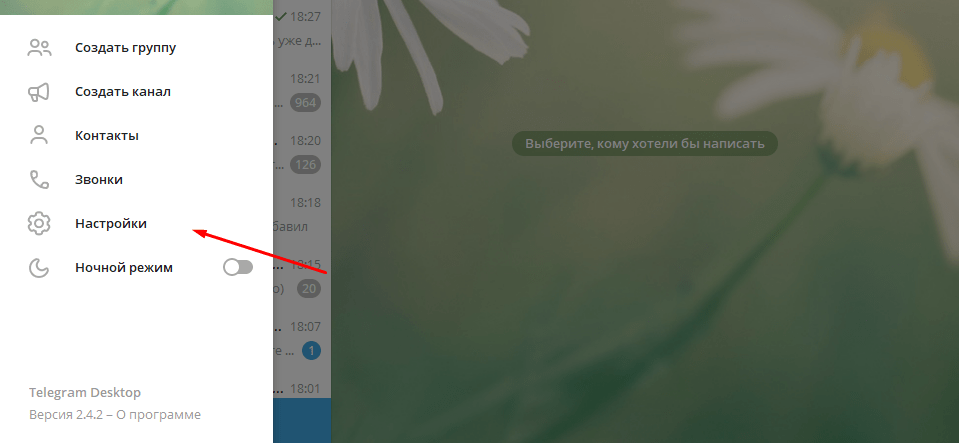
- Зайти в раздел «Продвинутые настройки».

- Найти пункт «Данные и память».
- Нажать на пункт «Путь для сохранения».

- Выбрать папку для хранения.
Для сохранения кэшированных данных программа предложит три варианта папок: «Загрузки», временная папка, постоянная папка.
На телефоне
Для того чтобы найти сохраненные файлы в мобильном телефоне, нужно выполнить следующее:
- Открыть системную папку «Files».
- В нижней части экрана найти пункт «Хранилища», тапнуть по нему.
- Зайти в подраздел «Внутренняя память». Кликнуть по нему.
- В открывшемся меню выбрать папку Telegram, нажать на нее.
В ней располагаются папки с медиафайлами. Здесь можно выполнить просмотр сохраненного контента, разделенного по категориям.
На смартфонах с ОС iOS посмотреть содержимое внутренних папок невозможно. Это связано с закрытостью операционной системы согласно политике Apple.
Зачем его чистить
Работать с локальными файлами удобнее, чем с содержимым из всемирной паутины. При повторном посещении веб-страницы все данные берутся из кэша. Поэтому сайт загружается быстро. Так происходит снижение нагрузки на интернет-соединение, ускоренная загрузка страниц сайтов.

Кэш постепенно накапливает информацию, занимая все больше пространства в памяти гаджета. Это значительно снижает скорость работы ПК или телефона. Также кэшированные данные могут содержать личную информацию, которая может попасть в руки недоброжелателей.
Смартфоны имеют ограниченное количество памяти, все скачанные приложения активно ею пользуются. Чтобы сохранять личные файлы, фото и видео без проблем, нужно, чтобы в устройстве всегда присутствовало свободное пространство.
В некоторых ситуациях кэш мешает увидеть обновленную информацию на сайте. При возникновении ошибок на интернет-ресурсах иногда помогает устранить проблему очистка кэша. Поэтому важно периодически, хотя бы раз в две недели, очищать его содержимое.
Как очистить кэш
Для удаления кэшированных данных разработчики предусмотрели специальную настройку. Простые действия позволяют быстро освободить память устройства. Рассмотрим подробнее, как почистить кэш на мобильных телефонах и ПК.
На Android
Чтобы удалить документы и данные с телефона на базе ОС Андроид, нужно:
- Зайти в настройки приложения.
- Открыть меню «Данные и память».
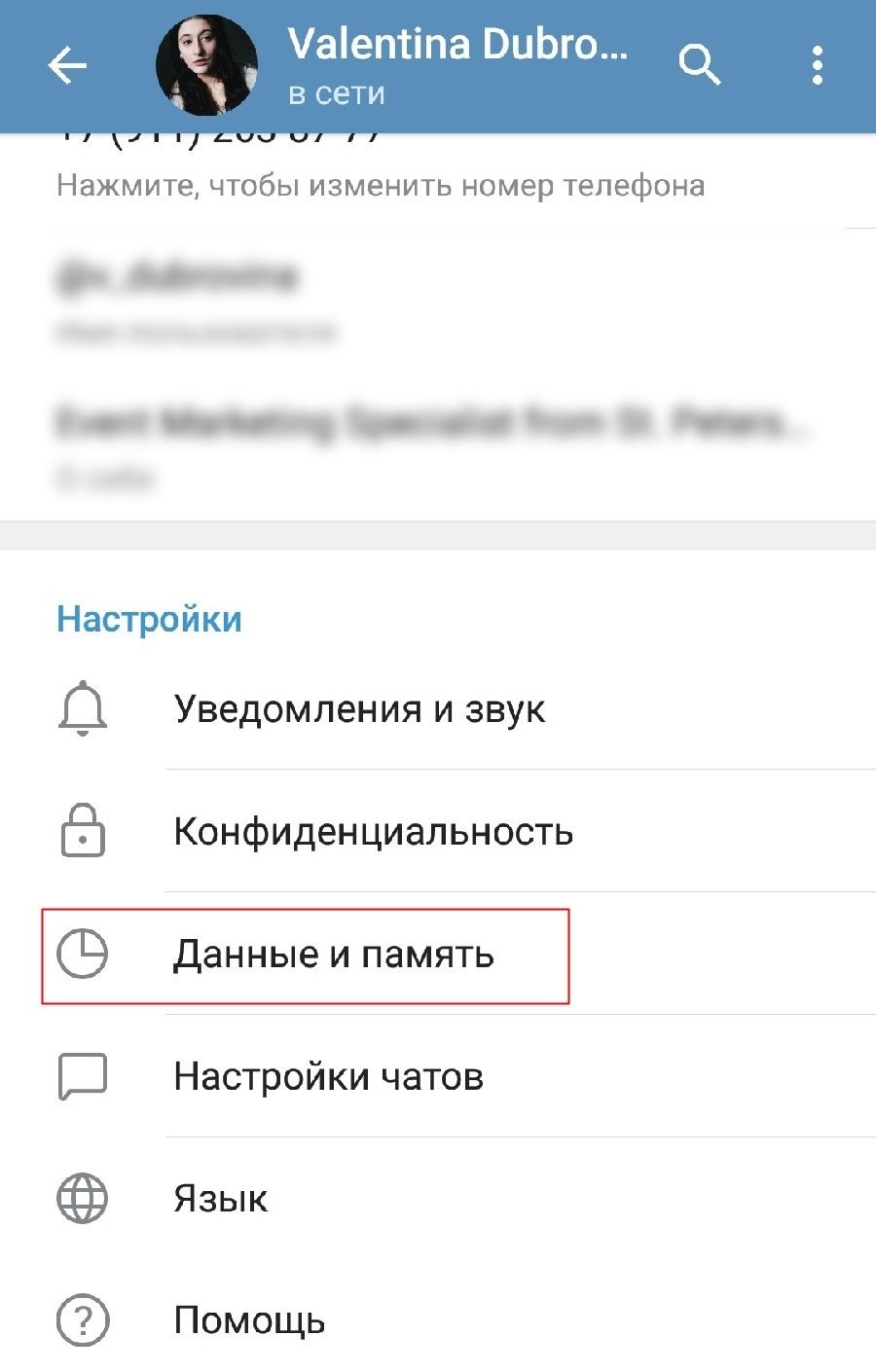
- Открыть раздел «Использование памяти».
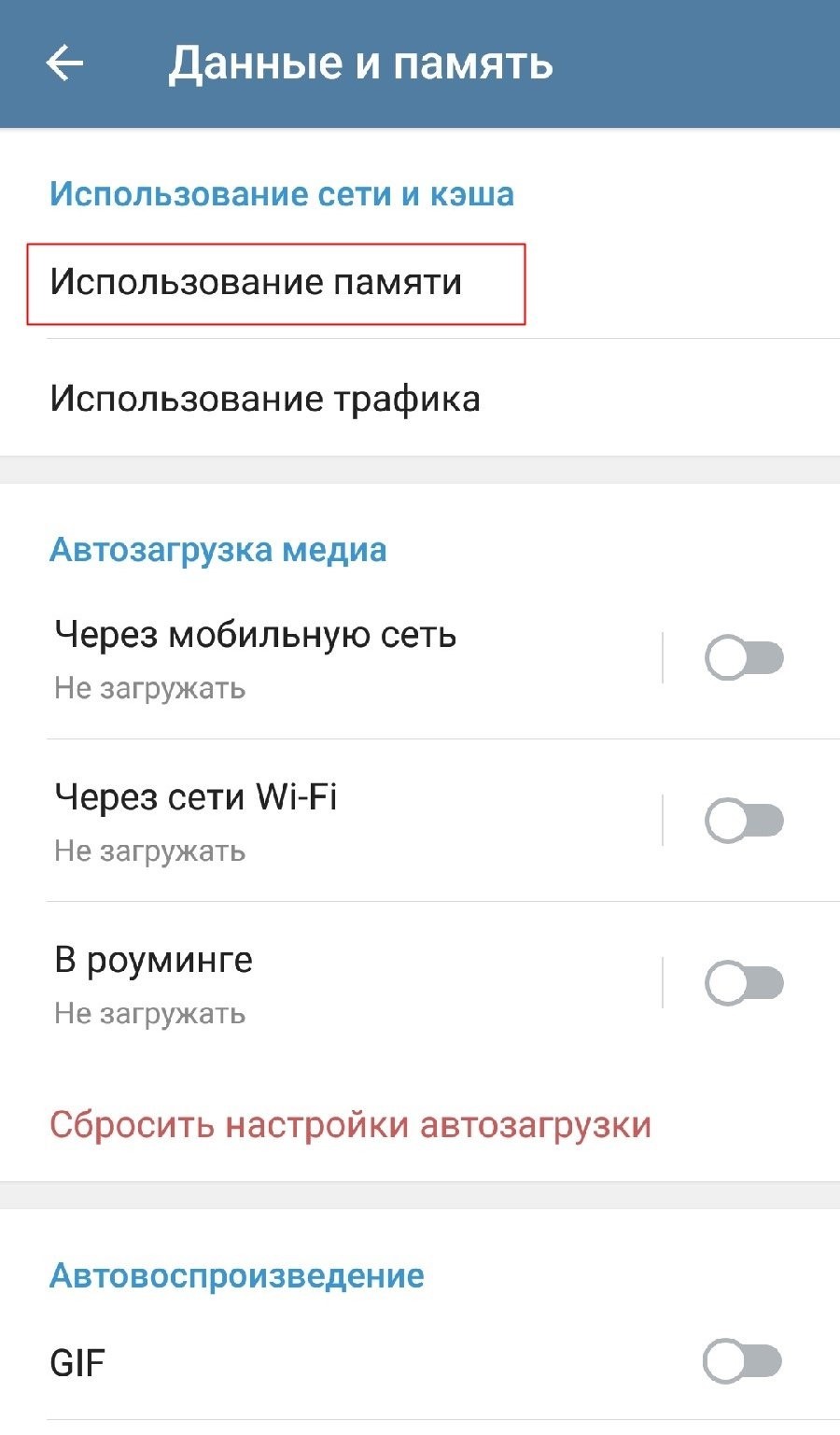
- Найти «Очистить кэш Telegram».
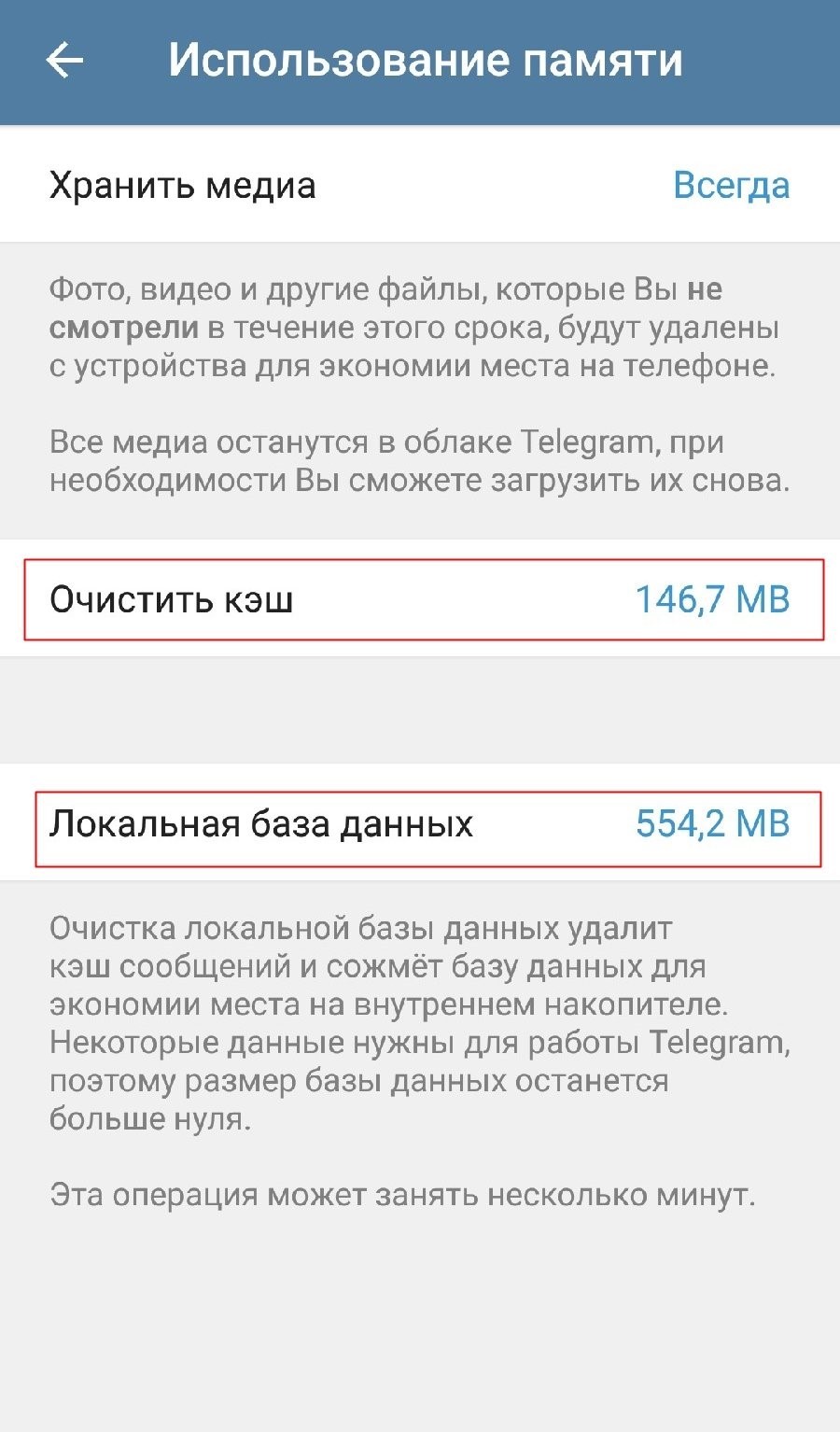
Пользователь может настроить период хранения данных на определенный срок. Это поможет сэкономить место на смартфоне. По истечению установленного срока файлы автоматически удалятся.
История браузера, учетные данные и другая информация не пострадают после очистки кэша. В некоторых приложениях автоматическая очистка файлов, не представляющих никакой ценности, не работает. Поэтому пользователю приходится вручную выполнять эту процедуру.
На iPhone
Удаление кэшированных данных на айфоне происходит по тому же принципу, как на смартфонах с ОС Андроид.
Чтобы очистить память гаджета от ненужной информации, нужно выполнить ряд простых действий:
- Открыть приложение Telegram.
- Найти пункт «Настройки», который отображается в виде шестеренки.
- Прокрутить меню вниз, найти пункт «Данные и память». Кликнуть по нему.
- В меню выбрать «Использование памяти», обычно он идет первым в списке.
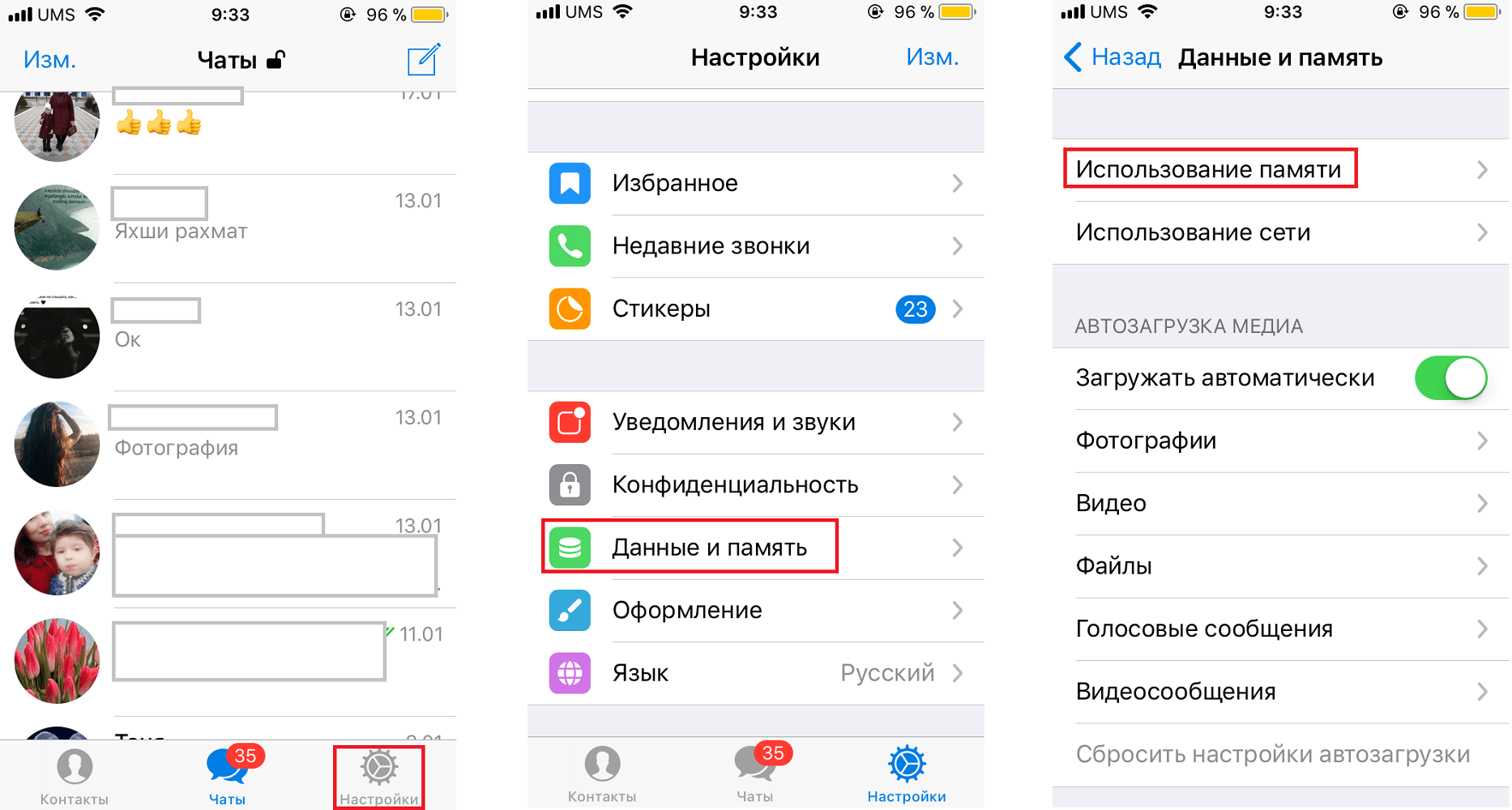
- В открывшемся меню выбрать строку «Хранилище iPhone».
- Нажать под ней на надпись «Очистить кэш Telegram».
- В меню можно выбрать все или выборочно файлы, которые нужно удалить.
- Нажать на кнопку «Очистить».
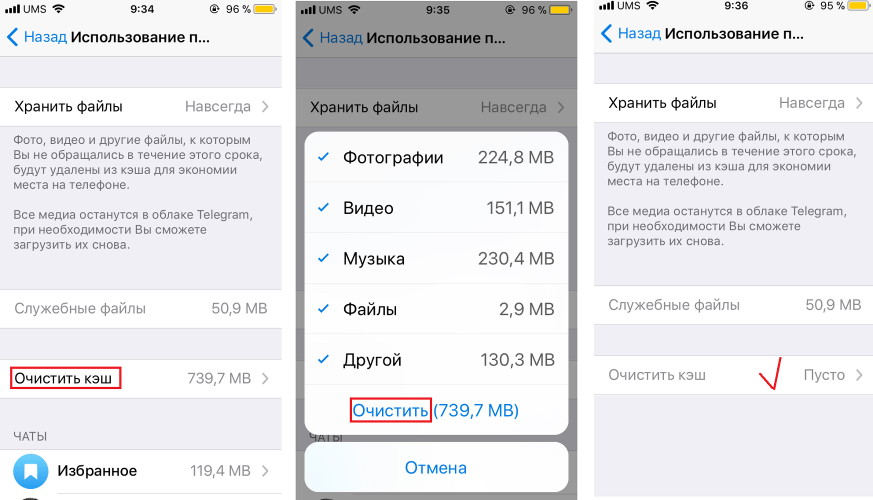
- Система оповестит о том, что память освобождена.
На компьютере
Для удаления медиафайлов, документов на стационарном компьютере или ноутбуке нужно выполнить следующее:
- Открыть приложение Телеграм.
- Нажать на три горизонтальные полоски в верхнем углу экрана.
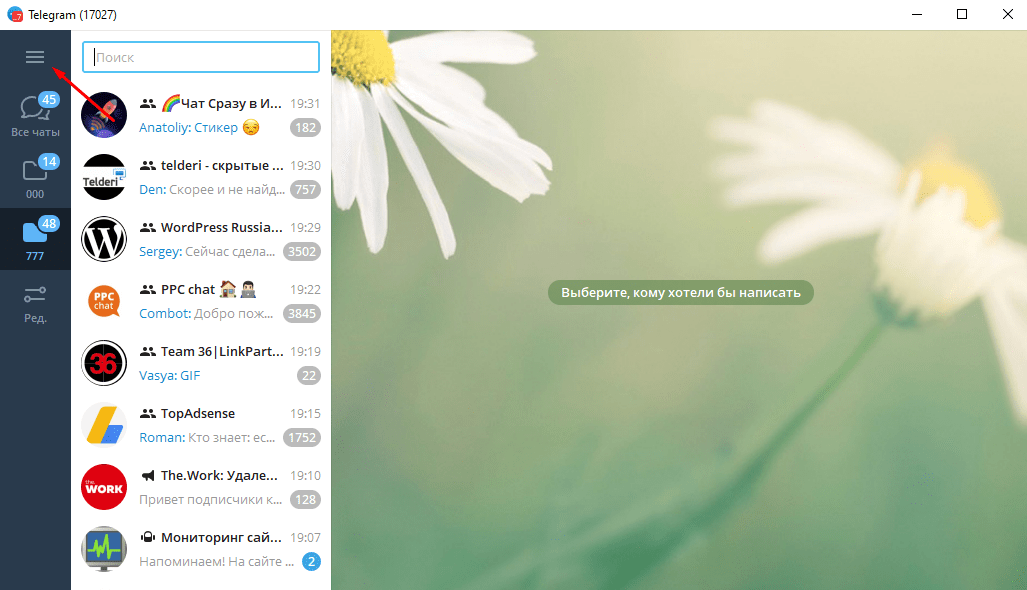
- Тапнуть по пункту «Настройки».

- Войти в раздел «Продвинутые настройки».

- Выбрать «Управление памятью устройства».
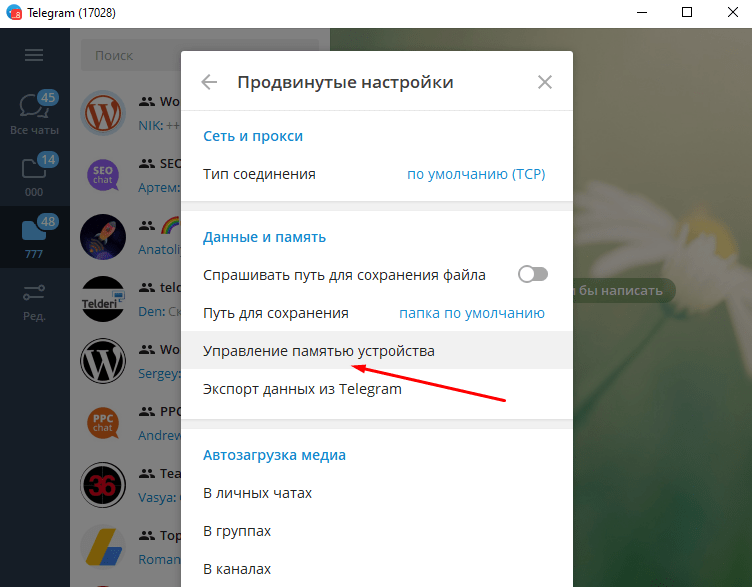
- Нажать на кнопку «Очистить все».
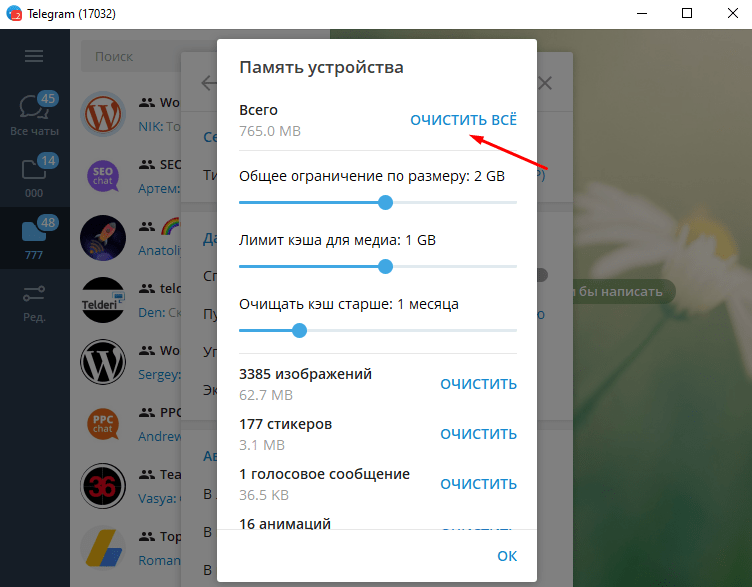
После выполнения этой процедуры все данные с кэша удалятся.
Настройка автоматической чистки
В мобильной и десктопной версиях приложения Телеграм может устанавливаться лимит накопления данных, как общий для отдельных файлов, так и для медиафайлов. Пользователь вручную выбирает период накопления содержимого папки. По истечении установленного срока все данные самоуничтожаются, хранилище очищается.
Для настройки автоматической очистки понадобится выполнить следующее:
- Зайти в раздел «Срок хранения медиа».
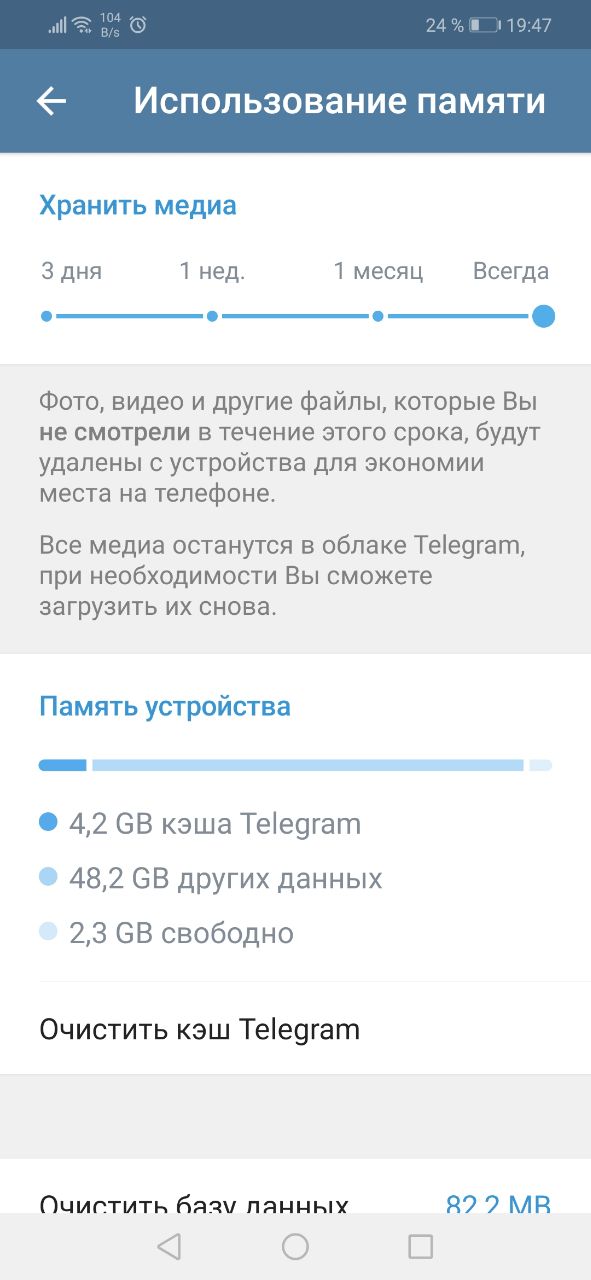
- Установить период хранения файлов.
Дополнительно сэкономить место в памяти гаджета поможет отключение автоматической загрузки медиафайлов в Telegram. Чтобы загрузить изображение или видео, достаточно один раз нажать на него.
Сберечь объем в хранилище также поможет чистка истории сообщений в мессенджере. Для этого пользователю потребуется зайти в чат с собеседником. Нажать на три точки в верхнем углу. Затем выбрать пункт «Очистить историю». Такие действия выполняют в мобильной и десктопной версиях Телеграма. Аналогично очистка проводится в групповых чатах пользователем, обладающим правами администратора.
Удаление кэшированных данных помогает освободить память мобильного телефона и компьютера. Это облегчает работу с приложением Telegram. Для максимального удобства пользования платформой можно использовать расширенные настройки: установить автоматическую очистку кэша. Тогда пользователю не нужно будет беспокоиться о том, что система перегружена. Благодаря выше описанной инструкции по очистке кэша вопросов не возникнет даже у начинающих пользователей мессенджера.
A quick way to clear Telegram cache

Having spent some years coding applications for macOS, we’ve created a tool that everybody can use. The all-round problem fixer for Mac.

So here’s a tip for you: Download CleanMyMac to quickly solve some of the issues mentioned in this article. But to help you do it all by yourself, we’ve gathered our best ideas and solutions below.
Features described in this article refer to the MacPaw site version of CleanMyMac X.
Telegram is one of the most popular messaging apps on iOS and Android, and it has a Mac app, too. If you use Telegram, you’ll probably know that it saves quite a lot of data on your Mac, including photos and videos that others send you. You may also know that Telegram offers a way to manage how much data is stored on your Mac. You might not know that that method doesn’t always work very well, and you can end up with several gigabytes of data hidden away on your Mac. In this article, we’ll show you how to clear that Telegram cache on your Mac.
What is Telegram cache?
Like most applications, Telegram stores data on your Mac to allow it to run more smoothly and start up more quickly. That data ranges from details of your account and settings to much larger files like photos and videos sent to you by others, along with the details of these conversations. Depending on how much you use Telegram and what you use it for, that data can run to several gigabytes over time.
Where does Telegram store media files?
Telegram stores media files, like photos and videos, that contacts have sent you in a directory deep in your user folder.

If you navigate to that folder using the Go > Go to Folder menu in the Finder, you will see the files there.
Why do you need to clear Telegram cache?
The main reason is to free up space on your Mac. But it can also help improve privacy because it prevents anyone who accesses your Mac from finding files that have been shared with you on Telegram.
How to clear Telegram cache
Like some other messaging apps, there is an easy way to clear Telegram’s cache from within the app. But some files could still remain on your Mac. That’s why you may have to manually clear out the folders in your user Library. Don’t worry, we’ll walk you through all the steps and help remove Telegram cache on all your devices.
How to clear Telegram cache manually
Let’s start with the built-in Telegram option that lets you remove cache.
- Open Telegram.
- Go to Settings > Data and Storage.
- Here, click Storage Usage.
- Click Clear All to remove the cached data and confirm.

This should remove all your caches. But if you still think something may be left behind, explore your Library.
- Quit Telegram.
- Click on the Finder in the Dock.
- In the Finder menu, click Go and choose Go to Folder.
- In the text box that opens, type the following path:
Repeat steps 1-3 and go to the following location this time:
You should check those folders and drag their contents to the Trash, too.
How to clear Telegram cache automatically
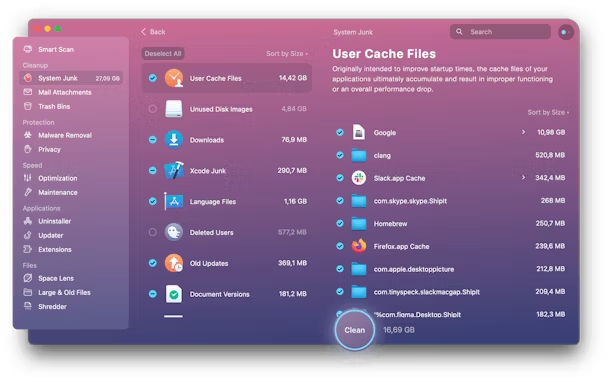
If you think the process we’ve described above is long and complicated, you’ll be pleased to know that there is a much easier way to clear Telegram’s cache, thanks to a very useful app called CleanMyMac X. It has several modules that help keep your Mac free of junk and running smoothly. Its System Junk feature allows you to delete user cache files from apps, including Telegram:
- Download CleanMyMac X for free here.
- Choose System Junk in the sidebar
- Click Scan, then when it’s done, Review Details.
- Find the Telegram app in the list. Click the side arrow to see which files will be removed.
- Click Clean.
This will also remove other outdated cache files on your Mac and free up some storage space, which is always super helpful.
How to prevent Telegram from saving all media files
You can prevent Telegram from saving all media files or specific types of media files. If you’re running short on space, you can also specify how long to keep media files on your Mac. Here’s how.

- Open Telegram.
- Click on the Telegram menu and choose Preferences.
- Choose Data and Storage.
- To switch off downloading of all media completely, toggle Auto-Download Media to the off position.
- Alternatively, to choose which media Telegram downloads, click on each section (Photos, Videos, Files) in turn and choose what to download.
You can also change where downloaded media is saved by clicking Download Folder and navigating to a different location.
If you want to download media but only keep it for a short time, click Storage Usage and Keep Media, then choose a duration.
How to clear Telegram cache on iPhone
Clearing Telegram cache on iOS or iPadOS device is straightforward:
- Open Telegram on your iPhone.
- Tap Settings.
- Choose Data and Storage.
- Select Storage Usage.
- Tap Clear Telegram cache.
Telegram has become a very popular messaging app on both Mac and iOS thanks to its encrypted messaging and security features. However, if you use it regularly, you may find that it takes up more and more space on your Mac. That’s because Telegram saves, or caches, all the media files sent to you in messages unless you tell it not to. Follow the steps above to clear all the data Telegram saves on your Mac or iOS device or control what it stores and for how long. And, if you use CleanMyMac X to clear Telegram’s cache, it makes it much quicker and easier!
Как почистить Telegram на iPhone
Со временем размер любого приложения вырастает: накапливается служебная информация, кэш, обновления. Особенно это касается популярных мессенджеров вроде WhatsApp и Telegram. Изображения, видео и другой контент загружается на устройство, чтобы пользователю не пришлось каждый раз скачивать их заново, расходуя мобильный трафик. Гаджеты Apple здесь не исключение, память забивается даже на iPhone и iPad, несмотря на отличную оптимизацию.
Если вовремя не очищать память смартфона, весь этот мусор может занимать десятки гигабайт. Telegram позволяет не только чистить кэш, но и задавать его максимальный размер и время хранения. Однако по умолчанию ограничений нет, поэтому некоторые пользователи могут даже не подозревать, почему у них так быстро кончается свободное место.
Также стоит отметить, что все загруженные на устройство данные можно смело удалять. Они не требуются для работы, и вы всегда сможете повторно их загрузить, так как они хранятся на серверах мессенджера. Даже при переустановке приложения данные будут сохранены, когда вы зайдете в аккаунт. Пропасть они могут в единственном случае — когда отправитель удаляет их из переписки.
Как узнать, сколько места занимает Телеграм на iPhone
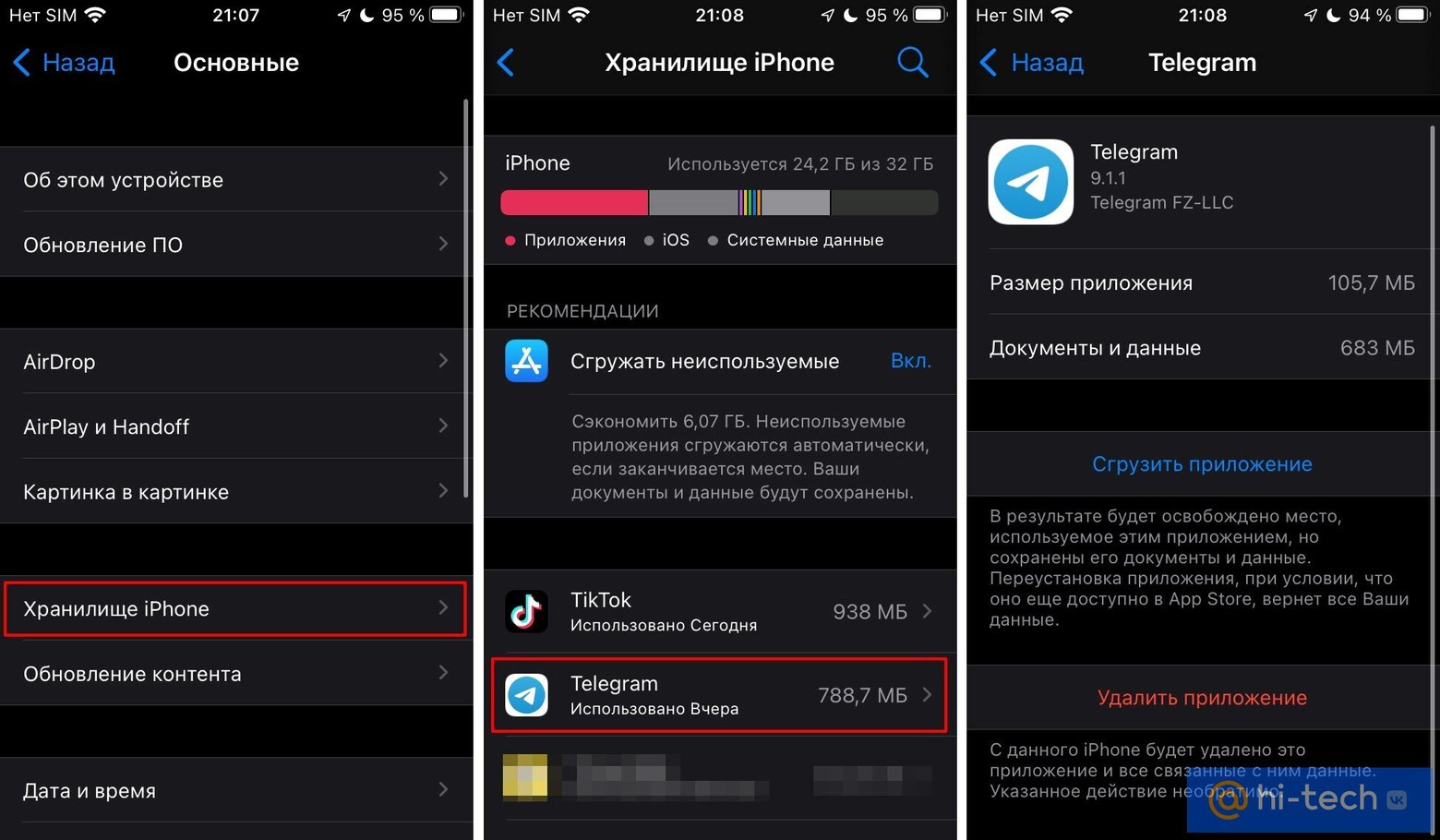
Для iPhone и планшетов iPad перейдите в настройки и выберите «Основные», далее «Хранилище iPhone». Найдите в списке Telegram (скорее всего, он будет на верхних строчках). Вы увидите общий размер приложения. При необходимости его можно сгрузить, но проще сразу воспользоваться встроенными средствами самой программы.
Как очистить кэш и данные Telegram на iPhone
Основная причина, по которой Telegram разрастается в размере на накопителе iPhone, заключается в кэшировании медиафайлов (это касается и других подобных приложений, которые получают информацию из сети). В противном случае, их пришлось бы каждый раз скачивать заново. Таким образом, любому владельцу iPhone важно знать как очистить кэшированную информацию.
Управление кэшем в Telegram
Telegram – это популярный мессенджер для обмена текстовыми и голосовыми сообщениями. Разработчики периодически выпускают обновления системы, чтобы доработать имеющийся функционал. Однако стандартный набор возможностей остается неизменным. Поэтому сегодня мы поговорим о том, как можно очистить кэш в Телеграмме. Также в процессе повествования рассмотрим особенности сохранения пользовательской и системной информации, удаления лишних данных с популярных операционных систем.
Что такое кэш и где он находится
Кэш – это временные файлы, сохраняющиеся в памяти устройства для ускоренной работы с серверами. Если вы используете браузер, то в память ПК или смартфона добавляются:
- Иконки кнопок на открытом сайте.
- Сохраненные в платформе изображения.
- Воспроизведенные ранее медиафайлы.
Сделано это, чтобы не расходовать трафик на однотипное действие дважды, ускорить доступ пользователя к сайтам. В Телеграмме ситуация примерно такая же.
В разных операционных системах временные файлы хранятся в системных папках. Давайте подробнее посмотрим, куда встроенные алгоритмы добавляют системные данные.
Для удобства восприятия разобьем дальнейшее повествование на несколько логических блоков.
Android
Чтобы открыть хранилище кэша на Android-смартфоне:
- Разблокируем смартфон и открываем встроенный файловый менеджер.
- В корневом каталоге устройства ищем папку Telegram и переходим к ней. А если она там отсутствует, то ищем ее в корне карты памяти.
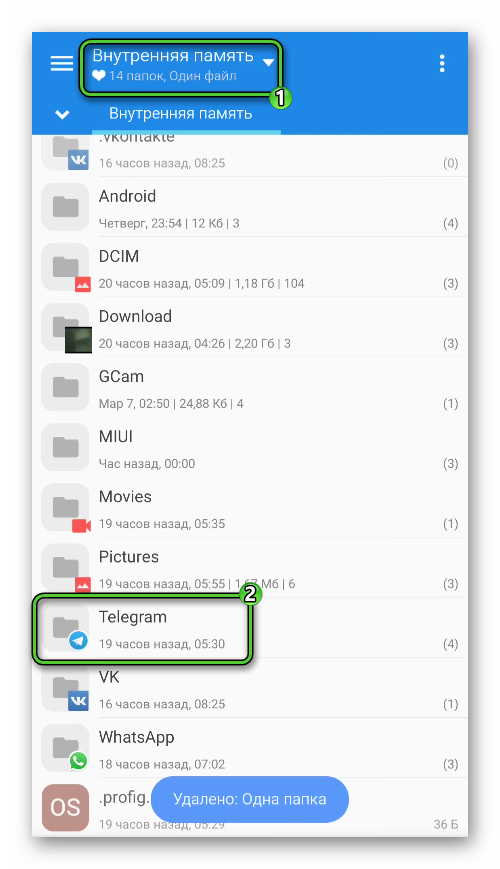
В открывшемся окне есть несколько объектов, в которые система помещает персональные данные:
- Audio – различные аудиофайлы и голосовые сообщения.
- Documents – текстовые документы, таблицы и так далее.
- Images – картинки, фотографии.
- Video – видеоролики.
Если с этим пока все понятно, то двигаемся дальше.
Операционная система от Apple закрыта для простых пользователей, поэтому получить доступ к внутренним папкам на iOS не получится. Если вы используете джейлбрейк, то нужное хранилище находится по пути «/telegram». Внутри находится четыре папки: Audio, Documents, Images и Video». Выбирайте нужную папку и просматривайте данные, сохраненные встроенными алгоритмами.
Windows
В случае с ПК все данные хранятся в папке «Загрузки» текущего профиля. Добраться до нее выйдет так:
- Запустите «ПроводникWindows».
- С помощью левого меню перейдите в расположение «Загрузки».
- А теперь откройте каталог под названием TelegramDesktop.
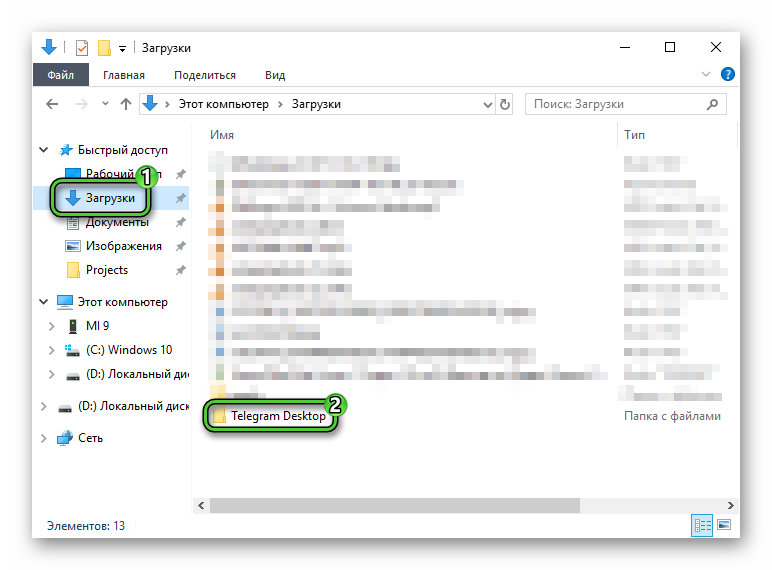
Теперь вы знаете, где находится кэш в Телеграмме. Если с этим пока все понятно, тогда двигаемся дальше.
Как очистить кэш
Несмотря на явную пользу от наличия кэша на активном устройстве, однако есть и обратная сторона монеты. Если вы долгое время используете Телеграмм, то в кэше сохраняется много данных, и память устройства захламляется.
Для современных смартфонов это не такая критическая проблема, а вот более старые модели страдают от недостатка физической памяти. Поэтому периодически нужно очищать системную папку, если не внесены соответствующие настройки в приложении. Однако обо всем по порядку.
Давайте посмотрим, как очистить кэш Телеграмма на разных платформах. Для удобства восприятия разобьем дальнейшее повествование на несколько логических блоков.
Android
Чтобы очистить кэш в Телеграмме на Андроид-устройстве, выполняем следующие шаги:
- Разблокируем смартфон и тапаем по иконке мессенджера на рабочем столе.
- Тапаем по значку вызова бокового меню (три полоски в левом верхнем углу).

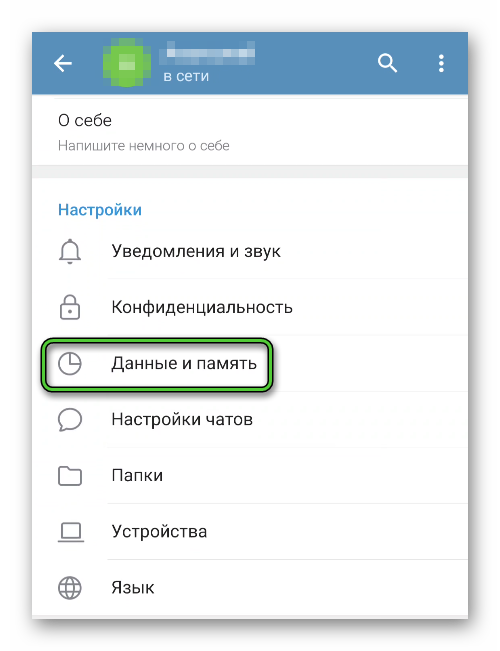
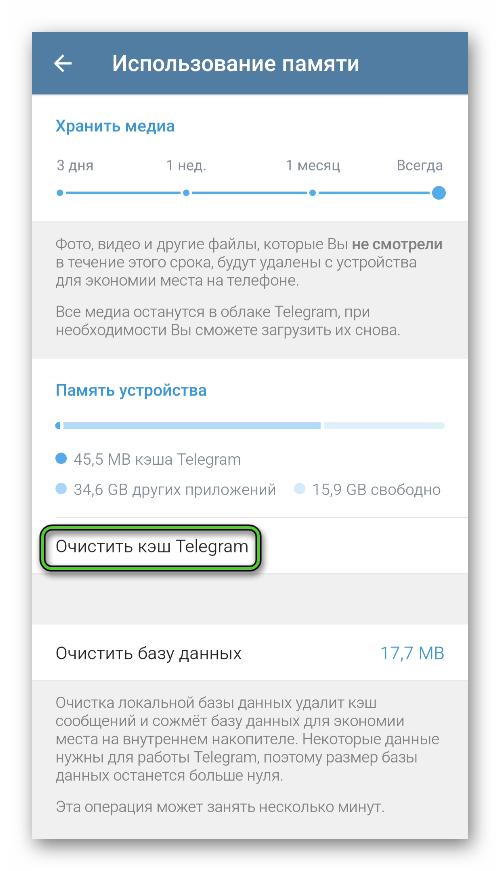
По итогу, можно в настройках телефона посмотреть, сколько освободилось физической памяти.
Если с этим пока все понятно, тогда двигаемся дальше.
Чтобы очистить кэш на смартфоне от компании Apple, делаем следующее:
- Разблокируем смартфон и авторизуемся в Телеграмме.
- Тапаем по иконке в виде шестерни в правом нижнем углу пользовательского окна.
- На странички системных настроек пролистываем список вкладок до нахождения «Данные и диск».
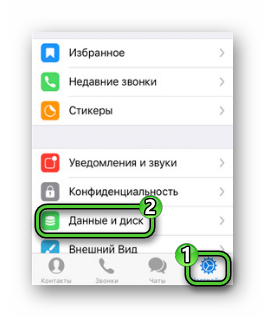
Таким образом вся сохраненная пользовательская информация автоматически удалится, а физической памяти на устройстве станет больше в разы.
Windows
Для претворения задуманного в жизнь:
- Кликаем по компьютерной версии Telegram.
- Авторизуемся в системе, и активируем иконку в виде трех горизонтальных полос в левом верхнем углу.
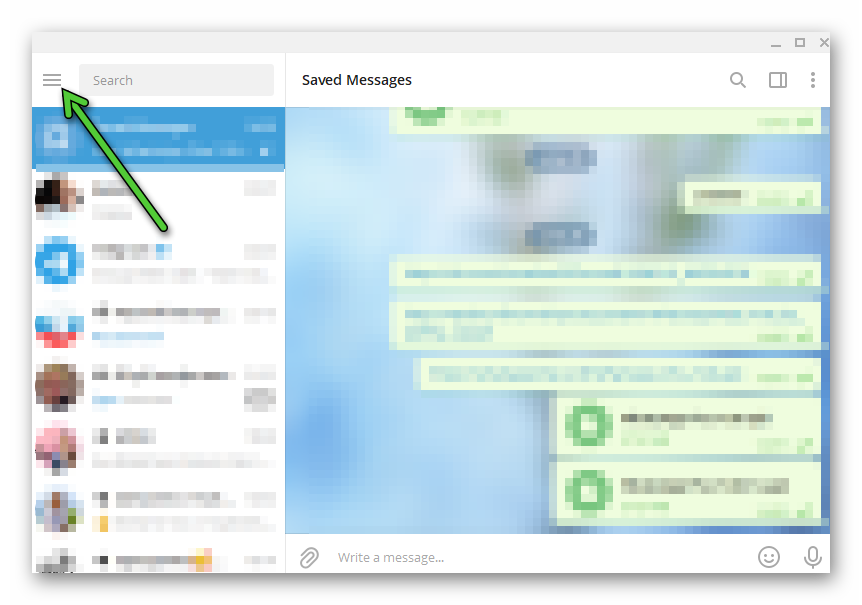
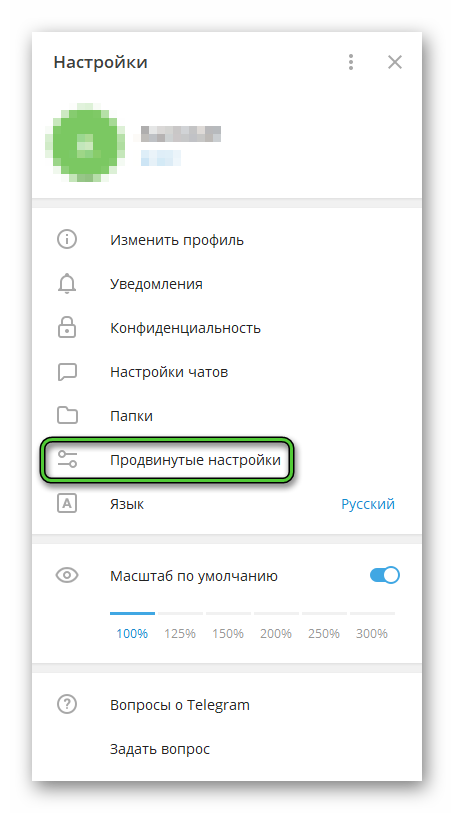
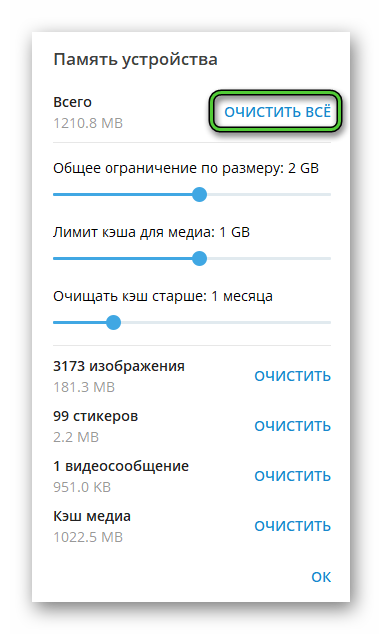
В качестве примера была рассмотрена компьютерная версия мессенджера, а не браузерная.
Автоматическая очистка временных файлов
Разработчики оставили пользователям возможность самостоятельно настроить время жизни файлов кэша, а также их максимальный размер. Для претворения задуманного в жизнь:
-
Опять запускаем мессенджер у себя на устройстве и переходим к пункту «Использование памяти» на странице настроек.
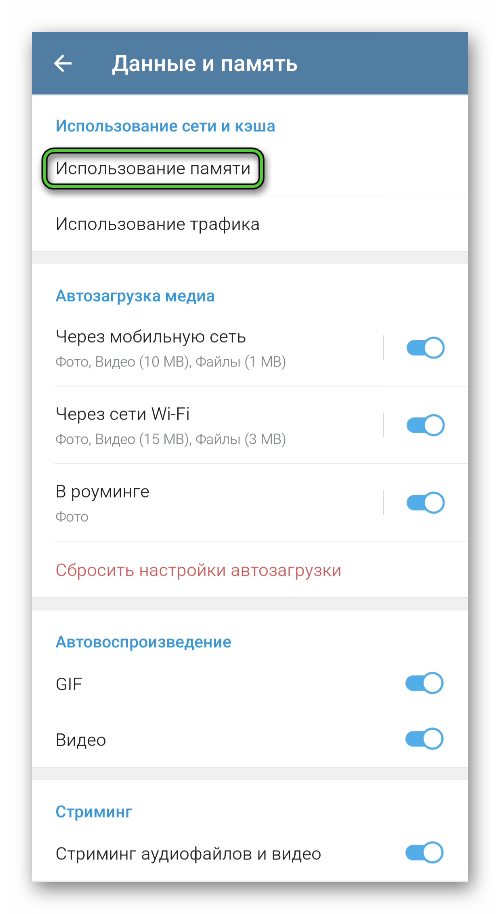
Таким образом можно задать временной промежуток, после которого данные автоматически будут удаляться их памяти устройства. То же самое произойдет, если кэш превысит допустимый объем.
Если на вашем устройстве ограниченный объем физической памяти, можно убрать автоматическое сохранение медиафалов в хранилище смартфона. Для претворения задуманного в жизнь:
- Опять открываем раздел «Данные и хранилище» на Android или «Данные и диск» на iPhone в настройках мессенджера.
- Находим блок «Автозагрузка медиа».
- Во вкладках «Через мобильную сеть» и «Через сетиWi-Fi» снимаем ползунки с функции «Загружать автоматически».
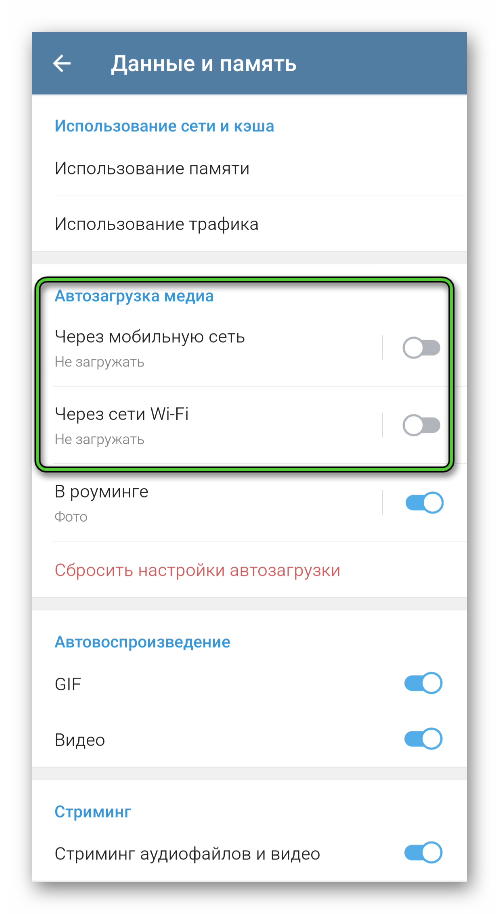
Система автоматически применит изменения, которые тут же вступят в силу. После этого данные будут погружаться при каждой активации, а память устройства не будет засоряться временными файлами.
Завершение
Управление кэшем в Telegram – возможность просто и удобно для пользователя регулировать объем временных файлов, а также периодичность их удаления со смартфона. В зависимости от операционной системы, данные сохраняются в разных местах, однако доступ к ним есть только в Android OS и Windows. Устройства Apple не позволят вам перейти во внутреннее хранилище. Для удаления временных файлов достаточно перейти в системные настройки приложения и активировать соответствующий пункт.