В течении какого времени блокируется рутокен сбербанк
Электронную подпись ФНС можно получить в Сбере и не только клиентам банка
С 1 марта 2022 года Сбербанк начал выдавать квалифицированные сертификаты электронной подписи. Такие полномочия банк получил после того, как стал доверенным лицом удостоверяющего центра налоговой службы.
Расскажем, как получить электронную подпись Сбер, поможем с выбором носителя и настройкой, а также рассмотрим, где можно использовать данную ЭЦП.
Кто может получить ЭЦП от ФНС России в Сбербанке
Получить квалифицированную электронную подпись от ФНС через Сбербанк могут нотариусы, любые руководители юрлица и ИП, действующие без доверенностей. Воспользоваться услугой разрешено и тем, кто не является клиентом банка. Сервис называется Интернет-банк СберБизнес. При наличии собственного USB-токена услуга предоставляется бесплатно.
Как получить электронную подпись в интернет-банке СберБизнес
Чтобы получить электронную подпись СберБизнес, достаточно выполнить несколько шагов.
Клиенту банка
Клиентам СберБизнес потребуется:
- Войти в интернет-банк.
- Выбрать «Документооборот» в левом меню.
- Создать заявку.
- Открыть «Личный кабинет» или перейти в «Мой профиль».
- Нажать «Электронные подписи», а затем «Получить».
- Загрузить копию разворота паспорта с фото, ввести ИНН и номер СНИЛС физлица.
Если у пользователя есть действующая ЭЦП, то получить сертификат можно удалённо.
Не клиенту банка
Перед получением потребуется открыть расчётный счёт в интернет-банке СберБизнес. Для этого необходимо собрать пакет документов и лично явиться в местное отделение для обслуживания ИП и юрлиц. Электронную подпись и счёт оформят на месте за одно посещение.
Сколько времени займёт получение подписи
Клиенты СберБизнеса с действующей электронной подписью из сервиса «Документооборот» получают подпись за 5 минут. При условии, что представленные ранее данные не изменились. Если ЭЦП нет, но лицо является клиентом Сбербизнеса, то 10 минут тратится на заполнение заявки и 20 на посещение офиса для подтверждения личности. Прийти необходимо в отделение банка, которое обслуживает юридических лиц и индивидуальных предпринимателей.
Если лицо не является клиентом Сбербанка, то получение электронной подписи займёт около получаса.
Кто может получить подпись удалённо, а кому необходимо посетить отделение банка
Воспользоваться услугой дистанционно можно только при одном условии. На момент получения руководитель юрлица или ИП уже имеет действующую ЭЦП, которая была оформлена в УЦ ФНС или в сервисе «Документооборот» от СберБизнеса. Также посещать отделение банка не требуется, если сертификат подписи своевременно перевыпущен через СберБизнес до окончания своего срока действия.
Явиться в офис Сбербанка необходимо в тех случаях, когда у клиента нет электронной подписи или срок действия сертификата закончился.
Адреса отделений Сбербанка, где можно получить электронную подпись
Список отделений, где выдают квалифицированный сертификат электронной подписи СберБизнес, можно посмотреть на сайте Сбербанка. Указанный перечень адресов постоянно дополняется.
Как выбрать и купить токен для ФНС
Вне зависимости от того, является лицо клиентом СберБизнеса или нет, оно может записать квалифицированную электронную подпись на собственный носитель. Для этого подойдут любые модели, которые сертифицированы в ФСТЭК или ФСБ России. Как правильно выбрать подходящий токен для ЭЦП, читайте в нашей статье.
Где можно использовать электронную подпись СберБизнес
Электронная подпись ФНС Сбер может использоваться для подписания документов внутри сервисов Сбербизнес и на всех порталах, где принимают данный вид ЭЦП. С ней можно:
- контролировать подлинность и обеспечивать целостность информации;
- подписывать электронные документы и подтверждать их авторство;
- заверять отсканированные копии;
- вести электронный документооборот с контрагентами и контролирующими органами;
- сдавать отчётность;
- участвовать в электронных торгах и аукционах.
Перед этим необходимо настроить рабочее место.
Установка и настройка полученной подписи для других ресурсов и порталов
После получения квалифицированной электронной подписи СберБизнес необходимо установить сертификат ЭЦП на свой компьютер для работы с сервисами. Для этого требуется скачать специальную программу — КриптоПро CSP. Дистрибутив доступен для загрузки на официальном сайте КриптоПро.
О том, как установить КриптоПро CSP и настроить рабочее место для электронной подписи можно узнать подробнее в нашей статье.
Рутокен ЭЦП 2.0
Через Сбербанк онлайн можно получить КЭП ФНС для юрлица. Какая версия рутокена ЭЦП 2.0 должна быть для получения КЭП онлайн?
Дополнение: есть "Рутокен ЭЦП 2.0 2100" сертификат соответствия от 10 апреля 2019 г. действителен до 10 апреля 2022 г. Он подходит для получения ключа от ФНС? Для получения ключа онлайн должен подходить? И что значит действителен до?
Дополнение 2: нужно ли форматировать токен до записи ключа?
#2 Ответ от Николай Киблицкий 2022-01-25 11:17:23
- Николай Киблицкий
- Техническая поддержка
- Неактивен
Re: Рутокен ЭЦП 2.0
Здравствуйте, Flatcher.
Насколько нам известно, для получения КЭП в сервисах сбербанка, подойдет Рутокен ЭЦП 2.0 2100, серт. ФСБ и Рутокен ЭЦП 2.0 3000, серт. ФСБ. Но нужно обратиться в техподдержку сбербанка, так как могут быть ограничения с их стороны на использование определенных моделей носителей Рутокен.
Это означает, текущий срок окончания сертификата. При необходимости мы его продлим самостоятельно в установленное законодательством время.
Если продление данного сертификата не будет, то ранее приобретенные Рутокен могут быть использованы в течение 5 (пяти) лет с даты истечения срока действия сертификата.
Дополнение 2: нужно ли форматировать токен до записи ключа?
На носитель Рутокен, можно записать несколько электронных подписей.
Если предыдущие подписи вам не нужны, то вы можете отформатировать токен.
Если подписи нужны для расшифровки ранее отправленных документов, то Рутокен нельзя форматировать, чтобы не потерять доступ к ранее отправленной документации.
Вход в систему Сбербанк Бизнес ОнЛайн при использовании токена Инфокрипт
При входе в систему Сбербанк Бизнес ОнЛайн осуществляется идентификация пользователя по назначенному ему системному имени и аутентификация по паролю.
Порядок входа в систему также зависит от того, какой тип СКЗИ Вы используете при подписывании документов: токен Инфокрипт или одноразовые СМС-пароли.
В случае использования токена Инфокрипт для входа в систему Сбербанк Бизнес ОнЛайн:
- Подсоедините токен к действующему USB-разъему АРМ (поддерживающему спецификацию USB 2.0).
- На токене загорится светодиод – признак того, что токен электрически исправен и корректно распознан операционной системой.
- В операционной системе появится новый сменный диск.
- Запустите файл tlsapp.exe с данного диска.
Примечание: Признак успешного запуска – появление в области уведомлений панели задач рабочего стола значка  .
.
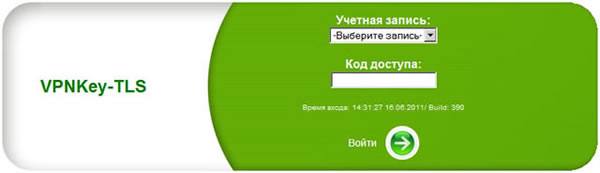
Примечание: Коды доступа (PIN-коды) выдаются вместе с токеном.
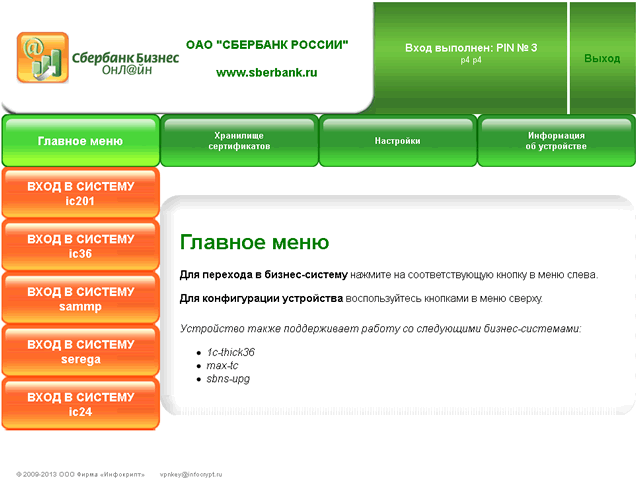
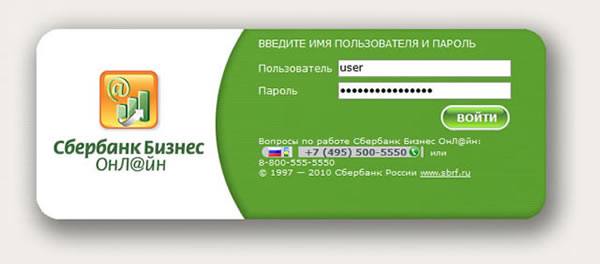
Внимание! Пароль для первого входа в систему должен быть отправлен Вам в виде СМС.
Внимание! Системное имя и пароль чувствительны к регистру символов.
В случае если Вы забыли пароль для входа в систему, выполните ряд действий для его смены (см. «Смена пароля пользователем для входа в систему в случае его утери»).
a. Откроется форма смены пароля.
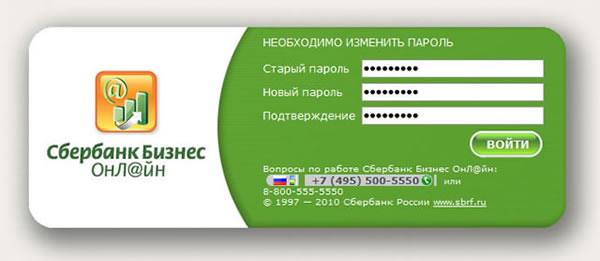
b. В поле Старый пароль введите ваш текущий пароль.
c. В полях Новый пароль и Подтверждение дважды введите новый пароль, с помощью которого Вы будете входить в систему при последующих сеансах работы.
d. Нажмите кнопку Войти .
e. Система проверит корректность введенных паролей:
При вводе некорректных данных система выведет сообщение об ошибке, а именно в следующих случаях:
- Если пароли, введенные в полях Новый пароль и Подтверждение, не совпадают, будет выведено сообщение об ошибке. В этом случае введите корректные данные повторно.
- Если содержимое поля Старый пароль не совпадает с текущим паролем, произойдет переход к форме авторизации и будет выведено сообщение о неверном вводе пароля.
При обращении к Мастеру изготовления сертификатов имеется возможность выбора типа создаваемого сертификата: обычный или квалифицированный.
Для создания запроса на квалифицированный сертификат версия прошивки электронного ключа (токена) должна быть не ниже «399». В противном случае для получения такой возможности Вам необходимо обновить версию прошивки. Последнюю версию прошивки с инструкцией по обновлению можно скачать на сайте https://sberbank.ru в разделе «Сбербанк Бизнес Онлайн».
Примечание: Если в системе есть для Вас необработанное письмо из банка с признаком «Обязательно для прочтения», поверх рабочей области будет автоматически открыто окно Письмо из банка с этим письмом. Чтобы закрыть автоматически открытое окно после ознакомления с содержанием документа выполните щелчок мышью в данном окне.
Как разблокировать карту Сбербанка: кредитную, дебетовую, зарплатную
Неработающая банковская карта — серьезный повод для беспокойства. Причин может быть множество, но основная — заблокирована карта. Это означает, что владелец не сможет совершать покупки, оплачивать счета и мобильный телефон, заказывать товары и услуги через интернет, снимать наличные в банкомате или зачислять деньги через устройство самообслуживания с функцией cash in.
По какой причине карта Сбербанка может быть заблокирована и что делать в такой ситуации разберемся далее.
Можно ли разблокировать карту Сбербанка после блокировки?
Карта Сбербанка может быть заблокирована по различным причинам. Основная и самая частая — неверный ввод пин-кода.
Когда держатель карточки 3 раза неверно вводит пин-код от нее в банкомате, чтобы снять наличные, проверить баланс, совершить перевод или другую операцию, банк блокирует пластик на 24 часа. Это стандартная процедура, предусмотренная не только Сбербанком, но и другими банками с целью сохранности денежных средств на счету.
Чтобы снять блокировку с карты Сбербанка по причине неверно указанного пин-кода в банкомате, необходимо позвонить по телефону горячей линии + 7 (495) 500-00-05 или 8-800-555-5550 и связаться с оператором.
Он задаст уточняющие вопросы, чтобы идентифицировать личность и сообщит возможно ли снять блокировку ранее, чем через сутки. Если нет, карточку разблокируют автоматически спустя 24 часа.
Если неверно указать пин-код в терминале при оплате товара или услуги, карта заблокирована не будет. Появится надпись «неверный пин-код», а деньги со счета не спишутся.
Чтобы разблокировать карту Сбербанка наверняка, лучше всего посетить ближайшее отделение банка с паспортом и самой карточкой. Там заполняется бланк заявления, чтобы разблокировать пластик.
Как разблокировать карту Сбербанка онлайн через интернет?
Самостоятельная разблокировка карты Сбербанка через личный кабинет Сбербанк Онлайн не предусмотрена. Такая операция невозможна согласно политике банка, поэтому, если кто-то обещает выполнить ее и быстро разблокировать карту Сбербанка, не соглашайтесь и не предоставляйте ее данные или личные паспортные сведения третьим лицам. Это, вероятно, мошенники.
Чтобы разблокировать карту, позвоните по телефону горячей линии или отправляйтесь с паспортом в ближайшее отделение. Там выясните причину блокировки и возможность снять ограничения.
Заблокировать карту может не только банк из-за неверного пин-кода или подозрительных операций, но и служба судебных приставов. Право на арест счетов должно быть подкреплено соответствующим судебным решением.
Разблокировать карту, после ареста могут при условии оплаты долга, штрафов и пени в течение 10 суток. Если карточка была заблокирована держателем по причине кражи, утери, разблокировать ее невозможно. \в таком случае заказывается перевыпуск через Сбербанк Онлайн или в отделении банка.
Как разблокировать карту Сбербанка по телефону?
По телефону горячей линии Сбербанка или по смс можно заблокировать карточку Сбербанка при утере, краже, по иным причинам. Снять блокировку в этом случае самостоятельно невозможно.
Если банк заблокировал карточку из-за неверно указанного пароля, сомнительных операций (к примеру, в течение часа с карты была произведена оплата из двух государств, расположенных в разных точках земного шара), достаточно позвонить по телефону горячей линии и подтвердить личность.
Блокировка карты при неверном пароле снимается автоматически спустя 24 часа. Звонить в банк и требовать разблокировать карточку раньше этого срока не имеет смысла. По правилам это невозможно.
Как разблокировать кредитную карту Сбербанка?
Банк может заблокировать кредитную карту по причине невыплаты долга. Держать обязан ежемесячно пополнять счет кредитки на сумму минимального ежемесячного платежа согласно договору. Обычно эта сумма составляет 5-8% от задолженности плюс проценты.
Если клиент перестает платить за кредитную карту, банк имеет право ее заблокировать. Снять ограничения возможно после погашения задолженности. Для этого нужно пополнить ее через банкомат или отделение банка наличными. Также погасить долг по кредитной карте, что разблокировать ее, можно с помощью банковского перевода или перечисления денег с карты на карту. К примеру, с зарплатной на кредитную.
Как разблокировать зарплатную карту Сбербанка?
Зарплатная карта Сбербанка блокируется самим банком при подозрительной активности. К примеру, перевод небольших сумму на различные номера телефонов в течение короткого срока. Списание крупных денежных сумм также может привести к блокировке со стороны банка, если ранее такие операции не проводились.
Заблокировать зарплатную карту Сбербанк может по требованию судебных приставов или при задолженности по кредитке. И в первом и во втором случае необходимо посетить отделение банка, чтобы уточнить детали.
Через сколько разблокируют карту Сбербанка?
Если владелец карты Сбербанка ошибся при вводе пин-кода 3 раза, карточку разблокируют автоматически через сутки. Никуда идти и звонить в этом случае не нужно.
При вынужденной блокировке из-за утери, кражи, нужно заказать перевыпуск. Банк перевыпустит карту в течение 5-14 дней (зависит от типа). Это необходимо, чтобы исключить возможность использования старого пластика. Такая мера защитит деньги на счету от мошенников.
Придут ли деньги на заблокированную карту?
Если заблокирована карту Сбербанка, невозможно осуществление каких-либо операций с ее помощью. Это значит, что нельзя расплатиться ею ни в магазине, ни через интернет. Однако сам счет карты остается «рабочим». Это означает, что переводы на карту от физических или юридических лиц, пособия, зарплата будут зачислены на счет. Воспользоваться деньгами владелец сможет после того, как восстановит доступ.
Если карточка заблокирована по решению суда, судебные приставы вправе удерживать с зарплатной карты до 50% доходов в счет погашения задолженности. С кредитки ничего не удерживается, так как это денежные средства банка, а не должника.
Можно ли перевести деньги с заблокированной карты на другую?
Если карта была заблокирована самим держателем, счет остается активным. Перевести деньги с него можно через личный кабинет Сбербанк Онлайн. Для этого нужно выполнить вход в него, затем выбрать меню «Карты», нужный пластик и далее «Перевести».
В случае, когда карточка заблокирована банком или при наличие исполнительного производства, счета оказываются «закрытыми». Снять с них деньги, перевести, оплатить что-либо невозможно до снятия ограничений.
Заключение
Итак, Сбербанк может заблокировать карту по нескольким причинам:
- Сам владелец по телефону, смс через интернет указывает «Заблокировать» при утере, краже, порче;
- Неверный ввод пин-кода 3 и более раз;
- Наличие задолженности по кредитной карте;
- По требованию судебных приставов.
Разблокировать карту Сбербанка самостоятельно можно только при условии, что на счета не наложен арест. При ошибке с паролем произойдет автоматическая разблокировка через сутки. При утере или краже, клиент обязан заказать перевыпуск, оплатив стоимость нового банковского продукта (классическая — 150 рублей, МИР — 30 рублей, Золотая и Платиновая — бесплатно).
Если зарплатная карта заблокирована по требованию судебных приставов, разблокировать счет возможно только после погашения долга. Тоже самое касается и кредитки.
Не виден ключ на СБЕРовской флешке, выпущенный ФНС (Страница 3 из 4)
Устройство Рутокен TLS Сбербанк. Новое. Ос Windows 7 x64 SP1
Такая же ерунда, как и у Анастасия12341.
В диспетчере устройств отображается, как Составное usb-устройство, в панели управления Рутокена и в "Мой компьютер" не отображается, в Инструментх криптопро 5 тоже, видно его только в "Устройства и принтеры", как Составное usb-устройство. Накопители работают исправно.
Драйвера обновлены до самой новой версии как драйвера usb, так и драйвера рутокена с вашего сайта. Отключать антивирус пробовали, ноль реакции. Перезагружали множество раз.
Перебрал драйвера версий 4.6.0.2, 4.8.8.1, 4.14.0.0. Результата нет.
В чем может быть проблема?
#32 Ответ от Николай Киблицкий 2023-02-03 10:01:48
- Николай Киблицкий
- Техническая поддержка
- Неактивен
Re: Не виден ключ на СБЕРовской флешке, выпущенный ФНС
Здравствуйте dmd.
По вопросам поддержки продукта "Рутокен TLS" необходимо обращаться в техническую поддержку "Сбербанк".
Телефон для обращений 8-800-5555-777 доб.3, или с мобильного 0321.
#33 Ответ от dmd 2023-02-03 10:09:52 (2023-02-03 10:17:22 отредактировано dmd)
- dmd
- Посетитель
- Неактивен
Re: Не виден ключ на СБЕРовской флешке, выпущенный ФНС
Стоп! Даже в этой теме неоднократно писали, что это ВАША разработка. А не Сбербанка! И в моем случае не устанавливается правильно драйвер под Win7, раз Рутокен TLS не определяется! При чем тут Сбер. Не надо меня отфутболивать в Сбер! Это чисто проблема разработчика устройства и драйверов к нему. Отвратительно осуществляете техподдержку ВАШИХ устройств, даже не пытаетесь разобраться в проблеме.
Я сам работаю много лет в IT-отрасли, и прежде, чем писать на форум, провел 3 часа в танцах с бубном вокруг ВАШЕГО устройства, и перечитал кучу инструкций и форумов! Что уж говорить о простых пользователях.
#34 Ответ от Николай Киблицкий 2023-02-03 10:16:42
- Николай Киблицкий
- Техническая поддержка
- Неактивен
Re: Не виден ключ на СБЕРовской флешке, выпущенный ФНС
dmd, Рутокен TLS, это заказная разработка для компании СБЕР и всю поддержку по данному продукту они оказывают самостоятельно.
#35 Ответ от dmd 2023-02-03 10:21:00
- dmd
- Посетитель
- Неактивен
Re: Не виден ключ на СБЕРовской флешке, выпущенный ФНС
ВАША заказная разработка! Драйверов от Сбера НЕТ для Рутокен TLS, есть только ВАШИ драйвера! Не надо отписываться! Давайте решим проблему, тем более, что это не единичный случай! Читайте пост от Анастасия12341! Там Вы хоть что-то попытались сделать (или тоже отфутболили?).
#36 Ответ от Николай Киблицкий 2023-02-03 10:34:17
- Николай Киблицкий
- Техническая поддержка
- Неактивен
Re: Не виден ключ на СБЕРовской флешке, выпущенный ФНС
dmd, для Рутокен TLS не нужно дополнительно устанавливать драйверы, драйверы Рутокен для Windows которые находятся на сайте https://www.rutoken.ru/support/download/windows/ не используются при работе с Рутокен TLS.
У пользователя Анастасия12341 помимо носителя Рутокен TLS есть и другие токены, возможно нашего производства.
#37 Ответ от dmd 2023-02-03 10:48:13
- dmd
- Посетитель
- Неактивен
Re: Не виден ключ на СБЕРовской флешке, выпущенный ФНС
Сообщаю всем, у кого возникает данная проблема! Неисправно само устройство, так сказали в техподдержке Сбера.
Оказывается, это довольно распространенная проблема, и Сбер о ней знает, только вот почему разработчик не знает (или не желает знать?) — вот вопрос!
В Сбере сотрудники произвели некие манипуляции с рутокеном (должны были записать туда и подпись от ФНС!),
но видно, что-то пошло не так. В результате отдали рутокен неисправным и без подписи от ФНС ("сертификат не выдан" — сообщила техподдержка Сбера). Надо менять Рутокен TLS на исправный.
Надеюсь, кому-то это сообщение поможет сэкономить время.
#38 Ответ от dmd 2023-02-03 10:53:30
- dmd
- Посетитель
- Неактивен
Re: Не виден ключ на СБЕРовской флешке, выпущенный ФНС
для Рутокен TLS не нужно дополнительно устанавливать драйверы, драйверы Рутокен для Windows которые находятся на сайте https://www.rutoken.ru/support/download/windows/ не используются при работе с Рутокен TLS.
Если не установить драйверы — не настроить Криптопро 5 для работы с рутокен TLS, нет библиотек в папках Windows\System32 и SysWOW64! На вашем сайте читал и настраивал по инструкции! Там указано, что драйвера НУЖНО устанавливать.
#39 Ответ от Николай Киблицкий 2023-02-03 11:23:41
- Николай Киблицкий
- Техническая поддержка
- Неактивен
Re: Не виден ключ на СБЕРовской флешке, выпущенный ФНС
На вашем сайте читал и настраивал по инструкции! Там указано, что драйвера НУЖНО устанавливать.
Пришлите, пожалуйста, ссылку на эту инструкцию.
#40 Ответ от nickatin 2023-05-16 15:38:36
- nickatin
- Посетитель
- Неактивен
Re: Не виден ключ на СБЕРовской флешке, выпущенный ФНС
Помогло поставить предпоследнюю версию крипто про, а именно 5.0.12000 КС1.
Драйвер рутокен 4.14.0.0. На самых последних версиях не работает, не видно закрытого ключа в обзоре крипто пры.
PS: неисправная флешка не может быть, ведь в других компах то она работает.
#41 Ответ от m.kudryavcev 2023-05-17 11:47:28
- m.kudryavcev
- Посетитель
- Неактивен
Re: Не виден ключ на СБЕРовской флешке, выпущенный ФНС
Помогло поставить предпоследнюю версию крипто про, а именно 5.0.12000 КС1.
Драйвер рутокен 4.14.0.0. На самых последних версиях не работает, не видно закрытого ключа в обзоре крипто пры.
PS: неисправная флешка не может быть, ведь в других компах то она работает.
Здравствуйте. Подскажите пожалуйста остальные характеристики компа. Такая же ситуация, на Windows 7 c КриптоПро 5.0.12000 КС1 и Драйвер 4.14.0.0 все видит, ставлю это на Win10 — контейнер есть, сертификата нет. Хочу сравнить, понять в чем еще может быть дело.
#42 Ответ от m.kudryavcev 2023-05-17 12:55:48
- m.kudryavcev
- Посетитель
- Неактивен
Re: Не виден ключ на СБЕРовской флешке, выпущенный ФНС
Помогло поставить предпоследнюю версию крипто про, а именно 5.0.12000 КС1.
Драйвер рутокен 4.14.0.0. На самых последних версиях не работает, не видно закрытого ключа в обзоре крипто пры.
PS: неисправная флешка не может быть, ведь в других компах то она работает.
Здравствуйте. Подскажите пожалуйста остальные характеристики компа. Такая же ситуация, на Windows 7 c КриптоПро 5.0.12000 КС1 и Драйвер 4.14.0.0 все видит, ставлю это на Win10 — контейнер есть, сертификата нет. Хочу сравнить, понять в чем еще может быть дело.
Получилось увидеть на Win10, проблема была в КриптоПро, есть 5.0.12000 KC1 c уже включенной поддержкой PKCS#11, вот эту версию необходимо установить — https://cryptopro.ru/sites/default/file … 000.0.exe.
#43 Ответ от nickatin 2023-05-19 10:24:37
- nickatin
- Посетитель
- Неактивен
Re: Не виден ключ на СБЕРовской флешке, выпущенный ФНС
Да, должна быть функция считыватель PKCS#11 активирована. Комп на windows 11 работает аналогичным образом.
#44 Ответ от kenig13 2023-06-07 11:41:43
- kenig13
- Посетитель
- Неактивен
Re: Не виден ключ на СБЕРовской флешке, выпущенный ФНС
подитожу =)
если у кого то рутокен (rutoken) tls от сбера начал себя вести не корректно. пропали сертификаты, или еще чего, то вот решение, которое мне помогло.
выжимка из техподдержки сбера.
1. удаляем установленный крипто про
CSPclean-https://www.cryptopro.ru/sites/default/files/public/cspclean.exe
CSPfixit-https://www.cryptopro.ru/sites/default/files/public/cpfixit.exe
перезагружаемся.
2. скачиваем и ставим ЭТУ ВЕРСИЮ .
КриптоПро версия 5.12.000 — https://www.esphere.ru/assets/download/ … 00.exe.zip
Плагин КриптоПро версия 2.0 — https://www.cryptopro.ru/products/cades/plugin/get_2_0
3. сертификаты минцифры.
Сертификат Минцифры России — https://e-trust.gosuslugi.ru/app/scc/po … 8BFCAAD63A
Сертификат ФНС — https://e-trust.gosuslugi.ru/app/scc/po … E69D4D4884
4. Драйвер рутокен. только ЭТА ВЕРСИЯ .
https://download.rutoken.ru/Rutoken/Dri … ction=show
(или вот ссылка на все проги необходимые https://cloud.mail.ru/public/JTwT/pStTbon2F)
перезагружаемся.
и то, что комп не видел, я про сертификаты, он увидел !
5. бонус =). Проверка ПК для работы с ЭЦП — https://www.cryptopro.ru/sites/default/ … ample.html
пысы.
а для работы в госуслугах через плагин , этот ключ работать не будет. реализация такой возможности у сбера назначена на 3 квартал 2023 года.
обходной путь, это анулирование этого сертификата через личный кабинет сберобизнеса, и создание заявки на другой ВНЕШНИЙ носитель. другой — это
любой другойсертифицированный токен.
по итогу, лично мое мнение. перемудрил сбер со своим токен tls .
#45 Ответ от Irina2121 2023-06-10 00:54:22
- Irina2121
- Посетитель
- Неактивен
Re: Не виден ключ на СБЕРовской флешке, выпущенный ФНС
токен tls не показывает электронную подпись в госуслугах.Не возможно подписать заявление.Сбербизнес поддержка говорит в мфц не настроены компьютеры.Как выйти из этой ситуации?сроки подачи заявления уже вышли.Подача лицензии не подписана.Сбер обманным путем открытия счета для ип выдал не рабочий токен.Акция открой счет ИП получи то что не открывается на госуслугах.Какой токен купить на замену зеленому сберовскму tls?Как перезаписать электронную подпись на новый токен?
Как разблокировать Рутокен
Одним из основных отличий USB-токена от простого флеш-накопителя является обязательность использования пин-кода для доступа к электронной подписи. Причём при нескольких неудачных попытках ввода этого пин-кода USB-токен блокируется.
Именно поэтому первое знакомство пользователя с USB-токеном нередко заканчивается блокировкой последнего. Пользователи, не знакомые с особенностями функционирования токенов, порою даже не замечают появившуюся в окне ввода пин-кода предупреждающую надпись о количестве оставшихся попыток ввода.
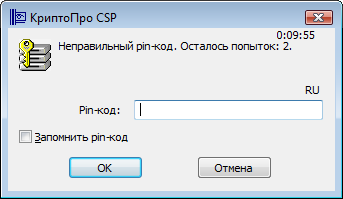
Примечание: Программа КриптоПро CSP предоставляет три попытки ввода пин-кода за сеанс. Полное же количество попыток ввода, забитое в Рутокене по умолчанию, — 10. То есть обычно это количество исчерпывается за несколько сеансов работы.
Что нужно знать о пин-кодах Рутокена
Предприятием-изготовителем в Рутокены вшиваются стандартные (заводские) пин-коды:
- 12345678 — для пользователя;
- 87654321 — для администратора.
При создании цифровой подписи удостоверяющие центры пин-код пользователя, как правило, не меняют. Он может быть изменён потом пользователем или администратором (это зависит от настроек конкретного Рутокена).
Пин-код администратора некоторые удостоверяющие центры изменяют, причём выясняется это нередко, только после обращения пользователя в техподдержку удостоверяющего центра.
Увидеть настройки Рутокена, касающиеся пин-кодов, можно через Панель управления Рутокен. Для этого на вкладке «Администрирование» необходимо щёлкнуть по кнопке «Информация…» (см. рис. ниже).
В появившемся при этом диалоговом окне (см. рис. ниже) можно увидеть, кто имеет право изменить пин-код пользователя, а также оставшееся и допустимое количество попыток неудачного ввода пин-кода. На заблокированном Рутокене количество оставшихся попыток будет равно нулю.
Примечание: Панель управления Рутокен — это специальная утилита, входящая в состав пакета драйверов Рутокен от производителя. Она обязательно присутствует на компьютере, если используются (или использовались) токены модели Рутокен S . При использовании других моделей ( Рутокен Lite , Рутокен ЭЦП ) утилиты на компьютере может и не быть, так как для них при работе с некоторыми порталами установка драйверов от производителя может и не потребоваться. Скачать пакет драйверов с данной утилитой можно с официального сайта производителя, пройдя по ссылке www.rutoken.ru /support /download /windows/.
Если Рутокен заблокировался
Снятие блокировки через Панель управления Рутокен
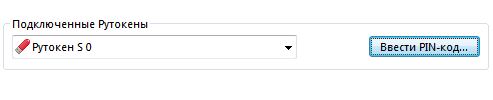
Если Рутокен заблокировался (то есть были исчерпаны все попытки ввода пин-кода пользователя), необходимо запустить Панель управления Рутокен и на вкладке «Администрирование» щёлкнуть по кнопке «Ввести PIN-код…» (см. рис. ниже).
В появившемся при этом диалоге необходимо установить переключатель в положение «Администратор» (см. рис. ниже), ввести пин-код администратора и щёлкнуть по кнопке «ОК».
Если после ввода пин-кода появилось сообщение об ошибке (см. рис. ниже), можно попробовать ввести пин-код ещё раз. Но если попытка опять окажется неудачной, значит надо звонить в службу техподдержки той компании, которая продала Вам Рутокен — возможно они изменили пин-код администратора.
Если же ввод пин-кода прошёл успешно, вместо кнопки «Ввести PIN-код…» на Панели управления Рутокен появится кнопка «Выйти» (см. рис. ниже).
Кроме того, после успешного ввода пин-кода станет активной кнопка «Разблокировать» в группе «Управление PIN-кодами» (см. рис. ниже).
При нажатии на кнопку «Разблокировать» счётчик неудачных попыток ввода пин-кода будет сброшен в исходное состояние, и Рутокен разблокируется. На экран при этом будет выведено соответствующее сообщение.
Снятие блокировки с помощью КриптоПро CSP
Для снятия блокировки в КриптоПро CSP переходим на вкладку «Оборудование» и щёлкаем по кнопке «Настроить типы считывателей…» (см. рис. ниже).
В появившемся окне «Управление ключевыми носителями» необходимо выбрать в списке нужный тип носителя и нажать кнопку «Свойства» (см. рис. ниже).
В окне свойств носителя необходимо перейти на вкладку «Информация» и щёлкнуть по кнопке «Разблокировать PIN-код» (см. рис. ниже). При этом программа попросит ввести пин-код администратора и, если пин-код будет введён правильно, разблокирует Рутокен.
Если снять блокировку не удалось
Если разблокировать Рутокен специально предназначенными для этого средствами не удалось (по причине отсутствия информации о пин-коде администратора), то снять блокировку с него можно только путём форматирования.
Поскольку при форматировании с Рутокена с него будут удалены все электронные подписи, производить форматирование Рутокена имеет смысл только в том случае, если у системного администратора имеются копии этих подписей. В противном случае подписи всё равно придётся заказывать в удостоверяющем центре, и сотрудники центра сами вернут Рутокен в рабочее состояние.
Примечание: Я всегда стараюсь делать копии всех полученных в удостоверяющем центре подписей. Ведь пользователи могут не только довести до блокировки ключевой контейнер, но и сжечь, сломать или потерять съёмный носитель.
Для форматирования токена следует щёлкнуть по кнопке «Форматировать…» на вкладке «Администрирование» Панели управления Рутокен (см. рис. ниже). Знание пин-кодов для этого не требуется. Кнопка становится активной как после ввода пин-кода администратора, так и после исчерпания всех попыток его ввода (то есть предварительно их ещё придётся исчерпать).
Перед началом процесса форматирования на экран будет выведено предупреждение.
Затем пользователю будет предоставлена возможность ознакомиться и изменить, если это надо, настройки Рутокена. Пин-коды по умолчанию — 12345678 и 87654321.
После щелчка по кнопке «Начать» начнётся процесс форматирования токена (см. рис. ниже). По завершению процесса будет выведено соответствующее сообщение.
Заблокирован Pin Код Сбербанка Бизнес Онлайн • Как вернуть доступ
Смена ПИН-кода карты Сбербанка возможна на любом продукте. Это может быть кредитная, дебетовая, зарплатная, пенсионная карточка, принцип действия всегда будет одинаковым.
Операцию можно проводить многократно. Некоторые специалисты даже рекомендуют делать замену периодически, тем самым повышая безопасность использования продукта.
Blocked pin1 сбербанк бизнес онлайн что делать; Про СБЕРБАНК
- Нужно обратиться в офис Сбербанка с паспортом и сказать, что вы забыли ПИН и не имеете доступ в мобильное приложение. Менеджер предложит вам перевыпуск пластика.
- Составляется заявление на замену, клиент его подписывает. Ему оглашают примерный срок, когда новая карточка будет готова и поступит в отделение. Если речь о большом городе, выпуск и доставка займут не больше 5 дней. В других случаях все может занять до 15 дней.
- Клиенту поступает СМС-сообщение о том, что карта доставлена. Он берет паспорт и идет в то же отделение, где и подвал заявку за замену. Здесь ему выдают конверт с картой.
ВНИМАНИЕ! Технические проблемы с программным обеспечением как самого банка, так и сбои в работе интернет провайдеров и средств связи, также могут стать причиной блокировки.
Отличие etoken от rutoken
И так, мы выяснил для чего все это дело используется, теперь поговорим про отличие etoken от rutoken. Во первых у рутокена красный цвет, а у etoken это красный. Во вторых у них разные объемы памяти:
Еще данные коды называют пин кодами, так, что не удивляйтесь если услышите словосочетание пин рутокена по умолчанию, у технарей свой язык.
Порядок действий:
1. Удалите заполненные пароли. Для этого, в панели управления необходимо запустить КриптоПро, в нем перейти на вкладку Сервис и нажмите кнопку Удалить запомненные пароли.
Запустите программу eToken Properties. Переключитесь в подробный вид отображения. Для этого нажмите на кнопку и проверьте количество «попыток пароля пользователя – осталось». Должно быть «15», если «0», то еТокен заблокирован.