Как загрузить гифку в ВК с телефона и ПК: пошаговая инструкция
Из статьи вы узнаете, как загрузить гифку в ВК и способы вставки ее в сообщение, группу или комментарий. Популярность GIF-изображения в социальной сети обусловлено тем, что он помогает выразить больше эмоций, чем обычная картинка. Часто такой тип используется в качестве рецептов, аналогов коротких видео, а также для рекламы.
Как загрузить GIF в ВК
Изначально в социальную сеть анимированные изображения загрузить было невозможно, но со временем разработчики устранили эту проблему. Но следует учитывать, что не все мобильные устройства могут стабильно отображать такие картинки. Если смартфон старой модели, то его комплектующие устарели, поэтому при воспроизведении анимации телефон будет тормозить.
Перед тем, как добавить гифку в ВК, ее нужно сохранить на память ПК или телефона. Если вы не знаете, как загрузить такое анимированное изображение, следуйте инструкции:
- Щелкните по понравившейся картинке правой кнопкой мыши и выберите пункт «Сохранить изображение как…».

- Выберите формат GIF и сохраните в любую директорию.

Если такого пункта нет, то после нажатия правой кнопкой нажмите на пункт «Открыть в новой вкладке», затем повторите предыдущую инструкцию.
Как загрузить с телефона
Большинство пользователей социальной сети предпочитаю мобильную версию Вконтакте. Как загрузить гиф в ВК с телефона? Для этого сделайте следующее:
- Запустите приложение и перейдите в главное меню, нажав на значок в виде человечка в кружочке. Он находится в нижнем правом углу.

- В списке возможностей выберите раздел «Файлы».

- Нажмите на иконку с плюсиком, чтобы загрузить файл.

- Найдите в папках нужное изображение и нажмите на него.

Теперь вы сможете поделиться картинкой с друзьями или в группе. Чтобы проще найти файл, лучше его поместить в пустую папку. Иначе среди фотографий отыскать ее будет сложно.
Если Вы открываете гифку с телефона, вы можете сразу как просмотреть его, так и загрузить файл в свои документы в ВК.
Как загрузить с компьютера
Чтобы добавить гиф в ВК с компьютера, нужно использовать раздел «Документы». Если загрузить анимацию в фотоальбом, то воспроизводиться она не будет. Поэтому перед тем, как вставить гифку в ВК и отправить ее сделайте следующее:
- Перейдите в раздел «Документы» в левом блоке инструментов.

- Чтобы загрузить картинку, нажмите на кнопку «Добавить документ», затем «Выбрать файл», после чего откроется проводник. Найдите на жестком диске ПК нужный файл.


- После загрузки изображение отобразится в списке документов.

Если вы не хотите, чтобы другие пользователи находили ваш файл через поиск, после добавления выберите пункт «Личный документ».
Если в блоке меню в Контакте не отображается раздел «Документы», то он отключен. Для активации отображения перейдите в настройки профиля, нажав на аватарку в верхнем правом углу. В первом разделе выберите «Настроить отображения пунктов меню». В появившемся списке поставьте галочку напротив нужных значений.
Как добавить на стену
После того, как гифки загружены, отправлять их в ВК возможно друзьям в сообщениях, в комментариях под записью в сообществах или группах, а также публиковать на стене. Если вам нужно, чтобы анимированная картинка отображалась на вашей стене, следуйте инструкции:
- Зайдите в свой профиль.
- Поставьте курсор для создания нового поста, чтобы открылся список всех инструментов.
- Нажмите на кнопку «Еще», в выпадающем меню – «Документы».

- Найдите нужный файл в списке и кликните по нему, чтобы вставить гифку в ВК.

- Оформите пост и опубликуйте его.
Аналогичный алгоритм действует и если Вы решите найти способ, как выложить гифку в ВК на телефоне, следуйте аналогичному алгоритму:
- В окне создания поста нажмите на иконку в виде трех точек для отображения дополнительных документов.

- Затем выберите пункт «Файл».

- Перейдите во вкладку «Мои файлы» и тапните по нужному файлу.

Анимированное изображение будет показано на стене в полном размере. Вы можете включить функцию автоматического воспроизведения гифки в настройках профиля.
Как добавить в группе
Прикрепить гифку в Контакте к записи вы можете в той группе, где вы являетесь администратором. Порядок действий похож на предыдущий способ:
- Для начала нужно загрузить анимированное изображение.
- Зайдите в свою группу и откройте поле создания нового поста.
- Нажмите на кнопку «Еще» и выберите «Документ».

- Найдите ту анимацию, которая вам нужна, и щелкните на кнопку «Добавить».
- Закончите с оформлением поста и опубликуйте его.

Гифки Вконтакте загружать можно в группу и на мобильных устройствах. Для этого перейдите во вкладку «Управление» в разделе «Сообщества» и перейдите в свою группу. Начните создавать новую публикацию. Для добавления анимации нажмите на значок в виде трех точек и кликните по пункту «Документ». Вам остается только найти файл, прикрепить его и опубликовать запись.
Как отправить в сообщении
Если вы хотите удивить друга, то вам нужно знать, как отправить гифку в ВК в беседе. Сделать это достаточно просто:
- Загрузите гифку в раздел с документами.
- Перейдите в диалог с другом.
- В поле ввода сообщения нажмите на скрепку и выберите «Документ».

- Найдите в списке загруженных файлов нужный и прикрепите его.
- Нажмите кнопку «Отправить», что скинуть гифку в ВК в беседе.

Ваш собеседник получит гифку. Часто анимацию отправляют в качестве поздравительных открыток. Она поможет наиболее ярко выразить эмоции и принести приятные впечатления.
Что такое за изображение?
Гифкой современные пользователи глобальной сети называют графическое изображение в формате GIF. Оно способно воспроизводить анимацию – последовательность из нескольких кадров. Гифка также содержит информацию о том, сколько по времени длится каждая картинка.
Анимационное изображение может быть цикличным. В этом случае, после завершения показа последовательности кадров, он начинается с первого. До недавнего времени социальная сеть в Контакте не поддерживала отображение GIF-файлов. Но разработчики не только дали возможность залить гифку в ВК, но и внедрили некоторые настройки по показу в функционал сайта.
Частые проблемы и способы решения
У многих пользователей возникают проблемы с картинками, в том числе, как добавить или отправить GIF в ВК. Но как правило большинство трудностей люди могут решить самостоятельно, не обращаясь к техподдержке. Поэтому давайте рассмотрим, почему не грузятся и тормозят гифки в ВК. Существует множество причин, поэтому чтобы разобраться с проблемой, необходимо знать ее источник.
- Неполадки с воспроизведением анимации возникают на слабых устройствах: ПК или смартфонах. Особенно это актуально для устаревшей комплектации, ведь помимо воспроизведения подгружаются данные из сети.
- В браузере используется устаревшая версия Adobe Flash Player. Чтобы решить эту проблему, достаточно скачать и установить новую версию флеш-плеера на официальном сайте.
- Проблемы со стороны разработчиков – еще одна из причин, почему не воспроизводится гифки в ВК. Например, на сайте проводятся технические проблемы. В этом случае, вам придется подождать некоторое время, пока работы закончатся.
- Использование неподходящего браузера. Разработчики рекомендуют Opera, Google Chrome и Mozilla Firefox для корректного отображения анимации. Меньше всего для этого подходит Internet Explorer.
- Низкая скорость интернет соединения часто не позволяет загрузить файл. Такая проблема возникает при подключении к точке доступа Wi-Fi или в мобильной версии социальной сети. Чтобы улучшить связь, можно сменить оператора или тариф.

Теперь вы знаете, как залить и разместить гифку в ВК на своей стене или в группе. Также вы можете отправить ее своему собеседнику. Для этого нужно лишь заблаговременно загрузить файл в раздел с документами. Социальная сеть предусматривает настройку воспроизведения GIF, что особенно актуально для маломощных устройств, которым тяжело справляться с большим количеством анимированных изображений.
Правильная загрузка GIF-изображения во ВКонтакте

Социальная сеть ВКонтакте позволяет загружать и делиться огромным количеством медиафайлов, одними из которых выступают GIF-анимации. Для работы с данным графическим форматом на сайте и в мобильном приложении предусмотрены отдельные инструменты, доступные каждому пользователю. По ходу сегодняшней инструкции мы расскажем о нескольких способах загрузки таких изображений.
Загрузка GIF-анимации ВК на компьютере
На компьютере официально существует всего один-единственный способ загрузки GIF-анимации через раздел с документами, полностью идентичный добавлению любых других файлов в поддерживаемых форматах. При этом по желанию такие изображения можно добавлять и альтернативным способом в качестве граффити. Мы уделим внимание обоим вариантам из-за довольно больших различий.
Способ 1: Добавление документа
Основной и наиболее простой метод добавления ГИФ-изображения на сайт ВКонтакте с компьютера, как уже было сказано, заключается в использовании раздела «Документы». Подобный подход мало чем отличается от процедуры загрузки любого другого поддерживаемого файла, так что мы не будем акцентировать внимание на вспомогательных функциях. Если же хотите узнать больше, обязательно ознакомьтесь с другой инструкцией.
Шаг 1: Включение документов
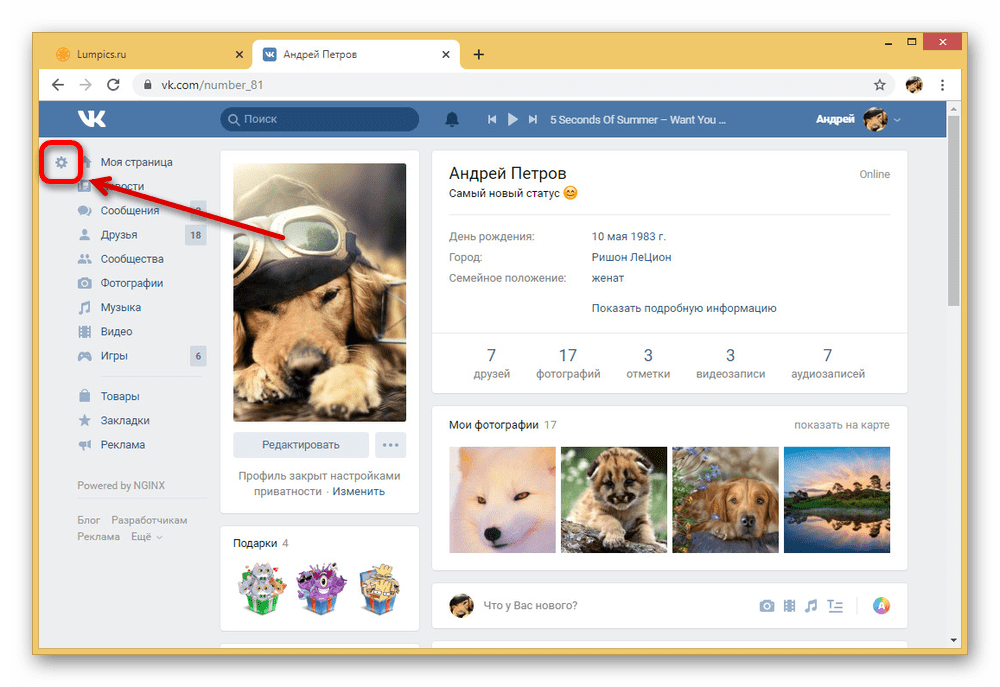
- Сначала раздел с документами необходимо включить через настройки, так как изначально попасть туда можно только по специальной ссылке или с помощью прикрепления файла к записи. Для этого наведите курсор на любой пункт главного меню и кликните по расположенной рядом пиктограмме шестеренки.
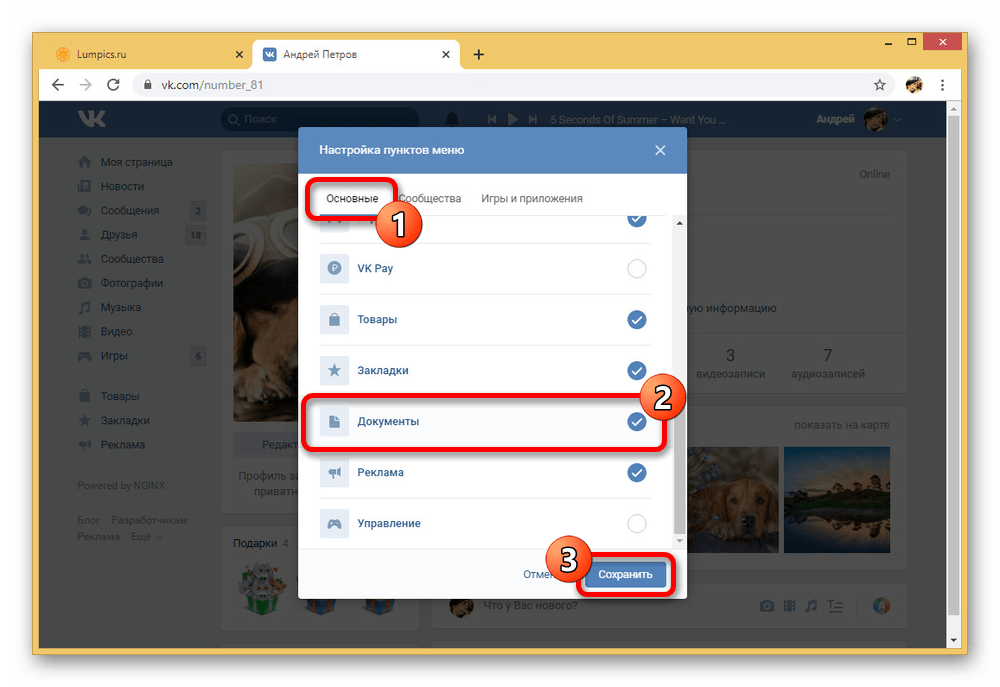
- Находясь на вкладке «Основные», найдите и установите рядом с пунктом «Документы» галочку. Чтобы завершить настройку, достаточно воспользоваться кнопкой «Сохранить».
Шаг 2: Загрузка GIF-анимации
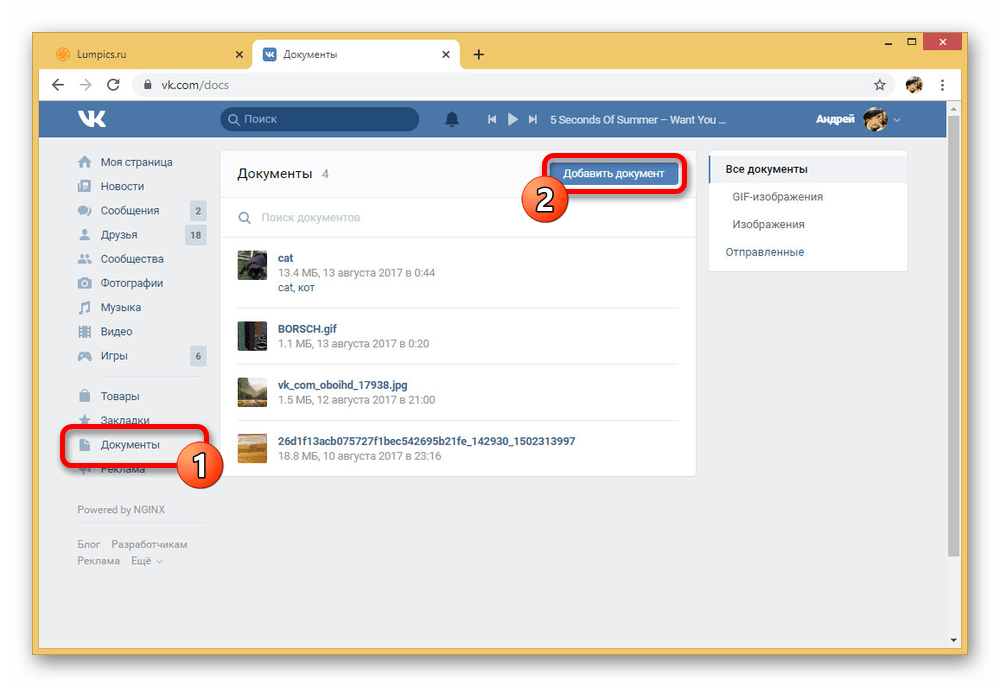
- С помощью основного меню веб-сайта ВКонтакте откройте страницу «Документы» и, находясь на любой вкладке, нажмите кнопку «Добавить».
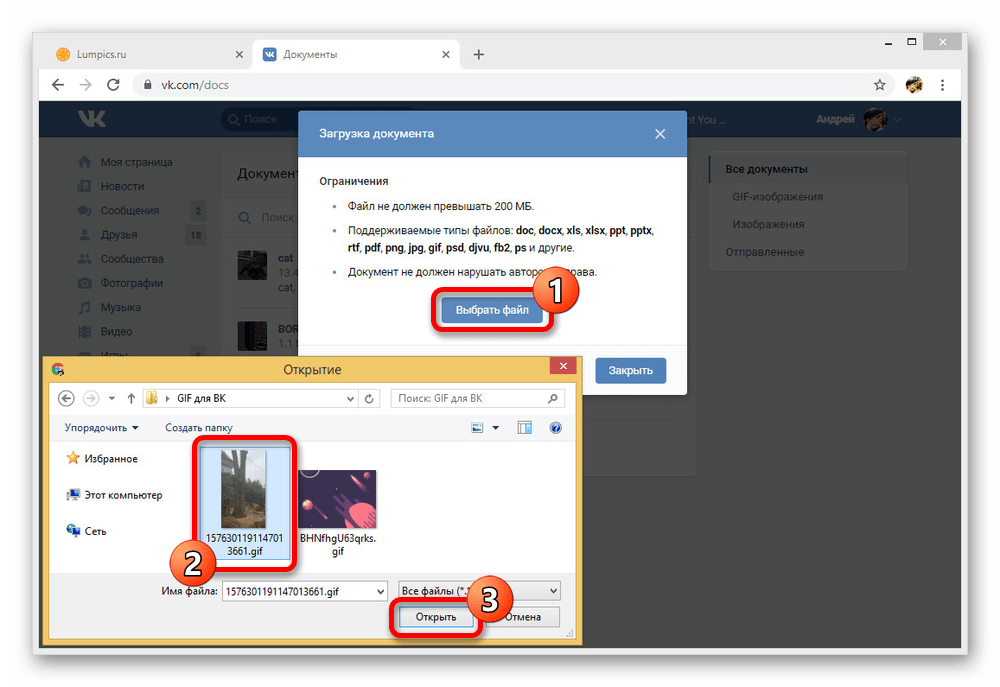
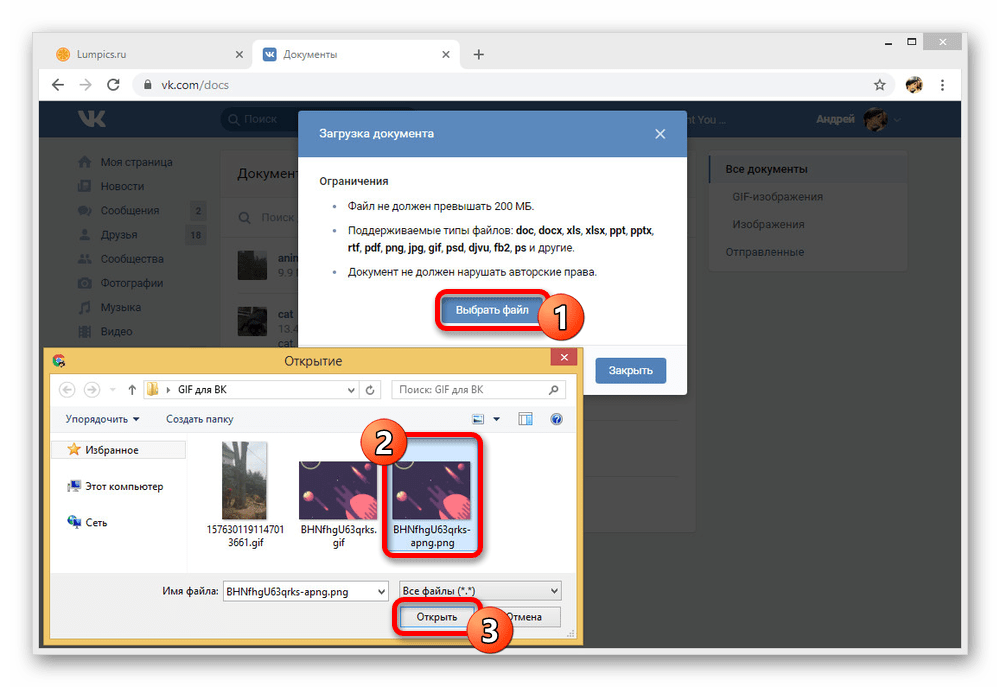
- При появлении окна загрузки перетащите нужное GIF-изображение в браузер или нажмите «Выбрать» и укажите файл на компьютере вручную. Учтите, массовая закачка возможна только при перетаскивании.
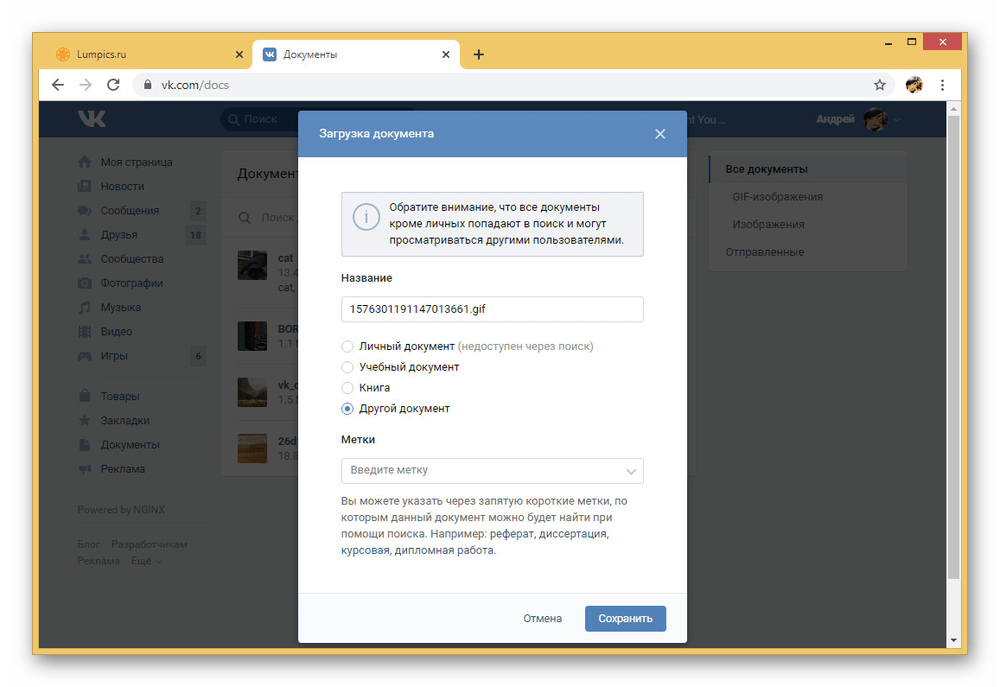
- Дождитесь завершения загрузки, после чего на свое усмотрение измените настройки файла. В частности, особое внимание стоит уделить типу документа, так как единственным защищенным вариантом является «Личный».
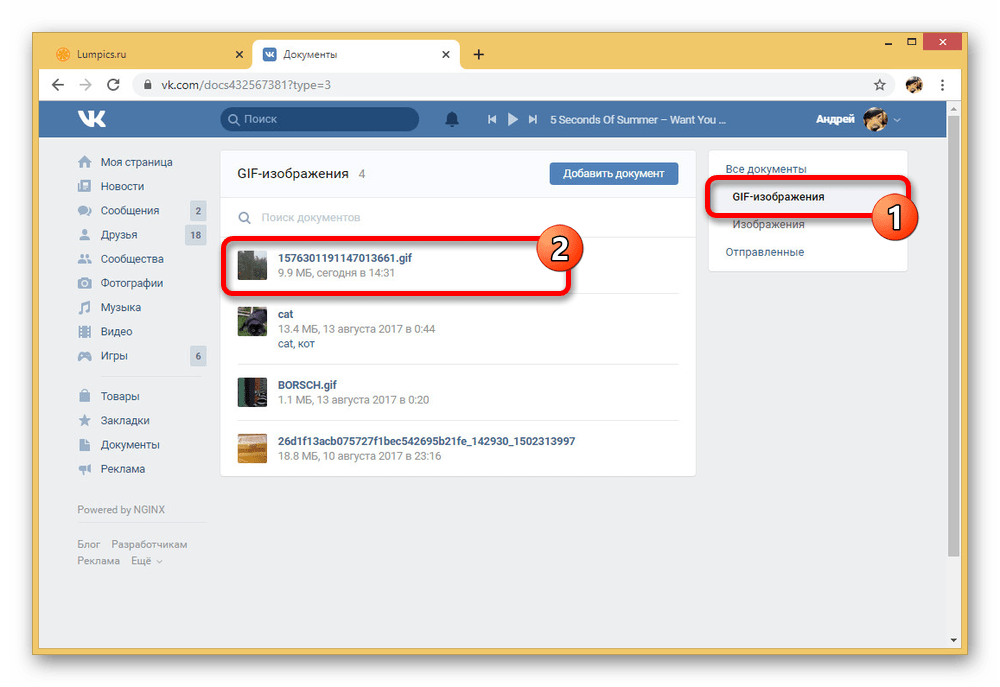
- После нажатия кнопки «Сохранить» в нижней части предыдущего окна вы будете перенаправлены обратно в «Документы». Через меню справа откройте вкладку «GIF-анимации» и выберите недавно добавленное изображение для воспроизведения.
В завершение важно упомянуть о возможности загрузки GIF-анимации не только через раздел с документами, но и в качестве мгновенного прикрепления к сообщению, комментарию и практически к любой другой записи на сайте. И хотя сам процесс не отличается от описанного, позволяя так или иначе залить файл в «Документы», это может быть полезно, если вы по какой-то причине не можете активировать пункт в главном меню или не хотите выходить из диалога.
Способ 2: Некликабельная анимация
Достаточно часто в рассматриваемой социальной сети можно встретить не только обычные GIF-изображения, добавленные в качестве документа и воспроизводимые после щелчка мыши, но и особые некликабельные файлы, отображаемые в качестве граффити. Подобные варианты анимации могут быть добавлены за счет комбинации форматов GIF и APNG, а также при использовании инструментов разработчика.
Шаг 1: Конвертирование GIF
-
Сначала GIF-изображение, загружаемое во ВКонтакте, необходимо конвертировать в другой формат. Для этого откройте сайт по представленной ниже ссылке, перейдите на вкладку «APNG» и выберите раздел «APNG Maker».
Шаг 2: Инструменты разработчика
-
Разобравшись с подготовкой, можно переходить к загрузке на сайт ВКонтакте. Первым делом воспользуйтесь ниже представленной ссылкой, кликнув «Выполнить» в поле «Пример запроса» и нажав кнопку «Выберите».
Шаг 3: Добавление анимации
- Последнее требуемое действие сводится к повторению процедуры, описанной в первом способе, выполнив загрузку PNG-файла на сайт в качестве документа. Сделать это можно из любого удобного раздела.
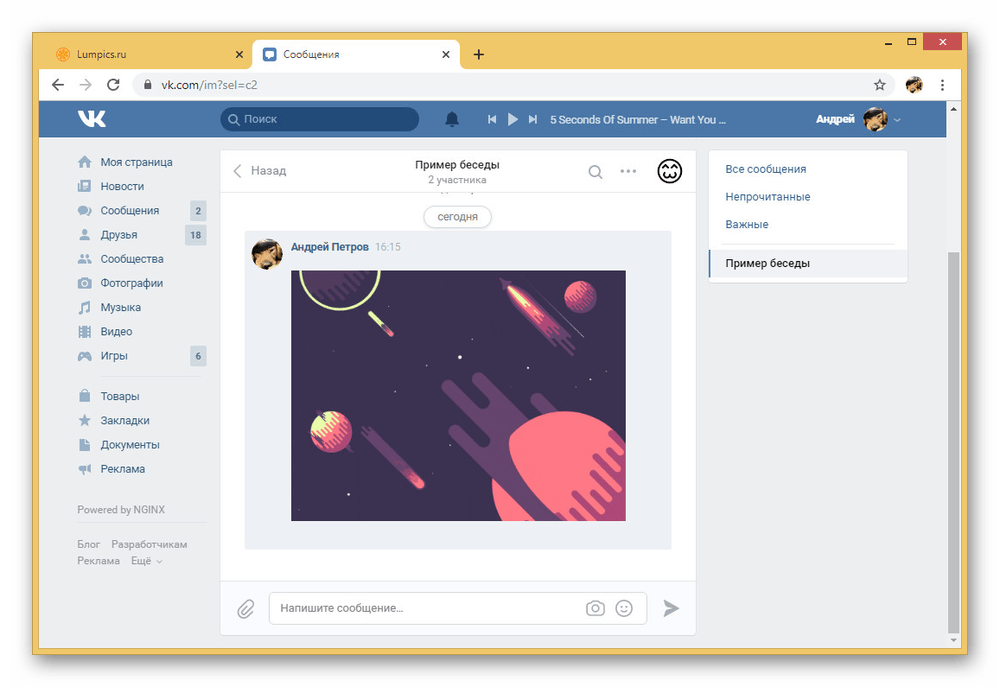
- Несмотря на формат PNG, при открытии будет воспроизведена ГИФка, не отличающаяся от любого аналогичного файла.
Этот способ хоть и требует больше действий, нежели загрузка обычного документа, однако может стать прекрасным решением, например, как бесплатная замена анимированных стикеров. В целом, если четко следовать инструкции, проблем со способом наверняка не будет.
Загрузка GIF-анимации ВК с телефона
В отличие от компьютера, официальное мобильное приложение ВКонтакте предоставляет всего один комфортный способ закачки GIF-анимации через «Документы», при этом мало чем отличающийся от первой инструкции. Однако, несмотря на подобное сходство, интерфейс мобильного клиента все же сильно отличается от сайта, и потому загрузку необходимо рассматривать отдельно.
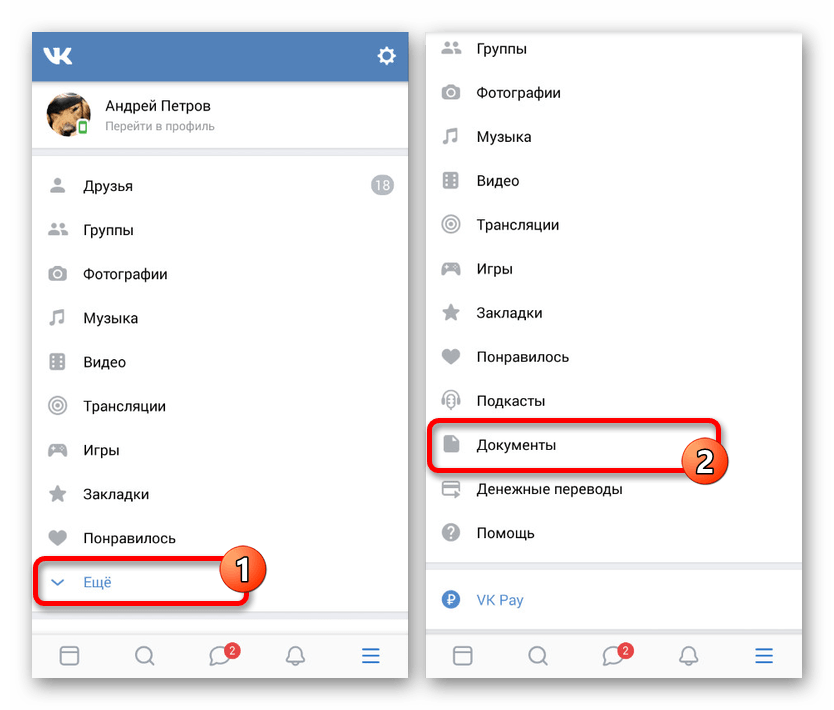
- Приложение по умолчанию предоставляет все возможные разделы без необходимости изменения настроек. В связи с этим первым делом перейдите на крайнюю правую вкладку с помощью панели в нижней части экрана, коснитесь пункта «Еще» и выберите «Документы».
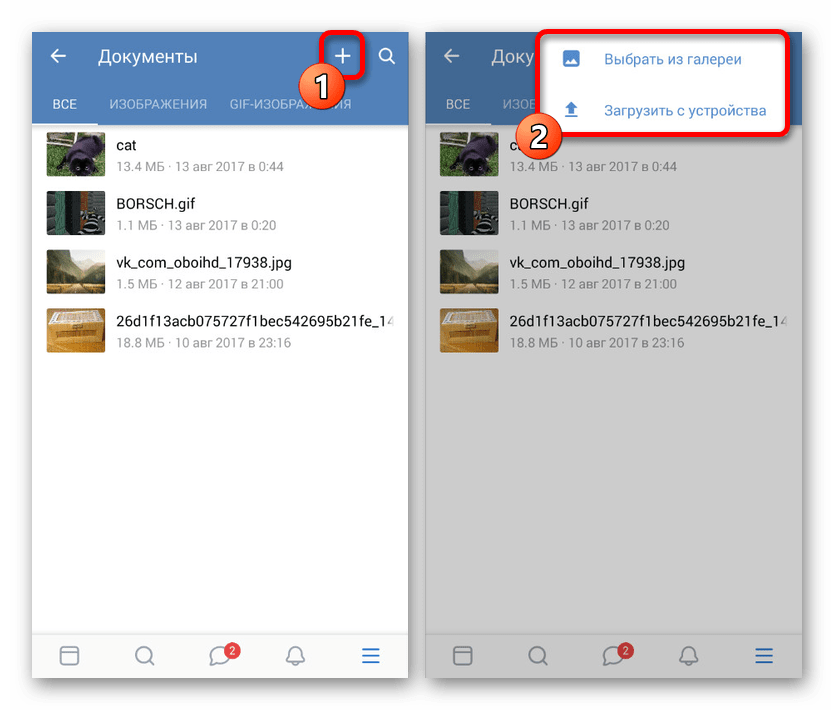
- Находясь на любой из вкладок, в правом верхнем углу воспользуйтесь значком с изображением «+» и выберите один из предлагаемых видов загрузки.
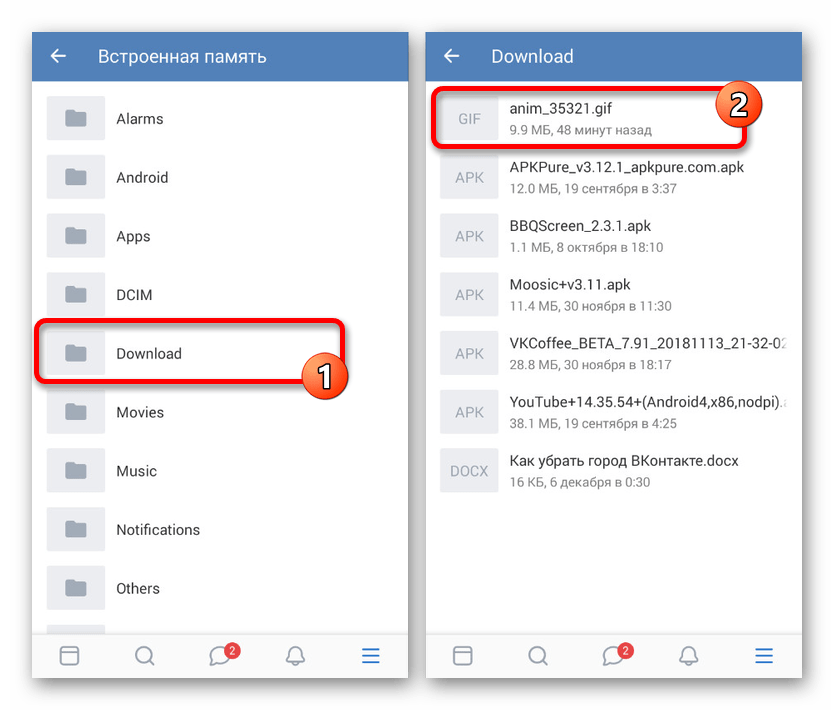
- К примеру, в нашем случае используется добавление GIF-анимации из файловой системы, поэтому для загрузки необходимо открыть папку и выбрать соответствующий файл. По аналогии с ПК единственное ограничение здесь сводится к размеру, равному 200 МБ максимум.
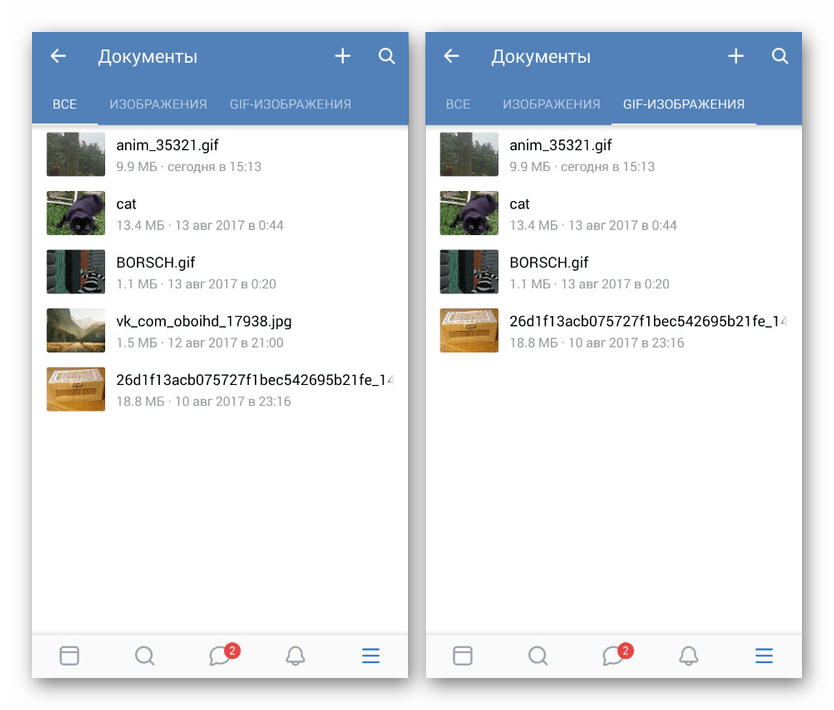
- Если загрузка завершится успешно, найти файл можно будет в разделе «Документы» на вкладке «Все» или «GIF-изображения». Для воспроизведения просто коснитесь ГИФки.
- По желанию вы можете прикрепить добавленную анимацию к сообщению или ко многим другим записям, равно как и произвести мгновенную загрузку.
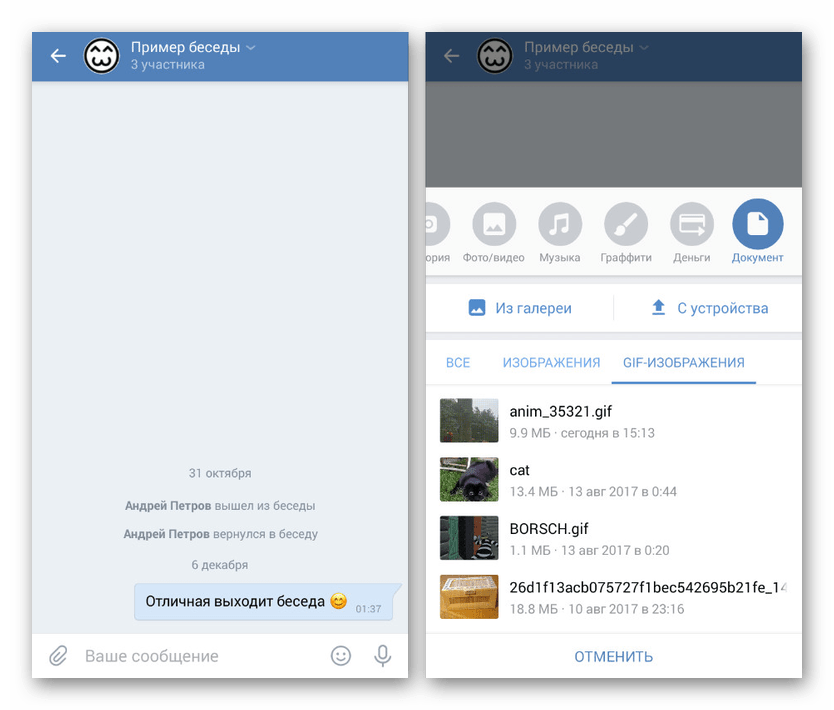
Надеемся, описанные действия не вызвали затруднений, и вы смогли загрузить нужное GIF-изображение в социальную сеть ВКонтакте. В случае же проблем обязательно проверьте, чтобы файл полностью соответствовал требованиям сайта.
Если вы собираетесь использовать анимации в ленте сообщества, лучше всего сохранять файлы в качестве «Личных», тем самым минимизируя вероятность удаления исходника из-за несоблюдения каких-то отдельных правил социальной сети. Так или иначе представленных способов при должном изучении будет более чем достаточно для загрузки практически любой GIF-анимации.
Как загрузить гифку в ВК

Находим нашу гифку в списке, и нажимаем «Прикрепить» .

Она будет прикреплена к сообщению. Добавьте текст и дополнительные материалы, и отправьте запись.
Есть еще один вариант. Вы можете просто вставить ссылку на gif файл (см. вк сс сокращение), расположенный в сети Интернет. Он автоматически добавиться, и вам останется просто отправить новый пост (см. как закрепить запись на стене вконтакте).

Отправляем гифку в сообщении
Перейдите к диалогу с нужным пользователем (см. как узнать, прочитано ли сообщение вконтакте). Нажмите на значок в виде скрепки. И там выберите пункт «Документ» .

Прикрепите гифку к сообщению, как мы делали это на предыдущем шаге. И затем отправьте его (см. как сделать сообщение вк непрочитанным).
Видео урок: как загрузить gif вконтакте
Заключение
Добавляйте gif анимацию, любым удобным способом. При необходимости, можете ее удалить (см. как удалить все документы вк).
Вам помогла эта информация? Удалось решить возникший вопрос?
Пожалуйста, задайте свой вопрос в комментариях, с описанием возникшей проблемы
Мы и наши пользователи, регулярно обсуждаем возможные неполадки и сложности. Вместе мы разберемся с Вашей проблемой.
Учимся загружать гифки в ВК
Анимированные гиф-картинки очень популярны. Их используют для публикации в постах на стене, отправляют через личные сообщения. Тематика и смысл такой » живой » графики, может быть самый разнообразный. Отсюда и широкое применение.
В этой инструкции мы научимся с Вами загружать gif-картинки на свою страницу Вконтакте. Чтобы впоследствии использовать их.
Что будем использовать в работе?
Мы с Вами разберем две ситуации. Когда нужный файл лежит у нас на компьютере, и мы хотим загрузить его в ВК. И вторая ситуация — у нас есть ссылка на анимированное изображение, и мы хотим опубликовать его в социальной сети.
Как загружать гифки в ВК?
Этот тип контента храниться у нас в разделе » Документы «. Предварительно нужно убедиться, что он включен.
Заходим к себе на страницу, и открываем меню в правом верхнем углу. Там переходим в раздел » Настройки «. Далее вкладка » Общее «, и тут щелкаем по ссылке » Настроить отображение пунктов меню «.
В списке находим пункт » Документы «, и отмечаем его галочкой. Сохраняем изменения.
Если все было сделано верно, в левом блоке меню появиться нужный пункт.
Теперь давайте попробуем добавить нужный файл с компьютера.
Сначала с ПК
В левом блоке меню открываем раздел » Документы «. На следующей странице щелкаем по кнопке » Добавить документ «. В появившемся окне щелкаем » Выбрать файл «. Будет открыт проводник файлов вашего компьютера. Здесь выберите нужный gif-файл, и дважды щелкните по нему курсором.
После загрузки, вам нужно выбрать наименование файла, и указать его тип. Доступны следующие варианты:
- Личный документ;
- Учебный документ;
- Книга;
- Другой документ.
Если отметить первый вариант в списке, тогда ваш файл не будет доступен через глобальный поиск. При желании укажите метки, которые могут помочь в поиске другим пользователям.
Для завершения операции нажимаем » Сохранить «.
Теперь файл добавлен — с ним можно работать. В этом разделе можно просмотреть загруженную гифку, отредактировать и удалить. Кнопки находятся правее — на картинке ниже это хорошо видно.
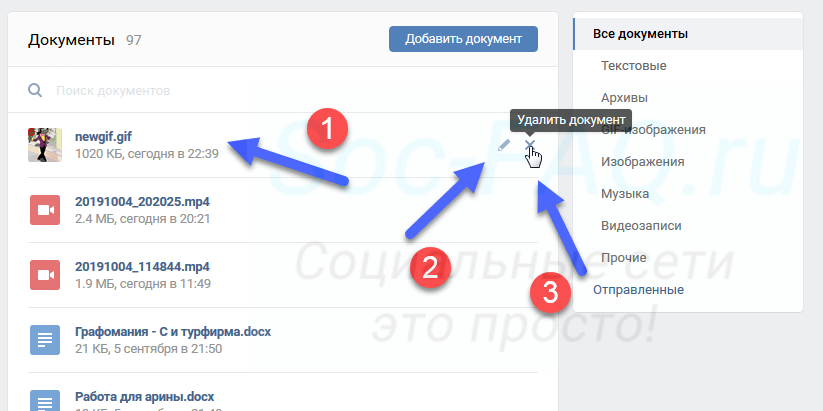
Просмотр, редактирование и удаление gif картинки
Теперь с телефона
Если нужная картинка находиться на нашем мобильном телефоне, мы тоже можем ее загрузить.
Открываем приложение Вконтакте. Заходим на свою страницу, и в правом нижнем углу открываем меню.
На следующей странице находим раздел «Документы», и переходим в него. Затем щелкаем по значку » + «, и выбираем в меню вариант » Файл «. Затем находим gif-изображение на своем телефоне, и загружаем его.
Теперь попробуем добавить гифку по ссылке
Представим ситуацию, когда мы нашли в сети красивую анимацию. И теперь хотим добавить ее к себе на страницу в ВК. Давайте попробуем создать новый пост, с прикрепленной гифкой.
Для этого нам понадобиться ссылка на файл. Давайте для примера поработает с сервисом, который является площадкой с большим количеством анимации. Открываем страницу с любой гифкой, и щелкаем на кнопку » Ссылка на gif «.
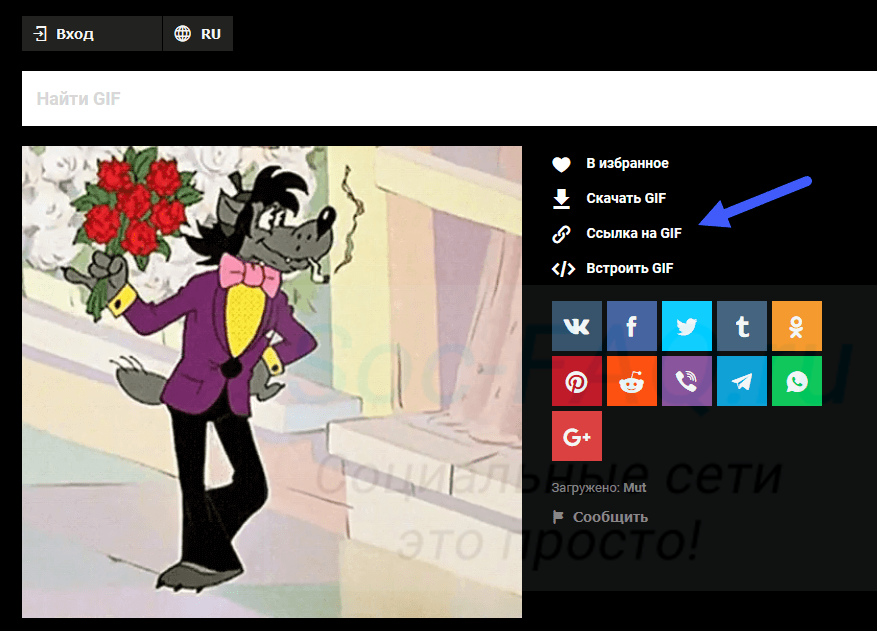
Копируем ссылку на гифку
Но не всегда есть такой интерфейс, иногда приходиться идти другим путем. Если нет специальных кнопок, получить ссылку можно следующим образом.
Наводим курсор мыши на изображение, затем щелкаем правой кнопкой мыши. В появившемся окне выбираем пункт » Скопировать ссылку на видео «. Теперь открываем еще одну вкладку в браузере, и вставляем в адресной строке скопированные данные. Меняем разрешение с mp4 на gif. И копируем итоговый вариант ссылки.
Теперь возвращаемся в ВК, и идем на свою стену. Щелкаем курсором в блок » Что у вас нового «. И вставляем ссылку в форму.
Если на предыдущих шагах мы все сделали верно, гифка автоматически загрузиться. Осталось только опубликовать пост — для этого жмем на специальную кнопку.