Как включить полигоны в cinema 4d
.png)
1. Прочитайте ПРАВИЛА ФОРУМА полностью.
2. Перед тем как задать вопрос посмотрите раздел FAQ (часто задаваемых вопросов) там собралась куча самых популярных тем с ответами!
3. Перед тем как задать вопрос воспользуйтесь ПОИСКОМ, возможно ваша тема уже поднималась.
4. Если вы не знаете как оформлять свое сообщение, выкладывать скриншоты, то загляните в МАНУАЛ
Анимация в Cinema4D. Продолжение
На днях столкнулся с интересной ситуацией. Моему знакомому нужно было смоделировать шкаф-сервант, с полками, зеркалами, фурнитурой и т.п. В принципе, задание давалось как обычно в таких случаях, а именно, заказчики просто прислали несколько фотографий и попросили сделать на их базе 3D-модель, которую они планируют после вставлять в презентационные видеоролики. Итак, события развивались стремительно: знакомый позвонил, спросил, есть ли у меня какие-нибудь готовые шаблоны. Слово за слово, в общем, мы поспорили. Я сказал, что смогу смоделировать этот шкаф быстрее, чем он найдет нужный пример-шаблон-готовую модель в Интернете, скачает его, исправит как нужно и так далее.
В общем, этот шкаф я полностью закончил в тот момент, когда знакомый нашел более-менее подходящую библиотеку и поставил ее на скачивание (около 500 Мб). Я поинтересовался самой библиотекой, показал на пункт, запрещающий использование в коммерческих целях. В результате работа, строящаяся на поиске и использовании готовых шаблонов, оказалась наименее эффективной. Причем чем сложнее моделируемый объект, тем труднее его найти. Но, как я узнал позже, для моего знакомого это был единственно верный вариант действий, потому как моделировать он, собственно, умел плохо, а фраза: «может, мне пойти на специальные курсы, обучающие творчески мыслить?» меня просто добила. Любой опытный специалист вам скажет, что усидчивость и знания являются залогом вхождения в профессию. Поэтому, на данный момент считаю уместным кратко и понятно пройтись по ключевым особенностям работы в Cinema4D, связанной непосредственно с моделированием, а после мы перейдем к очередному заданию (вернее, заданиям) по анимации.
А что касается моего знакомого, то после краткого диалога, а именно когда он спросил: «А где ты нашел такую текстуру, которая повторяет то, что на фотографиях?» — «Так с самих фотографий и взял», стало понятно, что моделировать он и вовсе не умеет. Можно запастись гипер-быстрым Интернетом, окружить себя множеством библиотек, купить супермощный компьютер — это плюс, но без базовых практических навыков — это фактически ноль.
Пример с моделированием «китайского» компаса. При создании модели использовались все модификаторы NURBS, операция Bool, группирование объектов, переход к полигональному представлению, модификатор Array… в общем, практически все основные приемы стандартного моделирования реальных объектов.
Полигоны и NURBS
Около года назад я уже писал о NURBS-моделировании в КГ и, кстати, рассматривал его на базе Cinema4D в рамках конкретного примера (моделирования автомобилей будущего для заставок игры, посвященной гонкам на Марсе).
Но, повторенье — мать ученья, к тому же за год к нам могли подключиться новички.
Итак, в 3D среди основных существует два различных подхода к процессу моделирования — полигональный и NURBS (по кривым-сплайнам). Разница между этими методами существенна.
В первом случае любая поверхность разбивается на полигоны (обычно трех- или четырехугольники, хотя могут быть и другие варианты). У полигонов есть грани и вершины. Все это может редактироваться.
NURBS-моделирование, как бы это объяснить проще… работает по принципу векторной графики. То есть любой объект — это сочетание кривых (не полигонов). Например, если провести параллель с 2D-анимацией, то в Adobe Flash все нарисованное также сохраняется в виде кривых, поэтому при масштабировании изображения вы не видите потерь в качестве, потому что их нет. То есть вы увеличиваете/уменьшаете размеры кривых, а все остальное строится от них. Кстати, именно этот подход выделил векторную графику как наиболее приемлемую для профессионального производства. Используя в Cinema4D готовые примитивы (куб, сфера, цилиндр, тор и т.п.), вы изначально работаете с NURBS-объектами, и в программе они называются просто объектами. В их параметрах среди всего прочего указывается количество сегментов, на которые нужно разбить трехмерную фигуру, от чего зависит точность отображения формы. А по существу, вы указываете количество промежуточных направляющих кривых. Переход от NURBS к полигонам происходит после операции превращения объекта в редактируемый (Make Editable).
Нужно сказать, что Cinema4D, пожалуй, является одной из самых продвинутых программ в области NURBS-моделирования. Ее уровень в этом вопросе близок с Maya. В некоторых программах, даже очень известных, NURBS-моделирования просто нет (например, как это было в LightWave3D). И еще один важный момент, о котором нужно знать. При переходе от NURBS к полигонам фактически все объекты теряют свои свойства, связанные с размерами, дроблением на сегменты и так далее. Нередко можно встретить варианты, когда для создания анимации или сложных статических сцен такой переход не делается вовсе, то есть все хранится в NURBS. Но это не всегда возможно, потому как требует больших аппаратных мощностей. Почему? Если пристально рассматривать все этапы процесса визуализации (рендеринга)… Хотя, для новичков объясним суть самого процесса. Под визуализацией понимается процесс превращения трехмерной сцены в 2D-изображение, выводимое на экран. На определенном этапе происходит перевод наполнения 3D- сцены в полигональное представление, например, если мы говорим о DirectX, то там еще производится и триангуляция (разбиение на треугольники). Почему мы заострили на этом внимание? Дело в том, что если ваши модели являются NURBS, то для их отображения (не только при рендеринге, но и просто в рамках редактора) программе приходится переводить все в полигональный вид. То есть это одна лишняя операция, которая может оказаться затруднительной при большом объеме вычислений. Поэтому, если компьютер начинает подтормаживать — переводите NURBS в полигоны. Но (как всегда есть одно «но») эта операция не является взаимообратной. То есть от полигонов к NURBS вы уже перейти не сможете.
Помимо полигонального и NURBS вариантов моделирования в некоторых программах вы можете встретить другие, обычно смешанных типов. Их рассматривать, пожалуй, не стоит.
И стоит отметить главную особенность работы в Cinema4D — все изначально отталкивается от NURBS. То есть тут вы не найдете удобного инструментария для быстрого полигонального моделирования с нуля. Хотя, освоив принципы Cinema4D, вы научитесь очень быстрому моделированию. Итак, кратко возвращаемся к азам.
Два очень простых задания по анимации: скачущая пружина и куб-динамик. Для скачущей пружины вы можете усилить анимационный эффект, изменяя, например, размеры оснований при соприкосновении с поверхностью. Также может подойти еще один интересный модификатор деформации Bulge Deformation. С его помощью вы сможете сужать практически любые области объекта. В общем, экспериментов можно провести много.
Управление просмотром
Управление просмотром в Cinema4D практически идентично Maya. Итак, удерживая на клавиатуре клавишу 1 и нажимая левую кнопку мыши, вы можете перемещаться влево, вправо, вверх, вниз. Удерживая клавишу 3, вы можете вращаться вокруг объекта, находящегося на активном выделении.
Типы кривых
В Cinema4D используется пять различных типов кривых (они доступны как в меню быстрого доступа, так и через главное меню Objects -> Create Spline):
. Linear (прямые).
. Cubic.
. Akima.
. B-spline.
. Bezier.
Каждый из этих типов специфичен, а разницу можно понять буквально, просто поработав с ними. Помимо этого любая кривая редактируема и может включать в себя фрагменты сразу нескольких типов.
В качестве рабочего примера переключите проекцию обзора на Top (вид сверху) и с помощью Linear Spline нарисуйте линию, включающую много вершин. Все будет смотреться угловато, поскольку в варианте Linear вершины просто соединяются прямыми отрезками. Кривая считается нарисованной после того, как вы нажмете Enter. Если вы замкнули начальную и конечную точки, то кривая будет являться замкнутой, что может нам пригодиться для некоторых модификаторов (что это такое, рассмотрим чуть позже). Хотя есть и другой вариант замыкания. В окне объектов появился Spline, а в свойствах этого объекта вы можете увидеть указатель Close Spline (закрыть сплайн).
А самое интересное, конечно, — это поле Type, в котором выводится тип кривой.
Теперь выделите какую-нибудь вершину или несколько (выделение нескольких объектов производится при нажатой клавише Shift). Как это сделать? Выделите в окне объектов нужный, в нашем случае Spline. В левом меню есть кнопка Use Point Tool (на ней отображено множество точек), по ее нажатии отображаются все вершины.
Так вот, выбрав какую-либо вершину или несколько, вы можете в свойствах объекта Spline просто поменять тип на другой, например, Linear на Akima. В результате изменится вся кривая.
А что делать в случаях, когда мы хотим изменить только фрагмент кривой? Все просто: выделив вершины, нажимаете правую кнопку мыши и в контекстном меню выбираете Soft Interpolation (мягкая интерполяция). В результате эти фрагменты будут представлены в виде кривых Безье, а возле выделенных вершин появятся «ушки» для управления.
Вариант Hard Interpolation (жесткая интерполяция) используется в обратных случаях, например, когда вы не желаете, чтобы возле точки был плавный изгиб, либо просто необходимо создать прямые участки.
В помощь моделерам программа Cinema4D предоставляет дополнительный набор примитивов сплайнов, куда входят различные дуги, шестеренки, звездочки и т.п. Но стоит отметить, что в данном случае вы их будете использовать изначально как NURBS-объекты, а для редактирования будет необходим переход в специальный режим (Make Editable).
NURBS-модификаторы
NURBS-модификаторы в Cinema4D работают как с NURBS-объектами, так и с полигональными, разницы нет.
Всего мы имеем пять рабочих инструментов:
. Hyper NURBS — смягчение и сглаживание форм, создание органичных природных форм. Работа этого модификатора подразумевает значительное увеличение количества полигонов (или сегментов).
. Extrude NURBS — выдавливание формы по контуру.
. Lathe NURBS — токарный станок или, говоря другими словами, создание круглых объемных объектов, форма которых зависит от контура.
. Loft NURBS — форма создается за счет перетекания от одной кривой к другой.
. Sweep NURBS — рельс, то есть имеется какой-либо контур и траектория.
Большинство этих модификаторов, за исключением Hyper NURBS, имеет аналоги во всех известных пакетах 3D-моделирования. Рекомендуется изучить самостоятельно. Без этих инструментов нормальное моделирование невозможно.
Сложение/вычитание объектов
Операция сложения/вычитания объектов производится за счет операции Bool (главное меню, Oblects -> Modeling -> Bool, или меню быстрого доступа). Работает только с двумя 3D-объектами, которые в настройках называются A и B. При загрузке этого модуля в окне объектов появляется Bool. В него вы помещаете два трехмерных объекта, верхний по списку будет А, нижний — B. Далее в окне свойств смотрите доступные операции по взаимодействию форм, где есть сложение и вычитание. Активная опция Create Single Object позволяет представлять результат действия Bool в виде единого объекта, что потом пригодится при переходе в полигональное представление.
Нужно отметить, что булевы операции с объектами часто могут поставить в тупик новичков. Например, построив цепочку из нескольких Bool, внутри которых имеется вычитание или подобные операции (а вы потом помещаете один Bool в другой и т.п.), результат может оказаться неожиданным в силу действия этого самого взаимоотношения логических операций.
Поэтому лучше использовать группировку объектов, что позволяет их представлять как один общий элемент. Например, с одной стороны моделируемого здания у вас есть множество различных окон и проемов. Вы создали объект-стену («Стена»), смоделировали все окна, проемы и т.п. Группируете их (Alt+G, или контекстное меню в окне объектов -> Group Obgects, множество объектов также выделяется при нажатой клавише Shift) в один, назвав эту группу, например, «Проемы». А потом единожды вызываете Bool, в котором используете операцию вычитания: «Стена» — «Проемы».
Пружины-спектрограмма. Каждая из них должна сжиматься, растягиваться в зависимости от частоты (эмулируем процесс, то есть, якобы есть какая-нибудь музыка… а впрочем, в Timeline легко добавляются аудиотреки). И отклоняться они должны в разные стороны.
Массив Array
Этот модификатор вы также найдете в разделе Modeling. Он позволяет создать по шаблону одного объекта множество идентичных, расставленных по окружности. Количество копий указываете самостоятельно. При этом стоит учитывать тот момент, что имеется в виду количество копий, и один элемент у нас уже присутствует. То есть, например, вы хотите создать сцену, в которой используется восемь элементов, значит, количество копий указываете как 7.
Кстати, есть большая разница между копированием и использованием Array. В первом случае каждый объект является отдельным и самостоятельным. Во втором мы имеем дело с одним объектом и множеством его копий, то есть, изменив этот самый основной объект, мы вносим такие же поправки во все его копии.
Тестовое задание по моделированию
Честно сказать, всегда любил практику, поэтому для освоения рекомендую выполнить следующий пример. На днях я смоделировал «китайский» компас и, кстати, он очень хорошо подойдет к вышесказанному.
Никаких лишних комментариев давать не буду, все отображено на рисунке.
Переходим к анимации
Смоделировав этот компас, вы можете заставить крутиться стрелки и т.п., но мы пойдем другим путем и сегодня совместим моделирование и анимацию. Итак, первое задание… Из объектов Helix Spline и Circle Spline за счет модификатора Sweep NURBS создайте пружину (пример показан на рисунке). Наша задача повторить известную игрушку, когда пружина спускается с горки переворачиваясь (если не знаете, о чем я говорю, спросите у детей). В принципе, вы можете сделать и просто пример со скачущей пружиной. Для изгиба используйте модификатор деформации (Bend Deformation), вынесите его в Timeline и т.п. (это мы закрепляем прошлые знания).
Следующие задания — куб-динамик и дальше
Создаем новый проект, помещаем куб в рабочую область. Затем в свойствах куба указываем количество сегментов по X, Y, Z, равное 5. Делаем куб редактируемым (Make-Editable), появляется каркасная решетка. Включаем режим выделения полигонов (левая панель, кнопка Use Polygon Tool). Переходим в вариант интерфейса Animation, где появляется Timeline. На транспортной панели анимации делаем активным режим Point Level Animation for Record (кнопка с нарисованными точками).
Выделяем центральный полигон одной из граней.
Теперь реализуем анимацию с использованием ключевых кадров (см. прошлые материалы). Задача — получить эффект, как будто бы эта сторона куба работает как диффузор динамика.
Первое усложнение задания:
. Когда вы только установили куб в рабочую область, он воспринимался как NURBS-объект, среди свойств которого можно найти указатель Separate Surfaces. Если вы сделаете его активным, то каждая сторона куба станет отдельным редактируемым элементом. Что нужно сделать? Когда одна сторона куба ухает как диффузор, остальные синхронно отскакивают.
Второе усложнение задания:
. Сделайте диффузор из объекта Bezier NURBS Object (расположен вместе с NURBS-модификаторами).
Третье усложнение задания:
. Сделайте диффузор из усеченного конуса. Кстати, вы можете и полностью смоделировать динамик, используя сплайны (т.е. рисуя) и модификатор Lathe NURBS.
Пружинная спектрограмма
Это веселый пример. Все из нас видели спектрограмму — она отображает амплитудные колебания звука на определенных частотах. Кто не видел… видел в Winamp’е. Показывается она по-разному — столбиками, графиками и т.п. Но у нас ведь есть пружина! Почему бы не сделать анимацию с пружинами. Как их создать, мы уже знаем. Осталось только раскрасить (в спектрограммах используется радужный спектр, низкие частоты обозначаются синим, высокие — красным, вспоминаем: «каждый охотник желает знать, где сидит фазан»). Теперь анимируем движение каждой пружины в отдельности. Получаем спектрограмму.
Творческое задание
Смоделируйте, а потом анимируйте какой-нибудь персонаж (например, живой приемник), в котором имеется динамик, пружины-спектрограмма, глаза-ручки и т.п. Чем смешнее, тем лучше. Работы в формате jpeg (одно статическое изображение из сцены) можете выслать на мой e-mail, наиболее красивые опубликуем в газете с указанием имени автора. Больше призов никаких не будет, потому как, повторюсь, лучший подарок — это профессиональные знания.
Кристофер christopher@tut.by
Компьютерная газета. Статья была опубликована в номере 41 за 2009 год в рубрике soft
Как включить полигоны в cinema 4d
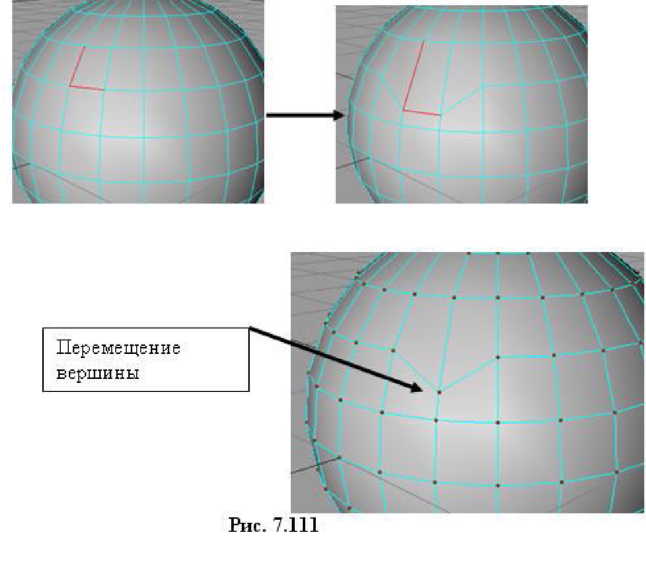
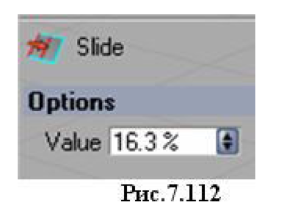
Перемещение производится либо интерактивно с помощью мыши, либо изменяя значение параметра Value. Чтобы воспользоваться счетчиком Value, вначале надо задать направление перемещения, передвинув ребро или вершину мышью.
7.1.14. Инструмент Stitch and Sew
Позволяет соединять выделенные ребра объектов, имеющих одинаковое количество точек. Инструмент работает в режимах точек, ребер и полигонов.
Вернемся к примеру создания выкройкой майки (см. Инструмент Create Polygon и Knife). С помощью инструмента Knife «разрежем» полигон на 4 полигона, как показано на рис. 7.113.
Активизируем инструмент Use Polygon Tool и с помощью инструмента Functions -> Clone (о нем речь пойдет ниже) создадим копию полигона. Настроим диалоговое окно, как показано на рис. 7.114.
Получим второй полигон, находящийся за спиной персонажа и являющийся копией первого (рис. 7.115).
Перейдем в режим Use Edge Tool и выделим ребра обоих полигонов (удерживая нажатой клавишу Shift), которые надо сшить друг с другом.
Выберите инструмент Stitch and Sew и, удерживая нажатой клавишу Shift, проведите курсором (при нажатой левой кнопке мыши) от одного выделенного ребра ко второму. Оба ребра, которые надо сшить, примут желтый цвет и будут соединены линией
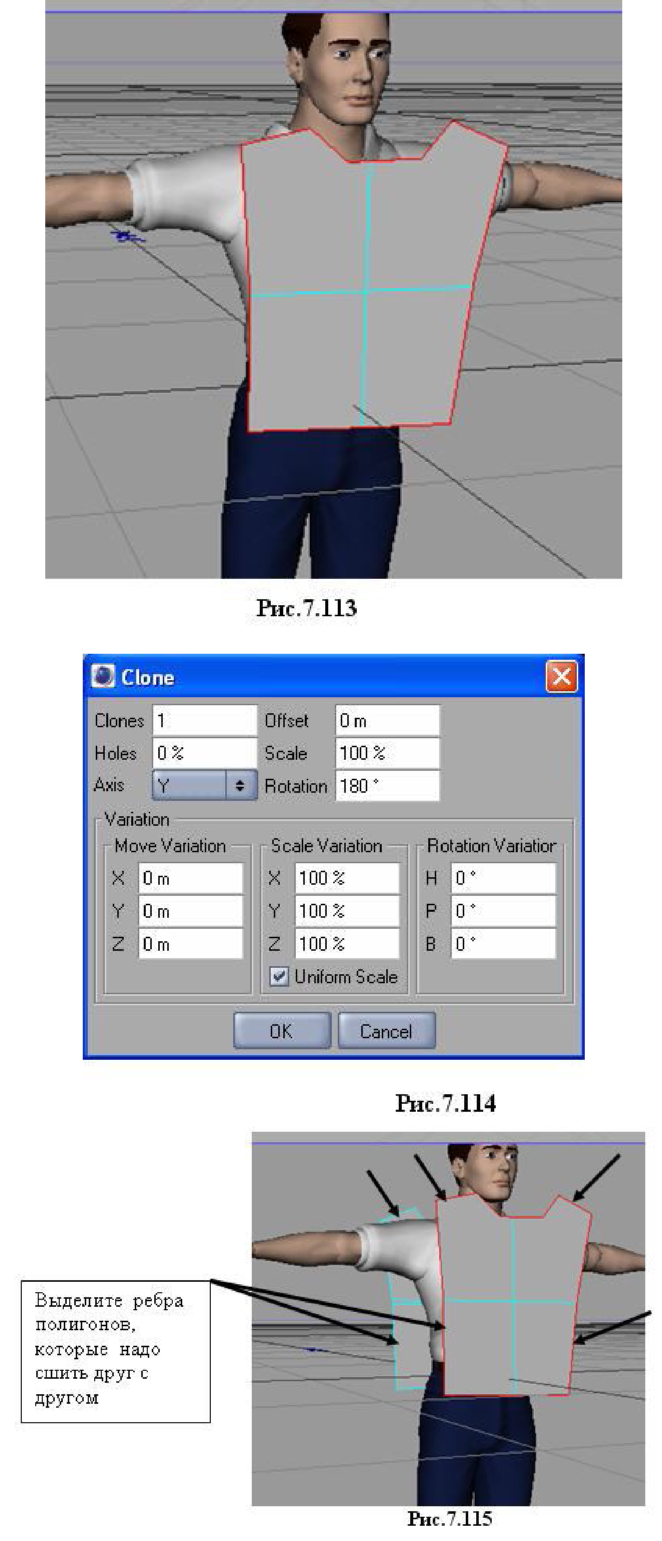
желтого цвета. Отпустите левую кнопку мыши. Между ребрами возникнет соединяющий их полигон.
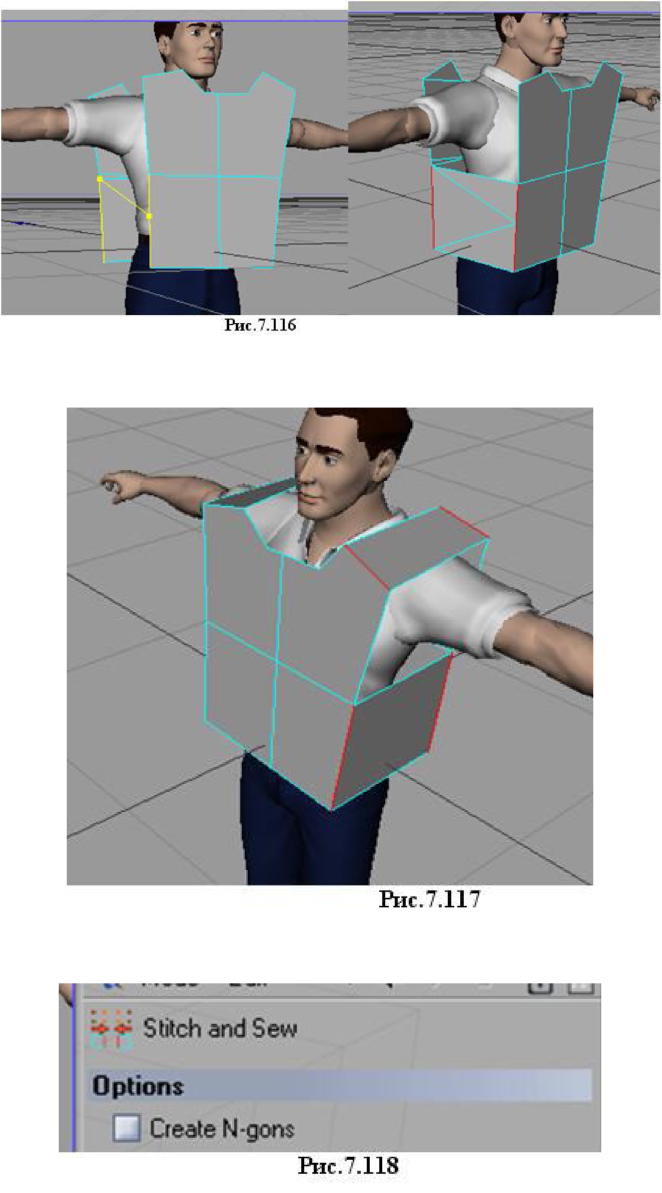
Проделайте аналогичную операцию для остальных трех пар ребер (рис. 7.117). Таким образом выкройки груди и спины сшиты. Заготовка майки готова. Дальнейшие операции с создаваемой одеждой будут рассмотрены в главе, посвященной модулю Мосса.
Единственная настройка — флажок Create N-gons (рис. 7.118). Если он сброшен, то для соединения ребер используется алгоритм инструмента Bridge
7.1.15. Инструмент Weld
Инструмент позволят соединять выделенные точки (вершины), ребра и полигоны объектов друг с другом, стягивая соединяемые элементы в точку.
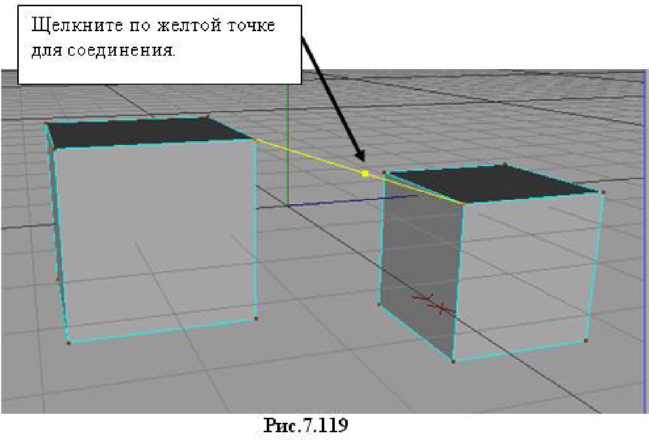
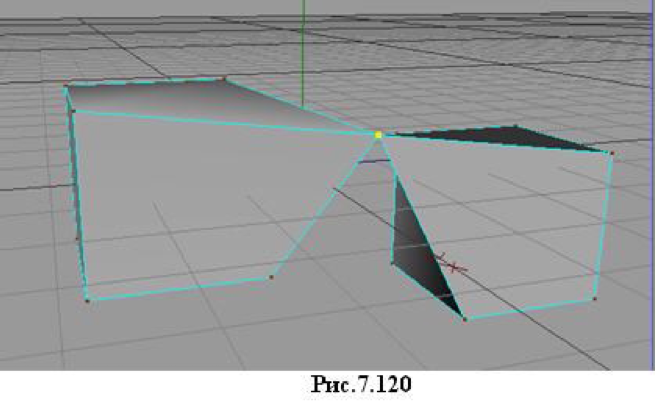
На рис. 7.119, 7.120 приведен результат соединения точек.
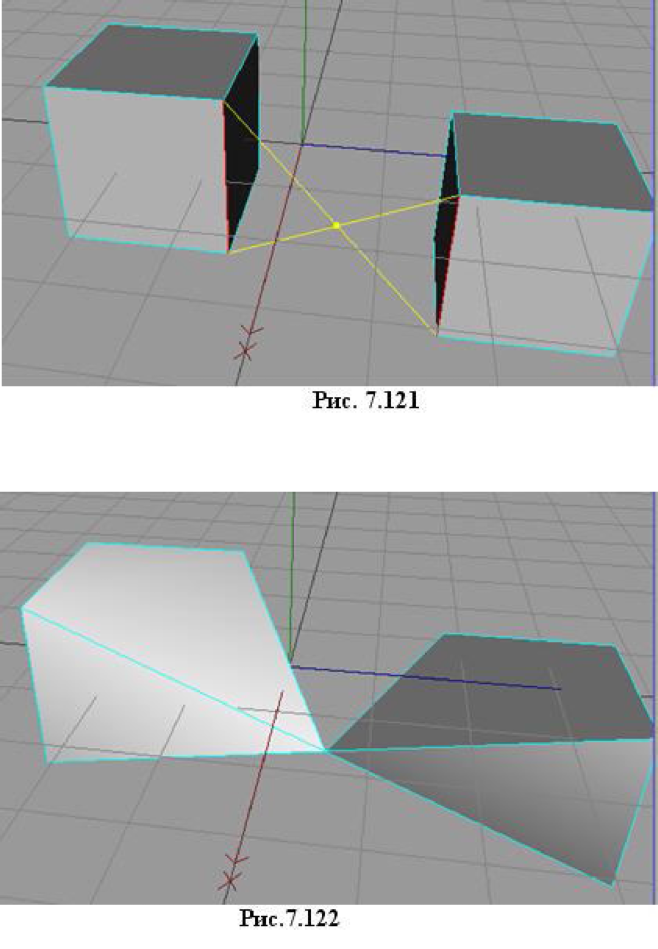
Можно выделить полигоны двух объектов, но произойдет все равно соединение вершин полигонов в одну точку (рис. 7.123, 7.124).
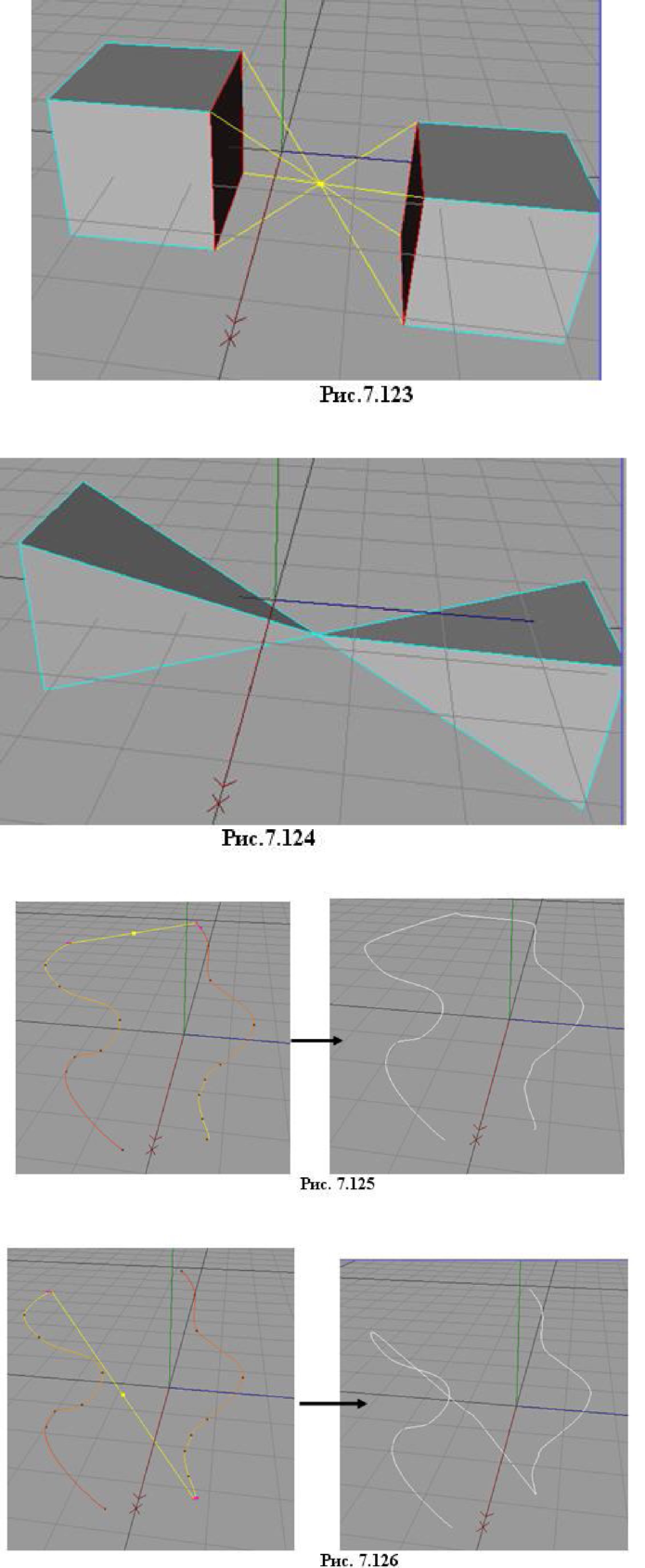
Можно соединять точки сплайнов (рис. 7.125,
7.1.16. Инструмент Bevel
Позволяет создавать фаски для точек, ребер и полигонов.
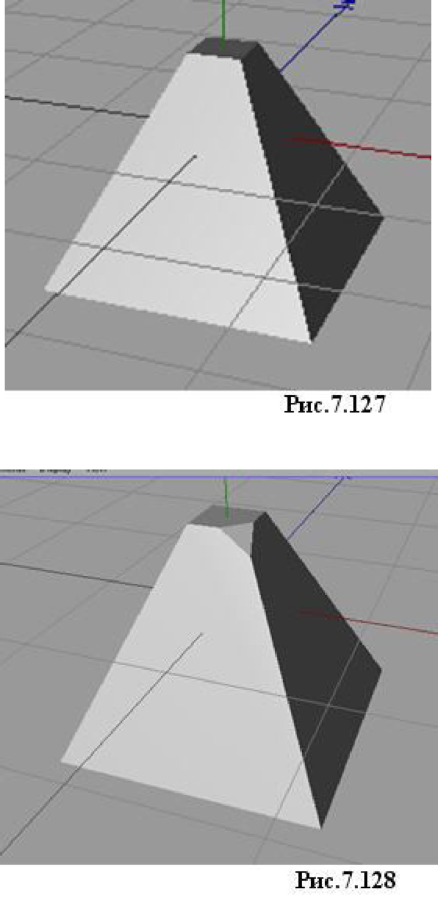
Например, чтобы создать фаску для вершины пирамиды рис. 7.127, переведите примитив Pyramid в полигональный вид, выберите режим точек, выделите вершину пирамиды и вызовите инструмент Bevel. Далее можно работать либо интерактивно, перемещая
курсор (при нажатой левой кнопке мыши) влево (выдавливает вершину)/вправо («срезает» вершину), либо задавать значения параметров в окне менеджера атрибутов. На рис. 7.128 представлен результат создания фаски для вершины пирамиды, справа — для одной из точек самой фаски. Выделенная вершина заменяется группой
точек, с которыми можно манипулировать и на основании которых строится поверхность фаски.
В режиме редактирования точек инструмент имеет следующие активные параметры (рис. 7.129).
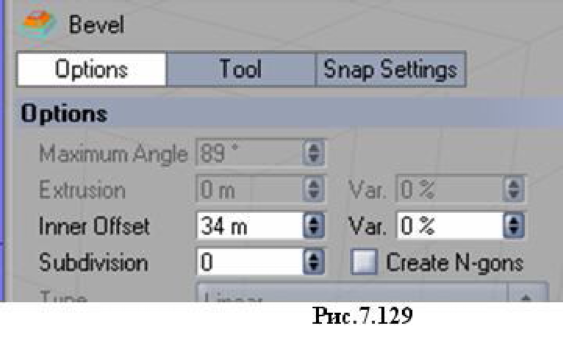
Inner Offset — задает глубину «среза» вершины (положительные значения) или высоту ее выдавливания (отрицательные значения).
Типы полигонов

Quad(quadrangle) — четырехугольник. Самый распространенный тип полигонов в компьютерной графике. Может быть абсолютно неправильной формы, главное — это наличие четырех углов, четырех точек и четырех соединяющих их ребер
Ngon — многоугольник (n-угольник). Когда у полигона больше четырех точек, ребер и углов
Complex Ngon — сложный многоугольник
Манипуляции с точками, ребрами и гранями полигонов — это и есть полигональное моделирование
Режимы работы и нормали
C — перевести объект в полигональный режим
Cmd+E — Edit->Preferences
Scheme Colors->Edit Colors— здесь можно поменять цвета отображения точек, граней и полигонов. Кнопка Reset — вернет значение по умолчанию
Нормаль — это вектор, который определяет направление лицевой стороны полигона
Влияют на действия различных инструментов моделинга, а также могут вызывать ошибки на рендере при освещении и др.
На картинке выше есть ошибки шейдинга — то есть освещения модели, там где полигоны с неправильными нормалями
U+R — Reverse Normals. Выворачивает нормали наизнанку. Так можно развернуть неправильные нормали и, например, избежать ошибок шейдинга
Cmd+A — выделяет все. Если выбран, режим работы с полигонами модели — выделит все полигоны
U+A — Align Normals. Выравнивает нормали, в том направлении, в котором большинство выделенных
В большинстве случаев, работа с моделью начинается с работы с примитивами, генераторами и деформерами. Собирается некая общая форма. Затем уже переходим к редактированию полигонов
Current State to Object — создает копию нашего объекта, сохраняя его состояние (то есть учитывая примененные на него деформеры, генераторы и т.п.)
Connect Objects — создает копию выделенных объектов и объединяет их в одну цельную геометрию
Connect Objects and Delete — создает копию выделенных объектов и объединяет их в одну цельную геометрию, удаляя исходную геометрию
Базовые инструменты выделения
Инструменты работы в полигональном моделирование разделяются на две группы:
- Инструменты выделения геометрии
- Инструменты манипуляции с геометрией (или создание новой геометрии)
Чтобы что-то сделать с ребрами, точками и полигонами модели, их нужно сначала выделить
LmClick — выделение геометрии
Shift+LmClick — добавление геометрии к уже выделенной
Cmd+LmClick — исключение из выделения
Cmd+A — выделяет всю геометрию
Cmd+Shift+A — снимает все выделение
Если что-то выделено — щелчок в пустом месте тем же инструментом — снимает выделение
- Live Selection — 9*горячая клавиша
- Rectangle Selection — 8
- Lasso Selection — 0
- Polygon Selection
Live Selection — кисть, позволяет рисовать наше выделение. Если зажать Cmd, то автоматически убирает выделение
Radius — можно задать радиус кисти. Также радиус можно задать на лету. Во viewport зажимаем среднюю кнопку мыши и двигаем мышь в разные стороны. Еще вариант — когда мы уже зажали выделение, можно покрутить колесико мыши и уменьшить, либо увеличить радиус кисти
Only Select Visible Elements — позволяет выбирать нам только те элементы, которые мы видим в данный момент. Если эту галочку выключить, то мы будем выделять элементы насквозь
Tolerant Edge/Polygon Selection — выделяет сразу весь полигон или ребро. Если отключить будет выделять полигон или ребро только при покрытии выделением 75% их поверхности
Mode->Normal — рисование выделения кисточкой
Mode->Vertex Painting — позволяет рисовать вертекс карты (создавать силу выделения от 0 до 100%)
В режиме Absolute — все по чему проведем мышкой будет выделено на Strength %. Если выбран режим Add — будет добавлять Strength % к уже выделенному
В режиме выделения точек вертекс карта будет добавлять Vertex Map Tag
Вертекс карты часто используются для ограничения работы каких-либо других инструментов
Например, чтобы на данном Torus’е ограничить Displacer по нашей Vertex Map нужно применить к дисплейсеру Restriction Tag
И в Tag Properties рестрикшена закинуть нашу Vertex Map (прямо DragonDrop’ом перетащить Vertex Map Tag в первую графу Name)
Mode->Soft Selection — этот инструмент создает плавное выделение от непосредственно выделенных точек спадающее с расстоянием (теряет силу в связи с удалением по радиусу). Поэтому в настройках Soft Selection есть параметр Radius, в котором мы можем как раз задать это расстояние
На скриншоте выше хорошо видно отличие Soft Selection (слева) выделения от режима Normal (справа)
Включенная галочка Preview — визуализирует радиус (зону влияния нашего выделения)
Radius выделения на самом деле создает сферу с заданным нами радиусом. Если посмотреть не на плоский объект — это хорошо видно
Галочка Surface дает возможность отсчитывать радиус не по сфере, а вдоль поверхности
Галочка Rubber — резина. При включенной происходит выдавливание, как будто объект у нас из очень мягкой резины и мы выдавливаем его каким-либо другим объектом
При включенной галочке Restrict выделение происходит непосредственно вокруг выбранных полигонов, ребер или точек
Форма и распределение области выделения вокруг выбранных нами элементов определяется параметром Falloff
- Linear — базовый фаллоф (линейный). Сила выделения спадает линейно
- Dome — купол. Куполообразное распределение
- Bell — колокол
- Circle — круговое распределение
- Needle — иголка. Очень высокий и узкий центр, далее переход на плавное падение силы
- Также можно изменять через вертекс карты (Vertex Map) или сплайн (Spline)
Надо помнить, что любое из приведенных выше изменений, все равно будет вдоль радиуса — то есть любая форма в любом случае будет круговой