Как вернуть старое оформление Яндекса?
Попробовал новое оформление — обновлённый Яндекс. Мне не понравилось.
Как вернуть старый дизайн главной страницы Яндекса?

Вернуть старый Яндекс
Не решается ли проблема проще? Самим Яндексом. Во всяком случае попалась мне вот такая ссылка от Яндекса "Вернуть старый дизайн". Переходя по ссылке, открывается страница, вроде, похожая на то, что было раньше. Хотя я сильно не присматривался.
Вернуть ваше старое оформление поиска Яндекса не сложно, ведь вверху данной страницы есть ссылка,которая называется -Личные настройки.Там нужно будет выбрать пункт- настройка Яндекс,и там вы увидите в правом углу вверху такую сноску- сбросить настройки. И после этого жмем-сохранить.Если вы хотите поменять тему в Яндексе,то вы там это можете тоже сделать.
Я изначально вернулась к старому оформлению и оно мне больше нравится.Еще следует очистить вашу историю в журнале браузера,утилитой или вручную почистить и удалить весь кэш,а также куки,и после этого просто перезапустить ваш браузер.И все получится и вы вернетесь к старой версии.
Как мне вернуть старый Яндекс — подробный гайд
Многие нужные Яндекс-сервисы убрали с главной страницы. Расскажем, как вернуть привычный вид страницы.
На десктопе
Яндекс продал сервисы «Дзен» и «Новости», поэтому теперь при посещении страницы yandex.ru нас автоматически перекидывает на dzen.ru Главная же страница Яндекса находится в другом месте — на ya.ru. И она внешне и конструктивно отличается от привычного Яндекса: теперь на ней отражена лишь основная функция — поиск. Привычных сервисов — «Карты», «Такси», «Еда», «Кинопоиск», «Маркет» и прочих — нет. Все это необычно и для многих неудобно. Но, что еще печальнее, вернуть «все как прежде» не получится. Но можно относительно близко подойти к привычной логике страницы и настроить все под свои задачи.
Что делать, если вы используете Яндекс.Браузер
Изначально стартовая страница на ya.ru лаконичная, точнее сказать, пустая — видны только курсы валют, погода и пробки. Если вам этого недостаточно,чтобы добавить нужные сервисы, нажмите на кнопку со знаком плюса в левом нижнем углу интерфейса (отметили ее красной стрелкой):
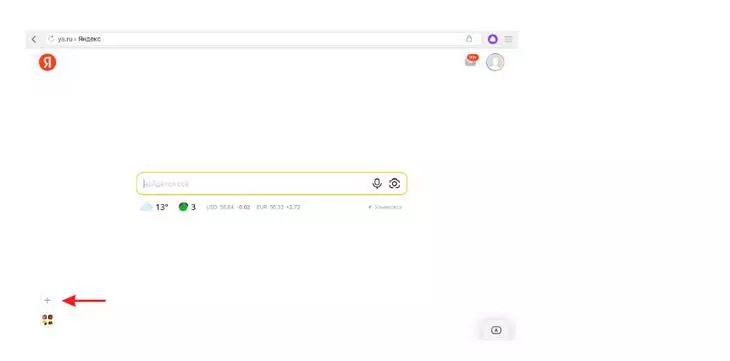
Кликните на знак плюс
Можно прокручивать окно и искать нужный сервис, или вернуться в начало и набрать его название в поиске:
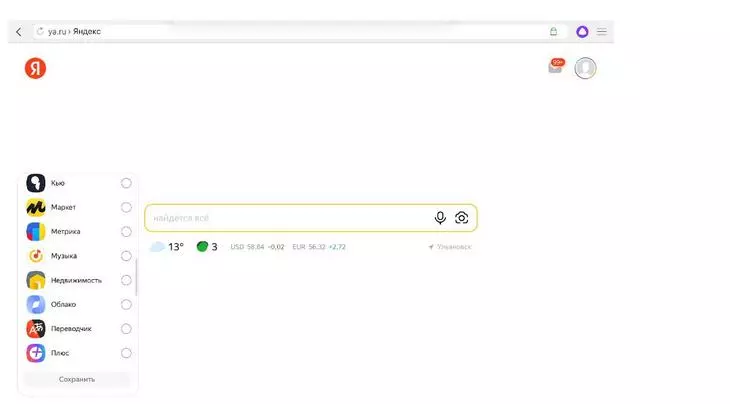
Перечень сервисов раскроется сбоку
Сервисы, которые вы выберете, будут отображаться на главной:
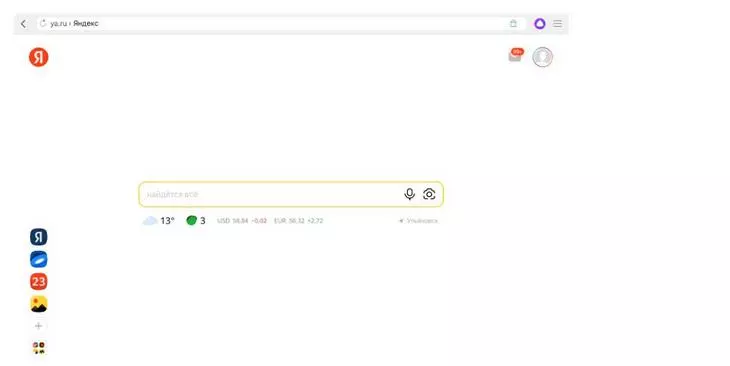
Эти сервисы всегда будут сбоку, но ненужные можно убрать, нажав на тот же плюс
Если вам нужно разово воспользоваться каким-то сервисом, который вы не добавили на боковую панель, нажмите на нижнюю левую кнопку с иконками:
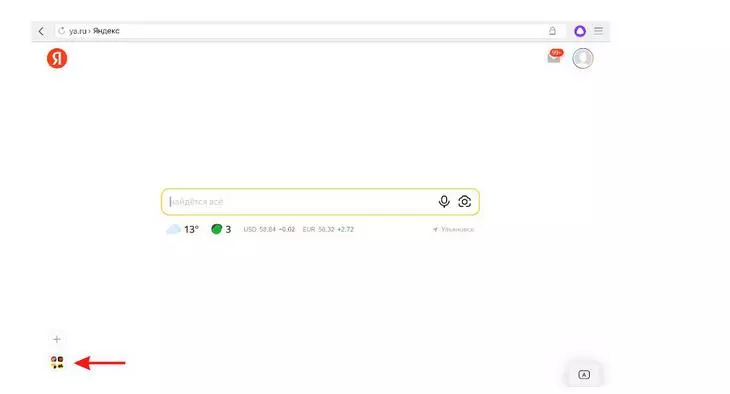
Здесь можно открыть большую панель всех сервисов
Здесь отображены все сервисы, которыми можно воспользоваться, — нажав на один из них, вы перейдете на нужный сайт:
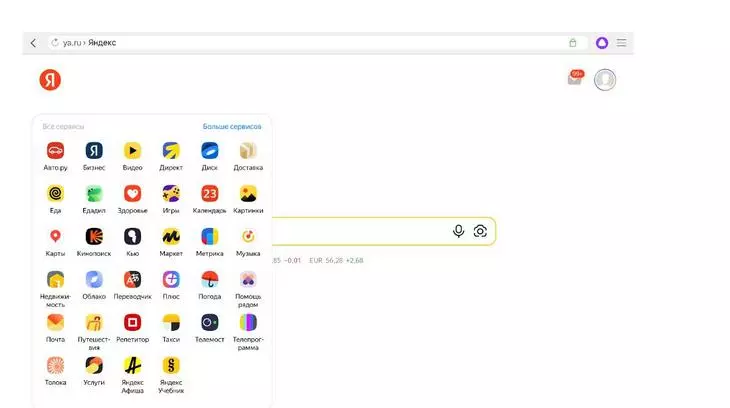
Здесь собраны самые популярные сервисы
Нажав на «Больше сервисов», вы перейдете на страницу со всеми сервисами Яндекса, в том числе и для бизнеса (кстати, у нас вы можете заказать рекламу в Яндекс.Директе – прим. отдела продаж TexTerra):
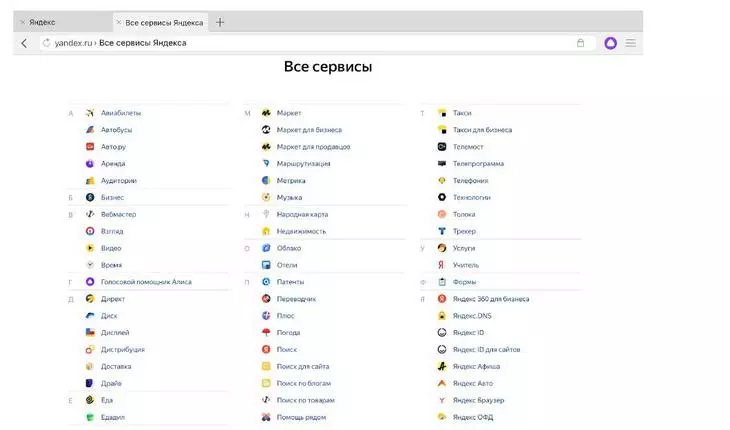
Здесь собраны все предложения Яндекса



Что делать в других браузерах
Посмотрим, как работает на примере Google Chrome (в остальных — все также). Заходим на ya.ru, видим начальный экран Яндекса, какой был раньше. Справа — значок вашего аккаунта и прогноз погоды. Слева внизу — возможность добавить сервисы:
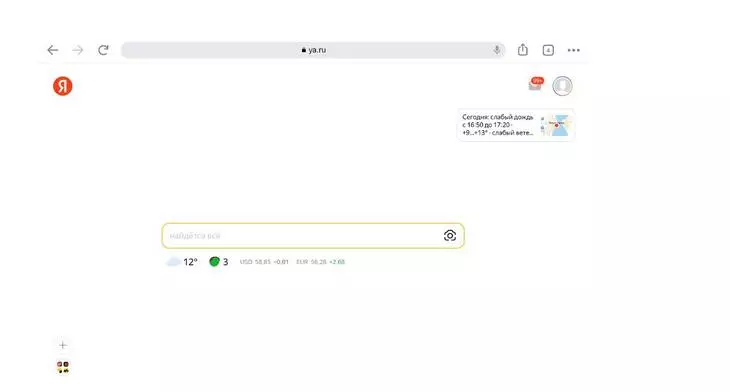
Здесь все так же, только погода отображается еще и справа
«Новости» и «Дзен» таким образом добавить не получится – единственным вариантом будет добавить нужные вам СМИ в закладки в браузере.
Ваша заявка принята.
Мы свяжемся с вами в ближайшее время.
В Google и «Яндексе», соцсетях, рассылках, на видеоплатформах, у блогеров
На смартфоне
Чтобы получить такой же экран, как вы уже настроили по этой инструкции в десктопной версии, нужно скачать приложение «Яндекс — с Алисой» (в iOS) или «Яндекс Старт» (в Android). В «Яндексе с Алисой» страница ya.ru установлена в качестве стартовой .
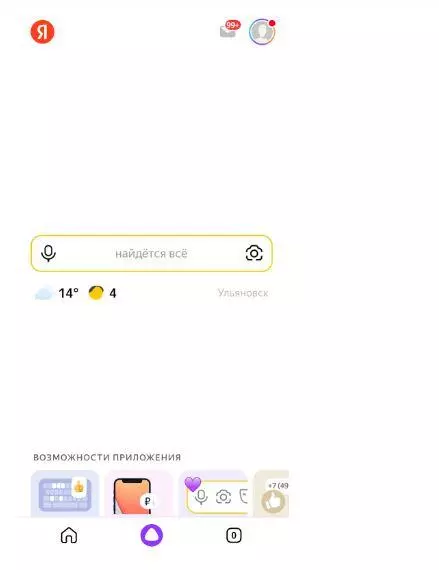
Здесь все так же, как на десктопе
Все выглядит так же, как на десктопе, просто для того, чтобы добавить нужные сервисы, надо прокрутить страницу вниз:
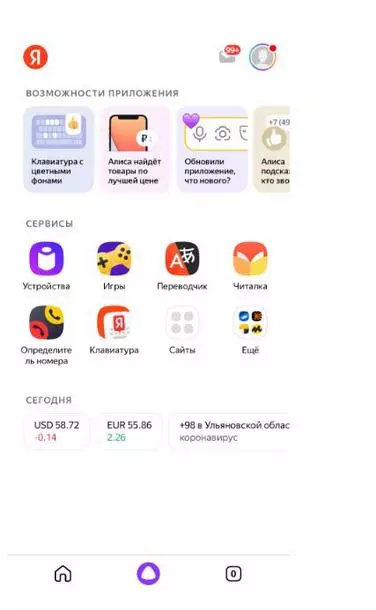
Сервисы внизу страницы
Нажав на «еще», можно увидеть все сервисы:
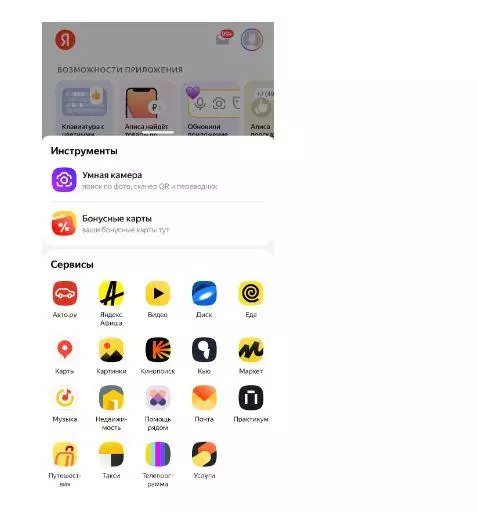
В отличие от десктопной версии, тут еще есть бонусные карты и умная камера

Его точно не заблокируют – гайд по «Яндекс.Браузеру»
Для Android было создано специальное приложение — Яндекс.Старт. Оно позволяет поменять стартовую страницу. Чтобы открывалась ya.ru, а не dzen., ru., нужно перейти в «Настройки»:
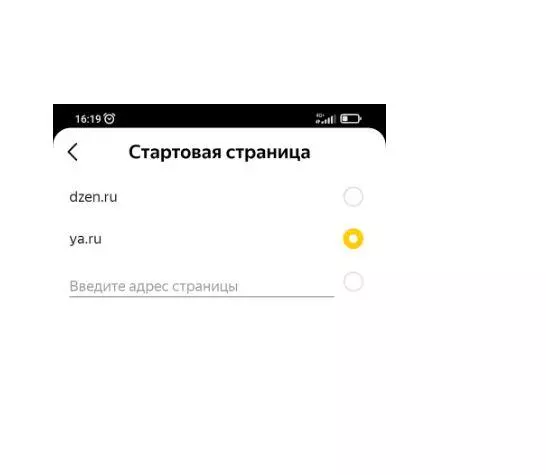
В качестве стартовой можно поставить нужную страницу
Дальше все настраивается так же, как на десктопе и айфоне:
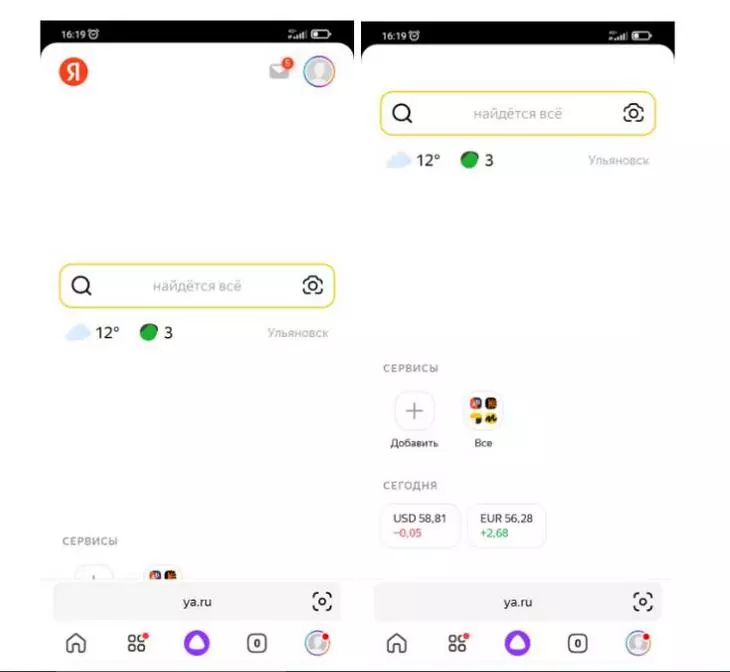
Чтобы увидеть сервисы, нужно прокрутить страницу вниз
Добавим нужные приложения:
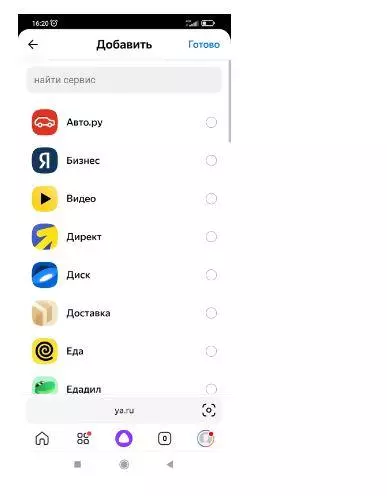
Можно добавить все те же сервисы
Вот как может выглядеть страница в итоге после настройки:
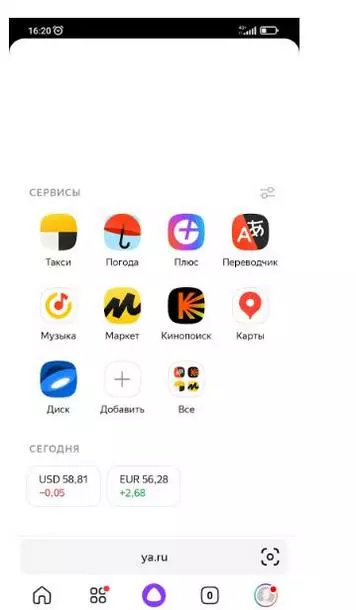
Как и на айфоне, нужно прокрутить страницу, чтобы увидеть все сервисы. А значок профиля – не только вверху, но и внизу
Обновление Яндекса кажется неудобным, но многое можно изменить по вашим запросам. Сохраните в закладки эту инструкцию, чтобы, если понадобится, добавить еще какие-то сервисы.
Как вернуть старый дизайн Яндекса
В этой статье рассмотрим несколько способов вернуть старый дизайн Яндекса, а также откатиться на предыдущую версию без использования сервиса Яндекс Дзен. Давайте подробно рассмотрим каждый из способов.
Откат к предыдущей версии
Первый способ — откат на предыдущую версию приложения Яндекс. Следуйте следующим шагам:
- Удалите приложение Яндекс Старт с устройства.
- Скачайте APK-файл приложения Яндекс с Алисой версии 22.90. Обратитевнимание, что это версия без Яндекс Дзен.
- Запустите загруженный файл и подтвердите установку.
- По завершении инсталляции откройте страницу приложения Яндекс Старт в Google Play.
- На странице приложения, через «три точки», снимите галочку с пункта «Автообновление».
Убрать Яндекс Дзен
Если вы хотите избавиться от Яндекс Дзен на странице Яндекса, воспользуйтесь следующим способом:
- Сделайте стартовую страницу Яндекса yandex.ru/search.
- Таким образом, переадресация на сайт dzen.ru не будет производиться, и вы сможете пользоваться полным функционалом Яндекса без Дзена и новостей.
Сбросить настройки Браузера
Если вам нужно сбросить настройки Браузера Яндекс, выполните следующие действия:
- Откройте Браузер Яндекс и нажмите на значок «Настройки» (иконка шестеренки).
- В появившемся меню выберите вкладку «Системные».
- Прокрутите страницу вниз и нажмите на кнопку «Сбросить все настройки».
Установка обычного Яндекса
Чтобы установить обычную версию Яндекса, выполните следующие шаги:
- Скачайте установочный файл с официальной страницы browser.yandex.ru.
- После загрузки файла, запустите его.
- Следуйте инструкциям на экране и нажмите кнопку «Установить».
Возвращение старого интерфейса в Яндекс Почте
Если вы хотите вернуть старый интерфейс Яндекс Почты (до яндекс 360), можно воспользоваться расширением для браузера Stylish. Для этого:
- Установите расширение Stylish для вашего браузера.
- Перейдите на страницу расширения и найдите подходящий интерфейс, либо создайте свой собственный, который будет напоминать старый интерфейс Яндекс Почты.
Полезные советы
- Перед установкой предыдущей версии Яндекса, убедитесь, что на вашем устройстве разрешена установка приложений из неизвестных источников.
- При использовании расширения Stylish, обязательно проверьте отзывы и рейтинги других пользователей, чтобы избежать установки вредоносного расширения.
Выводы
Вернуть старый дизайн Яндекса и откатиться на предыдущую версию возможно несколькими способами. Используйте описанные выше рекомендации, чтобы настроить Яндекс по своему вкусу и получить желаемый интерфейс. Отметим, что некоторые изменения могут быть временными или могут не дать желаемого результата в долгосрочной перспективе.
Как получать уведомления с сайта
Для того, чтобы получать уведомления с сайта, необходимо включить их в настройках браузера. Для устройств на основе Android необходимо открыть браузер Chrome и нажать на значок с тремя точками рядом с адресной строкой, затем выбрать настройки сайта и уведомления. Далее нужно установить переключатель вверху экрана в нужное положение. Также можно отключить уведомления для всех сайтов, следуя тому же пути, но установив переключатель в положение «Выключено». Получая уведомления с сайтов, таких как новостные порталы или онлайн магазины, пользователь всегда будет в курсе последних событий и новинок. Однако, если уведомления начинают беспокоить, их можно отключить в любой момент.
Планировщик задач в браузере
Планировщик задач в браузере — это удобный инструмент для организации своей рабочей деятельности. Он представляет собой программу, которая позволяет создавать и редактировать задачи прямо в браузере. Данный инструмент может быть установлен на различные браузеры, такие как Google Chrome, Mozilla Firefox и прочие.
Для того чтобы установить планировщик задач в браузере, необходимо скачать и установить соответствующее расширение для выбранного браузера. После этого, появится возможность добавлять новые задачи, устанавливать их приоритеты, назначать даты и время выполнения и многое другое.
Благодаря планировщику задач в браузере, вы можете с легкостью управлять своими делами, организовывать свое время и повышать свою продуктивность. Этот инструмент отлично подходит для работы в офисе, учебы или домашних дел. Установите его и ощутите удобство работы с вашими задачами прямо в браузере.
Как запретить удалять историю в Google Chrome
Если вы хотите запретить удаление вашей истории в Google Chrome, вам нужно открыть страницу «Отслеживание действий». При необходимости введите пароль от своего аккаунта Google. Затем в разделе «История приложений и веб-поиска» найдите и нажмите кнопку «Отключить». После этого вы не сможете удалять свою историю в браузере Chrome. Это может быть полезно, если вы хотите сохранить информацию о своих поисковых запросах, посещенных веб-сайтах и других действиях в онлайн-пространстве. Однако, имейте в виду, что вашу историю могут все еще получить специализированные службы или власти по требованию суда. Будьте осторожны и используйте эту функцию по своему усмотрению.
Что такое браузер и как он выглядит
Браузер — это программа, которая предназначена для просмотра различных страниц, веб-документов, файлов и каталогов на компьютере. Он также предоставляет возможность управлять веб-приложениями и выполнять другие задачи. В интернете браузеры используются для запроса, обработки, управления и отображения содержимого веб-сайтов.
Внешне браузер представляет собой окно, в котором отображается интерфейс программы. Вверху окна находится панель инструментов с различными кнопками и элементами управления, такими как адресная строка, кнопка обновления страницы, кнопка перехода назад и вперед по истории просмотра страницы.
Основная часть окна — это область просмотра, где отображается содержимое выбранной страницы. Здесь можно просматривать текст, изображения, видео, запускать анимации и выполнять другие действия, предусмотренные на данной странице.
Браузеры могут иметь различные функции и возможности, включая сохранение паролей, блокировку рекламы, поиск по сайту и многие другие. Каждый пользователь выбирает браузер, который лучше всего соответствует его потребностям и предпочтениям.
Второй способ — изменение настроек в самом приложении:
- Откройте приложение Яндекс на своем устройстве.
- Перейдите в раздел настроек, обычно он находится в правом верхнем углу экрана.
- Найдите раздел «Дизайн» или «Тема» и выберите предыдущую версию дизайна.
- Подтвердите свой выбор и закройте настройки.
Третий способ — использование браузера:
- Откройте любой известный браузер на своем устройстве.
- Перейдите на главную страницу Яндекса.
- В адресной строке введите «yandex.ru/classic» и нажмите Enter.
- Появится старый дизайн Яндекса.
- Добавьте эту страницу в закладки или на главный экран устройства, чтобы легко получать доступ к ней в дальнейшем.
Выберите один из этих способов, наиболее удобный для вас, и наслаждайтесь старым дизайном Яндекса.
Как вернуть яндекс в прежний вид в телефоне
2. Скачайте APK-файл приложения Яндекс — с Алисой версии 22.90.
3. Запустите файл и подтвердите установку.
4. По завершении инсталляции откройте страницу приложения Яндекс Старт в Google Play.
5. Через «три точки» снимите галочку с пункта «Автообновление».
- Второй способ — удаление Дзена на странице Яндекса:
Сделайте стартовой страницу yandex.ru/search. Тогда перенаправление на сайт dzen.ru не будет происходить, и вы сможете наслаждаться почти полным функционалом Яндекса (без Дзена и новостей).
Как вернуть Яндекс на экран телефона:
- Нажмите и удерживайте свободное место на экране. В открывшемся меню выберите «Виджеты».
- В списке виджетов найдите нужный: Виджет Яндекса, Браузера, Навигатора, Переводчика, Клавиатуры или приложения Яндекс.
- Нажмите на Виджет и перетащите его на свободную область экрана.
- Для добавления на экран Яндекс Браузера необходимо:
1. На главном экране устройства нажмите и удерживайте свободное место.
2. Нажмите «Виджеты».
3. В списке виджетов выберите Яндекс Браузер.
4. Выберите понравившийся виджет Яндекса в списке миниатюр, нажмите и перетащите его на свободную область экрана.
Как вернуть главную страницу Яндекса:
- Чтобы поменять на ya.ru, необходимо нажать на круглый значок внизу справа. Откроется Яндекс ID. Листайте вниз и перейдите в «Настройки приложения». В самом верху будет «Стартовая страница».
Как вернуть Яндекс в мозиллу:
- Необходимо перейти в настройки поиска Firefox: меню > Настройки > Поиск или about:preferences#search.
- Выберите «Добавить панель поиска на панель инструментов».
Как обратно вернуть приложение на экран:
- Нажмите на приложение и удерживайте, а затем отпустите. Если у приложения есть ярлыки, вы увидите их список.
- Коснитесь ярлыка и удерживайте его.
- Переместите ярлык на нужный экран и отпустите палец.
Куда делся поисковик Яндекс:
- Все сервисы Яндекса продолжают свою жизнь, но на основном домене, который теперь выглядит как ya.ru.
- Домен yandex.ru больше не существует, а вместо него происходит перенаправление на домен dzen.ru.
- Все сервисы по-прежнему доступны каждому желающему без каких-либо ограничений.
Как вернуть старый вид Яндекс
Первый заключается в откате на предыдущую версию:
- Удалите Яндекс Старт.
- Скачайте APK-файл приложения Яндекс — с Алисой версии 22.90.
- Запустите файл и подтвердите установку.
- По завершении инсталляции откройте страницу приложения Яндекс Старт в Google Play.
- Через «три точки» снимите галочку с пункта «Автообновление».
Как вернуть на экран телефона Яндекс
Нажмите и удерживайте свободное место на экране. В открывшемся меню выберите Виджеты. В списке виджетов найдите нужный: Виджет Яндекса, Браузера, Навигатора, Переводчика, Клавиатуры или приложения Яндекс. Нажмите на Виджет и перетащите его на свободную область экрана.
Как вернуть на экран Яндекс
Добавить на экран:
- На главном экране устройства нажмите и удерживайте свободное место.
- Нажмите Виджеты.
- В списке виджетов выберите Яндекс Браузер.
- Выберите понравившийся виджет Яндекса в списке миниатюр, нажмите и перетащите его на свободную область экрана.
Как вернуть главную страницу Яндекса
Чтобы поменять на ya.ru, нажимаем на круглый значок внизу справа. Откроется Яндекс ID. Листаем вниз и переходим в «Настройки приложения». В самом верху будет «Стартовая страница».
Как вернуть Яндекс без дзена
Как вернуть старый Яндекс
Первый способ убрать Дзен на странице Яндекса — это сделать стартовой страницу yandex.ru/search. В таком случае переадресация на сайт dzen.ru не произойдет, и вы можете наслаждаться почти полным функционалом Яндекса (без Дзена и новостей).
Как вернуть Яндекс в мозиллу
Как вернуть поиск Яндекс в Firefox:
- Перейдите в настройки поиска Firefox: меню > Настройки > Поиск или about:preferences#search.
- Выберите Добавить панель поиска на панель инструментов.
Как обратно вернуть приложение на экран
- Нажмите на приложение и удерживайте, а затем отпустите. Если у приложения есть ярлыки, вы увидите их список.
- Коснитесь ярлыка и удерживайте его.
- Переместите ярлык на нужный экран и отпустите палец.
Куда делся поисковик Яндекс
Все сервисы Яндекса благополучно продолжают свою жизнь, но на основном домене, который теперь выглядит так: Ya.ru. При этом домена Yandex.ru больше не существует, а вместо него происходит перенаправление на домен Dzen.ru. Все они по-прежнему доступны каждому желающему, без каких-либо ограничений.
Куда пропал Яндекс браузер
Домен Yandex.ru перестал существовать. Теперь главная страница «Яндекса» находится по адресу Ya.ru. Оттуда можно зайти в свою почту, посмотреть погоду, пробки и курсы валют, а также воспользоваться поиском. Поиск по «Яндексу» и погода доступны и на «Дзене».
Как восстановить Яндекс форму
- Перейдите на страницу восстановления доступа.
- Заполните форму и нажмите кнопку Дальше.
- Подтвердите номер телефона, который привязан к вашему Яндекс ID:
- Когда вы получите и правильно укажите код из SMS, вам предложат ввести пин-код.
Можно ли скачать старую версию браузера Яндекс
Если вам нужно выполнить откат Yandex. Browser, обратитесь к истории версий приложения на Uptodown. Она содержит все версии файлов, доступные для загрузки с Uptodown для этого приложения. Скачать откаты Yandex.
Как вернуть ленту в Яндексе
Чтобы восстановить новости, придётся добавить на Табло или на панель быстрого доступа в любом браузере отдельный сайт https://dzen.ru/news. Главная Яндекса — это теперь ya.ru, и там никак не вернуть ленту новостей.
Как вернуть старый браузер
Как вернуть классический интерфейс браузера
В адресной строке введите chrome://flags и нажмите Enter. Через поиск найдите пункт UI Layout for the browser's top chrome и выберите Normal. Перезапустите браузер, нажав на кнопку Relaunch Now справа внизу.
Сегодня все большую популярность среди пользователей смартфонов набирает новый интерфейс поисковика Яндекс, который выглядит более современным и легким. Однако, не все пользователи довольны данной версией и хотят вернуться к привычному старому интерфейсу Яндекса. мы расскажем о том, как установить старый интерфейс Яндекса на телефоне.
В первую очередь, для того чтобы вернуть старый интерфейс Яндекса, необходимо зайти в настройки обозревателя, нажав на значок трёх горизонтальных полос, расположенный в правом верхнем углу экрана. Затем, выбрать соответствующую опцию в разделе «Настройка внешнего вида» и нажать на большую кнопку «Выключить новый интерфейс».
Если данного способа вам недостаточно, то можно попробовать откатиться на предыдущую версию Яндекса. Для этого необходимо удалить Яндекс Старт и скачать APK-файл приложения Яндекс со старой версией интерфейса. После установки этой версии, вам необходимо отключить автообновление приложения, чтобы версия не обновлялась на более новую.
Для того чтобы вернуть Яндекс на экран телефона, можно воспользоваться виджетом Яндекса, Браузера, Навигатора, Переводчика, Клавиатуры или приложения Яндекс. Для этого необходимо нажать и удерживать свободное место на экране и выбрать нужный виджет из списка виджетов, затем перетащить его на свободную область экрана.
Если у вас возникла проблема с возвращением главной страницы Яндекса, то вам необходимо нажать на круглый значок внизу справа, затем в «Настройках приложения» выбрать «Стартовая страница» и выбрать нужную страницу.
Некоторые пользователи желают избавиться от Дзена, который появляется на странице Яндекса. Для этого можно сделать стартовой страницей yandex.ru/search, которая не переадресует на сайт dzen.ru и позволяет пользоваться Яндексом без Дзена и новостей.
Наконец, важно отметить, что на данный момент все сервисы Яндекса, включая поисковик, доступны каждому пользователю без ограничений. Однако, для того чтобы использовать именно старый интерфейс Яндекса, пользователь может использовать один из описанных выше способов.