Перекрашивание графического объекта
Узнайте, как изменить цвет изображения с помощью инструмента выбора цветовой темы.
В Illustrator можно моментально подобрать любые нужные вам оттенки — с помощью цветового круга, библиотеки предустановленных цветовых тем или инструмента «Палитра цветовых тем». Экспериментируйте с цветами, подбирайте идеальные оттенки и применяйте их к своей работе одним нажатием кнопки.
Попробуйте в приложении!
Мгновенно применяйте любую цветовую тему к своим работам в Illustrator.
Начало работы с функцией перекрашивания
Чтобы начать перекрашивать графические объекты, необходимо сделать следующее:
- Выберите графический объект.
- Нажмите значок на панели управления или выберите Правка > Редактировать цвета > Перекрасить графический объект.
- Нажмите кнопку Перекрасить в разделе Быстрые действия в панели «Свойства».
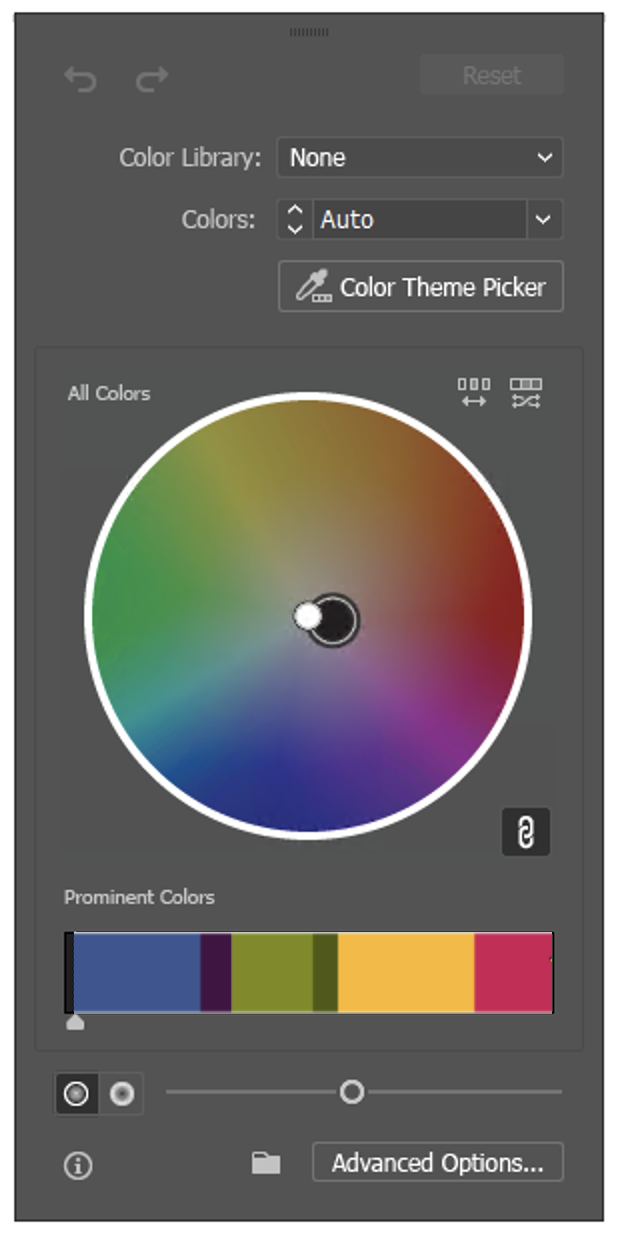
Откроется диалоговое окно с настройками перекрашивания:
- Отменить: отмена последнего изменения цвета графического объекта.
- Повторить: восстановление последнего изменения, отмененного с помощью функции «Отменить».
- Сбросить: сброс настроек цветов и возврат к настройкам по умолчанию.
- Библиотека цветов: выберите цвет из предустановленной библиотеки цветов.
- Цвета: выберите нужное количество цветов на вашем графическом объекте.
- Палитра цветовых тем: извлеките палитры цветов из одного или нескольких изображений, графических объектов или определенных областей и примените их к графическому объекту, с которым вы работаете.
- Цветовой круг: просмотрите и измените используемые цвета, их порядок, яркость, насыщенность и оттенки.
- Порядок цветов: нажмите здесь, чтобы случайным образом изменить порядок цветов.
- Яркие цвета: выберите все яркие цвета на своем графическом объекте — с учетом их оттенка и других свойств.
- «Цветовой тон/Насыщенность» и «Цветовой тон/Яркость»: измените эти параметры с помощью ползунка — или случайным образом, с помощью кнопки рядом с цветовым кругом.
- Сохранить: нажмите эту кнопку, чтобы сохранить цветовую палитру.
- Больше параметров: нажмите эту кнопку, чтобы открыть дополнительные параметры перекрашивания.
Перекрашивание с помощью библиотеки цветов
Вы можете перекрасить графический объект с помощью предустановленных цветов, доступных в раскрывающемся списке Библиотека цветов. Вы можете выбрать группы цветов, цветовые образцы из документов или предустановленные цветовые темы. Все определенные вами цвета и темы добавляются в панель «Цветовые образцы» как группа цветов, и их тоже можно использовать для перекрашивания.
Перекрашивание с помощью палитры цветовых тем
На базе технологий Adobe Sensei
С помощью инструмента Палитра цветовых тем можно выбрать и извлечь цветовые палитры из одного или нескольких графических объектов или изображений, представленных на холсте, — а также из определенных областей на этих объектах или изображениях — и использовать их для перекрашивания графического объекта, с которым вы работаете. Убедитесь, что нужные вам графические объекты или изображения находятся на холсте. Извлечь цвета можно как из векторных, так и из растровых объектов, представленных на холсте.
Выполните действия, описанные ниже:
- В диалоговом окне Перекрасить графический объект выберите Палитра цветовых тем, чтобы активировать палитру цветов.
- Выполните одно из действий, описанных ниже:
- Выберите на холсте объект, из которого нужно извлечь цветовую палитру.
- Чтобы извлечь цвета из нескольких объектов, нажмите и удерживайте клавишу Shift, пока будете выбирать нужные объекты.
- Перетащите курсор, чтобы отметить области графического объекта, из которых нужно извлечь цвета.
Перекрашивание с помощью цветового круга
На цветовом круге отмечены все цвета, представленные в графическом объекте. Чтобы перекрасить графический объект с помощью цветового круга, сделайте следующее:
- Сдвиньте рычажок в центре цветового круга.
- Чтобы выбрать цвет в диалоговом окне Палитра цветов, дважды щелкните в любом месте на цветовом круге или щелкните правой кнопкой мыши рычажок в его центре и выберите Палитра цветов.
- Чтобы выбрать оттенок, щелкните правой кнопкой мыши рычажок выбора цвета и выберите Выбрать тень.
Добавление и перемещение нескольких маркеров цвета
Чтобы добавить новый маркер цвета, щелкните правой кнопкой мыши в любом месте на цветовом круге и выберите Создать. Затем переместите новый маркер на нужный цвет.
По умолчанию все маркеры цветов перемещаются одновременно. Чтобы отвязать их друг от друга и переместить отдельные маркеры, нажмите значок  . Чтобы восстановить связь, нажмите этот значок еще раз.
Изменение веса и свойств цветов
Чтобы увидеть пропорциональное распределение цветов на графическом объекте, обратитесь к разделу Яркие цвета в диалоговом окне «Перекрасить». Представленные в нем цвета упорядочены по оттенку и насыщенности. Чтобы увеличить или уменьшить количество определенного цвета на графическом объекте, нажмите и перетащите край образца этого цвета.
Чтобы случайным образом изменить порядок цветов, нажмите значок рядом с цветовым кругом.
Изменение насыщенности и оттенка цветов
По умолчанию на цветовом круге показаны насыщенность и оттенок цвета. Чтобы изменить эти параметры, перетащите ползунок.

Изменение яркости и оттенка цветов
Чтобы изменить яркость и оттенок цветов, сделайте следующее:
- Нажмите кнопку
 .
. - Перетащите ползунок на нужный вам уровень.
Чтобы случайным образом изменить насыщенность, оттенок и яркость, нажмите кнопку рядом с цветовым кругом. Эти параметры будут отрегулированы автоматически и отобразятся на цветовом круге.
Сохранение цветов
Цвета, которые понадобятся вам в дальнейшем, можно сохранить на панели цветовых образцов. Выполните действия, описанные ниже:
Нажмите значок  и выберите Сохранить все цвета, чтобы сохранить все цвета, представленные в панели Цветовые образцы. Вы также можете выбрать вариант Сохранить яркие цвета, чтобы сохранить только цвета из раздела Яркие цвета. Цвета сохранятся в качестве группы цветов и станут также доступны в раскрывающемся списке Библиотека цветов.
Как в иллюстраторе заменить цвет у всех объектов
Введите имя пользователя, чьи записи вы хотите найти
Войти
Авторизуясь в LiveJournal с помощью стороннего сервиса вы принимаете условия Пользовательского соглашения LiveJournal
Как быстро перекрасить иллюстрацию в Adobe Illustrator.
Итак, сегодня по просьбам трудящихся учащихся я расскажу первом методе быстро перекрашивать иллюстрации в Adobe Illustrator.
Эти два способа подходят под разные случаи.
Итак, первый способ перекрашивания изображений в Illustrator
Первый способ пересрасить рисунок в Иллюстраторе подходит для изображений с четкими цветами и достаточно небольшим их количеством.
Например:
Буквально в несколько кликов превращается в это:
1. Открываем изображение, выделяем его. В меню Edit "Редактировать" — выбираем подпункт Edit colors "Редактировать цвета" — и в выпавшем подменю -Recolor artwork "Перекрасить изображение"

2. В открывшемся окне перечислены цвета, использованные в работе. Я почему и говорила, что этот способ больше подойдет для небольшого количества цветов — с большим в этом окне просто будет не очень удобно работать.
Итак, мы имеем возможность выбрать цвет и заменить его новым.
Слева Current colors — это текущие цветаи стрелкой красиво показано окошко выбора, где надо указать цвет, на который заменить.
И так постепенно один за одним мы можем отредактировать все цвета.

В случае, если вам отказала фантазия ( всякое бывает) в этой же панели есть возможность "наложить" цветовую палитку на ваш рисунок случайным образом, при это сохраняя насыщенность цветов (ктстаи, именно поэтому панелька выбора цвета по модели HSB , а не по привычным RGB или CMYK)/
Итак, нажав на эту кнопку в вышеуказанной панели, мы получаем меню выбора цветовой палитры.

Исходный рисунок:
Рисунок после применения палитры "flowers". Программа сохраняет насыщенность цветов.
С помощью трех кнопок на этой же панели можно выбрать вариант распределения цветов.
Левая кнопка — раскидывает цвета случайным образом. Центральная случайным образом изменит яркость и насыщенность цвета.
С помощью самой правой кнопки можно увидеть на изображении выбранный цвет.
Удачных экспериментов!
Не стесняйтесь задавать вопросы в комментариях.
Так же приветствуются комментарии на тему оформления урока — все ли понятно, надо ли рассказывать подробнее, надо ли больше скриншотов и так далее.
Как выделить все фигуры определенного цвета и заменить этот цвет другим?

Есть ли способ выбрать весь один цвет в Illustrator?
2 ответа. Выберите объект, затем просто перейдите в «Выбрать → Такой же → Цвет заливки», и все будет выделено с этим цветом заливки.
Какой инструмент используется для выделения объектов одного цвета?
Волшебная палочка используется для выбора областей активного слоя, которые имеют похожие цвета. Для получения дополнительной информации о том, как использовать этот инструмент, см. Раздел «Волшебная палочка».
Как выделить один цвет в Illustrator?
- разгруппировать изображение (Command + Shift + G)
- выберите любую часть изображения, содержащую цвет, который вы хотите удалить (в данном случае черный), с помощью инструмента Direct Selection Tool (A)
- перейдите в меню выбора > Одно и тоже > Цвет заливки.
Как в фотошопе поменять весь один цвет на другой?
Начните с перехода к изображению > Корректировки > Заменить цвет. Коснитесь изображения, чтобы выбрать цвет для замены — я всегда начинаю с самой чистой части цвета. Нечеткость устанавливает допуск маски замены цвета. Установите оттенок, который вы меняете, с помощью ползунков «Оттенок», «Насыщенность» и «Яркость».
Есть ли способ удалить весь один цвет в Illustrator?
- Запустите Illustrator и откройте документ. Рекламное объявление.
- Щелкните объект с цветом обводки, который вы хотите стереть. .
- Нажмите «Окно» и выберите «Цвет.»Нажмите клавишу» X «, чтобы переключиться на цвет обводки.
- Щелкните значок «Нет» в окне «Цвет», чтобы удалить выбранный цвет обводки из документа.
Как выбрать один цвет в Indesign?
Выберите заменяющий цвет в меню «Изменить цвет» и выберите цвет, который вы хотите изменить, или выберите параметр «Выбрать новый образец цвета», чтобы создать новый образец. Параметры «Найти / Заменить», «Найти далее» и «Заменить все» работают с цветом так же, как с текстом и объектами.
Какой инструмент используется для выбора области, которая не была выделена на картинке?
Photoshop — инструмент выбора объекта упрощает процесс выбора одного объекта или части объекта на изображении — людей, автомобилей, мебели, домашних животных, одежды и т. Д. Вы просто рисуете прямоугольную область или лассо вокруг объекта, инструмент выбора объекта автоматически выбирает объект внутри определенной области.
Какой инструмент используется для выделения любой части изображения?
Прямоугольный инструмент используется для выбора любой части изображения, которую мы хотим изменить в Ms Excel. Этот инструмент очень необходим в рисовании, если мы создаем две или более копии элемента. В основном он используется в случаях, чтобы удалить определенную область.
Какая польза от инструмента выбора цвета?
Палитра цветов (также средство выбора цвета или инструмент цвета) — это виджет графического интерфейса пользователя, обычно находящийся в графическом программном обеспечении или в Интернете, используемый для выбора цветов, а иногда и для создания цветовых схем.
Как изменить цвет объекта в Illustrator?
- Выберите объект, цвет которого вы хотите изменить.
- Удерживая нажатой клавишу Shift, нажмите кнопку цвета заливки или цвета обводки вверх на панели управления (подробнее здесь)
Есть ли способ удалить весь один цвет в фотошопе?
— Как удалить цвет с помощью инструмента Выбрать цветовой диапазон
Чтобы окончательно удалить содержимое вашего выбора, нажмите клавишу удаления. Это приведет к удалению всего одного цвета с вашей фотографии, но позже уточнить это будет невозможно. Чтобы создать маску слоя, сначала вам нужно инвертировать выделение.
Как изменить цвет выделения в Illustrator?
Дважды щелкните слой на панели слоев или выберите «Параметры слоя» в меню панели слоев. Затем у вас есть выбор цвета для использования.
Близость 
Близость 
Близость 
Свежие новости, интересные статьи и полезные гайды, связанные с графическим дизайном. Здесь вы найдете ответы на самые часто задаваемые вопросы
Как в иллюстраторе заменить цвет у всех объектов
Главная  Графический редактор illustrator Видео уроки Illustrator Как быстро изменить цвет объекта в Adobe Illustrator
В этом видео-уроке мы научимся быстро менять цветовую гамму объектов. Этот метод очень эффективен при создании коллекций подобных объектов.