Как сделать PDF резюме? 5 приложений для создания резюме PDF онлайн и офлайн
Прокрутите страницу вниз до конца и найдите наши лучшие подборки для создания резюме PDF онлайн и офлайн.

Василий Лебедев
PDFelement — мощный и простой PDF-редактор
Начните работу с самым простым способом управления PDF-файлами с помощью PDFelement!
PDF-файлы резюме становятся все более распространенным способом для соискателей продемонстрировать свои навыки и опыт. Но если вы не знакомы с процессом создания резюме PDF, то не волнуйтесь и читайте дальше советы о том, как это сделать успешно.
Создание резюме в формате PDF имеет множество преимуществ, например, его можно настроить в соответствии с конкретной вакансией, резюме PDF можно искать и делиться им с потенциальными работодателями в Интернете, а также это самый простой способ подчеркнуть каждую деталь вашего резюме, чтобы вы могли легко получить работу своей мечты.
Итак, если вы хотите улучшить свои перспективы трудоустройства, воспользуйтесь любой из перечисленных ниже программ для создания резюме в формате pdf и доведите свое резюме в формате PDF до совершенства. Кроме того, руководство также содержит несколько простых советов и рекомендаций по составлению хорошо составленного резюме, которое увеличит ваши шансы на получение работы.
В этой статье
Часть 1. 2 Онлайновые составители резюме для создания резюме в формате PDF
В то время как интернет переполнен тоннами онлайн-верстальщиков резюме, мы собрали 2 лучших варианта, которые могут сделать резюме PDF в считанные секунды. Выберите любой из них и создайте или отредактируйте свое резюме PDF прямо из любого места.
# Инструмент 1: Resume.io
Resume.io — это универсальное место для всех ваших потребностей в резюме, позволяющее составить достойное резюме и сопроводительное письмо, благодаря которым вас быстрее примут на работу. Он оснащен множеством продвинутых инструментов создания, которые помогут вам создать шедевр, чтобы привлечь рекрутеров и менеджеров по найму.
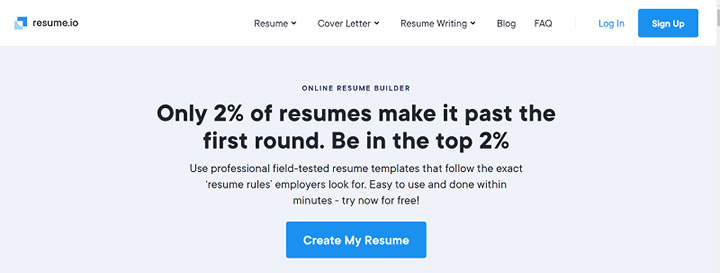
Более того, он имеет множество предустановленных шаблонов с потрясающим визуальным оформлением. Все, что вам нужно сделать, — это заполнить свои данные и получить все с легкостью. Кроме того, он позволяет загрузить резюме в формате word или PDF, в зависимости от ваших требований.
Resume.io — это удобный подход к созданию убедительного и убедительного письма-заявления за несколько кликов. Он имеет автоматическую проверку орфографии, которая позаботится о ваших опечатках и грамматических ошибках. Кроме того, он гарантирует, что ваши данные находятся в 100% безопасности и защищены надежным 256-битным шифрованием.
Любопытно использовать это резюме pdf maker? Вот пошаговое руководство для этого.
- Запустите Resume.io на своем устройстве и нажмите на кнопку «Создать резюме», доступную на главной странице.
- На экране появится новое окно, в котором вы найдете множество шаблонов на выбор. Выберите тему или шаблон, подходящий для вашей работы, и нажмите кнопку «Использовать этот шаблон». Каждый из шаблонов профессионально разработан и соответствует правилам составления резюме, на которые всегда обращают внимание менеджеры по найму.
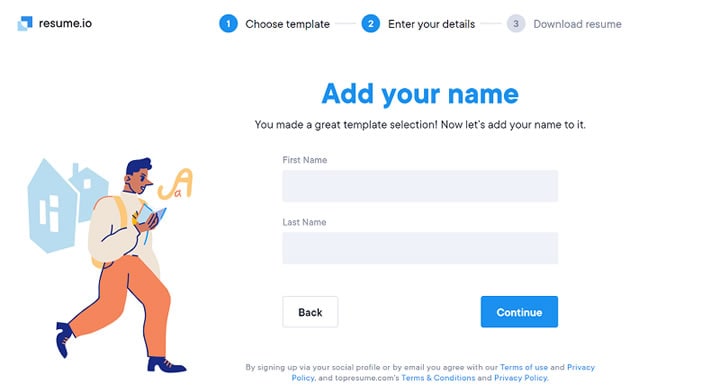
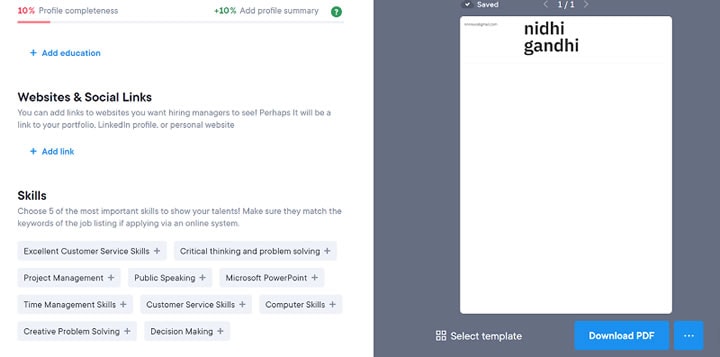
- После этого добавьте все свои личные данные, такие как имя, фамилия, электронная почта, квалификационные данные, предыдущий опыт работы и многое другое.
- После этого нажмите на кнопку Загрузить PDF и сохраните резюме в указанном месте. Аналогичным образом можно создавать и сопроводительные письма, выбирая из различных шаблонов.
# Инструмент 2: ResumeCoach
Еще одна онлайн-программа для создания резюме PDF — это не кто иной, как ResumeCoach. Благодаря профессиональным и хорошо продуманным шаблонам резюме, этот инструмент позволяет пользователям создать элегантное резюме, не выкладывая за него свои с трудом заработанные деньги.
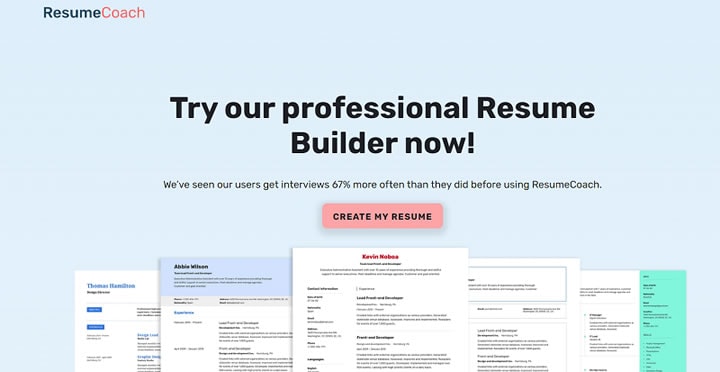
Этот бесплатный и простой в использовании инструмент дает вам возможность редактировать существующее резюме или создать новое, исходя из ваших предпочтений. Он имеет интуитивно понятный интерфейс и создает конечный продукт профессионального качества. Говоря о конфиденциальности, Resume Coach гарантирует, что ваша информация будет надежно защищена. Этот инструмент придает индивидуальность вашему резюме наряду с хорошо организованной структурой, предлагая упорядоченный профессиональный вид.
Хотите начать? Здесь мы приводим пошаговое руководство по созданию резюме в формате pdf с помощью ResumeCoach. Внимательно следуйте инструкциям, чтобы избежать неприятностей в последнюю минуту.
- Чтобы начать процесс, откройте выбранный вами веб-браузер и перейдите на официальный сайт ResumeCoach.
- Поэтому нужно нажать на кнопку «Create My Resume», которая доступна на главной странице сайта, и на экране появится новое окно, в котором можно выбрать шаблон для создания нового резюме.
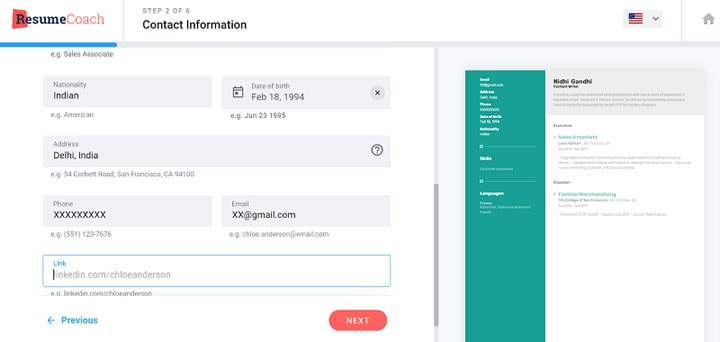
- Как только вы выбрали шаблон, пришло время заполнить вашу личную информацию, такую как имя, фамилия, профессия, национальность, дата рождения, адрес и т.д.
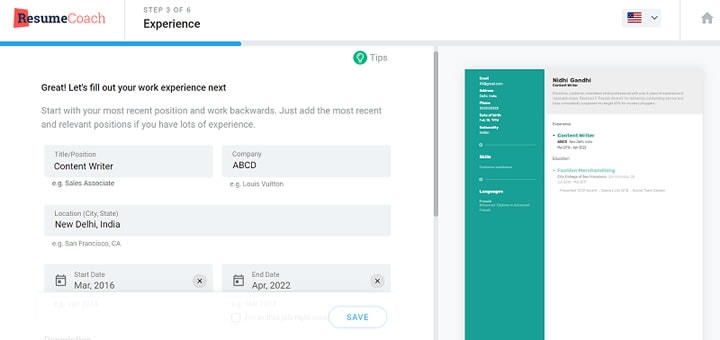
- Теперь перейдите к следующему шагу и добавьте данные о своем опыте, такие как название компании, должность и т.д. Нажмите на кнопку Сохранить и двигайтесь дальше.
- После этого необходимо заполнить квалификационную информацию и нажать кнопку Сохранить, чтобы перейти к следующему шагу.
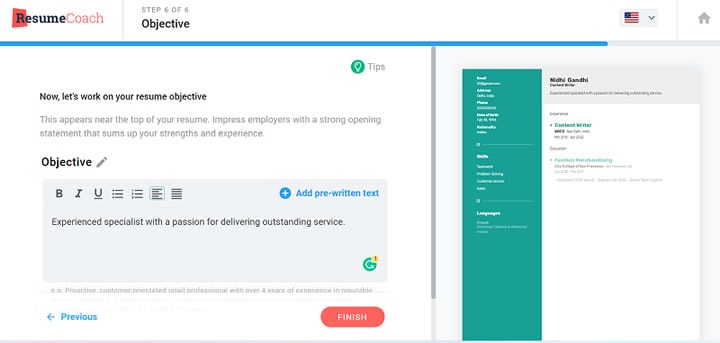
- Добавьте список ваших навыков и известных языков. Нажмите на кнопку Далее, введите цель резюме и нажмите на кнопку Готово, чтобы все было готово.
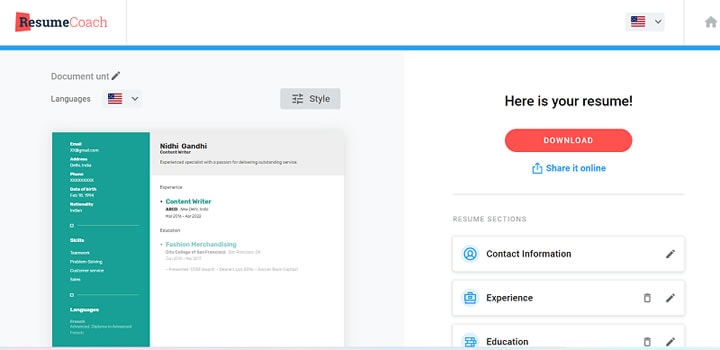
- Наконец, выберите кнопку «Загрузить», и ваше резюме в формате PDF готово.
Часть 2. Создавайте PDF-файлы резюме на мобильных устройствах
Хотите сделать резюме PDF одним движением пальца? Установите эти лучшие программы для составления резюме на свои смартфоны и создавайте резюме, не вставая с дивана.
# Инструмент 3: Приложение для составления резюме — CV maker
Хотите создать профессиональное резюме? Добавьте приложение Intelligent CV’s Resume Builder в свой ящик приложений и отправьте заявку на работу за несколько минут. Этот CV Maker PDF может похвастаться 50 шаблонами резюме, и каждый из них доступен в 15 различных оттенках. Таким образом, в общей сложности предлагается 750 вариантов резюме, и вы можете выбрать любой из них для создания своего резюме.
Вот как вы можете использовать этот инструмент для составления резюме без особых усилий.
- Чтобы начать процесс, откройте магазин Google Play и установите приложение Resume Builder на свой смартфон.
- Нажмите кнопку Открыть, чтобы запустить инструмент на вашем устройстве, и выберите язык для дальнейшего продвижения. Открытие приложения может занять несколько секунд.
- Теперь нажмите на кнопку «Создать», выберите раздел и начните вводить информацию, такую как личные данные, образование, опыт, навыки, цель и рекомендации.
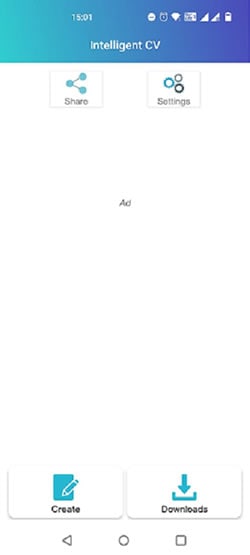
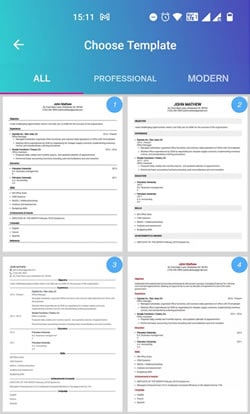
- Как только вы закончите добавлять информацию, нажмите на опцию «Просмотр резюме», расположенную внизу. Откроется новая страница, на которой вы сможете выбрать шаблон.
- Это займет несколько секунд, и ваше резюме будет готово. Здесь вы можете выбрать цвет, а затем нажать кнопку «Скачать» и сохранить его на своем мобильном телефоне.
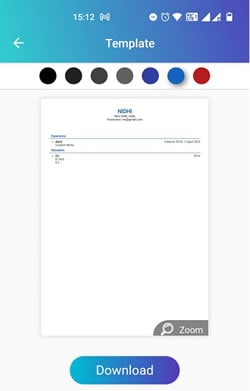
Помимо резюме, этот инструмент можно использовать для создания проектов, сопроводительных писем и многого другого. Resume Builder — CV Maker прост в использовании и доступен бесплатно.
# Инструмент 4: Конструктор резюме — CV Engineer
Следующий мобильный составитель резюме — не кто иной, как Resume Builder — CV Engineer. Это приложение доступно для смартфонов на базе Apple и Android, и ему доверяют миллионы людей. CV Engineer создан бывшим специалистом по подбору персонала для облегчения поиска работы во всем мире.
Помимо предустановленных шаблонов, этот составитель резюме также предлагает профессиональные рекомендации о том, что следует включить, а чего следует избегать при создании профессионального шедевра. Кроме того, нет необходимости проходить длительную регистрацию или входить в систему, так как вы можете составить свое резюме, не сталкиваясь со всеми этими трудностями. Просто установите приложение на свое устройство, и вы сможете составить резюме, чтобы получить работу своей мечты.
Интересует, как использовать этот инструмент для ake резюме PDF? Здесь наши эксперты создали пошаговое руководство о том, как вы можете легко использовать этот составитель резюме. Ознакомьтесь с инструкциями и внимательно следуйте им.
- Скачайте и установите приложение на свой смартфон и нажмите на кнопку «Открыть», чтобы запустить его.
- Выберите язык и нажмите «Продолжить», чтобы начать работу.
- Теперь, прежде чем вводить какую-либо информацию, выберите шаблон, который вам больше всего импонирует. Вы можете просматривать различные варианты, нажимая на кнопку со стрелкой. Как только вы найдете подходящий вариант, нажмите на кнопку «Продолжить», имеющуюся на экране, и двигайтесь дальше.
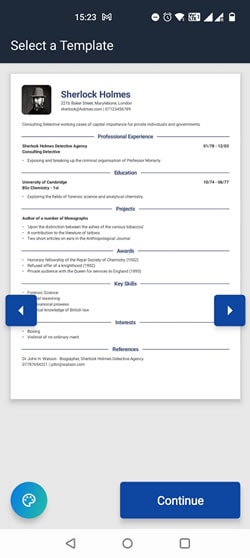
- Добавьте в резюме контактную информацию, личное заявление, карьеру, образование, ключевые навыки, проект и другие детали.
- Как только вы закончите, нажмите на кнопку View CV, расположенную в правом верхнем углу.
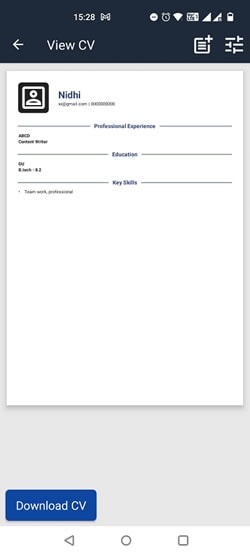
- Если вы удовлетворены форматом и информацией, нажмите кнопку Загрузить резюме внизу, и все готово.
Часть 3. Как сделать резюме PDF из шаблонов с помощью PDFelement
Ищете настольный автономный PDF-файл для создания резюме? УстановитеWondershare PDFelement — Редактор PDF-файлов в свою систему и делайте резюме PDF, не беспокоясь о подключении к Интернету. Это программное обеспечение предлагает множество функций, связанных с PDF, под одной крышей, так что вы сможете легко управлять этим форматом файлов без каких-либо проблем.
В нем есть магазин шаблонов, где представлено множество шаблонов PDF и тем на выбор. Посетите раздел «Резюме» и выберите тему, которая хорошо вписывается в стандарты вашей отрасли. PDFelement — это простое в использовании программное обеспечение, доступное как в платной, так и в бесплатной версиях. Более того, он совместим практически со всеми операционными системами и работает на настольных, мобильных и веб-приложениях.
Вот как вы можете использовать его для создания резюме в формате PDF.
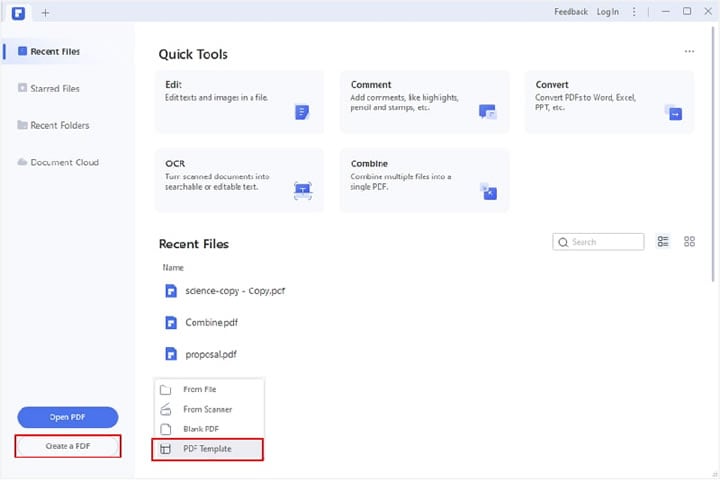
- Запустите инструмент на рабочем столе и нажмите на опцию «Создать PDF», доступную на левой панели.
- Теперь откроется подменю, в котором нужно выбрать «PDF Template», чтобы войти в Template Mall.
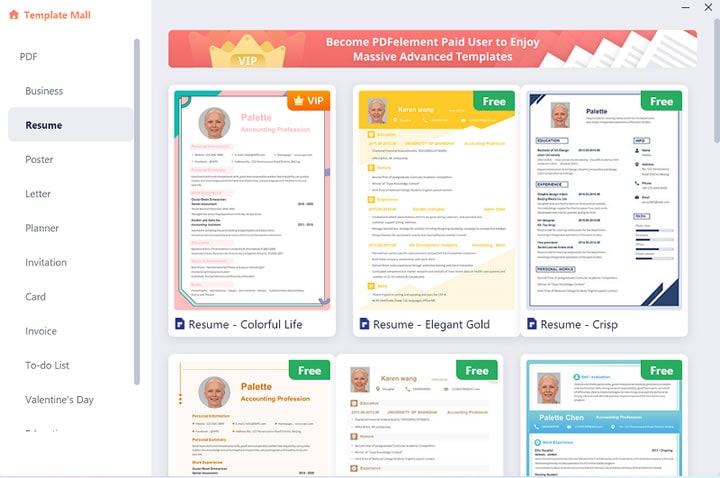
- На левой панели выберите вкладку «Резюме», и на экране появится несколько предустановленных шаблонов резюме. Выберите то, что вам нравится, и продолжайте редактировать информацию.
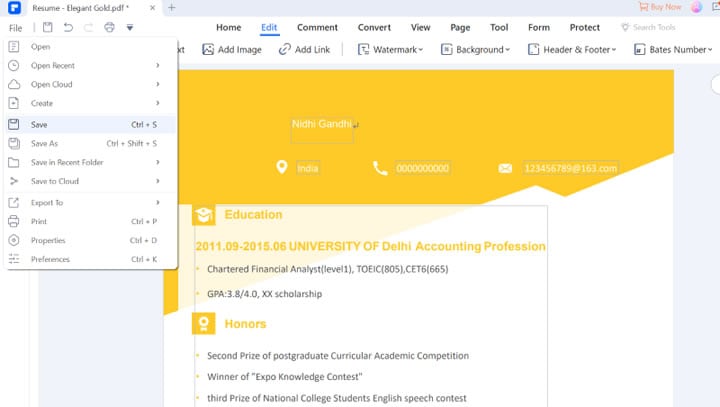
- Как только вы закончите с изменениями, нажмите на меню Файл и выберите кнопку Сохранить, чтобы сохранить резюме в указанном месте в вашей системе.
Часть 4. Советы и рекомендации по созданию резюме в формате PDF
Итак, теперь, когда вы знаете об онлайн и офлайн resume pdf maker, давайте рассмотрим некоторые из эффективных советов и приемов для создания шедевров, достойных работы.
Как создать резюме в формате PDF и когда его использовать
После того как вы составили впечатляющее резюме, следующее решение, которое вы, скорее всего, примете, — в каком формате его отправить. Этот вопрос сложнее, чем может показаться на первый взгляд. Хотя резюме в формате PDF все больше становится стандартом, все еще существуют ситуации, когда другие форматы могут быть лучше.
В этой статье мы рассмотрим рекомендации, касающиеся резюме PDF, включая то, как его составить, когда отправлять резюме в формате PDF и как решить, какой формат резюме использовать, если в заявлении нет четких инструкций.
Что такое резюме PDF?
Резюме PDF — это просто копия вашего резюме, сохраненная в формате PDF. Это один из самых распространенных форматов файлов для отправки резюме. В некоторых случаях работодатель указывает в инструкции к заявке, что ему требуется резюме в формате PDF, поэтому не помешает иметь копию резюме, сохраненную в формате PDF, чтобы вы могли отправить его в правильном формате вместе с заявкой.
Даже если работодатель специально не просит отправить резюме в формате PDF, есть ряд существенных преимуществ в том, чтобы сделать этот формат файла по умолчанию. К преимуществам относятся:
Никаких помеченных слов или фраз
В документах Word и даже Google docs проверка орфографии автоматически подчеркивает грамматические или орфографические ошибки. Однако, если вы опираетесь на отраслевые языковые или орфографические нормы, это могут быть вовсе не ошибки. Даже если они правильные, вид этих красных линий по всему резюме может отвлекать. PDF-файл помогает устранить это отвлекающее обстоятельство, полностью убирая линии.
Отсутствие непредсказуемых изменений формата
Даже если различные операционные системы могут открыть документ Word, форматирование не всегда передается идеально. То, что выглядит как чистое и хорошо структурированное резюме на вашем компьютере, может выглядеть иначе на компьютере менеджера по найму. PDF помогает избежать этого, сохраняя страницу в виде изображения, а не текстового файла. Это означает, что форматирование остается неизменным, независимо от того, где работодатель просматривает резюме.
PDF-файлы не могут быть изменены
Работодатель, быстро просматривающий ваше резюме, может случайно изменить его в процессе и даже не заметить этого. В некоторых случаях это случайное изменение может привести к тому, что в резюме будут пропущены некоторые квалификационные требования или испорчено форматирование. PDF-файл поможет вам сохранить работу, которую вы проделали, чтобы отшлифовать свое резюме.
PDF-файлы обычно не содержат вирусов
Если вы отправляете свое резюме в качестве вложения в электронное письмо, обычно безопаснее прикрепить его в формате PDF. Это связано с тем, что данный формат файла менее подвержен вирусам, что снижает вероятность того, что он будет отмечен провайдером электронной почты работодателя как подозрительный.
Как выбрать формат файла резюме
Отправка резюме в формате PDF имеет множество преимуществ. Тем не менее, есть ситуации, в которых вы можете выбрать другой формат. Вот как решить, какой формат выбрать для своего резюме:
Внимательно прочитайте объявление о вакансии. Возможно, работодатель указал, какой формат файла следует использовать.
Определите процесс подачи заявления на эту должность. Тип файла, который вам нужно будет выбрать, может зависеть от структуры вашего заявления.
Свяжитесь с работодателем, чтобы убедиться, что. Если нет конкретных инструкций и в описании вакансии не указано, что соискатели должны избегать общения с работодателем, позвоните и спросите, какой формат является предпочтительным.
Используйте свое лучшее суждение. Если вы не можете связаться с работодателем, воспользуйтесь информацией из этой статьи, чтобы сделать лучший выбор, какой формат резюме использовать.
Когда следует использовать PDF-файл резюме
Вот некоторые ситуации, в которых вам может быть выгодно использовать формат PDF:
Работодатель запрашивает PDF
Некоторые должностные инструкции содержат четкие указания о том, что необходимо предоставить вместе с заявлением о приеме на работу. Внимательно прочитайте эти инструкции и трижды проверьте, чтобы ваше резюме соответствовало всем требованиям.
Вы отправляете свое резюме в виде вложения по электронной почте
Письма с вложениями от неизвестных отправителей могут быть отмечены как спам или потенциально угрожающие письма. Однако вероятность того, что PDF-файлы содержат вирус, гораздо ниже, поэтому если вы отправляете резюме по электронной почте, прикрепление PDF-файла — простой способ убедиться, что ваше письмо попадет в почтовый ящик работодателя.
Вы отправляете резюме в качестве вложения к онлайн-заявке, а не загружаете его в систему
Если вы подаете заявление через систему онлайн-заявок, может быть полезно загрузить резюме в виде документа, чтобы система могла легко отсканировать его. Однако если есть раздел для прикрепления дополнительных документов, включите сюда PDF-версию резюме. Таким образом, оно будет легко доступно, когда ваше заявление пройдет автоматизированную проверку и попадет к работодателю.
Несмотря на то, что формат PDF быстро становится предпочтительным, есть некоторые ситуации, в которых может быть предпочтительнее отправить резюме в другом формате. Продолжайте читать, чтобы узнать больше о различных форматах, которые вы можете выбрать, и о том, когда их следует использовать:
файл документа Microsoft Word
Отправка документа Word предпочтительна в ситуациях, когда работодатель специально просит документ или когда вы загружаете свое резюме в систему отслеживания кандидатов, которая сканирует ваше резюме на предмет ключевых слов, которые может искать работодатель.
Предпочтение работодателя
Работодатели могут запросить ваше резюме в формате Word, потому что его легко открыть на любом устройстве или потому что он им просто больше нравится. В этом случае убедитесь, что вы отправляете его в формате .doc, а не .файл docx, так как последний может не открываться в старых программах или на старых системах.
Загрузка в систему отслеживания кандидатов
Система отслеживания кандидатов, также известная как ATS, — это тип программы, которая сканирует ваше резюме на наличие определенных ключевых слов и данных. По различным техническим причинам ATS не всегда может точно сканировать PDF-файлы и может пропустить ключевые слова или спутать данные. Если же приложение просит вас вручную ввести информацию о своем резюме, а также приложить резюме, вы можете смело выбирать любой формат, поскольку ATS отсканирует информацию, которую вы набрали. Прикрепленное резюме будет просто для того, чтобы человек мог просмотреть ваше заявление.
Файл Google Doc
Хотя документы Google Docs менее распространены, чем PDF и Word, они представляют собой удобный формат файлов, поскольку их можно просматривать онлайн в любом месте. Вы также можете поделиться им как ссылкой только для чтения , чтобы работодатели не могли случайно изменить информацию или форматирование. Кроме того, если вы отправите ссылку и позже заметите, что в резюме была опечатка или ошибка, у вас есть возможность ее исправить. Нажав на ссылку, работодатель всегда увидит последнюю версию вашего резюме.
Онлайн-резюме
Другой вариант — создать для себя онлайн-резюме. Это позволит вам творчески подойти к форматированию и создать очень привлекательное резюме. Как и Google Doc, он позволяет обновлять резюме даже после его отправки, гарантируя, что ваш потенциальный работодатель всегда увидит самую последнюю версию.
Еще одним преимуществом онлайнового резюме является то, что работодатели могут найти вас, даже если вы не подавали заявку на работу в их компании. Это создает потенциал для того, чтобы работодатели обратились к вам с предложением о работе.
Это особенно рекомендуется людям, претендующим на должности, требующие творческого подхода или развитых компьютерных навыков. Вы не только показываете свои навыки и квалификацию, но и демонстрируете свое умение делать сайт или использовать систему управления контентом.
Как создать резюме PDF
Точный процесс создания PDF-файла зависит от того, где вы это делаете. Ниже вы найдете краткое пошаговое объяснение того, как создать резюме PDF в разных программах и на разных системах:
В Microsoft Word
Если вы написали свое резюме в Microsoft Word, выполните следующие шаги для создания PDF-файла:
Нажмите на Файл в левом верхнем углу.
В появившемся меню нажмите на Сохранить как .
Когда появится окно, нажмите на выпадающее меню рядом с Формат файла.
Выберите PDF в меню.
Созданный вами PDF-файл резюме будет сохранен в той же папке, в которой находится версия вашего резюме в формате Word.
В Документах Google
Если вы написали свое резюме в Google Doc, выполните следующие шаги, чтобы создать PDF-файл:
Нажмите на Файл в левом верхнем углу.
Нажмите на Загрузить в появившемся меню
Во всплывающем меню выберите PDF-документ
PDF-версия вашего резюме появится в папке Загрузки на вашем компьютере или там, где вы установили хранение загруженных файлов по умолчанию.
На компьютере Mac
Если вы используете компьютер MAC, выполните следующие шаги для создания PDF:
Откройте файл резюме в том формате, в котором он сохранен в данный момент.
Выберите Файл в строке меню.
Выберите Печать в появившемся меню.
В появившемся окне выберите выпадающее меню в левом нижнем углу.
Выберите PDF из выпадающего меню.
PDF-версия будет сохранена в той же папке, в которой хранится ваш текущий файл резюме.
Советы, которые помогут вам всегда отправлять резюме в правильном формате
Вот несколько кратких советов, которые помогут вам всегда выбирать оптимальный формат резюме для каждой заявки:
Дважды проверьте инструкции по применению
Всегда внимательно читайте описание вакансии и инструкции. Часто предпочтительный формат файла резюме указывается в самом низу описания, но может появиться в любом месте, поэтому внимательно прочитайте его несколько раз, чтобы убедиться, что вы ничего не пропустили.
Сохраните несколько форматов
Для удобства вам следует просто иметь папку с вашим резюме, сохраненным в различных форматах. Таким образом, вы сможете легко выбрать нужный формат, не тратя время на его конвертацию в нужный формат.
Используйте свое суждение
Если конкретный формат файла не указан, воспользуйтесь информацией из этой статьи, чтобы определить, какой формат является наилучшим выбором. Например, если вы подаете заявление через онлайн-приложение, то самым безопасным вариантом может быть использование документа Word Doc. Однако если вы отправляете свое резюме по электронной почте, PDF-файл обычно является лучшим выбором.
Создание удобного для ATS документа Word
Экспертно разработанное форматирование отлично выглядит для рекрутера, но оно может затруднить расшифровку автоматизированной системой. Создайте упрощенную версию резюме без сложного форматирования для использования в онлайн-заявках. Однако сохраните версию с расширенным форматированием, чтобы можно было отправить ее, когда вы знаете, что она попадет непосредственно к человеку.
Бланки резюме в формате PDF — готовые шаблоны для заполнения
Необходимость создания резюме для устройства на работу пугает многих соискателей. Они не знают, как правильно составляется данный документ и как он должен выглядеть. Собранные нами шаблоны помогут быстро решить данную проблему – ознакомьтесь с каталогом резюме в PDF формате и сделайте свой выбор.
Заполнение бланка резюме вручную
 Скачать
 Скачать
 Скачать
 Скачать
Образцы в широко распространённом формате PDF позволят создать резюме за 10-15 минут, при условии предварительной проработки всей информации, необходимой для включения в данный документ. Пользоваться ими легко:
- Подберите подходящий шаблон из представленного каталога.
- Скачайте выбранный шаблон и скачайте его на жёсткий диск.
- Откройте файл и распечатайте его на принтере.
- Заполните распечатанный бланк вручную.
Данный способ обладает определёнными недостатками. Первый – заполнение вручную чревато допущением ошибок, наличие исправлений в резюме крайне нежелательно. Второй – заполненное от руки резюме выглядит хуже печатного.
Заполнение бланка резюме через PDF редактор
 Скачать
 Скачать
 Скачать
 Скачать
 Скачать
 Скачать
 Скачать
 Скачать
 Скачать
 Скачать
 Скачать
 Скачать
 Скачать
 Скачать
 Скачать
 Скачать
Альтернативный способ пользования пустыми образцами резюме:
- Подберите подходящий шаблон из представленного каталога.
- Скачайте выбранный шаблон и скачайте его на жёсткий диск.
- Откройте файл в программе для редактирования PDF-файлов.
- Заполните резюме полезной информацией о своей кандидатуре.
Резюме готово – распечатайте его на принтере или отправьте работодателю в электронном виде по почте.
Чем открыть PDF?
PDF представляет собой межплатформенный формат электронных документов. Существует несколько способов просмотра файлов данного формата:
- С помощью любых современных браузеров – например, через Opera или Google Chrome.
- С помощью платных программ – таких как Adobe Acrobat Reader или Seija PDF.
- С помощью бесплатных программ – таких как Foxit Reader.
Проще всего открывать образцы резюме в формате PDF с помощью браузеров – не нужно устанавливать дополнительный софт.
Чем отредактировать резюме в PDF?
Редактирование образцов в формате PDF осуществляется с помощью специальных программ:
- Платная версия Adobe Acrobat Pro.
- Foxit Reader.
- PDFChef by Movavi.
- Soda PDF.
- Master PDF Editor.
- PDF-Xchange Editor.
Также на выбор пользователей доступны многочисленные онлайн-сервисы, позволяющие не только просматривать, но и редактировать файлы формата PDF. Их очень много, поэтому перечислять их бессмысленно – выберите любой понравившийся и приступайте к редактированию выбранного шаблона.
Как правильно заполнить шаблон?
Выбрали и скачали понравившийся шаблон – воспользуйтесь полезными советами и рекомендациями, размещёнными на сайте. Они помогут правильно заполнить представленные в шаблоне поля. Инструкции расскажут:
- Как правильно указать размер заработной платы – определённую сумму, среднюю сумму по региону, сдельно или как-то ещё.
- Как правильно заполнить сведения о работе – наименования работодателей, годы работы на предприятиях, профессиональные достижения.
- Как правильно указать образование – наименования учебных учреждения, наименования факультетов и специальностей.
- Что указать в блоке с дополнительным образованием – здесь указываются наименования курсов, тренингов и семинаров.
- Что писать в личных качествах – получите подробную информацию о том, как правильно заполнить данное поле.
- Что писать в отрицательных качествах – рекомендации расскажут, как правильно подавать негативную информацию о своей кандидатуре, чтобы не уменьшить шансы на трудоустройство.
Ознакомьтесь с рекомендациями, скачайте шаблон в формате PDF и приступайте к работе над резюме.
Бесплатный онлайн конструктор резюме
Составьте резюме бесплатно и скачайте, либо отправьте его по электронной почте с помощью конструктора резюме от CVzilla. Пользователей ждёт полный функционал без каких-либо ограничений. Все вводимые данные сохраняются в личном кабинете, чтобы можно было продолжить редактирование позднее.
Готовое резюме скачивается в формате DOC или PDF. Нужный формат выбирается пользователем, но нужно помнить, что файлы формата PDF защищены от случайного изменения, так как просматриваются преимущественно в браузерах. Кроме того, файлы PDF генерируются в качестве 1200 dpi, что гарантирует высокое качество итогового документа.
Оптимальный вариант – уточнить требования к формату у потенциального работодателя. Некоторые работодатели требуют предоставления резюме в бумажном формате. В этом случае распечатайте готовый документ на принтере.
Если в резюме вставлено фото, рекомендуется распечатать его на цветном принтере – качество 1200 dpi в формате PDF гарантирует качественную распечатку фотографий.
Этапы создания резюме в конструкторе резюме
Создание резюме в онлайн конструкторе резюме включает четыре этапа. Документ будет готов уже через 10-15 минут и получит отличное оформление, играющее немаловажную роль при рассмотрении очередного кандидата. Закончив редактирование, сохраните резюме в удобном формате или отправьте его на электронную почту работодателя.
Заполните свое резюме
Начните составление резюме с добавления фотографии – резюме с фото получают больше откликов от работодателей. Далее заполните последовательно все пустые поля – личные и контактные данные, описание опыта работы, описание полученного образования и дополнительного образования, сведения о знакомых иностранных языках, навыки владения компьютером и компьютерными программами, дополнительные сведения о соискателе.
Выберите подходящее оформление
Закончив заполнение формы, выберите один из представленных в конструкторе шаблонов оформления. Ориентируйтесь на собственные предпочтения, остановившись на наиболее приглянувшемся варианте.
Обратите внимание
Узнайте корпоративные цвета организации и подберите шаблон с аналогичным графическим оформлением. Вполне вероятно, что это привлечёт внимание потенциального работодателя.
Скачайте резюме в удобном формате
В генераторе резюме реализовано сохранение файлов в форматах DOC и PDF. Файлы формата DOC открываются практически всеми текстовыми редакторами, в том числе свободно распространяемыми. Просмотр PDF-файлов осуществляется с помощью браузеров актуальных версий.
Дополнительно, можно отправить резюме по почте
Готовое резюме можно сразу же отправить работодателю. Укажите адрес электронной почты работодателя и выберите формат документа – DOC или PDF. Работодатель сможет ответить вам по адресу, указанному в письме.
Как составить резюме на работу бесплатно?
Онлайн-конструктор CVzilla предоставляет пользователям полный и бесплатный функционал без ограничений. Вы можете создать резюме на работу бесплатно, не заплатив ни единой копейки. Ваша задача – проработать все разделы, делая упор на свои профессиональные качества и профпригодность на открытой вакансии.
Полезная информация
Чтобы сделать резюме более эффективным, загляните в справочный раздел. Здесь представлена большая библиотека пошаговых инструкций, советов, рекомендаций и лайфхаков. Материалы составлены опытными HR-специалистами, что гарантирует их актуальность и работоспособность.
Пошаговая инструкция по составлению резюме в конструкторе резюме
Работать с онлайн конструктором резюме CVzilla легко – он представляет собой форму со множеством полей, где указываются сведения о собственной кандидатуре, от личных данных до профессиональных навыков. Справиться с задачей позволит пошаговая инструкция.
Добавляем фотографию к резюме
В онлайн-конструкторе предусмотрена функция загрузки фотографии с диска компьютера или из памяти мобильного устройства. Выберите наиболее подходящее фото, выделите на нём лицо и сохраните полученные результаты. Лучше всего выбрать цветную фотографию.
Требования к фото в резюме просты:
- Отсутствие в кадре неуместных предметов.
- Нейтральный или однотонный задний фон.
- Отсутствие на фотографии посторонних лиц.
- Лицо в кадре – серьёзное или с непринуждённой улыбкой.
- Отсутствие яркого макияжа.
- Одежда – простая повседневная или деловая, без пёстрых включений.
- Отсутствие засветок на лице.
- Взгляд направлен на камеру.
Карьерные эксперты рекомендуют выбрать для резюме актуальное фото, а не десятилетней давности. Также необходимо обратить внимание на компоновку кадра – в нём должно быть лицо и тело по пояс (либо по грудь). При отсутствии подходящей фотографии обратитесь в ближайшее фотоателье – работник ателье сделает фото профессионального качества.
Обратите внимание
Наличие фото в резюме обязательным не является. Тем не менее, карьерные эксперты настаивают на его присутствии – резюме с фото выглядят более выигрышно и часто просматриваются в первую очередь.
На некоторых вакансиях наличие фото в резюме является обязательным. Типичный пример – руководящие должности, где приходится работать с персоналом, выступать на мероприятиях, контактировать с представителями СМИ. Также фото в резюме необходимо для продавцов дорогих бутиков, менеджеров по продажам, стюардесс и людей многих других профессий, к внешности которых предъявляются особые требования.
Заполняем блок с основной информацией
Блок с основной информацией достаточно большой, он включает в себя семь отдельных полей. Начинается блок с указания ФИО – фамилия, имя и отчество указываются как в паспорте, без сокращений и применения неуместного креатива. При отсутствии отчества (его часто нет у иностранцев) оставьте соответствующее поле пустым, без каких-либо отметок.
Далее необходимо указать должность, на которую вы претендуете. Не оставляйте это поле пустым – работодатель должен видеть, кем вы хотите устроиться в его компанию. Помните, что резюме «затачивается» под определённую вакансию и оно не может быть универсальным.
Если вы планируете откликнуться сразу на несколько вакансий с разными должностями, составьте отдельное резюме для каждой вакансии, подобрав релевантное образование, опыт работы и профессиональные навыки.
Многие соискатели задаются вопросом – как обозначить желаемый размер заработной платы? Не стоит стесняться своих зарплатных ожиданий, ведь это ваш труд, и вы должны оценить его стоимость. Если в тексте вакансии указана «заработная плата договорная», следуйте инструкции:
- Зайдите на самую популярную доску объявлений города, района или области/края/республики.
- Введите наименование вакансии, на которую вы претендуете и запустите поиск аналогичных вакансий.
- Отберите найденные вакансии и вычислите средний размер заработной платы на аналогичной должности в других компаниях.
- Прибавьте к полученной сумме 15-20% – это необходимо на случай торга со стороны потенциального работодателя.
- Впишите полученную сумму в резюме – задача выполнена на все 100%.
В некоторых случаях можно пойти на риск и указать не средний размер заработной платы на аналогичных должностях, а самую большую сумму. Не забудьте, что вам придётся поработать с аргументацией – почему нужно взять именно вас и платить столь высокую зарплату. В этом отношении проще всего людям с редкими профессиями или с уникальными профессиональными навыками.
Альтернативные варианты в виде готовых примеров:
- «Готов обсуждать».
- «В зависимости от условий работы».
- «В зависимости от выработки (сдельная оплата труда)».
- «Почасовая оплата».
Если работодатель указал в вакансии фиксированную сумму, уточните, что именно имеется ввиду – сумма на руки чистыми или сумма перед вычетом НДФЛ.
Обозначив зарплатные ожидания и указав должность, выберите тип занятости из выпадающего списка. Обратите внимание на ставший актуальным в России и во всём мире тип занятости «Удалённая работа» – в конструкторе есть и такой тип. Далее необходимо указать предпочитаемый график работы – нужный вариант выбирается из выпадающего списка.
Указываем контактные данные для связи
Ничего сложного в этом разделе нет – просто укажите номер мобильного телефона и адрес электронной почты. Вписав телефонный номер, проверьте правильность указания цифр – ошибка в одной цифре не позволит связаться с вами для приглашения на собеседование или интервью.
Электронная почта указывается в обязательном порядке. В некоторых крупных компаниях почта является одним из основных каналов связи с сотрудниками. Рекомендуем зарегистрировать почтовый ящик с нормальным адресом, в котором нет неуместных включений.
Дополнительный функционал онлайн-конструктора CVzilla – возможность отметить используемые мессенджеры. В их числе – WhatsApp, Telegram и Viber. Вполне вероятно, что приглашение на собеседование поступит через один из указанных мессенджеров. Также через мессенджеры часто проводятся онлайн-собеседования – фронтальная камера есть на любом, даже самом дешёвом смартфоне.
Вносим личную информацию о соискателе
В этом блоке указываются личные сведения. Первое поле – город проживания. Если он отличается от города нахождения работодателя, необходимо указать в блоке с дополнительной информацией (находится в самом конце резюме) готовность к переезду. Если населённый пункт находится рядом с городом работодателя, укажите готовность добираться общественным транспортом. Также можно указать наличие собственного автомобиля.
В следующем поле указывается гражданство. Россиянам достаточно вписать сюда «Российская Федерация». Иностранные граждане указывают полное наименование своей страны, например, «Аргентина» или «Республика Казахстан». Поле заполняется в обязательном порядке, так как некоторые работодатели берут на работу только резидентов РФ.
На следующем этапе указывается дата рождения – день, месяц и год выбираются из выпадающих списков. Рядом располагается выпадающий список выбора пола – мужской или женский. Ниже указываются семейное положение и уровень полученного образования. Если есть дети, поставьте соответствующую галочку.
Заполняем блок с опытом работы (если имеется)
Для заполнения данного блока рекомендуется воспользоваться трудовой книжкой. Здесь прописаны все сведения о предыдущих рабочих местах.
На первое место карьерные эксперты рекомендуют выставить рабочее место, где был получен релевантный опыт работы. Остальные места вписываются в обратном хронологическом порядке.
Описывая рабочий опыт, укажите для каждого рабочего места:
- Дату трудоустройства и дату увольнения.
- Занимаемую должность.
- Полное наименование работодателя с городом.
- Рабочие обязанности.
- Собственные производственные достижения.
Опыт работы указывается за последние 10-15 лет.
Важно знать
Работали как фрилансер, самозанятый или индивидуальный предприниматель – впишите данные сведения в резюме, ведь это тоже опыт работы.
Что делать, если нет опыта работы?
Этот вопрос чаще всего задают молодые соискатели, только что закончившие учиться, либо всё ещё получающие образование. При отсутствии опыта работы необходимо сделать упор на другие факторы:
- На прохождение профильной производственной практики на аналогичном предприятии во время получения образования.
- На профильное образование, указывающее на наличие нужных работодателю знаний – такой сотрудник может быстро включиться в бизнес-процессы. Также плюсом станет наличие профильного или смежного дополнительного образования.
- На личные качества и профессиональные навыки – они должны соответствовать вакансии, чтобы заинтересовать потенциального работодателя.
Карьерные эксперты рекомендуют тщательно проработать содержимое данных блоков, чтобы преподать себя как идеального кандидата на вакантное место – обладающего всеми необходимыми знаниями и личными качествами.
Указываем уровень образования
В этом блоке указываются сведения о полученном образовании. HR-специалисты не рекомендуют указывать сразу все имеющиеся специальности – достаточно одной, соответствующей вакансии. В блоке указываются следующие сведения:
- Полное наименование учебного учреждения, без аббревиатур, с указанием города.
- Полное наименование факультета.
- Наименование полученной специальности.
- Год окончания учёбы (выбирается из выпадающего списка).
- Форма обучения (выбирается из выпадающего списка).
При необходимости, вы можете добавить ещё одно образование, но только если оно соответствует вакансии.
Дополнительное образование — курсы и тренинги
Наличие дополнительного образования – это всегда плюс. Это признак того, что данный кандидат не остановился в своём развитии, регулярно совершенствуя собственные навыки и получая новые знания. К дополнительному образованию относятся не только курсы и тренинги – можно указать сведения о прослушанных семинарах и вебинарах, включить данные о пройденных интенсивах.
Для каждого курса или тренинга указываются:
- Наименование учебного учреждения.
- Наименование курса.
- Год окончания учёбы.
- Продолжительность обучения.
Указывайте только то образование, что соответствует вакансии – это обязательное требование.
Знание иностранных языков
В данном блоке необходимо указать сведения о знакомых иностранных языках. Заполняется он просто – выбираем из одного выпадающего списка знакомый язык, из второго выпадающего списка выбираем уровень владения. Если вакансия предусматривает обязательное знание иностранного языков на профессиональном уровне, укажите уровень владения в международном формате в блоке «Дополнительная информация».
Навыки владения компьютером
Перед заполнением данного блока необходимо изучить вакансию и постараться хотя бы приблизительно узнать, какое программное обеспечение используется на данном предприятии. Например, претендуя на должность кассира, продавца или товароведа, необходимо указать знакомые программы для складского учёта или ведения торговли.
В этом же блоке указываются базовые навыки работы с компьютером – знакомство с офисными программами, электронной почтой и браузерами (работа в интернете). Знание дополнительного программного обеспечения указывается в поле «Другие навыки владения компьютером».
Дополнительная информация о себе
Этот блок довольно обширный, и именно он вызывает много вопросов. Со службой в армии и с наличием действующей медицинской книжки всё просто – ставим соответствующие галочки или оставляем их пустыми.
Наличие водительских прав
При наличии водительского удостоверения отмечаем открытые категории или оставляем поля пустыми, если ВУ отсутствует или временно изъято. Они остаются пустыми и в том случае, если учёба в автошколе ещё не окончена.
Увлечения, хобби
Занятия в свободное время – это хобби. В конструкторе предусмотрено несколько вариантов, выбрать можно только четыре из них. Для указания иных хобби есть поле «Информация о себе». Обратите внимание, что хобби должно соответствовать вакансии. Например, соискатель на должность продавца-консультанта в салон сотовой связи может указать о своих увлечениях мобильной техникой.
Указывать хобби, не соответствующие вакансии, не стоит – эти сведения никому не нужны. Сведения об увлечении домашними животными, азартными играми и автомобилями на должности бухгалтера являются излишними.
Личные качества соискателя
Личные качества – блок, вызывающий недоумение у многих соискателей. На самом деле ничего сложного здесь нет, в этом блоке необходимо указать качества, актуальные для вакансии. Например, для бухгалтера важны пунктуальность и внимательность, в том время как коммуникабельность ему не нужна – с клиентами и партнёрами бухгалтеры не разговаривают. Для охранника торгового зала важны исполнительность, тактичность и решительность.
Не стоит указывать в резюме стандартный набор качеств – «стрессоустойчивость, амбициозность, коммуникабельность». Этот набор набил HR-специалистам оскомину, так как встречается в каждом втором резюме.
Профессиональные навыки
Перед заполнением этого блока необходимо внимательно проанализировать вакансию и попытаться понять, какие профессиональные качества могут пригодиться на новом рабочем месте. Например, для охранника склада это хороший уровень владения огнестрельным оружием и профессиональные навыки борьбы. Для бухгалтера это владение бухгалтерским программным обеспечением.
Краткий рассказ о себе
В этом поле необходимо дать те сведения, что отсутствуют в предыдущих разделах – никакого дублирования. Например, здесь можно отметить готовность к переезду и уточнить наличие няни или родственников, которые приглядят за маленьким ребёнком (актуально для молодых родителей). Вся указывается информация должна соответствовать вакансии.
Полезные материалы по составлению резюме
Одной пошаговой инструкции для составления резюме недостаточно. Соискателю необходимы дополнительные обучающие материалы по подаче информации. Они расскажут, как заполнять те или иные разделы, как подготовиться к собеседованию, как составить сопроводительное письмо, как избежать ошибок при составлении резюме. Ознакомьтесь с содержимым раздела и сделайте резюме более эффективным и профессиональным.
Самостоятельное составление резюме на работу
Второй способ составления резюме – с использованием образцов резюме и пустых бланков для резюме. Первые используются как наглядные пособия, позволяющие понять, как адаптировать документ к вакансии. Вторые – это пустые бланки для самостоятельного заполнения.
Для составления резюме следуйте пошаговой инструкции:
- Скачайте образец резюме с той же или похожей профессии.
- Изучите особенности подачи информации о собственной кандидатуре.
- Изучите подборку пустых бланков и скачайте наиболее приглянувшийся вариант.
- Откройте бланк в соответствующем редакторе.
- Приступайте к составлению резюме.
Составив резюме, проверьте его на отсутствие ошибок. Теперь оно готово к печати на принтере или к отправке на электронную почту работодателя.
Частые вопросы от пользователей
У ряда пользователей онлайн-конструктора CVzilla возникают вопросы, касающиеся работы системы. Они регулярно просматриваются техническими специалистами, готовящими ответы на самые часто задаваемые вопросы.
Хранятся ли мои персональные данные на сайте после создания резюме?
Личные сведения и контактные данные хранятся в базе в зашифрованном виде. Доступ к ним возможен только из личного кабинета – публичный доступ к данным отсутствуют. Мы не распространяем пользовательские данные и не передаём их третьим лицам. Обезопасить личные данные от хищения поможет надёжный пароль для доступа в личный кабинет.
Я создавал резюме, где мне найти его и продолжить заполнение?
Чтобы продолжить заполнение резюме, перейдите в личный кабинет нажав в правом верхнем углу на кнопку «Мои резюме», выберите из списка нужное резюме и нажмите на «Редактировать».
Где я могу найти логин и пароль от личного кабинета?
Логин и пароль от личного кабинета отправляются на электронную почту пользователя при регистрации на сайте. Откройте почтовый ящик, найдите письмо от CVzilla, откройте по нему и найдите пароль.
Если письма нет, загляните в папку «СПАМ» – возможно, фильтры вашего почтового сервиса посчитали письмо от CVzilla как нежелательное сообщение. Не забудьте отметить, что письма от CVzilla – это не спам, чтобы они попадали в папку «Входящие».
Для незарегистрированных пользователей личные кабинеты создаются в автоматическом режиме при создании резюме. Данные для доступа отправляются на указанную в резюме электронную почту. Откройте почтовый ящик, найдите письмо от CVzilla и получите пароль для входа в систему.
Не нашли письмо – воспользуйтесь функцией восстановления пароля. Кликните по кнопке «Войти», далее кликните по ссылке «Восстановить пароль» и введите адрес электронной почты. Далее перейдите по ссылке из письма, придумайте пароль и введите его в форму. Доступ восстановлен – приступайте к работе с личным кабинетом.
Как мне установить новый пароль для входа?
Для установки нового пароля воспользуйтесь личным кабинетом, где реализована соответствующая функция. Если не помните текущий пароль, восстановите доступ к ЛК с помощью процедуры восстановления. Нажмите «Войти», кликните по ссылке «Восстановить пароль» и введите электронную почту. Далее откройте почту, найдите письмо от CVzilla, перейдите по ссылке из письма, придумайте новый надёжный пароль и введите его в форму.
Обратите внимание
Пользовательские пароли хранятся в базе данных в зашифрованном виде. Вы можете восстановить его только самостоятельно – администрация CVzilla не имеет доступа к ним.
Каким приложением открыть PDF файл?
Для просмотра PDF-файлов существует множество приложений и утилит. Помимо просмотра, в некоторых из них реализована функция редактирования файлов. Рекомендации ниже расскажут, чем открыть PDF-файл на компьютере или телефоне.
Открытие на компьютере
Универсальное решение для любых операционных систем – просмотр PDF-файлов прямо в браузере. Этот формат понимается практически всеми браузерами актуальных версий. Поэтому отдельные программы для просмотра не нужны. Тем не менее, вы можете использовать специальные программы для работы с PDF-файлами:
- Adobe Acrobat Reader.
- PDF Commander.
- Foxit Reader (есть версия для Linux и MacOS).
- Sejda PDF.
- PDFsam (есть версия для Linux и MacOS).
Для редактирования PDF-файлов рекомендуем воспользоваться свободно-распространяемым офисным пакетом LibreOffice – в нём есть удобный и интуитивно понятный редактор.
Открытие на телефоне
Под Android-смартфоны написано множество приложений для работы с PDF-файлами. В большинстве случаев достаточного любого установленного на смартфоне браузера. Есть и сторонние приложения:
- ReadEra.
- EbookDroid.
- All PDF.
- Librera.
На смартфонах с iOS используются приложения Adobe Reader, Good Reader, iBooks, Foxit PDF Reader, PDF Pro 3.
В большинстве смартфонов уже установлены штатные приложения для просмотра PDF-файлов. При первом открытии нужно выбрать одно из установленных приложений.
Каким приложением можно открыть DOC файл?
Файлы этого формата открываются практически в любых текстовых редакторах, за исключением самых простых – вроде Блокнота и его многочисленных «клонов». Как открыть DOC-файл на компьютере или телефоне – рассказано ниже.
Открытие файла на компьютере
Чтобы открыть DOC-файл на компьютере, используйте редактор Word из пакета Microsoft Office. Альтернативные варианты софта – Writer из пакета Apache OpenOffice, Writer из пакета LibreOffice, AbiWord, Google Документы (онлайн-сервис для работы с документами). Программы для macOS – Bear, iA Writer, Word из MS Office для macOS.
Открытие на телефоне
Для смартфонов на Android подходят приложения Microsoft Word, Google Docs, Word из пакета WPS Office. Владельцы iPhone могут воспользоваться мобильными приложениями WPS Office Free, Word из пакета Microsoft Office для iOS, МойОфис (российский пакет офисных приложений) и Google Docs для iOS.