Connection not inited telegram что делать
Телеграм не соединяет, на экране появилось крутящееся колесо, а получить доступ к чатам, каналам и другой информации не представляется возможным? Не спешите расстраиваться – любая проблема решаема, в том числе и эта. Мы рассмотрим основные причины возникновения трудности и найдем способы устранения неполадки – все это в нашем обзоре!
Плохое соединение с интернетом
Бесконечное соединение в Телеграмме может появляться по самой тривиальной причине – некачественное соединение с сетью. С этим можно и нужно бороться, проблема решается буквально за несколько минут.
- Перезагрузите устройство или роутер;
- Удостоверьтесь, что на счету достаточно средств;
- Убедитесь в том, что интернет-опция подключена;
- Подключитесь к другой сети – мобильной или беспроводной.

Иногда неполадка связана с тем, что человек находится в удаленном населенном пункте. Перебои со связью могут возникать из-за толстых стен, плохой погоды – в этом случае нужно просто немного подождать, потом повторить попытку.
Бывают технические неполадки на стороне провайдера или оператора – на такие ошибки повлиять не получится. Просто немного подождите и обратитесь в службу поддержки, чтобы получить разъяснение по любым вопросам соединения с Телеграмм.
Первую причину, почему Телеграмм долго соединяется, разобрали – пойдем дальше по списку!
Неподходящая версия операционной системы
Частенько пользователи забывают о том, что необходимо обновлять операционную систему. К тому же, существуют ОС, которые не поддерживают работу мессенджера – запомните, это Убунту !
Пройдемся по нескольким важным параметрам, которые стоит запомнить прошаренному пользователю, столкнувшемуся с тем, что Телеграм пишет соединение и не грузит.
- На Виндовс 10 нужно использовать только последний релиз программы Телеграмм – старые обновления поддерживаться не будут, соединения не произойдет;
- Для Андроид-смартфонов или планшетов с версией ОС ниже 3.0 придется искать и загружать старую версию приложения – последнее обновление просто не встанет. Найти старую версию можно на Трэшбоксе.
С остальными операционными системами проблем возникать не должно! Напомним, что загружать программу нужно только из официальных источников – если вы не хотите столкнуться с вирусами и вредоносным программным обеспечением.
Кстати! Иногда Telegram не соединяется из-за того, что вы не обновляли мессенджер! Это можно с легкостью сделать на смартфоне таким образом:
- Откройте магазин программ Гугл Плей Маркет или Эп Стор;
- Перейдите к разделу с приложениями;
- Найдите мессенджер Телеграмм и кликните по иконке «Обновление» , если она есть;

- Загрузите новую версию и попробуйте открыть мессенджер еще раз.
Долгое соединение в Телеграмме может появляться по другим причинам, не только из-за устаревшей операционной системы. Давайте рассмотрим, в чем еще может крыться проблема из-за которой мессенджер не дает соединения с сетью!
Не приходит код в СМС
Порой возникают ситуации, когда приходится вводить код подтверждения для авторизации в мессенджере. Тогда вы можете столкнуться с бесконечной загрузкой Телеграмма – это неприятно, но решаемо.
Вы сделали все по правилам, но у вас по-прежнему нет соединения в Телеграмме на телефоне или компьютере и код не пришел? Эта проблема может быть вызвана несколькими причинами:
- Вы открыли аккаунт Телеграмм на другом устройстве;
- Соединение с интернетом оставляет желать лучшего;
- Вы слишком много раз щелкали по кнопке отправки кода в СМС;
- При регистрации был использован виртуальный номер телефона;
- Указан неверный код страны (не +7, а другое значение);
- Оператор принял СМС-сообщение за спам и удалил его.
Чтобы восстановить Tелеграмм соединение, можно немного подождать – определенные трудности исчезают автоматически, через некоторое время желанное сообщение все же поступит на смартфон.

Если ожидание не помогло, обращайтесь в службу поддержки Телеграмма – это можно сделать так:
- Перейдите по ссылке telegram.org/support, сначала обязательно включите какое-либо VPN расширение, а какое именнно, узнаете далее в статье;
- Найдите поле «Опишите свою проблему/ Please describe your problem» ;

- Подробно напишите о возникших трудностях Telegram connecting на английском языке;
- Далее введите мобильный, на который был зарегистрирован аккаунт;
- Укажите контактный адрес электронной почты;
- Ждите подробный ответ и дальнейшую активацию профиля!
Давайте рассмотрим последнюю неприятную причину, по которой у вас не соединяет Tелеграм на компьютере или телефоне.
Заблокирован доступ
Мобильная версия или Telegram Desktop не подключаются? Вспоминаем о том, что в апреле 2018 года РКН заблокировал мессенджер – до сих пор можно столкнуться с последствиями этой блокировки.
Первый путь решения – подключение ВПН-сервиса для Телеграмма. Вы можете скачать и установить программу на компьютер и телефон – рекомендуем попробовать такой софт:
- Turbo VPN;
- Betternet VPN;
- VyprVPN;
- CyberGhost;
- Onavo Protect,;
- ProtonVPN;
- FreeOpenVPN;
- Hola VPN;
- TunnelBear.
Это лишь рекомендации – окончательный выбор за вами! Достаточно просто запустить ВПН-приложение и смело открывать Телеграмм, проблем не будет – вы сможете установить соединение.
Второй способ решения – это работа через прокси. Сначала нужно выбрать работающий (платный или бесплатный) прокси. Ищите на нескольких ресурсах:
- https://sockslist.net/list/proxy-socks-5-list/;
- http://proxyformymom.opentg.us/;
- http://tgproxy.me/.
Вы можете использовать и другие сайты! Нашли понравившиеся данные для соединения Телеграмма? Приступаем к работе:
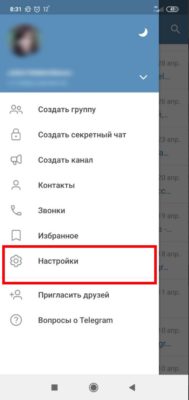
- Войдите в мессенджер Телеграмм и кликните на иконку меню – три полоски на компьютере и на Андроиде;
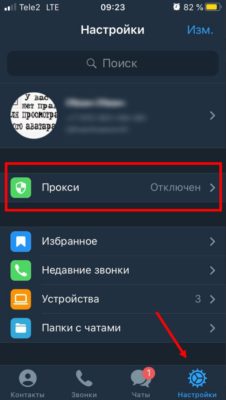
- Перейдите к пункту «Настройки» (на Айфоне отдельная иконка);
- На компьютере ищите раздел «Продвинутые настройки» и переходите к пункту «Сеть и прокси» ;


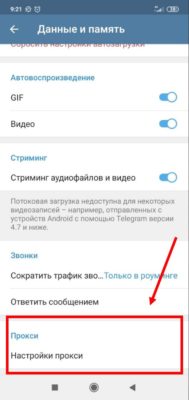
- На телефонах меню «Данные и память» — «Настройки прокси» вынесено в отдельную строку;


- Активируйте опцию «Использовать прокси» ;
- Выберите протокол, введите адрес и другие данные;


- Кликните на значок сохранения.
Мы рассказали о том, почему ваш Telegram не подключается к сети и показывает бесконечную загрузку. Как видите, поводов для паники нет – эта трудность легко преодолима подручными методами, справится даже начинающий пользователь! А наши советы и инструкции всегда придут на помощь в трудный момент.
Telegram пишет соединение и не подключается
Телеграм не соединяет на компьютере и телефоне, не получается открыть профиль мессенджера? Ситуация неприятная – но поправимая! Расскажем, что может сделать пользователь.
Если Telegram Desktop не подключается длительное время, крутится значок бесконечного подключения, а чаты и контакты невозможно открыть – надо решать проблему! Есть несколько причин возникновения неполадки, вы сможете разобраться с ними самостоятельно.
Запрещен на территории России
Распространенная проблема – мессенджер был заблокирован Роскомнадзором некоторое время назад. В последние несколько месяцев подобных трудностей у пользователей не было – но если они появились и мессенджер долго соединяется, нужно открыть настройки. На компьютере порядок действий следующий:
- Кликните на три полоски наверху слева и выберите раздел с шестеренкой;
- Откройте блок «Продвинутые настройки»;
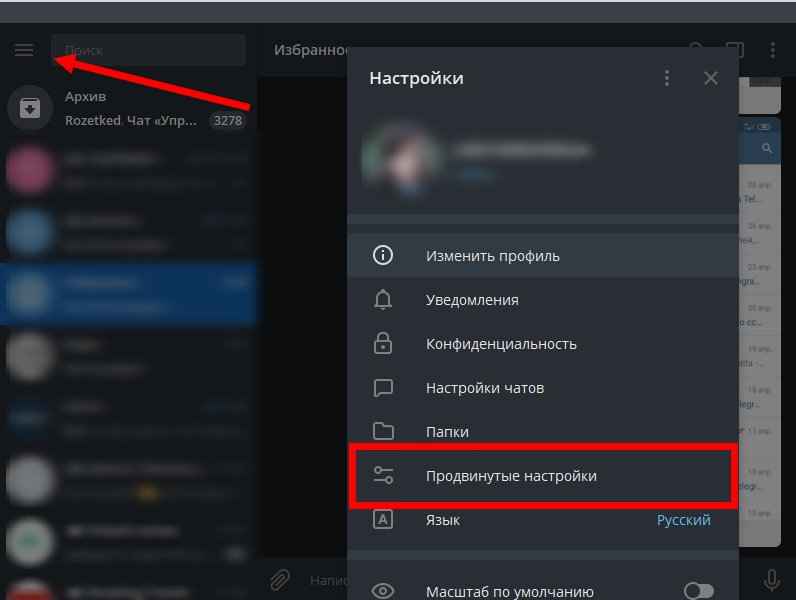
- Выберите «Тип соединения»:
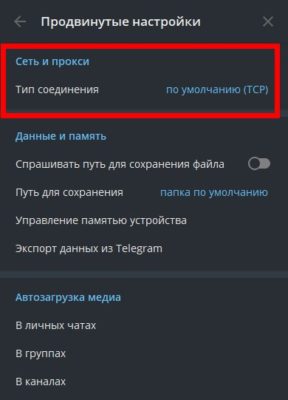
- Нажмите «Добавить прокси»
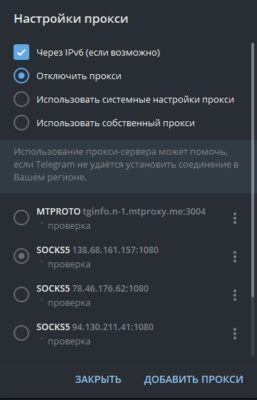
Найти свободный рабочий прокси можно на нашем сайте – предлагаем актуальный вариант (логин и пароль вводить не нужно):
На Андроиде путь к этой настройке будет чуть иным. Жмём на три полоски в верхнем углу:
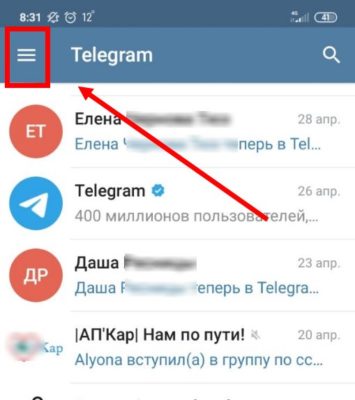
Далее выбираем Настройки-Данные и память-Настройки прокси:
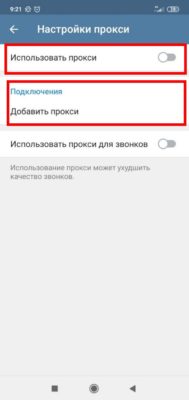
На Айфоне на этот пункт вы наткнетесь сразу же, зайдя в Настройки (для этого жмем на шестеренку в правом нижнем углу).
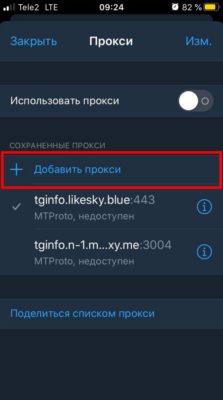
Если Телеграмм пишет «Соединение не работает», но пользоваться прокси вы не хотите – на помощь придет ВПН. Трафик будет перенаправляться через сервера другой страны, что позволит обмануть ограничения. Это актуально для веб-версии мессенджера.
- Скачайте любой ВПН-клиент или браузер Опера со встроенным ВПН – есть платные и бесплатные;
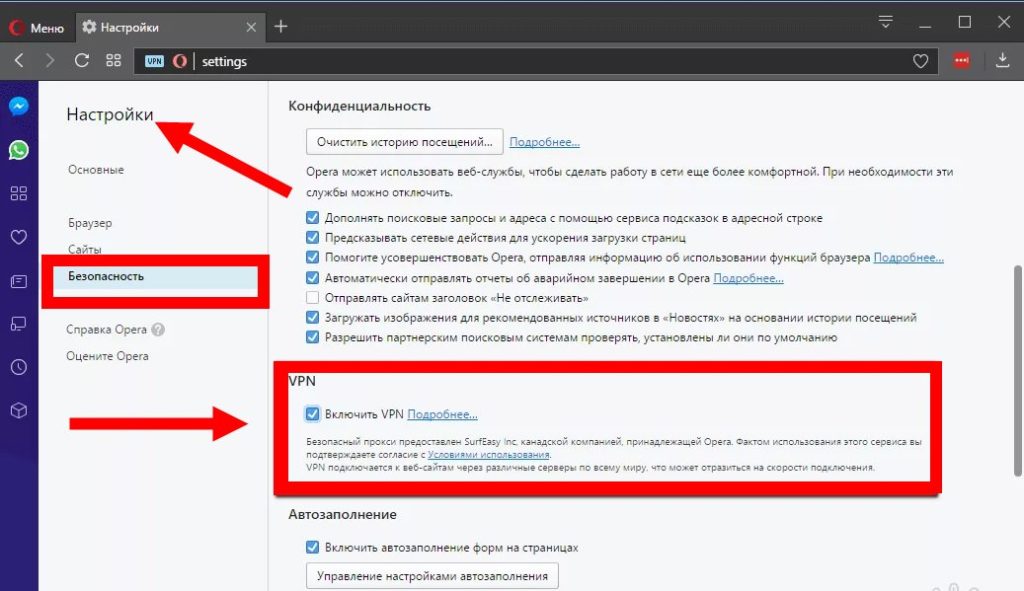
- Установите, запустите и пройдите регистрацию при необходимости;
- Выберите страну подключения (не РФ) и нажмите на кнопку «ВключитЬ».
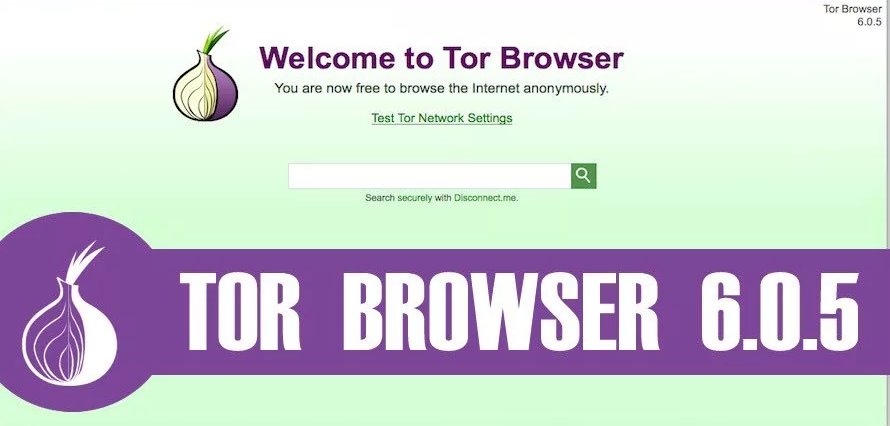
Также можно попробовать использовать Tor-бразуер.
Качество связи
Иногда Телеграмм не соединяется на ПК из-за проблем со связью! Рекомендуем проверить качество подключения к сети:
- Откройте любую другую программу или запустите браузер;
- Перезагрузите роутер;
- Попробуйте подключиться к другой сети;
- Обратитесь в службу поддержки провайдера;
- Убедитесь, что услуги связи оплачены.
Обновления
Еще одна причина, по которой Telegram не подключается на телефоне или не соединяется на компьютере – отсутствие обновлений.
На телефонах Андроид/Айфон:
- Откройте магазин программ Эп Стор или Гугл Плей Маркет;
- Перейдите к установленным приложениям;
- Откройте вкладку с обновлениями – если мессенджер есть в списке, нажмите на кнопку «Обновить» напротив.
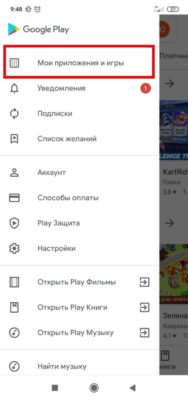
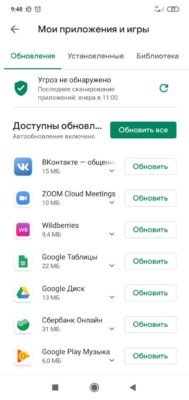
Обновления Телеграмм для Макбука или Windows можно найти в магазине, встроенном в операционную систему.
Мессенджер не соединяет и не грузит, не приходит код из СМС? Такая проблема возникает, если:
- Использован виртуальный номер;
- Вы много раз подряд пытались подключиться;
- Указан неверный код страны;
- Оператор посчитал сообщение спамом.
Придется немного подождать! Работоспособность восстановится через некоторое время автоматически.
Если у вас не работает Телеграмм на Андроид, пишет: «Соединение» или не включается на компьютере, не запускается на Айфоне – не отчаивайтесь! Мы нашли действенные способы решения, которые стоит опробовать на практике.
Что делать, если не удается войти в Telegram (Телеграм). Причины и проблемы
В последнее время у мессенджера Телеграм все чаще начали проскакивать ошибки и проблемы со входом в аккаунт. Ошибки бывают самыми разнообразными, но наиболее часто появляется всплывающее окно с фразой, что слишком много ошибок и нужно попробовать еще раз позднее. Если не удается войти в Telegram, необходимо сперва выяснить причину выбивающей ошибки, а после уже решать проблему. Таким образом возобновить работоспособность приложения удастся гораздо быстрее.
Основные проблемы с входом в Телеграм
Прежде чем разобраться с проблемой при отказе во входе в аккаунт Телеграм, нужно понять, что стало первопричиной, каков характер ошибки. Условно все неполадки можно разделить на три категории:
- Уведомление об ошибке, в таком случае разрешить проблему удастся быстро, достаточно понять, что означает всплывающий числовой код, отвечающий за тип ошибки.
- Отказ в запуске telegram на мобильном устройстве или ПК, причиной чему становятся технические работы в мессенджере или неправильная установка приложения.
- Сбой в работе, когда мессенджер функционирует неправильно, из-за чего периодически возникают причины с входом.
Теперь необходимо определиться с тем, к какому типу относится проблема, возникшая на вашем портативном устройстве или компьютере, если установлена версия приложения для ПК. После этого можно приступать к определению самой ошибки и ее причины.
Уведомления об ошибках
К числу наиболее распространенных ошибок, отображающихся в числовых значениях, можно отнести такие проблемы:
- 303 – некорректно обрабатывающиеся сведения при работе с программным интерфейсом приложения;
- 400-403 – внутренние неполадки;
- 500 – проблемы с работоспособностью сервиса мессенджера.
Также бывает всплывают текстовые сообщения об ошибках на английском языке, указывающие на проблему при введении пользовательских данных, что и делает процесс входа в аккаунт проблематичным. Это может быть неправильно введенный пароль, не зарегистрированный ключ авторизации, неправильное пользовательское имя, недействительность авторизационного ключа, неверно указанная фамилия. К числу таких ошибок также относят неверно указанный телефонный номер, логин, использование телефона другим пользователем, истечение срока для подтверждения кода, завершение всех сессий, удаление контакта или его деактивацию.
Отказ при запуске приложения
Свидетельством тому, что проблема заключается именно в этом, становится выскакивающее на экране смартфона или компьютера окно со словом Connecting. Вероятнее всего, зайти в аккаунт не удается из-за проблемы с работоспособностью сервера мессенджера Telegram. В таком случае остается действительно только ждать, пока работа приложения восстановится. Проблема также может крыться в неправильно установленном приложении или скачивании неподходящей версии. Чтобы войти в свой профиль, можно попробовать переустановить мессенджер.
Пути решения проблемы
Если у вас возникли проблемы с входом в Телеграм, не стоит отчаиваться и паниковать, думая о том, что я не могу зайти в Telegram. Необходимо определить причину, а затем устранить ошибку. Например, если причиной невозможности входа в аккаунт становится блокировка Роскомнадзора, то можно установить анонимайзер.
При несовместимости устройства рекомендуется установить оригинальную версию программы или переустановить приложение. Иногда войти в аккаунт не удается из-за слишком привередливого антивируса, тогда можно попробовать отключить программное обеспечение и повторить попытку, если все удалось, тогда установите на свой смартфон или ПК другую антивирусную программу.
Если установлена старая версия Телеграм или возникли проблемы с русификатором, то необходимо скачать мессенджер заново или кликнуть по стрелочке, трем точкам, а затем применить файл локализации.
Но, чаще всего прибегать к подобным манипуляциям не приходится, достаточно выждать определенное время и повторить попытку входа в аккаунт telegram заново. Ошибка зачастую исчезает самостоятельно.
По опыту можем сказать, что время ожидания может быть от 1 часа до суток, и телеграм аккаунт разблокируется и вы сможете зайти в мессенджер.
Telegram не работает? Вот 5 простых решений
Telegram — одно из самых используемых приложений для обмена сообщениями, которое сталкивается с множеством проблем. Как решаются эти проблемы?
Есть несколько простых шагов, которые вы можете предпринять, чтобы помочь исправить Telegram не работает проблемы, например, использовать тест соединения или перезагрузить телефон Telegram — это новейший сервис обмена сообщениями, который захватил мир. У него есть много преимуществ: Он бесплатный, быстрый и позволяет отправлять текст, фотографии, видео и даже документы друзьям или группам до 200 человек. Вы также можете создавать каналы для трансляции своего сообщения неограниченной аудитории.
Telegram — известное приложение для обмена сообщениями, обеспечивающее сквозное шифрование.
Telegram не работает? Вот 5 простых решений
Telegram — это приложение для обмена мгновенными сообщениями на смартфонах, настольных компьютерах и в Интернете. Приложение было разработано Telegram Messenger LLP, частной компанией, зарегистрированной в Лондоне, Великобритания.
Telegram — это самая быстрая и безопасная система обмена сообщениями. Он использует самое современное шифрование для отправки сообщений, фотографий, видео и файлов любого типа (документы, MP3, ZIP). Telegram легко синхронизируется со всеми вашими устройствами и может использоваться как на настольных компьютерах, так и на планшетах и телефонах. Вы можете отправлять неограниченное количество сообщений, фотографий, видео и файлов любого типа (документы, MP3, ZIP) любому другому пользователю Telegram. Все сообщения Telegram шифруются из конца в конец и могут самоуничтожаться (вы устанавливаете время их истечения).
1. Проверьте свое интернет-соединение
Если вы используете Telegram на смартфоне или планшете, перед открытием приложения убедитесь, что ваше устройство имеет активное подключение к Интернету. Если вы используете Wi-Fi, убедитесь, что он работает правильно и не имеет никаких проблем (например, если слишком много трафика). Если вы пользуетесь мобильной связью 3G/4G, убедитесь, что уровень сигнала достаточно сильный, чтобы вы могли пользоваться приложением без проблем.
2. Переустановите Telegram
Это первое, что вы должны сделать, если у вас возникли проблемы с программой или приложением на вашем компьютере или мобильном устройстве: переустановить его. Чтобы сделать это на компьютере, откройте Панель управления > Программы и функции > Удаление программы, выберите Telegram в списке, затем нажмите Удалить. На Android нажмите Настройки > Приложения > Telegram, затем нажмите Удалить обновления, чтобы удалить обновление, которое может вызывать проблемы. В результате у вас останется старая версия приложения, которая может работать лучше.
3. Проверьте наличие обновлений системы
Если после переустановки Telegram у вас все еще возникают проблемы, проверьте, есть ли обновления системы для вашего устройства (Windows Update или Mac OS X Software Update). Telegram постоянно добавляет новые функции и исправляет ошибки, поэтому убедитесь, что вы используете последнюю версию приложения из Google Play или iOS App Store, нажав на Обновления > Доступно в меню приложения. Если обновление доступно, нажмите Обновить сейчас/Обновить позже (в зависимости от того, какая опция появится). Эти обновления часто исправляют ошибки или добавляют новые функции, которые могут улучшить работу Telegram с вашим телефоном или компьютером. Они также являются важными исправлениями безопасности, поэтому обязательно установите их, как только они станут доступны!
4. Очистите кэш и данные из приложения Telegram !
Очистка кэша приложения поможет вам решить некоторые проблемы с этим приложением. Чтобы очистить кэш из Telegram, выполните следующие действия: Откройте Настройки > Приложения > Менеджер приложений > Telegram и нажмите на кнопку «Очистить кэш» и «Очистить данные»; это позволит очистить все данные из приложения, такие как изображения, видео и т.д.
5. Проверьте настройки устройства
Второе, что необходимо сделать, это проверить настройки устройства, а также убедиться, что все обновления были установлены на вашем устройстве. Обновите свою ОС и убедитесь, что вы установили все необходимые обновления для Telegram и сопутствующих приложений, таких как Google Play Services или Play Services Framework и т.д. Если есть обновление для самого приложения, немедленно скачайте его, а затем попробуйте подключиться снова после полной перезагрузки устройства, выключив и снова включив его.
Когда в последний раз вы проверяли правильность настроек вашего устройства? Многие люди не могут ответить на этот вопрос, потому что не знают, как это проверить. Это может показаться глупым, но если у вас возникли проблемы с Telegram, возможно, проблема в настройках вашего устройства. Есть пять основных моментов, на которые мы обращаем внимание при устранении неполадок:
Прежде всего, убедитесь, что ваш телефон обновлен. Если на вашем телефоне установлена старая версия iOS или Android, это может быть причиной проблем. Обязательно проверьте наличие обновлений как можно скорее — вы можете быть болееудивитесь, какая разница!
Далее убедитесь, что на вашем устройстве достаточно места для размещения Telegram. Важно иметь достаточный объем памяти на телефоне или планшете, чтобы использовать все функции Telegram должным образом. WhatsApp рекомендует иметь 1 ГБ свободного места на каждые 500 сообщений — если Telegram аналогичен, то, например, для
100K сообщений в супергруппе потребуется около 100 МБ места.
Как исправить проблему с подключением Telegram
Telegram — это известное приложение для обмена мгновенными сообщениями, которое можно использовать для отправки и получения текстов, фотографий, видео и документов. Поскольку в настоящее время все пользуются Telegram, существует множество проблем, с которыми люди сталкиваются при его использовании. Самая распространенная проблема, о которой сообщают пользователи, — «Как исправить проблему с подключением в Telegram». В этой части мы обсудим причины этой проблемы и решения, которые вы можете использовать для ее устранения.
Как исправить проблему с подключением в Telegram
В заключение, вам необходимо проверить следующее:
- Убедитесь, что у вас последняя версия TG
- Перезагрузите телефон или планшет
- Очистите кэш и данные Telegram
- Переустановите Telegram из Play Store или App Store (iOS)
- Обновите операционную систему телефона
Итак, лучший способ решить проблему неработающего TG — перезагрузить устройство и переустановить приложение. Если вы все еще сталкиваетесь с проблемой, попробуйте подключить его к другой сети Wi-Fi. Кроме того, Telegram стремится минимизировать количество ошибок, постоянно обновляясь. Мы также рекомендуем эту интересную статью о Telegram и WP wars.
Смартфоны 06 августа 2022 0 
 (1 899 голосов)
Connection not inited telegram что делать
Telegram — одно из самых используемых приложений для обмена сообщениями, которое сталкивается с множеством проблем. Как решаются эти проблемы?
Есть несколько простых шагов, которые вы можете предпринять, чтобы помочь исправить Telegram не работает проблемы, например, использовать тест соединения или перезагрузить телефон Telegram — это новейший сервис обмена сообщениями, который захватил мир. У него есть много преимуществ: Он бесплатный, быстрый и позволяет отправлять текст, фотографии, видео и даже документы друзьям или группам до 200 человек. Вы также можете создавать каналы для трансляции своего сообщения неограниченной аудитории.
Telegram — известное приложение для обмена сообщениями, обеспечивающее сквозное шифрование.
Telegram не работает? Вот 5 простых решений
Telegram — это приложение для обмена мгновенными сообщениями на смартфонах, настольных компьютерах и в Интернете. Приложение было разработано Telegram Messenger LLP, частной компанией, зарегистрированной в Лондоне, Великобритания.
Telegram — это самая быстрая и безопасная система обмена сообщениями. Он использует самое современное шифрование для отправки сообщений, фотографий, видео и файлов любого типа (документы, MP3, ZIP). Telegram легко синхронизируется со всеми вашими устройствами и может использоваться как на настольных компьютерах, так и на планшетах и телефонах. Вы можете отправлять неограниченное количество сообщений, фотографий, видео и файлов любого типа (документы, MP3, ZIP) любому другому пользователю Telegram. Все сообщения Telegram шифруются из конца в конец и могут самоуничтожаться (вы устанавливаете время их истечения).
1. Проверьте свое интернет-соединение
Если вы используете Telegram на смартфоне или планшете, перед открытием приложения убедитесь, что ваше устройство имеет активное подключение к Интернету. Если вы используете Wi-Fi, убедитесь, что он работает правильно и не имеет никаких проблем (например, если слишком много трафика). Если вы пользуетесь мобильной связью 3G/4G, убедитесь, что уровень сигнала достаточно сильный, чтобы вы могли пользоваться приложением без проблем.
2. Переустановите Telegram
Это первое, что вы должны сделать, если у вас возникли проблемы с программой или приложением на вашем компьютере или мобильном устройстве: переустановить его. Чтобы сделать это на компьютере, откройте Панель управления > Программы и функции > Удаление программы, выберите Telegram в списке, затем нажмите Удалить. На Android нажмите Настройки > Приложения > Telegram, затем нажмите Удалить обновления, чтобы удалить обновление, которое может вызывать проблемы. В результате у вас останется старая версия приложения, которая может работать лучше.
3. Проверьте наличие обновлений системы
Если после переустановки Telegram у вас все еще возникают проблемы, проверьте, есть ли обновления системы для вашего устройства (Windows Update или Mac OS X Software Update). Telegram постоянно добавляет новые функции и исправляет ошибки, поэтому убедитесь, что вы используете последнюю версию приложения из Google Play или iOS App Store, нажав на Обновления > Доступно в меню приложения. Если обновление доступно, нажмите Обновить сейчас/Обновить позже (в зависимости от того, какая опция появится). Эти обновления часто исправляют ошибки или добавляют новые функции, которые могут улучшить работу Telegram с вашим телефоном или компьютером. Они также являются важными исправлениями безопасности, поэтому обязательно установите их, как только они станут доступны!
4. Очистите кэш и данные из приложения Telegram !
Очистка кэша приложения поможет вам решить некоторые проблемы с этим приложением. Чтобы очистить кэш из Telegram, выполните следующие действия: Откройте Настройки > Приложения > Менеджер приложений > Telegram и нажмите на кнопку «Очистить кэш» и «Очистить данные»; это позволит очистить все данные из приложения, такие как изображения, видео и т.д.
5. Проверьте настройки устройства
Второе, что необходимо сделать, это проверить настройки устройства, а также убедиться, что все обновления были установлены на вашем устройстве. Обновите свою ОС и убедитесь, что вы установили все необходимые обновления для Telegram и сопутствующих приложений, таких как Google Play Services или Play Services Framework и т.д. Если есть обновление для самого приложения, немедленно скачайте его, а затем попробуйте подключиться снова после полной перезагрузки устройства, выключив и снова включив его.
Когда в последний раз вы проверяли правильность настроек вашего устройства? Многие люди не могут ответить на этот вопрос, потому что не знают, как это проверить. Это может показаться глупым, но если у вас возникли проблемы с Telegram, возможно, проблема в настройках вашего устройства. Есть пять основных моментов, на которые мы обращаем внимание при устранении неполадок:
Прежде всего, убедитесь, что ваш телефон обновлен. Если на вашем телефоне установлена старая версия iOS или Android, это может быть причиной проблем. Обязательно проверьте наличие обновлений как можно скорее — вы можете быть болееудивитесь, какая разница!
Далее убедитесь, что на вашем устройстве достаточно места для размещения Telegram. Важно иметь достаточный объем памяти на телефоне или планшете, чтобы использовать все функции Telegram должным образом. WhatsApp рекомендует иметь 1 ГБ свободного места на каждые 500 сообщений — если Telegram аналогичен, то, например, для
100K сообщений в супергруппе потребуется около 100 МБ места.
Как исправить проблему с подключением Telegram
Telegram — это известное приложение для обмена мгновенными сообщениями, которое можно использовать для отправки и получения текстов, фотографий, видео и документов. Поскольку в настоящее время все пользуются Telegram, существует множество проблем, с которыми люди сталкиваются при его использовании. Самая распространенная проблема, о которой сообщают пользователи, — «Как исправить проблему с подключением в Telegram». В этой части мы обсудим причины этой проблемы и решения, которые вы можете использовать для ее устранения.
Как исправить проблему с подключением в Telegram
В заключение, вам необходимо проверить следующее:
- Убедитесь, что у вас последняя версия TG
- Перезагрузите телефон или планшет
- Очистите кэш и данные Telegram
- Переустановите Telegram из Play Store или App Store (iOS)
- Обновите операционную систему телефона
Итак, лучший способ решить проблему неработающего TG — перезагрузить устройство и переустановить приложение. Если вы все еще сталкиваетесь с проблемой, попробуйте подключить его к другой сети Wi-Fi. Кроме того, Telegram стремится минимизировать количество ошибок, постоянно обновляясь. Мы также рекомендуем эту интересную статью о Telegram и WP wars.
Смартфоны 06 августа 2022 0  (1 389 голосов)
Connection not inited telegram что делать
Telegram
версия: 9.5.2
Последнее обновление программы в шапке: 11.03.2023


Краткое описание:
Мессенджер от компании Павла Дурова.
Описание:
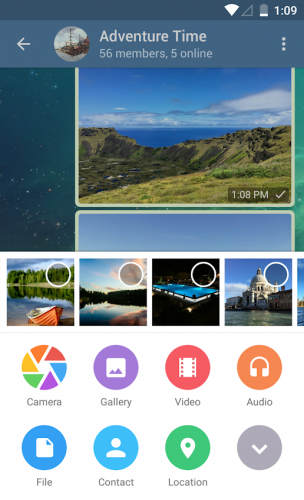
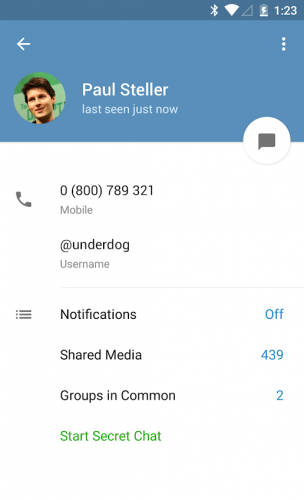
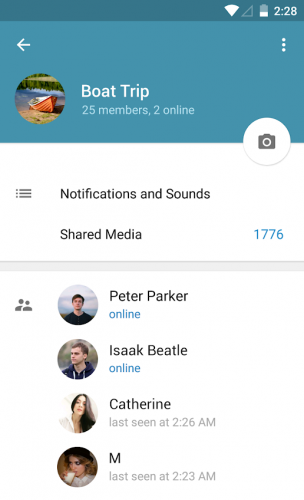
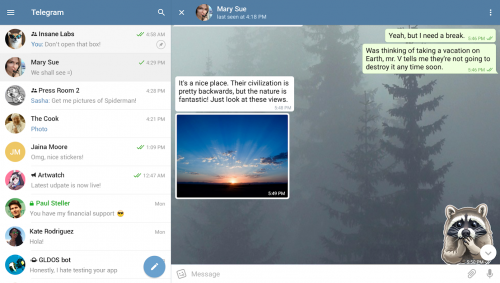
Кроссплатформенный мессенджер для смартфонов, позволяющий обмениваться сообщениями и медиафайлами многих форматов. Используются проприетарная серверная часть с закрытым кодом, работающая на мощностях нескольких иностранных компаний, и несколько клиентов с открытым исходным кодом, в том числе под лицензией GNU GPL.


В: Как удалить аккаунт?
О: Удалить можно здесь.
В: Какие полезные команды есть?
О: Полезные команды
В: У меня в TGX выскакивают сообщения о присоединившихся каких-то контактах. Как это убрать?
О: Telegram (Пост nadk11 #95480791)
В: В версии 7.4 появились предлагаемые контакты на стартовой странице приложения. Зачем? Как убрать? Что можно сделать?
О: Разработчики не объяснили. Убрать возможности нет, настроек связанных с этим тоже. Если на главной странице активных чатов, групп или ботов становится 10 и более, то предложение связи с контактами автоматически отключается.
В: Что такое версия Телеграма «с сайта»? Чем отличается от версии из GP?
О: 14 апреля 2021 разработчики представили версию Телеграма, которую можно скачать только с сайта. Эта версия имеет другое имя пакета (org.telegram.messenger.web, в отличие от org.telegram.messenger для версии из GP), поэтому ставится как отдельное приложение, не заменяя собой версию из GP. По утверждению разработчиков, в этой версии меньше ограничений на контент, нежели в версии из GP, и такая версия будет «автоматически обновляться на последнюю версию. Обновления, скорее всего, будут появляться на несколько дней, а то и недель раньше, так как не нужно будет ждать, пока новую версию одобрят в каталоге.» На текущий момент такая версия автоматически не обновляется, обновление только ручное.
В: Как обойти блокировку пользователем?
О: Например, так
В: Как узнать точное время блокировки номера?
О: Вот такой есть способ
В: Что делать, если номер полностью заблокирован (забанен)?
О: См. пост
- Способ 1: использовать VPN
- Способ 2: поставить версию 5.15, потом пройти авторизацию, а потом сверху уже и новую установить
В: Как отключить всплывающие уведомления на рабочем столе?
О: Telegram (Пост [email protected] #110637211)
В: У меня Android 11+, где теперь лежит вся медиа от телеграма? Раньше лежала в /sdcard/Telegram, а теперь всё переместили?
О: Теперь лежит в /Android/data/org.telegram.messenger/files/, таковы обязательные нововведения Google на новых версиях Андроида.
ˇ В: Прилетело сообщение «Please update your app to the latest version. The version you are using is out of date and will stop working soon». Что делать?
О: Обновляйтесь до актуальных версий Телеграма 8.1.2 и новее, старые больше работать не будут. Телеграм отключает старые версии любых клиентов, которые не поддерживают рекламу самого телеграма.
В: В какой версии есть «антиудаление» / защита от удаления сообщений?
О: Такой версии телеграма нет.
В: В какой версии есть «режим призрака»?
О: Такой версии телеграма нет.
В: В какой версии есть нечиталка, неписалка, скрытие онлайн-статуса?
О: Такой версии телеграма нет.
В: У меня не получается авторизоваться в телеграме, не приходит звонок/SMS, что делать?
О: Telegram (Пост AVATARA1 #115129300)
В: Как убрать лишние подписки, чтобы их не было в общем чате?
О: Ответ
В: Есть взлом на Телеграм Премиум?
О: Нет, ведь премиум-функционал серверный. Всё, что циркулирует в сети, не более чем фейки, местами даже небезопасные.
В: Как победить проблему отсутствия мелодии при входящих вызовах?
О: Например, так
- Не использовать официальный клиент версии 9.х
- Перейти на другой клиент
- Использовать вариант решения
Требуется Android: 4.4+
Русский интерфейс: Да
Разработчик: Telegram FZ-LLC
Домашняя страница: https://telegram.org/
Google Play: https://play.google.com/store/apps/details?id=org.telegram.messenger
AppGallery: https://appgallery.cloud.huawei.com/ag/n/app/C101184875
Имя пакета (для версии с сайта): org.telegram.messenger.web
Версии ниже этой строки больше не работают, см. Telegram (Пост Loafmoopie #26358120)
Эта тема предназначена для обсуждения приложения.
Для сообщений об ошибках в оригинальном приложении либо модах используйте тему Багрепорты .
Быстро посмотреть списки ошибок: Телеграма / модов Alex.Strannik / мода davidsoft.
Сообщение отредактировал iMiKED — Сегодня, 14:31
Цитата(1050960 @ 27.11.2013, 7:13)
куда сохраняются в telegrame принятые файлы
Телеграмм пишет internal server error
Ошибка 500 (Internal Server Error) — это внутренняя проблема сервера. Она возникает, когда браузер или другой клиент отправляет серверу запрос, а тот не может его обработать.
Одна из самых частых причин появления ошибки 500 — это неправильный синтаксис файла .htaccess. Кроме того, она порой возникает после загрузки на сервер неверных CGI‑скриптов или установки некорректных прав доступа.
То есть в ошибке 500, как и в других ответах с кодом, который начинается на цифру 5, виноваты разработчики или администраторы сервера. Но никак не пользователи.
Internal server error в Телеграмм на ПК при вводе номера телефона: что это такое?
У каждого электронного месенджера имеется ряд небольших проблем, с которым сталкиваются пользователи по всему миру.
Внутренняя ошибка сервиса случается чаще всего при вводе номера телефона, когда человек пытается войти в систему на свою страницу. Любой задумывался как же это препятствие всё-таки убрать.
Если закрыть Телеграм после такого и открыть заново, введя номер, то можно получить сообщение:
internal server error
— это telegram desktop (в web online версии вообще не будет никакого сообщения, что совсем обескураживает)
Что делать пользователю при ошибке 500
Если вы увидели ошибку 500 на чужом сайте, есть два варианта.
Подождать
Если у вас нет доступа к этому ресурсу, вы не сможете отредактировать файл, изменить настройки или выполнить другие подобные действия. Поэтому стоит подождать, пока администратор исправит ошибку, и зайти на сайт позднее.
Сообщить администратору ресурса
Не все владельцы сайтов круглосуточно мониторят логи и читают сообщения об ошибках. Вполне возможно, что администратор просто не в курсе, что сайт перестал работать.
В таком случае вы можете помочь. Попробуйте найти контактную информацию и связаться с владельцем ресурса, чтобы сообщить о проблеме. Если на самом сайте из‑за ошибки 500 вы никаких полезных данных не видите, найдите сохранённую копию страницы в поисковиках или в архиве интернета.
Что при ошибке 500 пользователю делать бессмысленно
Так как проблема связана с сервером, то нет резона что‑то предпринимать со стороны клиента. Поэтому не пытайтесь:
- перезагружать компьютер;
- менять браузер;
- переустанавливать ПО;
- перезагружать роутер.
И тут даже сбросить аккаунт сразу не получится — придётся ждать пока сервер соизволит прислать код.
Connection not inited telegram что делать
- На Виндовс 10 нужно использовать только последний релиз программы Телеграмм – старые обновления поддерживаться не будут, соединения не произойдет;
- Для Андроид-смартфонов или планшетов с версией ОС ниже 3.0 придется искать и загружать старую версию приложения – последнее обновление просто не встанет. Найти старую версию можно на Трэшбоксе.
- Откройте магазин программ Гугл Плей Маркет или Эп Стор;
- Перейдите к разделу с приложениями;
- Найдите мессенджер Телеграмм и кликните по иконке «Обновление» , если она есть;
- Загрузите новую версию и попробуйте открыть мессенджер еще раз.
- Вы открыли аккаунт Телеграмм на другом устройстве;
- Соединение с интернетом оставляет желать лучшего;
- Вы слишком много раз щелкали по кнопке отправки кода в СМС;
- При регистрации был использован виртуальный номер телефона;
- Указан неверный код страны (не +7, а другое значение);
- Оператор принял СМС-сообщение за спам и удалил его.
- Перейдите по ссылке telegram.org/support, сначала обязательно включите какое-либо VPN расширение, а какое именнно, узнаете далее в статье;
- Найдите поле «Опишите свою проблему/ Please describe your problem» ;
- Подробно напишите о возникших трудностях Telegram connecting на английском языке;
- Далее введите мобильный, на который был зарегистрирован аккаунт;
- Укажите контактный адрес электронной почты;
- Ждите подробный ответ и дальнейшую активацию профиля!
- Turbo VPN;
- Betternet VPN;
- VyprVPN;
- CyberGhost;
- Onavo Protect,;
- ProtonVPN;
- FreeOpenVPN;
- Hola VPN;
- TunnelBear.
- https://sockslist.net/list/proxy-socks-5-list/;
- http://proxyformymom.opentg.us/;
- http://tgproxy.me/.
- Войдите в мессенджер Телеграмм и кликните на иконку меню – три полоски на компьютере и на Андроиде;
- Перейдите к пункту «Настройки» (на Айфоне отдельная иконка);
- На компьютере ищите раздел «Продвинутые настройки» и переходите к пункту «Сеть и прокси» ;
- На телефонах меню «Данные и память» — «Настройки прокси» вынесено в отдельную строку;
- Активируйте опцию «Использовать прокси» ;
- Выберите протокол, введите адрес и другие данные;
Telegram пишет соединение и не подключается
- Кликните на три полоски наверху слева и выберите раздел с шестеренкой;
- Откройте блок «Продвинутые настройки»;
Далее выбираем Настройки-Данные и память-Настройки прокси:
Телеграм не соединяет с сервером: что делать?
Телеграм не соединяет, на экране появилось крутящееся колесо, а получить доступ к чатам, каналам и другой информации не представляется возможным? Не спешите расстраиваться – любая проблема решаема, в том числе и эта. Мы рассмотрим основные причины возникновения трудности и найдем способы устранения неполадки – все это в нашем обзоре!
Плохое соединение с интернетом
Бесконечное соединение в Телеграмме может появляться по самой тривиальной причине – некачественное соединение с сетью. С этим можно и нужно бороться, проблема решается буквально за несколько минут.
- Перезагрузите устройство или роутер;
- Удостоверьтесь, что на счету достаточно средств;
- Убедитесь в том, что интернет-опция подключена;
- Подключитесь к другой сети – мобильной или беспроводной.
Иногда неполадка связана с тем, что человек находится в удаленном населенном пункте. Перебои со связью могут возникать из-за толстых стен, плохой погоды – в этом случае нужно просто немного подождать, потом повторить попытку.
Бывают технические неполадки на стороне провайдера или оператора – на такие ошибки повлиять не получится. Просто немного подождите и обратитесь в службу поддержки, чтобы получить разъяснение по любым вопросам соединения с Телеграмм.
Первую причину, почему Телеграмм долго соединяется, разобрали – пойдем дальше по списку!
Неподходящая версия операционной системы
Частенько пользователи забывают о том, что необходимо обновлять операционную систему. К тому же, существуют ОС, которые не поддерживают работу мессенджера – запомните, это Убунту !
Пройдемся по нескольким важным параметрам, которые стоит запомнить прошаренному пользователю, столкнувшемуся с тем, что Телеграм пишет соединение и не грузит.
- На Виндовс 10 нужно использовать только последний релиз программы Телеграмм – старые обновления поддерживаться не будут, соединения не произойдет;
- Для Андроид-смартфонов или планшетов с версией ОС ниже 3.0 придется искать и загружать старую версию приложения – последнее обновление просто не встанет. Найти старую версию можно на Трэшбоксе.
С остальными операционными системами проблем возникать не должно! Напомним, что загружать программу нужно только из официальных источников – если вы не хотите столкнуться с вирусами и вредоносным программным обеспечением.
Кстати! Иногда Telegram не соединяется из-за того, что вы не обновляли мессенджер! Это можно с легкостью сделать на смартфоне таким образом:
- Откройте магазин программ Гугл Плей Маркет или Эп Стор;
- Перейдите к разделу с приложениями;
- Найдите мессенджер Телеграмм и кликните по иконке «Обновление» , если она есть;
- Загрузите новую версию и попробуйте открыть мессенджер еще раз.
Долгое соединение в Телеграмме может появляться по другим причинам, не только из-за устаревшей операционной системы. Давайте рассмотрим, в чем еще может крыться проблема из-за которой мессенджер не дает соединения с сетью!
Не приходит код в СМС
Порой возникают ситуации, когда приходится вводить код подтверждения для авторизации в мессенджере. Тогда вы можете столкнуться с бесконечной загрузкой Телеграмма – это неприятно, но решаемо.
Вы сделали все по правилам, но у вас по-прежнему нет соединения в Телеграмме на телефоне или компьютере и код не пришел? Эта проблема может быть вызвана несколькими причинами:
- Вы открыли аккаунт Телеграмм на другом устройстве;
- Соединение с интернетом оставляет желать лучшего;
- Вы слишком много раз щелкали по кнопке отправки кода в СМС;
- При регистрации был использован виртуальный номер телефона;
- Указан неверный код страны (не +7, а другое значение);
- Оператор принял СМС-сообщение за спам и удалил его.
Чтобы восстановить Tелеграмм соединение, можно немного подождать – определенные трудности исчезают автоматически, через некоторое время желанное сообщение все же поступит на смартфон.
Если ожидание не помогло, обращайтесь в службу поддержки Телеграмма – это можно сделать так:
- Перейдите по ссылке telegram.org/support, сначала обязательно включите какое-либо VPN расширение, а какое именнно, узнаете далее в статье;
- Найдите поле «Опишите свою проблему/ Please describe your problem» ;
- Подробно напишите о возникших трудностях Telegram connecting на английском языке;
- Далее введите мобильный, на который был зарегистрирован аккаунт;
- Укажите контактный адрес электронной почты;
- Ждите подробный ответ и дальнейшую активацию профиля!
Давайте рассмотрим последнюю неприятную причину, по которой у вас не соединяет Tелеграм на компьютере или телефоне.
Заблокирован доступ
Мобильная версия или Telegram Desktop не подключаются? Вспоминаем о том, что в апреле 2018 года РКН заблокировал мессенджер – до сих пор можно столкнуться с последствиями этой блокировки.
Первый путь решения – подключение ВПН-сервиса для Телеграмма. Вы можете скачать и установить программу на компьютер и телефон – рекомендуем попробовать такой софт:
- Turbo VPN;
- Betternet VPN;
- VyprVPN;
- CyberGhost;
- Onavo Protect,;
- ProtonVPN;
- FreeOpenVPN;
- Hola VPN;
- TunnelBear.
Это лишь рекомендации – окончательный выбор за вами! Достаточно просто запустить ВПН-приложение и смело открывать Телеграмм, проблем не будет – вы сможете установить соединение.
Второй способ решения – это работа через прокси. Сначала нужно выбрать работающий (платный или бесплатный) прокси. Ищите на нескольких ресурсах:
- https://sockslist.net/list/proxy-socks-5-list/;
- http://proxyformymom.opentg.us/;
- http://tgproxy.me/.
Вы можете использовать и другие сайты! Нашли понравившиеся данные для соединения Телеграмма? Приступаем к работе:
- Войдите в мессенджер Телеграмм и кликните на иконку меню – три полоски на компьютере и на Андроиде;
- Перейдите к пункту «Настройки» (на Айфоне отдельная иконка);
- На компьютере ищите раздел «Продвинутые настройки» и переходите к пункту «Сеть и прокси» ;
- На телефонах меню «Данные и память» — «Настройки прокси» вынесено в отдельную строку;
- Активируйте опцию «Использовать прокси» ;
- Выберите протокол, введите адрес и другие данные;
- Кликните на значок сохранения.
Мы рассказали о том, почему ваш Telegram не подключается к сети и показывает бесконечную загрузку. Как видите, поводов для паники нет – эта трудность легко преодолима подручными методами, справится даже начинающий пользователь! А наши советы и инструкции всегда придут на помощь в трудный момент.