Что такое Tampermonkey и как им пользоваться

Tampermonkey — расширение для браузера, с помощью которого можно управлять пользовательскими скриптами для различных сайтов. Данное расширение является чрезвычайно популярным, потому что оно позволяет автоматизировать повседневные задачи, улучшать определенные сайты, меняя их внешний вид, добавляя новые функции или скрывая нежелательные вещи.
Установка расширения Tampermonkey
Как пользоваться Tampermonkey
После установки расширения вам необходимо найти пользовательский скрипт с необходимыми вам функциями для нужного сайта или написать собственный скрипт.
Давайте рассмотрим процесс написания собственного скрипта для автоматизации какого-нибудь действия.
Есть футбольный онлайн менеджер Живи Футболом. Один из способов заработать там виртуальную валюту для своего клуба — это заключать контракты на показ рекламы во время домашних матчей. На бесплатном аккаунте необходимо заходить раз в 15 минут на страницу и проверять возможность заключить более выгодный контракт. Если есть возможность заключить новый контракт, то надо нажать на зеленую стрелочку.

Давайте автоматизируем данное действие с помощью Tampermonkey и нашего скрипта в браузере Google Chrome.
Для создания нового скрипта необходимо нажать на значок расширения, а потом выбрать «Создать новый скрипт…».

В открывшемся окошке мы будем писать наш скрипт. Сначала заполняем начальные параметры:
Дальше напишем код, который будет запрашивать разрешение на вывод уведомлений в браузере.
Наш скрипт запускается только на странице *://soccerlife.ru/base.php?mode=adverts, поэтому если мы сейчас зайдем на главную страницу, то ничего не увидим нового. А если зайдем на страницу с рекламными контрактами, то браузер запросит у нас разрешение на показ уведомлений.

Теперь напишем функцию, которая будет показывать нам уведомления:
Дальше опишем логику наших действий. Нам необходимо на странице найти стрелочки и посмотреть активна хотя бы одна из них или нет. Если хотя бы одна стрелочка активна, значит есть возможность заключить контракт.
Если посмотреть исходный код страницы, то видно, что у активных и неактивных стрелочек есть определенный class. Его мы и будем использовать.
Остается только написать периодический вызов функции для проверки доступности активных предложений:
Теперь пока открыта вкладка с рекламными предложениями наш скрипт каждые 5 минут будет проверять возможность заключить контракт, перезагружая страницу для обновления информации.
Программа Tampermonkey: предназначение, особенности эксплуатации и специфика удаления
В нынешнее время мало кто из пользователей ПК представляет эксплуатацию устройства без наличия интернета, независимо от того, используется компьютер для работы, или для интересного проведения досуга. Как показывает практика, в процессе эксплуатации компьютерного устройства пользователям часто приходится сталкиваться с ситуациями, когда после стандартного ручного или автоматического обновления браузеров на ПК появляются непонятные названия приложений или программ, который потребитель не устанавливал специально.
Естественно, каждая из таких ситуаций требует обязательного вмешательства пользователя, с целью определения класса установленного приложения, его удаления, если программа может принести какой-то вред, а если программа «полезная», то разобраться в особенностях её эксплуатации. Одним из таких приложений, самостоятельно попадающих на ПК в процессе использования ресурсов интернета, является Tampermonkey, о предназначении, характеристиках и специфике удаления которого, при возникновении такой необходимости, и расскажем в статье.
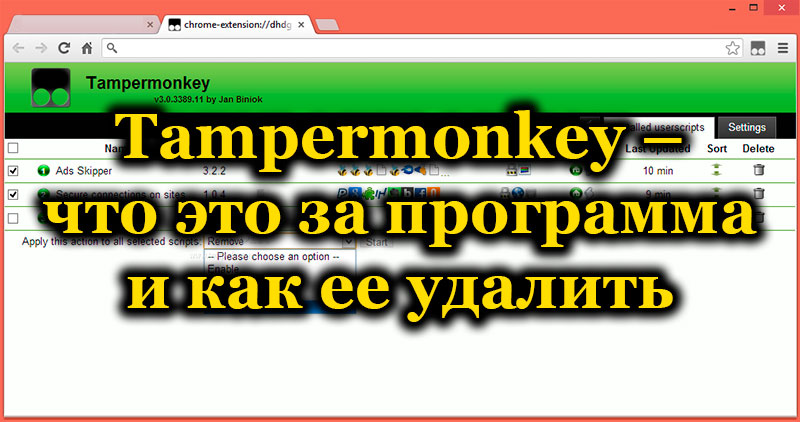
Что такое Tampermonkey
Прежде чем решать, удалить или оставить на компьютере приложение, установленное без ведома пользователя на устройство, необходимо разобраться в его характеристиках, функциональности и предназначении. Зачастую о наличии на ПК приложения Tampermonkey пользователь узнаёт при периодическом просмотре активных плагинов и дополнений к используемому браузеру.
На вопрос, что это за программа с названием Tampermonkey, в сети можно найти множество ответов, свидетельствующих как о вредоносности и этого элемента, так и о полезности приложения, в силу его позитивного влияния на работу определённых скриптов, необходимых при процессе их своевременного обновления, а, соответственно, и корректного функционирования.
Многие пользователи придерживаются позиции, что программа Tampermonkey имеет как минимум условно-безопасный потенциал, а её присутствие на ПК нежелательно, так как приложение провоцирует появление лишней рекламы в браузере. Приверженцы этой версии объясняют свою правоту и переводом названия Tampermonkey, который звучит на русском как «мешающая обезьяна», что позиционирует его далеко не с положительной стороны.
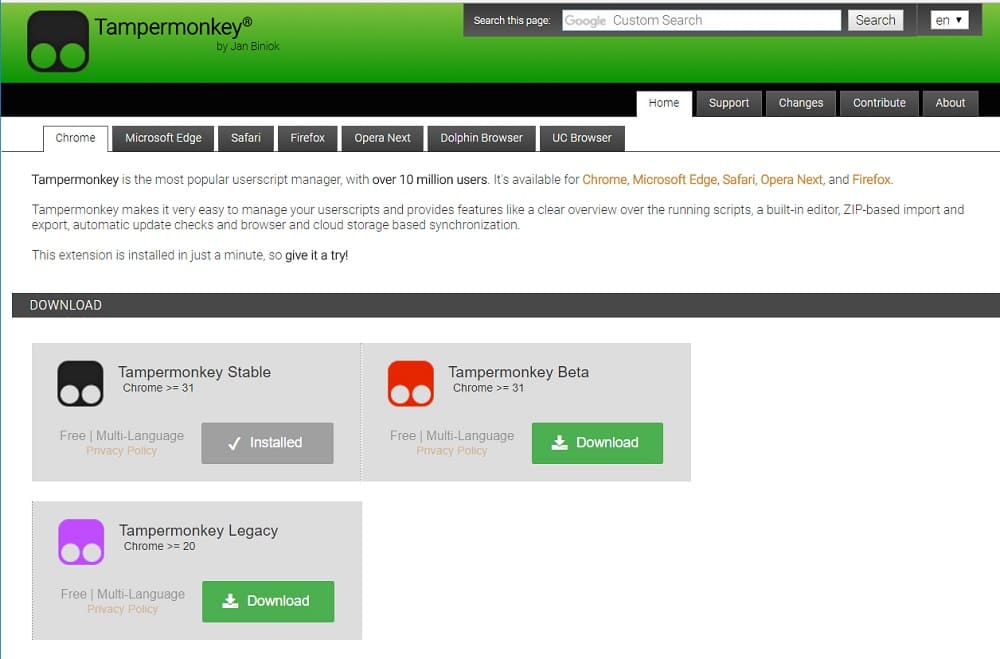
Где скачать расширение для браузера
Если существует противоположная теория, спешить удалять приложение с ПК не стоит. Разумней будет разобраться, зачем нужен Tampermonkey, и только после этого решить целесообразность его присутствия в системе.
Приложение Tampermonkey хоть и устанавливается на ПК без ведома пользователя, не является вредоносным элементом, является расширением для браузеров, способным обеспечивать установку и поддержку пользовательских скриптов. Простыми словами, ресурсы установленного расширения способствуют загрузке медиа и видеоконтента из разнообразных социальных сетей, осуществляют фильтрацию рекламы, работают в комплексном сочетании с другими плагинами, расширяя их возможности. Но кроме позитивных качеств, приложение имеет и определённые недостатки, заключающиеся в самостоятельной установке программы на ПК, её глубоком внедрении в настройки браузера, что влияет на снижение показателей личной конфиденциальности пользователя, а, соответственно, заставляет беспокоиться о безопасности. Некоторые пользователи также утверждают: с установкой приложения параллельно возрастает процент регулярно всплывающей рекламы, мешающей просмотру контента, что сложно назвать положительным аспектом присутствия расширения в браузере.
Разберёмся подробно, как происходит попадание приложения на ПК, а также его основные функции и возможности, что позволить правильно и безопасно эксплуатировать расширение.
Специфика внедрения Tampermonkey в систему
Вопросы о том, как установить инструмент Tampermonkey на ПК редко возникает у пользователей, так как в большинстве случаев приложение самостоятельно, без какого-либо извещения владельца компьютера или же в силу его невнимательности при обновлении программ, внедряется в плагины браузера. Если у пользователя возникла необходимость загрузить и установить расширение, сделать это очень легко:
- Зайти в меню браузера, и выбрать позицию «Расширения» или «Дополнения» в зависимости от того, какой обозреватель используется.
- В открывшейся поисковой строке ввести название Tampermonkey, где в высветленном списке нажать клавишу «Установить» напротив искомого объекта.
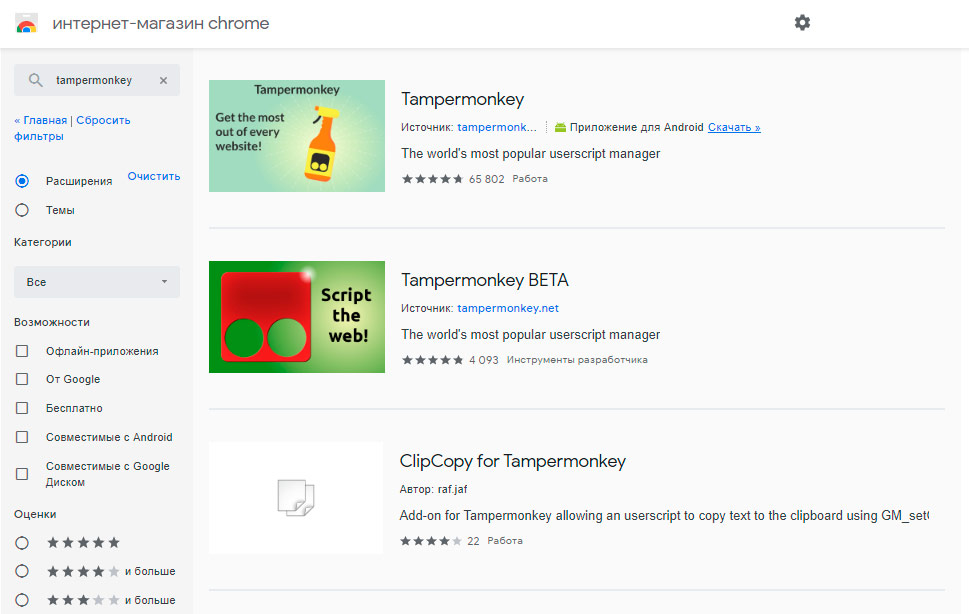
- Подтвердить клавишей «Разрешить» в окне подтверждения.
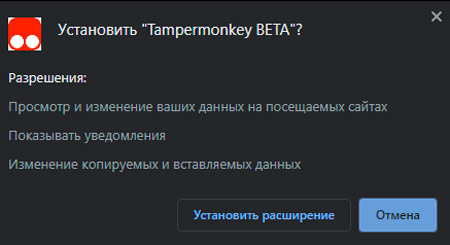
- Перезапустить браузер.
Зачастую расширение устанавливается самостоятельно, при скачивании любого контента, в составе которого присутствует загрузочный файл Tampermonkey. Большинство пользователей, при загрузке обновлений или программ, вслепую соглашаются с условиями установки, что и провоцирует несанкционированное попадание расширения в систему. Иногда пользователь даже не подозревает про функционирование приложения, так как работает оно в фоновом режиме, извещая о своей работе только после глубокого внедрения в систему или при синхронном взаимодействии с другими плагинами при работе браузера.
О том, что Tampermonkey внедрён в систему, установлен в браузере будет свидетельствовать наличие на главной панели инструментов браузера пиктограммы в форме чёрного квадрата со сглаженными углами на зелёном фоне, внутри с двумя, размещёнными горизонтально, крупными зелёными точками. Рассмотрим положительные стороны работы Tampermonkey и особенности его эксплуатации.
Как пользоваться Tampermonkey
Приложение Tampermonkey является условно безопасным расширением, несмотря на множество противников его присутствия на ПК, и характеризуется следующими преимуществами:
- Ресурсы приложения позволяют устанавливать и обновлять скрипты, что существенно расширяет возможности обозревателя.
- Функциональность расширения сглаживает конфликт скриптов, причём с возможностью написания и отладки их взаимодействия посредством ресурсов встроенного редактора.
- Способствует повышению скорости работы в сети, посредством открытия пароля при наведении на него стрелки манипулятором.
- Ускоряет взаимодействие с видеофайлами, расширяя возможности и параметры их просмотра.
- Гарантирует своевременное автоматическое обновление скриптов.
- Влияет на корректность отображения страниц.
Приложению не требуется специфическая настройка, оно начинает функционировать автоматически после установки, с последующей перезагрузкой браузера.
Если всё же вы желаете настроить функционирование приложения под личные потребности, достаточно в отрытом браузере кликнуть по его пиктограмме, что откроет доступ к меню расширения. Меню хоть и имеет англоязычный интерфейс, является интуитивно понятным, в нём предоставлен доступ к основным настройкам скриптов, где имеется возможность как отстроить их режим обновления, так и прописать собственный сценарий работы браузера.
Если вы считаете, что работа Tampermonkey мешает оптимальному функционированию ПК, являетесь приверженцем теории о небезопасности присутствия обсуждаемого приложения на компьютере, или думаете, что расширение грузит систему и привлекает нежелательную рекламу, тогда следующая информация будет для вас актуальной. Рассмотрим дальше, как эффективно убрать программу из системы вместе со следами её пребывания на устройстве.
Как удалить Tampermonkey
Несмотря на наличие полезных функций приложения Tampermonkey, вопрос, как удалить расширение из системы, часто задаётся пользователями. Причины такого явления разные – от банального предпочтения использовать в качестве расширения для взаимодействия с разнообразными плагинами другого продукта, до восприятия программы как вредоносного и нежелательного инструмента.
Прежде чем начать удаление дополнения Tampermonkey из ваших браузеров, предварительно необходимо убрать его из операционной системы компьютера. С этой целью потребуется, аналогично стандартному регламенту, войти в «Панель управления» через «Пуск» или «Поисковую строку», в зависимости от версии ОС, с последующим переходом в «Удаление программы», где потребуется отыскать и удалить программу.
После выполнения этой манипуляции стоит переходить к непосредственной работе приложения в браузере. К примеру, если на ПК в качестве основного рабочего браузера используется популярный Google Chrome, операция деинсталляции выполняется по следующей инструкции:
- Запустить Google Chrome.
- В поле для введения адреса прописать chrome://extensions/.
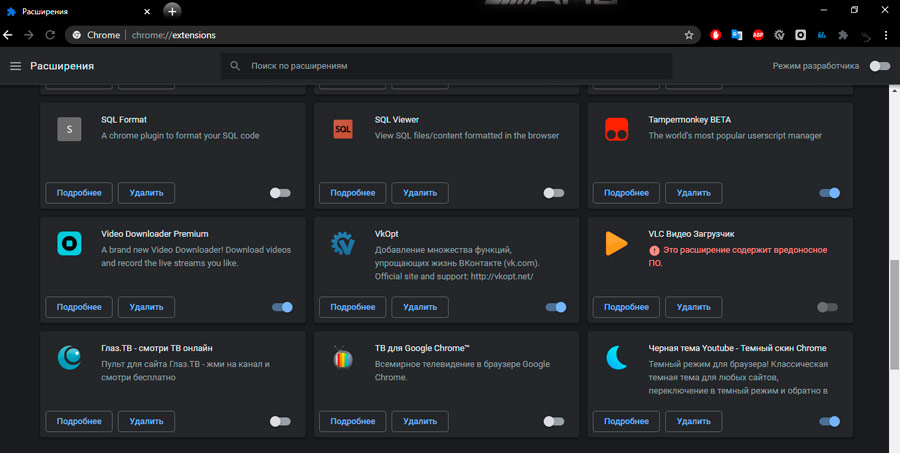
- Отыскать Tampermonkey в открывшемся списке дополнений и удалить искомый объект посредством клика по кнопке «Удалить».
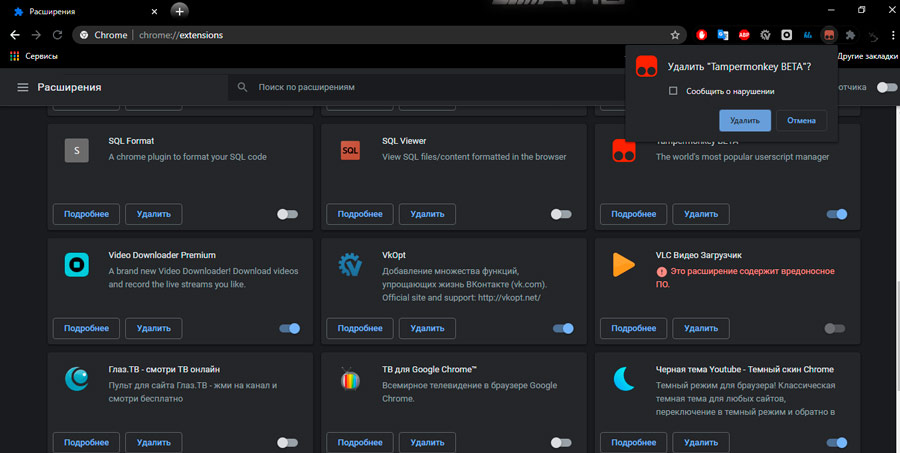
Такая процедура гарантирует стопроцентное удаление объекта из браузера, причём параллельно пользователь сможет в этом окне убрать другие ненужные для его работы расширения.
Для удаления Tampermonkey из обозревателя Mozilla Firefox процедура мало чем будет отличаться от инструкции деинсталляции приложения из Гугл Хрома, за исключением надписи, которая вводится в поисковом поле – about:addons. Все остальные пункты инструкции идентичны.
Что касается обозревателя Safari, то удаление Tampermonkey выполняется через «Настройки» браузера, где выбирается пункт «Расширения», в списке которых отмечается искомый объект и деинсталлируется кнопкой «Удалить».
В «Опере», чтобы убрать расширение, необходимо действовать согласно следующему регламенту:
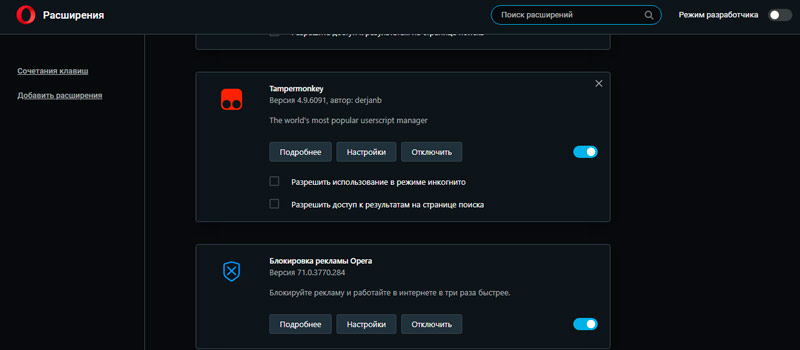
- Открыть браузер и зайти в «Инструменты».
- Перейти через вкладку «Расширения» к пункту «Управление расширениями».
- Отыскать в списке Tampermonkey и убрать его посредством клика по надписи «Удалить».
В качестве альтернативного варианта устранения расширения можно воспользоваться ресурсами мощных противовирусных утилит, воспринимающих приложения как условно-небезопасные для ПК, к примеру, задействовать AdwCleaner, Dr. Web Curent или аналогичные по свойствам программные инструменты.
Подведение итогов
Tampermonkey хоть и является продуктом с сомнительной славой, и позиционируется многими как нежелательный компонент, но причисляется к полифункциональным и полезным приложениям, способным облегчить взаимодействие с разнообразными скриптами пользовательского класса.
В статье подробно описаны преимущества и функции приложения, ознакомившись с которыми, каждый сможет для себя определить необходимость расширения Tampermonkey, что поможет правильно установить инструмент на ПК и эксплуатировать его возможности, а также описан регламент его удаления из системы, для пользователей, являющихся приверженцами теории о небезопасности объекта. Дополнительно отметим: продукт отличается не только простотой инсталляции, но и легко удаляется из системы, что зачастую не свойственно программам вирусной категории.
Tampermonkey как пользоваться скачать скрипты (Яндекс Chrome Firefox Opera)

Тамперманки– приложение для браузеров, необходимое для корректного отображения других необходимых патчей или, по другому дополнений, и их обновлений по мере их выхода. В основном для тех кто не пользуется дополнениями, он им не нужен, и нет необходимости в его установке. Но если вы устанавливаете другие дополнения для вашего браузера, то желательно его поставить, иначе патчи могут некорректно отображаться. Мы рассмотрим его работу на примере Мозилла Фаерфокс.
Так как же установить Tampermonkey.
Tampermonkey необходим только в тех случаях когда вы используете скрипты, и у вас они некорректно отображаются, в других случаях, если вы не используете скрипты, данное дополнение ненужно, толку от него не будет.
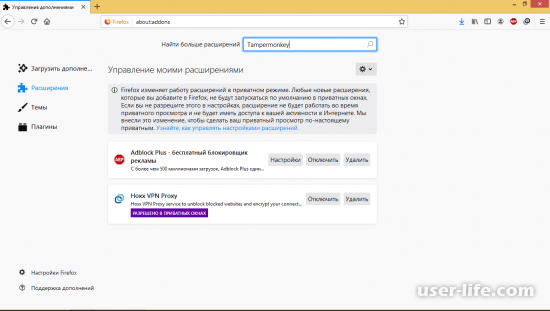
Установить это приложение можно по ссылке в конце, или просто найти его в магазине дополнений Firefox. Для этого мы входим в меню и жмем на дополнения.
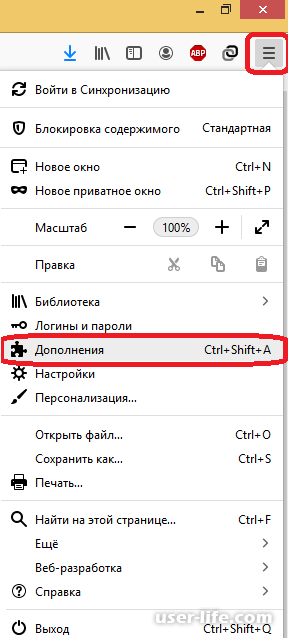
Теперь мы вводим в строке поиска Tampermonkey, и нажимаем поиск
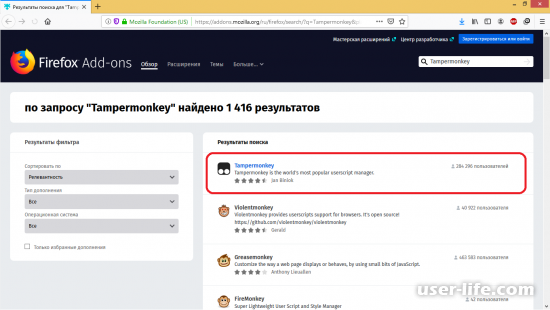
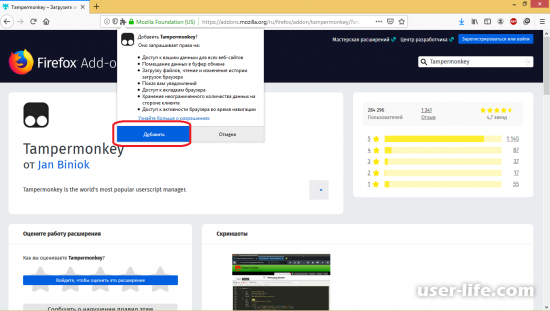
Нам выдают результаты поиска, и мы выбираем нужный нам, жмем на него, и просто добавляем в Firefox. У меня всплыло окно о том хочу ли я добавлять Tampermonkey в свой Firefox, и список необходимых разрешений, нажимаем «добавить».
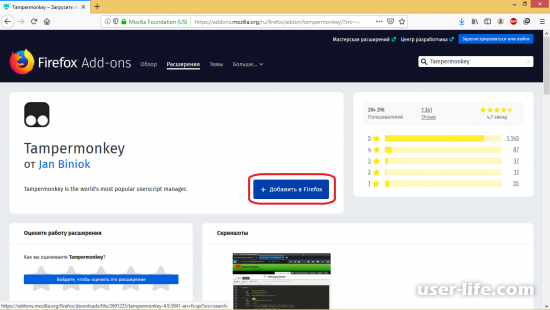
И меня сразу же перекинуло на страницу об этом приложении.
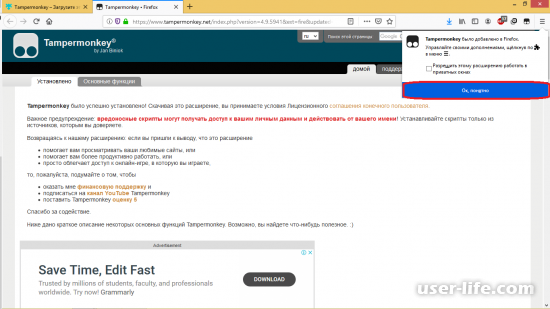
В принципе это все что нужно для установки Tampermonkey, что бы его использовать мы нажимаем на него в панельке с дополнениями и нам высвечиваются его возможности, для простого пользователя достаточно просто обновлять имеющиеся у него скрипты.
Как удалить Tampermonkey.
Если же у вас из неоткуда появился Tampermankey, подумайте, вполне возможно что когда вы устанавливали нужные вам скрипты, то вместе с ними появилось и это дополнение, и при его удалении, ваши скрипты могут перестать корректно работать.
Но если вам все же необходимо его удалить, то для начала зайдите в меню настройки и оттуда в дополнения.
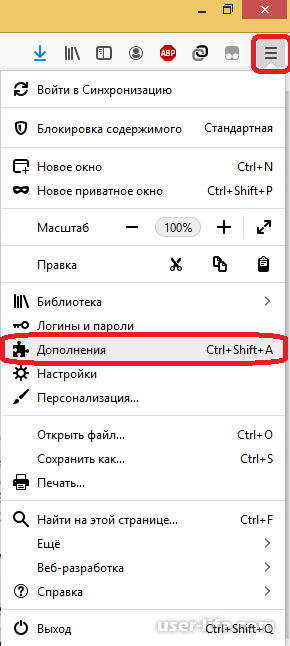
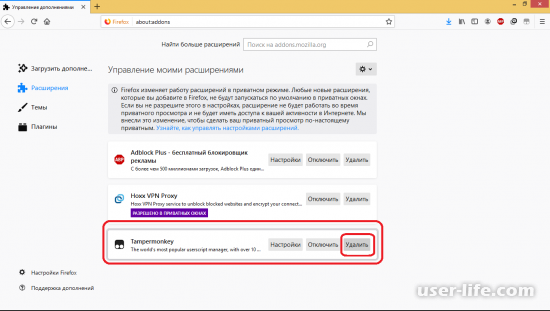
И оттуда уже просто нажмите на кнопку удалить.
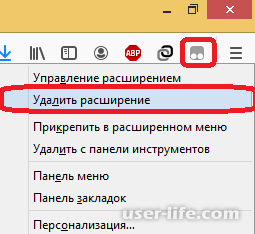
Есть более простой способ, просто нажимаете в панели дополнений, на него правой кнопкой мышки, и нажимаете удалить, это еще проще.
Страница для установки Tampermonkey
Как пользоваться Tampermonkey?
Щелкните по иконке Tampermonkey, чтобы отобразить меню дополнения. В данном меню вы сможете управлять активностью дополнения, а также видеть список скриптов, работающих совместно с Tampermonkey.
В процессе использования вы сможете получать обновления для скриптов. Для этого потребуется щелкнуть по кнопке «Проверить обновления скриптов».
Для чего нужно приложение Tampermonkey
Приложение Tampermonkey создано для работы со скриптами – программными файлами-сценариями, которые позволяют облегчить и автоматизировать работу программного обеспечения. Скрипты используются повсюду, а особенно они полезны в сети, помогая в динамическом отображении веб-сайтов, облегчая обращение с базами данных, находя широкое применение в seo-кодинге и так далее. Бесплатное приложение Tampermonkey будет полезно для работы с пользовательскими скриптами, обеспечивая лёгкое и удобное управление ими, существенно расширяя в этом возможности вашего браузера и, например игр на нём.
Функции Tampermonkey
Сразу замечу, что это дополнение Tampermonkey работает только с такими браузерами как Chrome, Opera, Chromium и доступно оно и для некоторых браузеров под «Android». Его функционал позволяет легко установить скрипт, провести обзор скриптов и их автоматическое обновление, сгладить конфликт разных скриптов, имеется встроенный редактор, позволяющий написать или отладить скрипт.
Скрипты в программе Tampermonkey
Благодаря функционалу Tampermoney можно блокировать ненужную рекламу, расширять возможности просмотра видеороликов, открывать пароли при наведении мыши, корректно отображать интернет страницы и многое другое. Также эта программа Tampermonkey будет полезно для синхронизации своих настроек на разных компьютерах, она обладает и такой особенностью.
Управление скриптами заключается в нескольких функциях:
возможности просто и быстро установить свои скрипты;
автоматической проверке обновлений;
просмотру скриптов, запущенных во вкладке;
редактировании скриптов прямо во время работы браузера.
Расширение Tampermonkey позволит вам властвовать над скриптами, вы можете увидеть какие скрипты работают, а какие стоят без дела. Также это расширение позволяет заблокировать какой-то скрипт, так как он может пихать в сайт рекламу, вот его и можно вырубить. А бывает что криворукие сайтосоздатели сделают такой сайт, что он будет часто обновлять некоторые элементы, в общем Tampermonkey позволит задать интервал обновления и этим снизить нагрузку на ваш процессор. Во как
Tampermonkey также помогает вашему браузеру понимать больше скриптов, в общем если немного разобраться, то данное расширение может исправить некоторые проблемы, но опять же, тут нужно шарить в таких делах.
Также Tampermonkey поддерживает скрипты, которые были написаны для Greasemonket, это его коллега по цеху, тоже может изменить просматриваемые страницы на лету при помощи специальных ява-скриптов. Для особо продвинутых спецов есть база готовых скриптов на userscripts.org
Как удалить Tampermonkey? Тоже достаточно просто — нужно зайти в раздел дополнений, а для этого воспользуйтесь вот таким адресом chrome://extensions, это сразу в ту строчку вставляете где сайт, и нажимаете энтер. Откроется страница с расширениями, там снимите сперва галочку а потом удалите это расширение Tampermonkey (нажать на урну):
Если у вас мысли в голове, мол это вирусняк, и мысль похожа на такое сообщение (а его вообще-то должен антивирус выдавать если подозрения реально есть):
Тогда нужно действовать! Я просто обязан посоветовать вам две утилиты для проверки на вирусы, это AdwCleaner и Dr.Web CureIt! — лучшие утилиты в своем роде
Чтобы узнать, сколько скриптов в данный момент активно достаточно посмотреть на иконку приложения в правом верхнем углу, где будет выведено число запущенных скриптов. Кликнув на указанный значок Tampermonkey, вы откроете перечень действующих скриптов, а также тех, которые можно включить. Вы можете отсортировать имеющиеся скрипты, просмотреть дату обновлений и настроить их частоту, сходить на домашние страницы скриптов (если такие имеются).
Также имеется возможность создания «чёрного списка» сайтов, на которые пользовательские скрипты не будут иметь доступа. Богатство функционала приложения действительно поражает. После того, как вы узнали, что это Tampermonkey можно переходить к пункту по удалению этой программы, если она вам не нужна.
Если есть желание удалить Tampermonkey
Если по каким-то причинам вы решили удалить Tampermonkey, то сделать это очень просто:
Зайдите в настройках в управление расширениями вашего браузера;
Выберите Tampermonkey, и нажмите «Удалить»;
Приложение будет удалено из вашего браузера.
Tampermonkey – довольно полезное дополнение Firefox, когда вы пользуетесь разного рода скриптами. Я надеюсь что эта статья была вам полезна и вы поняли как можно добавить или удалить данное дополнение.
Tampermonkey — что это за программа?

Tampermonkey — что это? Во-первых, это программа, которая является расширением, а не самостоятельным программным обеспечением. Соответственно, установлена она может быть лишь в качестве дополнения для браузеров. Она предназначена для того, чтобы делать серфинг в Интернете более комфортным. Основной же целью создания данной программы являлось обеспечение правильной работы всех скриптов ресурсов, которые вы посещаете, но обо всем по порядку.
Определение понятия
Мы уже немного рассказали, что это за программа — Tampermonkey, но этого, конечно же, недостаточно, чтобы разобраться во всех нюансах, поэтому сейчас обсудим эту тему более обстоятельней.
Tampermonkey — это расширение для браузеров, которое устанавливается стандартным способом — через специальный магазин расширений. Обеспечивает оно правильную работу скриптов и выполняет их своевременное обновление, что было подмечено выше. Но большинство возразят, ведь без установленного расширения все скрипты сайтов и так работают исправно, и пользователи будут правы. Речь идет не только о скриптах сайтов, но и о тех, которые вы устанавливаете самостоятельно. Другими словами, для некоторых скриптов, скачанных из Интернета, в обязательном порядке должно быть установлено расширение.
Давайте разберем все на простом примере. Многим известно дополнение Savefrom.net — оно добавляет на медиаконтент в популярных хостингах и социальных сетях специальные кнопки, после нажатия которых начинается загрузка этого самого контента. Без этого дополнения на этих сайтах контент можно было только просматривать или прослушивать в реальном времени, но без возможности скачать. Так вот, Savefrom.net — это набор скриптов и не более. И чтобы расширение работало стабильно и не выдавало ошибок, рекомендуется устанавливать Tampermonkey.
Что это за расширение, мы разобрались, так что давайте теперь поговорим о том, как его установить, как им пользоваться и удалить, если возникнет необходимость.
Устанавливаем Tampermonkey
Итак, мы уже в курсе, что Tampermonkey — это расширение для браузеров, соответственно, установка производится через специальный магазин расширений. Разберем все на примере популярного веб-обозревателя Mopzilla Firefox.
Итак, вот что вам нужно сделать:
- Нажмите по кнопке, вызывающей меню. Находится она в верхней правой части окна и обозначена тремя горизонтальными линиями.
- Из меню выберите пункт «Дополнения».
- Откроется новая вкладка, где в верхней правой части будет отображена поисковая строка. Вам необходимо вписать в нее название расширения.
- В результатах поиска искомое ПО должно находиться первым в списке. Нажмите по кнопке «Установить» напротив его названия.
- Дайте разрешение на установку данного расширения. Для этого достаточно нажать кнопку «Разрешить».
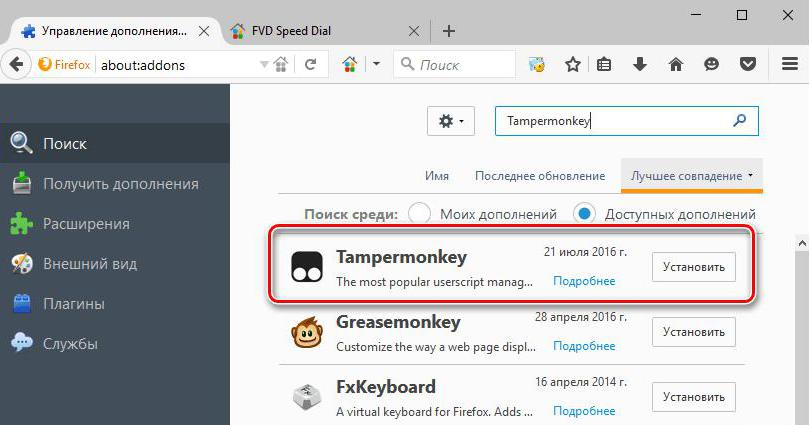
После этого запустится процесс загрузки и установки расширения. После его завершения рекомендуется перезапустить браузер.
Руководство по пользованию
Итак, мы уже знаем, что это — Tampermonkey и как его установить, но как им пользоваться? Именно сейчас об этом и поговорим.
После того как была произведена установка, в правой части панели браузера появится эмблемка расширения. Именно после нажатия на нее открывается меню, в котором производятся основные настройки. Нажмите на нее и отобразиться меню всех отдельно установленных дополнений и список работающих скриптов.
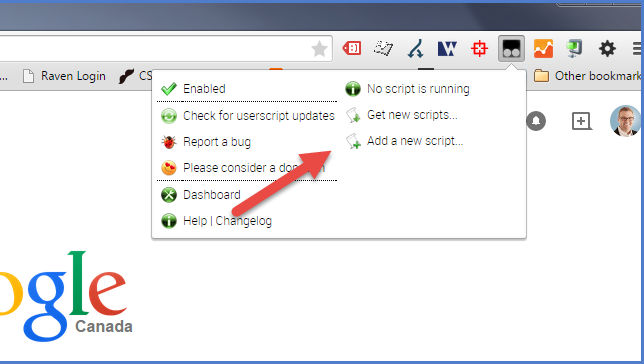
Если скрипты у вас установлены, то рано или поздно для них выйдут обновления. Обычно Tempermonkey уведомляет об их выходе самостоятельно, но в крайнем случае нажмите кнопку «Проверить обновления».
Удаляем Tampermonkey
Мы уже знаем, что это — Tampermonkey, как его установить и как им пользоваться, но как его удалить, ведь может пригодиться и такое. Для этого:
- Откройте меню браузера.
- Выберите пункт «Дополнения».
- Перейдите в раздел «Расширения».
- Нажмите кнопку «Удалить» напротив Tampermonkey.
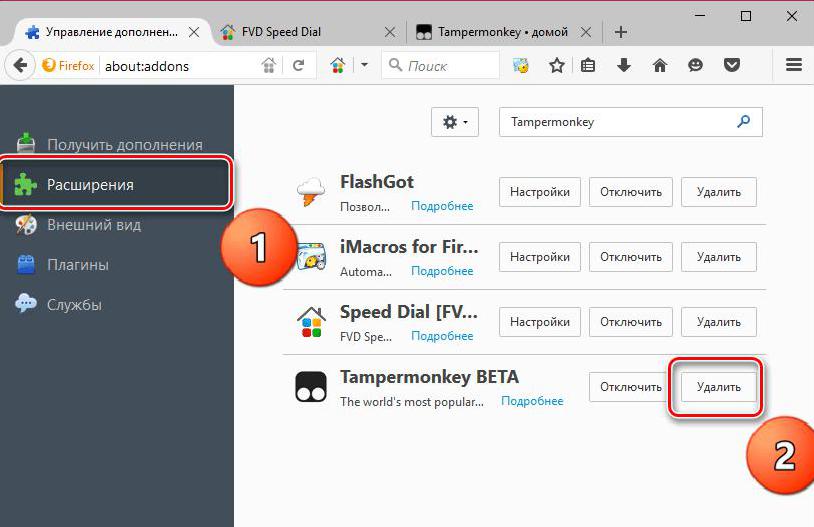
Вот так просто это делается. Теперь вы точно знаете, что это за программа — Tampermonkey, и как ее использовать.