Как подключиться к sql серверу по локальной сети
Настройка MSSQL Server Express для доступа из локальной сети.
Столкнулся с проблемой доступа из локальной сети к развернутому экземпляру MSSQL Server Express. Рассмотрим как настроить доступ к экземпляру SQL.
Запускаем SQL Server Configuration Manager. Переходим в Сетевая конфигурация SQL Server — Протоколы для SQLEXPRESS (где SQLEXPRESS — имя экземпляра SQL Server).
Включаем протокол TCP/IP и переходим в его свойства, во вкладку IP-адреса. Опускаемся к пункту IPAll. Удаляем значение в поле TCP Dynamic Ports, оставляем поле пустым, а в TCP Port пишем 1433: 
Переходим в Сетевая конфигурация SQL Server — Службы SQL Server.
Вызываем свойства службы Браузер SQL Server, переходим во вкладку Служба. В пункте Режим запуска, выставляем параметр Авто, нажимаем ОК:
Настройка MS SQL Server
Перед установкой базы данных необходимо проверить аутентификацию сервера и настроить SQL Server для работы в сети.
Настройка аутентификации сервера
Для работы программ по сети нужно создать в Users Manager учетные записи пользователей. (Меню «Администрирование»).
Перед тем как это сделать, необходимо изменить способ аутентификации в настройках сервера.
Запустите программу «Среда SQL Server Management Studio». Подключитесь к вашему серверу и затем кликните правой кнопкой по имени сервера и выберите пункт «Свойства»

Во вкладке «Безопасность» укажите «Проверка подлинности SQL Server и Windows»

Среда SQL Server Management Studio Express
Нажмите «Ок» и затем перезапустите службу SQL Server.

Политика паролей
Если у Вас установлена Window Server любой версии, то откройте через меню «Пуск» — «Администрирование» — «Локальная политика безопасности».

Во вкладке «Политика паролей» посмотрите на значение пункта «Пароль должен отвечать требованиям …..».Если в строке стоит статус «Включен», то кликните по пункт 2-м щелчком и выберите галочку «Отключен».

После установки базы данных и создания в Users Manager учетных записей политику паролей можно включить обратно.
Настройка MS SQL Server 2005-2017 для работы в сети
После установки SQL Server, по умолчанию, он не доступен по сети. Если SQL сервер не доступен или при запуске программы (Деканат, ПК, Ведомости и т.д) возникает ошибка, то это может свидетельствовать о следующем:
— Не установлен режим подлинности Windows аутентификация;
— Не включена возможность удаленного соединения (для SQL server 2005);
— Не доступен протокол TCP/IP;
— Отсутствует физическое подключение к сети;
— Блокирование сервера Брандмауэром Windows.
После установки SQL Server необходимо настроить его для работы в сети. Настройки зависят от версии сервера.
Выберите в меню Пуск — Программы — Microsoft SQL Server 2005>Средства настройки> Настройка контактной зоны SQL Server.
В открывшейся форме выберите «Настройка контактной зоны для служб и соединений» и нажмите «Сохранить»

Настройка контактной зоны
2.2. Укажите галочку «Использовать TCP/IP и именованные каналы». Нажмите кнопку «Применить».

Настройка контактной зоны
2.3 В списке компонентов перейдите на пункт «SQL Server Browser». Убедитесь, что служба запущена. Укажите режим запуска «Авто» и запустите службу.
Откройте меню «Пуск» – «Все программы» – «Microsoft Sql Server 2008/2012» – «Средства настройки» – «Диспетчер конфигурации SQL Server»
Во вкладке «Службы SQL Server» убедитесь, что служба «SQL Server, обозреватель» запущена. В колонке «Состояние» должно быть значение «Работает», а в колонке «Режим запуска» — «Авто». Также и для службы SQL Server (sqlexpress).
Агент SQL Server можно не включать

Перейдите в пункт «Сетевая конфигурация SQL Server». Проверьте состояние протокола TCP/IP (должна быть состояние «Включено»).

После смены состояния перезапустите службу SQL Server.
Настройка Брэндмаура
Если после выполнения всех перечисленных действий сервер не доступен по сети, то проверьте настройки брандмауэра/антивируса/сетевого экрана.
Если на серверном компьютере включен брандмауэр или установлен сетевой экран (Firewall), то это может препятствовать соединению с сервером.
Для быстрого получения ответа можно временно выключить работу «защитной» программы (не рекомендуется).
Открытые порта 1433 в брандмауэре:
1. Откройте панель управления и выберите пункт Брандмауэр Windows.

2. Перейдите в дополнительные параметры

3. Выберите узел "Правила для входящих подключений" и затем, в правой панели — Создать правило

3. Выберите пункт "Для порта" и нажмите Далее

4. Укажите Протокол TCP и пункт "Определенные локальные порты". В поле укажите порт 1433 и нажмите Далее

5. В окне выбора профилей оставьте выбранными 3 галочки: доменный, частный, публичный. Нажмите кнопку Далее.

6. Укажите пункт "Разрешить подключение" и нажмите Далее

7. Укажите имя правилу (на свое усмотрение)

Удаление схем и пользователей
Данный пункт может применяться если у Вас уже была установлена БД Деканат. Данные действия надо выполнить, если не удается создать учетные записи программы.
1. Запустите «Среда SQL Server Management Studio»;
2. Откройте и перейдите во вкладку «Деканат» — «Безопасность» — «Схемы»;
3. Удалите следующие схемы: Abit, Dek, VedKaf, Kaf, Plany, Test, GraphGroups;
4. Отройте вкладку «Деканат» — «Безопасность» — «Пользователи»
5. Удалите имена пользователей с именами: Abit, VedKaf, Kaf, Plany, Test, GraphGroups.
Как подключиться к sql серверу по локальной сети
Настройка MS SQL Server
Во вкладке «Безопасность» укажите «Проверка подлинности SQL Server и Windows»
Среда SQL Server Management Studio Express
Политика паролей
Настройка MS SQL Server 2005-2017 для работы в сети
Настройка контактной зоны
Настройка контактной зоны
После смены состояния перезапустите службу SQL Server.
Настройка Брэндмаура
Удаление схем и пользователей
- Установка SQL Server 2012 Express
- Установка .NET Framework 3.5
- Включение TCP/IP
- Запуск SQL Server Browser
- Разрешение входящих соединений в Брандмауэре Windows
- Настройка свойства экземпляра в MS SQL Server Management Studio
1. Запустить программу-установщик с правами администратора, на этапе Установки (Installation) выбрать New SQL Server stand-alone installation or add features to an existing installation (Установку нового экземпляра SQL Server): 
2. Затем нужно будет ознакомиться с лицензией и принять ее условия.
3. Далее программа предложит скачать обновления (Product Updates), если такие будут обнаружены на данный момент. На данном шаге я их отклонила (сняла флажок).
4. После нужно выбрать компоненты (Feature Selection). Оставим те, которые отмечены по умолчанию: 
5. На следующем этапе Installation Rules указано, что требуется установить .Net Framework 3.5: 
- Откроем Server Manager, располагающийся в меню Start -> Adminisrtative Tools
(Пуск -> Администрирование). В дереве элементов выбрать Features, затем в главной части окна нажать на «Add Features»:
- В открывшемся окне отметить следующие пункты:

- На шаге Select Role Services оставим значения по умолчанию:

- После успешной установки увидим такой экран:

6. Чтобы продолжить установку SQL Server, нажмем на кнопку Re-run (Перезапуск) шага Installation Rules. На появившемся шаге Instance Configuration (Конфигурация экземпляра) укажем его имя (можно оставить его по умолчанию): 
7. В конфигурации сервера (Server Configuration) оставим все по умолчанию: 
8. На следующем шаге конфигурации выберем Смешанный режим аутентификации — Mixed Mode (после установки данный выбор нельзя будет изменить) и укажем пароль для аккаунта sa. Пароль должен содержать буквы и цифры: 
Переходим к следующему шагу.
9. На шаге Reporting Services Configuration я выбрала Install Only: 
10. На шаге Error Reporting просто нажимаем «Next»: 
После того как система уведомит о завершении установки, можно приступать к дальнейшей настройке. 
- В дереве элементов выбрать Protocols for SQLEXPRESS и в появившемся списке — TCP/IP:

- В контекстном меню TCP/IP выбрать Enable,
- Затем открыть Properties (Свойства) и во вкладке IP Adresses, в пункте IPAll указать TCP Port 1433, а значение TCP Dynamic Ports очистить:

- В дереве элементов выбрать SQL Server Services. Убедиться, что SQL Server Browser запущен:

Иначе двойным щелчком открыть его свойства и на вкладке Service поставить Start Mode в Automatic:
Затем сохранить свойства и после произвести запуск SQL Server Browser (Start в контекстном меню). - Перезапустить SQL Server (SQLExpress) с помощью команды Restart в контекстном меню:

- В дереве элементов выбрать Inbound Rules. На панели действий (Actions) нажать на «New Rule…»:

- В открывшемся окне выбрать Port:

- На следующем шаге указать TCP и его номер — 1433:

- Затем выбрать «Allow the connection»:

- На этапе Profile поставить флажки на всех 3-х пунктах (подойдет и в случае, если экземпляр БД располагается в виртуальной ОС):

- На последнем этапе Name лучше указать понятное имя для данного правила:

- После завершения создания правила убедиться, что оно запущено (Enabled):

На клиентском компьютере, в SQL Server Management Studio, не обязательно вручную вводить адрес нужного экземпляра БД (поле Server Name). Чтобы созданный нами экземпляр был доступен для выбора, нужно создать еще одно правило в брандмауэре с подобными параметрами, что и предыдущее, но для порта UDP с номером 1434: 
Теперь можно подключаться с клиента к данной базе данных.
- На сервере подключиться в MS SQL Server Management Studio к экземпляру (указав ранее заданный для sa пароль).
- В свойствах экземпляра, на странице подключений (Connections), убедиться, что стоит флажок у «Allow remote connections to this server»:

Установка Microsoft SQL Server Express
В настоящей инструкции кратко описан порядок установки бесплатной системы управления данными Microsoft SQL Server 2019 Express
Эта инструкция может быть полезной для начинающих пользователей, не имеющих опыта работы с СУБД Microsoft SQL Server. Она поможет вам быстро и правильно установить на ваш компьютер Microsoft SQL Server Express в той конфигурации, которая требуется для работы программы VOGBIT – система управления производством.
Следуйте инструкции, выполняйте по порядку указанные действия.
Обратите особенное внимание на Рис. 2 и Рис. 12. По статистике, если в дальнейшем возникают проблемы с развертыванием системы VOGBIT, то в большинстве случаев, из-за неверно выбранных параметров на этих этапах установки.
1. Установка SQL Server Express
Данное руководство ни в коей мере не заменяет официальную документацию разработчика, а является лишь краткой памяткой для начинающих пользователей
Microsoft SQL Server Express — это бесплатная многофункциональная и надежная система управления данными, которая предоставляет удобное и надежное хранилище данных для упрощенных веб-сайтов и классических приложений.
Microsoft® SQL Server® 2019 Express Поддерживаемые ОС: Windows 8 и выше или Windows Server 2012 и выше
https://www.microsoft.com/ru-RU/download/details.aspx?id=101064
Microsoft® SQL Server® 2014 Express Поддерживаемые ОС: Windows 7-8.1, Windows Server 2008 R2-Windows Server 2012 R2
https://www.microsoft.com/ru-RU/download/details.aspx?id=42299
Требования к системе:
Процессор: совместимый с Intel, с частотой 1 ГГц или выше
ОЗУ: не менее 512Мb, место на жестком диске 4,2Gb
Ограничения: Microsoft SQL Server Express поддерживает 1 физический процессор, 1 ГБ памяти и размер базы данных не более 10 ГБ
Скачайте с сайта microsoft.com пакет для установки Microsoft SQL Server Express под вашу операционную систему.
Запустите скачанный исполняемый файл (Рис. 1).
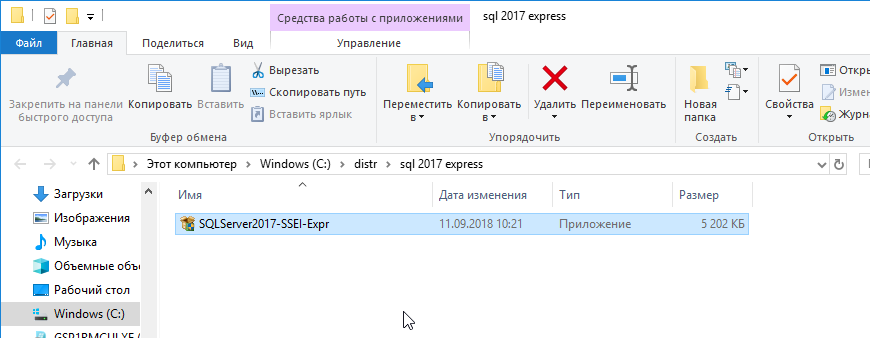 Рис. 1. Программа для установки Microsoft SQL Server.
На стартовой странице процесса установки выберите тип установки «Пользовательский» (Рис. 2).
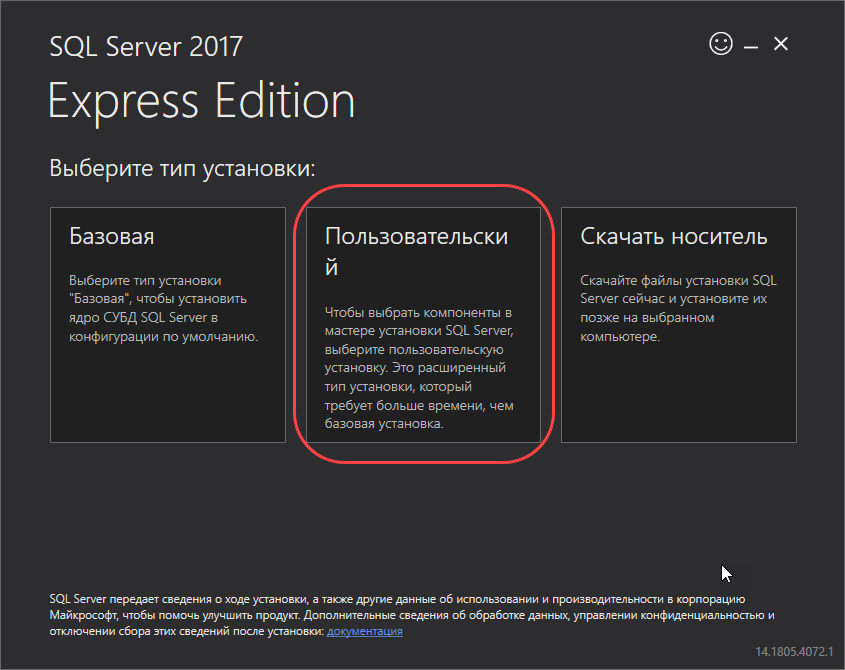 Рис. 2. Выберите тип установки "Пользовательский"
Нажмите «Установить» (Рис. 3).
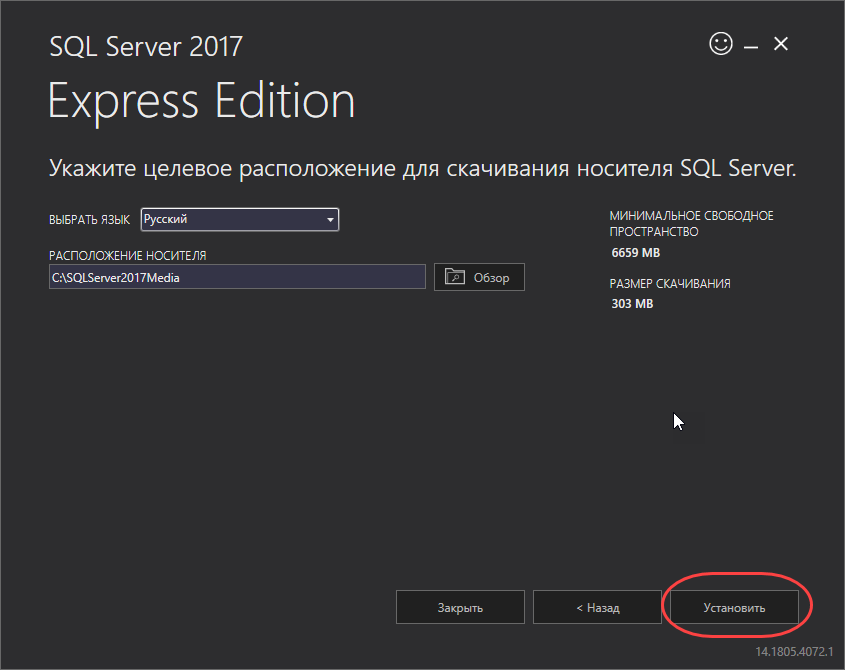 Рис. 3. Начало установки
Программа начнёт скачивание файлов для установки Microsoft SQL Server (Рис. 4).
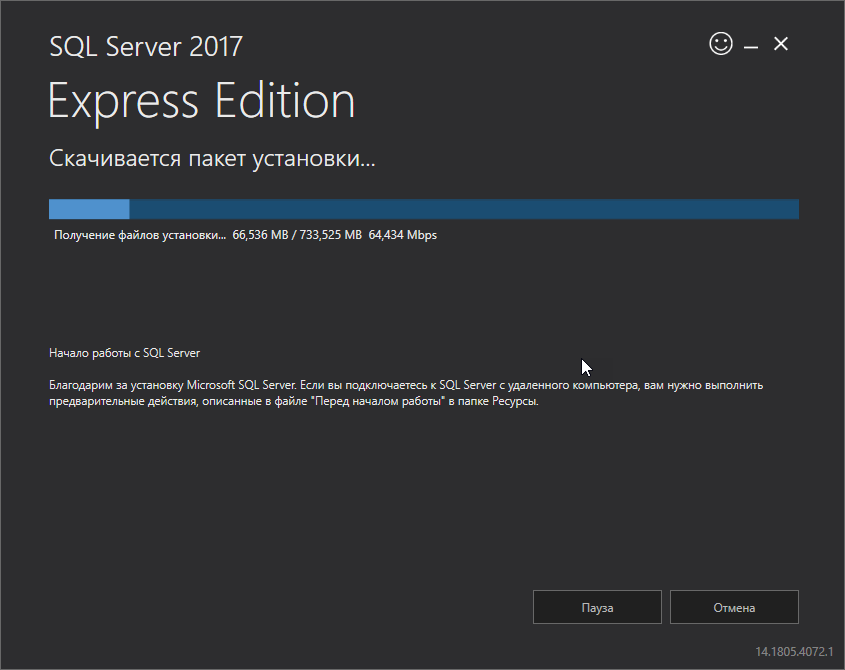 Рис. 4. Скачивание пакета установки.
После завершения процесса скачивания, на экране появится окно «Центра установки SQL Server». Выберите в нём пункт «Новая установка изолированного экземпляра SQL Server … » (Рис. 5).
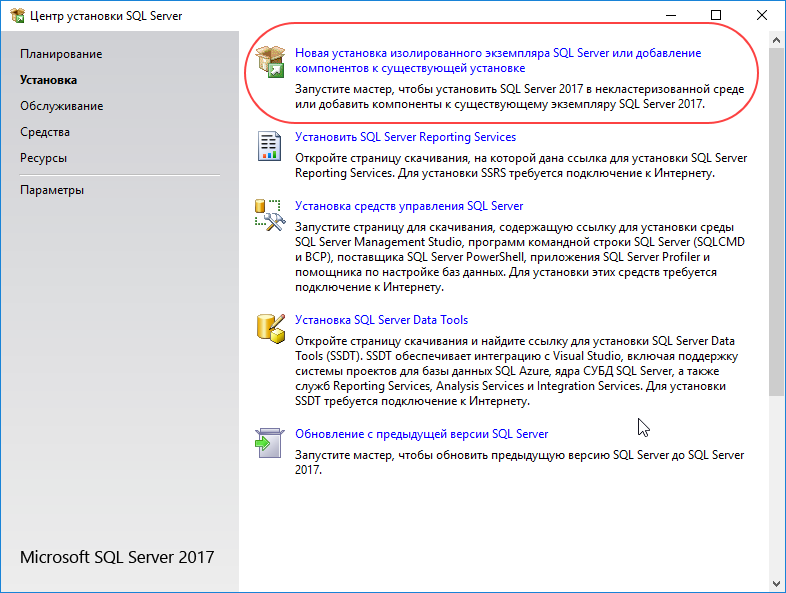 Рис. 5. Выберите установку нового экземпляра SQL Server.
Для продолжения установки нужно согласиться с условиями лицензионного соглашения (Рис. 6).
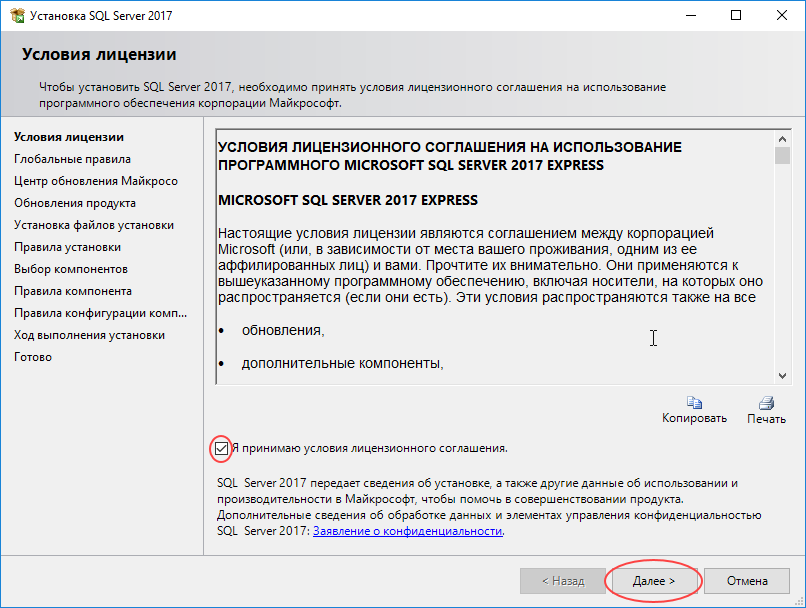 Рис. 6. Лицензионное соглашение.
Выберите, хотите ли вы, чтобы в дальнейшем ваш SQL Server автоматически обновлялся через Центр обновления Майкрософт, или нет, и нажмите «Далее» (Рис. 7)
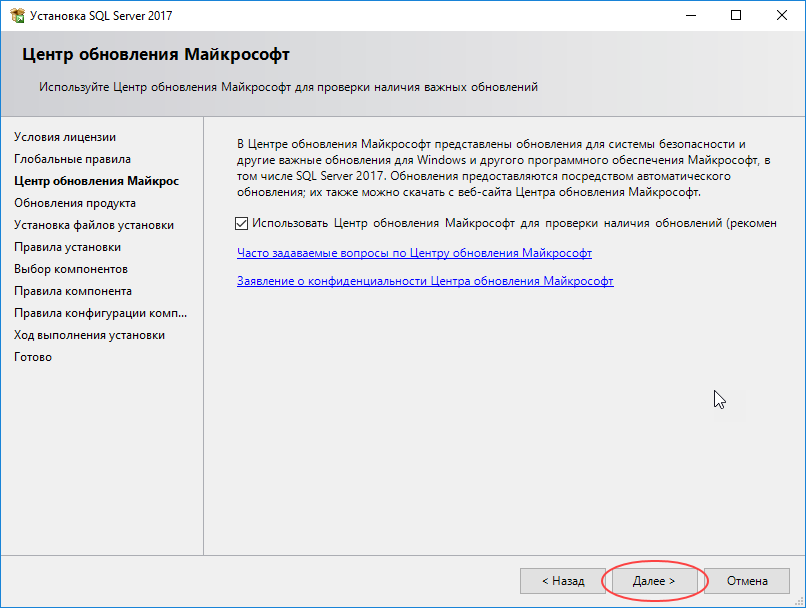 Рис. 7. Настройка обновления SQL Server.
После этого, на экране появится окно «Правила установки». Скорее всего, оно будет выглядеть, как на Рис. 8. Программа определяет потенциальные проблемы, которые могут возникнуть установке SQL Server и показывает результаты этой проверки.
Символ предупреждения в графе «Брандмауэр Windows» показывает, что если вы хотите, чтобы данный SQL Server использовался в сети (к базе данных, расположенной на этом компьютере, могли подключаться по сети пользователи с других компьютеров), то вам придётся для этого выполнить определённые дополнительные настройки безопасности на вашем компьютере после установки SQL Server.
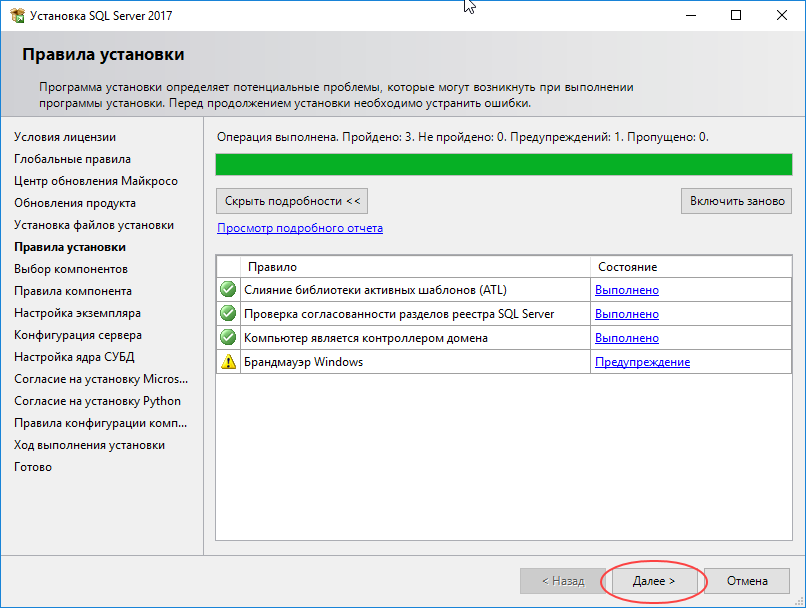 Рис. 8. Окно "Правила установки"
Нажмите «Далее», чтобы перейти к окну выбора компонентов для установки (Рис. 9). Все «галочки» в этом окне можно оставить по умолчанию. Можно, если хотите, снять в разделе «Компоненты экземпляра» все галочки, кроме первой – «Службы ядра СУБД» (остальное не требуется для VOGBIT).
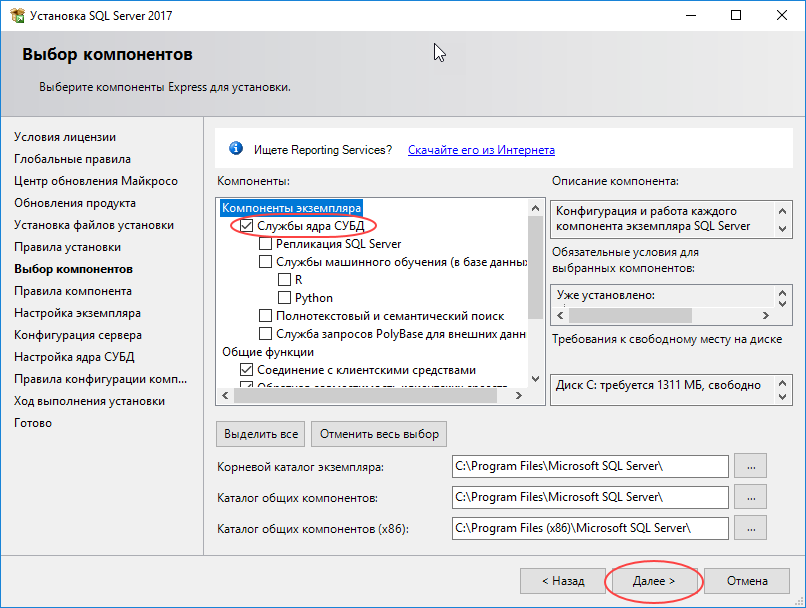 Рис. 9. Выбор компонентов для установки.
В окне Настройка экземпляра выберите вариант Именованный экземпляр и введите имя, как будет называться ваш экземпляр SQL сервера. Например, STP (Рис. 10). Затем нажмите Далее.
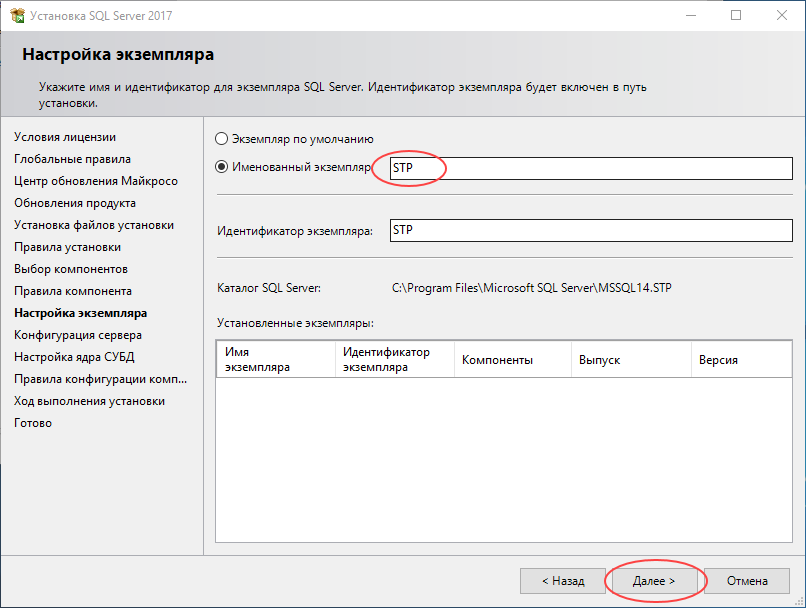 Рис. 10. Задайте имя своего экземпляра SQL сервера.
В окне «Конфигурация сервера» на закладке «Учётные записи служб» установите для служб «Ядро СУБД SQL Server» и «Обозреватель SQL Server» Тип запуска = Авто (Рис. 11) и нажмите Далее.
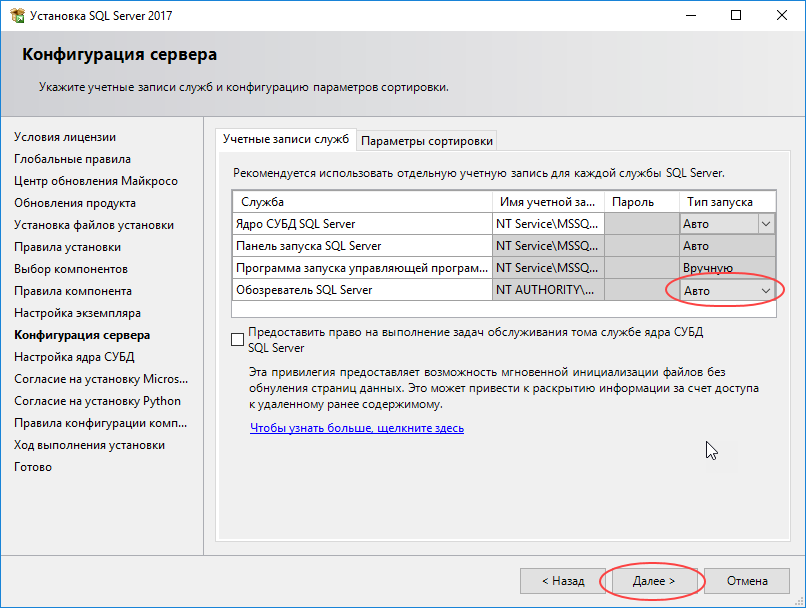 Рис. 11. Для использования в сети установите автоматический запуск служб SQL сервер.
ВАЖНО!
На закладке «Настройка ядра СУБД» обязательно выберите Смешанный режим (проверка подлинности SQL Server и Windows) и добавьте в администраторы текущего пользователя Windows, как на Рис. 12. Введите надежный пароль администратора SQL сервера. Запомните пароль администратора, который вы установили! Этот пароль устанавливается для администратора SQL SERVER (имя уч.записи администратора sa), и в дальнейшем будет использован для авторизации в VOGBIT при подключении с правами администратора. После того, как вы ввели и подтвердили пароль администратора, можно нажимать Далее.
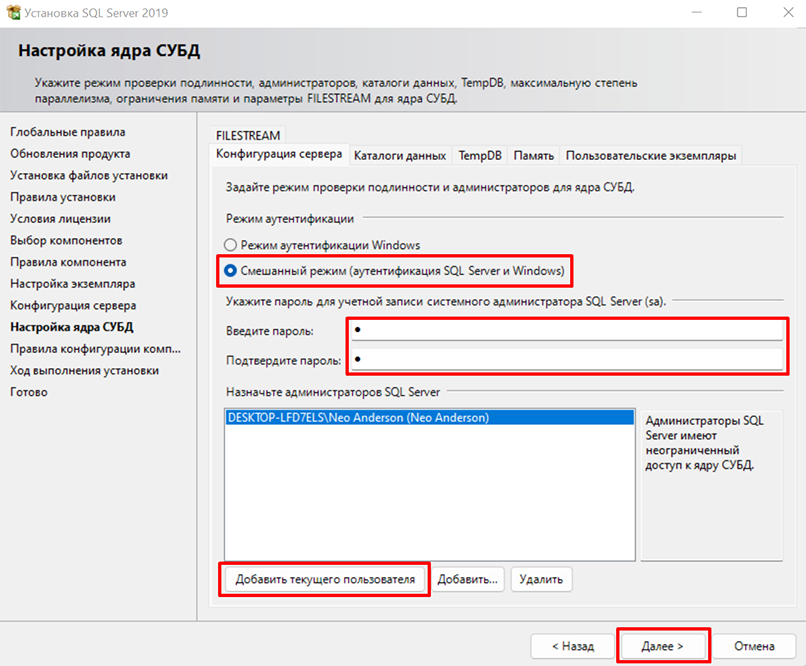 Рис. 12. Выберите смешанный тип аутентификации, задайте пароль администратора SQL сервера.
После этого начнётся установка SQL сервера (Рис. 13). Программа выполнит все необходимые операции автоматически. Просто подождите завершения процесса.
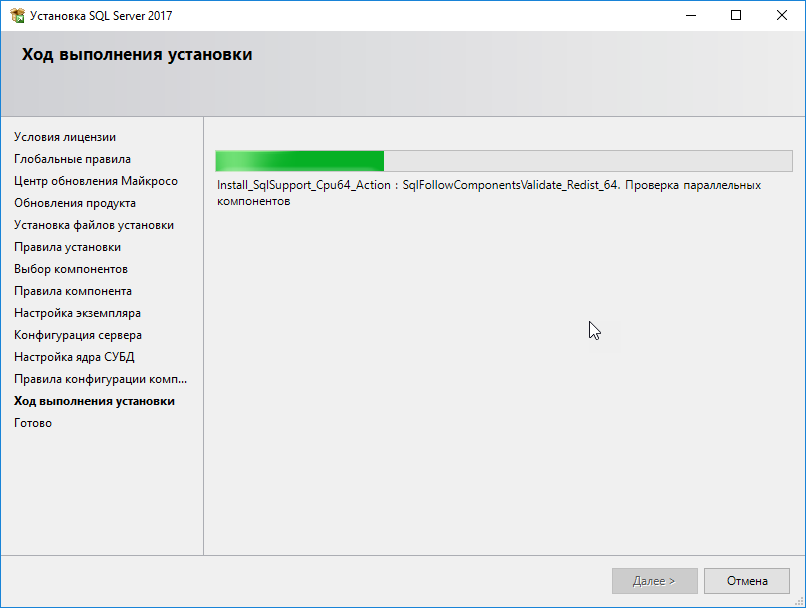 Рис. 13. Выполняется установка и настройка SQL сервера.
Когда установка и настройка будут закончены, появится окно, как на Рис. 14. Нажмите в нём Закрыть. Затем закройте и окно «Центр установки SQL Server» (Рис. 15).
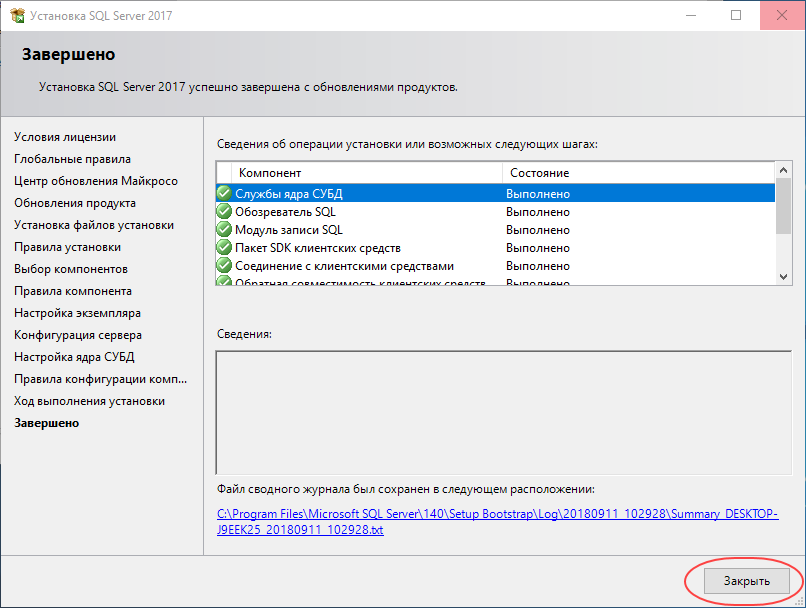 Рис. 14. Установка SQL Server завершена.
 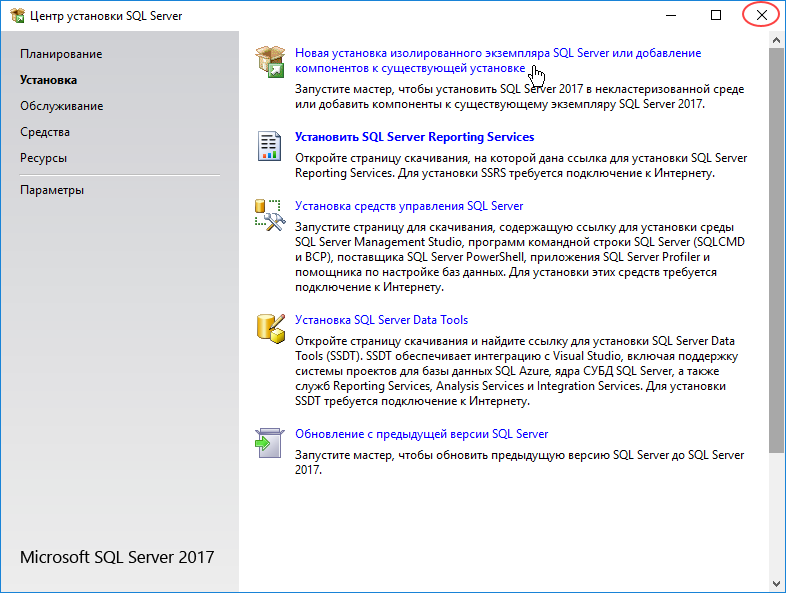 Рис. 15. Окно Центра установки SQL Server можно закрыть.
Убедиться, что SQL Server успешно установлен и работает, можно следующим образом. Нажмите правую кнопку мыши на значке Мой компьютер, чтобы вызвать контекстное меню. Выберите Управление (Рис. 16).
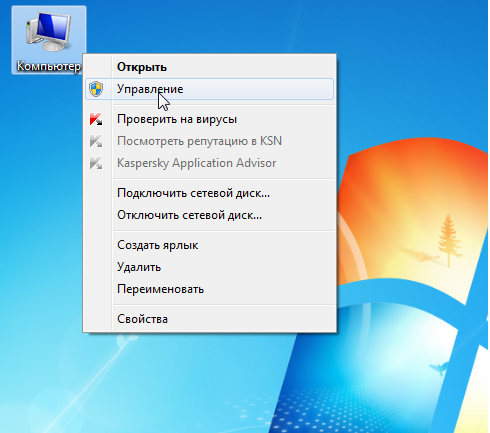 Рис. 16. Откройте окно Управление компьютером.
Выберите Службы и приложения – Службы (Рис. 17).
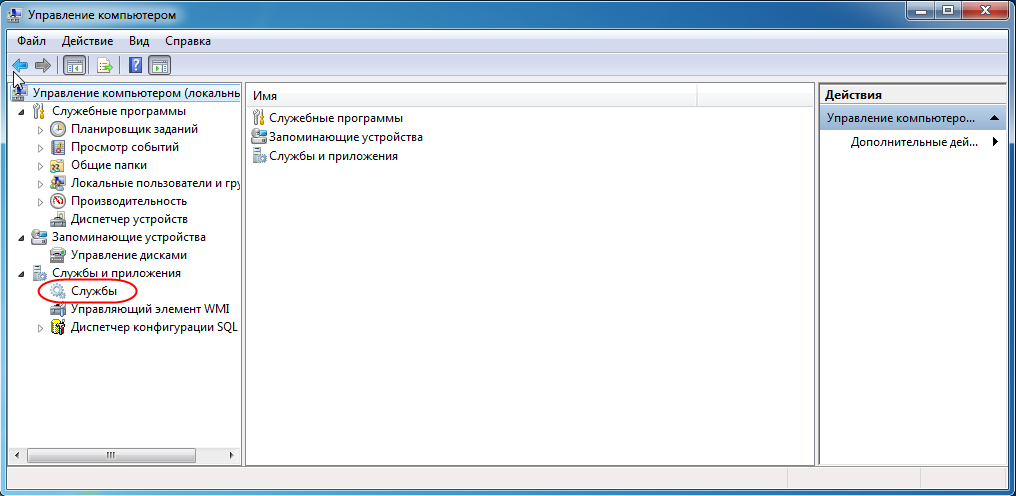 Рис. 17. Выберите Службы и приложения — Службы.
В списке должна присутствовать служба SQL Server и напротив неё должно высветится Работает (Рис. 18).
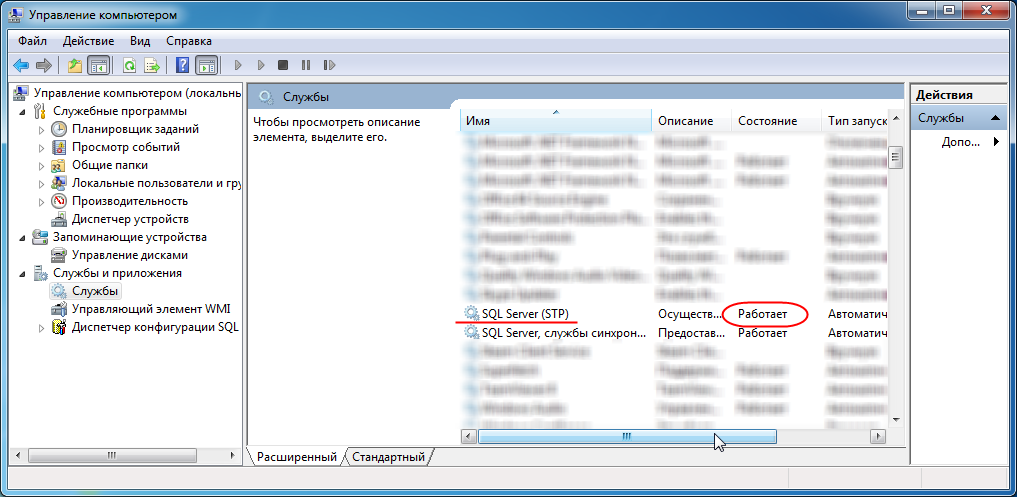 Рис. 18. Служба SQL Server работает.
Теперь на вашем компьютере установлена мощная система управления данными Microsoft SQL Server Express. Вы можете создать базу данных VOGBIT и работать с ней.
Подробнее о создании новой базы данных VOGBIT смотрите в руководстве по установке VOGBIT. Там же можно найти видеоролик Часть 1. Установка, новая база данных из серии Начало работы, в котором показан процесс установки VOGBIT и создания новой базы данных.
2. Установка SQL Server Management Studio
Данное руководство ни в коей мере не заменяет официальную документацию разработчика, а является лишь краткой памяткой для начинающих пользователей
SQL Server Management Studio – это полезная, свободно распространяемая, программа для управления SQL Server. С её помощью можно выполнять множество действий, в том числе, например, создавать резервные копии базы данных или восстанавливать базу данных из ранее созданной резервной копии.
Если вы планируете только ознакомиться с демо-версией VOGBIT, то установка ПО SQL Server Management Studio не требуется. Если вы планируете полноценно работать с VOGBIT, то мы рекомендуем вам при установке SQL Server сразу же установить и среду SQL Server Management Studio.
Скачать пакет для установки можно, например, здесь:
Для установки английской версии нажмите на ссылку «Скачать SQL Server Management Studio» (Рис. 19).
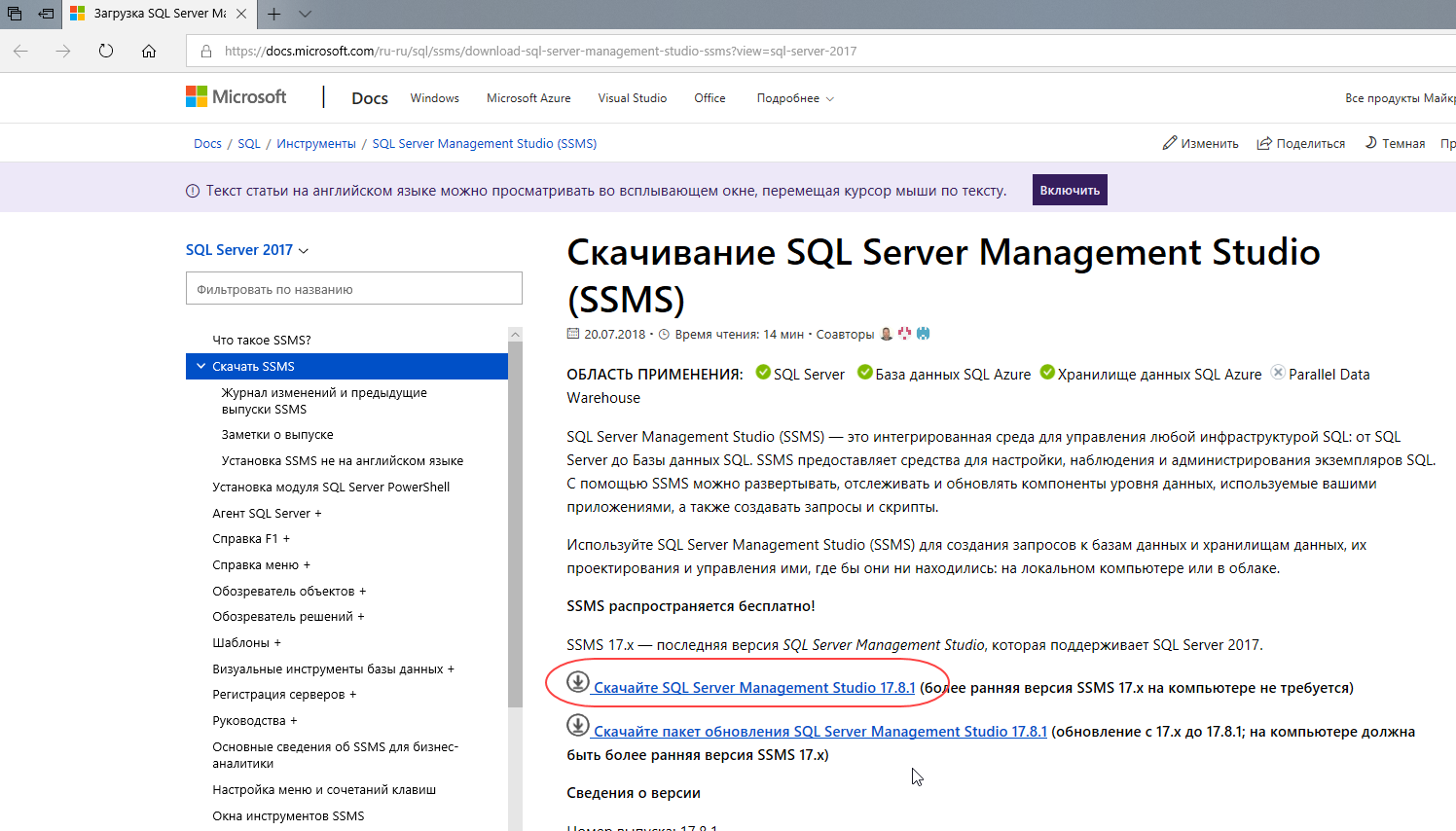 Рис. 19. Выберите для установки английской версии SQL Server Management Studio.
Если вы хотите установить русскую версию, то промотайте страницу немного ниже и в разделе «Доступные языки» нажмите на ссылку «Русский» (Рис. 20).
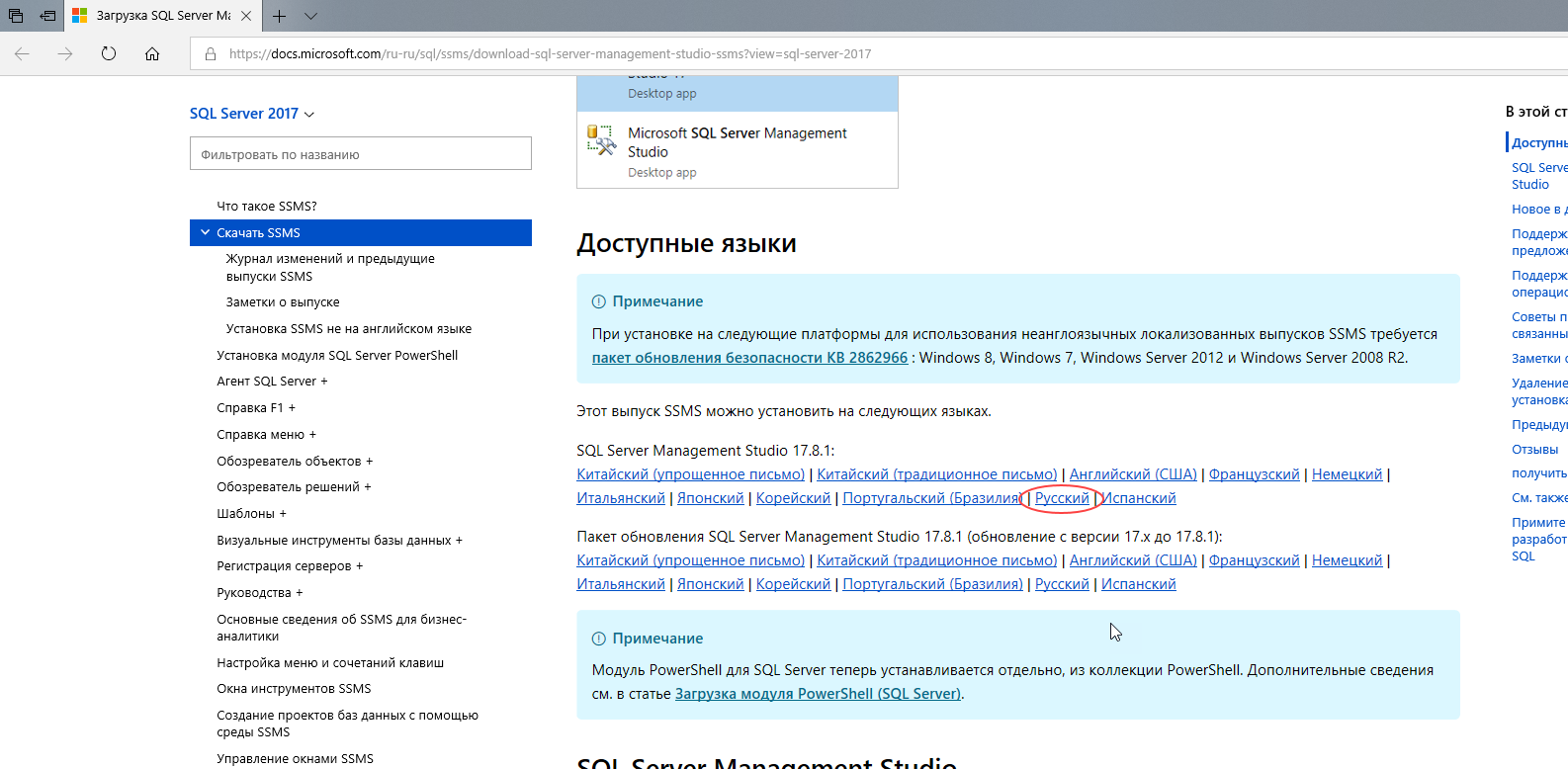 Рис. 20. Выберите для установки русской версии SQL Server Management Studio
Запустите скачанный исполняемый файл (Рис. 21).
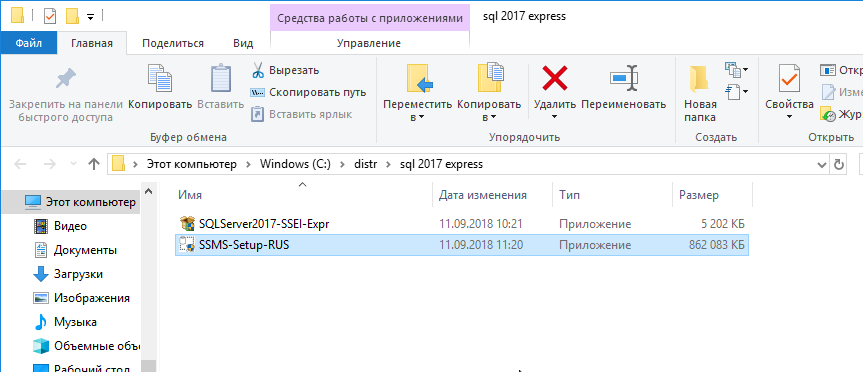 Рис. 21. Программа для установки SQL Server Management Studio.
Выберите «Установить» (Рис. 22).
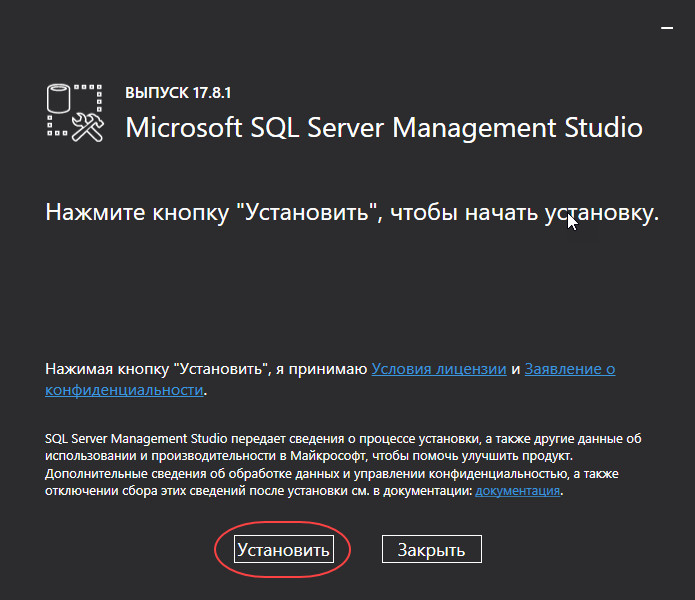 Рис. 22. Запуск процесса установки SQL Server Management Studio.
Начнётся процесс установки среды SQL Server Management Studio (Рис. 23).
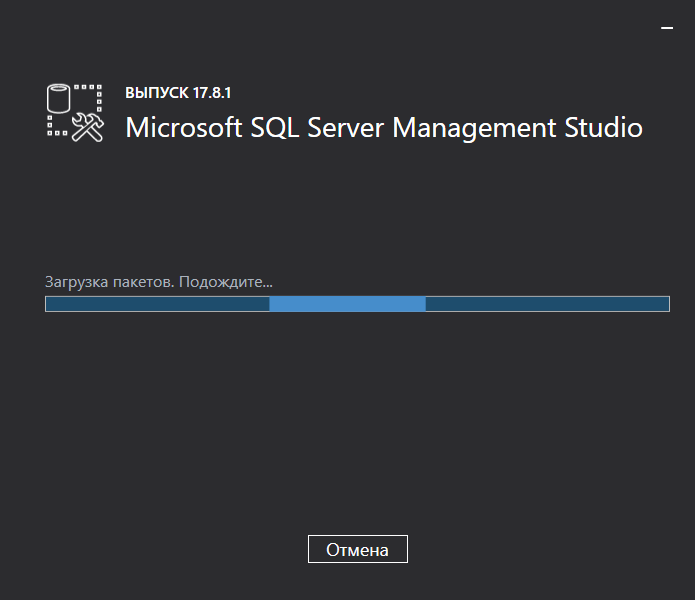 Рис. 23. Установка SQL Server Management Studio
По завершении установки нажмите Закрыть (Рис. 24).
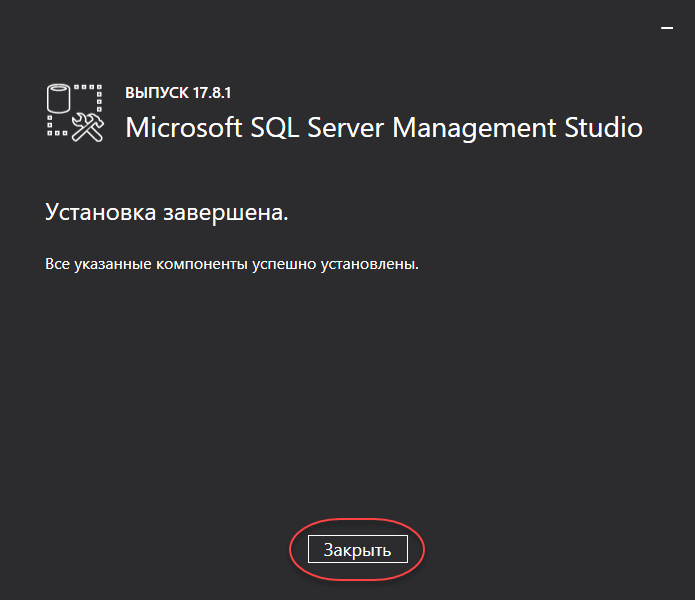 Рис. 24. Среда SQL Server Management Studio установлена.
Теперь вы можете использовать среду SQL Server Management Studio для резервного копирования-восстановления базы данных, для выполнения запросов и т.п.
3. Настройка SQL Server для работы в сети
Данное руководство ни в коей мере не заменяет официальную документацию разработчика, а является лишь краткой памяткой для начинающих пользователей
Нажимаем правой кнопкой мыши на кнопке «Пуск» из контекстного меню выбираем «Управление компьютером».
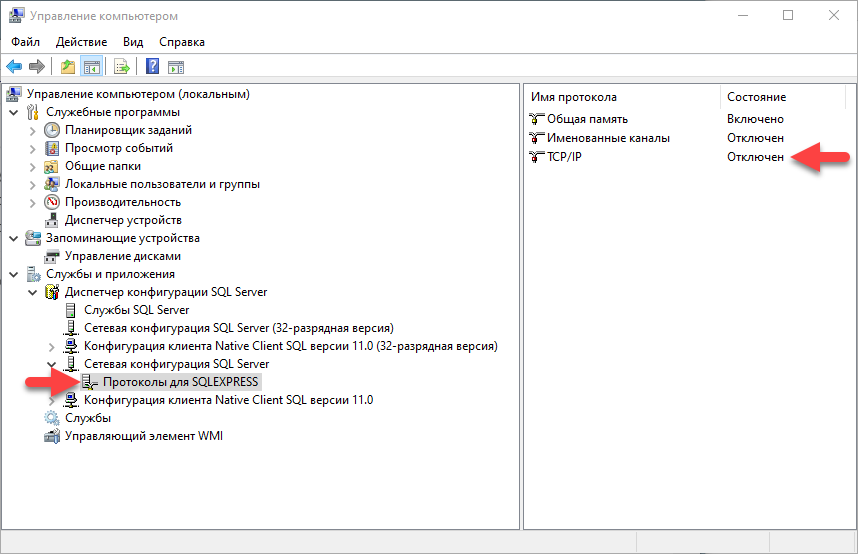 Рис. 25. Управление компьютером В дереве компонентов диспетчера (слева) выбрать раздел: Службы и приложения — Диспетчер конфигурации SQL Server – Сетевая конфигурация SQL Server – Протоколы для SQLEXPRESS (возможно MSSQL зависит от версии) – TCP/IP. Во вкладке «Протокол» устанавливаем «Да», во вкладке «IP-адреса» мотаем вниз до раздела «IPAll» и устанавливаем параметр «TCP-порт» равный 1433.
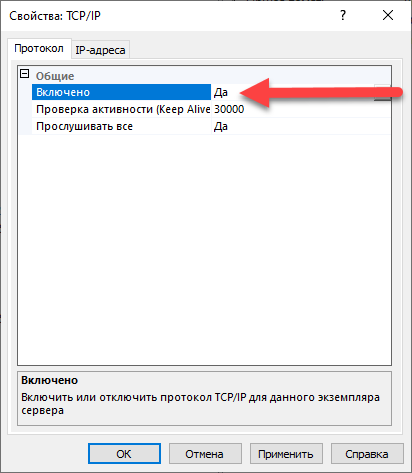 Рис. 26. Сетевая конфигурация SQL Server
 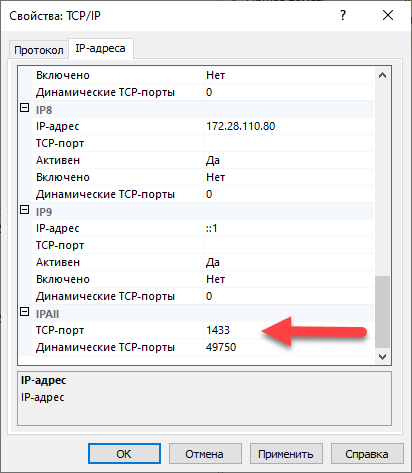 Рис. 27. Сетевая конфигурация SQL Server
Далее необходимо настроить «Брандмауэр Windows»
Найдите, например, через «Проводник Windows» по пути C:\Windows\System32 файл cmd.exe и запустите его с повышенными правами администратора. Для этого на файле cmd.exe нажмите правой кнопкой мыши и выберите «Запуск от имени администратора».
Если у вас установлен Windows 10, то для открытия порта достаточно выполнить команду:
netsh advfirewall firewall add rule name = SQLPort dir = in protocol = tcp action = allow localport = 1433 remoteip = localsubnet profile = DOMAIN
Если у вас установлен Windows 7, то для открытия порта запускаем команду WF.msc
Откроется окно «Брандмауэр Windows»
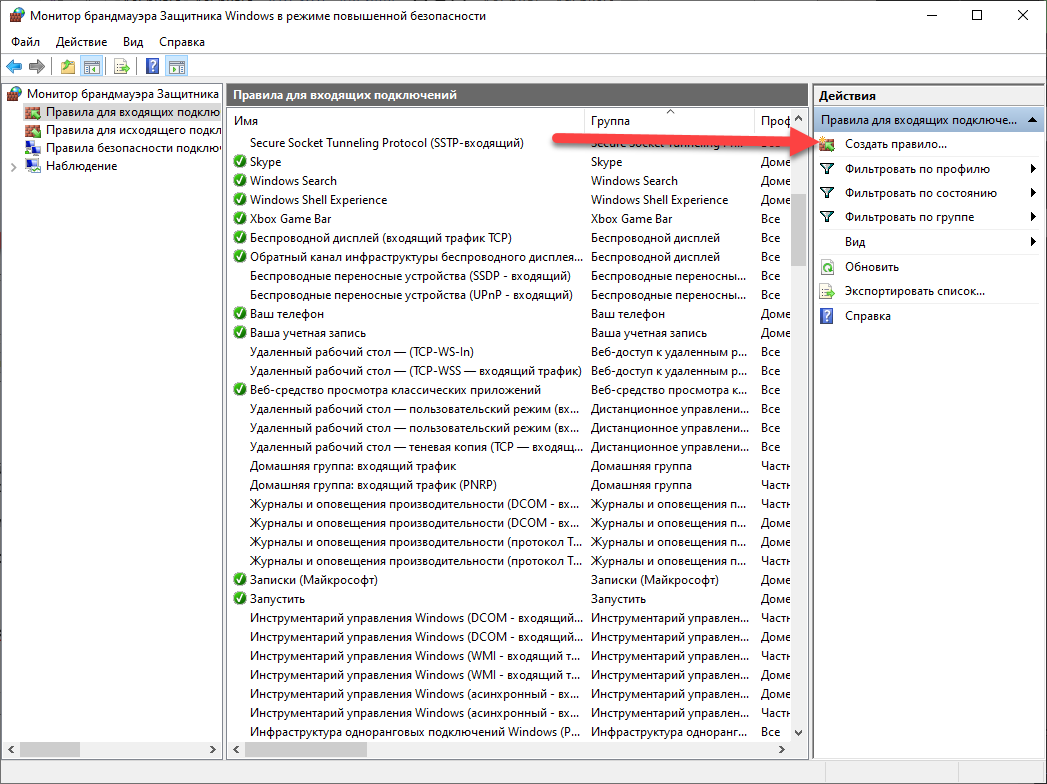 Рис. 28. Окно «Брандмауэр Windows»
Создаем правило для входящих подключений
В диалоговом окне «Тип правила» выберите «Порт» и нажмите кнопку «Далее»
В диалоговом окне «Протокол и порты» выберите протокол «TCP».
Выберите «Определенные локальные порты» и введите номер порта экземпляра по умолчанию введите 1433.
Нажмите кнопку Далее.
В диалоговом окне Имя введите имя и описание для этого правила, например, SQLPort, а затем нажмите кнопку Готово.
Настройка завершена
4. Создание резервной копии базы данных
Данное руководство ни в коей мере не заменяет официальную документацию разработчика, а является лишь краткой памяткой для начинающих пользователей
Для создания резервной копии базы данных, можно воспользоваться свободно распространяемой, программой SQL Server Management Studio.
Через меню «Пуск» запустите программу запускаем программу SQL Server Management Studio.
Выберите нужный сервер (экземпляр), введите имя и пароль администратора SQL Server’а и подключитесь к серверу.
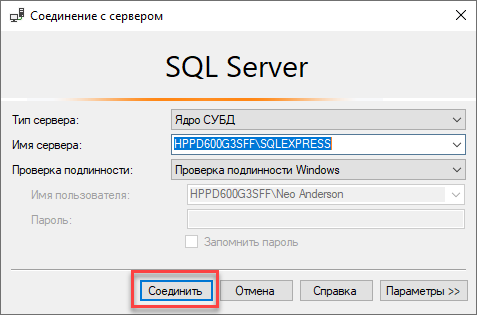 Рис. 29. Подключение к серверу
Если ваш SQL SERVER настроен на не стандартный порт, отличный от 1433, то в строке соединение необходимо указать его после запятой. Например: 10.0.0.30\SQLEXPRESS2019, 18544 (где SQLEXPRESS2019 — имя именованного экземпляра, если имеется, а 18544 — порт сервера)
В дереве в левой части экрана выберите раздел «Базы данных» и установите курсор на нужную базу данных.
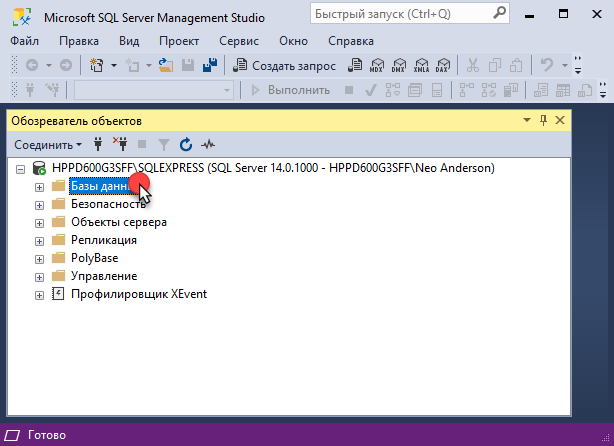 Рис. 30. Обозреватель объектов
Откройте правой кнопкой мыши контекстное меню. Выберите «Задачи» — «Создать резервную копию. Если в области «Назначение» ещё не указан файл, в который будет сохранена резервная копия, то его нужно указать. Для этого нажмите «Добавить».
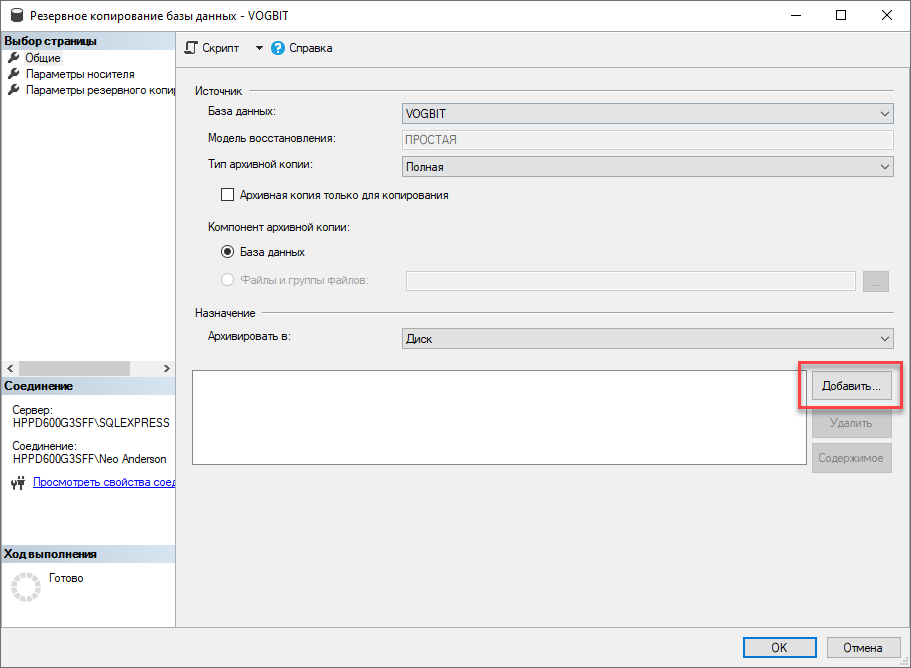 Рис. 31. Создание резервной копии
 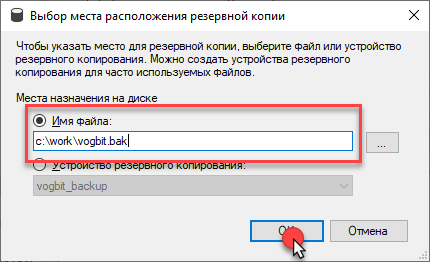 Рис. 32. Создание резервной копии
Если Вы сохраняете резервную копию базы данных в выбранный файл уже не первый раз, то в разделе «Параметры носителя» Вы можете выбрать один из двух вариантов:
- Добавить в существующий резервный набор данных;
- Перезаписать все существующие резервные наборы данных.
Для создания резервной копии нажмите «Ок».
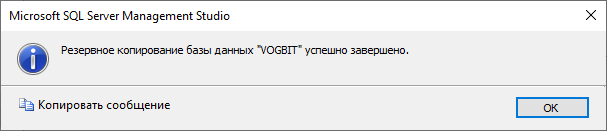 Рис. 34. Создание резервной копии
5. Восстановление базы данных из резервной копии
Данное руководство ни в коей мере не заменяет официальную документацию разработчика, а является лишь краткой памяткой для начинающих пользователей
Через меню «Пуск» запустите программу запускаем программу SQL Server Management Studio.
Выберите нужный сервер (экземпляр), введите имя и пароль администратора SQL Server’а и подключитесь к серверу.
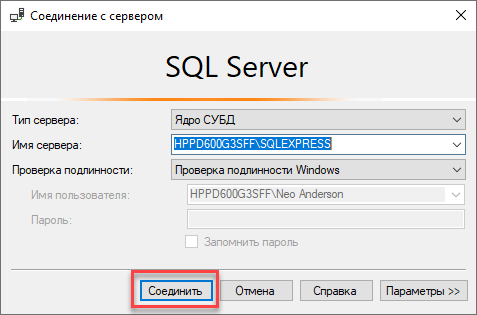 Рис. 35. Восстановление базы данных
В дереве в левой части экрана выберите раздел «Базы данных» откройте правой кнопкой мыши контекстное меню. Выберите «Восстановить базу данных».
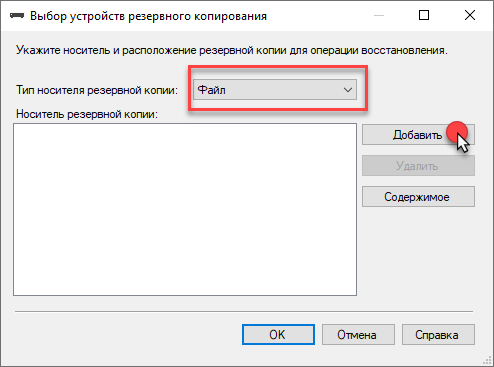 Рис. 36. Восстановление базы данных
В области «Назначение — База данных» выберите имя восстанавливаемой базы. В поле «Источник» выберите «Устройство» и нажмите «…» для выбора места расположения файла с резервной копией.
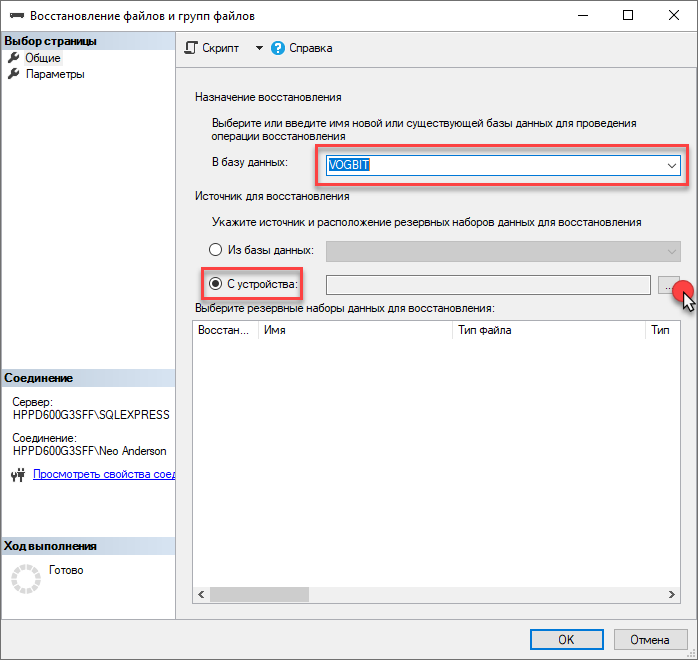 Рис. 37. Восстановление базы данных
В окне «Выбор устройства резервного копирования» выберите «Файл» и нажмите кнопку «Добавит».
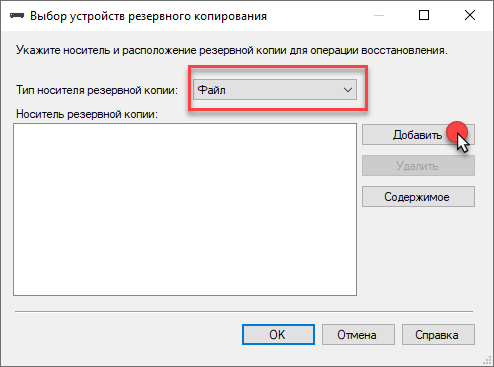 Рис. 38. Восстановление базы данных
Выберите файл с резервной копией базы данных.
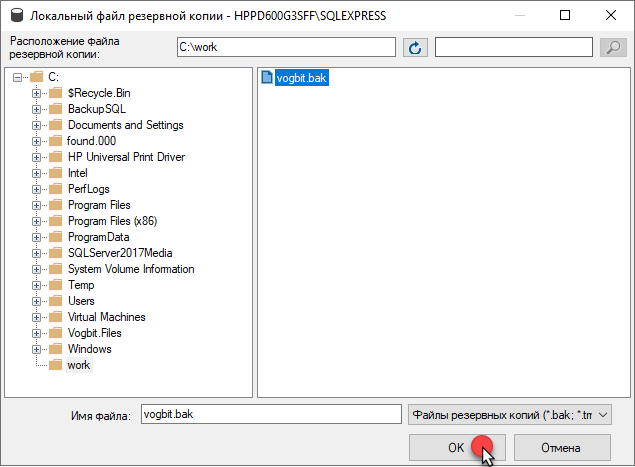 Рис. 39. Восстановление базы данных
Убедитесь, что выбрано правильное имя базы данных назначения, в противном случае впишите/выберите нужное. Если база данных с введенным именем не существует, она создастся автоматически.
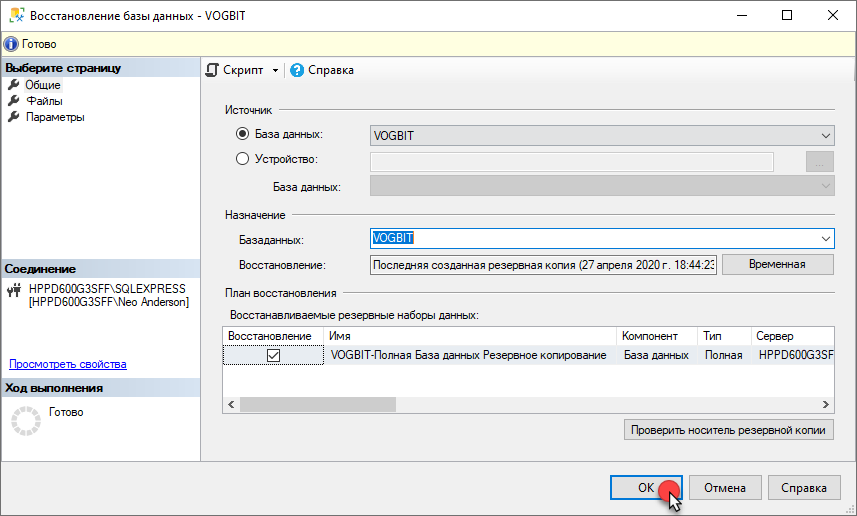 Рис. 40. Восстановление базы данных
Нажмите «Ок» для начала восстановления базы данных.
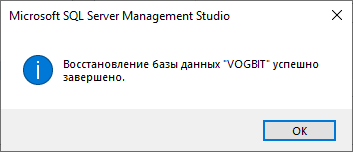 Рис. 41. Восстановление базы данных
Настройка MSSQL Server Express для доступа из локальной сети.
Столкнулся с проблемой доступа из локальной сети к развернутому экземпляру MSSQL Server Express. Рассмотрим как настроить доступ к экземпляру SQL.
Запускаем SQL Server Configuration Manager. Переходим в Сетевая конфигурация SQL Server — Протоколы для SQLEXPRESS (где SQLEXPRESS — имя экземпляра SQL Server).
Включаем протокол TCP/IP и переходим в его свойства, во вкладку IP-адреса. Опускаемся к пункту IPAll. Удаляем значение в поле TCP Dynamic Ports, оставляем поле пустым, а в TCP Port пишем 1433:
Переходим в Сетевая конфигурация SQL Server — Службы SQL Server.
Вызываем свойства службы Браузер SQL Server, переходим во вкладку Служба. В пункте Режим запуска, выставляем параметр Авто, нажимаем ОК:

Запускаем службу Браузер SQL Server:
Для применения сделанных изменений, перезапускаем службу MS SQL Server:
Теперь необходимо добавить разрешающие правила входящих соединений в Брандмауэре Windows (Windows Firewall).

Добавляем разрешающее правило для входящего трафика по порту (1433) TCP:
Добавляем разрешающее правило для входящего трафика по порту (1434) UDP:
Теперь в MSSQL Server Express можно подключатся из локальной сети.
ПОНРАВИЛАСЬ ИЛИ ОКАЗАЛАСЬ ПОЛЕЗНОЙ СТАТЬЯ, ПОБЛАГОДАРИ АВТОРА
SQL Server Express: установка, настройки
Для организации работы любой централизованной системы нужен сервер, который бы мог обрабатывать запросы от клиентского программного обеспечения. Мессенджеры, социальные сети, бухгалтерские и финансовые системы — все это имеет общую схему обработки данных. Для хранения и извлечения информации используются отдельные виды серверов — SQL. Основаны они на языке структурированных запросов. Он обеспечивает быстрый и надёжный доступ к хранимым данным, а также их обработку «на лету».
Microsoft SQL Server: небольшое описание
Данный продукт — бесплатное решение, позволяющее в короткие сроки развернуть надёжное хранилище для сохранения и обработки больших объёмов информации. Сервер можно использовать для создания веб-порталов, приложений и других видов специализированного софта. Собственно, любой сайт на просторах Сети в той или иной реинкарнации использует SQL сервер.
Скачать последнюю актуальную версию продукта можно с официального сайта Microsoft.
Ограничения SQL Server Express по системным ресурсам
Немного стоит рассказать о требованиях. Чтобы запустить и обеспечить бесперебойную работу SQL Server Express нужно привести конфигурацию системы к следующему виду:
- операционные системы могут использоваться как 32-, так и 64-битные из линейки Windows;
- тактовая частота процессора должна превышать 1,4 ГГц;
- оперативная память — не менее 512 МБ, желательно 2 ГБ;
- свободное место на жёстком диске — 2,2 ГБ.
Установка: тонкости и нюансы
Рассматриваться будут работы с платформой Windows Server 2008 R2. Предполагается, что SQL Server Express 2012 уже скачан и присутствует на компьютере. Запускать его инсталлятор нужно от имени администратора. В появившемся окне надо выбрать пункт «Установка нового экземпляра SQL Server».
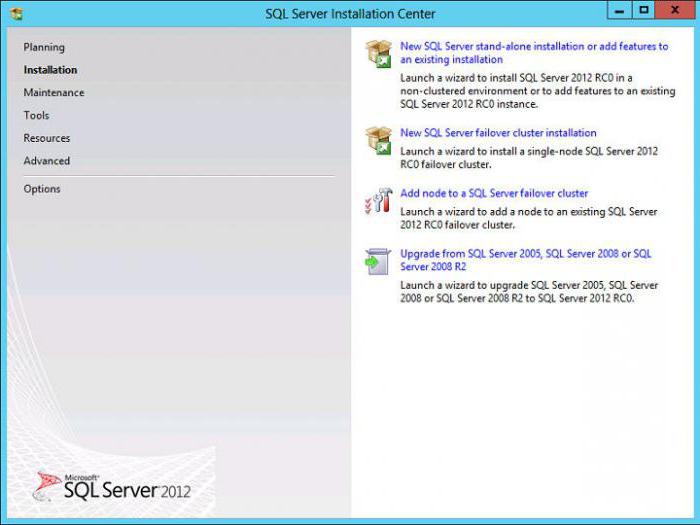
Далее будет представлен текст лицензионного соглашения, с которым нужно ознакомиться и принять его. Затем, если были обнаружены обновления, актуальные на данный момент, будет предложено установить и их. Это сделать можно и потом, в уже инсталлированном сервере.
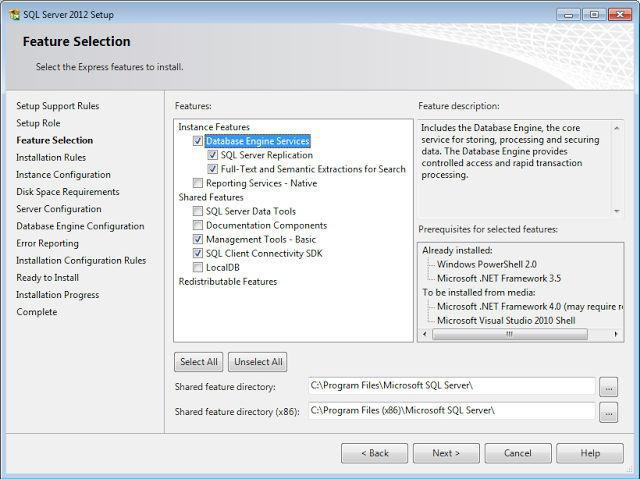
На следующем этапе будет представлен выбор компонентов. Можно оставить все так, как предложил установщик. Здесь же необходимо указать путь для размещения файлов.
Далее инсталлятор проверит, готова ли система к установке. И может возникнуть ситуация, когда он обнаружит, что отсутствует компонент .NET Framework 3.5. Значит, придётся на время прерваться и доустановить требуемое программное обеспечение.
Установка .NET Framework на компьютер
Данный компонент содержит набор библиотек и приложений для работы с сетевыми службами и сервисами. Без него невозможен запуск многих систем и программ. Причём каждая отдельная версия может содержать свой комплект.
В Windows Server 2008 это делается через меню «Пуск», затем «Администрирование». В древовидной структуре слева нужно выбрать Features, а в основном окне — Add Features. Система предложит указать галочками компоненты, которые доступны для установки. В данной ситуации интересует весь пакет NET Framework. На следующем шаге рекомендуется оставить галочки по умолчанию. Завершающим этапом будет окно с сообщение об успешной установке компонента.
Возврат к SQL Server Express 2012
Установка приостановилась на шаге Installation Rules. Его нужно возобновить. Появится пункт «Конфигурация экземпляра». Здесь можно указать имя, а остальные параметры пусть остаются как есть. Затем в «Конфигурации сервера» лучше оставить значения по умолчанию.
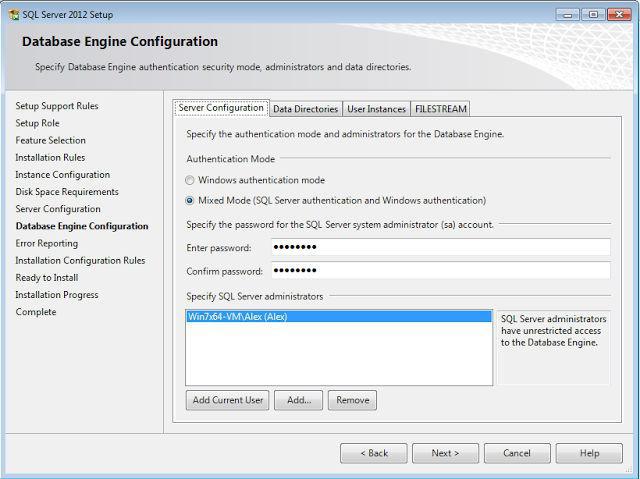
Пункт «Конфигурация движка базы данных» предложит установить способ аутентификации. Лучше выбрать смешанный режим. Стоит обратить внимание, что данную настройку невозможно будет изменить в дальнейшем.
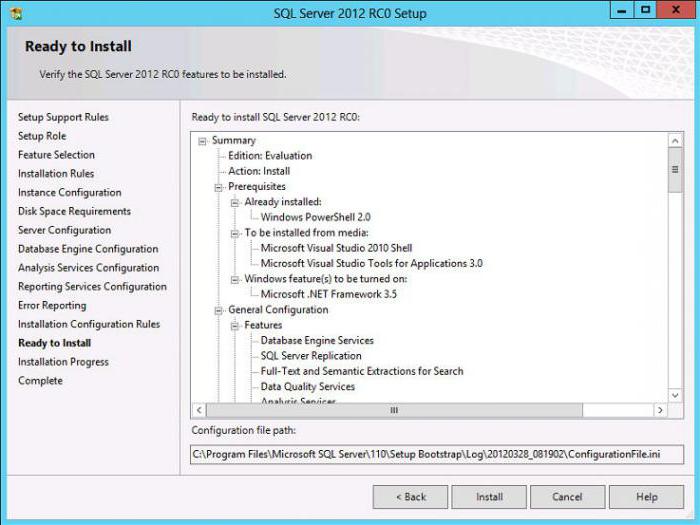
Далее установщик предложит выбрать способ «Только установка» или «Установка и конфигурирование». Этапы настройки можно выполнить и вручную, поэтому стоит выбрать первый пункт.
В следующем окне можно просто нажать «Далее», так как здесь устанавливается галочка, будут ли отправляться данные об ошибках в Microsoft. Ну и напоследок — окно с сообщением об успешной установке.
Настройка
После того как установка завершена, нужно провести небольшое первичное конфигурирование SQL Server Express.
Для начала нужно настроить доступ к серверу. Для этого надо перейти в меню «Пуск», затем «Все программы», MS SQL Server Express и Configuration Tools.
Откроется окно, в левой панели которого имеется древовидная структура элементов. В ней интересует пункт «Протоколы для SQLEXPRESS». В правом окне при этом отобразятся вложенные элементы. Нужно выбрать TCP/IP. Через контекстное меню значение по умолчанию Disbled меняется на Enabled, то есть включается.
Затем нужно выбрать свойства протокола. Вторая вкладка IP-адреса имеет пункт IPAll. Он содержит значения TCP Port, которое нужно заменить на 1433.
Теперь нужно вновь обратиться к дереву элементов. Здесь надо выбрать верхний — SQL Server Services. Нужно просто проверить запущен ли сервер браузер SQL. Если же нет, надо щёлкнуть дважды на нем и установить способ старта Start Mode в режим «Автоматический». И запустить сервер браузер вручную, нажав в контекстном меню Start.
Теперь осталось перезагрузить SQL-сервер полностью.
Настройка входящих сообщений
Для этого нужно установить в брандмауере Windows новое правило для сервера. Попасть в эти настройки можно через «Пуск» — «Инструменты администрирования». Как обычно, левая панель — дерево элементов, правая — настройки. Нужно найти пункт Inbound Rules. А в окне «Действия» — «Новое правило». Откроется «Мастер настройки». Здесь нужно выбрать Port. Далее протокол — TCP, а номер порта — 1433. На шаге Action установить Allow the connection. Дальше, на пункте Profile, нужно указать зону действия правила. Можно установить все три галочки.
И последний этап — установка имени. Лучше указать понятное и доступное.
После того как правило будет настроено и сохранено, стоит убедиться, что оно работает и запущено.
Подключение клиента
Для того чтобы соединиться с сервером через SQL Server Managment Studio, нужно создать правило для брандмауера, точно так же, как это было показано для SQL Server Express. Разница лишь в том, что протокол будет UDP, а порт — 1434.
Если подключиться никак не получается, то нужно просмотреть свойства Connections в SQL Server Managment Studio. Здесь интересует пункт «Разрешить удалённое подключение к этому серверу». В нем должна быть установлена галочка включения. Теперь все будет работать.
Заключение
В статье было показано, как установить и настроить MS SQL Server Express 2012. Как видно, процедура не так сложна и справиться с ней под силу любому пользователю ПК. Установка не менее популярного SQL Server 2008 Express может немного отличаться от описанной в статье версии, но методика и алгоритм будут те же.
В результате на сервере будет настроено доступное и производительное хранилище данных, и система управления ими.