Ошибки Service Control Manager код 7000, 7001, 7009, 7011, 7023, 7031, 7034, 7043 в Windows 10 — о чем говорят и как исправить

Если вы из тех пользователей, которые заглядывают в просмотр событий Windows 10 (Win+R — eventvwr.msc) для анализа ошибок, с большой вероятностью вы там обнаружите ошибки, имеющих код события 7000, 7001, 7009, 7011, 7023, 7031, 7034, а возможно и некоторыми другими похожими. Сообщения об ошибках могут быть разными, но всегда связаны со службами Windows, например:
- 7000 Служба не ответила на запрос своевременно
- 7001 Служба является зависимой от службы, которую не удалось запустить из-за ошибки Не удалось запустить дочернюю службу
- 7001 Служба является зависимой от службы, которую не удалось запустить из-за ошибки Присоединенное к системе устройство не работает
- 7011 Превышение времени ожидания (60000 мс) при ожидании ответа транзакции от службы
- 7023 Служба завершена из-за ошибки Устройство не готово
- 7031 Служба была неожиданно завершена. Это произошло (раз): 1
- 7034 Служба неожиданно прервана. Это произошло (раз): 1
- 7043 Служба не завершила работу должным образом после получения управления для выполнения предзавершающих операций
В этой инструкции подробно о том, что может вызывать такие ошибки в Windows 10, как исправить ошибки с указанными кодами от источника Service Control Manager в Windows 10, стоит ли это делать и дополнительная информация, которая может оказаться полезной.
Ошибки с источником Service Control Manager — причины, необходимость исправления
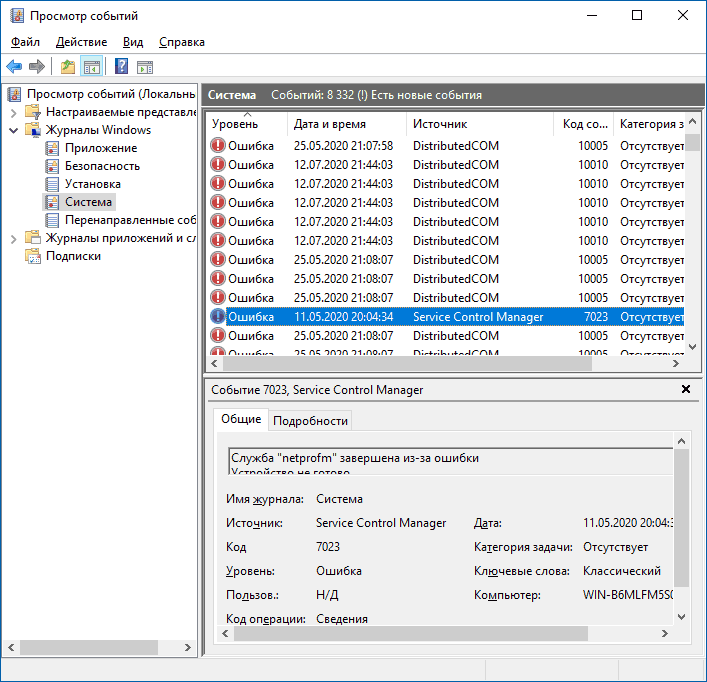
Прежде чем вы решите переживать и пытаться исправить ошибки с кодами события 7000, 7001, 7009, 7011, 7023, 7031, 7034, 7043 и источником Service Control Manager, учитывайте следующий важный момент: такие ошибки вы встретите на любой, даже самой чистой и беспроблемной системе Windows 10. Если в просмотре событий эти ошибки появляются время от времени, а не ежедневно при включении компьютера, работе и завершении работы, причинами могут быть обычные процессы работы Windows 10 связанные с:
- Установкой обновлений (при этом некоторые службы могут завершаться, а другие, зависимые от них, вызывать ошибку).
- Установкой новых версий драйверов (в том числе и самой Windows 10, в этих случаях мы можем получить ошибки, связанных с тем, что устройство не готово или не работает).
- Установкой сторонних программ, взаимодействующих со службами (иногда лишь временно, для успешного выполнения установки).
- Автоматическим обслуживанием системы (редко).
Во всех случаях появление ошибок возможно не при самом процессе, а после повторного включения компьютера или ноутбука, так как многие процессы установки завершаются лишь после перезагрузки.
В случае же если у вас эти ошибки возникают ежедневно, причины могут быть самыми разными, среди них:
- Ручное вмешательство в тип запуска служб, отключение служб, использование различных программ «для оптимизации», «ускорения» и «отключения слежки» Windows Получить представление о том, как отключение одних служб может влиять на работу других можно получить из статьи Не удалось запустить дочернюю службу — как исправить.
- В случае, если ошибок нет после перезагрузки компьютера или ноутбука, но присутствуют после завершения работы и последующего включения (особенно по прошествии некоторого времени), можно попробовать отключить быстрый запуск Windows 10. Желательно также вручную установить все оригинальные драйверы чипсета с сайта производителя ноутбука или материнской платы, в случае если у вас ПК.
- Нестабильная работа каких-либо устройств (плохое подключение, неисправности). Иногда — проблемы при задействовании устройства после перехода в режим энергосбережения. Можно попробовать отключить экономию энергию для устройств в дополнительных параметрах схемы электропитания в панели управления и в свойствах устройства в диспетчере устройств на вкладке «Управление электропитанием» (присутствует не для всех устройств). Особенно часто это касается USB устройств, сетевых и Wi-Fi адаптеров.
- Иногда ошибки могут появляться при завершении работы, если какие-то сторонние программы (например, клиенты для загрузки файлов из Интернета) мешают завершиться какой-либо сетевой службе.
Также при регулярном появлении указанных ошибок стоит проверить, а появляются ли они, если выполнить чистую загрузку Windows 10 — если нет, можно предположить, что правильному запуску служб мешают какие-то сторонние программы или антивирусы. Также может оказаться, что эти программы инициируют запуск служб, которые не могут быть запущены из-за отключенных дочерних служб.
Если проблема появилась недавно, вам могут помочь точки восстановления системы на дату, предшествующую появлению ошибок.
Увеличение времени ожидания запуска служб для ошибок с кодами 7000, 7009 и 7011
Ошибки типа «Превышение времени ожидания» или «Не ответила на запрос своевременно» при запуске служб c кодами события 7000, 7009 и 7011 могут появляться на медленных компьютерах и ноутбуках с HDD. В таких ситуациях мы можем увеличить время ожидания запуска службы:
- Запустите редактор реестра, для этого нажмите клавиши Win+R на клавиатуре, введите regedit и нажмите Enter.
- Перейдите в раздел реестра
- В правой панели редактора реестра найдите параметр с именем ServicesPipeTimeout. Если такой параметр отсутствует, нажмите правой кнопкой мыши в пустом месте панели справа, выберите «Создать» — «Параметр DWORD» и задайте имя ServicesPipeTimeout для этого параметра.
- Дважды нажмите по параметру ServicesPipeTimeout, выберите «Десятичный» и задайте значение 60000.
- Нажмите Ок, закройте редактор реестра и перезагрузите компьютер.
Указанные действия установят время ожидания для запуска службы равным 60 секунд. Если этого окажется недостаточно, можно попробовать увеличить значение.
Надеюсь, предложенный материал поможет разобраться с ошибками Service Control Manager в просмотре событий Windows 10 и предпринять действия для исправления ситуации при необходимости.
Summary :
The service control manager error often appears when a service fails to start on Windows. If you are also trying to resolve this problem, then you come to the right place. This post of MiniTool will share you with 4 effective troubleshooting methods.
Solution 1. Check the Event Viewer Logs
According to user reports, the event 7000 service control manager error can prevent software from starting and slow down Windows. To know what causes the error, you can check the Event Viewer logs. Here’s how to do that:
Step 1. Press the Win + S keys to open the search box, and then type event in the box and select the Event Viewer app from the context menu.
Step 3. Double click the Event ID 7000 log to view more details. Now, you should know the exact log details and find a specified service that did not start.
A great many users report that their computer goes to sleep too fast. Have you come across this issue? There are several tested and effective methods to fix it.
Solution 2. Set the Startup Type to Automatic
If the application service is not running on Windows, you may encounter the service control manager error. To fix the issue, follow the steps below to restart the service.
Step 1. Press the Win + R keys to open the search box, and then type services.msc in the box and hit Enter.
Step 2. Scroll down the list of services until you find the service that did not start, and then right-click it and select Properties.
Step 3. Select the Automatic option from the Startup type drop-down menu and press Start.
Now, restart your computer and see if service control manager errors still persist.
Solution 3. Restart the Service Login Settings
To fix the event id 7000 service control manager error, you can try changing the service login settings so that it can match your user account. Here’s how to do that:
Tip: If the service login settings have been configured with the This account option, then select the Local System account option instead.
Now, you can restart the computer and see if the event 7000 service control manager error has been fixed.
In addition to the above solutions, you can try tweaking the service logon user rights. It is a potential method that has helped some users fix service control manager errors. If you are using a Windows 10 Pro or Enterprise edition, you can try this solution.
Step 1. Press the Win + R keys to open the search box, and then type gpedit.msc in the box and hit Enter.
Step 2. In the Group Policy Editor window, navigate to the following destination via the left categories.
Local Computer Settings > Computer Configuration > Windows Settings > Security Settings > Local Policies > User Rights Assignment
A lot of users reported that their games keep alt tabbing. Are you also bothered by this issue? Don’t worry. This post shares you with several effective fixes.
ABOUT THE AUTHOR
Position: Columnist
Ariel is an enthusiastic IT columnist focusing on partition management, data recovery, and Windows issues. She has helped users troubleshot various problems like PS4 corrupted disk, unexpected store exception error, the green screen of death error, etc. If you are searching for methods to optimize your storage device and restore lost data from different storage devices, then Ariel can provide reliable solutions for these issues.
How to Fix Service Control Manager error 7000 in Windows 10
What is ‘Service Control Manager error 7000’ in Windows 10?
In this post, we are going to discuss on “How to fix Service Control Manager error 7000 in Windows 10”. You will be guided with easy steps/methods to resolve the issue. Let’s starts the discussion.
‘Service Control Manager error 7000’: It is common Windows problem associated with Service Control Manager error. If you are not aware, Service Control Manager (SCM) is legitimate processes associated Windows operating system which starts, stops and interact with Windows Service processes. It is located in the ‘%SystemRoot%\System32\services.exe’ path of main drive of Windows computer.
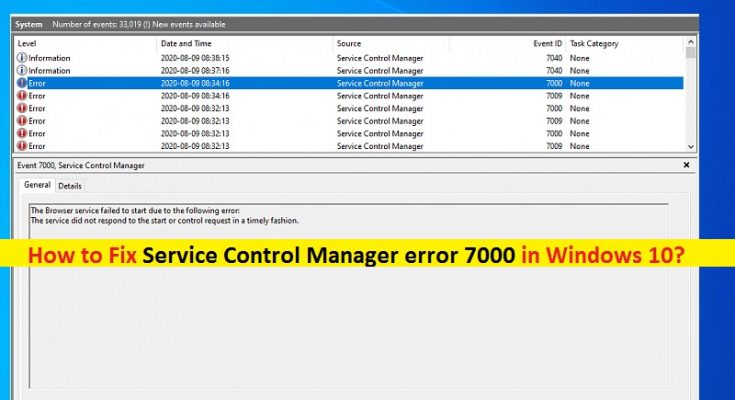
To check if your system have ‘Service Control Manager error 7000’ problem, you need to open ‘Windows Event Viewer’. To do so, press ‘Windows + R’ keys on keyboard, type ‘eventvwr’ in the opened ‘Run’ dialog box and hit ‘OK’ button to open ‘Event Viewer’. Now, expand ‘Windows Logs’ category in left pane and click on ‘System’. Find ‘Service Control Manager’ with ‘7000 ID’ and check if there is error with this event ID.
If Service Control Manager event ID shows error with ‘Red Exclamation Mark’, then it might possible to get several other issues like you can’t access certain software services. In sort, this error prevents software services including Windows software services and third-party software services from starting. The error message says in ‘Details’ section of error that ‘ The browser service failed to start due to following error: The service didn’t respond to start or control request in timely fashion ’. This error is occurred coming from ‘Browser’ service. Let’s go for the solution.
How to fix Service Control Manager error 7000 in Windows 10?
Method 1: Fix ‘Service Control Manager error code 7000’ with ‘PC Repair Tool’
‘PC Repair Tool’ is easy & quick way to find and fix BSOD errors, EXE errors, DLL errors, problems with programs/applications, malware or viruses issues, system files or registry issues, and other system issues with just few clicks. You can get this tool through button/link below.
Method 2: Check Event Viewer Log and note down the software service causing the error
It is possible to find which software service is not running properly and causing this error. To do so, you need to open ‘Event View Log’ and go to Event ID 7000 error and check which service is failed to load that’s why you are facing the error.
Step 1: Press ‘Windows + R’ keys on keyboard, type ‘eventvwr’ in the opened ‘Run’ dialog box and hit ‘Ok’ button to open Windows Event Viewer
Step 2: In the opened ‘Event Viewer’ window, click on ‘Windows Logs’ in left pane and select ‘System’ option
Step 3: Now, find and click on ‘Service Control Manager Event ID 7000 error’ and open ‘Details’ for it.
Step 4: Press ‘Windows + PrintScreen’ button to take screenshot of error window where you can see the service name causes this error.
Step 5: Note down the service name under error ‘Details’ section and go for next method to fix issue with service.
Method 3: Restart the problematic service
Step 1: From ‘Service Control Manager error 7000’ window, note down the service name which causing the error. Now, press ‘Windows + R’ keys on keyboard, type ‘services.msc’ in the opened ‘Run’ dialog box and hit ‘Ok’ button to open ‘Services’ window
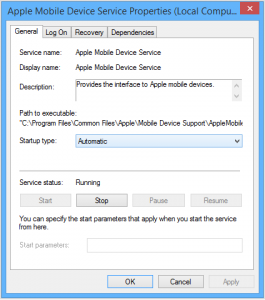
Step 2: Find and double-click on the service you noted down, or the service didn’t start, to open its ‘Properties’
Step 3: In ‘Properties’ window, select on ‘Automatic’ option from ‘Startup Type’ dropdown and click on ‘Start’ button under ‘Service Status’ section, and then hit ‘Apply’ and ‘OK’ to save the changes
Step 4: Finally, restart your computer and check if the error is resolved.
Method 4: Adjust Service login settings
If starting/restarting service that was causing the error didn’t work for you, then you can fix the issue by adjusting the service login settings for the same service.
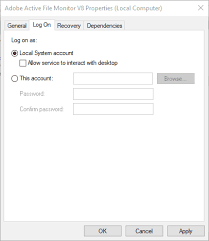
Step 1: Open ‘Services’ window using above method and find the service that was causing ‘Service Control Manager error 7000’ using ‘method 2’
Step 2: Right-click on the service and select ‘Properties’
Step 3: In ‘Properties’ window, click on ‘Log On’ tab and select ‘This account’ radio button
Step 4: Input your ‘user account name’ and ‘user account password’ in required field and then hit ‘Apply’ and ‘Ok’ button to save the changes
Step 5: Once done, restart your computer and check if the error is resolved.
Step 6: Now, you can reverse the settings by selecting ‘Local System Account’ radio button under ‘Log On’ tab in Properties window of the service that was causing the error, and then restart the service by right-click on the service, and select ‘Restart’.
Method 5: Fix Service Control Manager error 7000 using ‘Group Policy Editor’
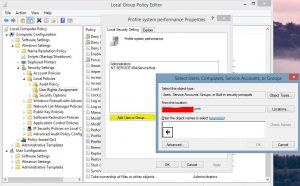
Step 1: Press ‘Windows + R’ keys on keyboard, type ‘gpedit.msc’ in the opened ‘Run’ dialog box and hit ‘Ok’ button to open ‘Group Policy Editor’
Step 2: In ‘Group Policy Editor’ window, navigate to following path
Local Computer Settings > Computer Configuration > Windows Settings > Security Settings > Local Policies > User Rights Assignment
Step 3: Now, in right pane, right-click on ‘Log on as service’ and click ‘Add user’ to add new user to policy and hit ‘OK’ and ‘OK’ to save & exist Group Policy Editor. Once done, please check if the error is resolved.
Conclusion
I am sure this post helped you on How to fix Service Control Manager error 7000 in Windows 10 with several easy steps/methods. You can read & follow our instructions to resolve the issue. If the post really helped you, then you can share the post with others to help them. That’s all. For any suggestions or queries, please write on comment box below.
Service control manager как исправить ошибки 7023
Если вы из тех пользователей, которые заглядывают в просмотр событий Windows 10 (Win+R — eventvwr.msc) для анализа ошибок, с большой вероятностью вы там обнаружите ошибки, имеющих код события 7000, 7001, 7009, 7011, 7023, 7031, 7034, а возможно и некоторыми другими похожими. Сообщения об ошибках могут быть разными, но всегда связаны со службами Windows, например:
- 7000 Служба не ответила на запрос своевременно
- 7001 Служба является зависимой от службы, которую не удалось запустить из-за ошибки Не удалось запустить дочернюю службу
- 7001 Служба является зависимой от службы, которую не удалось запустить из-за ошибки Присоединенное к системе устройство не работает
- 7011 Превышение времени ожидания (60000 мс) при ожидании ответа транзакции от службы
- 7023 Служба завершена из-за ошибки Устройство не готово
- 7031 Служба была неожиданно завершена. Это произошло (раз): 1
- 7034 Служба неожиданно прервана. Это произошло (раз): 1
- 7043 Служба не завершила работу должным образом после получения управления для выполнения предзавершающих операций
В этой инструкции подробно о том, что может вызывать такие ошибки в Windows 10, как исправить ошибки с указанными кодами от источника Service Control Manager в Windows 10, стоит ли это делать и дополнительная информация, которая может оказаться полезной.
Ошибки с источником Service Control Manager — причины, необходимость исправления
Прежде чем вы решите переживать и пытаться исправить ошибки с кодами события 7000, 7001, 7009, 7011, 7023, 7031, 7034, 7043 и источником Service Control Manager, учитывайте следующий важный момент: такие ошибки вы встретите на любой, даже самой чистой и беспроблемной системе Windows 10. Если в просмотре событий эти ошибки появляются время от времени, а не ежедневно при включении компьютера, работе и завершении работы, причинами могут быть обычные процессы работы Windows 10 связанные с:
- Установкой обновлений (при этом некоторые службы могут завершаться, а другие, зависимые от них, вызывать ошибку).
- Установкой новых версий драйверов (в том числе и самой Windows 10, в этих случаях мы можем получить ошибки, связанных с тем, что устройство не готово или не работает).
- Установкой сторонних программ, взаимодействующих со службами (иногда лишь временно, для успешного выполнения установки).
- Автоматическим обслуживанием системы (редко).
Во всех случаях появление ошибок возможно не при самом процессе, а после повторного включения компьютера или ноутбука, так как многие процессы установки завершаются лишь после перезагрузки.
В случае же если у вас эти ошибки возникают ежедневно, причины могут быть самыми разными, среди них:
- Ручное вмешательство в тип запуска служб, отключение служб, использование различных программ «для оптимизации», «ускорения» и «отключения слежки» Windows Получить представление о том, как отключение одних служб может влиять на работу других можно получить из статьи Не удалось запустить дочернюю службу — как исправить.
- В случае, если ошибок нет после перезагрузки компьютера или ноутбука, но присутствуют после завершения работы и последующего включения (особенно по прошествии некоторого времени), можно попробовать отключить быстрый запуск Windows 10. Желательно также вручную установить все оригинальные драйверы чипсета с сайта производителя ноутбука или материнской платы, в случае если у вас ПК.
- Нестабильная работа каких-либо устройств (плохое подключение, неисправности). Иногда — проблемы при задействовании устройства после перехода в режим энергосбережения. Можно попробовать отключить экономию энергию для устройств в дополнительных параметрах схемы электропитания в панели управления и в свойствах устройства в диспетчере устройств на вкладке «Управление электропитанием» (присутствует не для всех устройств). Особенно часто это касается USB устройств, сетевых и Wi-Fi адаптеров.
- Иногда ошибки могут появляться при завершении работы, если какие-то сторонние программы (например, клиенты для загрузки файлов из Интернета) мешают завершиться какой-либо сетевой службе.
Также при регулярном появлении указанных ошибок стоит проверить, а появляются ли они, если выполнить чистую загрузку Windows 10 — если нет, можно предположить, что правильному запуску служб мешают какие-то сторонние программы или антивирусы. Также может оказаться, что эти программы инициируют запуск служб, которые не могут быть запущены из-за отключенных дочерних служб.
Если проблема появилась недавно, вам могут помочь точки восстановления системы на дату, предшествующую появлению ошибок.
Увеличение времени ожидания запуска служб для ошибок с кодами 7000, 7009 и 7011
Ошибки типа «Превышение времени ожидания» или «Не ответила на запрос своевременно» при запуске служб c кодами события 7000, 7009 и 7011 могут появляться на медленных компьютерах и ноутбуках с HDD. В таких ситуациях мы можем увеличить время ожидания запуска службы:
- Запустите редактор реестра, для этого нажмите клавиши Win+R на клавиатуре, введите regedit и нажмите Enter.
- Перейдите в раздел реестра
- В правой панели редактора реестра найдите параметр с именем ServicesPipeTimeout. Если такой параметр отсутствует, нажмите правой кнопкой мыши в пустом месте панели справа, выберите «Создать» — «Параметр DWORD» и задайте имя ServicesPipeTimeout для этого параметра.
- Дважды нажмите по параметру ServicesPipeTimeout, выберите «Десятичный» и задайте значение 60000.
- Нажмите Ок, закройте редактор реестра и перезагрузите компьютер.
Указанные действия установят время ожидания для запуска службы равным 60 секунд. Если этого окажется недостаточно, можно попробовать увеличить значение.
Надеюсь, предложенный материал поможет разобраться с ошибками Service Control Manager в просмотре событий Windows 10 и предпринять действия для исправления ситуации при необходимости.
- Remove From My Forums
Общие обсуждения
Доброго дня Уважаемые коллеги!
Есть Win10 и в один прекрасный момент антивирус удалил настройки RDP службы. Теперь служба не запускается и выдает ошибку 2 о том что указанный файл не найден.
И собственно сам лог:
Имя журнала: System
Источник: Service Control Manager
Дата: 27.09.2017 18:16:22
Код события: 7023
Категория задачи:Отсутствует
Уровень: Ошибка
Ключевые слова:Классический
Пользователь: Н/Д
Компьютер: Backup01.itprofix.local
Описание:
Служба «Службы удаленных рабочих столов» завершена из-за ошибки
Не удается найти указанный файл.
Xml события:
<Event xmlns=»http://schemas.microsoft.com/win/2004/08/events/event»>
<System>
<Provider Name=»Service Control Manager» Guid=»<555908d1-a6d7-4695-8e1e-26931d2012f4>» EventSourceName=»Service Control Manager» />
<EventID Qualifiers=»49152″>7023</EventID>
<Version>0</Version>
<Level>2</Level>
<Task>0</Task>
<Opcode>0</Opcode>
<Keywords>0x8080000000000000</Keywords>
<TimeCreated SystemTime=»2017-09-27T15:16:22.137409500Z» />
<EventRecordID>3332</EventRecordID>
<Correlation />
<Execution ProcessID=»560″ ThreadID=»2656″ />
<Channel>System</Channel>
<Computer>Backup01.itprofix.local</Computer>
<Security />
</System>
<EventData>
<Data Name=»param1″>Службы удаленных рабочих столов</Data>
<Data Name=»param2″>%%2</Data>
<Binary>5400650072006D0053006500720076006900630065000000</Binary>
</EventData>
</Event>
Как лечить, уже мозг сломал ?
Люди тратят здоровье, что бы заработать $, а затем тратят $, что бы вернуть здоровье!
- Изменен тип
- Источник ошибки Service Control Manager (7000, 7001, 7023, 7024, 7036) — как исправить
- Причина сбоев
- Как исправить?
- Заключение
- Microsoft windows service control manager ошибка 7023
- Общие обсуждения
- Microsoft windows service control manager ошибка 7023
- Вопрос
- Ответы
- Все ответы
- Microsoft windows service control manager ошибка 7023
- Общие обсуждения
- Как исправить ошибку Microsoft 7023
- Анализ «Microsoft Error Code 7023»
- В чем причина ошибки 7023?
- Распространенные проблемы Microsoft Error Code 7023
- Источник ошибок Microsoft Error Code 7023
Источник ошибки Service Control Manager (7000, 7001, 7023, 7024, 7036) — как исправить
ПК сам стал перезагружаться и его быстродействие понизилось? Если при прочтении лога замечены события с идентификаторами 7000, 7001, 7023, 7024, 7036 и др., источником которых выступает Service Control Manager, то эта статья будет вам интересна. Эти события имеют много общего, и способ их исправления идентичный.
Причина сбоев
Они возникают при частичном или полном стирании файлов ОС, неверных значениях реестра, неправильной инсталляции/деинсталляции софта. Происходит это не только по вине пользователя, ведь некоторые программы даже при полном стирании оставляют в операционке различные следы, да и от вирусов, шпионского ПО никто не застрахован. Проявляется неисправность по-разному. Владельцы ПК и ноутбуков отмечают самопроизвольную перезагрузку при старте конкретного софта (особенно игр), падение быстродействия, перегревы и прочее.

Ошибка: код 7031, источник Service Control Manager
Как исправить?
Прежде всего советуем провести чистку от всевозможного мусора. Лучше инсталлировать соответствующие утилиты (типа CCleaner, IObit Advanced SystemCare, DriverPack Solution). Нас интересует очистка временных файлов, чистка реестра, обновление драйверов. Рекомендуем использовать специальные утилиты, исключение – обновление драйвера оборудования – это лучше выполнить вручную. Желательно разрешить операционке поставить последние пакеты обновлений.

CCleaner позволит провести первичную проверку ПК
Восстановление ОС
Подготовительный этап пройден, теперь приступаем к непосредственным устранению. Наиболее эффективный способ – восстановление операционки. Сделать это несложно.
Не переживайте, это не удалит имеющиеся файлы, но для 100% гарантии, рекомендуем скопировать данные в облако, на флешку или внешний жесткий диск, другой ПК. Мастер Восстановления запускается и во время старта операционки. Для этого следует нажимать «F8». В системном меню выбираем соответствующий пункт и дожидаемся завершения операции.
Самодиагностика и восстановление системных файлов
Можно поступить несколько иначе, но суть процесса примерно та же. ОС проводит самодиагностику и восстанавливает поврежденные файлы. Но в отличии от обычного восстановления, это позволит работать именно с поврежденными файлами.
Как активировать службу?

Запуск из-под администратора

Опция диагностики системный файлов Windows
Когда процесс будет завершен, система оповестит о результатах. Если же проведение операции по какой-либо причине невозможно, то нам нужно перейти в Безопасный режим, и оттуда уже повторить сканирование. Если в результате проверки удалось выявить, но не удалось восстановить файлы, то необходимо скачать их с интернета или взять на другом компьютере. Название файла найдется в логе проверки. После его замены обязательно выполните перезагрузку.
Заключение
Такие автоматизированные шаги помогут быстро решить все коды ошибок (7000, 7001, 7023, 7024, 7036), связанные с источником событий Service Control Manager. Если вдруг вам эти действия не помогут, тогда придется лезть непосредственно в предоставленные логи (жмите «Детали»), определять битый файл и работать уже с ним, а это уже частный случай.
Microsoft windows service control manager ошибка 7023
Общие обсуждения
Доброго дня Уважаемые коллеги!
Есть Win10 и в один прекрасный момент антивирус удалил настройки RDP службы. Теперь служба не запускается и выдает ошибку 2 о том что указанный файл не найден.
И собственно сам лог:
Имя журнала: System
Источник: Service Control Manager
Дата: 27.09.2017 18:16:22
Код события: 7023
Категория задачи:Отсутствует
Уровень: Ошибка
Ключевые слова:Классический
Пользователь: Н/Д
Компьютер: Backup01.itprofix.local
Описание:
Служба «Службы удаленных рабочих столов» завершена из-за ошибки
Не удается найти указанный файл.
Xml события:
7023
2
0x8080000000000000
3332
System
Backup01.itprofix.local
Службы удаленных рабочих столов
%%2
5400650072006D0053006500720076006900630065000000
Microsoft windows service control manager ошибка 7023
Вопрос
На сервере Windows Server 2019 в журнале событий периодически регистрируется ошибка:
Источник: Service Control Manager
Служба «Update Orchestrator Service» завершена из-за ошибки
Возврат из операции произошел из-за превышения времени ожидания.
Ответы
Мнения, высказанные здесь, являются отражением моих личных взглядов, а не позиции корпорации Microsoft. Вся информация предоставляется «как есть» без каких-либо гарантий.
Все ответы
Мнения, высказанные здесь, являются отражением моих личных взглядов, а не позиции корпорации Microsoft. Вся информация предоставляется «как есть» без каких-либо гарантий.
Ссылка не открывается.
Я проверил, и у меня открывается. Попробуйте зайти по данной ссылке:
Мнения, высказанные здесь, являются отражением моих личных взглядов, а не позиции корпорации Microsoft. Вся информация предоставляется «как есть» без каких-либо гарантий.
Странно, а у меня не открывается. Соединение обрывается по тайм-ауту. Висит более минуты.
Видимо что-то с доступом. Я скопировал здесь всю статью
Source Service Control Manager Description The %1 service terminated with the following error: %2 Event Information According to Microsoft:
Cause :
This event is logged when the Service Control Manager encountered when trying to stop the service.
Resolution :
Review the error information
To perform these procedures, you must have membership in Administrators, or you must have been delegated the appropriate authority.
Review the error code
To review the error code:
1.Click theStart button,Run, then typecmd to open a command prompt.
2.Type sc query service_name (where service_name is the name of the service) at the command prompt to display the general Windows WIN32_EXIT_CODE error code that the Service Control Manager encountered when trying to stop the service.
————————————————————————————————————————————————————-
Cause :
The specified service stopped unexpectedly with the error indicated in the message. The service closed safely.
Resolution :
To troubleshoot the error:
1.Review the error information displayed in the message.
2.To display the WIN32_EXIT_CODE error that SCM encountered, at the command prompt, type
sc query service name
—————————————————————————————-
Resolution:
This is a generic event message from Service Control Manager. Depending on the error, you should either restart the service using Services in Control PanelAdministrative Tools, contact the person with administrative rights on your computer, or contact the service vendor.
Following MS article will give more information about this event. Reference Links Event ID 7023 from Source Service Control Manager
Мнения, высказанные здесь, являются отражением моих личных взглядов, а не позиции корпорации Microsoft. Вся информация предоставляется «как есть» без каких-либо гарантий.
Интересно, что служба находится в работающем состоянии:
C:Userscitrix-admin>sc query UsoSvc
Имя_службы: UsoSvc
Тип : 30 WIN32
Состояние : 4 RUNNING
(STOPPABLE, NOT_PAUSABLE, ACCEPTS_SHUTDOWN)
Код_выхода_Win32 : 0 (0x0)
Код_выхода_службы : 0 (0x0)
Контрольная_точка : 0x0
Ожидание : 0x0
Microsoft windows service control manager ошибка 7023
Общие обсуждения
Подскажите как решить данную проблему.
Не удается найти описание для идентификатора события 7023 из источника Service Control Manager. Вызывающий данное событие компонент не установлен на этом локальном компьютере или поврежден. Установите или восстановите компонент на локальном компьютере.
Если событие возникло на другом компьютере, возможно, потребуется сохранить отображаемые сведения вместе с событием.
К событию были добавлены следующие сведения:
USER_ESRV_SVC_QUEENCREEK
%%497
Имя журнала: System
Источник: Service Control Manager
Дата: 19.12.2016 15:24:38
Код события: 7023
Категория задачи:Отсутствует
Уровень: Ошибка
Ключевые слова:Классический
Пользователь: Н/Д
Компьютер: ххххххх
7023
0
2
0
0
0x8080000000000000
USER_ESRV_SVC_QUEENCREEK
%%497
55005300450052005F0045005300520056005F005300560043005F0051005500450045004E0043005200450045004B000000
Как исправить ошибку Microsoft 7023
| Номер ошибки: | Ошибка 7023 |
| Название ошибки: | Microsoft Error Code 7023 |
| Описание ошибки: | Ошибка 7023: Возникла ошибка в приложении Microsoft. Приложение будет закрыто. Приносим извинения за неудобства. |
| Разработчик: | Microsoft Corporation |
| Программное обеспечение: | Microsoft |
| Относится к: | Windows XP, Vista, 7, 8, 10, 11 |
Анализ «Microsoft Error Code 7023»
«Microsoft Error Code 7023» часто называется ошибкой во время выполнения (ошибка). Разработчики, такие как Microsoft Corporation, обычно проходят через несколько контрольных точек перед запуском программного обеспечения, такого как Microsoft. Ошибки, такие как ошибка 7023, иногда удаляются из отчетов, оставляя проблему остается нерешенной в программном обеспечении.
Пользователи Microsoft могут столкнуться с ошибкой 7023, вызванной нормальным использованием приложения, которое также может читать как «Microsoft Error Code 7023». После возникновения ошибки 7023 пользователь программного обеспечения имеет возможность сообщить разработчику об этой проблеме. Команда программирования может использовать эту информацию для поиска и устранения проблемы (разработка обновления). Таким образом, когда ваш компьютер выполняет обновления, как это, это, как правило, чтобы исправить проблемы ошибки 7023 и другие ошибки внутри Microsoft.
В чем причина ошибки 7023?
В большинстве случаев вы увидите «Microsoft Error Code 7023» во время загрузки Microsoft. Это три основных триггера для ошибок во время выполнения, таких как ошибка 7023:
Как правило, такие Microsoft Corporation ошибки возникают из-за повреждённых или отсутствующих файлов Microsoft Error Code 7023, а иногда — в результате заражения вредоносным ПО в настоящем или прошлом, что оказало влияние на Microsoft. Как правило, решить проблему позволяет получение новой копии файла Microsoft Corporation, которая не содержит вирусов. Если ошибка Microsoft Error Code 7023 возникла в результате его удаления по причине заражения вредоносным ПО, мы рекомендуем запустить сканирование реестра, чтобы очистить все недействительные ссылки на пути к файлам, созданные вредоносной программой.
Распространенные проблемы Microsoft Error Code 7023
Усложнения Microsoft с Microsoft Error Code 7023 состоят из:
Проблемы Microsoft Error Code 7023 с участием Microsofts возникают во время установки, при запуске или завершении работы программного обеспечения, связанного с Microsoft Error Code 7023, или во время процесса установки Windows. Запись ошибок Microsoft Error Code 7023 внутри Microsoft имеет решающее значение для обнаружения неисправностей электронной Windows и ретрансляции обратно в Microsoft Corporation для параметров ремонта.
Источник ошибок Microsoft Error Code 7023
Проблемы Microsoft Error Code 7023 вызваны поврежденным или отсутствующим Microsoft Error Code 7023, недопустимыми ключами реестра, связанными с Microsoft, или вредоносным ПО.
Более конкретно, данные ошибки Microsoft Error Code 7023 могут быть вызваны следующими причинами:
Совместима с Windows 2000, XP, Vista, 7, 8, 10 и 11
| Номер ошибки: | Ошибка 7023 | |
| Название ошибки: | Microsoft Error Code 7023 | |
| Описание ошибки: | Ошибка 7023: Возникла ошибка в приложении Microsoft. Приложение будет закрыто. Приносим извинения за неудобства. | |
| Разработчик: | Microsoft Corporation | |
| Программное обеспечение: | Microsoft | |
| Относится к: | Windows XP, Vista, 7, 8, 10, 11 |
Анализ «Microsoft Error Code 7023»
«Microsoft Error Code 7023» часто называется ошибкой во время выполнения (ошибка). Разработчики, такие как Microsoft Corporation, обычно проходят через несколько контрольных точек перед запуском программного обеспечения, такого как Microsoft. Ошибки, такие как ошибка 7023, иногда удаляются из отчетов, оставляя проблему остается нерешенной в программном обеспечении.
Пользователи Microsoft могут столкнуться с ошибкой 7023, вызванной нормальным использованием приложения, которое также может читать как «Microsoft Error Code 7023». После возникновения ошибки 7023 пользователь программного обеспечения имеет возможность сообщить разработчику об этой проблеме. Команда программирования может использовать эту информацию для поиска и устранения проблемы (разработка обновления). Таким образом, когда ваш компьютер выполняет обновления, как это, это, как правило, чтобы исправить проблемы ошибки 7023 и другие ошибки внутри Microsoft.
В чем причина ошибки 7023?
В большинстве случаев вы увидите «Microsoft Error Code 7023» во время загрузки Microsoft. Это три основных триггера для ошибок во время выполнения, таких как ошибка 7023:
Ошибка 7023 Crash — это распространенная ошибка 7023 во время выполнения ошибки, которая приводит к полному завершению работы программы. Когда Microsoft не может обеспечить достаточный вывод для данного ввода или действительно не знает, что выводить, он часто путает систему таким образом.
Утечка памяти «Microsoft Error Code 7023» — когда происходит утечка памяти Microsoft, это приведет к вялой работе операционной системы из-за нехватки системных ресурсов. Повреждение памяти и другие потенциальные ошибки в коде могут произойти, когда память обрабатывается неправильно.
Ошибка 7023 Logic Error — Логическая ошибка возникает, когда ПК производит неправильный вывод, даже когда пользователь вводит правильный вход. Виновником в этом случае обычно является недостаток в исходном коде Microsoft Corporation, который неправильно обрабатывает ввод.
Как правило, такие Microsoft Corporation ошибки возникают из-за повреждённых или отсутствующих файлов Microsoft Error Code 7023, а иногда — в результате заражения вредоносным ПО в настоящем или прошлом, что оказало влияние на Microsoft. Как правило, решить проблему позволяет получение новой копии файла Microsoft Corporation, которая не содержит вирусов. Если ошибка Microsoft Error Code 7023 возникла в результате его удаления по причине заражения вредоносным ПО, мы рекомендуем запустить сканирование реестра, чтобы очистить все недействительные ссылки на пути к файлам, созданные вредоносной программой.
Распространенные проблемы Microsoft Error Code 7023
Усложнения Microsoft с Microsoft Error Code 7023 состоят из:
Проблемы Microsoft Error Code 7023 с участием Microsofts возникают во время установки, при запуске или завершении работы программного обеспечения, связанного с Microsoft Error Code 7023, или во время процесса установки Windows. Запись ошибок Microsoft Error Code 7023 внутри Microsoft имеет решающее значение для обнаружения неисправностей электронной Windows и ретрансляции обратно в Microsoft Corporation для параметров ремонта.
Источник ошибок Microsoft Error Code 7023
Проблемы Microsoft Error Code 7023 вызваны поврежденным или отсутствующим Microsoft Error Code 7023, недопустимыми ключами реестра, связанными с Microsoft, или вредоносным ПО.
Более конкретно, данные ошибки Microsoft Error Code 7023 могут быть вызваны следующими причинами:
Загрузка
WinThruster 2022 — Проверьте свой компьютер на наличие ошибок.
Совместима с Windows 2000, XP, Vista, 7, 8, 10 и 11
Установить необязательные продукты — WinThruster (Solvusoft) | Лицензия | Политика защиты личных сведений | Условия | Удаление
Решая различные задачи на Windows 10 и на более ранних сборках, пользователи могут обратиться за дополнительными сведениями о состоянии системы к такому встроенному инструменту как Журнал Событий. В нем может встретиться ошибка Service Control Manager с кодом 7000, 7001, 7011 и другими. Все эти коды могут сопровождаться различным описанием: устройство не готово, служба завершена из-за ошибки; служба не ответила на запрос; служба прервана или не завершила свою работу вовремя должным образом. Все эти ошибки имеют различный источник. К примеру, источник Service Control Manager 7023 – неверно установленное обновление. В других событиях с кодами 7031 и 7034 причина неполадки может крыться в кривых или устаревших драйверах, стороннем программном обеспечении, которые взаимодействую со службами.
Читайте также: Что делать, если при установке программы возникла ошибка 1719 в Windows 10?
Источник ошибки Service Control Manager 7000, 7001, 7009, 7011, 7023, 7031, 7034
Чаще всего источник ошибок 7000, 7001, 7009, 7011, 7023, 7031, 7034 кроется в следующих моментах:
- Отключение Телеметрии в Windows 10.
- Установка и использование программ для ускорения и оптимизации операционной системы.
- Ручное отключение служб, которые влияют на работу установленных программ.
- Функция Быстрый запуск системы (преимущественно на ноутбуках).
- Устаревшие драйвера для чипсета вызывают ошибку с кодом 7000, 7001.
- Переход в режим энергосбережения какого-то компонента системной сборки.
- Клиенты загрузки файлов из сети могут мешать завершению работы системы и спровоцировать ошибку 7000 и с другими кодами.
- Конфликт антивируса со сторонним программным обеспечением.
Способы исправления события Service Control Manager 7000, 7001, 7009, 7011, 7023, 7031, 7034
Для того, чтобы исправить неполадку, источник которой Service Control Manager 7000, не обходимо испробовать следующие методы:
- Сканируем систему на предмет вирусов. Если вредоносного ПО нет, то нужно на время отключить антивирус. После перезапуска системы проверяем, не появляется ли ошибка. Если источник Service Control Manager больше не беспокоит, то нужно выполнить Чистый запуск системы и по очереди включать программы в загрузку, чтобы установить, с каким софтом конфликтует антивирус и внести его в исключение защитника.
- Отключаем Быстрый запуск системы. Для этого нужно открыть «Панель управления», «Электропитание», в меню слева выбираем «Действие кнопок питания», в своем плане нажимаем на ссылку «Изменение параметров, которые сейчас недоступны». Снимаем отметку «Включить быстрый запуск системы».
- Скачиваем с официального сайта производителя материнской платы или ноутбука драйвера к чипсету и устанавливаем их. Можно попробовать откатить драйвера до более раннего состояния, если вы обновили ОС и начала появляться ошибка Service Control Manager 7000.
- Ошибка 7000 с описанием Service Control Manager может появиться по причине неверной работы системы питания. Стоит попробовать изменить схему питания. Как вариант, стоит попробовать отключить экономию энергии для устройств в дополнительных параметрах схемы электропитания (Панели управления) или в свойствах устройства в Диспетчере устройств на вкладке «Управление электропитанием».
- Рекомендуем также выполнить чистую загрузку Windows 10 и проверить, при отключении какой программы ошибка исчезает. Если вы путем исключения определите сбойный софт, то его нужно переустановить или удалить полностью.
- Если у вас HDD и ошибка имеет код 7000, 7001, 7009, 7011, то проблема связана со службой, интервал запуска которой превышен. Чтобы его увеличить, нужно открыть Редактор реестра и перейти по ветке HKEY_LOCAL_MACHINESYSTEMCurrentControlSetControl. Находим параметр с названием «ServicesPipeTimeout» и задаем ему значение 60000. Если такого параметра нет, то нужно нажать на пустом месте правой кнопкой мыши и выбрать «Создать», «Параметр DWORD». Далее задаем ему название «ServicesPipeTimeout» и нужное значение.
Сохраняем изменения и перезагружаем систему, чтобы изменения вступили в силу.
В случае, если исправить ошибку вышеуказанными способами не удалось, то стоит откатить систему до более раннего состояния с помощью точки восстановления или установочного диска.