Что делать, если камера Android не сканирует QR-коды
QR-коды — это сканируемые шаблоны, в которых хранится много данных. Они позволяют пользователям мгновенно получать доступ к информации. Просто наведите камеру Android на QR-код, и ваше устройство немедленно расшифровать узор и превратить его в удобочитаемую ссылку, текст или изображение. К сожалению, ваш терминал Android может иногда не сканировать QR-коды. Давайте посмотрим, что вы можете сделать, чтобы решить эту проблему.
Почему камера моего телефона не считывает QR-коды?
Нажмите и удерживайте экран
Android 9 и новее имеют встроенный сканер QR-кода благодаря Google Lens . Все, что вам нужно сделать, это запустить приложение «Камера» и навести его на QR-код. Если наведение камеры на код не работает, нажмите и удерживайте область экрана QR-кода. Подождите несколько секунд и проверьте, отсканировало ли ваше устройство код. Если проблема не исчезнет, нажмите кнопку Google Lens.
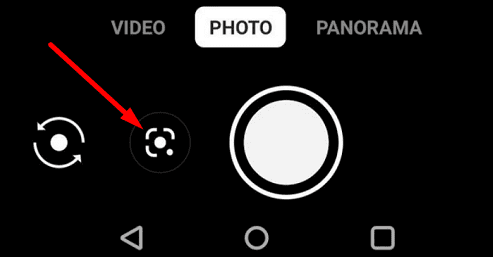
Включение сканера QR-кода вручную
Если проблема не исчезнет, вручную активируйте опцию сканирования QR-кода и проверьте, распознает ли ваше устройство код.
- Открыть Камера приложение и коснитесь Более. Затем перейдите к Настройки, и активировать Предложения Google Lens.
- Если вы используете устройство Samsung и включили сканер QR-кода в Интернет-браузере Samsung, используйте наш гид чтобы выполнить свою работу.
Кстати, зайдите в Настройки, Выбрать Системаи коснитесь Обновление системы. Установите последнюю версию ОС Android на свой телефон и проверьте, исчезла ли проблема.
Проверьте объектив камеры и освещение
- Используйте мягкую ткань, чтобы стереть пятна или грязь с линз.
- Если вы находитесь в условиях слабого освещения, включите свет. Яркий свет необходим при сканировании QR-кодов.
- Кроме того, убедитесь, что на код не падает тень.
- Используйте простой фон, чтобы не запутать автофокус камеры.
- Убедитесь, что камера вашего телефона не наклонена под углом.
- Не держите устройство слишком близко или слишком далеко от QR-кода.
Используйте сторонний сканер QR-кода
Если проблема не исчезнет, запустите приложение Play Store и загрузите стороннее приложение для сканирования QR-кода. В магазине доступно множество опций. Загрузите одно из самых популярных приложений и используйте его для сканирования своего QR-кода.
Заключение
Подводя итог, если ваше устройство Android не сканирует QR-коды, перейдите в Настройки камеры и включите опцию сканера QR-кода. Кроме того, нажмите и удерживайте область экрана с QR-кодом или кнопку Google Lens. Если проблема не исчезнет, загрузите сканер QR-кода из Play Store. Как часто вы используете свое устройство Android для сканирования QR-кодов? Поделитесь своими мыслями в комментариях ниже.
Lepzon.ru
Для перехода на сайт, а также для скачивания приложений пользователям часто приходится сканировать QR-код. В некоторых случаях он не сканируется без видимых причин. Иногда что-то неправильно делает пользователь, но также бывает неисправность в самом QR-коде или в приложении, при помощи которого происходит съёмка.
Возможные причины
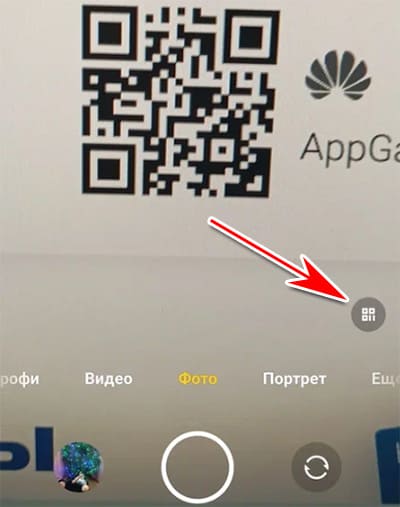
Большинство камер телефонов Android умеют распознавать QR-код без дополнительных инструментов. Для этого нужно запустить встроенное приложение и навести объектив на квадратный код. Когда камера сфокусируется, на экране появится кнопка для перехода в режим сканирования. В других моделях для этого есть специальная кнопка, переводящая камеру в этот режим. Если ваш телефон не распознаёт QR:
- Код составлен неверно, в нём есть ошибки;
- Страница, на которую ведёт QR-код уже не существует;
- Камера вашего телефона не имеет специального режима для сканирования, необходимо скачать приложение;
- Если вы навели камеру и нажали на кнопку сканирования, но ничего не происходит, возможно в телефоне проблемы с подключением к интернету;
- Для распознавания необходимо, чтобы камера была в фокусе. Размытая картинка не позволяет определить все элементы кода. Попробуйте дольше удерживать наведённую камеру для достижения устойчивого фокуса;
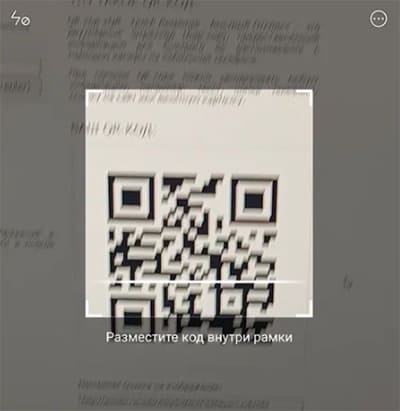
- На экране сканирования QR-кода есть ограничители – уголки. В них нужно поместить весь код. Если этого не сделать, камера не увидит все его элементы и не сможет распознать;
- Телефон находится слишком далеко от изображения;
- Запачканный объектив камеры – грязь, пыль или разводы будут мешать сканированию.
QR-код может быть рабочим и в вашем телефоне нет неисправностей, но проблема остаётся, в таком случае давайте её решим вместе.
Включение режима сканирования QR в настройках камеры
Можно предложить вам сразу перейти в Гугл Плей и найти приложение для расшифровки кодов. Но давайте сначала попробуем определить, умеет ли камера вашего телефона сканировать. Вам нужно прямо сейчас её запустить и открыть настройки.
- На экране выберите кнопку меню, которая обычно расположена в верхней части экрана.
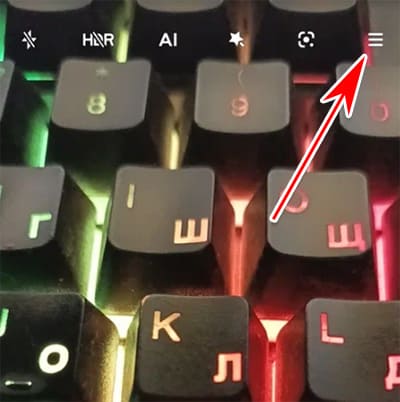
- Нажмите на иконку в виде шестерёнки.
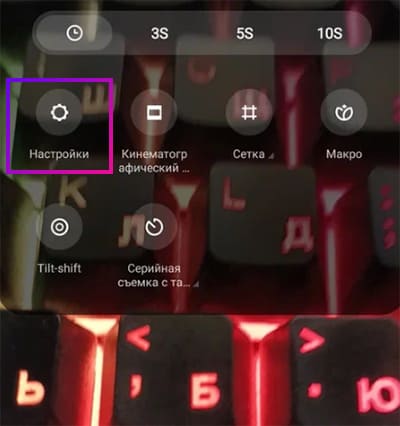
- Найдите на экране настройку QR. Если этого параметра нет, выберите дополнительные настройки камеры.
- В китайских телефонах бегунок активации сканирования QR-кода находится в настройке Смарт-предложения.
- Включите функцию сканера.
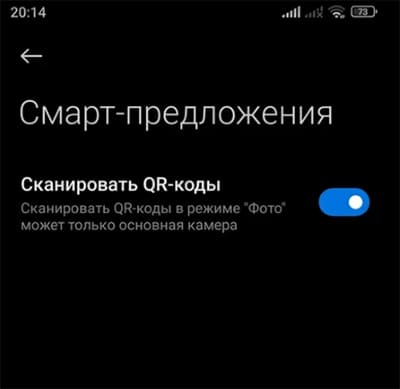
Вернитесь к картинке с QR и попробуйте заново прочитать её камерой. Также нужно помнить, что телефон способен определить код только в основном режиме съёмки фотографии. В режиме снятия видео, а также при инверсии камеры сканирование недоступно.
Мобильные приложения
Если у вас не получилось включить QR-сканер в настройках камеры, загрузите для телефона специальное бесплатное приложение, которое позволит это сделать без проблем.
-
(Android),
- Простой сканер QR-кода (Android), (IOS).
Для Айфонов, начиная с версии IOS 11, сканер точно не нужен. Владельцу просто необходимо найти его и научиться им пользоваться. На сайте Apple есть инструкция, в которой собраны полезные материалы. Найдите подсказки, которые помогут определить, почему ваш телефон не сканирует и не видит QR-код.
Где найти сканер в Айфоне
В некоторых версиях приложение для сканирования отключено. Чтобы им воспользоваться, откройте настройки и перейдите в Камера. 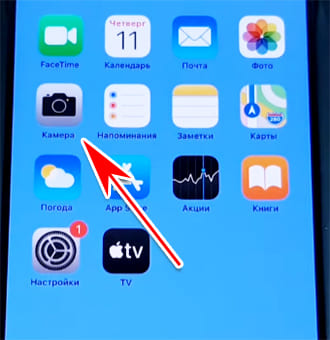 Прикоснитесь к кнопке Сканирование QR-кодов.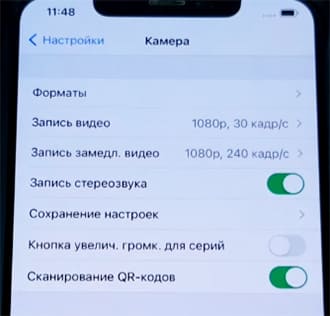
Когда приложение будет включено:
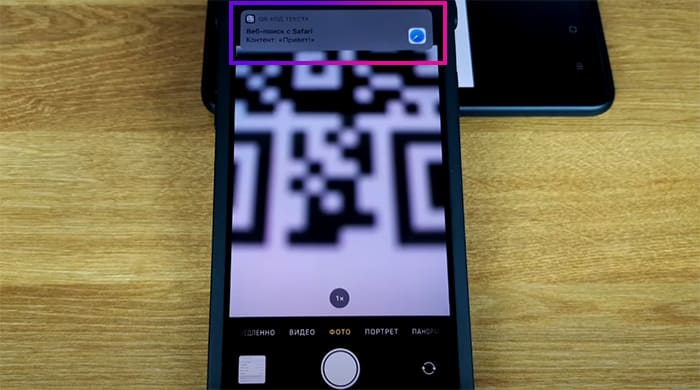
- На главном экране телефона запустите Камеру.
- Приложение должно работать в режиме съёмки фото, наведите объектив на QR.
- Считанная информация появится на экране.
Пользователь сможет прочитать текст или перейти по адресу ссылки, прикоснувшись к блоку.
Другие решения
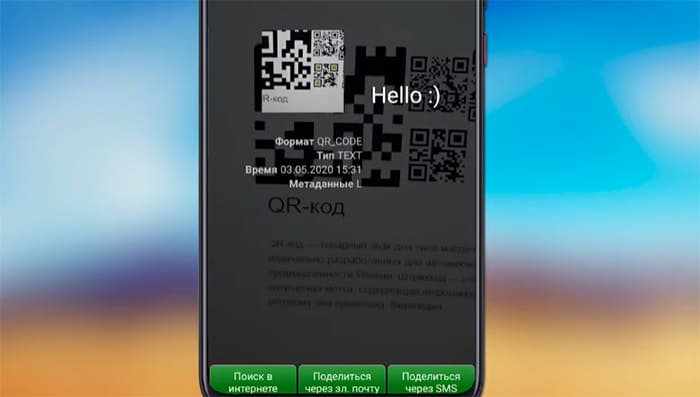
Версию с неработающим кодом можно проверить при помощи другого мобильного устройства. Позаимствуйте ненадолго телефон у друзей и попробуйте выполнить сканирование. Вывод станет очевидным.
Камера телефона, а также специальный сканер иногда не реагируют на картинку из-за пыли и загрязнений на поверхности объектива. Протрите его и сканируйте код на максимально коротком расстоянии. Придерживайтесь области рамки в камере, чтобы изображение QR не выходило за её пределы.
Проблемой сканирования может стать фокусировка при съёмке. Используйте разные режимы в настройках камеры. Если ничего из вышеперечисленного не помогло определить QR-код камерой телефона, значит либо она неисправна, либо код больше не пригоден для этого.
Почему мой телефон не считывает QR код?
Запускаю на телефоне программу сканер штрих кодов, навожу камеру на QR код, и программа выдает мне ссылку из букв и цифр, а числа ответа при этом нету. В чем может быть проблема или что я делаю не так?
Мне очень нравится функция считывания QR-кода! За 5 секунд оплачиваю квитанции за коммунальные услуги, просто считывая код с квитанции. У меня айфон, и всё ПО для считывания содержится в обновлениях. На Андроидах возможно нужно устанавливать приложения для считывания таких кодов, производить настройку. Ну и конечно же, нужно обязательно производить все функции с подключённым интернетом, чтобы работал без перебоя. Желательно иметь подключение к сети Wi-fi. Иначе могут возникать ошибки.
В основном все современные смартфоны могут легко считать QR код. Если возникают проблемы, можно рассмотреть один из следующих вариантов.
Ваш смартфон должен поддерживать последние версии приложений по считыванию QR кодов. Эти приложения простые, поэтому редко можно встретить смартфон, на котором они не работали бы корректно, даже если он уже довольно старый.
Возможно, на старом смартфоне камера очень плохого качества и распознать код не удается. Попробуйте при очень хорошем освещении, не трясите рукой, когда наводите камеру на изображение. Постарайтесь создать максимально хорошие условия, возможно, камера сможет точно передать детали. При плохом освещении иногда и хорошие камеры "спотыкаются", поэтому иногда код не сразу считывается, например, с бумажной поверхности.
Проверьте подключение к интернету. Если оно отсутствует, приложение может не работать. В таком случае нужно просто подключиться к сети.
Что делать, если QR-код не сканируется телефоном
Наиболее часто рассматриваемая проблема возникает по причине неподходящей обстановки, в которой производится съёмка QR-кода.
- Убедитесь, что освещение достаточное – в полумраке и тем более в темноте справиться с задачей не смогут и камеры актуальных флагманов. Вспышка же в условиях недостатка света чаще всего только вредит, особенно если поверхность с кодом глянцевая.
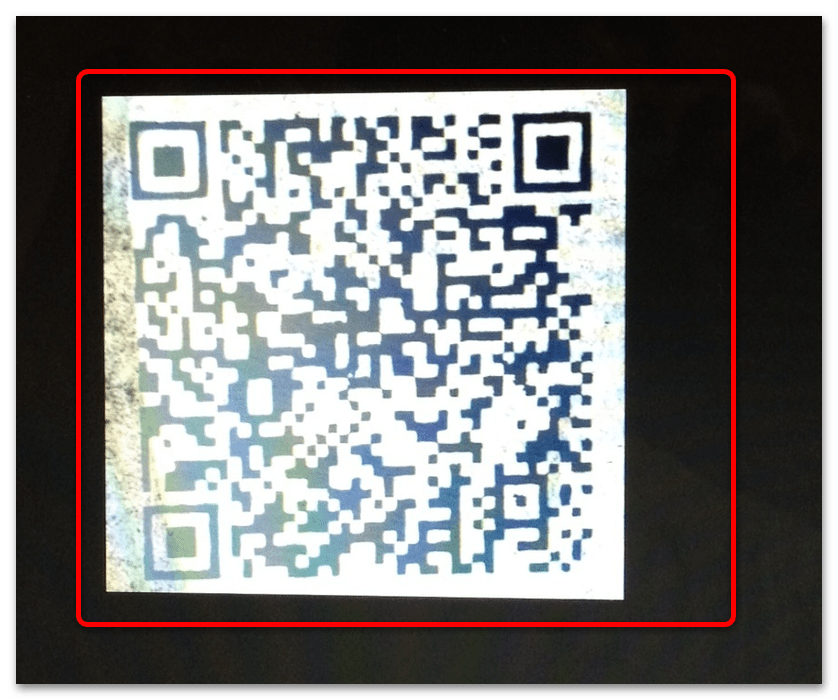
- Важно также и расстояние, на котором проводится сканирование: при слишком большом или слишком маленьком система, скорее всего, не сможет распознать зашифрованные данные. Ориентируйтесь по специальному квадрату в приложении для съёмки – QR-код должен помещаться в него полностью.
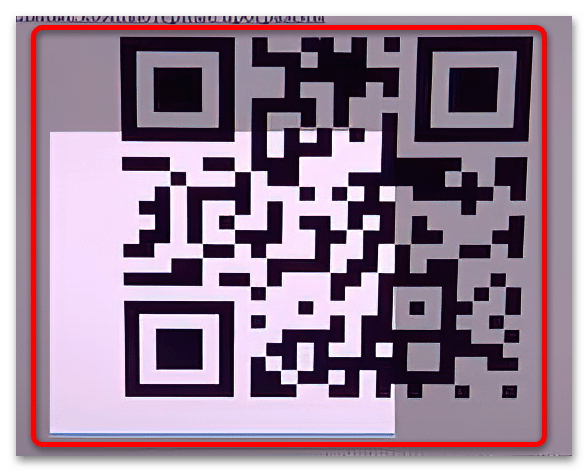
- Имеет значение и положение телефона относительно объекта: если последний находится под большим углом, на качественный результат можно не рассчитывать, поэтому всегда старайтесь держать камеру ровно.
Способ 2: Проверка камеры
Вторая причина, по которой со сканированием QR-кодов возникают проблемы – непосредственно камера телефона.
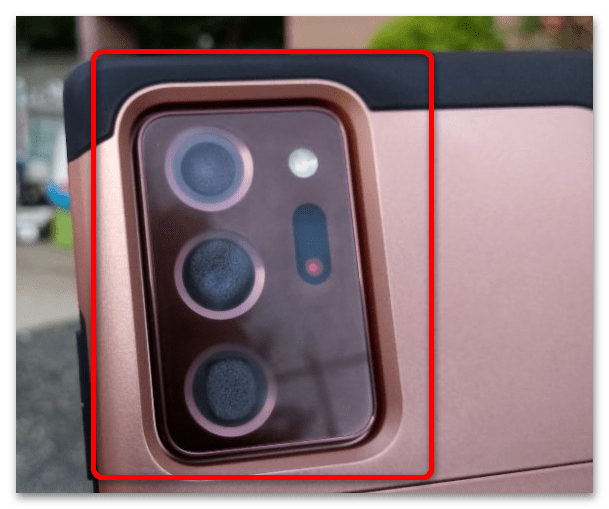
- Для начала убедитесь, что линзы оптики или их защита на крышке устройства чистые и без повреждений в виде царапин или следов от ударов. Загрязнения по типу пятен или отпечатков пальцев можно убрать обезжиривателем (спиртами, бензином, ацетоном), тогда как повреждения устранить в домашних условиях достаточно сложно и лучше обратиться к специалистам.
- На момент написания статьи (июль 2021 года) производители даже в бюджетные устройства устанавливают модули камер с автофокусировкой – эта возможность и является следующим, на что нужно обратить внимание. Удостоверьтесь, что автоматический фокус работает корректно – например, переводом объектива с ближних предметов на дальние. В некоторых случаях могут наблюдаться проблемы с фокусировкой на объектах, расположенных вблизи – в такой ситуации можно попробовать задать её вручную.
- Не помешает проверить также и работоспособность модуля в целом – если при съёмке фото приложение камеры (встроенное в прошивку, разумеется) вылетает или система сообщает о разнообразных ошибках вроде высокой температуры, то корректно отсканировать код вряд ли получится.
Способ 3: Замена приложения
Также причина сбоев при попытке чтения QR-кода может крыться непосредственно в программе, посредством которой операция и совершается. Например, сейчас в стоковом софте для камеры большинство производителей встраивает отдельный режим сканирования кодов, и если в ПО известных брендов ошибки чтения – редкость, то у вендоров второго и третьего эшелонов – скорее, закономерность. Разумеется, решить проблему можно посредством сторонних приложений, благо, недостатка таковых в Google Play нет. Если вы не хотите искать подходящий софт самостоятельно, к вашим услугам подборка оптимальных решений.
Если же вы владелец iPhone или iPad, то воспользуйтесь статьей далее.
Способ 4: Проверка кода
Может случиться и так, что проблема не в телефоне, а в самом коде.
- изображение должно быть достаточно контрастным, с легко различимыми невооружённым глазом и камерой границами;
- дефекты печати (если код находится на баннере или плакате) ухудшают качество прочтения вплоть до его невозможности;
- размытие картинки или её излишняя пикселизация тоже не способствует удачному сканированию;
- имеет значение и размер – если изображение с кодом меньше одного сантиметра по диагонали, его вряд ли получится корректно отсканировать;
- редко, но всё же случается так, что зашифрованная информация не воспринимается устройством как следует (например, ссылка или текст содержит в себе специальные символы) – в такой ситуации, увы, ничего не получится сделать.
Подводя итоги, отметим, что создатели кодов в большинстве случаев всё-таки заботятся о качестве изображения (в конце концов, это в их же интересах), поэтому с проблемной картинкой на практике столкнуться можно редко.