 Несколько способов отобразить сообщение из командной строки
Командная строка в Microsoft Windows по прежнему активно используется для осуществления различных действий с операционными системами Windows, в том числе и для упрощенного выполнения каких-либо задач, или автоматизации выполняемых действий. В данной статье мы рассмотрим, казалось бы, не сложную задачу — вывод сообщения средствами командой строки, и различные способы осуществления данной задачи.
Использование echo
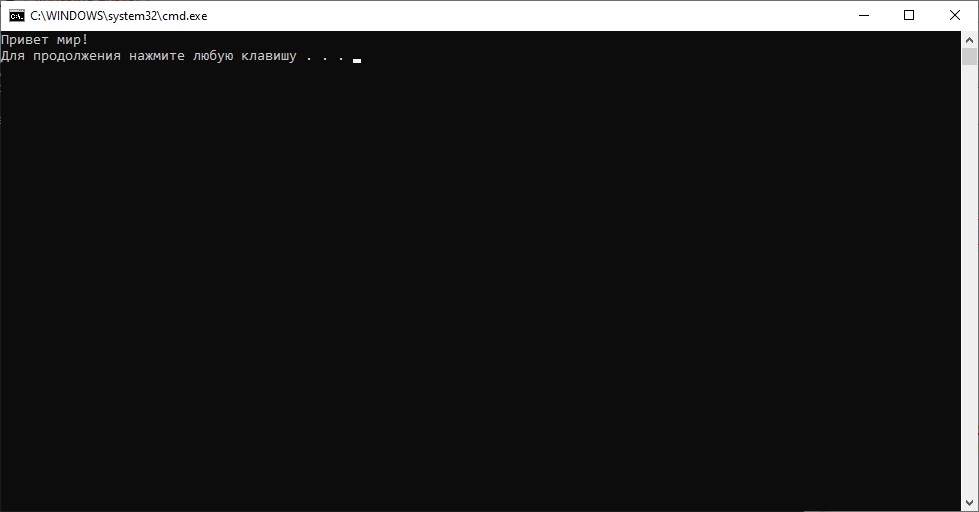
В данном примере мы рассмотрим использование команды echo, которая просто выводит в окне командной строки текст. Используя её совместно с командной start можно добиться появления отдельного окна командной строки с заданным текстом.
Вот так будет выглядеть пример, выводящий сообщение «Привет мир!» в командной строке.
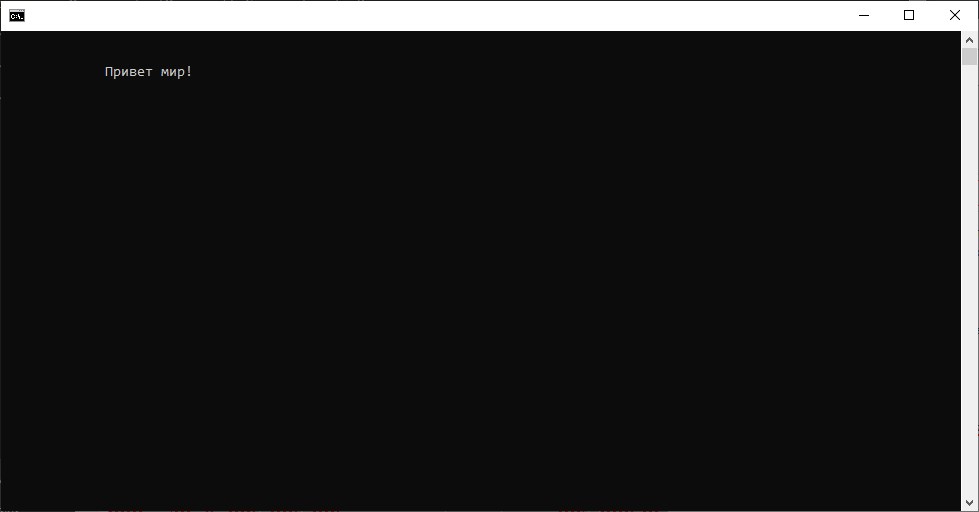
Дополнив пример выше несколькими дополнительными командами и пробелами, сделаем более «красивый» вариант с отображением текста в командной строке:
Использование msg
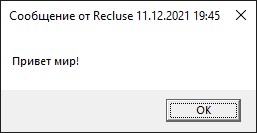
Программа msg поставляется вместе с Windows еще со времен версий Windows 2000 и Windows XP, и предназначена для передачи сообщений от одного пользователя другому пользователю. Она предлагает простые возможности по выводу сообщения, и так же проста в использовании.
В качестве примера, выведем сообщение «Привет мир!»:
Использование mshta
Mshta — программа, предназначенная для запуска приложений формата hta, которые представляют из себя программы, написанные с использованием HTML, CSS, JavaScript и VBScript. В данном случае, нам пригодиться возможность выполнения команд, написанных на языке JavaScript и VBScript. Используя знания данных языков, можно выводить сообщения.
Сперва рассмотрим возможности использования скриптового языка VBScript совместно с mshta.
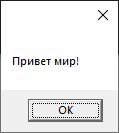
Выведем сообщение «Привет мир!»:
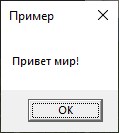
Добавим в наше сообщение заголовок «Пример»:
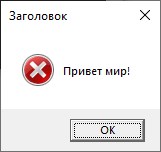
Сделаем так, чтобы в сообщении были различные значки. Начнем со значка с ошибкой:
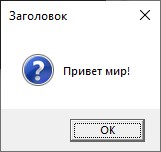
Сменим его на вопросительный знак:
Или, на значок информации:
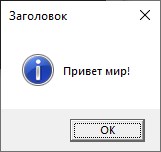
Теперь рассмотрим возможности mshta с JavaScript.
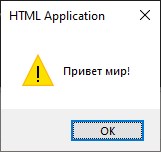
Отобразим сообщение «Привет мир!»:
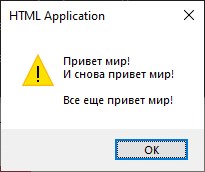
Выведем сообщение, состоящее из нескольких строк:
Использование PowerShell
Из командной строки так же можно вызвать оболочку PowerShell, передав ей все необходимые параметры, в результате чего будет отображено окно с нужным сообщением.
Команда ECHO — вывод текста на экран консоли
Команда ECHO наверно является одной из самых простых и самых используемых команд. Применяется для вывода текстовых сообщений на стандартный вывод и для переключения режима отображения команд на экране.
Формат командной строки:
ECHO [ON | OFF] — включить / выключить режим отображения вводимых команд на экране.
ECHO [сообщение] отобразить текст сообщения на экране.
ECHO — при вводе команды без параметров, отображается текущий режим отображения команд:
Режим вывода команд на экран (ECHO) включен.
Для вывода пустой строки, используется команда ECHO с точкой:
echo Hello World. — вывод сообщения Hello World. на экран.
echo %USERNAME% — вывод на экран значения переменной окружения USERNAME (имени текущего пользователя)
Наиболее распространено использование команды echo в командных файлах. Практически любой командный файл начинается командой
@echo off — отключить режим вывода команд на экран. Символ @ перед командой echo используется для того, чтобы на экран не выводился и текст самой команды.
Очень часто команда echo используется для записи сообщений в текстовый файл с использованием перенаправлением вывода:
echo Начало работы — %DATE% в %TIME% >logfile.txt
Echo ERORLEVEL=%ERRORLEVEL% >> logfile.txt
Echo Конец работы, %DATE% в %TIME% >>logfile.txt
В текстовый файл logfile.txt записывается дата и время начала работы командного файла, некоторые результаты и время завершения.
Нередко, команда echo используется для создания нового файла:
echo 1 >newfile.cmd — вывести символ «1» в файл newfile.cmd . Если такого файла не существует, он будет создан, если существует, то будет перезаписан.
Значения параметров командной строки, переменных и их подстановочных значений, также нередко отображаются с помощью команды echo . Пример командного файла, выводящего на экран информацию о себе:
@echo off
ECHO ОБРАБАТЫВАЕТСЯ ФАЙЛ — %0
ECHO Дата/время создания/изменения командного файла — %
t0
ECHO Путь командного файла — «%
f0″
ECHO Диск командного файла — %
d0
ECHO Каталог командного файла — «%
p0″
ECHO Имя командного файла — %
n0
ECHO Расширение командного файла — %
x0
ECHO Короткое имя и расширение — %
s0
ECHO Атрибуты командного файла — %
a0
ECHO Размер командного файла — %
При выводе служебных символов, интерпретируемых командным процессором нужно использовать символ ^ . Например, вместо значения переменной ERRORLEVEL, нужно вывести текст “%ERRORLEVEL%”
ECHO ^%ERRORLEVEL^% = %ERRORLEVEL%
Особенностью команды ECHO является добавление служебных символов возврата каретки и перевода строки 0x0D и 0x0A (Carriage Return и Line Feed) в конец выводимого текста. Командный файл следующего содержания выводит текст из 3-х строк:
Если же требуется вывести весь текст в одну строку, обычно используют эмуляцию команды ECHO командой SET с параметром /P, используемой для организации диалога с пользователем, когда выводится сообщение, на которое требуется ответ. Выводимое сообщение можно использовать таким же образом, как и в команде ECHO, а вместо ответа можно использовать ввод с фиктивного устройства nul :
При выполнении такого командного файла сообщение на экране будет представлено одной строкой:
Для подачи звуковых сигналов можно использовать вывод служебного символа с кодом 07 (BELL). Достаточно просто включить его в поток выходных данных, что зависит от возможностей редактора, который используется для написания командного файла. Можно использовать и стандартные возможности командной строки, добавив комбинацию CTRL+G :
Как выводить сообщения в консоль?

Для вывода сообщений в консоль существуют 2 метода: System.out.println () и System.out.print (). В чём же отличие?
Отличие между System.out.println () и System.out.print () в том что:
- System.out.println () выводит сообщение на экран и после этого осуществляется перевод курсора на новую строчку
- System.out.print () выводит сообщение на экран и после этого не осуществляется перевод курсора на новую строчку
Давайте, чтобы лучше понять как это работает, рассмотрим пару примеров.
Пример №1
Если Вы попробуете запустить этот код на своём компьютере, то в консоли Вы увидите следующее:
Комментарии:
Мы использовали System.out.println (). Поэтому после того как на экран была выведена фраза «Я изучаю» , курсор автоматически был переведен на новую строчку, как если бы мы нажали enter.
Запомните: System.out.println () выводит сообщение на экран, а затем переводит курсор на новую строчку
Пример №2
Если Вы попробуете запустить этот код на своём компьютере, то в консоли Вы увидите следующее:
Комментарии:
Вывело на экран «Я изучаю» и затем курсор автоматически был переведен на новую строчку.
Вывела на экран слово «Java», и тоже автоматически курсор был переведен на новую строчку.
Вывело на экран слово «Ура!», и после этого сразу автоматически курсор был переведен на новую строчку.
Запомните: System.out.println() выводит сообщение на экран и затем переводит курсор на новую строчку.
Пример №3
Если Вы попробуете запустить этот код на своём компьютере, то на консоли Вы увидите следующее:
Комментарии:
Поскольку в этой программе мы использовали
после того, как была выведена фраза «Я изучаю», курсор не был переведен на новую строчку. И поэтому сразу после «Я изучаю» было выведено слово «Java».
А как сделать так, чтоб был пробел между «Я изучаю» и «Java»?
Увидели в чем отличие от предыдущего варианта кода?
Да, мы добавили пробел. И теперь, если Вы запустите код, то увидите на консоли следующее:
ПОДЫТОЖИМ:
System.out.println () — переводит курсор на новую строчку
System.out.print () — не переводит курсор на новую строчку
P.S. В System.out.println () «println» расшифровывается как printnewline, что в переводе с английского — «напечатать новую строку»
Надеемся, что наша статья была Вам полезна. Также есть возможность записаться на наши курсы по Java в Киеве. По всем вопросам заходите к нам на сайт или звоните: +38 050 205 77 99, +38 098 205 77 99
Функции вывода
Во время написания программы, а также при её отладке часто возникает необходимость увидеть, как работает программа. Нужно узнать, доходит ли выполнение программы до определённого места и какие значения имеют переменные в этот момент. Для этого существуют функции вывода, которые рассмотрены в данной теме.
Функция alert()
Функция alert() выводит на экран окно с сообщением. Текст сообщения всегда пишется в кавычках. Все функции вывода могут выводить не только текст, но и значения переменных. Пример:
Особенность этой функции заключается в том, что она приостанавливает работу программы. Когда выполнение программы доходит до функции alert() , появляется окно и работа программы прерывается. А когда пользователь нажимает кнопку OK, окно изчезат, а программа продолжает работу. Иногда эта особенность бывает полезна. Она позволяет не только вывести сообщение, но и увидеть, как выглядит страница на данном этапе выполнения программы. Однако, если нужно вывести много сообщений, то использование функции alert() становится неудобным. Ведь при каждом выводе программа прерывается и нужно нажимать кнопку OK. В этих случаях используются другие способы вывода данных.
Метод document.write()
Метод document.write() добавляет текст на страницу. Это может быть не просто текст, но и HTML тэги. Они будут работать. Однако, не рекомендуется использовать этот метод для добавления элементов страницы. Они могут отображаться неправильно. Для создания элементов применяются другие методы, которые рассмотрены в этом учебнике. А document.write() используется, в основном, для отслеживания работы программы. Пример:
Метод console.log()
Консоль браузера — это полезный инструмент отладки страницы, в том числе, скриптов. Он позволяет получить важную информацию о работе скрипта. Удобнее всего консоль сделана в браузере FireFox. Она находится в Инструментах разработчика. Чтобы их открыть, зайдите в главное меню браузера и выберите «Другие интструменты». Для быстрого открытия Инструментов разработчика можно добавить кнопку в панель инструментов.