В 1С пропала панель инструментов, из-за того, что возможно был аварийный выход, как вернуть панель?
В работе с программой "1С:Предприятие" может произойти сбой, в результате которого исчезает панель инструментов. Это может произойти по множеству причин, но наиболее часто такая ситуация возникает из-за аварийного выхода из программы.
Если у вас пропала панель инструментов в 1С после аварийного выхода, не стоит паниковать. Вернуть привычный интерфейс можно довольно быстро и легко.
Шаг 1: Проверьте наличие файлов настроек
Перед тем как приступать к настройке панели инструментов, нужно убедиться в наличии необходимых файлов настроек в системе. Переходите в директорию
где <8.3>может иметь значение, отличное от 8.3, а заменить на соответствующее название вашей версии "1С:Предприятие".
В данной директории вы должны найти файлы настроек в формате .dt. Если эти файлы отсутствуют, необходимо выполнить восстановление настроек программы 1С.
Шаг 2: Восстановление настроек
Если файлы настроек присутствуют, следует выполнить операцию восстановления настроек.
Откройте 1С и выберите пункт меню "Сервис"
Выберите пункт меню "Удаление локальных настроек и локальных временных файлов"
После этого программа попросит подтверждение выполнения операции
Введите текстовое подтверждение и нажмите "Ок"
Закройте 1С и откройте заново.
Шаг 3: Проверка панели инструментов
После перезапуска программы, панель инструментов должна появиться в обычном виде. Если же панель инструментов по-прежнему отсутствует, требуется восстановление ее настроек вручную.
Шаг 4: Восстановление настроек панели инструментов вручную
Выполнить данный шаг следует только в том случае, если предыдущие методы не помогли вернуть панель инструментов.
- Откройте 1С и перейдите в меню "Настройка"
- Выберите пункт меню "Настройка интерфейса"
- В появившемся окне выберите вкладку "Панели"
- Найдите панель инструментов в списке и нажмите кнопку "Восстановить по умолчанию"
В результате панель инструментов вернется в исходное состояние.
Вывод
Пропадание панели инструментов 1С может вызвать неудобства в работе с программой, однако эту проблему можно быстро решить. Проверьте наличие файлов настроек, выполните восстановление настроек в программе и, если необходимо, восстановите панель инструментов вручную.
Пропало главное меню в 1С 8.3
Но на обеих платформах бывают случаи, когда внешний вид 1С меняется либо из-за действий пользователей, либо из-за программных сбоев (например, пропало главное меню в 1 С 8.3). Разберем, почему так получается, и как это исправить.
Изменение настроек на платформе 1С 8.2
Начнем с платформы 8.2.
Как в 1С вернуть панель меню
Для управления программой используются пункты меню в верхнем окне: Файл , Правка , Операции , Банк , Касса и другие.
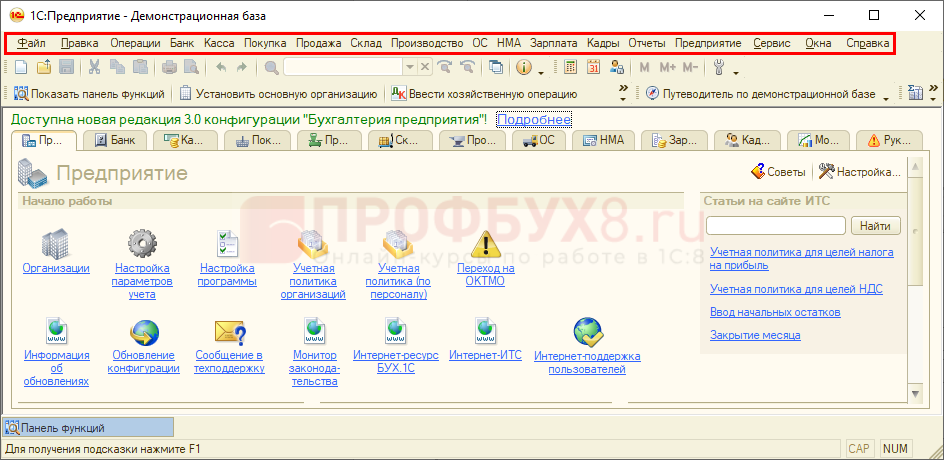
Их можно скрывать при необходимости. В результате вы увидите окно, в котором из верхнего меню нельзя открыть документы, справочники и другие объекты.
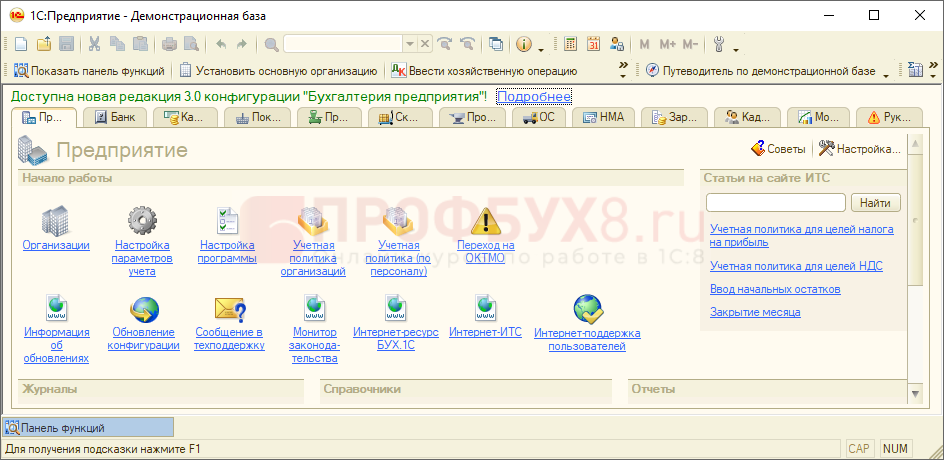
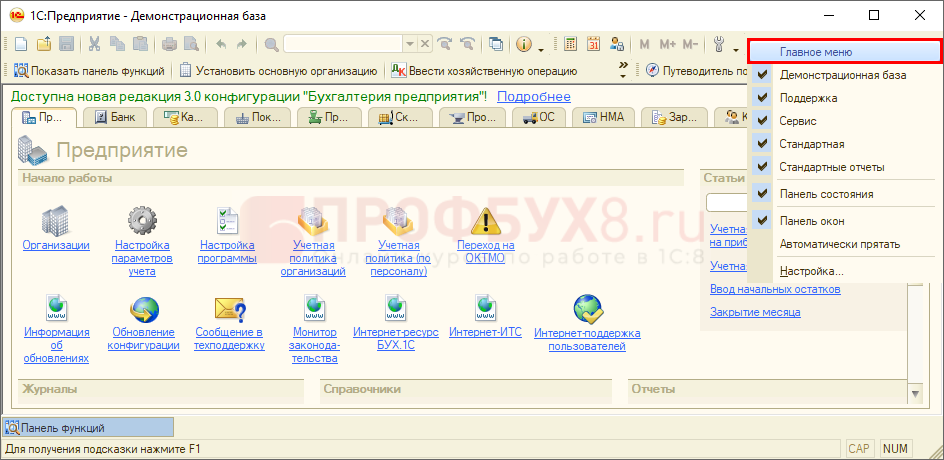
Если в 1С пропала верхняя панель, ее можно вернуть. Для этого щелкните правой кнопкой мыши в серой области программы и нажмите на пункт Главное меню .
Верхняя панель восстановлена.
Как восстановить панель инструментов в 1С 8.2
Еще одна важная панель в 1С 8.2 — это панель инструментов.
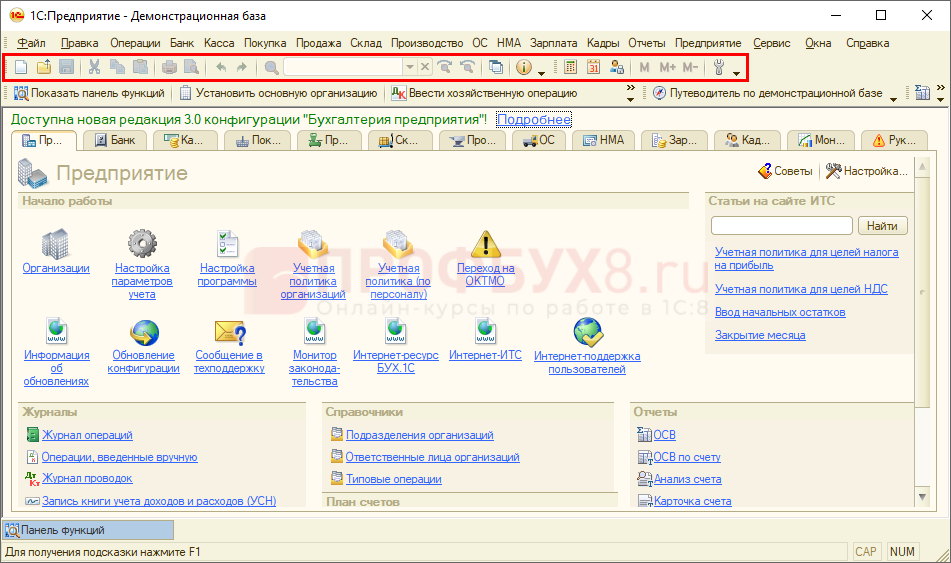
Здесь доступны команды открытия и сохранения файлов, печать, предварительный просмотр, калькулятор, календарь и другие возможности.
Если панель инструментов не отображается, вызовите контекстное меню в верхнем окне программы и установите панели Сервис и Стандартная .
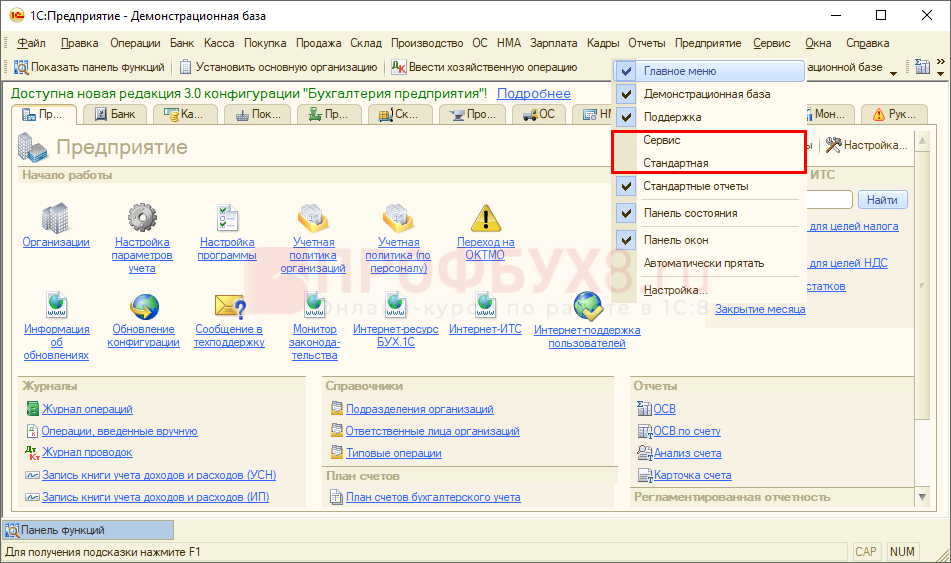
В 1С пропала панель функций — как вернуть
Панель функций 1С 8.2 — это окно с наиболее важными объектами программы, сгруппированными по разделам.
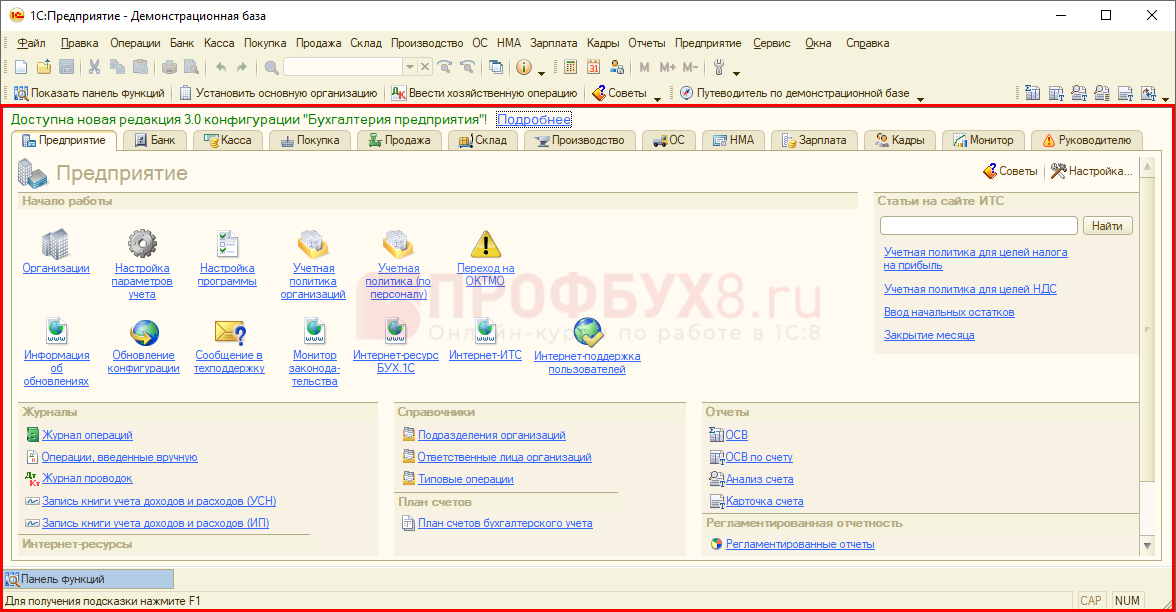
Она позволяет быстро открыть нужные документы и понять, в какой последовательности их вводить. Если панель пропала, откройте ее по кнопке Показать панель функций .
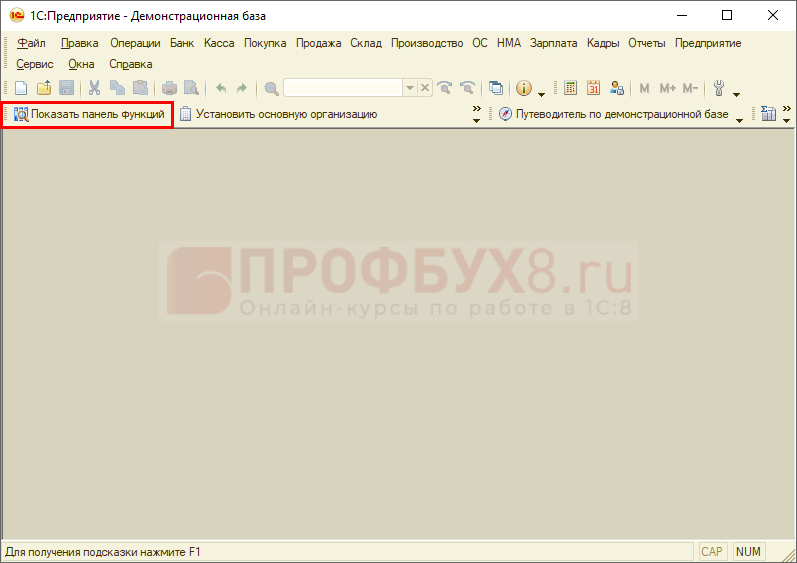
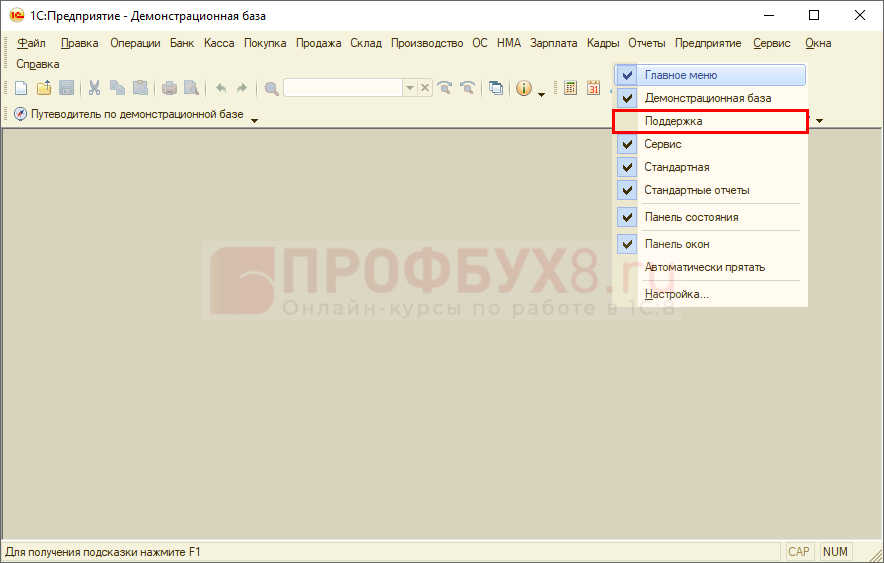
Если такой кнопки нет, вызовите контекстное меню и выберите пункт Поддержка .
Как восстановить размер открытого окна
Для перехода между открытыми окнами используются закладки внизу программы. Иногда при нажатии на закладку окно не показывается пользователю. Такое случается, если открытый объект перетащили за край программы.
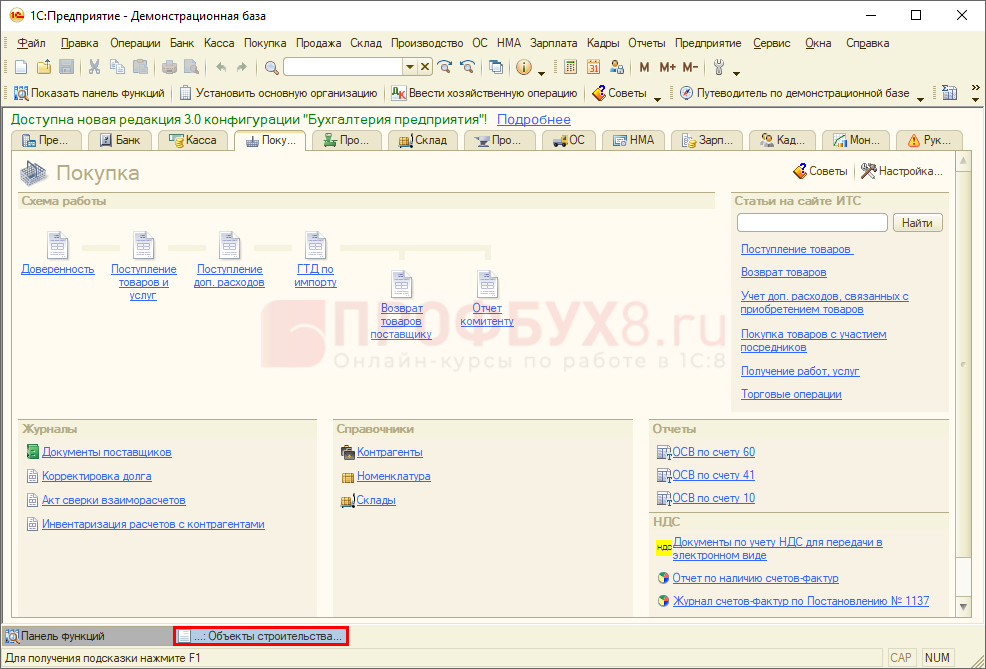
Для открытия окна нажмите на закладку правой кнопкой мыши и выберите пункт Восстановить положение окна .
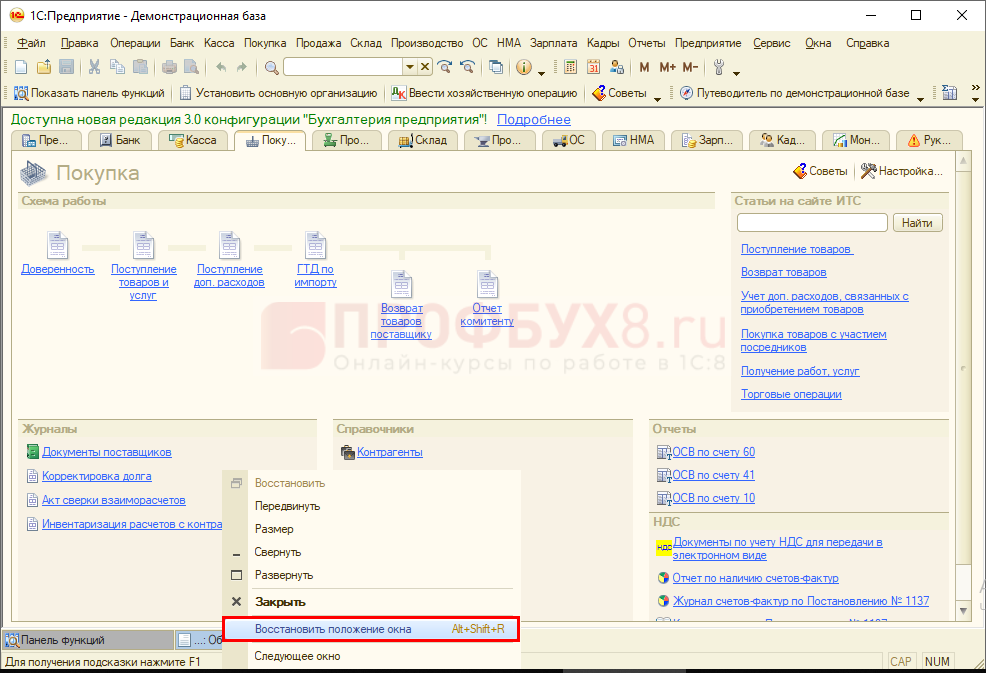
Окно откроется в привычном виде.
Изменение настроек на платформе 1С 8.3
Рассмотрим, какие ситуации при работе с меню возникают на платформе 8.3.
Пропало главное меню в 1С 8.3
Начиная с версии платформы 8.3.15, в верхнем левом разделе программы вы не увидите привычных команд.
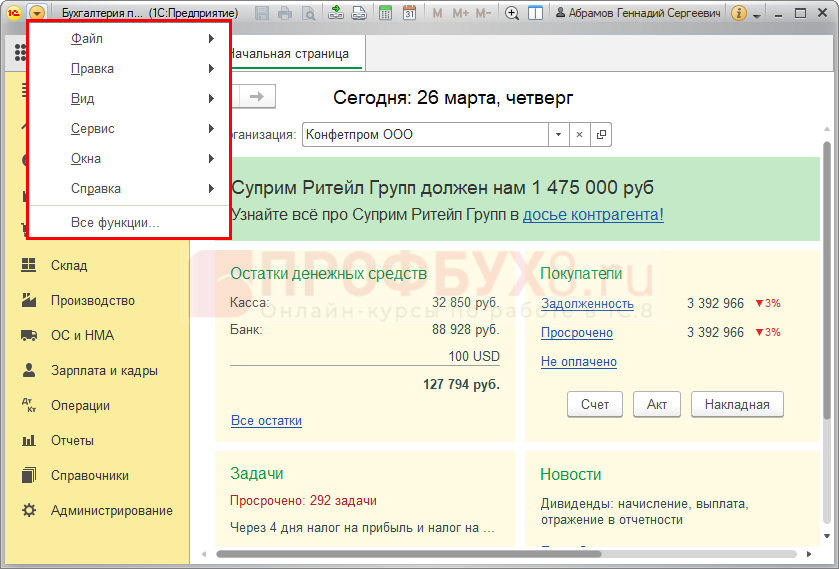
Если кажется, что в 1С пропало главное меню, не пугайтесь: оно просто переместилось. В новой версии главное меню находится справа и называется Сервис и настройки .
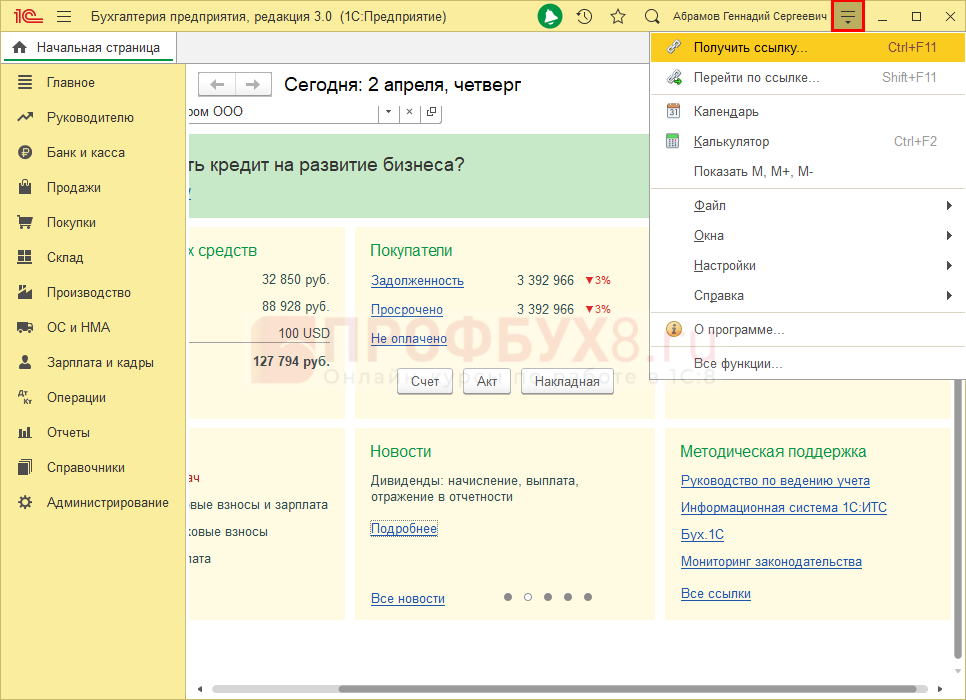
Подробнее про интерфейс платформы 8.3.15 читайте в нашей статье.
Скрыты все панели 1С 8.3 — что делать?
В 1С панель разделов служит для перехода к объектам программы. Благодаря гибкости настроек панель можно расположить слева, справа, сверху или снизу, а также скрывать и добавлять пункты разделов.
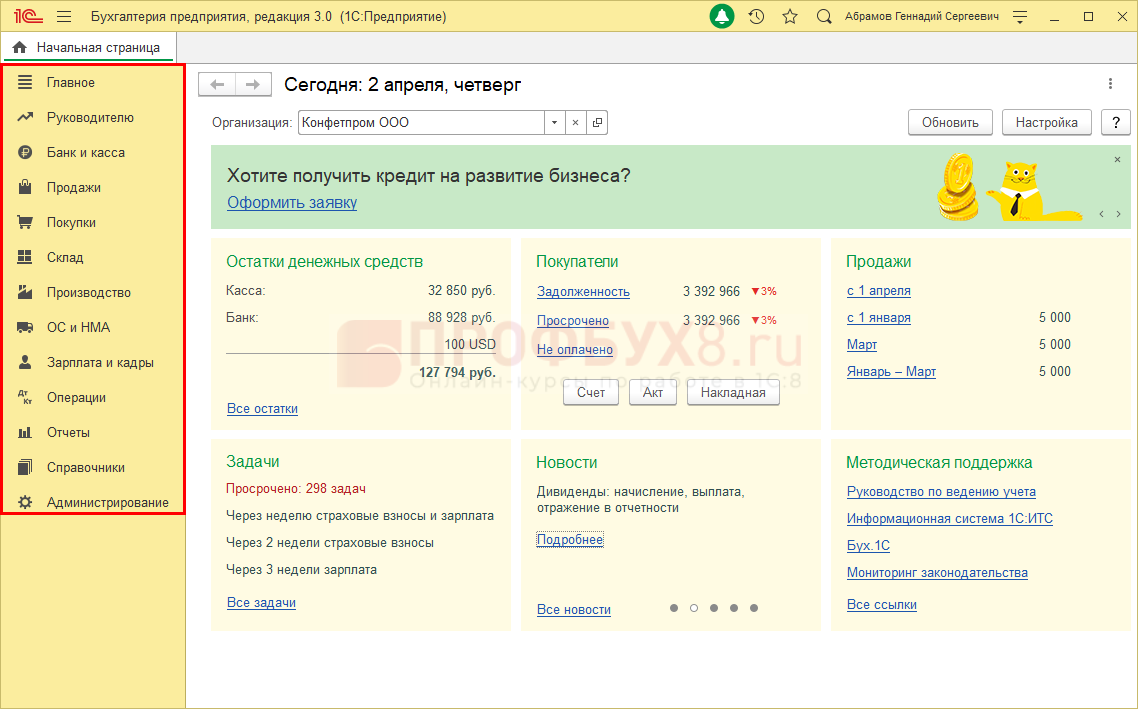
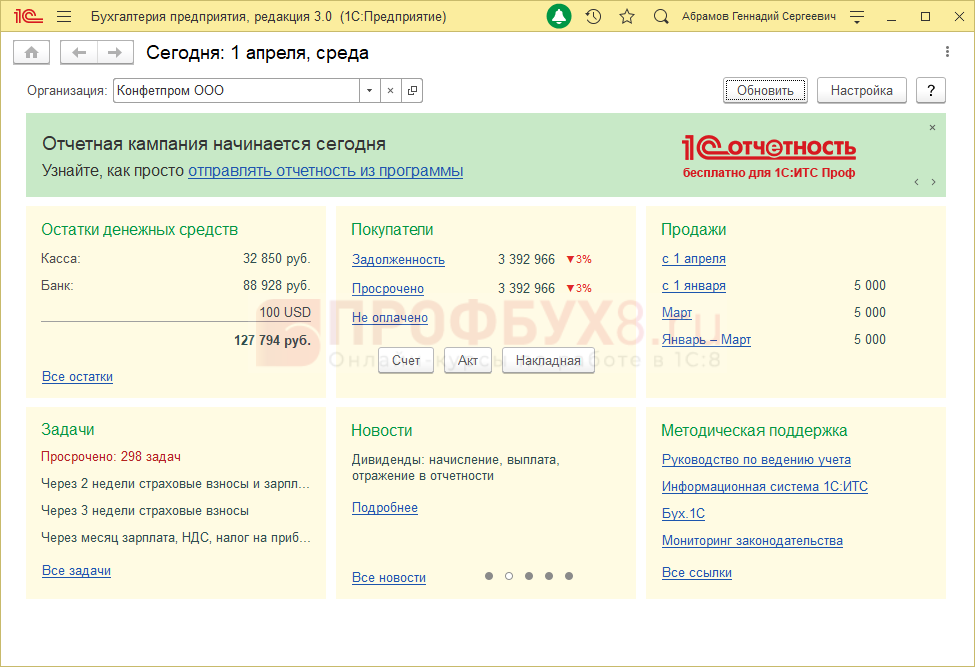
Бывают случаи, когда панель разделов и другие панели оказываются скрытыми, и нельзя открыть документы.
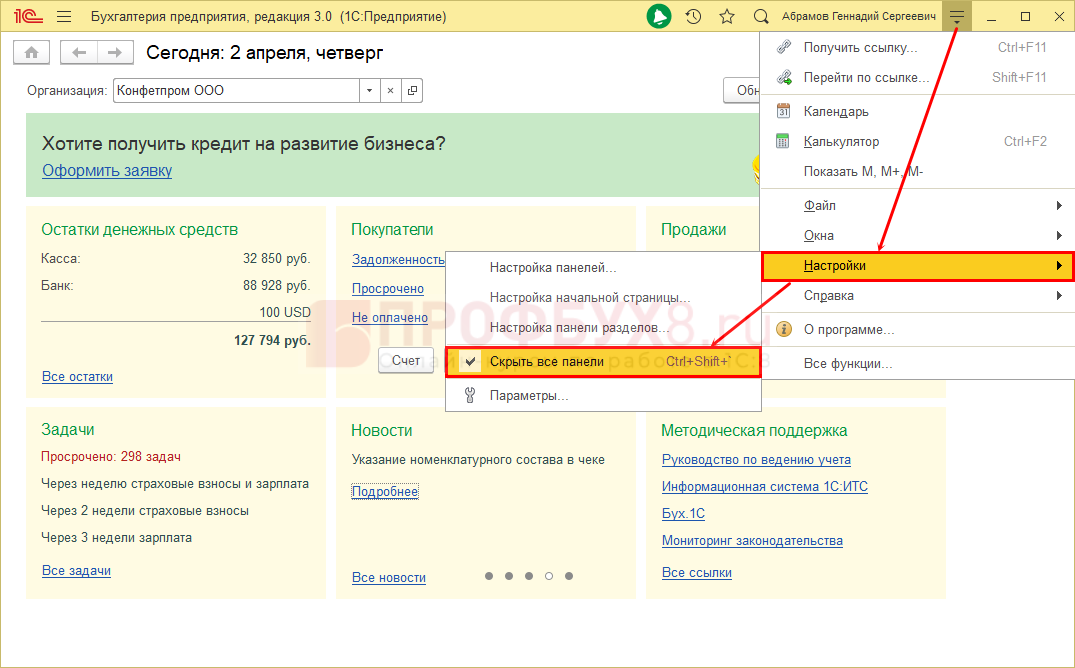
Видимость панелей регулируется простой настройкой. Для восстановления перейдите в меню Сервис и настройки – Настройки и снимите флажок Скрыть все панели .
Но не всегда причина заключается в этой настройке. Встречаются более сложные ситуации, об этом читайте ниже.
Что делать, если настройка панели разделов в 1С 8.3 пустая
Видимость разделов определяется Функциональностью программы! Поэтому сначала убедитесь, что включена нужная функциональность в программе. Подробнее
Также проверьте — возможно, ваша ситуация попадает под ошибку: Пропала навигация в разделах. Ошибки Платформы 8.3.15.1747
Данная ситуация схожа с описанной выше, но настройка скрытия панелей не установлена. Окно выглядит также полностью пустым за исключением отображения вкладки Начальная страница .
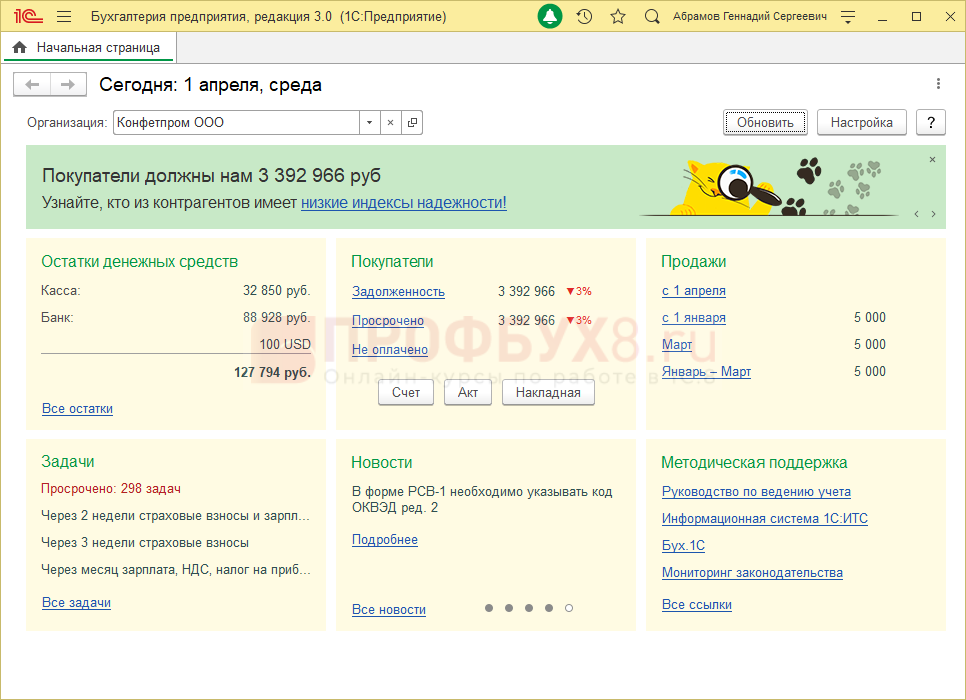
Другой вариант — отображаются только разделы Главное и Зарплата и кадры .
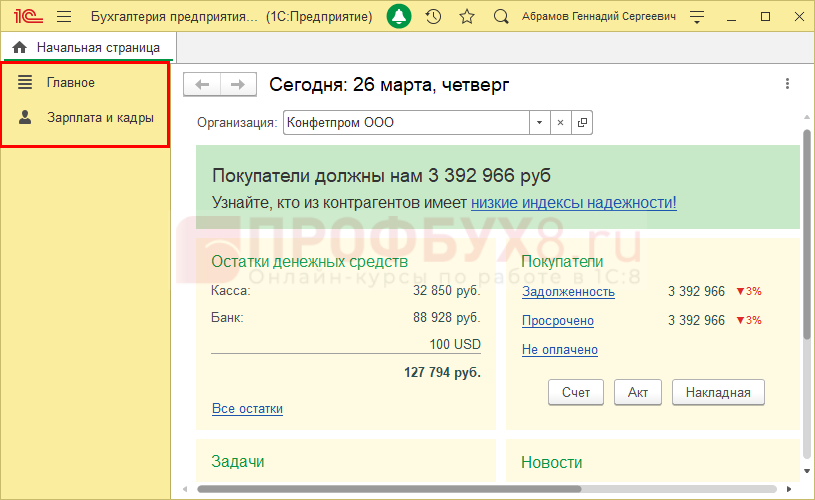
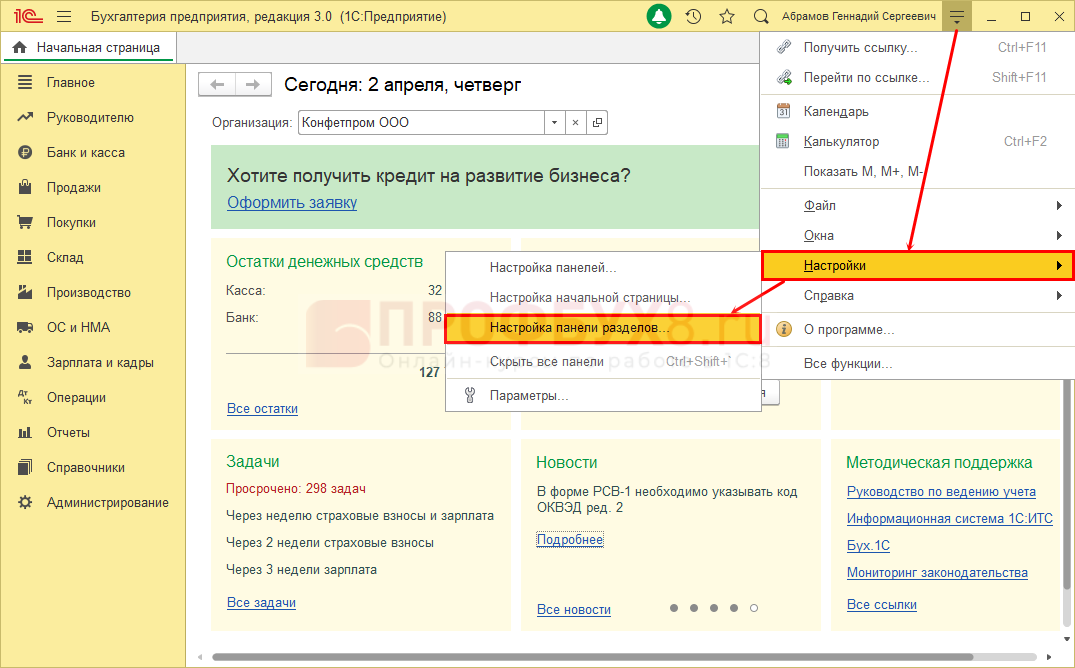
Видимость разделов включается в меню Сервис и настройки – Настройки – Настройка панели разделов .
Но и здесь окно с настройками может быть пустым.
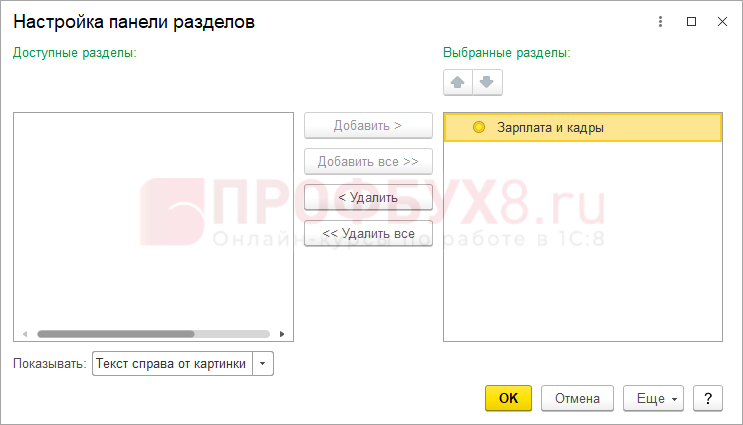
В таком случае выполните действия:
- Откройте меню Все функции .
- В списке объектов найдите пункт Интерфейс Такси (Константы) . Воспользуйтесь для этого поиском.
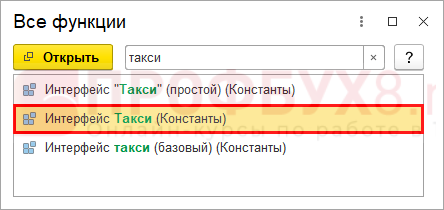
Нажмите Открыть . - Установите флажок Интерфейс Такси (если он снят) и нажмите Записать и закрыть .
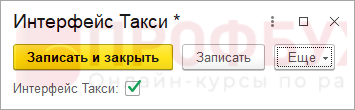
- Перезапустите 1С.
И все разделы восстановятся.
Пропал раздел Зарплата и кадры
Еще одна возможная ситуация — в списке разделов нет пункта Зарплата и кадры .
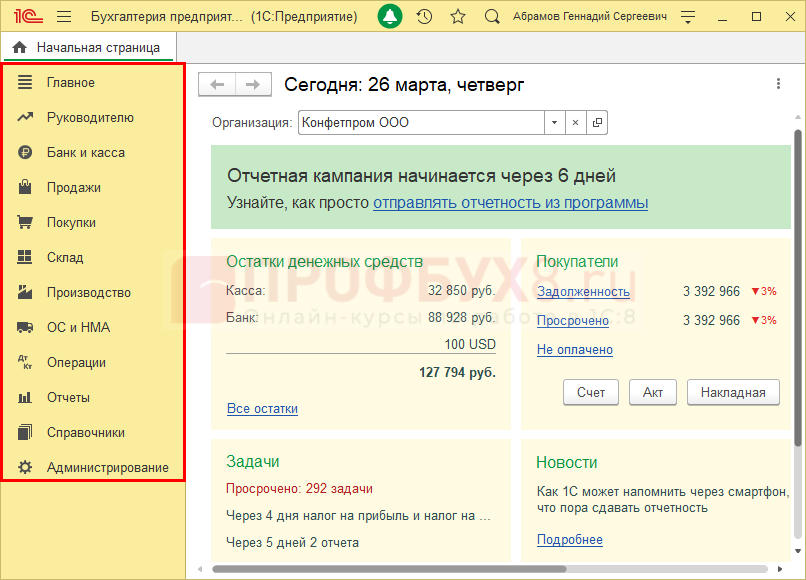
При этом в настройке панели разделов добавить его нельзя.
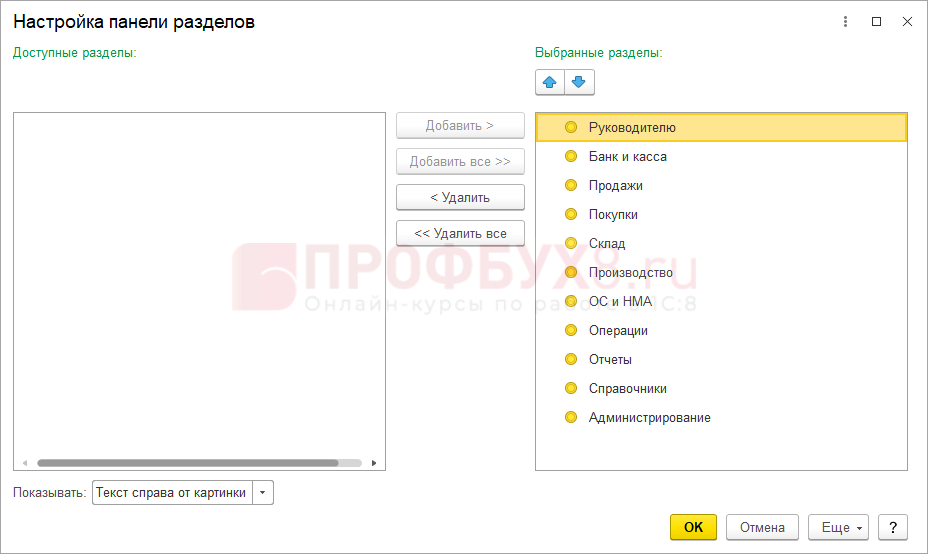
В таком случае в 1С может быть отключено отображение раздела в константах.
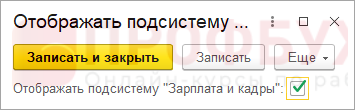
- В меню Все функции найдите и откройте константу Отображать подсистему Зарплата и кадры .
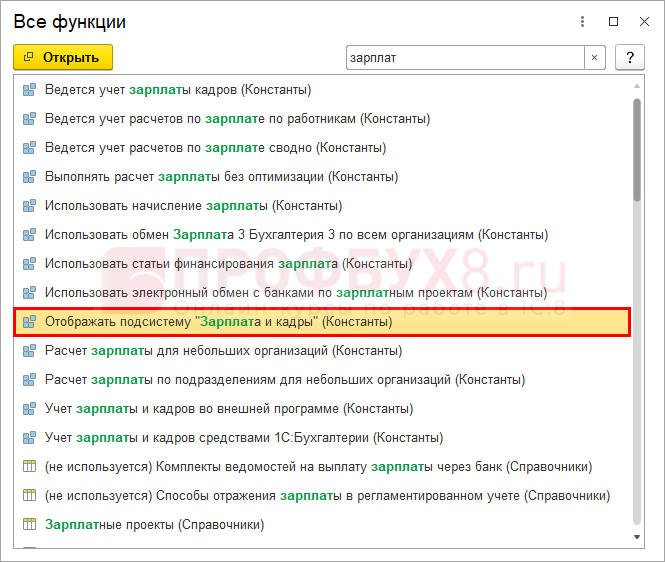
- Установите флажок для константы и нажмите Записать и закрыть .
- Перезапустите программу.
Если пропала панель главного меню в 1С 8 (обычные формы)
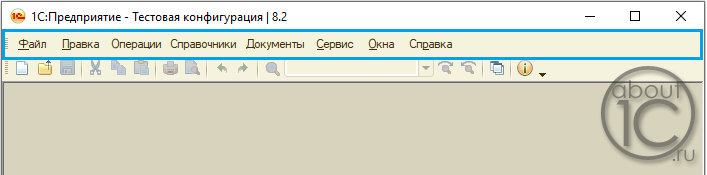
Часто, при неудачном завершении работы с 1С:Предприятие 8.3 (8.2, 8.1) в режиме обычных форм, может пропасть верхняя панель главного меню (там где Файл, Операции, Сервис и т.п.)
Чтобы ее вернуть нужно произвести несколько манипуляций с настройками интерфейса:
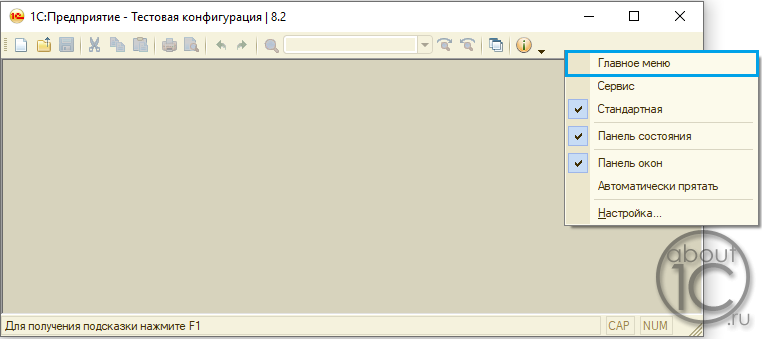
- Кликаем правой кнопкой мыши в свободном месте панели и вызываем контекстное меню:
- Жмем пункт «Главное меню». Панель главного меню должна вернуться на свое место
Если панель главного меню не вернулась, скорее всего понадобится очистка кеша
Тема: Пропала верхняя панель управления в 1С Бухгалетрия
Пропала верхняя панель в 1С Предприятие 8.3 (8.3.13.1690)
- Просмотр профиля
- Сообщения форума
- Блог
Сообщение от Лека123
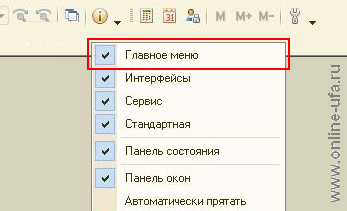
Ответ тот же самый: На панели инструментов нажмите правой клавишей мышки и поставьте флаг у Главное меню
Сообщение от Климов Сергей
- Просмотр профиля
- Сообщения форума
- Блог
Сообщение от Аноним
Спасибо , все получилось
Сообщение от Климов Сергей
Сообщение от Климов Сергей
- Просмотр профиля
- Сообщения форума
- Блог
Сообщение от Аноним
Сообщение от Климов Сергей
Сообщение от Климов Сергей
- Просмотр профиля
- Сообщения форума
- Блог
Клерк  Регистрация 13.11.2005 Адрес СПб Сообщений 45,950