How to automatically write html structure
I am using visual studio code .I have the php extension installed already . But it is very repetitive to create each php file with the base structure like this one . Since it does’nt automatically insert it for me .
Is there anyway or short key to quickly copy this structure into the newly created php file ? without using control+C control+V from a note ?
6 Answers 6
If you are using VS code then you can use this command shift + 1 and enter to auto-populate HTML Doctype in HTML or PHP.
Как в vs code сделать шаблон html
Найдено в Vscode Настроить -> Фрагменты кода пользователя Введите в поле ввода html И нажмите на первый html.json :

При первом его вводе первый html.json Не может принести .json Суффикс, не нужно контролировать html Просто войдите.
Мы входим html.json Страница, здесь мы пишем свои собственные шаблоны:

Следующим шагом является написание нашего шаблона. Наш шаблон нуждается примерно в следующих элементах:
- Базовая архитектура HTML.
- Представлен пакет Vue script дорожка.
- Некоторая базовая структура кода Vue.
Я подготовил шаблон, шаблон выглядит следующим образом:
Скопируйте вышеуказанный шаблон в html.json Нормально конечноПуть должен стать вашим собственным локальным путемЕсли вам неудобно, вы можете изменить все остальное.
После сохранения мы создаем .html Файл, введите vue и нажмите Enter, чтобы автоматически сгенерировать нужный нам шаблон. Пример шаблона схемы:


Необходимое объяснение
Чтобы избежать ненужных ошибок при смене шаблона, я вкратце расскажу о вещах в шаблоне:
- Не запутайтесь в начале: "Html5-Vue" , Это просто имя шаблона.
- "prefix": "" Здесь указано ключевое слово шаблона триггера, здесь я указываю слово триггера.
- Наши шаблоны находятся в "body":[] Написано в.
- Используйте двойные кавычки для каждой строки кода шаблона "" Приходите включены.
- Если двойные кавычки также включают двойные кавычки в середине кода, вам нужно использовать escape-символы \ Побег.
- \n Означает новую линию, \t Это символ табуляции, который используется для отступа шаблона при его создании, что облегчает чтение сгенерированного шаблона.
- Появляется в шаблоне $1 Представляет курсор, его положение является положением курсора по умолчанию, может быть несколько курсоров: $2 , $3 , $4 Подождите.
Выше приведен учебник для быстрого создания пользовательского шаблона кода в Vscode. Если у вас есть какие-либо вопросы, пожалуйста, прокомментируйте.
Интеллектуальная рекомендация

Проект Scramboot и реализация Vue проекта Передние и задние концы и взаимодействия баз данных
Vue Project (вовлечение междоменных проблем) Перекрестный 1, первая установка Axios с Vue-Axios 2, настроить Axios в Main.js 3. Настройте междоменную информацию в index.js в папке конфигурации.
29.java- анонимный внутренний класс
Анонимный внутренний класс — это частичный внутренний класс без имени, который подходит только для одного класса. В разработке часто есть такой класс, только один раз, используйте его один раз, вы мож.
Летучий скрипт
Boot Чтобы открыть различные среды, IDE, каждый раз, когда вы щелкнули на значок настольных компьютеров, ощущается очень неприятно. Использование языка сценариев BAT под окном, напишите чрезвычайно пр.

Самоорганизующаяся нейронная сеть SOM
Самоорганизующаяся нейронная сеть SOM Создавайте красивые картинки .
CodeForces-136A представляет 【Практические вопросы по C ++】
A. Presents time limit per test2 seconds memory limit per test256 megabytes inputstandard input outputstandard output Little Petya very much likes gifts. Recently he has received a new laptop as a New.
How To Easily Write HTML5 Boilerplate Code In Visual Studio Code
Visual Studio Code is a very popular IDE among web developers. If you are a web developer, you need to fill below code every time a new file is created.
We do not have to write again and again in Visual Studio Code. There is a shortcut to add above content easily to a HTML file.
HTML5 Shortcut
To try the shortcut, create a new HTML file in Visual Studio Code. Then, start typing html .
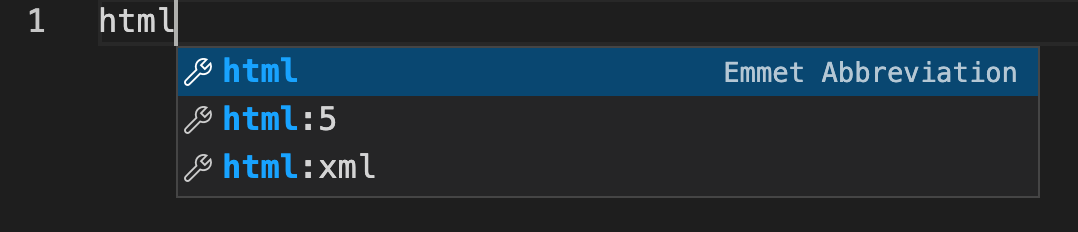
From the intellisense dropdown, select html:5 and press Enter key. Visual Studio automatically brings the boilerplate HTML5 code to the file.
The shortcuts like html:5 are called Emmet Abbreviation. If you are working with some libraries like React, and you wish to have a shortcut to create a component, you can search for React emmet plugins in VS Code. It is available. ES7+ React/Redux/React-Native snippets is one such extension.
Quickly create HTML Boilerplate in VSCode
Are you looking for a way to quickly create HTML boilerplate code in VSCode? Boilerplate code is a term widely used in computer programming, which refers to the repetitive code sections that needs to be used every now and then with little to no alterations. The term actually originated from the steel industry, further spreaded in the newspaper industry and later among computer programmers.
Boilerplate code is often used when referring to languages that are considered verbose, i.e. the programmer must write a lot of code to do minimal jobs, such as HTML.
In this article, we will show you how to quickly create HTML boilerplate code in VSCode.
Create HTML boilerplate using Emmet Abbreviation
This is by far the easiest way to create en empty HTML boilerplate code in VSCode. You don’t have to install anything, as Emmet Abbreviation is built into VSCode.
First, you have to create an empty index.html file. After that, open it up in VSCode and type ! (exclamation mark). You will see a pop up looks like below.

Now you can either select the option using the mouse or simply press Tab key to put the HTML boilerplate into the file.

Troubleshoot Emmet Abbreviation in VSCode
Please note that the Emmet Abbreviation in VSCode only works if VSCode detects your file as HTML format. In other words, the file you’re editing is recognized as HTML in VSCode Language Mode.
If you type ! and don’t see anything pop up, you must select the proper Language Mode by clicking its icon at the lower right corner of the editor.

In the drop-down menu, search for HTML, then repeat the steps above to quickly trigger Emmet Abbreviation to create your HTML boilerplate.

Create more complex HTML boilerplate
The syntax for Emmet Abbreviation in VSCode is already very quick, but you can even take things further. In fact, Emmet Abbreviation follows a series of syntax you can use to quickly create a proper HTML document in the shortest time possible.
For example, one can create a nested <ul> using the syntax nav>ul>li , VSCode will trigger Emmet Abbreviation to create :
Similarly, you can quickly generate a <div> tag with multiple classes by entering div.first-class.second-class followed by a Tab.
There are many more quick shortcuts for other types of HTML tags, you can find details at the Emmet Docs Cheat Sheet.
Custom HTML Boilerplate Template
- First, take your HTML boilerplate and convert it into a JSON escaped string. You can paste it into one of the many online tools, such as this one
- In VSCode, go to File > Preferences > User Snippets to open up the settings for HTML snippets.

- In the drop-down menu, search for HTML to open up html.json .

- Put the following lines inside the brackets, remember to replace JSON_ESCAPED_HTML_BOILERPLATE with the JSON-escaped string from the first step and !cust with your desired custom command.
- Once you save the file, VSCode will be automatically updated with the new settings. In this example, entering !cust followed by a Tab will create us a new, customized HTML boilerplate.

Custom HTML Snippets in VSCode
You can define custom HTML boilerplate snippets of your own in VSCode by editing Emmet configuration. Let’s get started.
First, you have to create a snippets.json file. This is the configuration file where we store all our snippets for Emmet. You can place it anywhere you want, as we are going to point VSCode settings to its path later.
Suppose we’re need to quickly create a <h1> tag wrapped in a <div> tag, fill the snippets.json file with the contents below and save the file.

Now open up VSCode settings by pressing Ctrl + , keyboard shortcut. Search for a setting called Extensions Path and click on Add Item.

Enter the absolute path to the parent directory where our snippets.json is placed. In this example, we’re using /home/nl/emmet/ .
We hope that the post helped you learn how to quickly create a HTML boilerplate as well as HTML snippets in VSCode and further improve your programming workflow. You may want to check out our other guides on Automate your workflow with VSCode Tasks , Format JSON in VSCode or Fix IntelliSense in VSCode. All our VSCode tutorials can be found at VSCode Tutorials. If you have any question, don’t hesitate to let us know in the comments section below.
How to automatically write html structure
I am using visual studio code .I have the php extension installed already . But it is very repetitive to create each php file with the base structure like this one . Since it does’nt automatically insert it for me .
Is there anyway or short key to quickly copy this structure into the newly created php file ? without using control+C control+V from a note ?
5 Answers 5
If you are using VS code then you can use this command shift + 1 and enter to auto-populate HTML Doctype in HTML or PHP.
Быстро создавать собственные шаблоны кода в Vscode
Найдено в Vscode Настроить -> Фрагменты кода пользователя Введите в поле ввода html И нажмите на первый html.json :
При первом его вводе первый html.json Не может принести .json Суффикс, не нужно контролировать html Просто войдите.Мы входим html.json Страница, здесь мы пишем свои собственные шаблоны:
Следующим шагом является написание нашего шаблона. Наш шаблон нуждается примерно в следующих элементах:
- Базовая архитектура HTML.
- Представлен пакет Vue script дорожка.
- Некоторая базовая структура кода Vue.
Я подготовил шаблон, шаблон выглядит следующим образом:
Скопируйте вышеуказанный шаблон в html.json Нормально конечноПуть должен стать вашим собственным локальным путемЕсли вам неудобно, вы можете изменить все остальное.
После сохранения мы создаем .html Файл, введите vue и нажмите Enter, чтобы автоматически сгенерировать нужный нам шаблон. Пример шаблона схемы:
Необходимое объяснение
Чтобы избежать ненужных ошибок при смене шаблона, я вкратце расскажу о вещах в шаблоне:
- Не запутайтесь в начале: "Html5-Vue" , Это просто имя шаблона.
- "prefix": "" Здесь указано ключевое слово шаблона триггера, здесь я указываю слово триггера.
- Наши шаблоны находятся в "body":[] Написано в.
- Используйте двойные кавычки для каждой строки кода шаблона "" Приходите включены.
- Если двойные кавычки также включают двойные кавычки в середине кода, вам нужно использовать escape-символы \ Побег.
- \n Означает новую линию, \t Это символ табуляции, который используется для отступа шаблона при его создании, что облегчает чтение сгенерированного шаблона.
- Появляется в шаблоне $1 Представляет курсор, его положение является положением курсора по умолчанию, может быть несколько курсоров: $2 , $3 , $4 Подождите.
Выше приведен учебник для быстрого создания пользовательского шаблона кода в Vscode. Если у вас есть какие-либо вопросы, пожалуйста, прокомментируйте.
Интеллектуальная рекомендация
Кодовыйup — Вопрос D: замена слова
Тема Описание Введите строку для завершения возврата каретки (длина строки <= 100). Эта строка состоит из нескольких слов, и слова разделены от одного пространства, и все слова чувствительны к реги.

75. Sort Colors
Описание заголовка (средняя сложность) Учитывая массив, содержащееся число может быть только одним из 0, 1 или 2, а затем отсортируйте эти числа от меньшего к большему. Решение первое Пройдите по масс.
Как в vs code сделать шаблон html

Про плагин Emmet узнал совершенно случайно, когда в редакторе Visual Studio Code нажал кнопку Tab после ошибочно введенного символа ‘p’ – текст заменился на <p></p>. Сначала подумал, что глюк, но попробовав то же самое с div, td и т.д. понял, что «это не баг, а фича».
Visual Studio Code очень быстро подсказывал синтаксис тэгов, потому необходимости в дополнительной автоматизации не было. Разве что неплохо бы научиться ему поддерживать Intellisense для подключенных таблиц стилей при html-верстке. Подсказка тэгов уже давно реализована в текстовых редакторах, например, Notepad++.
В случае с Emmet все немного иначе. Это не просто подсказчик синтаксиса, это по сути генератор сниппетов html и css кода. С помощью синтаксиса, по сути похожего на регулярные выражения, можно генерировать блоки кода, лишь введя несколько символов.
Emmet оптимизирован для html и css, но может быть также настроен на поддержку языков программирования.
Для использования плагина Emmet в Visual Studio Code нужно ввести паттерн для генерации кода и нажать кнопку Tab.