КАК ИЗМЕНИТЬ МАСШТАБ ИНТЕРФЕЙСА В ФИГМЕ
В Figma можно удобно настроить масштаб интерфейса под свои нужды и комфортное использование. Изменить масштаб можно несколькими способами.
Во-первых, можно воспользоваться кнопками масштабирования в верхнем правом углу экрана. Кнопка зума «+» увеличит масштаб, а кнопка «-» уменьшит масштаб интерфейса.
Если нужен более точный масштаб, можно воспользоваться шкалой масштабирования, которая находится рядом с кнопками зума. С помощью этой шкалы можно установить любой размер масштаба, который позволяет удобно работать с графическим редактором.
Также можно изменить масштаб интерфейса при помощи жестов на трекпаде или мышке. Например, чтобы уменьшить масштаб, нужно сделать жест «щипок» двумя пальцами на трекпаде или скроллить колесиком мыши вниз с зажатой клавишей Ctrl на Windows или Cmd на Mac OS.
Наконец, можно изменить масштаб интерфейса меню View в верхней части редактора Figma. В этом меню есть опции для увеличения и уменьшения масштаба интерфейса, а также для возврата к значению масштаба по умолчанию.

Лайфхак: как быстро поменять масштаб с помощью Scale Tool? — Уроки по Figma
2 урок по Figma — Настройки программы [Figma уроки]
������Три примера анимации в figma (smart animate)
Масштабирование интерфейса Figma (Фигма)
На 97,5% полностью адаптивный дизайн в Figma за 16 минут
МАСШТАБ В FIGMA. Как увеличивать и уменьшать по умному. Горячие клавиши — Уроки фигма на русском
FIGMA: МЕНЯЕМ РАЗМЕРЫ ПО УМНОМУ. Фреймы, элементы — Уроки фигма на русском
Масштаб в фигме: как увеличить или уменьшить
Разбираемся как быстро изменять масштаб в фигме, уменьшать или увеличивать. Поговорим про горячие клавиши, которые помогают работать быстрее. Смотрите видео урок по теме или читайте текстовую версию видео ниже.
Как увеличить или уменьшить масштаб в фигме
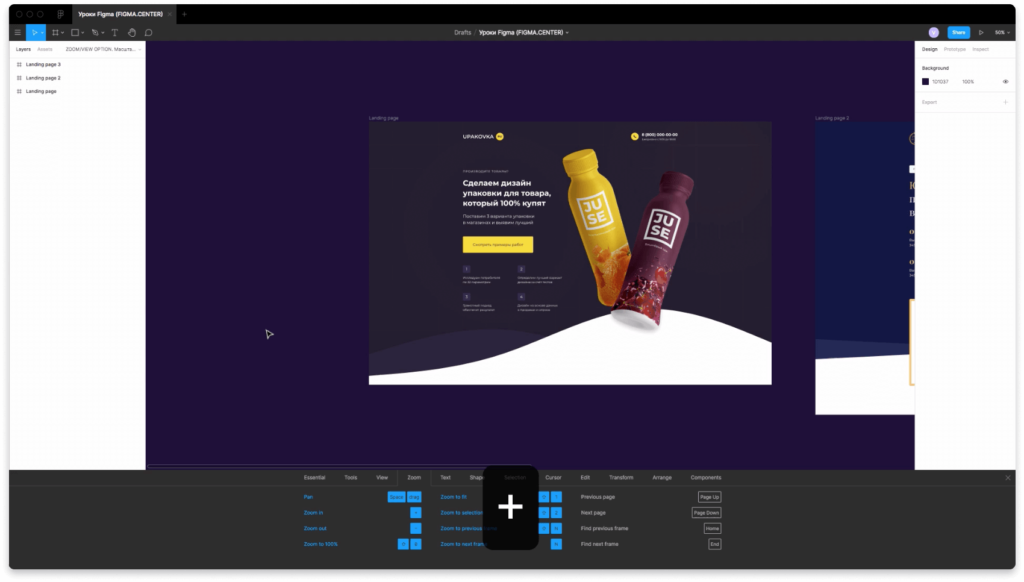
Чтобы увеличить масштаб в фигме нажмите на клавишу «+».
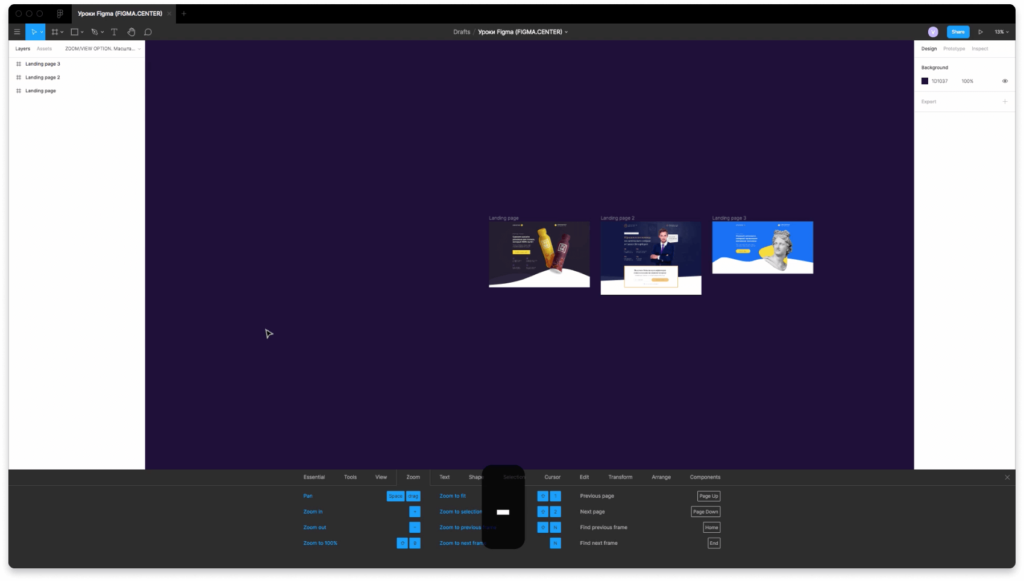
Если хотите уменьшить масштаб нажмите на клавишу «-».
Второй способ, который вы можете использовать для изменения масштаба в Figma — это зажать клавишу «Ctrl» и прокрутить крутить колесо мыши.
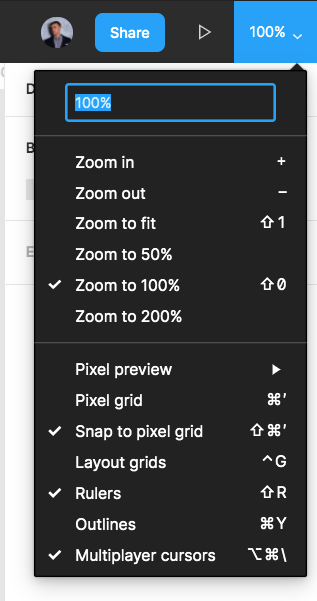
Третий способ — нажать в верхнем правом углу на проценты и изменить масштаб следующим образом:
- Увеличить — Zoom in.
- Уменьшить — Zoom out
- Масштаб изменяется для просмотра всех элементов на странице — Zoom to fit.
- Изменить масштаб до 50% — Zoom to 50%.
- Масштаб 100% — Zoom to 100%.
- Изменить масштаб до 200% — Zoom to 200%.
Включение горячих клавиш в фигме
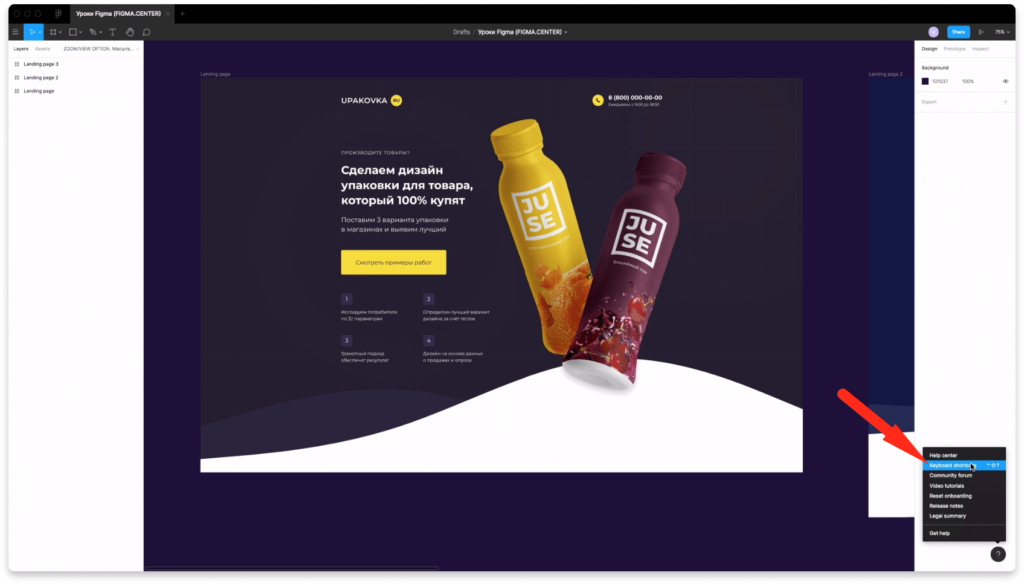
Чтобы включить подсказки горячих клавиш для изменения масштаба в фигме, нажмите на иконку вопроса в правом нижнем углу. Затем выберите надпись «Keyboard shortcuts»
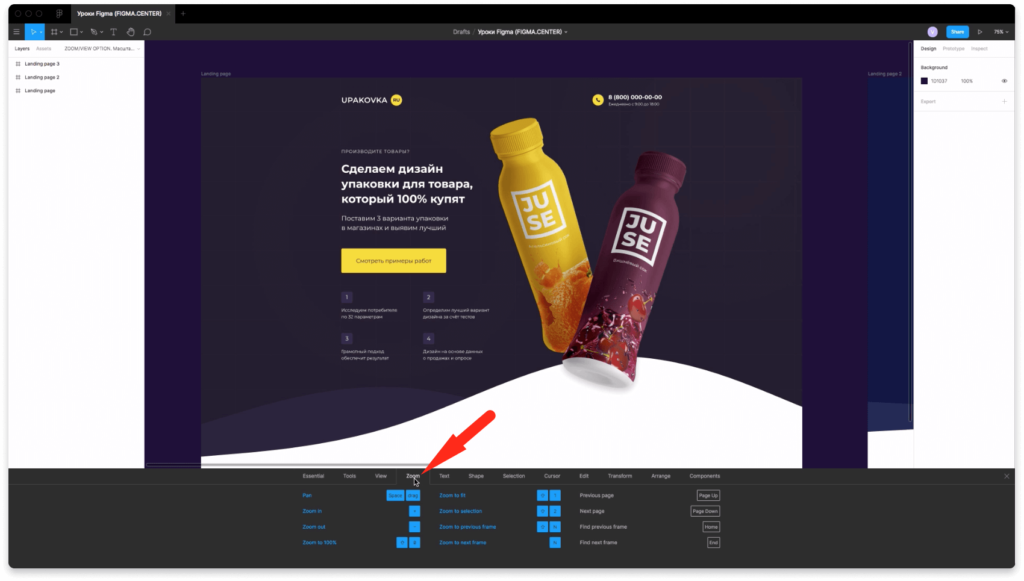
Переключитесь на вкладку «Zoom». Горячие клавиши, которые вы использовали будут подсвечиваться синим цветом. Те которые не использовали будут обведены рамкой.
Горячие клавиши для изменения масштаба в Figma
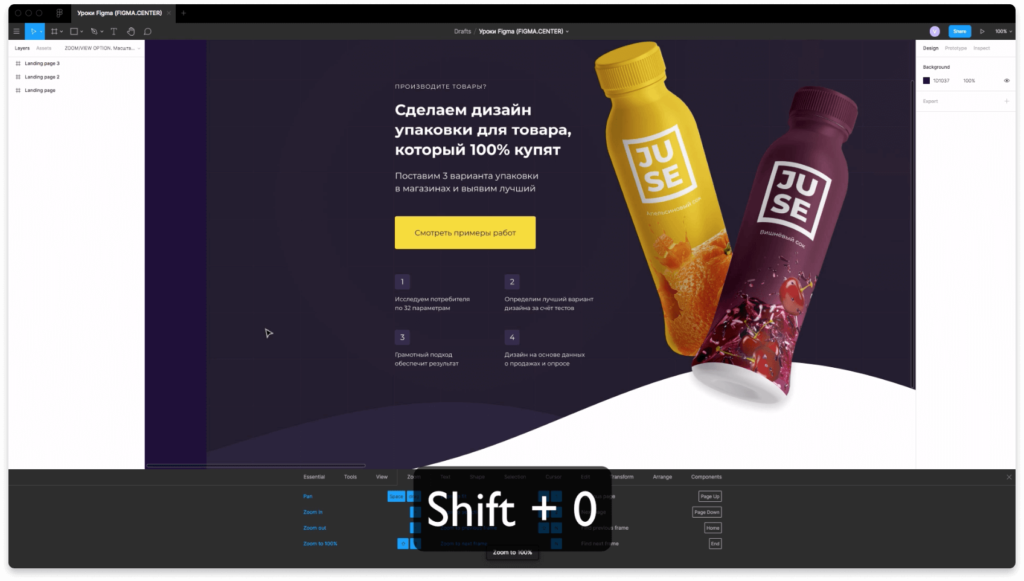
Нажмите горячие клавиши Shift + 0, чтобы изменить масштаб до 100%.
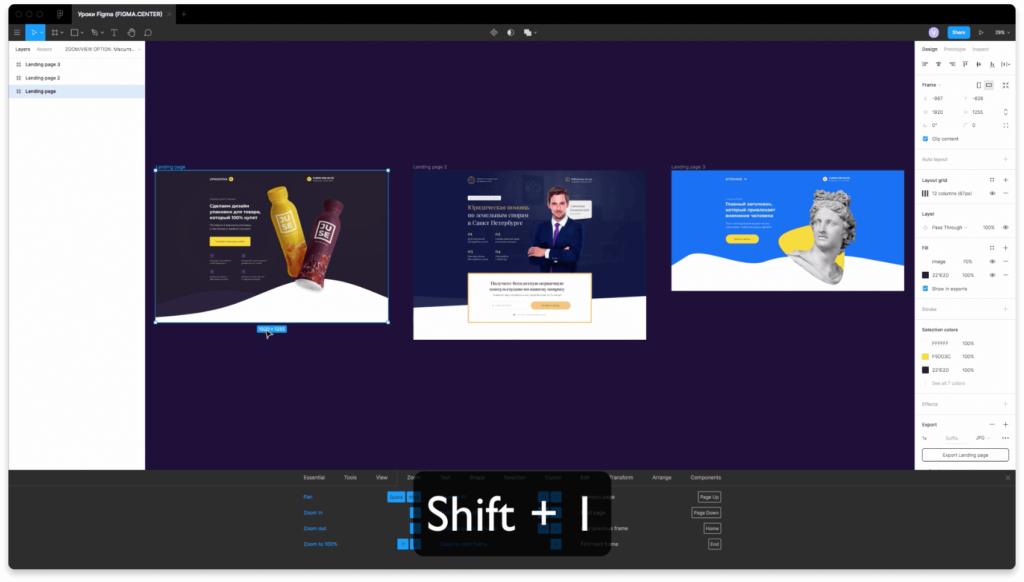
Комбинация клавиш Shift + 1 позволяет увидеть все элементы на странице в вашем проекте.
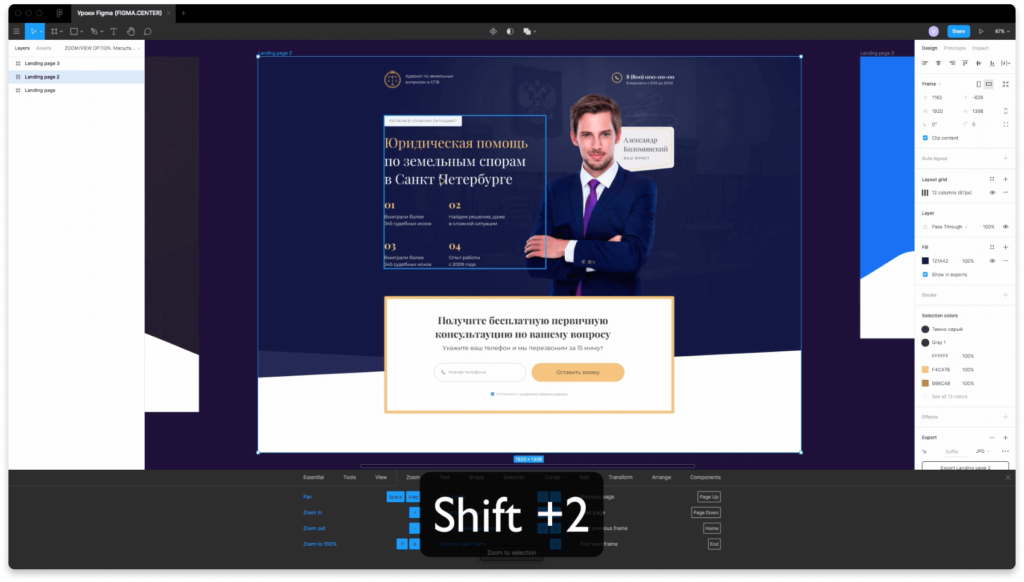
Если хотите изменить масштаб до размеров фрейма, то нажмите на клавиши Shift +2.
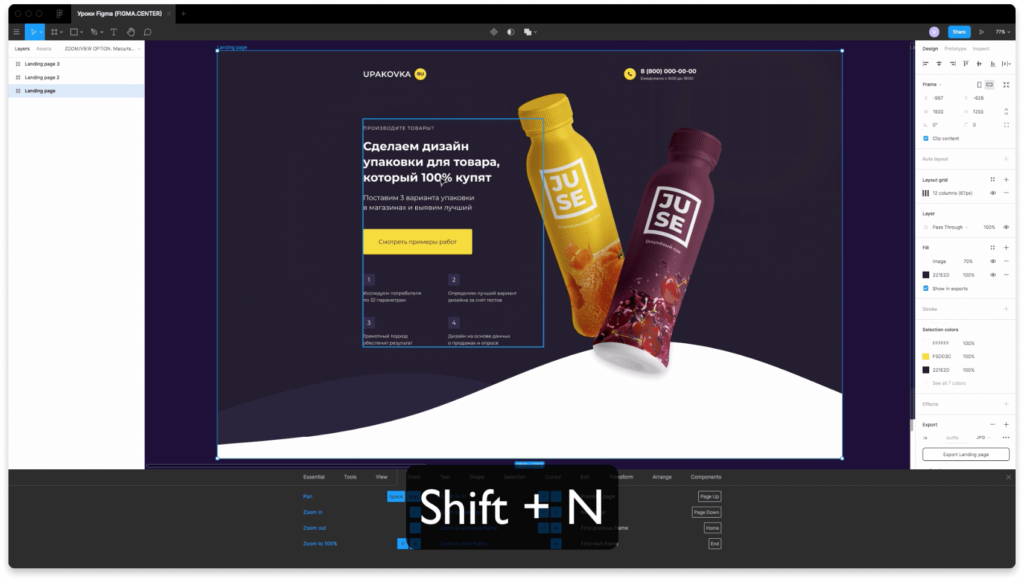
Для переключения на новый фрейм нажмите сочетание клавиш Shift + N.
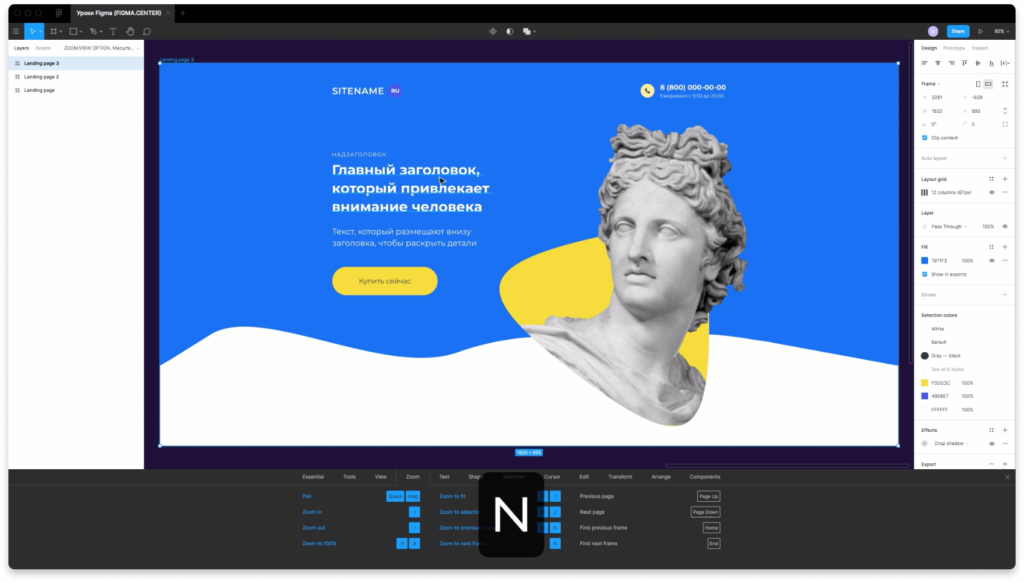
Чтобы переключиться на предыдущий фрейм, нажмите клавишу «N» на клавиатуре.
Заключение
Итак, в этой инструкции вы узнали как изменять масштаб в фигме. Изучили полезные горячие клавиши, которые помогут ускорить вашу работу.
Figma. Горячие клавиши.

Горячие клавиши это та вещь которая значительно ускоряет работу специалиста с программами, не обязательно знать их все, но всегда нужно знать те основные без которых не обходится любой проект.
Самые необходимые на мой взгляд клавиши я распишу тут, а в конце статьи будет небольшой бонус.
Move tool «V»
Первая клавиша это то чем мы пользуемся наверное большую часть времени Move tool , или же привычная мышка перемещения можно выбрать клавишей “V”. А также нажатие клавиши “Esc” зачастую перекинет вас на этот инструмент.
Frame tool “F”
Из названия не сложно догадаться что этот инструмент позволит нам создать фрейм(артборд в фотошопе). Выбрать этот инструмент можно клавишей “F”. После выбора этого инструмента можно как создать произвольный размер холста, а можно выбрать заготовки для различных случаев.
Text tool “T”
Создание текстового поля, при нажатии появится строка в которою можно вводить текст. Если нажать и потянуть появится текстовое поле с ограниченными размерами.
Rectangle tool “R”
Нарисовать прямоугольник, при нажатии появится прямоугольник со сторонами 100х100 пикселей. Нажать и тянуть можно создать прямоугольник с произвольными сторонами, если в этот момент нажать и удерживать клавишу “Shift” то будет создаваться квадрат, добавив клавишу место в которое вы нажали станет центром фигуры, добавив клавишу “Alt” появится возможность передвигать фигуру которую вы рисуете. Эти добавления клавиш так же относятся и к фрейму и к элипсу. “Space”
Ellipse tool “O”
Рисуем овал, дополнительные клавиши такие же как и у прямоугольника.
Pick color “I”
Пипетка, позволяет выбрать цвет не копаясь в глубинах палитры.
Эту клавишу я нашел для себя пока готовил статью.
Pen tool «P»
Всем кто ранее работал в подобных программах известно как “перо”. Выбирается клавишей “P”. Позволяет создавать фигуры или линии произвольного вида и размера.
Group Selection «Ctrl+G»
Создать группу из выделенных объектов, выбираем то что хотим объединить, нажимаем, получаем группу, помогает организовать макет.
Measure to Selection «Alt»
Выделяем объект, отводим мышку в сторону, смотрим расстояния до границ фрейма. Наведя мышку на другой объект получим расстояние до него. Очень удобно.
Resize from Center «Alt»
Об этом написал уже, а так выделяем объект, зажимаем клавишу “Alt” и меняем размер от центра если тянем за угол, так же можно равномерно изменять по горизонтали или по вертикали, тянем за соответствующие стороны.
Resize Proportionally «Shift»
Уже упоминалось. Выделили, тянем за угол, увеличиваем пропорционально, можно тянуть за стороны и так же увеличивать сохраняя пропорции, экспериментируем, смотрим что получается, так же с помощью этой клавиши можно поворачивать объекты на 45° , 90°.
Противоположная сторона останется на месте, куда тянем туда и увеличивается.
Move While Resizing «Space»
Удобная штука, пока меняем размер можно изменить расположение объекта, если он вдруг съехал. А так же зажав пробел и тянуть мышкой можно перемещаться по холсту.
Deep Select «Ctrl+Click»
Этот хоткей поможет если вы понаделали кучу групп и фреймов и не можете добраться до вон того кружочка маленького, зажимаем и клацаем на тот объект которых хотим выбрать, все готово вы красавчик. “Ctrl”
Кстати зажимая клавишу “Ctrl” и прокручивая колесо мышки можно масштабировать экран
Ignore Constraints(Frame only) «Ctrl»
Вот так же интересная команда, так же нашел когда готовил статью, зажимаем если хотим увеличить фрейм, но не хотим чтоб там что либо изменялось, игнорирует ограничения которые мы ставили(или не ставили, я вот пока с ними не работаю, не научился еще)
Duplicate «Alt» «Ctrl+D»
Создать копию, можем выбрать объект, зажать то копия создастся на расстоянии на которое вы перетянули объект, от той копии которую вы только создали. “Alt” и потянуть этот объект, это будет копия нашего основного объекта. создаст копию на том же месте где находится сам объект. Если копию перетянуть и еще раз нажать “Ctrl+D” “Ctrl+D”
Чтоб все понять нужно открыть фигму и смотреть.
Show/hide UI «Ctrl+/»
Эта штучка тоже прикольная, помогает на маленьких экранах, нажимаем, все инструменты пропадают остается только рабочее поле.
Zoom to 100% «0»
Масштаб 100%, реальный размер, периодически нужно клацать, чтоб не терять связь с миром, если не нажимать можно начать мельчить или наоборот делать все гигантским. Следим за размером того что рисуем.
Copy Properties «Ctrl+Alt+C» (Paste Properties «Ctrl+Alt+V»)
Вот вы сделали кнопочку одну или не кнопочку и дальше не переживаем, копируем ее свойства и вставляем куда нужно, на любой объект. Копирует вроде все, вы там еще проверьте, мало ли я что упустил.
Flip Horizontal «Shift+H»(Flip Vertical «Shift+V»)
По быстрому отзеркалить, очень удобно и очень быстро. Берем объект, нажимаем, он развернулся. Удобно? Удобно.
Align Centers «Alt+H» «Alt+V»
Отцентровка. Это типа товарищ того что выше, нажали и все по центру. Тут так же нужно следить что выбрано, если просто объект то он отцентруется по фрейму, если объекты рядом горизонтально то можно их выравнять нажав “Alt+V” , вертикальные собрать в столбик можно кнопками поклацай, разберешься. “Alt+H”
Use as Mask «Ctrl+Alt+M»
Создаем масочку, не забывай что объект для которого делается маска должен быть сверху.
Edit shape or image «Enter»
Это мы зайдем в настройки фигуры, там можно прям по точкам трансформировать практически любые объекты.
Place Image «Ctrl+Shift+K»
Еще одно открытие пока статью писал, нарисовал квадратики или кружочки куда картинки будешь ставить, можешь много нарисовать, после этого жмешь эти кнопочки, выбираешь картинки которые ты уже подготовил в одной папочке, и клацаешь на те объекты куда какая фотка пойдет(есть превьюшка какая фотка сейчас будет вставляться, не запутаешься)
Set Opacity «Shift+1…0»
Вот еще один помощник, меняем прозрачность 1 это 10%, 0 это 100%.
Итак бонусы. Начнём с того который я тоже нашел пока писал статью, сам в шоке как много я упускал. Все команды можно посмотреть достаточно удобно в фигме вот тут.
И второй бонус это листик А4 который можно положить возле клавиатуры пока изучаете программу.
Так же о фигме Статья по фреймам и группам
Моя телега для связи, если нужно (@Vladislav_Grigorenko)
Не забывайте отметить статью если она вам понравилась! и поделиться если есть с кем)
Запустил серию статей «Душная фигма» где стараюсь с начала рассказать о программе все что знаю, если интересно залетайте на первую статью на медиуме.
Хоткеи фигма
Клавиши быстрого доступа, они же хоткеи помогут намного эффективнее работать в редакторе figma.
Основные инструменты:
V — выделение объекта;
K — масштабирование объекта;
F — создать фрейм;
S — создать слайс (область для экспорта);
R — прямоугольник;
T — текст;
L — линия;
P — перо;
Space или H – рука;
O — эллипс;
I — пипетка;
Shift+L — стрелка;
Shift+P — карандаш.
Действия с объектом:
Alt+тянуть мышку — копировать объект;
Ctrl+D — дублировать объект;
Ctrl+] — переместить вперёд;
Ctrl+[ — переместить назад;
Ctrl+Shift+] — на передний план;
Ctrl+Shift+[ — на задний план;
Ctrl+G — сгруппировать объекты;
Ctrl+Shift+G — разгруппировать объекы;
Ctrl+Shift+O — преобразовать в кривые;
Ctrl+Alt+M — создать маску;
Shift+H — отразить по горизонтали;
Shift+V — отразить по вертикали;
Shift+X — поменять обводку с заливкой;
Ctrl+Alt+K — создать компонент;
Shift+A — добавить Auto Layout;
Ctrl+Alt+C — скопировать настройки объекта;
Ctrl+Alt+V — вставить скопированные настройки;
Ctrl+Shift+K — вставить изображение;
Alt+2 клика — обрезать изображение.
Вид рабочей области:
Shift+R — вкл/выкл направляющие;
Ctrl+Shift+3 — вкл/выкл режим «контуры»;
Ctrl+Shift+4 — вкл/выкл сетку макета;
Ctrl+Alt+Y — предпросмотр в пикселях;
Ctrl+’ — вкл/выкл пиксельная сетка;
Ctrl+\ — скрыть/показать интерфейс программ;
Ctrl+Alt+\ — скрыть/показать курсоры других пользователей в файле.
Навигация:
Alt+1 — открыть панель слоёв;
Alt+2 — открыть панель ресурсов;
Alt+8 — открыть дизайн-панель;
Alt+9 — открыть панель прототипа;
Alt+0 — открыть панель просмотра;
Ctrl+1-9 — переключение между вкладками;
Tab — следующий слой;
Shift+Tab — предыдущий слой.
Масштаб:
Shift+0 — масштаб 100%;
Shift+1 — увеличить до масштаба всего файла;
Shift+2 — увеличить до размера выбранного объекта;
Shift+N — увеличить до размера;
N — увеличить до размера следующего фрейма.
Другое:
Ctrl+Shift+E — экспорт;
Ctrl+/ — поиск по программе;
В поиске ты можешь найти любой инструмент, любую задачу или плагин
Ctrl+Shift+/ — панель со всеми хоткеями;
На панели со всеми хоткеями синим отображаются те хоткеи, которые уже когда-то использовались. Изучите панель и те хоткеи, которые еще остались серыми.
Не забудь поделиться с друзьями в социальных сетях!