ИНСТРУКЦИЯ ПО УСТАНОВКЕ АККАУНТА НА PS4
Для того чтобы установить аккаунт на свою приставку PS4, его предварительно нужно создать. Детальнее этот процесс мы описали в нашей статье .
Если у Вас уже есть готовый аккаунт, прежде всего, нам понадобится добавить его в общий список пользователей. Для этого выполним следующее:
- после включения приставки в главном меню выбрать пункт [НОВЫЙ ПОЛЬЗОВАТЕЛЬ];

- СОЗДАТЬ ПОЛЬЗОВАТЕЛЯ > ДАЛЕЕ;
- в появившемся окне ввести данные от аккаунта: логин (электронная почта) и пароль;

- заходим в аккаунт и выбираем [БИБЛИОТЕКА] (крайний правый раздел в ленте);

- из папки [ПРИОБРЕТЕННЫЕ] ставим на загрузку интересующие игры.

Что такое аккаунт с активацией и без активации?
Разобраться с этим вопросом Вам поможет наша статья — ссылка .
Как создать второй аккаунт на пс4
You are using an strong outdated browser.
Please upgrade your browser to improve your experience.
Инструкция по добавлению аккаунта П2
Руководство пользователя П2
П2 — играть только с вашего личного профиля. Трофеи и сохранения падают на ваш аккаунт, наличие интернета для запуска игр не нужно, можно играть по сети.
1 шаг: После включения консоли в начальном меню Пользователи создайте (нового пользователя).
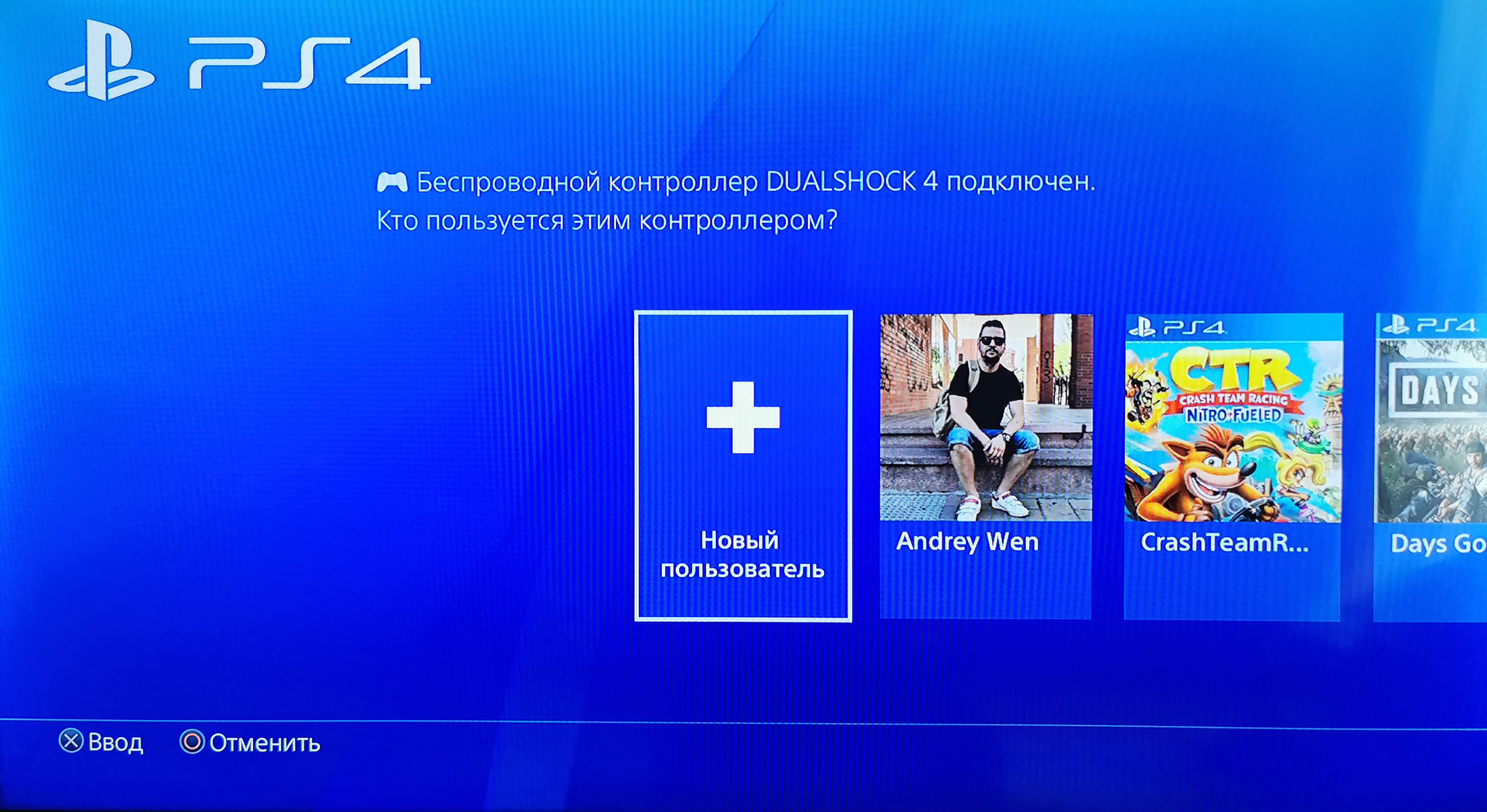
2 шаг: выбираем Создать пользователя
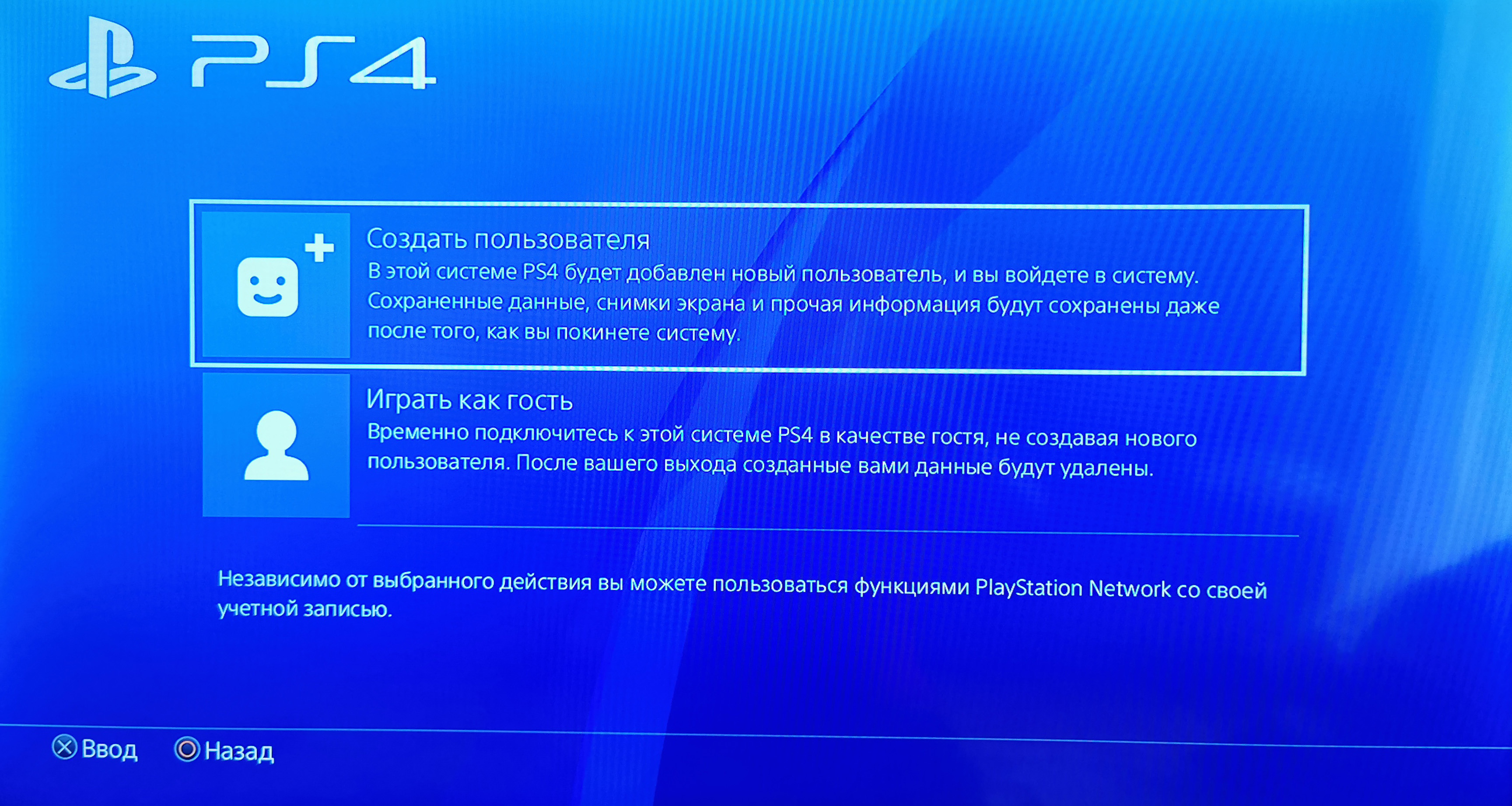
3 шаг: Лицензионное соглашение выбираем Принять
4 шаг: Создание пользователя выбираем Далее
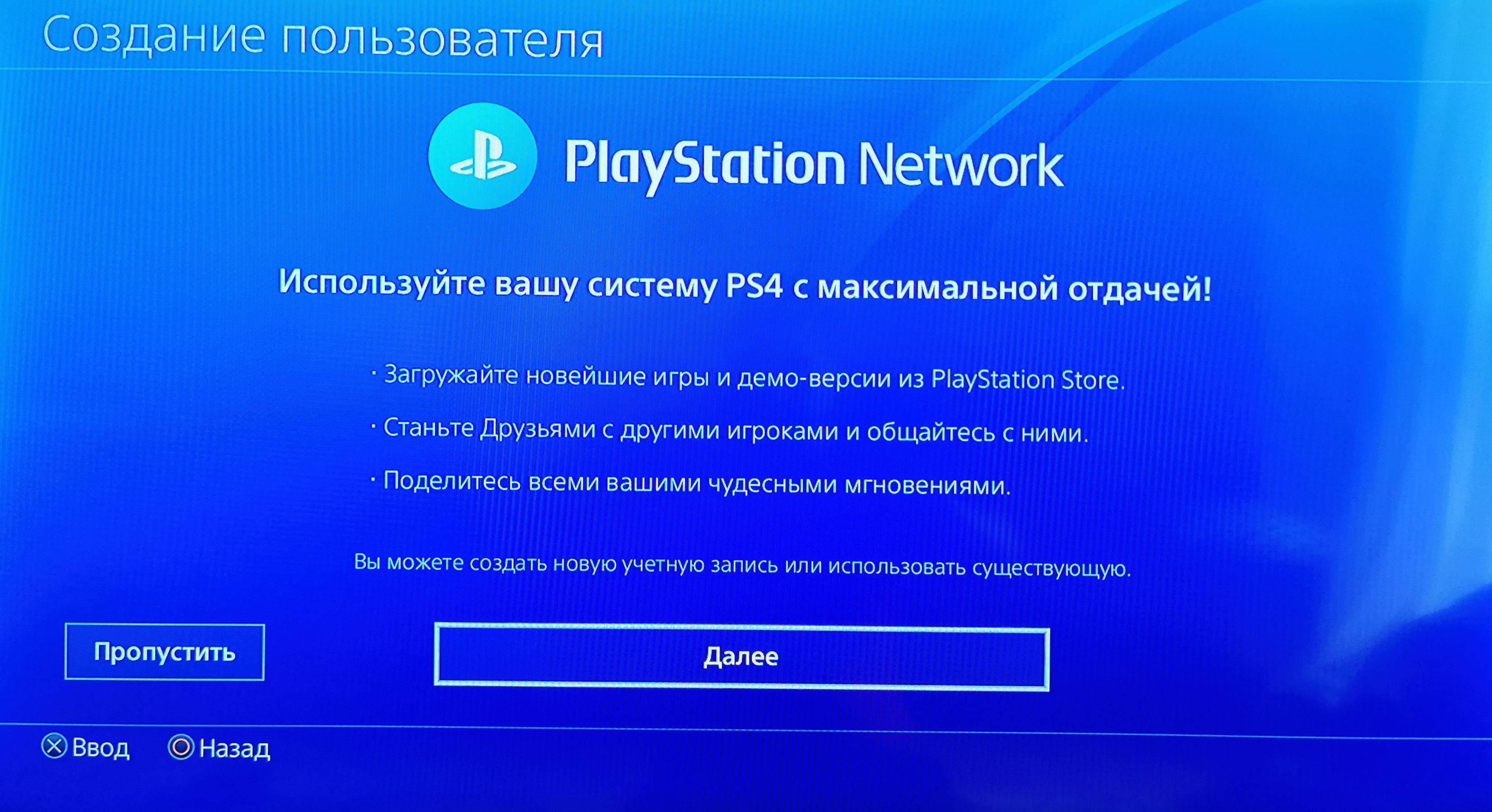
5 шаг: Вводим ID входа в сеть емейл и пароль от приобретенной учетной записи, затем выбираем Войти в сеть
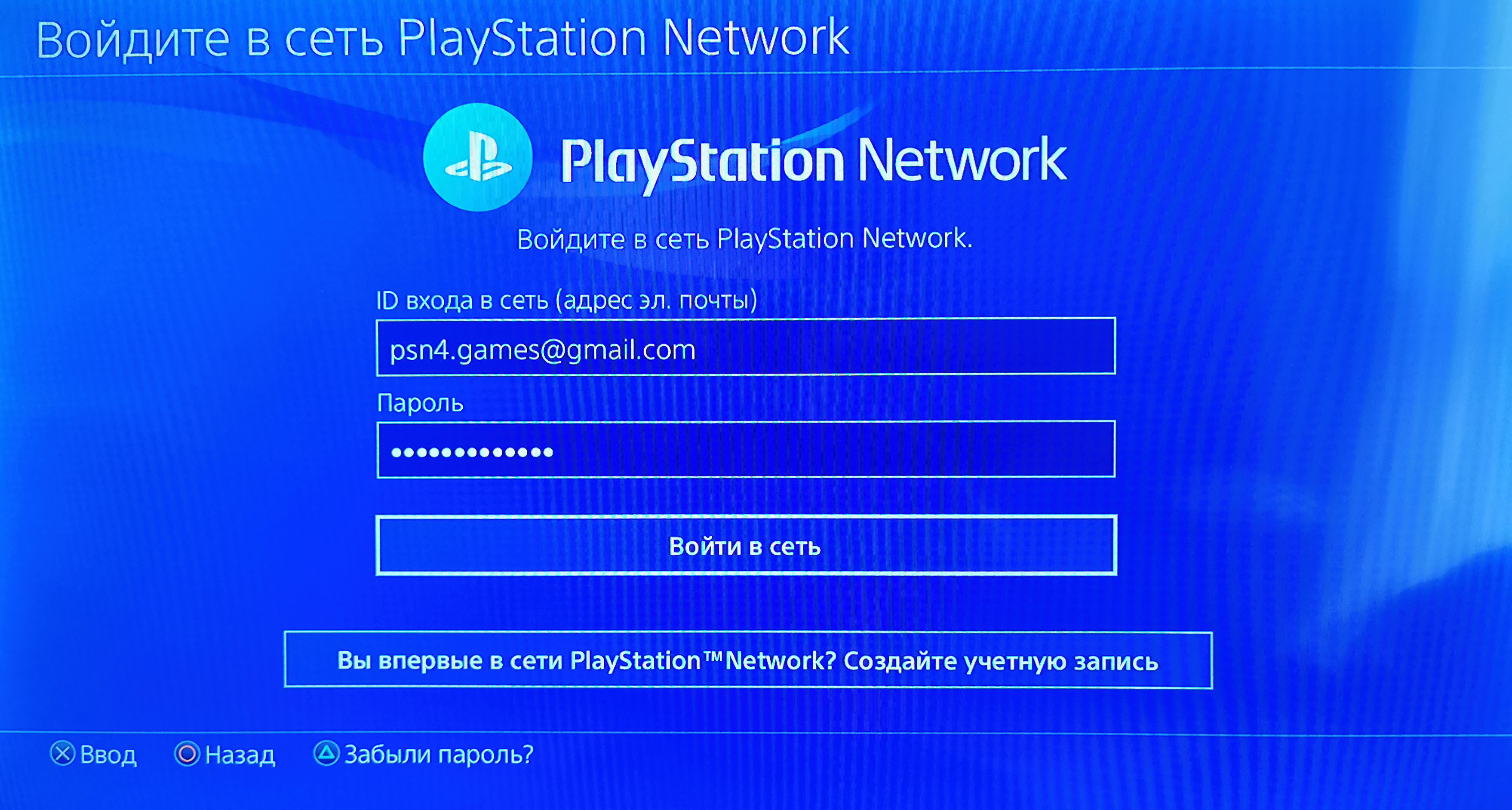
ВНИМАНИЕ!: если получите сообщение «Изменить свою основную систему PS4» нажмите Перейти на эту систему PS4
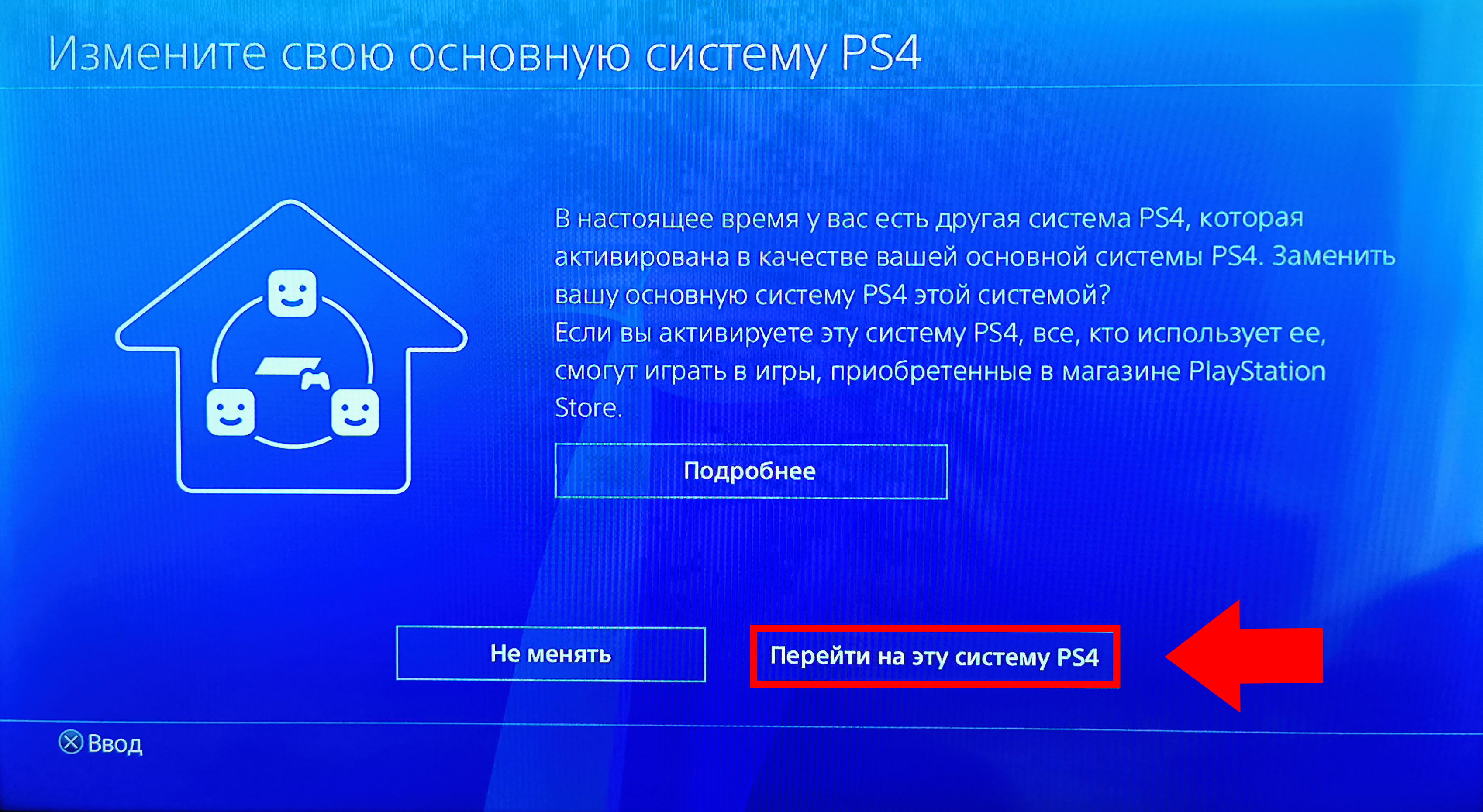
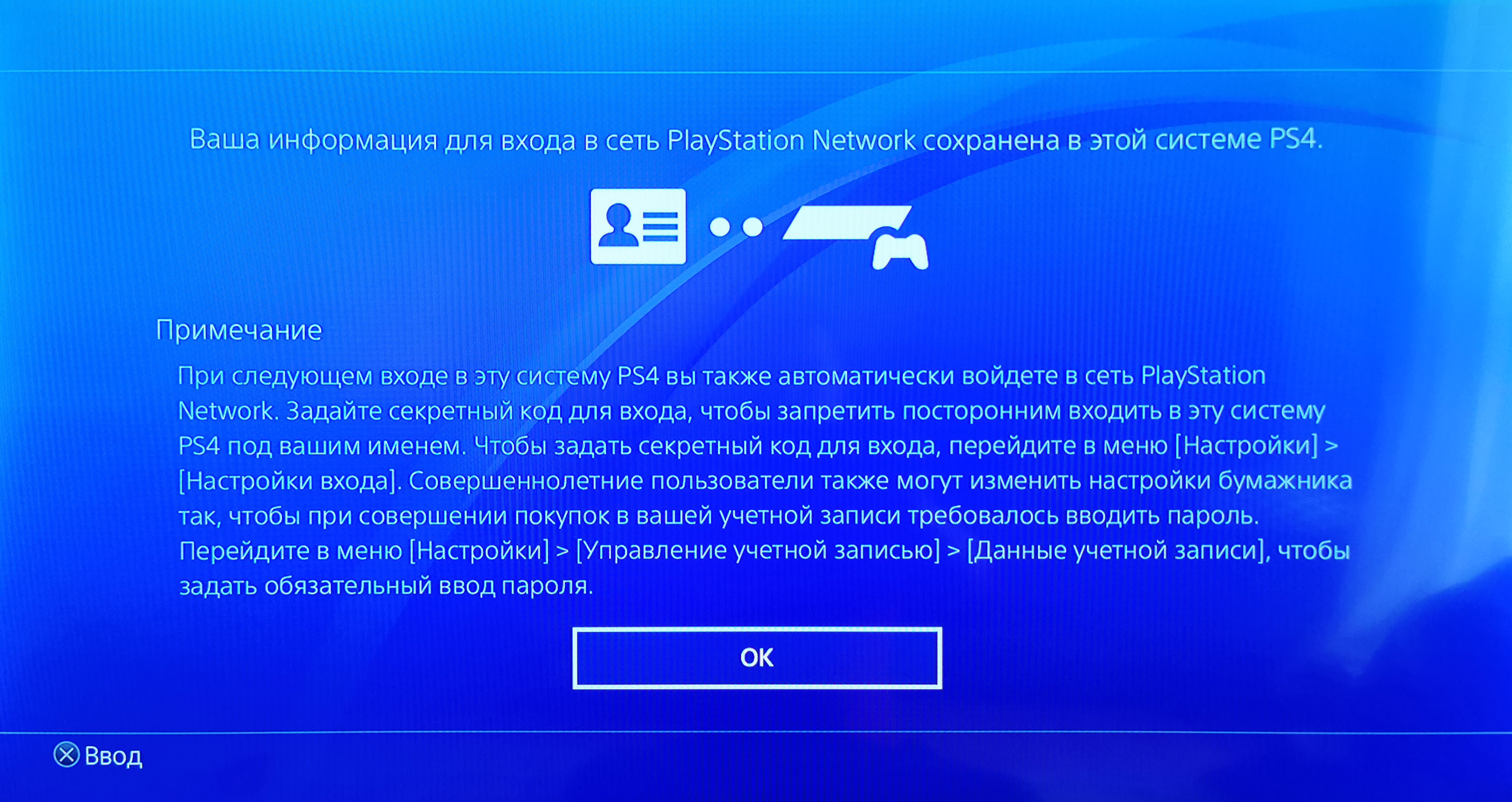
6 шаг: информационный экран выбираем ОК
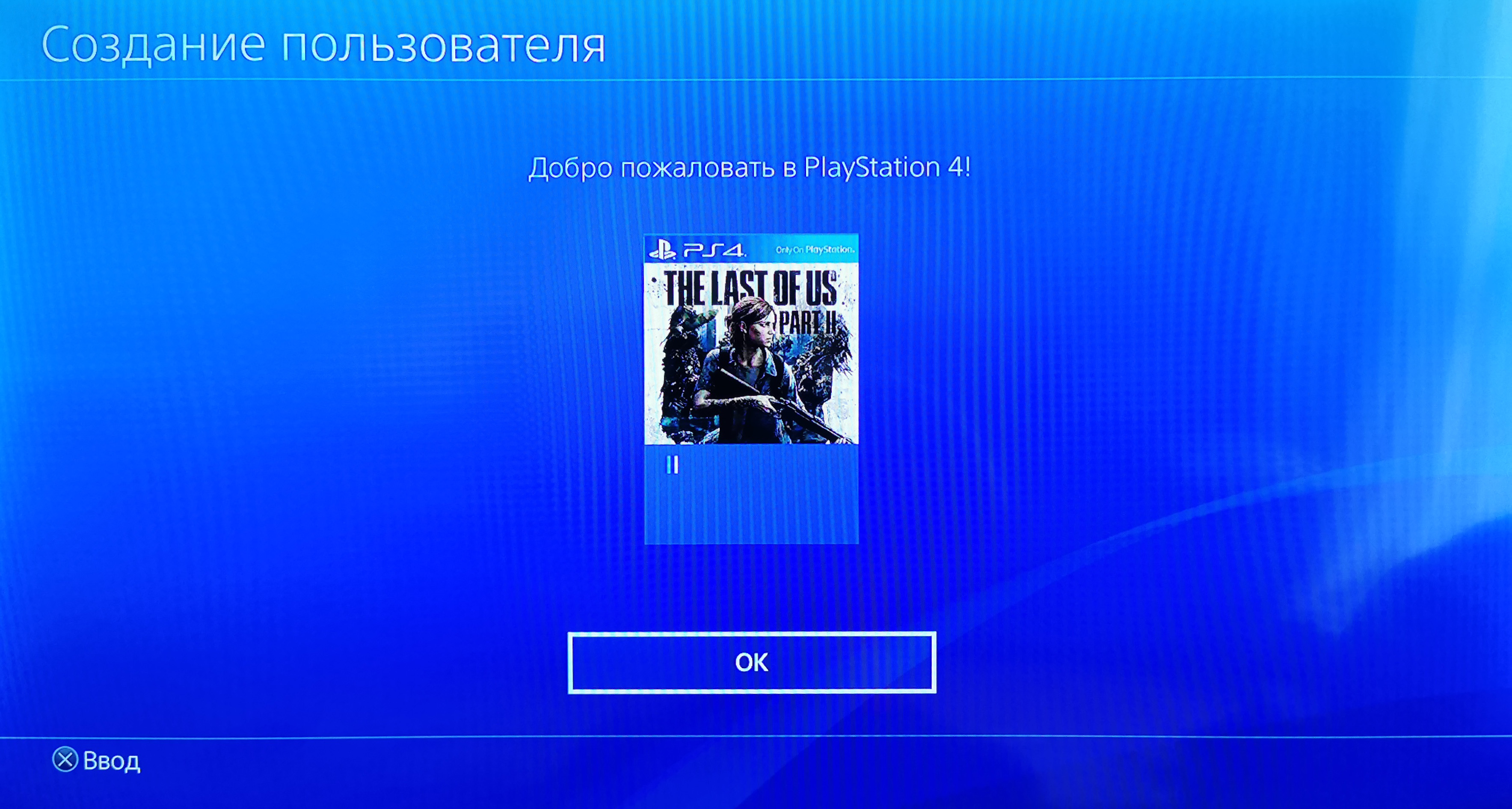
7 шаг: Создание пользователя выбираем ОК
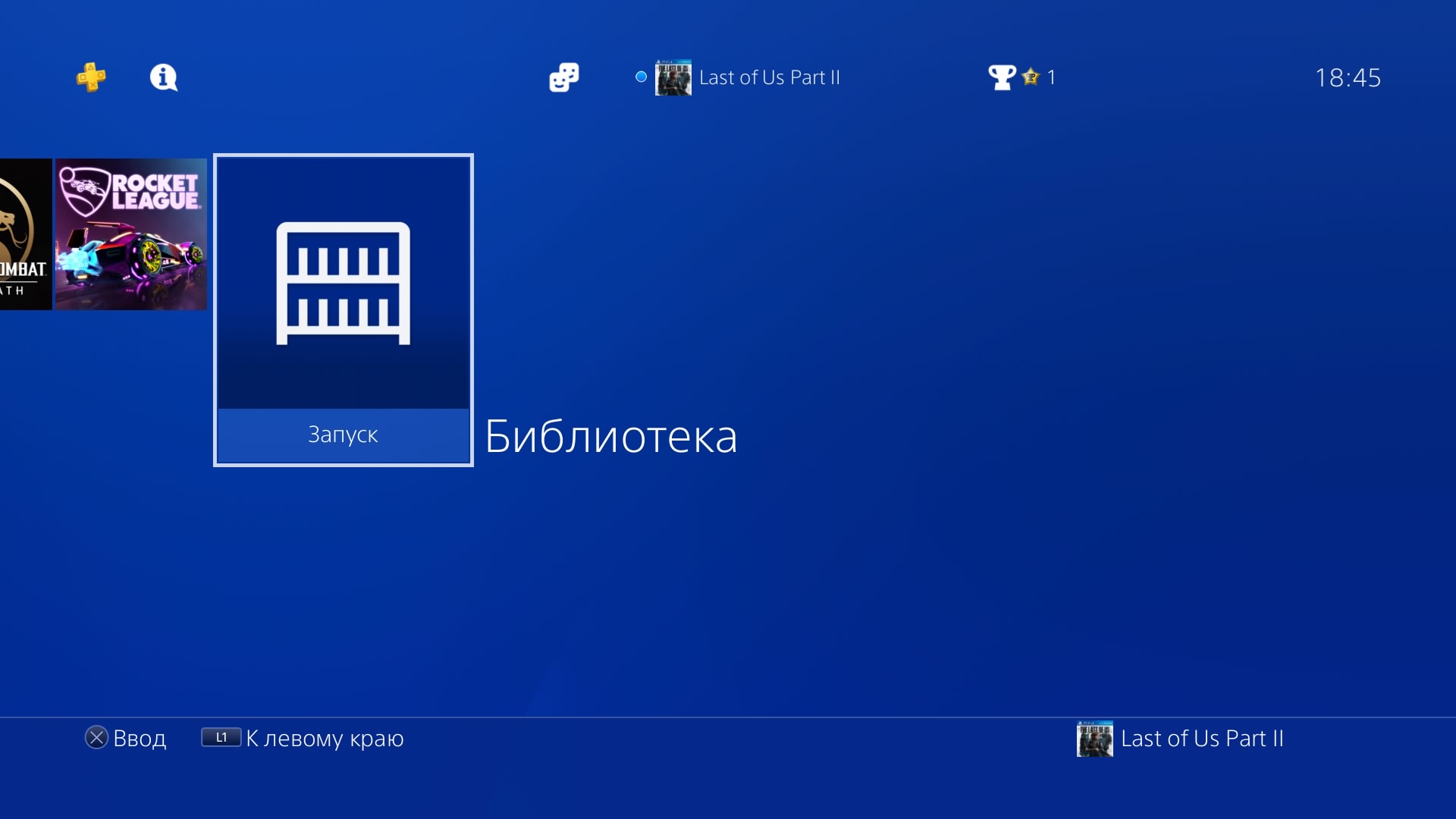
8 шаг: Заходим в Библиотека
9 шаг: выбираем Приобретено
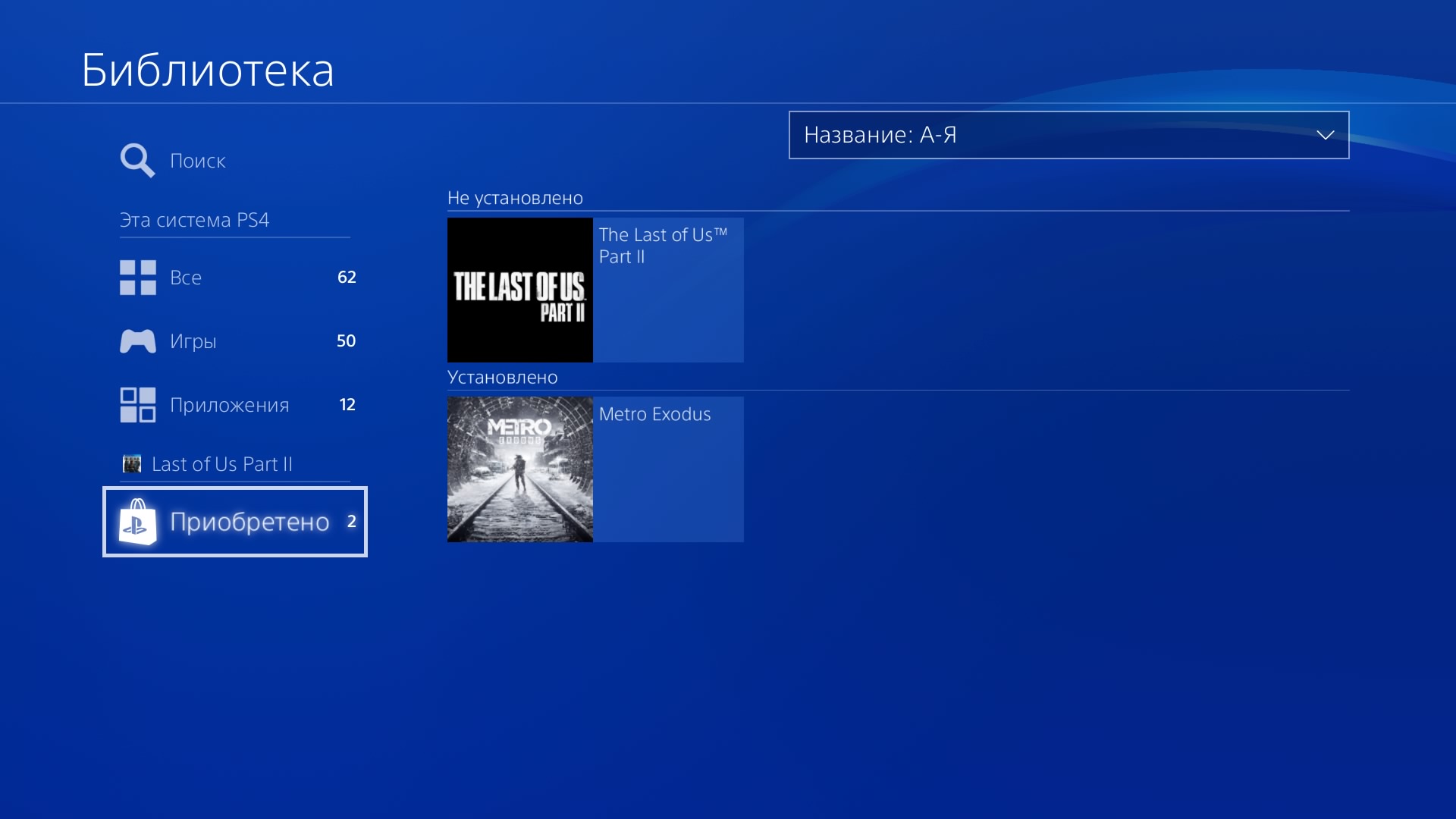
10 шаг: выбираем игру и нажимаем загрузить (на геймпаде кнопку Х)
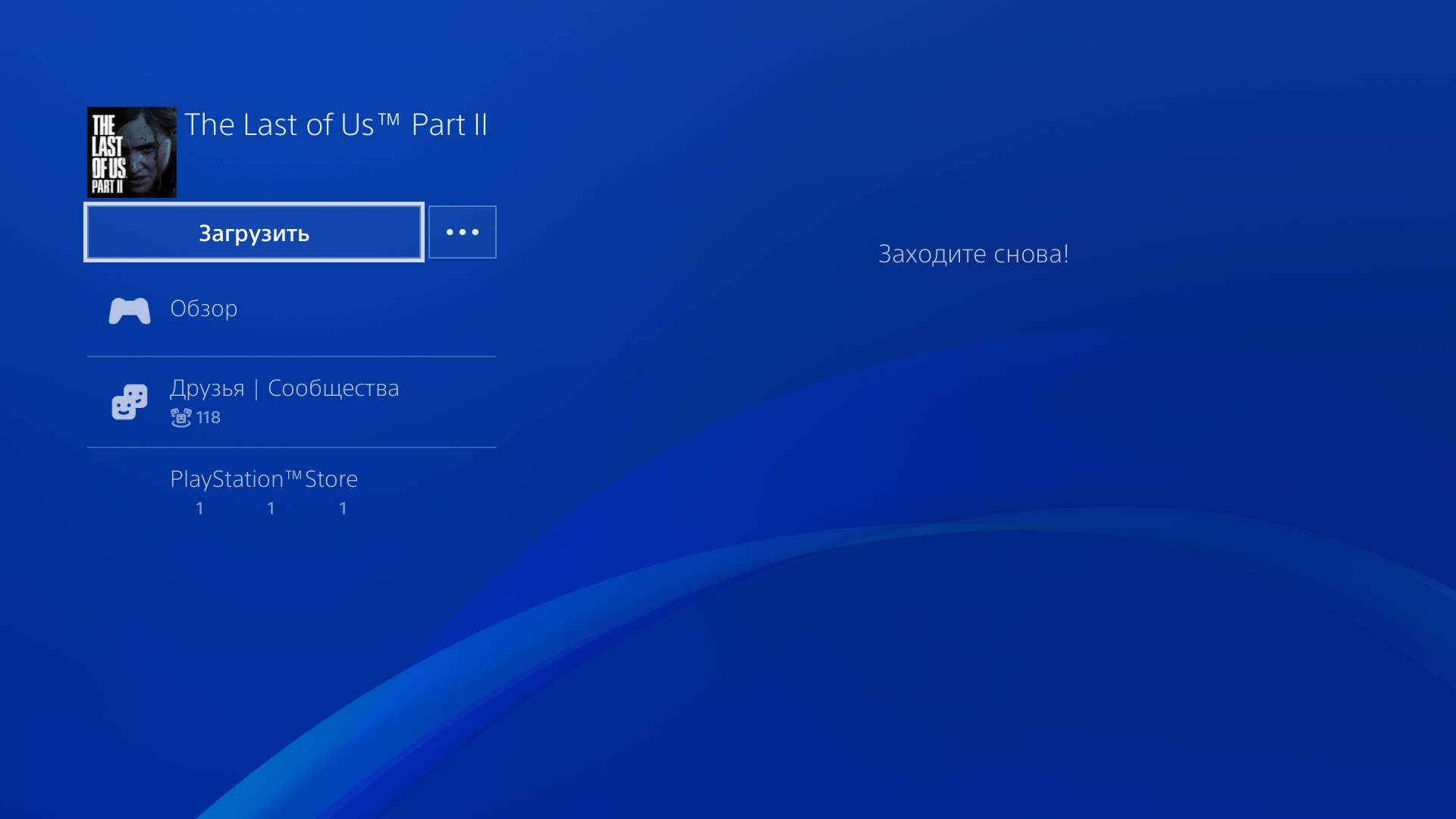
11 шаг: Пошла загрузка игры
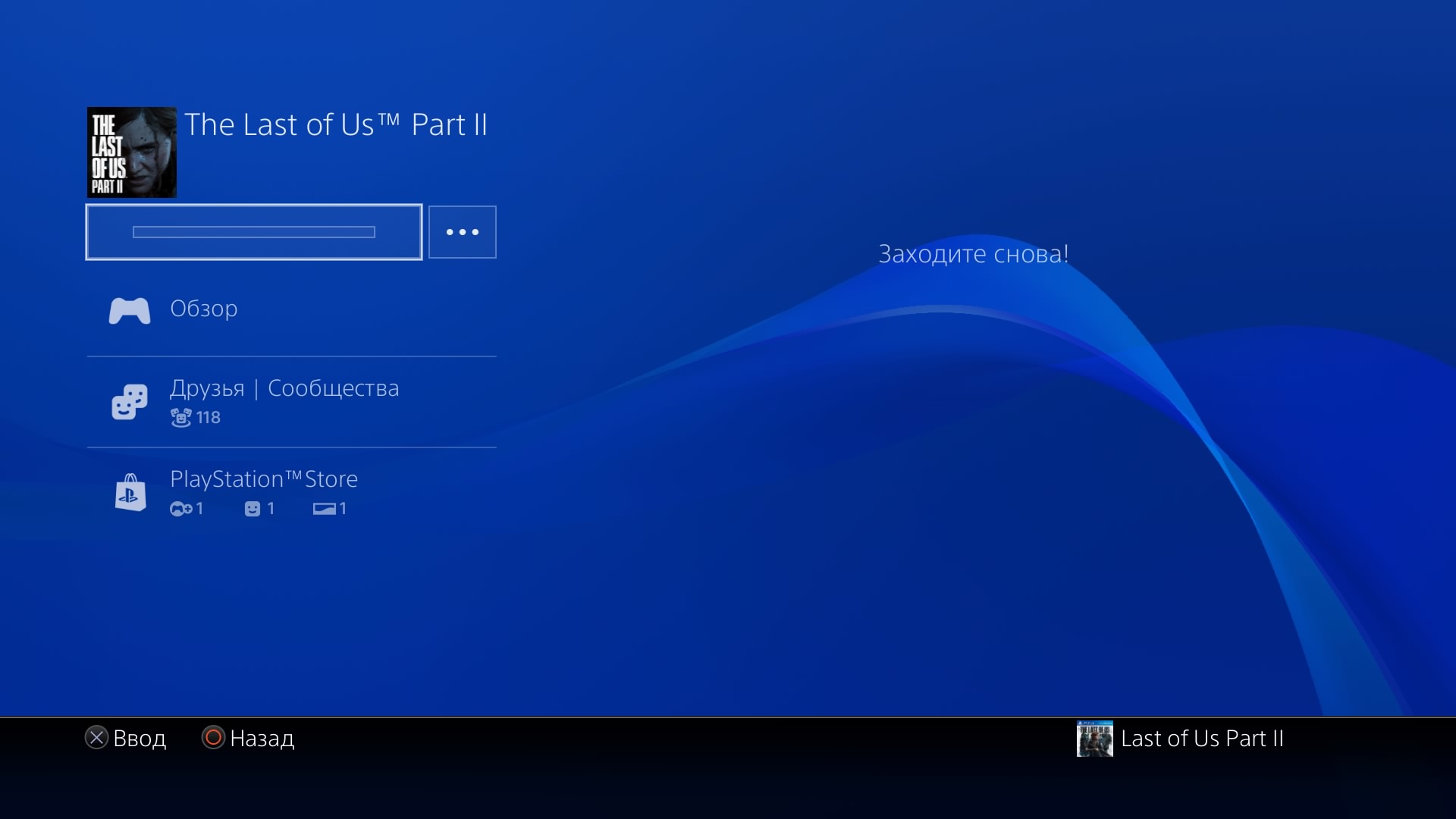
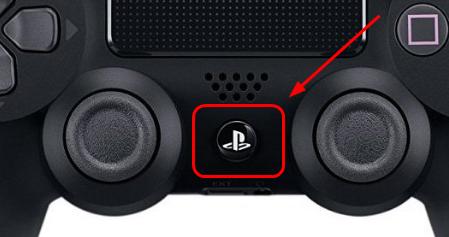
Внимание: Во время загрузки игры вы можете выходить из аккаунта, переходить в другой, играть, или переводить ps4 в режим в ожидания. Так же вы можете вернуться в начальный екран, для этого нажмите кнопку PS на геймпаде
12 шаг: Загрузку игры можно посмотреть в меню Уведомления
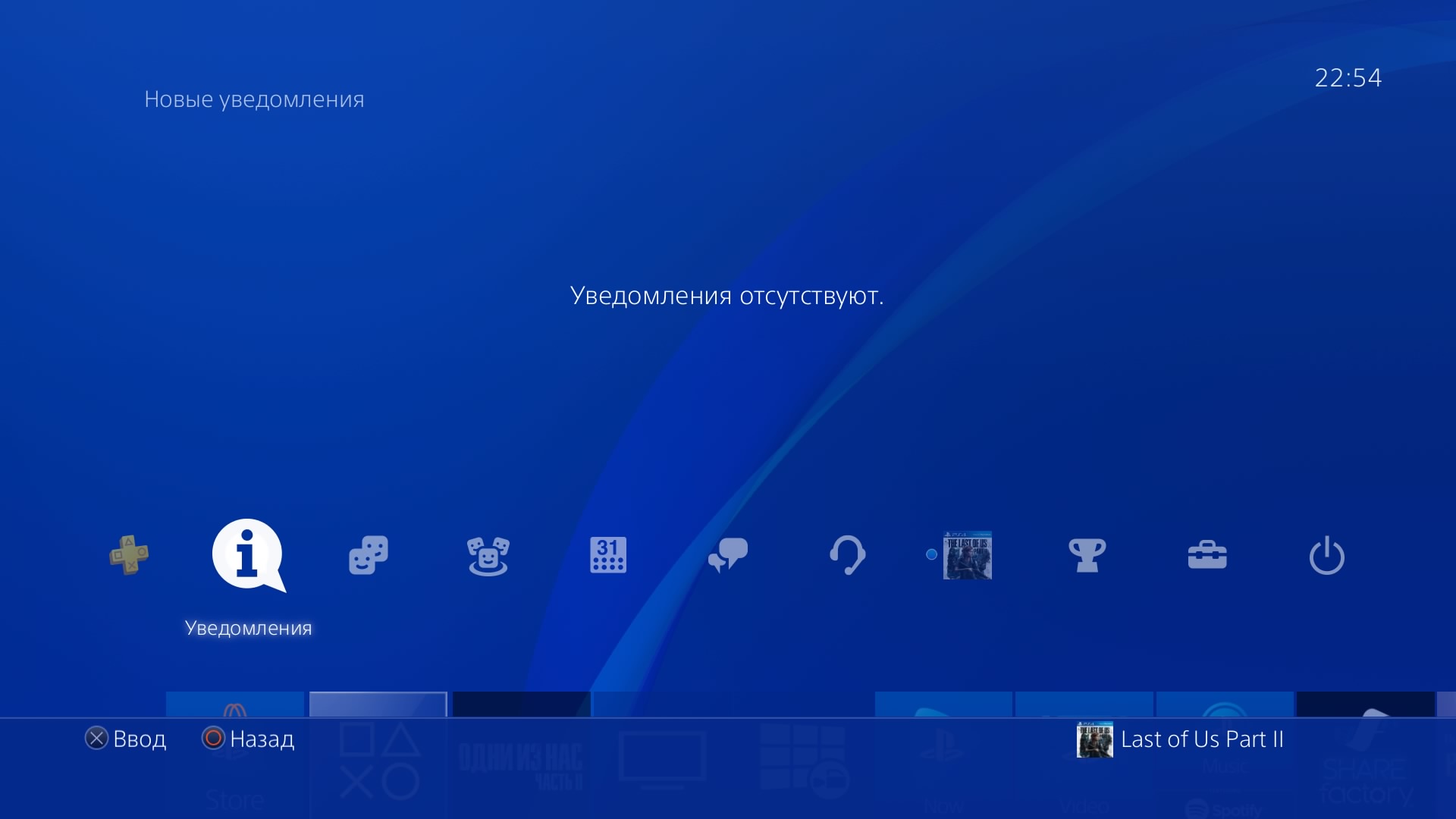
13 шаг: Зайдите в пункт Загрузки (кажеться только 22.5 ГБ качаеться?)
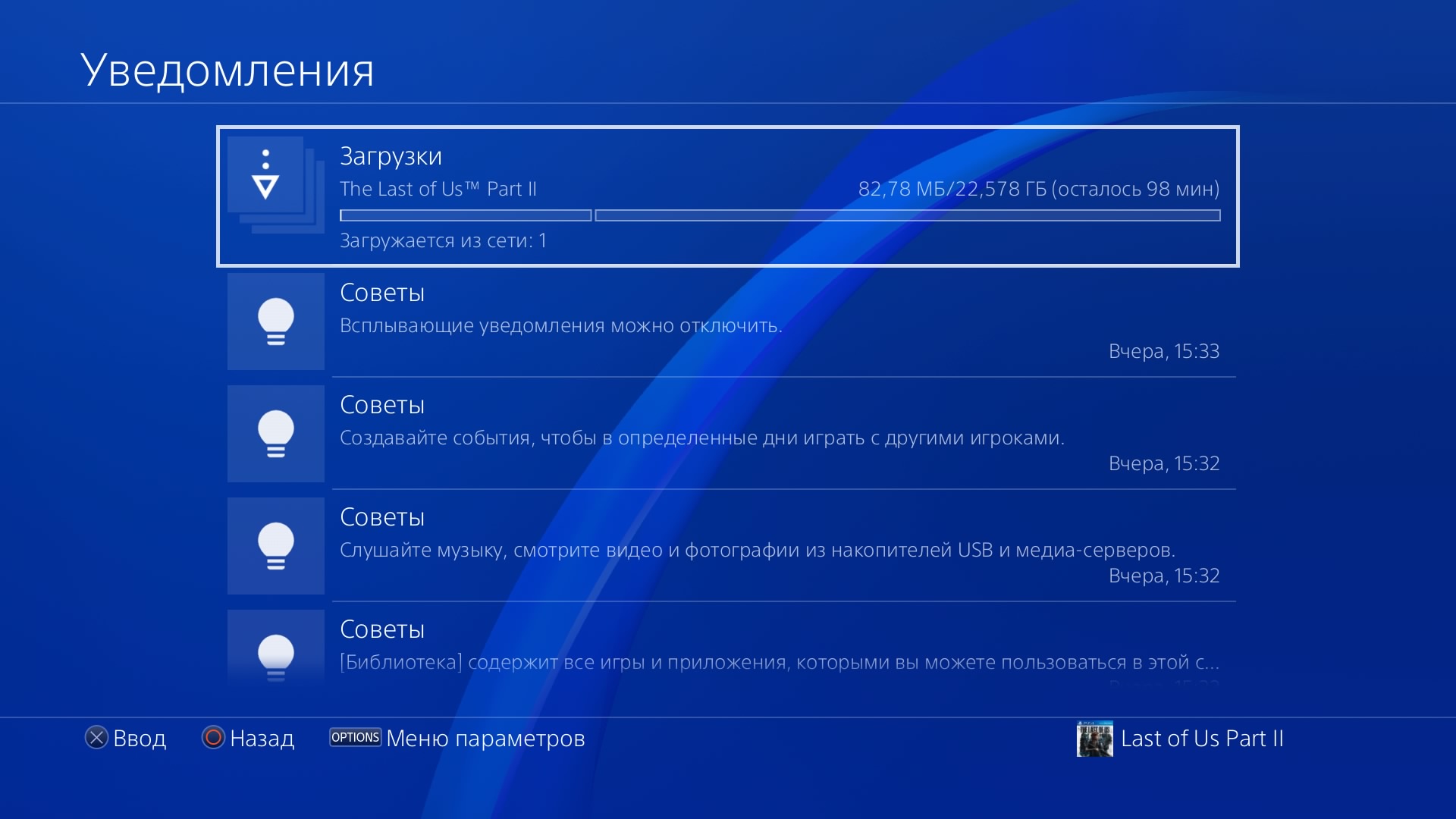
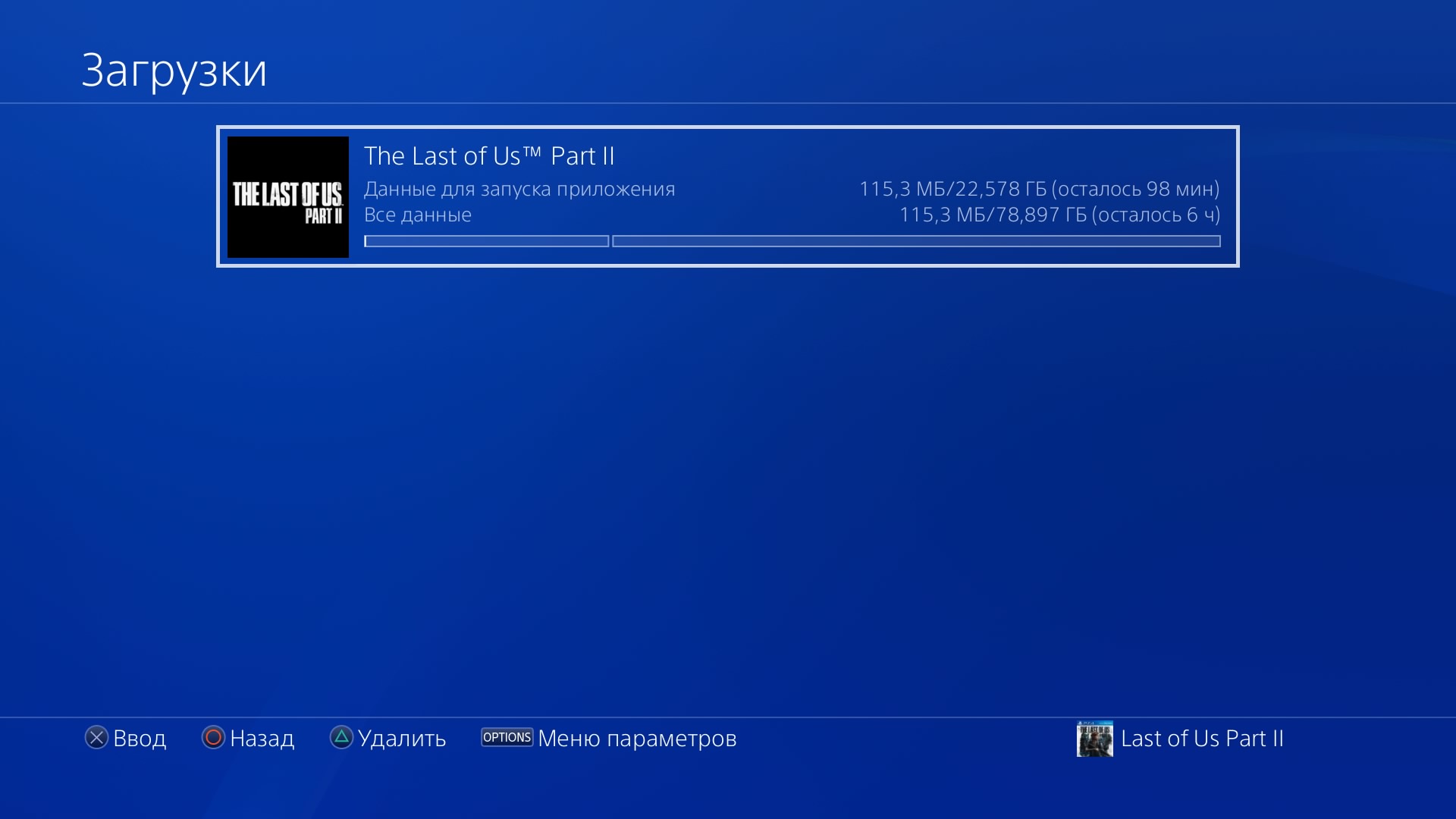
14 шаг: И еще раз нажмите X чтобы зайти в Загрузки (а нет, игра весит 78.8ГБ)
15 шаг: После полной загрузки игры, запустите ее с начального екрана (вернуться на него кнопка PS на геймпаде)
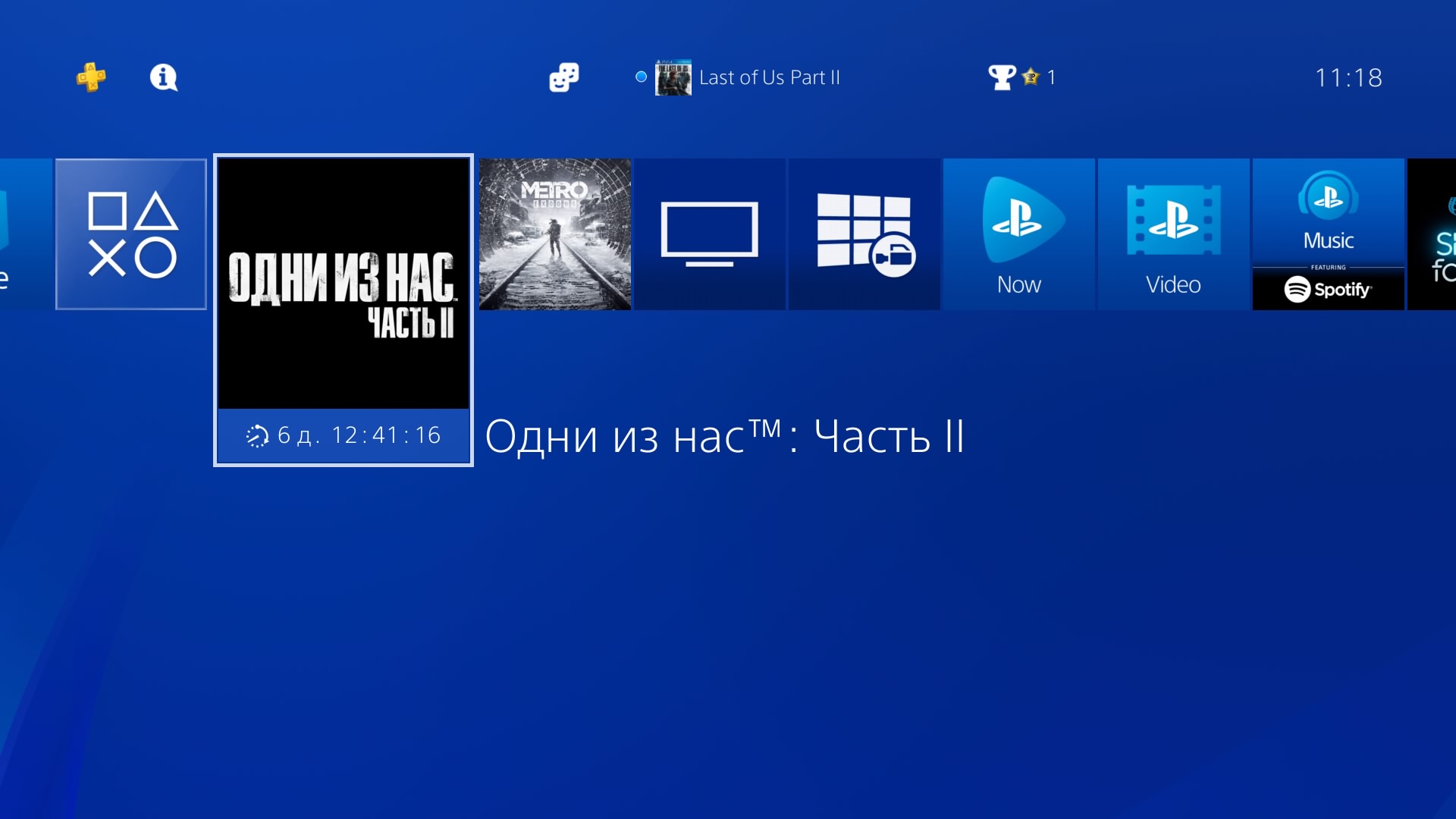
Шаг 16: Готово, можете играть
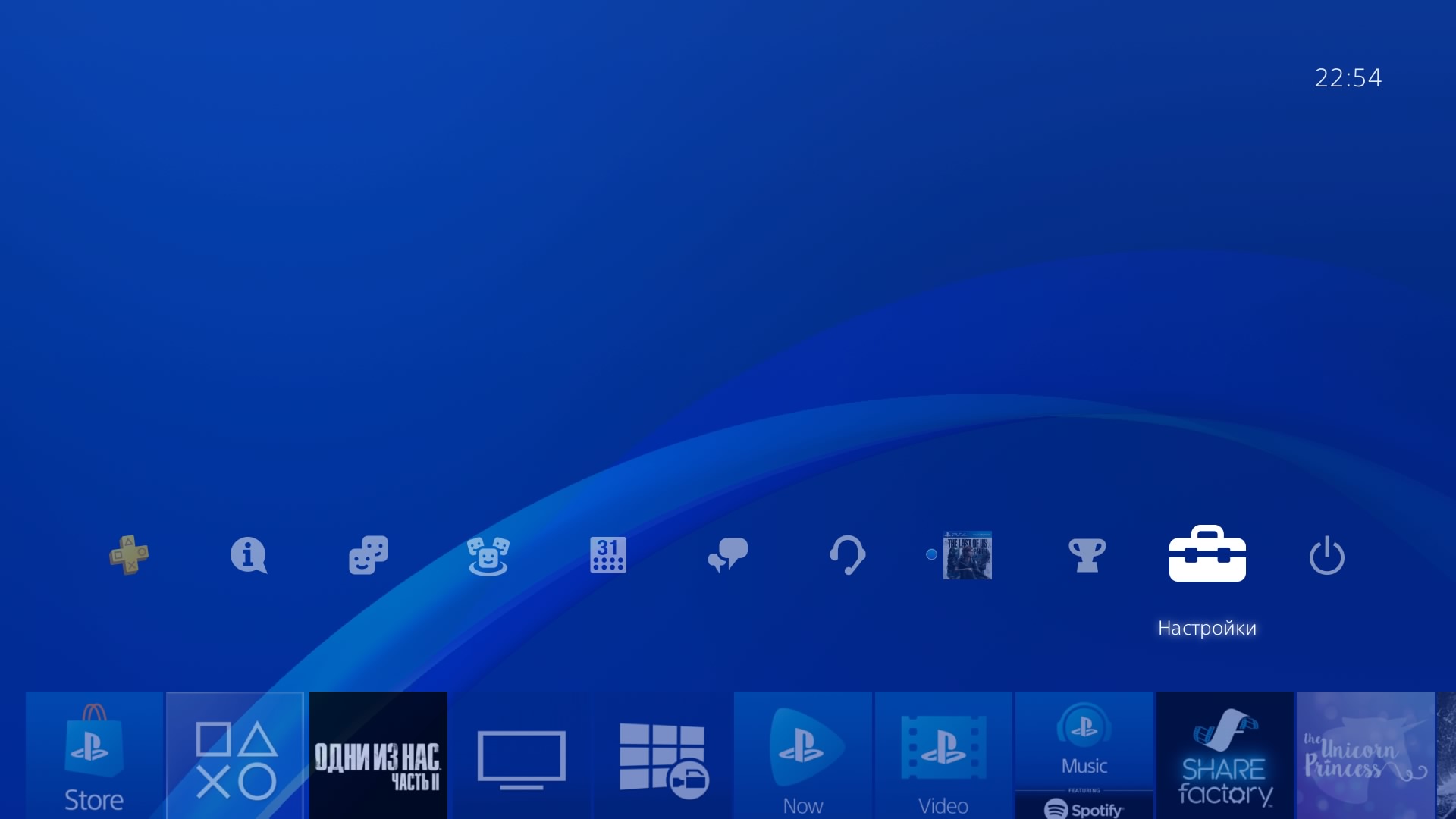
Шаг 17: Зайдите в меню настройки
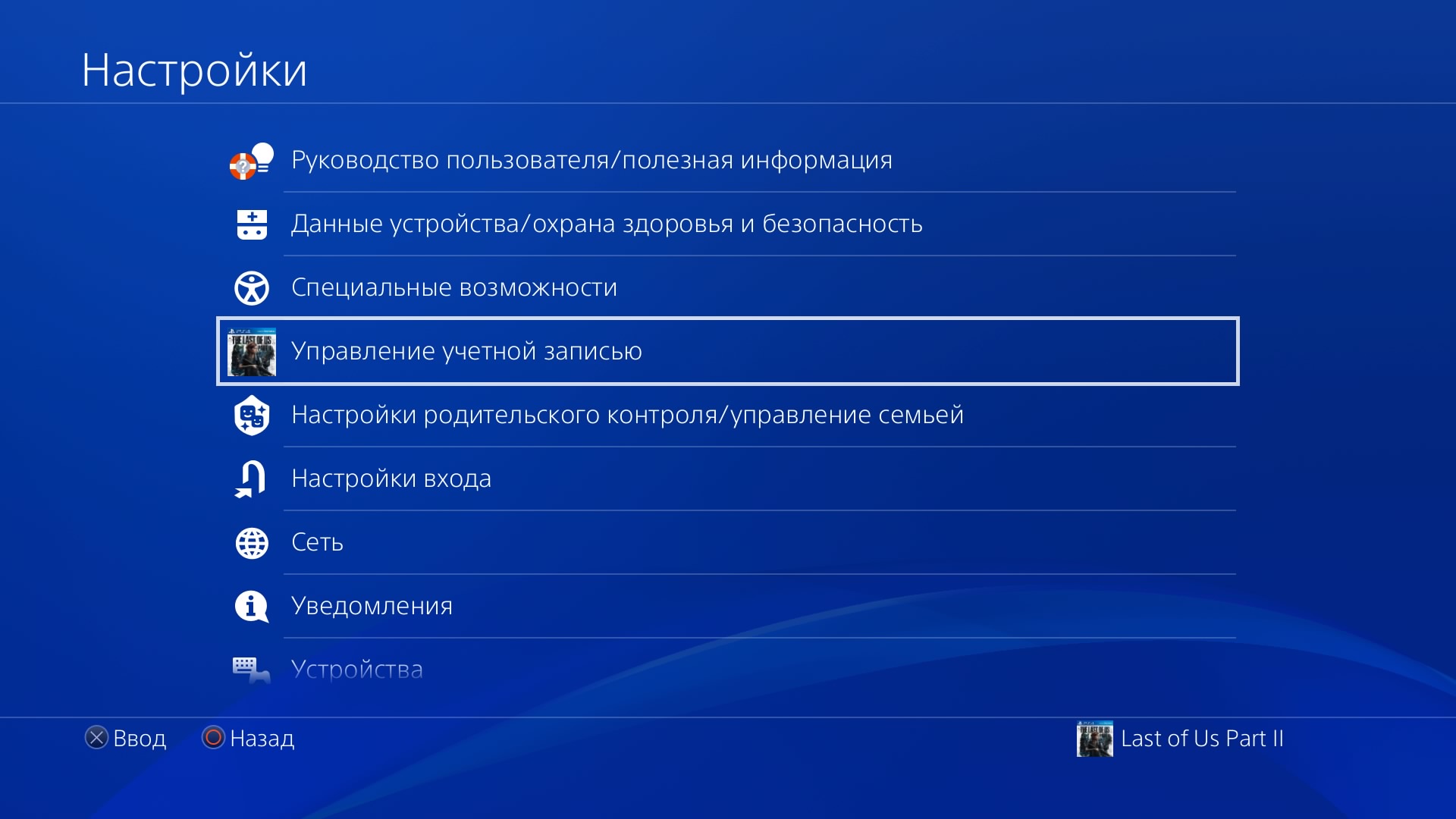
Шаг 18: Далее зайдите Управление учетной записью
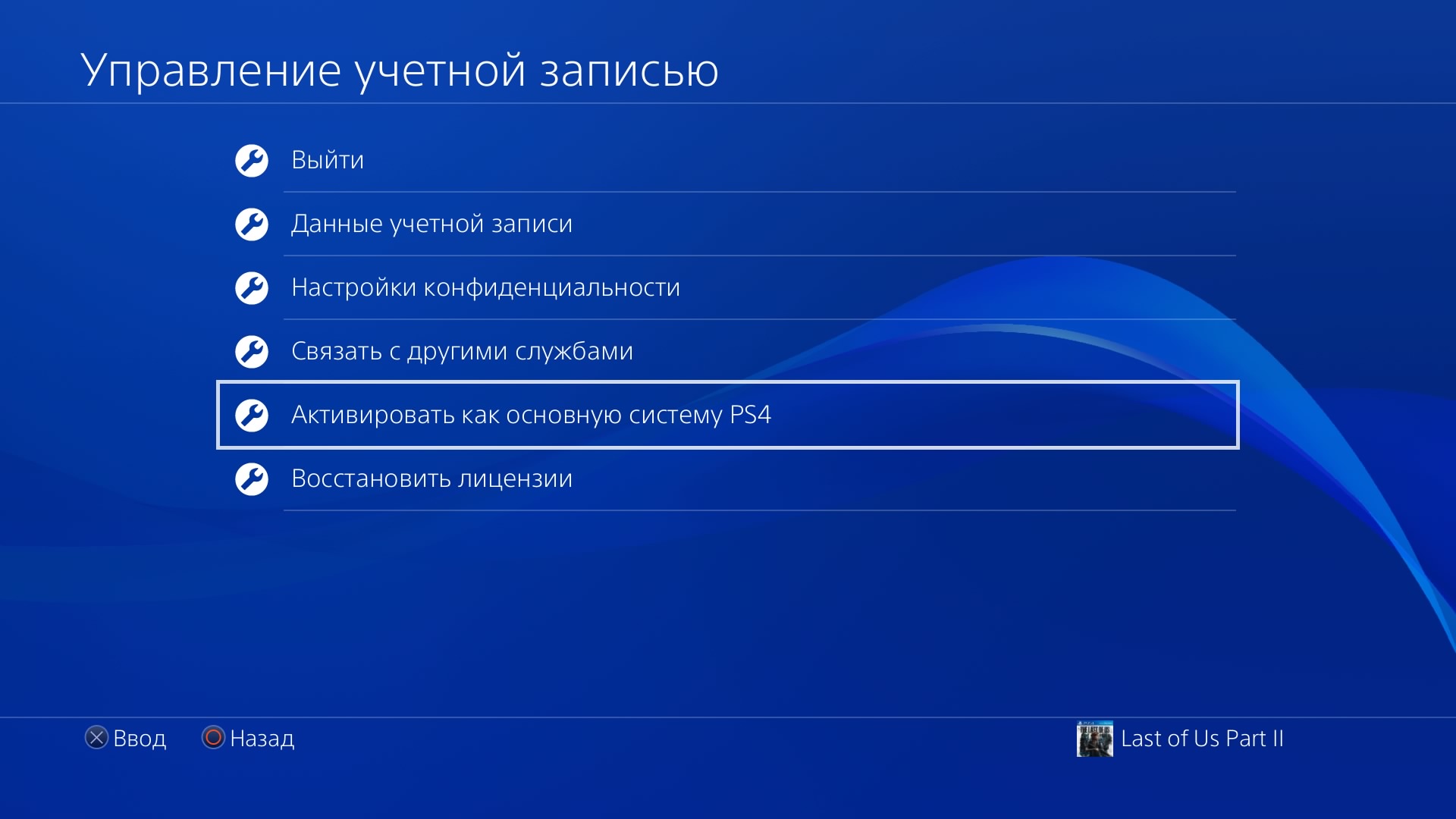
Шаг 19: Зайдите в пункт Активировать как основную систему PS4
Внимание: Если у вас все пункты меню не активные кроме первого Ввойти обратитесь к оператору!
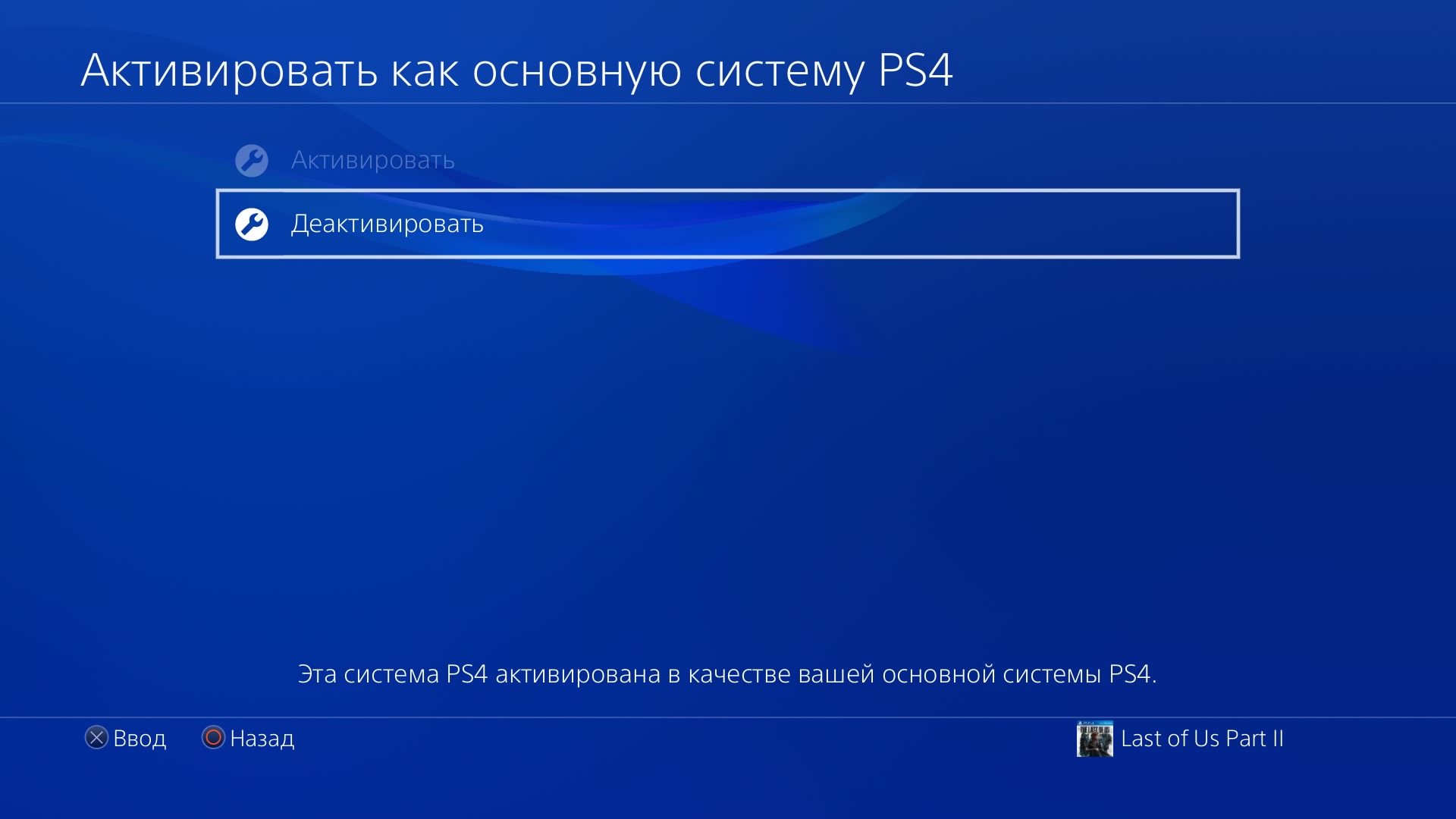
Шаг 20: Нажмите Деактивировать
Шаг 21: Теперь можно удалите аккаунт с вашей консоли, и сообщить об этом оператору поддержки!
Как объединить два аккаунта на PS4: подробная инструкция
Владение несколькими аккаунтами на игровой консоли PlayStation 4 может быть неудобным, особенно если вы хотите иметь доступ ко всем своим играм и достижениям в одном месте. Однако, есть способ объединить два аккаунта на PS4 и сделать все просто и удобно.
Первым шагом в объединении двух аккаунтов на PS4 является вход в систему с одним из аккаунтов, который вы хотите объединить с другим. Затем, откройте «Настройки» на главном экране и выберите «Управление учетными записями».
В меню «Управление учетными записями» выберите «Связь с другими сервисами» и затем «Связь с PlayStation Network». Вам будет предложено войти в свой аккаунт PSN. После входа в аккаунт, выберите «Связать» и подтвердите связь аккаунтов.
После завершения этой процедуры, вы сможете использовать все игры и достижения с обоих аккаунтов на вашей консоли PS4. Важно отметить, что после объединения аккаунтов, вы не сможете разъединить их в будущем.
Объединение двух аккаунтов на PS4: полный гид
Если у вас есть два аккаунта на PlayStation 4 и вы хотите объединить их в один, чтобы иметь доступ ко всему вашему контенту и достижениям, следуйте этому полному гиду. Объединение аккаунтов может быть полезно, если вы хотите управлять всеми своими играми и совершать покупки с одного основного аккаунта.
Шаг 1: Подготовка
Перед тем как начать объединение аккаунтов, убедитесь, что у вас есть доступ к обоим аккаунтам и знание их данных входа. Также убедитесь, что ваша консоль PlayStation 4 подключена к интернету.
Шаг 2: Вход в основной аккаунт
Перейдите на главный экран PlayStation 4 и выберите «Настройки». Затем выберите «Пользователи» и «Войти в другой аккаунт». Введите данные входа в ваш основной аккаунт и нажмите «Войти».
Шаг 3: Добавление второго аккаунта
После успешного входа в основной аккаунт, перейдите в «Настройки» и выберите «Пользователи». Затем выберите «Создать пользователя» и введите данные входа в ваш второй аккаунт. Если у вас уже есть пользователь с данными входа второго аккаунта, выберите его и нажмите «Войти».
Шаг 4: Перенос данных
Теперь, когда вы вошли в оба аккаунта, вы можете начать перенос данных с одного аккаунта на другой. Перейдите в «Настройки» и выберите «Управление данными приложений». Затем выберите «Перенести данные на другого пользователя» и выберите аккаунт, на который хотите перенести данные.
Шаг 5: Завершение процесса
После того как вы выбрали аккаунт, на который хотите перенести данные, система начнет процесс переноса. Подождите, пока процесс завершится, и вы получите уведомление о его успешном завершении. Теперь вы можете использовать основной аккаунт для доступа ко всему вашему контенту и достижениям.
Объединение двух аккаунтов на PlayStation 4 может быть полезным, если вы хотите управлять всеми своими играми и совершать покупки с одного основного аккаунта. Следуя этому полному гиду, вы сможете объединить свои аккаунты и получить доступ ко всему вашему контенту на PS4.
Почему объединение аккаунтов на PS4 может быть полезным
1. Совместное использование контента
Объединение двух аккаунтов на PS4 позволяет совместно использовать контент, приобретенный на обоих аккаунтах. Вы сможете играть в любые игры, скаченные на оба аккаунта, а также использовать дополнительный контент, такой как дополнительные уровни, скины и предметы.
2. Объединение достижений и прогресса
При объединении аккаунтов на PS4 вы сможете объединить достижения и прогресс в играх. Это означает, что вы не потеряете свой прогресс в играх, которые вы играли на двух разных аккаунтах. Все ваши достижения будут объединены в одном аккаунте.
3. Удобство и экономия времени
Объединение аккаунтов на PS4 позволяет сэкономить время и упростить управление вашими игровыми активами. Вам не придется переключаться между аккаунтами для доступа к разным играм и контенту. Все будет доступно на одном аккаунте, что делает процесс игры более удобным и эффективным.
4. Лучший доступ к онлайн-функциям
Объединение аккаунтов на PS4 позволяет получить лучший доступ к онлайн-функциям, таким как мультиплеерные режимы и общение с другими игроками. Вы сможете играть с друзьями, которые ранее находились на другом аккаунте, и взаимодействовать с большим сообществом игроков.
В целом, объединение аккаунтов на PS4 может быть полезным для удобства использования, экономии времени и расширения возможностей ваших игровых активов.
Подготовка к объединению аккаунтов
Перед тем, как приступить к процессу объединения двух аккаунтов на PS4, необходимо выполнить ряд подготовительных шагов.
1. Определитесь с основным аккаунтом
Прежде чем объединять аккаунты, необходимо определиться, какой из них станет основным. От выбора основного аккаунта будет зависеть сохранение данных, достижений и прогресса игр.
2. Проверьте совместимость аккаунтов
Убедитесь, что оба аккаунта совместимы и могут быть объединены. Проверьте, что оба аккаунта принадлежат одному региону и имеют одинаковые настройки безопасности и конфиденциальности.
3. Создайте резервные копии данных
Перед объединением аккаунтов рекомендуется создать резервные копии всех важных данных и сохранений на внешнем накопителе или в облачном хранилище. Это поможет избежать потери данных в случае возникновения проблем в процессе объединения.
4. Изучите условия и ограничения
Ознакомьтесь с условиями и ограничениями, связанными с объединением аккаунтов на PS4. Убедитесь, что вы полностью понимаете все требования и ограничения, чтобы избежать неприятных сюрпризов.
Как объединить два аккаунта на PS4 через меню настройки
Если у вас есть два аккаунта на PS4 и вы хотите объединить их, вы можете воспользоваться специальным меню настройки консоли.
Шаг 1: Перейдите в меню настройки
Для начала, включите вашу PS4 и перейдите в главное меню. Затем выберите «Настройки» с помощью джойстика и нажмите кнопку «X».
Шаг 2: Выберите «Управление аккаунтами»
Когда вы находитесь в меню настройки, прокрутите вниз и найдите раздел «Управление аккаунтами». Выберите этот раздел и нажмите кнопку «X».
Шаг 3: Выберите «Объединение аккаунтов»
В разделе «Управление аккаунтами» найдите опцию «Объединение аккаунтов» и выберите ее. Нажмите кнопку «X», чтобы продолжить.
Шаг 4: Введите данные второго аккаунта
После выбора опции «Объединение аккаунтов» вам будет предложено ввести данные второго аккаунта. Введите имя пользователя и пароль в соответствующие поля и нажмите кнопку «X», чтобы продолжить.
Шаг 5: Подтвердите объединение аккаунтов
После ввода данных второго аккаунта вам будет предложено подтвердить объединение. Прочитайте предупреждение и нажмите кнопку «X», чтобы подтвердить объединение аккаунтов.
После завершения этих шагов, ваши два аккаунта на PS4 будут объединены. Вы сможете использовать все функции и контент обоих аккаунтов на одной консоли.
Альтернативные способы объединения аккаунтов на PS4
Кроме основного метода объединения аккаунтов на PS4, описанного выше, существуют и другие способы, которые могут быть полезны в определенных ситуациях.
1. Использование переноса данных
Если у вас есть два аккаунта на PS4, но вы хотите объединить их в один, вы можете воспользоваться функцией переноса данных. Для этого вам понадобится внешний накопитель, на который нужно будет сохранить данные с одного аккаунта, а затем восстановить их на другом аккаунте. Этот способ позволяет объединить не только игры, но и сохраненные данные и другую информацию.
2. Связывание аккаунтов через PlayStation Network
Если вы хотите объединить аккаунты на PS4, чтобы иметь доступ ко всем контентам и функциям обоих аккаунтов, вы можете связать их через PlayStation Network. Для этого вам нужно будет войти на оба аккаунта и выполнить процедуру связывания по инструкции, которую вы найдете на официальном сайте PlayStation.
3. Покупка PlayStation Plus для обоих аккаунтов
Если вы хотите объединить аккаунты на PS4, чтобы иметь доступ к онлайн-играм и другим преимуществам PlayStation Plus на обоих аккаунтах, вам придется приобрести подписку для каждого аккаунта отдельно. Этот способ позволит вам использовать все преимущества PlayStation Plus на всех своих аккаунтах одновременно.
Что делать, если возникают проблемы при объединении аккаунтов
При попытке объединить два аккаунта на PS4 могут возникнуть некоторые проблемы. В таком случае, следует выполнить несколько действий, чтобы решить проблему:
1. Проверьте правильность данных
Первым шагом следует убедиться, что введенные данные для обоих аккаунтов указаны правильно. Проверьте правильность написания логина и пароля, а также убедитесь, что вы используете аккаунт, который хотите объединить.
2. Обратитесь в службу поддержки
Если после проверки данных проблема все еще не решена, рекомендуется обратиться в службу поддержки Playstation. Опишите проблему в подробностях и предоставьте все необходимые данные, чтобы специалисты могли помочь вам решить проблему.
3. Проверьте наличие ограничений
Возможно, что у вас есть ограничения на обновление аккаунта или на объединение аккаунтов. Проверьте настройки вашего аккаунта и убедитесь, что все ограничения сняты или настроены правильно.
4. Возможность объединения аккаунтов
Также стоит отметить, что не все аккаунты можно объединить на PS4. Проверьте правила и условия Playstation, чтобы узнать, можно ли объединить ваши аккаунты и какие условия для этого необходимо выполнить.
Если все вышеперечисленные действия не помогли решить проблему, рекомендуется обратиться за помощью к профессионалам или специалистам, чтобы они могли решить проблему с объединением аккаунтов на PS4.
Полезные советы и рекомендации по объединению аккаунтов на PS4
Объединение двух аккаунтов на PS4 может быть полезным, если у вас есть две учетные записи и вы хотите объединить их для удобства в использовании консоли. Вот несколько полезных советов и рекомендаций, которые помогут вам успешно выполнить эту задачу.
1. Проверьте совместимость аккаунтов
Перед тем как приступить к процессу объединения аккаунтов, убедитесь, что они совместимы. Узнайте, можно ли объединить две учетные записи, и проверьте, есть ли ограничения или требования к этому процессу.
2. Сохраните данные и настройки
Перед объединением аккаунтов рекомендуется сохранить все важные данные и настройки. Создайте резервные копии сохранений игр, чтобы не потерять прогресс, а также запишите свои настройки и предпочтения.
3. Выберите основной аккаунт
При объединении двух аккаунтов на PS4 вам нужно будет выбрать один из них в качестве основного. Этот аккаунт будет использоваться для входа в систему и доступа ко всем играм и контенту на консоли.
4. Перенесите данные с одного аккаунта на другой
Если у вас есть данные и контент на одном аккаунте, которые вам необходимо перенести на другой аккаунт, следуйте инструкциям PlayStation для выполнения этого процесса. Обычно он включает в себя создание нового пользователя на основном аккаунте и перемещение данных на него.
5. Удалите ненужные аккаунты
После успешного объединения аккаунтов рекомендуется удалить ненужные аккаунты с консоли. Это поможет избежать путаницы и упростит использование PS4.
Следуя этим полезным советам и рекомендациям, вы сможете успешно объединить два аккаунта на PS4 и получить удобство в использовании консоли.
Как управлять несколькими учетными записями на PlayStation 4

Консоли для видеоигр стоят дорого для большинства семей, поэтому понятно, что многим придется делить только одну. Управление несколькими учетными записями на одной PlayStation 4 является относительно свободным от стресса, хотя легко чувствовать себя подавленным, если вы не знакомы с процессом. Вот несколько советов, с которых можно начать.
Создание нескольких аккаунтов Переключение пользователей Совместное использование PlayStation Plus
Создание нескольких аккаунтов
Прежде чем вы начнете настраивать несколько учетных записей, вам нужно будет настроить свою первую учетную запись.
- Включите консоль PS4.
- Выберите свою учетную запись на экране приветствия или создайте новую учетную запись.
- Если вы настраиваете новую учетную запись, заполните информацию в соответствии с запросом. (Электронная почта, регион, язык, дата рождения, адрес, выбранный идентификатор PlayStation Network, пароль и информация о кредитной карте.)
Как только вы настроите свою первую учетную запись, вы можете создать другой идентификатор пользователя для своей консоли или совершенно новую учетную запись PlayStation Network, установив флажок «Новый пользователь». Вы должны использовать разные адреса электронной почты для каждой учетной записи PSN, поскольку вы не можете создать несколько идентификаторов PlayStation Network под одним письмом с помощью одной и той же консоли.

В любом случае, на этом этапе вас спросят, хотите ли вы играть в качестве гостя или создать нового пользователя. Вы должны выбрать опцию Создать пользователя. Единственный раз, когда вы захотите использовать опцию «Гость», это когда у вас есть друг для быстрой видеоигры, и вы не заботитесь о сохранении каких-либо данных.
В разделе «Создание пользователя» вы можете пропустить процесс создания новой учетной записи PSN или нажать «Далее» для ее создания. Если вы пропустите, вы сможете быстро настроить автономную учетную запись, подключенную к вашей консоли, хотя, если вы хотите создать несколько учетных записей PSN для разных людей, я бы не рекомендовал этот вариант. Простые идентификаторы пользователей, подобные этому, не имеют доступа ко многим функциям, таким как многопользовательская игра, PlayStation Plus или возможность покупки игр. Вы почти всегда захотите нажать «Далее» и создать новую учетную запись PSN, если у вас есть несколько членов вашей семьи, использующих одну систему.
Переключение пользователей
Самый простой совет — как переключать пользователей. Вам не нужно будет вручную выходить из консоли каждый раз, когда кто-то хочет войти в систему.
- На главном экране полностью пролистайте вправо и выберите « Питание».
- Выберите Сменить пользователя.
Совместное использование PlayStation Plus
Sony отстает с опциями PlayStation Plus для семей, но все же есть преимущества, которые могут получить несколько пользователей при одном членстве.
Пока PS4 устанавливается в качестве основной консоли для любой учетной записи, подписывающейся на PlayStation Plus, другие учетные записи PSN на той же консоли могут играть в многопользовательский режим онлайн, играть в загруженные игры, приобретенные со скидкой PSN, и играть в бесплатные ежемесячные игры, доступные для PS Plus. члены.
Чего не могут сделать другие учетные записи, так это использовать скидку PS Plus для себя, чтобы воспользоваться преимуществами экономии при покупке игр, получить доступ к онлайн-хранилищу для хранения игр, включить автоматическую загрузку патчей или получить доступ к эксклюзивным ранним пробным версиям для пользователей PS Plus.
Активировать как основной PS4
Активация вашей консоли в качестве основного PS4 также является простым процессом.


- На главном экране перейдите к настройкам.
- Выберите Управление учетной записью.
- Выберите « Активировать в качестве основного PS4».
Подберите эти замечательные аксессуары для PlayStation 4 и подарочные карты

Подарочная карта PlayStation Network (от 10 долларов на Amazon)
Вы никогда не ошибетесь с подарочной картой PlayStation Network. Если вы хотите приобрести игру, какой-нибудь DLC или ваше любимое приложение, вам понадобятся дополнительные средства в кошельке PSN.

PlayStation Plus 12 месяцев (45 долларов на Amazon)
Получение членства в PlayStation Plus — лучший способ получить максимальную отдачу от вашей консоли. Установив членство на основном PS4, вы сможете поделиться своими преимуществами с семьей: скидками, многопользовательской онлайн-игрой и даже бесплатными ежемесячными играми.

HyperX ChargePlay Duo (30 долларов на Amazon)
Зарядите свои контроллеры, не занимая драгоценного USB-пространства на консоли. HyperX ChargePlay Duo может заряжать два устройства одновременно за два часа через адаптер переменного тока.
Мы можем заработать комиссию за покупки, используя наши ссылки. Учить больше.
Wi-Fi везде
Вместо того, чтобы покупать Eero Mesh-маршрутизатор, проверьте эти шесть альтернатив
Ищете альтернативу сетевым Wi-Fi роутерам Eero? Есть несколько наших любимых вариантов!
безопасность прежде всего
Лучшие продукты, которые помогут защитить вашего ученика и его вещи
Независимо от того, пытаетесь ли вы защитить своего ученика на пути к школе или ищете способ защитить свои вещи, это помогает иметь надежные аксессуары для обеспечения безопасности. Вот несколько вещей, которые вы должны рассмотреть для своего ученика.
Не промокнуть
Защитите свой телефон от наводнений и водных развлечений с помощью водонепроницаемого чехла
Сезон ураганов в самом разгаре, и внезапные наводнения были не чужды во многих районах страны. Это не совсем так, поэтому защитите его с помощью водонепроницаемого чехла.