Как скачать с Яндекс Диска всю папку, а не отдельные фотографии?
В веб-интерфейсе Яндекс.Диска есть возможность не только скачивать обычные папки себе на комп, но и скачивать папки в виде архива.
Надо всего лишь нажать рядом со значком папки на кнопку "Скачать архивом". Это очень удобно для тех, кто хочет сохранить себе на диск папку с большим количеством информации, например, с фотографиями.

Действительно, имеется возможность скачивать с Яндекс Диска как отдельные файлы (картинку, документ, mp3-файл), так и всю папку целиком.
Рассмотрим 2 варианта скачивания папки с Яндекс Диска:
1) Это ваша собственная папка.
2) Папка другого пользователя, в которую вы перешли по ссылке.
Если вам нужно скачать папку со своего собственного диска, то можно сделать так:
1) Щёлкнуть по ней один раз левой кнопкой мыши — откроется панель, где можно сделать настройки доступа к папке, а также появится доступ к различным операциям (скачивание, удаление, переименование и др.).
2) Также можно щёлкнуть по папке 2 раза — тогда откроется содержимое папки и та же самая панель.

Теперь нажимаем на значок "Скачать" (стрелка вниз) и выбрать место для сохранения.
Если требуется скачать папку по ссылке, то порядок действий такой:
1) Переходим по ссылке, должно открыться содержимое папки и панель справа.
2) Нажимаем на "Скачать".

В обоих случаях папка скачивается в виде архивного файла (формат ZIP). Для её распаковки подойдёт любая программа-архиватор.
Как Скачать Фото или Видео с Яндекс Диска на Компьютер, Флешку или Телефон?
Продолжаем знакомство с работой облачного хранилища Yandex. Сегодня очень многие по работе или в личных целях пользуются услугами профессионального фотографа. Еще несколько лет назад для передачи клиенту готовой продукции (фото или видео) исполнитель выдавал CD-диск или флешку с записанными на нее документами. Сегодня же все чаще просто отправляют по email ссылку на загрузку с Яндекс Диска. По ней можно сразу сохранить целую папку или отдельные файлы к себе на компьютер или ноутбук или загрузить на телефон на Android или iPhone. Но многих до сих пор подобная практика вводит в ступор. Так что же делать если вам выдали не флеш-карту, а просто прислали ссылку в интернете? Будем разбираться, как скачать фото или видео с Яндекс Диска на ПК Windows или смартфон Andoid /iOS.
Способы сохранить фото или видео по ссылке с Яндекс Диска
Сохранить файлы с Яндекс Диска можно двумя способами:
-
напрямую на компьютер, ноутбук или флешку
- или перенести в свой аккаунт Яндекс Диска и потом скачать из него. Так будет быстрее из-за отсутствия ограничения по скорости
Рассмотрим оба варианта. Если вы не пользуетесь Яндекс Диском, то проще будет не разбираться в данном сервисе, а сохранить видео или фото сразу на свой ПК или лэптоп. Можно и на флешку, чтобы потом перенести эти документы на другой нотбук или просто отправить на хранение в ящик стола.
Сохранение файлов наарямую на флешку, компьютер или ноутбук Windows
Переходим по предоставленной ссылке или копируем ее в память устройства и в ставляем в адресную строку браузера. Откроется страница, на которой будут две кнопки — «Скачать» на свой ПК и «Сохранить на Яндекс Диск». Нажимаем на первую

И выбираем через файловый менеджер Windows ту папку, в которую нужно сохранить файл. Можно выбрать один из жестких дисков ноутбука или воспользоваться флешкой. Она в этом случае будут отображаться как отдельный раздел и будет обозначена своей буквой

Все просто не так ли?
Скачивание документов с Яндекс Диск на ноутбук, ПК или карту памяти
Я не случайно в самом начале сказал про скорость, потому что именно при скачивании файла по ссылке с Яндекс Диска со своего собственного аккаунта она максимальная. Если же загружать ролик по чужой ссылке с другого аккаунта, она будет ограничена.
Поэтому лучше завести свою собственную почту на Yandex — автоматически с ней вам также будет предоставлено и место для хранения документов на Диске. В которое можно сохранить фото или видео по ссылке. А уже оттуда перенести файлы на свой ПК.
Для этого нажимаем на кнопку «Сохранить на Яндекс Диск»

И авторизуемся в своем профиле с Yandex ID (по номеру телефону или email)

Для того, чтобы теперь скачать загруженный с файл с Яндекс Диска на ноутбук или компьютер достаточно открыть браузер и перейти по адресу «disk.yandex.ru» и зайти в свой аккаунт (по адресу почты на @yandex.ru).
Здесь нужно переключиться в меню «Файлы» и найти папку, куда мы сохранили видео и фото


Заходим в нее и выделяем мышью. Сверху появится строка с дополнительной навигационной панелью, где надо нажать на кнопку «Скачать».
Как скачать файлы и папки с Яндекс Диска
Загрузка и скачивание файлов с Яндекс Диска — отличный способ передавать файлы между устройствами и делиться ими с другими.
Загрузить файл на Яндекс Диск — это одно, но если вы хотите сохранить резервную копию или открыть ее в другой программе, вам нужно знать, как скачать их на свои устройства. Вот как можно скачать файлы и папки с Яндекс Диска.
ПЕРЕЙТИ К КЛЮЧЕВЫМ РАЗДЕЛАМ
Как скачать файл с Диска на компьютер
Хотя может показаться, что вы должны щелкнуть и перетащить файл или папку прямо на компьютер, этот процесс не так прост.
Сначала откройте Яндекс Диск в браузере, затем щелкните файл или папку, которую хотите скачать. Если вы хотите скачать несколько файлов или папок одновременно, удерживайте Command (Mac) или Ctrl (Windows) при выборе нескольких файлов.
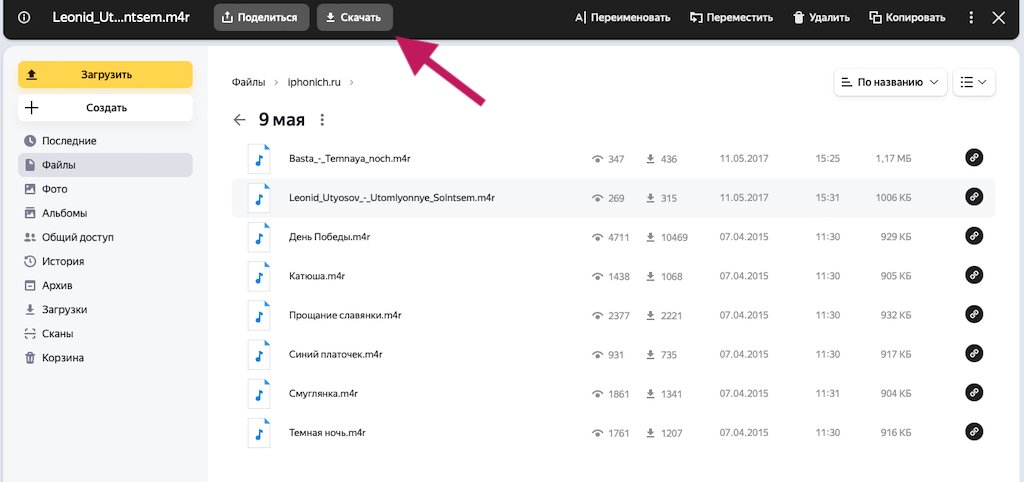
Затем щелкните правой кнопкой мыши выбранное и выберите «Скачать».
Кроме того, вы можете дважды щелкнуть на файл, чтобы открыть его, и щелкнуть значок «Скачать» в правом верхнем углу.
Как скачать файл с Яндекс Диска (iPhone или Android)
Процесс относительно прост в мобильном приложении. Коснитесь папку или файл, которые хотите скачать, затем нажмите на трехточечный значок рядом в правом верхнем углу, затем коснитесь «Скачать».
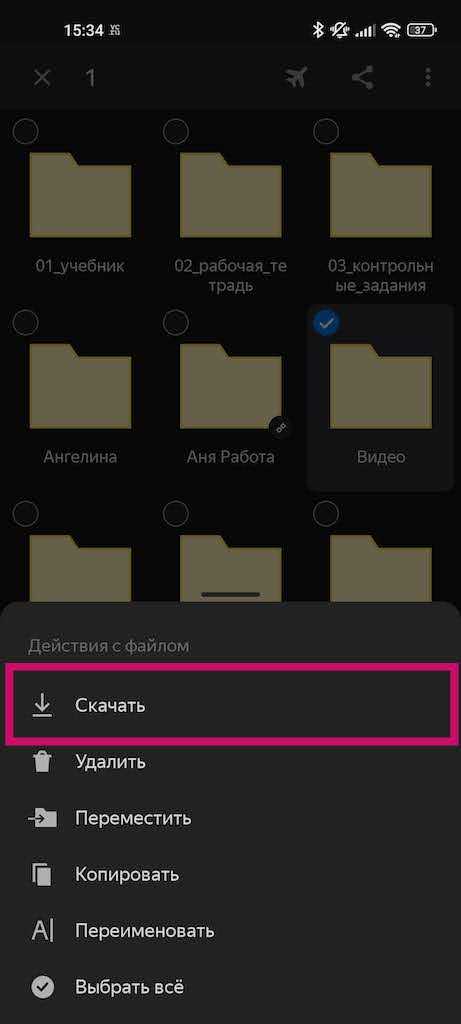
Он может спросить вас, где вы хотите сохранить файл на своем телефоне. Например, вы можете сохранить изображение или видео в фотопленке, нажав «Отправить копию» и выбрав «Сохранить изображение» или «Сохранить видео».
Почему я не могу скачать файл с Google Диска?
Если вы не можете скачать файл, скорее всего, вы не являетесь его владельцем. Владелец мог ограничить доступ только просмотром или комментированием файла. Владелец должен может включить параметры печати, загрузки или копирования для тех, с кем он поделился файлом.
Менее распространенная причина может заключаться в том, что вы блокируете сторонние файлы cookie в Chrome. Вы по-прежнему можете заблокировать эти файлы cookie для других сайтов, но вам нужно будет разрешить их только для Диска.
Сначала откройте настройки файлов cookie Chrome. Затем прокрутите вниз, чтобы найти раздел «Сайты, которые всегда могут использовать файлы cookie» в разделе «Просмотреть все файлы cookie и данные сайта». Оттуда нажмите Добавить сайт и введите disk.yandex.ru.
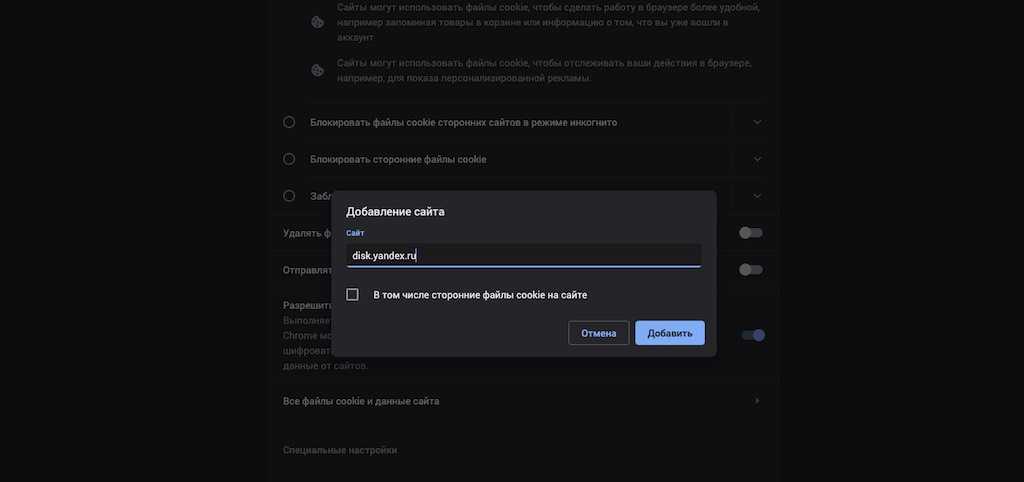
Наконец, установите флажок Включить сторонние файлы cookie на этом сайте .
Если у вас по-прежнему возникают проблемы со скачиванием файла или папки из Chrome, попробуйте отключить все расширения. Если вы можете скачать файл, включайте расширения по одному, чтобы определить, какое из них источник проблемы.
Часто задаваемые вопросы
Могут пользователи скачивать файлы с Яндекс Диска?
Если вы не владелец файла и ваш доступ ограничен только просмотром, вы не можете скачать файл с Яндекс Диска. Вместо этого вам нужно будет отправить сообщение владельцу файла, чтобы разрешить вам скачать.
Куда скачивает Яндекс Диск?
Когда вы сохраняете файл или папку с Яндекс Диска, он спросит вас, где их хранить. Например, вы можете скачивать файлы с Диска на рабочий стол, документы на Windows, в другое приложение или на внешние устройства хранения.
Как скачать ZIP-файл с Яндекс Диска?
Выберите ZIP-файл, щелкните его правой кнопкой мыши и выберите «Скачать». Подождите, пока завершится процесс архивирования, и загрузка должна начаться автоматически. Если не запускается, нажмите на ссылку. Диск может попросить вас покинуть страницу, поэтому нажмите «Покинуть» , так как нажатие кнопки «Отмена» остановит процесс.
Как скачать фото с Яндекс диска
Яндекс Диск – облачное хранилище, которое не только служит место хранения файлов, но и позволяет делиться ими и скачивать их. Рассмотрим, как скачать фото с Яндекс Диска с сайта, с приложения на компьютере или на телефоне.
Как скачать на компьютер с сайта
Это самый популярный вариант скачивания файлов. Необязательно скачивать приложение для Windows и устанавливать его – это делают лишь постоянные пользователи дискового хранилища.
Чтобы разово загрузить фото, быстро и без потери качества, можно обойтись и без этого.
Надо зайти на официальный сайт disk.yandex.ru, если есть ссылка на конкретный файл – открыть ее. В браузере пройдет загрузка страницы с фото.
Что делать дальше:
- справа появятся кнопки для сохранения файла в хранилище и загрузки на устройство – нужно нажать «Скачать»;

- браузер начнет загрузку выбранных элементов, фото появятся в той папке, куда скапливаются все загрузки на компьютер (ее можно менять);
- при переходе к файлу появится кнопка «Посмотреть» — можно нажать ее, просмотреть видео или фото, архив.
Если же дело касается собственных файлов в хранилище, надо открыть ссылку на личный кабинет сервиса, авторизоваться через Яндекс.
Через древо папок следует подключиться к разделу с фото (они либо в папке «Загрузки», либо в папке «Фото»). Одним кликом мышки надо выделить файл, выбрать «Скачать» на панели вверху.
Если сделать двойной клик, можно открыть крупный просмотр фото. А чтобы скачать файл, надо кликнуть по иконке со стрелочкой, смотрящей вниз.
Через программу на ПК
Если вариант скачивания без установки не подходит, можно загрузить программу Яндекс Диск для компьютера. Это также делается по ссылке с официального сайта disk.yandex.ru. Ссылка находится на сайте Яндекс Диска в левом нижнем углу.

Когда приложение установится, оно создаст папку с таким же названием на рабочем столе. Если открыть эту папку, там будет содержимое хранилища. Если на ПК установлен Windows 10, новая папка будет видна и в проводнике.
То, что хранится в Яндекс Диске на компьютере, будет дублировать файлы, отображаемые на сайте сервиса. Папку нужно открыть и скопировать фото через контекстное меню. А потом зайти в любой каталог на ПК, и туда вставить скопированные материалы. На панели задач всплывет окно с уведомлением о том, что файл скачан на ПК.

Как скачать фото с Яндекс Диска на айфон
Фото с дискового хранилища можно скачать как в обычную галерею смартфона, так и в производную папку.
Как скачать фото на айфон с Яндекс Диска:
- Запустить мобильное приложение Яндекс Диска. Перейти на его нижней панели в одну из вкладок – «Альбомы» или «Фото».

- Во вкладке «Фото» представлены все фотографии в порядке сохранения. Во вкладке «Альбомы» они поделены по группам.
- Далее надо коснуться пальцем фотоснимка, который нужно загрузить, и держать его. Когда он выделится, отметить галочками и остальные файлы, которые хочется сохранить.
- Чтобы выделить все сразу файлы, галочку ставят напротив даты их создания.
- Надо отметить нужные элементы, найти на нижней панели кнопку «Поделиться», и выбрать один из двух вариантов – можно сохранить фото в галерею, можно и в общий альбом.

- После подготовки выбранные файлы попадут в стандартное приложение «Фото».
- Приложение Диск спросит о доступе к Фото, нужно нажать «Разрешить». А потом кликнуть «Сохранить файлы».
- В итоге фото на телефон загрузятся или во встроенный на платформе файловый менеджер, или в Айклауд.
- Лучше создать новую папку – вверху экрана появится соответствующий значок. После чего еще нажать «Сохранить» и выбрать, куда – на «Яндекс. Диск».
Найти загруженные фото можно в том месте, куда их решено было перенести – в папку «Фото» или «Файлы».
Скачивание на телефон с Андроид
На Андроид следует также скачать приложение Яндекс Диск. После установки его надо открыть, ввести логин/пароль или создать аккаунт, если такового еще нет.
В хранилище надо найти интересующую папку, отметить нужные для скачивания фото файлы галочками и нажать «Скачать». Все выбранные снимки бесплатно скачаются на смартфон.
Также можно не скачать, а отправить фото с приложения на телефоне. Там есть функция с активной кнопкой «Отправить» или «Поделиться», с помощью которой фото можно сразу переадресовать друзьям.

Если же нужно просто скачать, стоит убедиться, что на телефоне достаточно места для новых файлов.