Sorry, you have been blocked
This website is using a security service to protect itself from online attacks. The action you just performed triggered the security solution. There are several actions that could trigger this block including submitting a certain word or phrase, a SQL command or malformed data.
What can I do to resolve this?
You can email the site owner to let them know you were blocked. Please include what you were doing when this page came up and the Cloudflare Ray ID found at the bottom of this page.
Cloudflare Ray ID: 7f0871a2ed4438b2 • Your IP: Click to reveal 178.132.111.46 • Performance & security by Cloudflare
Как запускать игры из Steam на Android с помощью Steam Link
Я часто вижу вопрос о том, как же запускать компьютерные игры на смартфоне. Как оказалось, вариантов решения много. Но в этот раз я хочу рассказать про приложение для Android — Steam Link. Ведь это официальная разработка Valve, а значит, всё должно быть на высоте.

Установка и настройка
Конечно, стоит начать с установки приложения из Google Play. Для его работы не потребуется регистрация в Steam, но для запуска игр на ПК сервис всё-таки понадобится. Иначе, как вы ещё запустите игру?
Поэтому убедитесь, что Steam запущен на компьютере. А также что оба устройства находятся в одной сети.
В Steam перейдите в раздел Настройки> Remote Playи активируйте чек-бокс ВключитьRemote Play.

На смартфоне просто запустите Steam Link, и он сам начнёт подключаться к вашему приложению. Ну или можно вручную указать параметры подключения.

После обнаружения ПК просто тапните по нему и произведите соединение с помощью полученного ПИН-кода.
Запуск игр
Теперь можно просто начинать играть. В Steam Link отображается имя вашего компьютера, подключённый контроллер и данные о сети. Для запуска игры достаточно нажать кнопку Start Playing.

После этого произойдёт подключение к ПК, и на смартфоне вы увидите вашу библиотеку Steam и сможете запустить любую из игр.
При возникновении различных проблем можно попробовать изменить качество стриминга в Steam Link в соответствующем меню. Как и в клиенте Steam на компьютере.
Как играть в игры Steam на телефоне [iOS и Android]
Вы когда-нибудь задумывались о том, чтобы играть в Steam, перемещаясь по дому? Пришло время действовать и играть в Steam игры на телефоне удаленно и незаметно. В Steam есть множество игр для пользователей ПК, так как это огромная платформа для распространения игр. Однако не все игры имеют версию для iPhone или Android. К счастью, с помощью приложения Steam Link вы можете играть в игры Steam на телефоне, время от времени не занимая стол. Таким образом, даже когда ваш партнер или друзья используют ваш компьютер, вы все равно можете играть в игры Steam. Продолжайте просматривать, чтобы увидеть подробные шаги.
- Часть 1. Подготовка перед игрой в Steam на телефоне
- Часть 2. Как играть в игры Steam на телефоне [iPhone и Android]
- Часть 3. Часто задаваемые вопросы о том, как играть в игры Steam на телефоне
Часть 1. Подготовка перед игрой в Steam на телефоне
Прежде чем погрузиться, есть несколько напоминаний для вас. Убедитесь, что вы хорошо подготовились, и начните играть в игры Steam на своем телефоне через приложение Steam Link.
Хост-компьютер: Чтобы успешно играть в игры Steam на Android или iPhone удаленно, убедитесь, что ваш компьютер включен и работает. пар при игре на мобильном телефоне.
Стабильное интернет-соединение: Задержка ввода невыносима и портит все, не говоря уже об игровом опыте. Таким образом, вы можете либо обновить свое сетевое соединение для лучшего опыта удаленной игры, либо использовать более низкие игровые настройки графики. Хотя качество изображения снизится, оно будет потреблять меньше трафика.
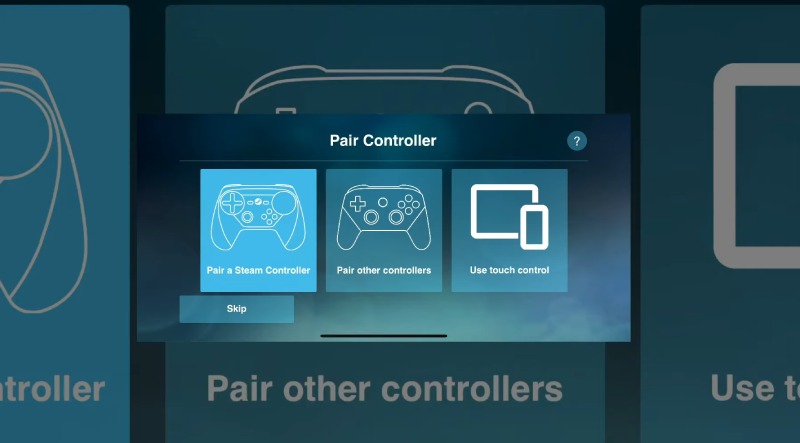
Инструкция по сопряжению: Наблюдения и советы этой статьи мы подготовили на основании опыта команды Паровая Ссылка приложение научит вас, как соединить официальный Паровая контроллер с телефоном с инструкциями на экране. Для других контроллеров вам необходимо ознакомиться с соответствующими руководствами пользователя.
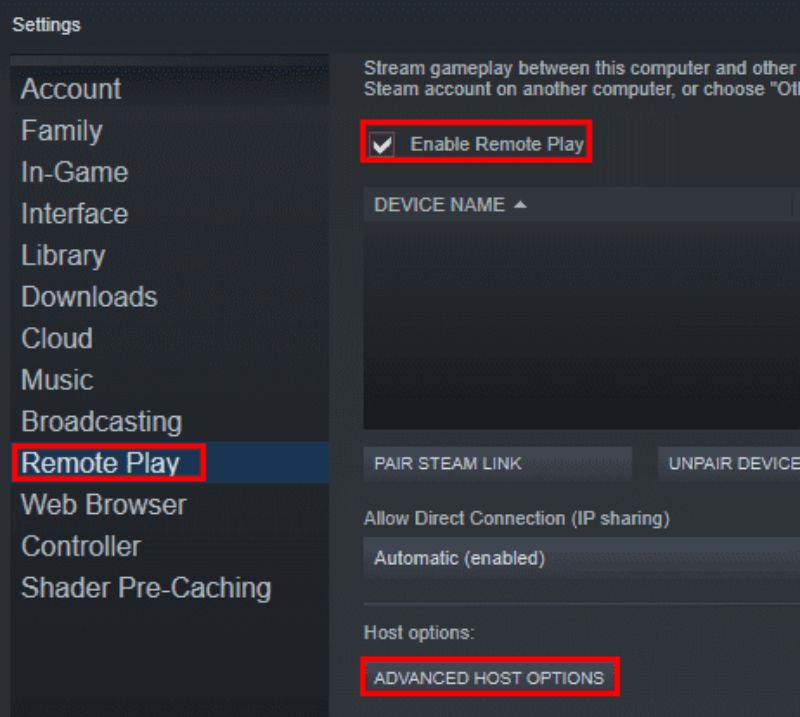
Включить дистанционное воспроизведение: Последний и самый важный совет для вас: не забудьте включить Remote Play, чтобы успешно играть в игры Steam на телефоне. Открыть пар , нажмите Вид и перейти в Настройки . Прокрутите вниз, чтобы увидеть Удаленное воспроизведение вариант и включите его.
Часть 2. Как играть в игры Steam на телефоне [iPhone и Android]
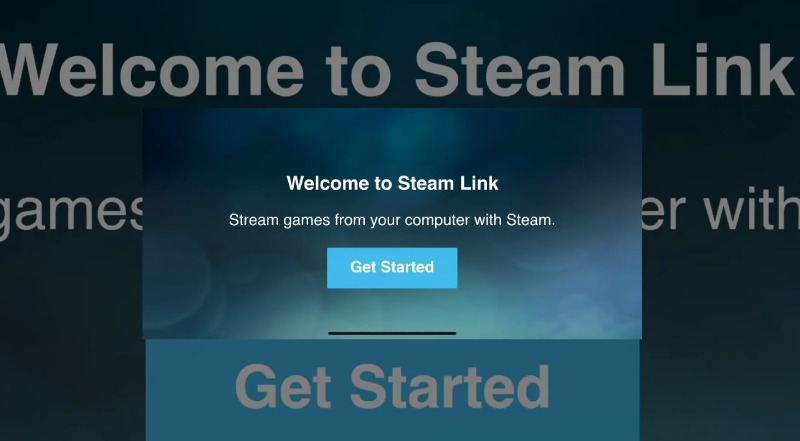
Теперь вы знаете советы по удаленным играм на своем телефоне и можете зайти в Google Play Store или App Store, чтобы загрузить приложение Steam Link. Между тем, процедура подключения одинакова, независимо от того, используете ли вы iPhone или Android. Поэтому выполните следующие шаги, перенесите свои настольные игры на свой iPhone или Android и играйте в игры Steam на телефоне.
Как играть в игры Steam на iPhone и Android с помощью Steam Link
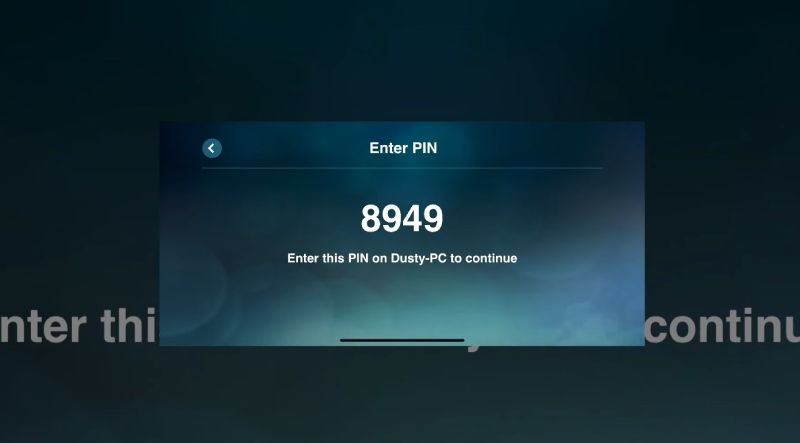
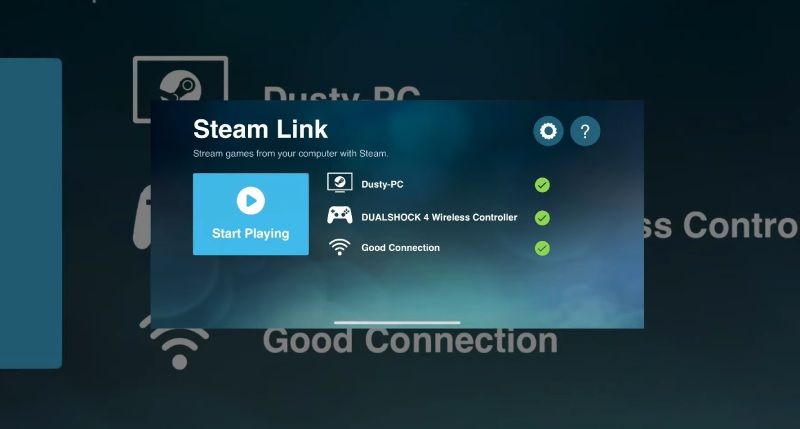
Когда вы играете в игры из Steam на своем телефоне, запись или скриншот в стиме игры становятся намного проще. Между тем, вы также можете легко найти, где находятся эти скриншоты или записи на вашем телефоне.
Дополнительный совет: играйте в мобильные игры на ПК, чтобы расширить кругозор
Помимо игр Steam на своем телефоне, вы можете делать прямо противоположное и играть в мобильные игры на своем ПК. Затем вы можете наслаждаться играми, которые не поддерживаются или имеют версии для ПК. Зеркало телефона Aiseesoft это простой инструмент для зеркалирования экрана между Android/iOS и ПК. Он позволяет удаленно управлять телефоном как с USB-подключением, так и без него. Затем вы можете транслировать видео, играть в мобильные игры или отправлять текстовые сообщения на большом экране. За несколько шагов вы можете настроить его и транслировать мобильные игры на ПК.

- Обеспечьте стабильное и бесшовное зеркалирование на телефонах и ПК.
- Используйте экран ПК в качестве экрана монитора iPhone или Android.
- Управляйте телефоном с большим экраном по беспроводной связи или с помощью USB-кабеля.
- Записывайте лучшие моменты, когда играете в мобильные игры на ПК.
Отразите экран iPhone на ПК и играйте в мобильные игры
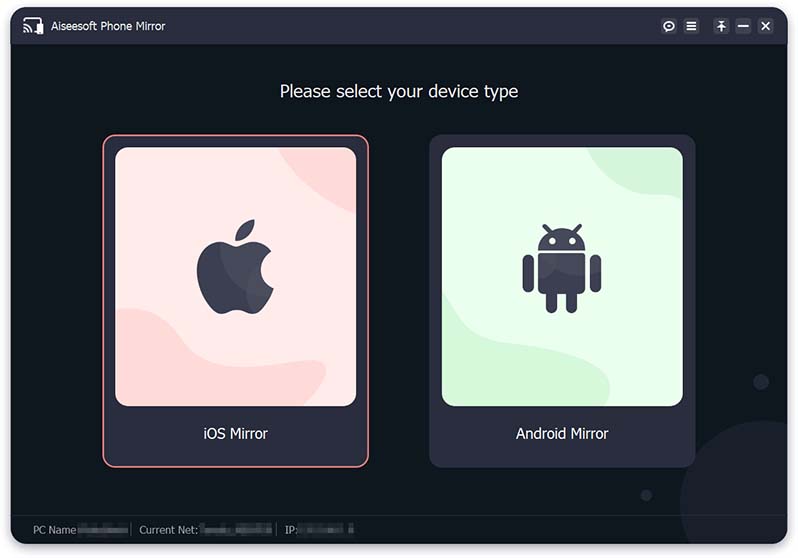
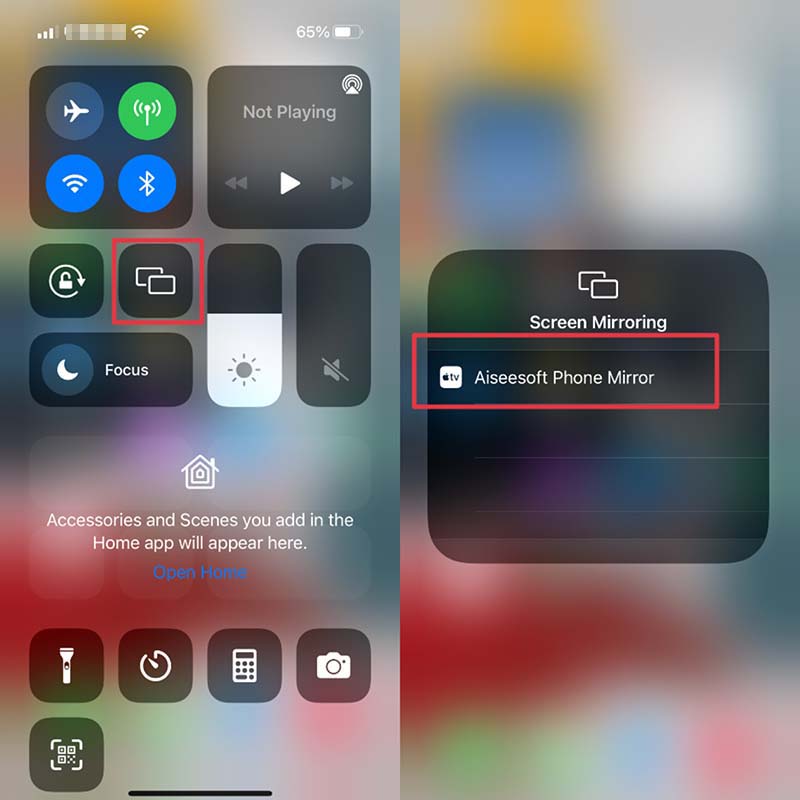
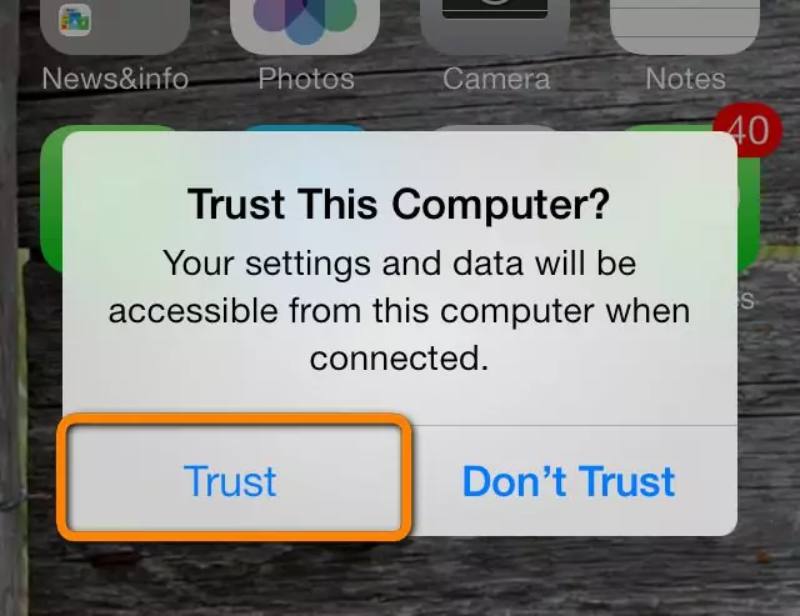
Отразите экран Android на ПК и играйте в мобильные игры
Различается только беспроводное соединение для Android и iOS. Для USB-подключения на Android вы можете проверить шаги, описанные выше. После установки Phone Mirror на ПК вы также должны установить FoneLab Mirror на Android для беспроводного зеркалирования. Вы можете найти его в магазине Google Play.
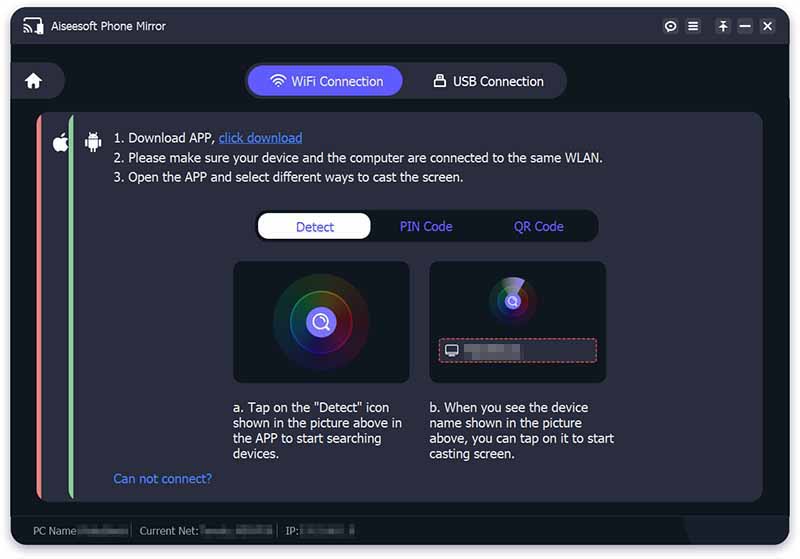
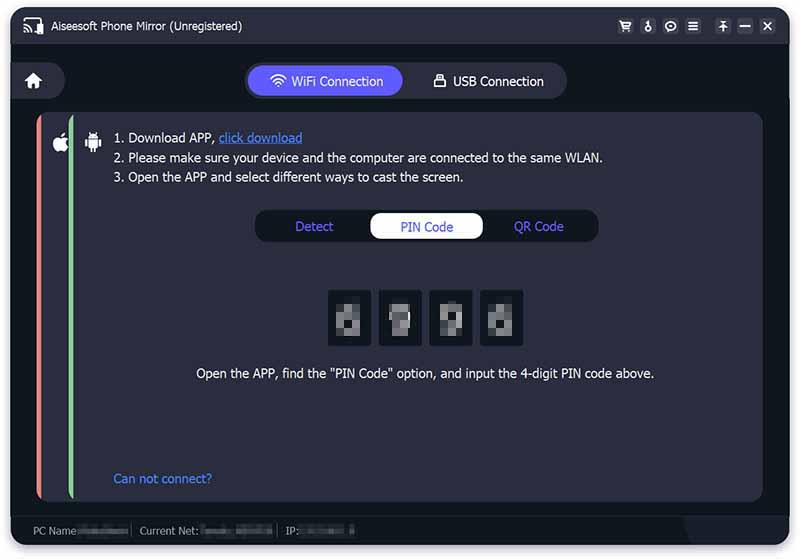
Теперь вы можете нажать на ПК, чтобы открыть приложения и играть в мобильные игры на ПК. Во время игры вы также можете записывать свою игру и управлять своим телефоном на ПК через панель инструментов.
Часть 3. Вопросы и ответы о том, как играть в игры Steam на телефоне
Могу ли я играть в игры Steam на телефоне без ПК?
Да, ты можешь. Вы можете сделать это с помощью облачных игр и переноса своих игр Steam в облако. Но скорость может быть низкой, и у вас может быть плохой игровой опыт.
Можно ли установить Steam на телефон?
Да, ты можешь. Вы можете найти приложение Steam как в Google Play, так и в App Store. Затем вы можете получать последние уведомления о новых выпусках игр или обновлениях. Но приложение не может помочь вам играть в игры Steam на телефоне.
Что делать, если игры Steam на телефоне не отвечают?
При потоковой передаче игр Steam на телефоне качество игры может резко упасть. Согласно официальным предложениям Steam, вы можете попробовать переключиться на сеть 5 ГГц, что может улучшить ваш игровой опыт. Вы также можете включить функцию Быстрый видео в настройках потоковой передачи.
Подводя итог статье, приведенный выше контент полностью охватывает этапы игры в игры Steam на телефоне, независимо от того, Android это или iOS. Этот подробный учебник позволяет быстро перейти к соответствующим шагам и освоить навык. Кроме того, если вы предпочитаете противоположную ситуацию и хотите просматривать мобильные игры на ПК, вы можете найти рабочие решения выше.
Что вы думаете об этом посте.
Рейтинг: 4.9 / 5 (на основе голосов 315) Подпишитесь на нас в
Куда делись мои скриншоты? Где хранятся скриншоты Steam? Где сохраняются скриншоты F12? В этом посте вы узнаете, где найти скриншоты Steam в Windows, macOS и Linux. Кроме того, вы можете получить лучший способ запечатлеть свой игровой процесс в Steam.
Как играть в игры для Android на ПК? Эмулятор Android для ПК в порядке. Прочтите эту статью и найдите лучший эмулятор Android для ПК, чтобы наслаждаться играми на большом экране.
Ищете лучшие стратегии игры? В этом посте вы можете получить 20 лучших стратегических игр для вашего телефона или планшета Android, включая лучшие бесплатные и платные игры.
Оставьте свой комментарий и присоединяйтесь к нашему обсуждению
Зеркало телефона 
Зеркало телефона может помочь вам транслировать экран телефона на компьютер для лучшего просмотра. Вы также можете записывать экран своего iPhone/Android или делать снимки по своему усмотрению во время зеркалирования.
Как играть и игры steam на андроид.
Теперь давайте займемся первоначальной настройкой подключения Steam Link к Steam.
Запустите Steam на компьютере
Перейдите в настройки Steam и убедитесь в том, что включена «домашняя трансляция»
Запустите Steam Link на Android
Если у вас есть контроллер (геймпад) подключите его к Android, либо пропустите данный шаг
Начнется поиск компьютера, если все прошло хорошо, то появиться окно с информацией о доступном подключение к компьютеру, выбираем его.
Если вы не ошиблись, то вас попросят ввести пин-код выданный на Android, который необходимо ввести на компьютере в Steam