Как разрешить скачивание файлов с Яндекс Диска: подробная инструкция
Яндекс Диск – это удобный сервис для хранения и обмена файлами. В некоторых случаях, однако, возникает необходимость разрешить скачивание файлов с Диска другим пользователям. Например, если вы хотите поделиться большим количеством фотографий или документов, сохраненных на Яндекс Диске. Однако, по умолчанию, скачивание с Диска запрещено. В этой статье мы расскажем, как разрешить скачивание и поделиться файлами со своими друзьями и коллегами.
Первым шагом необходимо открыть Яндекс Диск и выбрать файлы, которые вы хотите поделиться. Затем нажмите на кнопку «Поделиться» и выберите необходимую опцию – «Получить общую ссылку». После этого файлы станут доступны для скачивания по ссылке. Однако, этот метод может быть неудобен, если вы хотите поделиться файлами только с определенными пользователями и не хотите, чтобы файлы были доступны всем.
Следующим методом является настройка доступа к файлам через «Править доступ». В этом случае вы можете выбрать, кто сможет просматривать или скачивать файлы. Вы можете выбрать конкретных пользователей, которые будут иметь доступ, а также выбрать уровень доступа – «Просмотр» или «Правка». Кроме того, вы можете установить «Срок действия» доступа, после которого он будет отменен.
Как видите, дать доступ к скачиванию файлов с Яндекс Диска несложно. Выберите подходящий для вас метод и поделитесь файлами со своими друзьями и коллегами.
Как обойти запрет на скачивание файла с Яндекс Диска
Яндекс Диск — популярный облачный сервис для хранения файлов. Иногда пользователи могут столкнуться с ситуацией, когда им запрещено скачивать файлы с этого сервиса. Что делать в такой ситуации?
Существует несколько способов обойти запрет на скачивание файла с Яндекс Диска:
- Использовать плагины для браузера. Некоторые браузеры могут иметь плагины, которые позволят скачивать файлы с Яндекс Диска, несмотря на ограничения. Воспользуйтесь поиском плагинов для своего браузера и установите на свой компьютер.
- Сохранить файл на свой Диск. Если файл открыт в онлайн-просмотрщике Яндекс Диска, вы можете сохранить его на свой компьютер, нажав на кнопку «Сохранить на Диск» в верхнем меню. Потом вы сможете скачать сохраненный файл с вашего Диска.
- Использовать программу для загрузки файлов. Вы можете использовать специальную программу для загрузки файлов с Яндекс Диска, которая позволит скачивать файлы, несмотря на запреты. Воспользуйтесь поиском по интернету, чтобы найти подходящую программу для скачивания.
Используйте эти способы с осторожностью и не злоупотребляйте ими. Помните, что некоторые файлы могут быть защищены авторскими правами, и скачивание их без разрешения автора незаконно.
Как обойти ограничение на скачивание Яндекс Диск
Используйте программы или расширения для браузера
Если вы не можете скачать файл с Яндекс Диска из-за ограничений, можно воспользоваться программами или расширениями для браузера. Например, «Яндекс Диск-Менеджер» или «Яндекс Диск Офлайн». Они помогут скачать любой файл со Яндекс Диска без ограничений.
Пройдите по ссылке и измените параметры загрузки
Если вы не хотите устанавливать дополнительное программное обеспечение на компьютер, можно изменить настройки загрузки файлов с Яндекс Диска. Для этого нужно пройти по ссылке, которая находится на странице с файлом, и изменить параметры загрузки, выбрав «загрузить с ограничениями».
Используйте VPN или прокси-сервер
Если вы не уверены, что ваш провайдер блокирует загрузку файлов с Яндекс Диска, можно воспользоваться VPN или прокси-сервером. Это позволит обойти ограничения и скачать файлы, которые вам нужны, без проблем.
Проверьте Значок Защищенного Соединения
Если при попытке скачать файл с Яндекс Диска вы столкнулись с ограничениями, обратите внимание на значок защищенного соединения в адресной строке браузера. Если он отсутствует, то ваш провайдер может блокировать загрузку файлов. В этом случае попробуйте использовать VPN или прокси-сервер, чтобы обойти ограничения и скачать файлы с Яндекс Диска без проблем.
Почему у меня не получается скачать файлы с Яндекс Диска?
Возможно, у вас возникла проблема с загрузкой файлов из-за различных причин. Одной из основных может быть недостаточное количество свободного места на жестком диске. Проверьте, сколько свободного места у вас на компьютере и попробуйте оставить достаточно места для загрузки файлов с Яндекс Диска.
Если у вас есть достаточно свободного места на жестком диске, то, возможно, проблема заключается в наличии блокирующего программного обеспечения на вашем устройстве. Попробуйте отключить все антивирусные программы или файрволы, а также проверьте, не заблокирован ли доступ к Яндекс Диску.
Также может быть проблема с настройками браузера. Проверьте настройки безопасности и возможно, нужно изменить параметры, связанные с загрузкой файлов. Наконец, проверьте вашу учетную запись на Яндекс Диске и убедитесь, что у вас есть необходимые права доступа для загрузки файлов.
Как скачивать с Яндекс Диска без ограничений
Яндекс Диск является очень удобным и надежным облачным хранилищем, но порой возникают ситуации, когда скачивание файла ограничено. Это может произойти, если файл весит более 10 Гб или пользователь не зарегистрирован в Яндексе. Но существуют способы обойти эти ограничения.
Первый способ заключается в том, чтобы разбить скачиваемый файл на несколько частей, каждая из которых будет иметь вес менее 10 Гб. Для этого можно воспользоваться специальными программами — архиваторами, которые позволяют разбивать файл на нужное количество частей. После этого необходимо скачивать каждую часть по отдельности.
Второй способ заключается в регистрации на Яндексе. После регистрации пользователю доступно скачивание файлов весом до 50 Гб. При этом не нужно находиться в авторизованном аккаунте, достаточно просто зарегистрироваться.
Третий способ заключается в установке расширения «Яндекс Диск+», которое позволяет скачивать файлы без ограничений. Расширение устраняет ограничение на размер файла и также позволяет загружать файлы без рекламы.
Четвертый способ заключается в использовании VPN-сервиса. Это позволяет обойти ограничения, когда доступ к файлам ограничен определенной географической зоной. Большинство VPN-сервисов предлагают услуги безопасности и шифрования данных.
Таким образом, есть множество способов обойти ограничения скачивания с Яндекс Диска. Выбор способа зависит от конкретной ситуации и потребностей пользователя.
Настройка загрузки на Яндекс Диск
Создание публичной папки
Шаг 1: Откройте Яндекс Диск и зайдите во вкладку «Файлы».
Шаг 2: Кликните на кнопку «+ Создать», выберите «Папку» и назовите ее.
Шаг 3: Найдите только что созданную папку и откройте ее. В верхней части появится вкладка «Общий доступ».
Шаг 4: Откройте вкладку «Общий доступ» и установите галочку напротив «Публичный доступ».
Шаг 5: После этого можно переходить к загрузке файла на Яндекс Диск.
Загрузка файла на Яндекс Диск
- Шаг 1: Откройте Яндекс Диск и зайдите во вкладку «Файлы».
- Шаг 2: Найдите только что созданную публичную папку и откройте ее.
- Шаг 3: Кликните на кнопку «+ Загрузить» и выберите нужный файл на компьютере.
- Шаг 4: После загрузки файла можно скопировать ссылку на файл и отправить ее другим пользователям.
Ограничение загрузки на Яндекс Диск
На Яндекс Диск можно загрузить файлы до максимального размера, который указан на странице «Приобрести дополнительный объем». Если размер файла превышает допустимый, то загрузить его не удастся.
| Тариф | Максимальный размер загружаемого файла |
| Бесплатный | 10 ГБ |
| Яндекс.Плюс | 50 ГБ |
| Яндекс.Примиум | 100 ГБ |
Если нужно загрузить файл большего размера, то можно воспользоваться специальными сервисами для хранения и передачи файлов, например, Google Диск, Dropbox или Облако Mail.ru.
Почему не удается скачать файлы с Яндекс Диска
Включен ли режим общего доступа
Яндекс Диск предлагает различные опции для ограничения доступа к файлам. Если файл, который вы пытаетесь загрузить, находится в режиме конфиденциальности, то вам не удастся его загрузить. Проверьте настройки доступа к файлу.
Отсутствие подключения к Интернету
Когда Internet отключен, файловый менеджер на компьютере может отказаться от загрузки файлов с Яндекс диска. Если у вас есть подключение к Wi-Fi или мобильные данные, убедитесь, что они включены и работают без проблем.
Имя файла содержит запрещенные символы
Если имя файла содержит кавычки, знаки вопроса или другие запрещенные символы, загрузка может быть заблокирована. Попробуйте переименовать файл и загрузить его снова.
Недостаточно места на жестком диске
Если у вас закончилось место на жестком диске, вы не сможете загрузить файлы с Яндекс Диска. Освободите некоторое место на диске, чтобы скачивание снова заработало.
Включение загрузки фото на Яндекс Диск
Как настроить возможность загрузки фото на Яндекс Диск? Для начала необходимо скачать приложение Яндекс Диск на своём устройстве и зарегистрироваться в нём. После этого можно будет загружать любые файлы на диск, в том числе и фотографии.
Для загрузки фото с компьютера на Яндекс Диск, достаточно открыть приложение, нажать на кнопку «загрузить», выбрать нужную фотографию и нажать «открыть». Фото загрузится на ваш аккаунт в Яндекс Диске и будет доступно для просмотра и скачивания.
Кроме того, можно отправлять фото на Яндекс Диск непосредственно из мобильного приложения. Для этого необходимо выбрать фотографию в галерее телефона, нажать на значок «поделиться», выбрать опцию «Яндекс Диск» и отправить файл на диск. Фото сохранится в облачном хранилище и будет доступно на всех устройствах, где установлено приложение Яндекс Диск.
Что делать если не удается скачать файлы с Яндекс Диска?
Проверьте наличие достаточного места на компьютере
Перед тем как начать скачивание, убедитесь, что на вашем компьютере достаточно места для сохранения файлов. Зачастую, недостаточность свободного пространства может привести к тому, что скачивание файла останавливается или не начинается вообще.
Проверьте соединение с интернетом
Если у вас проблемы со скоростью интернета, скачивание файлов с Яндекс Диска может занять большое количество времени или вообще не начаться. Убедитесь, что ваше соединение с интернетом стабильно и имеет достаточную скорость для скачивания файлов.
Используйте другой браузер
Иногда различные браузеры не могут корректно скачивать файлы с Яндекс Диска. Попробуйте использовать другой браузер, чтобы избежать проблем в будущем.
Проверьте наличие правильной ссылки
Убедитесь, что ссылка на файл с Яндекс Диска правильно скопирована и не содержит ошибок. Неправильная ссылка может привести к тому, что файл не будет скачиваться.
Обратитесь в техническую поддержку Яндекс Диска
Если вы проделали все вышеперечисленные действия, но скачивание файлов все еще невозможно, обратитесь в техническую поддержку Яндекс Диска. Специалисты помогут решить проблему в кратчайшие сроки.
Возобновление скачивания с Яндекс Диска
Если во время скачивания файла с Яндекс Диска возникла проблема, например, сбой соединения или прерывание загрузки, вы можете возобновить загрузку файла с того же места, на котором она остановилась.
Для этого необходимо:
- Открыть ссылку на файл с Яндекс Диска снова
- Нажать на кнопку «Возобновить» рядом с незавершенной загрузкой
- Продолжить загрузку файла
Если кнопки «Возобновить» нет, попробуйте обновить страницу, чтобы она появилась.
Если файл не загружается на ваш компьютер, возможно дело в настройках безопасности вашего браузера. Проверьте, не заблокированы ли загрузки из данного источника в настройках безопасности вашего браузера. В таком случае разрешите загрузки с Яндекс Диска в настройках браузера и повторите попытку загрузки файла.
Если эти шаги не помогли, возможно проблема в самом файле на Яндекс Диске. Попробуйте скачать другой файл с этого сервиса для проверки. Если проблема повторяется и при скачивании других файлов, обратитесь в техническую поддержку Яндекс Диска для решения проблемы.
Как обойти ограничение на скачивание Яндекс
Яндекс Диск предоставляет пользователям бесплатное облачное хранилище для хранения и обмена файлами. Однако, иногда возникают ситуации, когда пользователи сталкиваются с ограничениями на скачивание файлов с Яндекс Диска. Это может быть вызвано различными причинами, например, если вы загружаете файлы большого размера, Яндекс Диск может ограничить скорость загрузки и скачивания.
Чтобы обойти ограничение на скачивание с Яндекс Диска, можно воспользоваться различными методами:
- Использование VPN: VPN-сервисы помогут вам обойти ограничение на скачивание с Яндекс Диска. Если вы используете VPN, то вы сможете изменить свой IP-адрес и обойти ограничения на скачивание.
- Использование прокси-серверов: Прокси-серверы также помогают обойти ограничения на скачивание с Яндекс Диска. Если вы используете прокси-сервер, то вы сможете изменить свой IP-адрес и обойти ограничения на скачивание.
- Использование ускорителей загрузки: Ускорители загрузки помогут вам увеличить скорость загрузки и скачивания файлов с Яндекс Диска. Они работают за счёт разбиения файла на части и загрузки каждой части отдельно.
Какой метод использовать – зависит от вашей ситуации и потребностей. Если вы ищете наиболее простой и удобный способ, то лучше воспользоваться ускорителями загрузки. А если вы ищете способ, который обеспечит максимально высокую скорость и безопасность, то лучше воспользоваться VPN или прокси-серверами.
Отзывы
Alice
Статья очень полезная! Благодарю автора за содержательный материал.
Jennifer
Я уже давно пользуюсь Яндекс Диском, но часто возникают вопросы, связанные с настройками безопасности. И конечно же, бывают моменты, когда мне нужно дать доступ к файлу другим людям. В этой статье я нашла много полезного и решения на всех моих вопросов. Спасибо автору!
Мария Петрова
Как частый пользователь сервиса Яндекс Диск, я очень благодарна за эту полезную статью о том, как разрешить скачивание с него. У меня уже был опыт случайного доступа к моим файлам другим пользователям при неправильных настройках. Поэтому, когда мне в последний раз понадобилось дать доступ к файлу, я решила погуглить и нашла эту статью. Она оказалась настоящим спасением для меня. Все шаги были описаны понятно и доступно. Теперь я могу безопасно давать доступ к нужным файлам и не беспокоиться о нежелательном доступе. Спасибо автору за отличную работу!
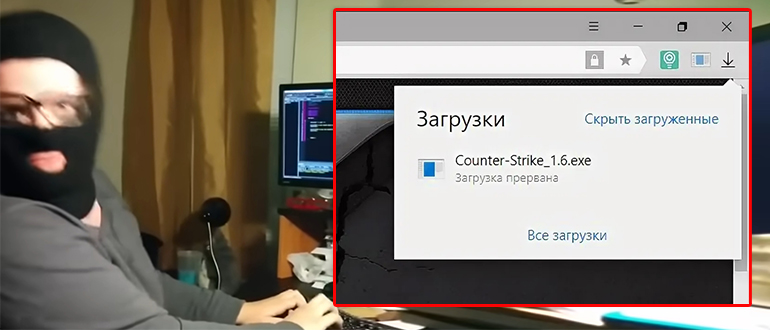
Загрузка прервана в Яндекс Браузере: не могу скачать файл
Всем привет! И сегодня разбор очередной популярной проблемы. Вы пытаетесь скачать какой-то файл, программу или архив, но загрузка прерывается самим Яндекс браузером, и вы не знаете, что делать. В первую очередь я бы попробовал закрыть и снова открыть браузер. Также обязательно проверьте ваше интернет подключение. Если с интернетом что-то не так – читаем отдельные инструкции:
Если же с интернетом все в порядке – читаем советы из статьи ниже. Я постарался описать все возможные варианты и решения, которые должны вам помочь.
Вариант 1: Обновление браузера
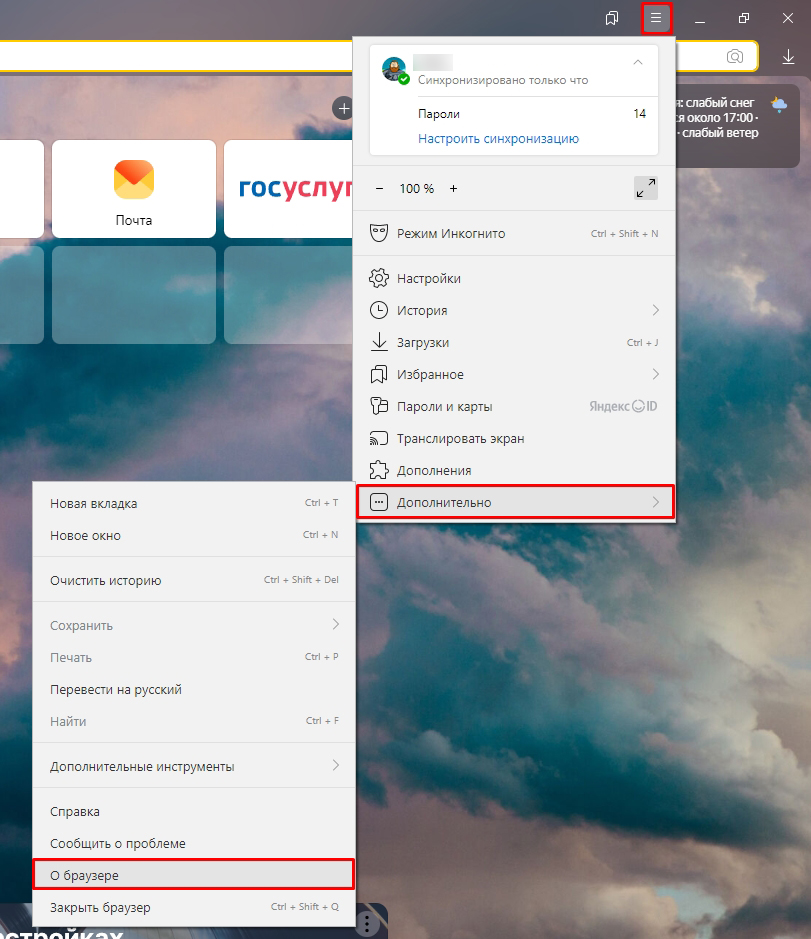
Если вы не знаете, почему прерывается загрузка в Яндекс браузере, да и вообще любые проблемы с данной программой, то в первую очередь рекомендуется обновить сам браузер. Я опишу два способа как для ПК, так и для смартфона. Перед этим проверьте, что ваше устройство точно подключено к интернету.
Компьютер
Откройте сам браузер и нажмите по трем линиям в правом верхнем углу окошка, чтобы открыть основное меню программы. После этого находим пункт «Дополнительно» и в нем переходим в информационный раздел «О программе».
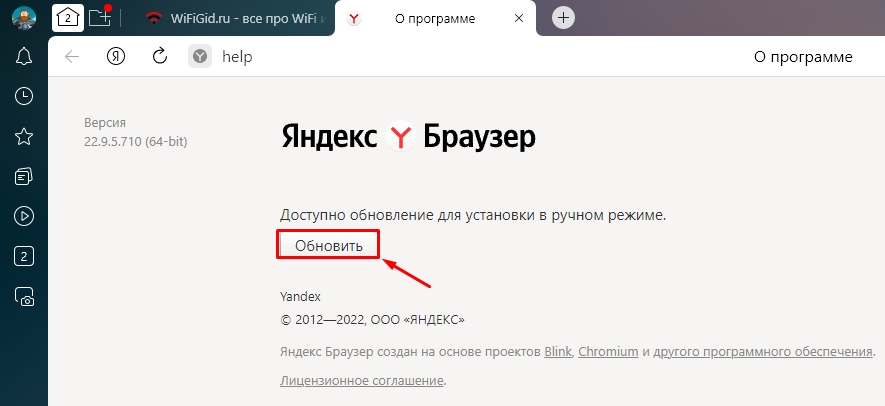
Если обновление будет найдено, нужно будет нажать по соответствующей кнопке. Подождите пока оно загрузится и установится на ваш ПК. Как только процедура закончится, нажмите по кнопке «Перезапустить», чтобы браузер перезагрузился с новой версией.
Телефона
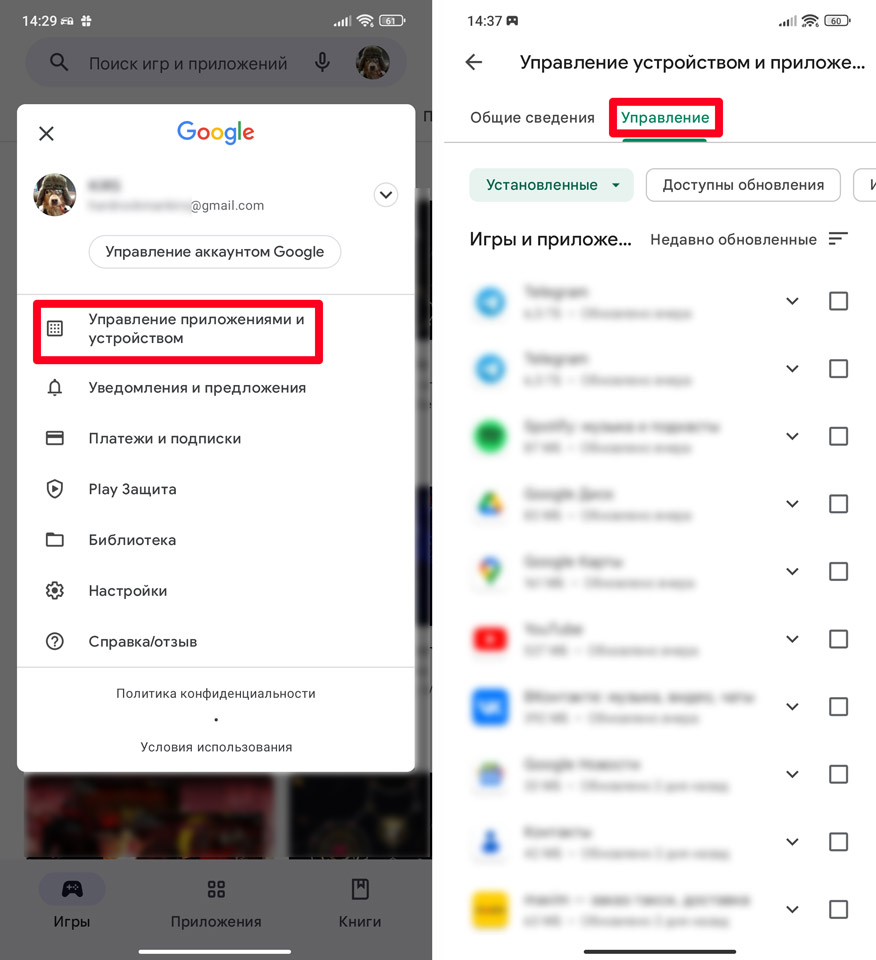
- Откройте Google Play Market.
- Нажмите по вашему аватару рядом со строкой поиска.
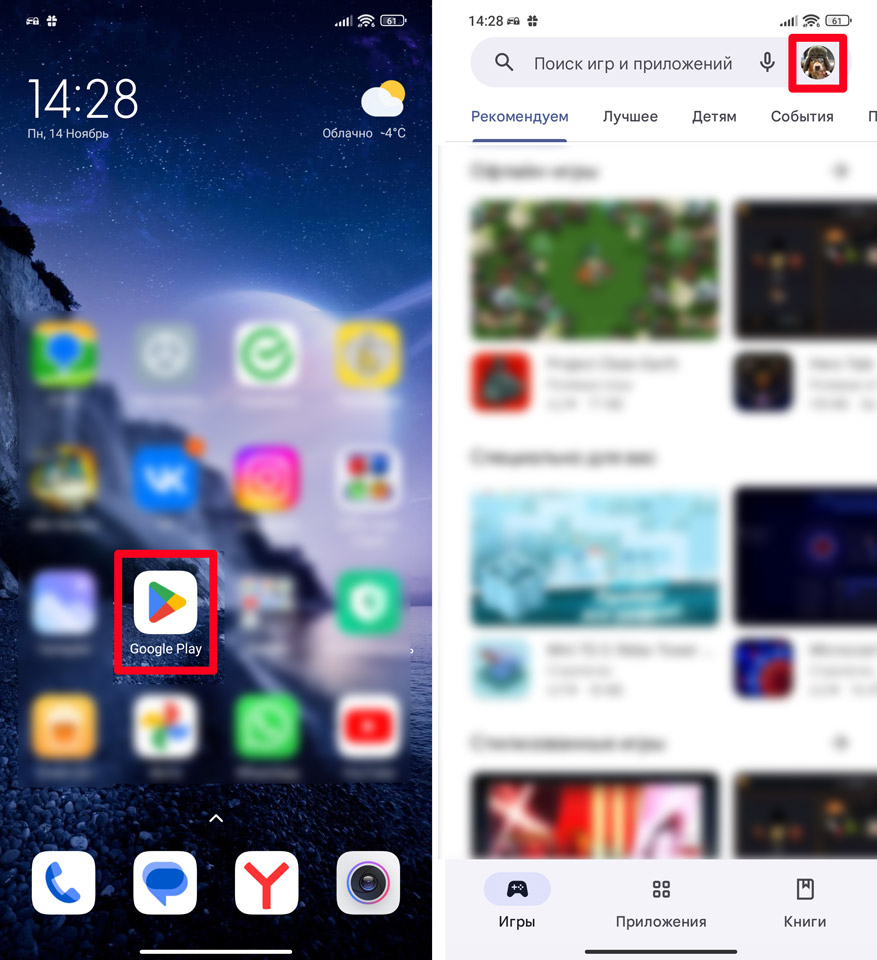
- В меню переходим в раздел «Управление приложениями и устройствами».
- В самом верху заходим в «Управление». Далее вы увидите все установленные программы.
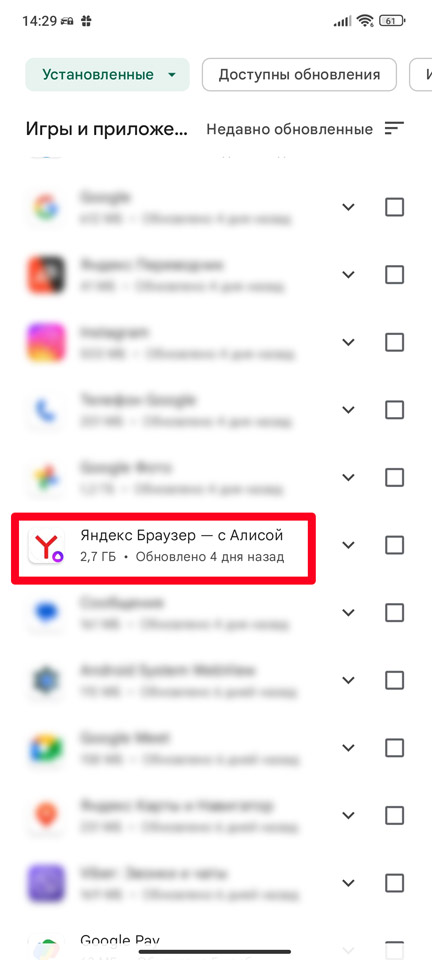
- В списке найдите Яндекс браузер и нажмите по его названию, чтобы перейти на страничку загрузки. Если обновление при этом будет найдено, загрузите его и установите на телефон.
Вариант 2: Возобновление загрузки
Возможно, загрузка файла в браузере Яндекс прерывалась из-за проблем с интернетом или сервером. В таком случае есть вероятность, что загрузка встала на паузу и её можно повторно возобновить.
Компьютер
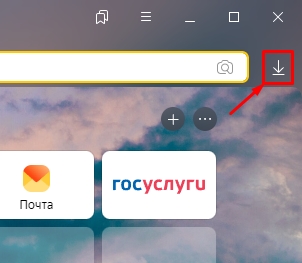
В браузере правее строки поиска нажмите на значок «Загрузки». Откроется папка или контекстное меню, где вы увидите недавно скаченные файлы. Там будет тот файл, который еще не докачался – рядом с ним нажмите по кнопке «Возобновить».
Телефона
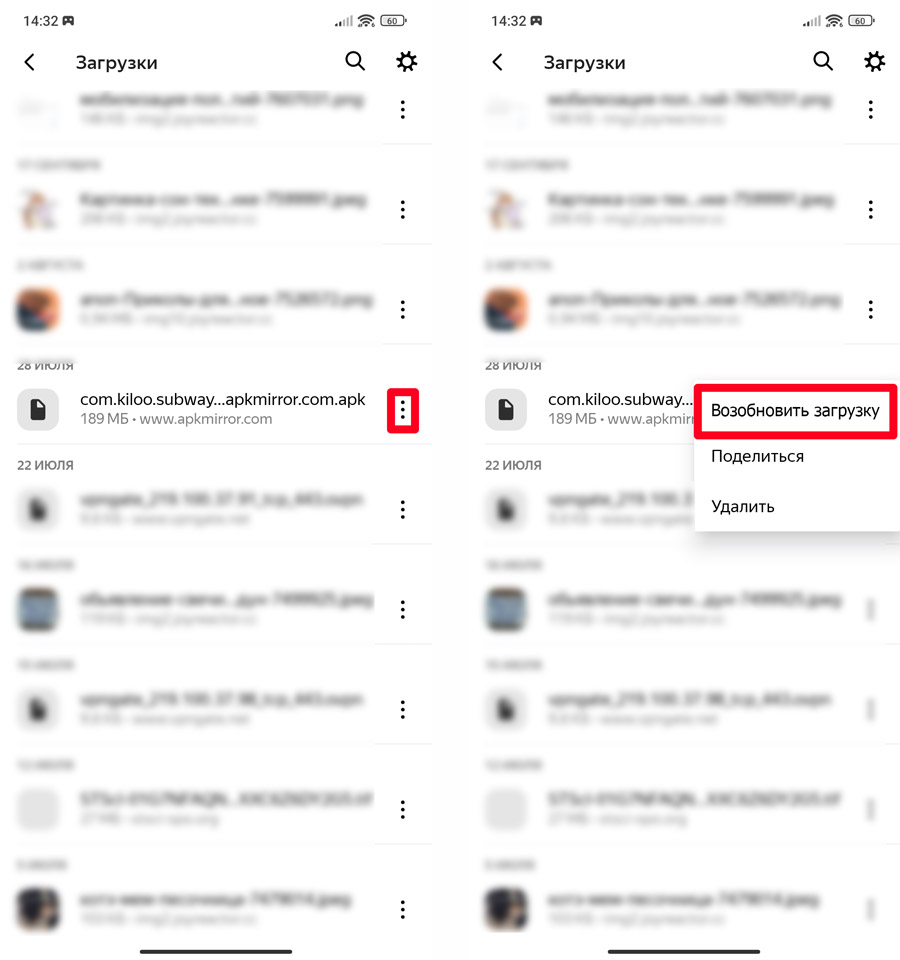
Откройте Yandex браузер и нажмите на три точки рядом со строкой поиска, чтобы открыть меню. Переходим в «Загрузки».
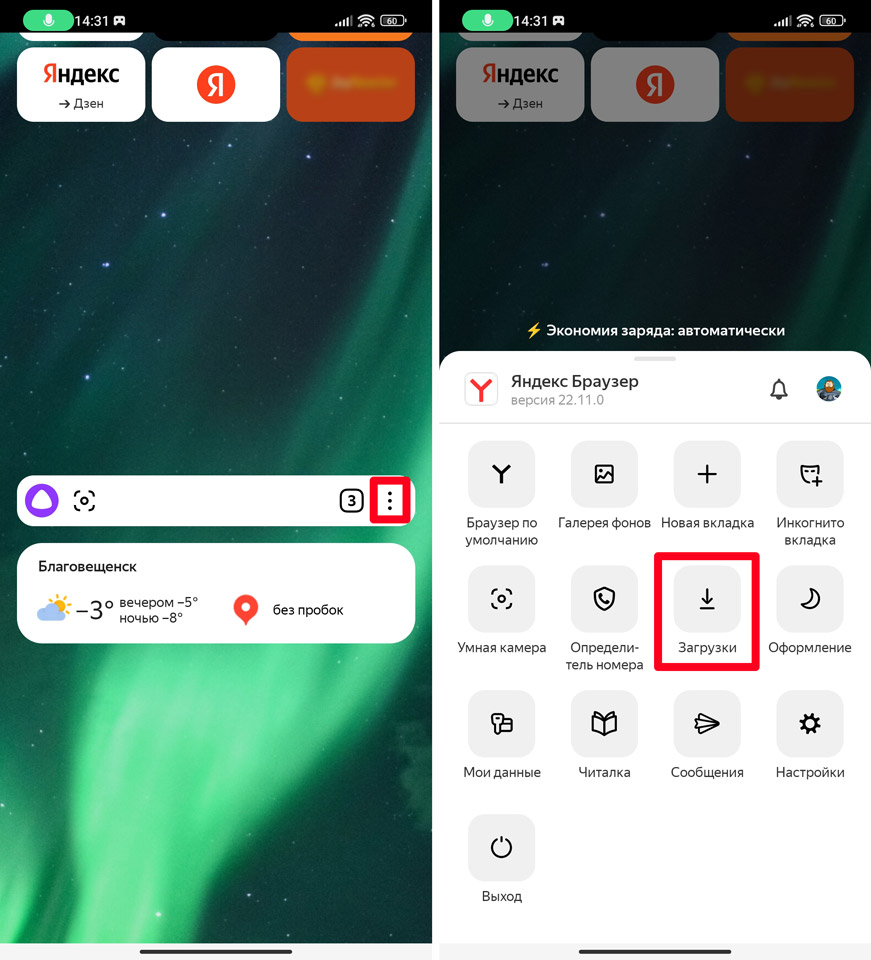
Найдите тот файл, который не докачался, и нажмите по трем точкам рядом с ним. Далее выбираем команду «Возобновить загрузку».
Способ 3: Отключение защиты браузера
Если вы не можете скачать файл, так как браузер блокирует загрузку, то это может указывать на то, что программа автоматически заблокировала этот файл. Блокировка происходит от внутреннего модуля Protect, который частично проверяет файлы и, если заподозрит в них вредоносное ПО, блокирует их. На самом деле защиту можно отключить и загрузить файл, но прежде чем мы продолжим – еще раз убедитесь, что скачиваемая программа, архив или файл загружается с достоверного источника. Если вы качаете какое-то приложение – убедитесь, что оно скачивается с официального сайта.
Если же браузер все равно блокирует загрузку, можно попробовать отключить защиту. Если вы пользуетесь телефоном, то ничего отключать не нужно. На одном из этапов загрузки вас просто спросят: «Стоит ли скачивать файл с недостоверного источника» – просто соглашаемся. А вот на компьютере все делается немного по-другому.
СОВЕТ! Если вы все же скачиваете что-то со странного ресурса – перед запуском ПО обязательно проверьте архив или файл вашей антивирусной программой.
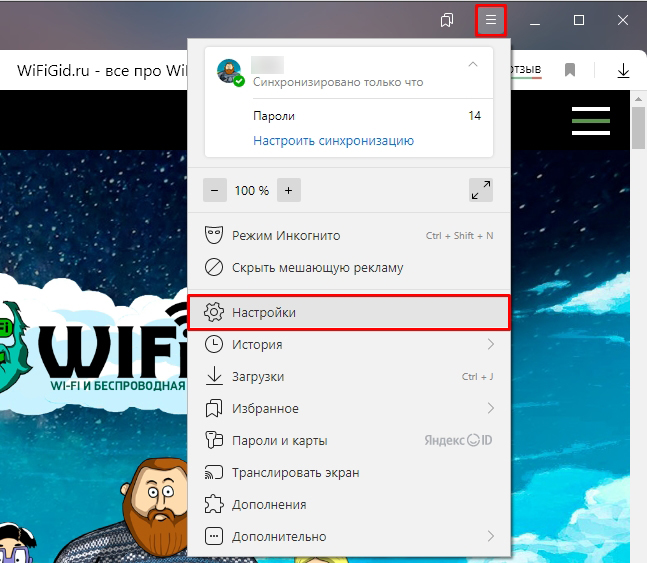
- Откройте меню и зайдите в «Настройки».
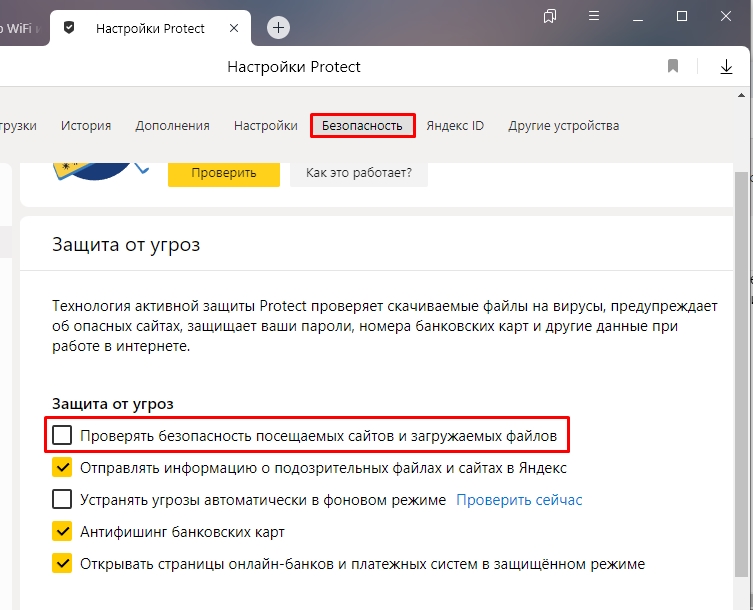
- В самом верху перейдите во вкладку «Безопасность».
- В разделе «Защита от угроз» выключите галочку как на картинке ниже. После того как файл будет скачен, обязательно включите настройку обратно.
Способ 4: Высвобождение дополнительного пространства
Возможно, в Яндекс браузере не скачиваются файлы из-за того, что на вашем жестком диске недостаточно места. Особенно если вы качаете крупное приложение на системный диск. Поэтому вам нужно освободить диск и удалить все лишнее. Как правило, тот же самый системный диск забивается огромным множеством лишнего кеша и других маловажных файлов. Их можно спокойно удалить. Поэтому оставлю две полезные инструкции:
Если у вас есть проблемы с памятью на телефоне – читаем эту инструкцию.
Способ 5: Изменить папку загрузки
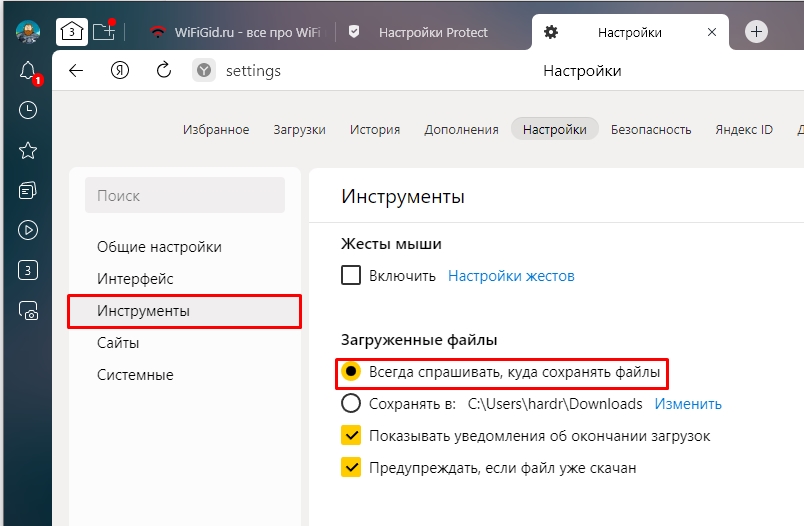
По умолчанию почти все браузеры имеют выделенную папку загрузки на диске «C:\». Я крайне не рекомендую загружать туда хоть что-то, и вообще лучше использовать дополнительный диск «D:\» для этих целей. Зайдите в «Настройки» программы и перейдите в раздел «Инструменты» чуть ниже в конфигурации «Загруженные файлы» установите настройку – «Всегда спрашивать, куда сохранять файлы». Таким образом вы сами будете выбирать место хранение. Или вы можете «Изменить» папку загрузки. Лучше, чтобы эта папка была на диске «D:\».
Способ 6: Переустановка программы
Возможно, есть какая-то серьезная проблема с самим браузером. Поэтому нам нужно:
- Полностью удаляем Яндекс браузер. О том, как правильно это сделать – написано в этой инструкции (ссылка).
- Скачиваем свежую версию с официального сайта.
- Далее повторно её устанавливаем и проверяем работоспособность.
Мне ничего не помогло, что делать?
Все возможные варианты, которые решают проблему с загрузкой – мы рассмотрели выше. Если ничего из вышеперечисленного не помогло, значит на вашем компьютере присутствует проблема другого характера. А возможно проблема и вовсе не у вас, а сам файл изначально побит, или сервер, с которого вы скачиваете, в данный момент не доступен. Вот ряд советов, которые могут вам помочь:
Как скачать видео с Яндекс Диска Если нет доступа
Если вы не хотите ждать, сохраните файл на свой Диск с помощью кнопки Сохранить на Яндекс Диск:
1. Откройте свойства браузера.
2. Перейдите на вкладку Конфиденциальность и нажмите Дополнительно.
3. В столбике Сторонние файлы cookies выберите опцию Принимать.
4. Сохраните изменения.
- Как скачать видео с Яндекс Диска, если нет доступа:
- Измените настройки браузера в разделе «Конфиденциальность» и включите принятие сторонних файлов cookies.
- Сохраните файл на свой Диск с помощью кнопки «Сохранить на Яндекс Диск».
- Как скачать видео с чужого Яндекс Диска:
- Перейдите по ссылке и нажмите кнопку «Скачать».
- Как обойти запрет на скачивание с Яндекс Диска:
- Включите принятие сторонних файлов cookies в настройках браузера.
- Как зайти в Яндекс Диск, если нет доступа к номеру:
- Заполните анкету для обращения в службу поддержки.
- Что делать, если нельзя скачать с Яндекс Диска:
- Обновите страницу, очистите кеш браузера и отключите дополнения в браузере.
- Как скачать с Яндекс Диска, если превышен лимит без регистрации:
- Сохраните файл на свой Диск с помощью кнопки «Сохранить на Яндекс Диск», затем откройте его в Яндекс Диске.
- Что значит нет доступа к Яндекс диску:
- Возможно, это связано с нарушением условий Пользовательского соглашения.
- Как обойти ограничение на скачивание с Яндекс Диска:
- Сохраните файл на свой Диск с помощью кнопки «Сохранить на Яндекс Диск», затем откройте его в Яндекс Диске.
- Что делать, если не получается скачать с Яндекс Диска:
- Обновите страницу, очистите кеш браузера и отключите дополнения в браузере.
- Проверьте интернет-соединение и работу через прокси-сервер.
Как скачать видео с чужого Яндекс Диска
Скачать Если с вами поделились ссылкой на файл или папку, которые хранятся на Яндекс Диске, вы можете скачать их на свой компьютер или мобильное устройство. Чтобы публичный файл сохранился на вашем устройстве, перейдите по полученной ссылке и нажмите кнопку Скачать.
Как обойти запрет на скачивание с Яндекс Диска
Если владелец файла при создании ссылки включил опцию Запретить скачивание, вы не сможете скачать файл или скопировать его на свой Диск:
1. Откройте свойства браузера.
2. Перейдите на вкладку Конфиденциальность и нажмите Дополнительно.
3. В столбике Сторонние файлы cookies выберите опцию Принимать.
4. Сохраните изменения.
Как зайти в Яндекс Диск если нет доступа к номеру
Если у вас нет доступа к нужному номеру телефона, заполните анкету для обращения в службу поддержки:
1. отключается вход по одноразовому паролю;
2. перестают работать старые пароли приложений;
3. все сайты и приложения теряют доступ к вашему аккаунту.
Что делать если нельзя скачать с Яндекс Диска
Попробуйте обновить страницу, чтобы принудительно загрузить ее из интернета. Если проблема не решится, очистите кеш браузера и удалите все файлы cookie. Диск может работать некорректно из-за дополнений и расширений в браузере. Чтобы проверить это, временно отключите их.
Как скачать с Яндекс Диска если превышен лимит без регистрации
При открытии ссылки для скачивания на Яндекс Диске, и сообщении о «Превышен лимит ожидания», нажимаем на кнопку «Сохранить на Яндекс Диск». После успешного сохранения на Яндекс Диск, появится кнопка «Открыть в Яндекс Диске». Нажимаем на неё.
Что значит нет доступа к Яндекс диску
Ограничение доступа может быть связано с нарушением условий Пользовательского соглашения сервиса Яндекс Диск. За более подробной информацией обратитесь в службу поддержки.
Как обойти ограничение на скачивание с Яндекс Диска
Алгоритм действий следующий:
1. При открытии ссылки для скачивания на Яндекс Диске, и сообщении о «Превышен лимит ожидания», нажимаем на кнопку «Сохранить на Яндекс Диск».
2. После успешного сохранения на Яндекс Диск, появится кнопка «Открыть в Яндекс Диске».
Что делать если не получается скачать с Яндекс Диска
Попробуйте обновить страницу, чтобы принудительно загрузить ее из интернета. Если проблема не решится, очистите кеш браузера и удалите все файлы cookie. Диск может работать некорректно из-за дополнений и расширений в браузере. Чтобы проверить это, временно отключите их.
Данная ошибка возникает, когда файл установки не может скачать необходимые файлы для установки Яндекс Диска в Вашу систему. Причин может быть несколько — нестабильное или отсутствующее интернет-соединение, или же работа интернета через прокси-сервер (установщик Яндекс Диска не поддерживает работу через прокси).
Как смотреть видео с Яндекс Диска без интернета
Чтобы иметь доступ к файлам без интернет-соединения, добавьте их в раздел Офлайн — файлы загрузятся на ваше мобильное устройство. Если вы измените файлы с другого устройства, они автоматически обновятся в Офлайне, когда появится интернет-соединение.
Как скачать закрытый файл с Яндекс Диска
1. Откройте страницу Яндекс Диска.
2. Выберите файл.
3. Нажмите → История изменений на верхней панели или в контекстном меню.
4. Выберите нужную версию.
5. Нажмите Восстановить → Сохранить как копию.
Как извлечь видео с Яндекс Диска
Чтобы скачать несколько файлов через браузер:
1. Откройте страницу Яндекс Диска.
2. Выделите файлы.
3. На верхней панели нажмите Скачать. Файлы скачаются в виде архива.
Почему я не могу скачать видео с Яндекс Диска
Скачивать можно только публичные папки, в которых меньше 500 файлов, или папки размером до 5 ГБ. Папки большего размера вы можете сохранить на свой Диск. Если владелец файла при создании ссылки включил опцию Запретить скачивание, вы не сможете скачать файл или скопировать его на свой Диск.
Можно ли смотреть видео с Яндекс Диска без интернета
Мы позаботились об этом и рады представить вам — Офлайн-файлы! Теперь отсутствие интернета не помешает вам почитать документ или посмотреть видеоролик. Просто сохраните нужные файлы в раздел «Офлайн». Если же интернет есть, файлы в разделе будут обновляться автоматически при любых изменениях.
В нашем современном мире, где все чаще используются облачные сервисы для хранения и обмена файлами, Яндекс Диск стал одним из самых популярных инструментов. Но что делать, если возникают проблемы при скачивании файла, или вход на аккаунт не удается из-за какой-то ошибки? Давайте разберемся, как правильно решить эти проблемы и получать удовольствие от работы с Яндекс Диском.
Одна из наиболее распространенных проблем возникает при попытке скачать файл с Яндекс Диска через обычный браузер. Если у вас нет доступа к номеру телефона, который привязан к вашему аккаунту, или если владелец файла запретил скачивание, то эту проблему можно решить, следуя приведенным выше инструкциям. Для того чтобы сохранить файл на свой Диск, нужно изменить настройки в браузере, а если файл запрещен к скачиванию, то попробуйте сохранить его на свой Диск кнопкой «Сохранить на Яндекс Диск».
Если вы столкнулись с лимитом ожидания при скачивании с Яндекс Диска, то для решения этой проблемы нужно сделать следующее: при открытии ссылки для скачивания на Яндекс Диск, и сообщении о «Превышен лимит ожидания», нажмите на кнопку «Сохранить на Яндекс Диск». После успешного сохранения на Яндекс Диск, появится кнопка «Открыть в Яндекс Диске». Нажимаем на неё и проблема решена.
Если же у вас возникают проблемы при входе на свой Яндекс Диск или работе с приложением, то нужно обратиться в службу поддержки. Яндекс Диск предоставляет круглосуточную техническую поддержку, где вы можете получить консультацию и помощь в решении возникших проблем.
Не стоит забывать, что возникающие проблемы могут свидетельствовать о нарушении условий пользовательского соглашения. Поэтому, чтобы получить более подробную информацию о возникших проблемах, включая возможные ограничения доступа, стоит обратиться в службу поддержки Яндекс Диска.
В заключение, нужно отметить, что Яндекс Диск — это удобный и надежный инструмент для хранения и обмена файлами. При возникновении проблем с его использованием вам помогут наши рекомендации. Следуя простым инструкциям, вы сможете решить любую проблему и продолжать работу с Яндекс Диском без проблем и задержек.
Как принудительно скачать файл яндекс
Принудительное скачивание файла вместо просмотра в браузере
Рекомендуем почитать: 
Xakep #277. Вызов мастеру ключей
Современные браузеры всё чаще берут на себя лишнюю работу, открывая медиафайлы и .PDF во встроенном проигрывателе вместо того, чтобы просто сохранить их на диск. Результат может быть плачевным. Попытка открыть большой PDF в браузере может привести к сбою — браузер вылетит с ошибкой.
Браузеры становятся умнее, и это осложняет жизнь пользователям. Если раньше они щёлкали по файлу не задумываясь, то теперь рискуют встретить PDF, поэтому для страховки нажимают правой кнопкой и выбирают в меню «Сохранить как. ». Это неудобно, потому что приходится делать лишние нажатия.
К счастью, есть довольно простой способ решить эту проблему на стороне сервера, пишет шведский веб-разработчик Джонатан Сварден (Jonathan Svärdén)
Достаточно использовать команду вида:
<a href=»https://xakep.ru/wp-content/uploads/post/60499/hugemothereffinpdf.pdf» download>Скачать файл</a>
В этом случае по нажатию левой кнопки браузер автоматически начнёт скачивание файла.
Можно даже сменить атрибуты файла, например, изменить его название.
<a href=»https://xakep.ru/wp-content/uploads/post/60499/9fd-f32ff322.pdf» download=»invoice»>Скачать файл</a>
В этом случае файл 9fd-f32ff322.pdf будет сохранён как invoice.pdf .
Некоторые пользователи могут предпочесть открытие файла в браузере, так что можно предоставить им выбор.
Яндекс Диск: как им пользоваться, загружать и скачивать файлы, фото. Как настроить авто-создание копии моих документов
 Доброго времени суток!
Для быстрой передачи файлов другим людям, да и между своими ПК, ноутбуком и телефоном очень удобно использовать Яндекс диск (облачный сервис для хранения файлов) . Загрузил на него один раз фото (например) — и их можно просматривать со всех устройств, на которых есть доступ к интернету. К тому же, можно существенно экономить место в памяти телефона (многим часто его не хватает), настроив авто-загрузку видео и фото в облако.
Добавьте к этому возможность работу с документами Word, Excel и Power Point в режиме онлайн (ничего не устанавливая на ПК). Это очень удобно!
Я уж не говорю о том, что информация на облачных дисках более надежно защищена от разных недоразумений (вирусы, проблемы с файловой системой, ошибочное форматирование и пр.) , чем на классическом HDD. Т.е. имеет смысл часть информации отправлять в облако для резервной копии (кстати, ее можно делать автоматически, об этом ниже в статье).
Собственно, в этой статье хотел показать, как это все можно быстро настроить и использовать. Думаю, заметка пригодится всем, кто еще плохо знаком с облачными дисками.
И так, ближе к теме .

Как пользоваться Яндекс диском
Регистрация и вход в диск [На Windows и Android]
В общем-то, регистрация на сервисе достаточно стандартна для подобных продуктов. Сначала переходите по ссылке ниже на официальный сайт Яндекс диска и жмете кнопку «Завести диск» (см. скриншот ниже).

Далее нужно указать свои данные: имя, фамилию, логин, пароль и телефон. Кстати, если у вас уже есть почта от Яндекса (или вы пользуетесь др. продуктами этой компании) — то регистрация проходит быстрее (просто войдите в свой аккаунт, ссылка будет расположена над формой регистрации).

Форма регистрации стандартна
После того, как зарегистрируетесь, можно приступать к скачиванию приложений для Windows и Android (для доступа к файлам на диске, и работы с ним).
Для Windows
Перейдя по ссылке выше, загрузите программу и запустите инсталляцию.

Яндекс диск — программа для Windows
Весь процесс установки не привожу, т.к. установка стандартна (как и у др. программ) и ничего сложного (интересного) не содержит.

После установки приложения, у вас на рабочем столе и в системном трее появиться характерный значок «Яндекс диска», см. скрин ниже. Щелкнув по нему, откроется окно со всеми файлами, папками

В системном трее появился значок для быстрого доступа к диску
Окно работы с файлами диска ничем не отличается от классического проводника: все действия аналогичны. Как правило, создание, редактирование и удаление файлов и папок не вызывает никаких сложностей даже у начинающих пользователей.

Программа Яндекс диск на Windows установлена
Для Android
Установка приложения на Андроид так же стандартна. Достаточно перейти на Google Play (ссылка выше) и нажать кнопку установки.

После установки, откройте ярлычок приложения, введите логин и пароль (указанные при регистрации), задайте пин-код (это нужно, чтобы никто кроме вас не смог зайти на диск, даже если вы потеряете телефон) , и ву-а-ля — вы в диске. См. скрины ниже.

Яндекс диск на смартфоне
Как увеличить свободное место на Яндекс диске
Вообще, выделяемое место на диске постоянно меняется (в зависимости от разных акций, условий и пр.): например, мне несколько лет назад при регистрации дали 10 ГБ (сколько дадут на момент регистрации вам — предугадать сложно).
Также в качестве бонуса дают доп. место за использование почтового ящика (в моем случае 9 ГБ), и за установку приложения на телефон (32 ГБ). Итого, суммарно, получается около 47 ГБ (что вполне достаточно для документов, фото, файлов).

Если вам нужно значительно больше места — можно его прикупить за небольшую сумму в месяц. Для того, чтобы увидеть текущие тарифы: просто откройте приложение «Яндекс диск» и внизу окна кликните по ссылке «Купить еще» (см. скрин ниже).

Яндекс диск — купить место
Например, на сегодняшний день «лишних» 100 ГБ стоит всего 67 руб./мес. Если нужно значительно больше, например, 1 ТБ — то придется раскошелится на 167 руб./мес.

Платная подписка — 67 руб. 100 ГБ
Как загрузить файлы и фото на диск
В Windows
Обычно такой вопрос задают люди, которые еще не работали с Яндекс диском. Вообще, на самом деле все очень просто: сначала необходимо открыть диск (можно с помощью иконки в трее, см. скрин ниже).
Открываем Яндекс диск
Далее выберите нужную папку, нажмите кнопку «Загрузить» и выберите файлы/папки, которые хотите загрузить на облачный носитель.

Загрузить (приложение Яндекс Диск)
Через некоторое время файлы будут загружены: напротив них вы увидите небольшие зеленые галочки (синхронизированы). См. пример ниже.

Кстати, приложение «Яндекс диск» запускать не обязательно: например, в проводнике (Windows 10) есть ссылка на папку с диском. Достаточно открыть нужный каталог и скопировать в нее файлы (если у вас в настройках приложения включена синхронизация — файлы будут также отправлены в облако).

Проводник — Яндекс Диск
На Android [+настройка авто-загрузки фото и видео в облако]
Загрузка нужных файлов вручную:
- Выберите нужные файлы и нажмите кнопку «Поделиться» (внизу экрана, см. пример ниже);
- из списка выберите «Яндекс диск».

Далее откройте нужный каталог (куда хотите загрузить файлы) и нажмите кнопку «Загрузить» (см. скрин ниже).

Загрузить файл на диск
Для автоматической загрузки фото на Яндекс диск:
- запустите приложение;
- затем в меню откройте вкладку «Настройки»;
- включите автозагрузку фото по Wi-Fi (либо вообще выберите вариант «По любой сети», если пользуетесь безлимитным интернетом на телефоне);
- теперь все фото будут автоматически загружаться на Яндекс диск. Если даже что-то нехорошее произойдет с телефоном — сможете быстро восстановить все свои снимки. Надежно и удобно!

Автозагрузка фото с телефона на Яндекс диск по Wi-Fi
Как сделать файлы доступными для скачивания другими пользователями
Если пользоваться приложением «Яндекс диск»: то это делается очень быстро — достаточно выбрать файл или папку и щелкнуть в меню по кнопке «Скопировать ссылку».

Далее ее можно передать по соц. сети, чату, e-mail и др. способами. Ссылку достаточно вставить в адресную строку браузера — и файл можно просмотреть или скачать (см. пример ниже).

Если пользуетесь веб-версией диска (https://disk.yandex.ru/client/disk) просто выделите ту фотку/файл (или каталог с фотками), нажмите по ней правой кнопкой мышки и в меню выберите «Поделиться». См. пример ниже.

Затем скопируйте ссылку и передайте (например, через соц. сети) тем людям, с которыми хотели поделиться файлами. Когда они их просмотрят/скачают — файл с раздачи можно снять (аналогично).

Вариант #3 (если речь про Андроид)
Сначала открываете приложение «Диск» и переходите в нужный каталог.

Яндекс диск — главное меню (Андроид)
Далее выбираете файл, нажимаете по значку «поделиться» ( ) и выбираете вариант «Поделиться ссылкой». После скидываете ссылку через тот же Viber, Telegram или соц. сети. Думаю, здесь больше нечего комментировать.

Яндекс диск на Андроид
Как настроить авто-создание копии моих документов в облачный диск (бэкап!)
Все достаточно просто. Рассмотрю по шагам.
1) Сначала открываем настройки Яндекс диска (для этого можно использовать значок в трее, рядом с часами. См. скриншот ниже).

2) Далее сразу же рекомендую зайти во вкладку «Дополнительно» и проверить, чтобы была включена синхронизация (т.е. все созданные и измененные файлы в вашей папке на жестком диске будут сразу же в авто-режиме загружаться на Яндекс диск (то бишь дублироваться)).

Проверьте, чтобы была включена синхронизация!
3) Во вкладке «Основные» проверьте, чтобы программа автоматически запускалась. После откройте настройку расположения папок.

Настройка расположения папок
4) Посмотрите, где расположена папка, которая будет синхронизироваться с облаком (при необходимости переместите ее на другой раздел HDD).

Узнаем (настраиваем) папку для синхронизации
5) Теперь откройте проводник, щелкните правой кнопкой мышки по системной папке «Документы» и откройте ее свойства . Пример ниже.

Открываем проводник и переходим в свойства папки «Документы»
6) Во вкладке «Расположение» нажмите кнопку «Переместить» и переместите ее в любую из папок, расположенных в «C:\Users\alex\YandexDisk» * (* путь показан в качестве примера, у вас будет свой каталог — см. п.4 чуть выше, где мы смотрели каталоги в настройках приложения) . Т.е. мы перемещаем нашу системную папку «Документы» в папку, которая будет синхронизироваться с Яндекс диском.

Смотрим расположение системной папки. Перемещаем ее в любую папку Яндекс диска!
7) Лично у себя так и назвал папку «Мои документы», в которую и переместил системную «Документы». Теперь все файлы (фото, документы, видео и т.д.), которые попадают в эту папку — будут автоматически дублироваться в облачный диск!

Теперь папка будет синхронизирована с Яндекс диском
8) С перенесенными документами можно будет работать, как и в каталоге, расположенным на HDD, так и открыв приложение Яндекс диска. Удобно!
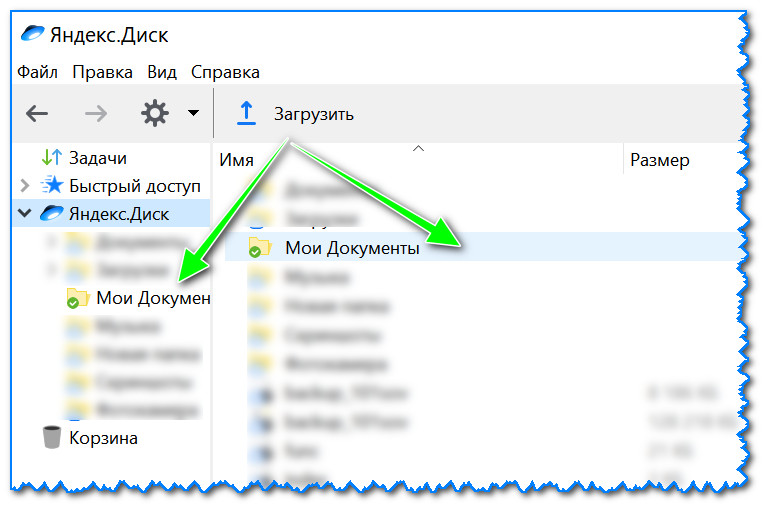
Эта же папка только в приложении
Восстановление измененного файла
Кстати, что еще подкупает в Яндекс диске: вы можете просмотреть историю изменений файла. Вот представьте, вы отредактировали неправильно документ и сохранили его. А потом вспомнили, что удалили из него лишнее. Что делать?
Как сделать, чтобы при клике на файл (pdf, doc, xlsx) он скачивался, а не открывался в браузере?
Всем привет! если вы владеете интернет магазином, то ситуация которую я сейчас опишу будет вам знакома! ) Управляя интернет магазином или блогом (советую почитать мою прошлую статью как выбрать хостинг для сайта) необходимо размещать какую то информацию или прайс листы в формате (pdf, docx, xlsx) но при клике на файл, он у вас открывается в браузере, а вам надо чтобы он при клике у вас было окно с запросом скачать на компьютер! В 99% случаях будь то WordPress или Opencart там изначально идет открытие файлов в браузере и сейчас я покажу как это можно сделать в виде скачивания.🔥
Атрибут — Download в HTML5
✅ Сразу скажу, что данный способ можно решить разными методами, но мы рассмотрим самый простой и в этом нам поможет новый параметр тега <A> , который появится только в HTML 5 . Данный атрибут поддерживается всеми браузерами.
Как использовать атрибут download?
✅ Данный атрибут не имеет никаких параметров просто прописываете его в ссылке и всё. После этого браузер не будет переходить по прямой ссылке, а сразу предложит скачать файл.
🔥 Какие файлы можно скачать используя атрибут download: pdf, xls, xlsx, doc, docx, png, jpg, mp3 и другие не открывая его.