Как я могу увидеть свою электронную почту Facebook, если я ее забыл?
Один из способов забыть адрес электронной почты или пароль Facebook заключается в том, что у нас всегда открыта сессия. Следовательно, это заставляет нас не входить в аккаунт все время с помощью электронной почты.
На самом деле при создании учетной записи первое, что нужно сделать в этих случаях, — это сохранить все данные, которые вы используете. То есть запишите пароль или конкретный адрес электронной почты, который используется в безопасном месте.

Как делиться сообщениями в Facebook без кнопки «Поделиться»?
Узнайте, как делиться сообщениями на Facebook, у которых нет кнопки «Поделиться».
Итак, если вы забыли свой адрес электронной почты или пароль здесь мы научим вас как узнать свой адрес электронной почты в Facebook, если вы забыли и вернуть это. Просто следуйте им, пока мы подробно вам это объясним.
Как я могу увидеть свою электронную почту Facebook со своего мобильного телефона?
Путь знай свою электронную почту Facebook, если ты забыл от мобильный телефон, заключается в том, что вы сначала входите в приложение Facebook. В этом случае мы сделаем это из Facebook. Lite. Продолжаем, и ищем в правом углу вверху экрана 3 строчки и там будем щелкать. И вы увидите вариант конфигурации, который находится рядом с ним.
После этого появится окно с несколькими инструментами безопасности, которые предоставляет Facebook, но вы должны нажать на Настройки учетной записи. Оказавшись там, вы переходите к личной информации, которую вы ввели при открытии учетной записи. Там вы увидите свою информацию, такую как номер телефона и то, что мы ждем. адрес электронной почты.
И вы хотите отредактировать электронное письмо для большей безопасности, вам просто нужно внести изменения, и появится несколько вариантов. Которые связаны с вашей учетной записью, например, если вы разместите еще один адрес электронной почты, оставив его второстепенным. Вот и все, это процесс, чтобы узнать свою электронную почту Facebook с вашего мобильного телефона, легкий, быстрый и простой.
Как я могу просмотреть свою электронную почту Facebook со своего компьютера?
Если вы забыли свой адрес электронной почты на Facebook, процедура узнать его с компьютера или ноутбука аналогична. вы входите на платформу Facebook, но с ПК. Вы собираетесь перейти в свой профиль и щелкнуть значок стрелки, отображаемый в верхней правой части экрана. Как только ящик будет отсоединен, вы частная конфигурация, а потом вы идете к конфигурации, с логотипом ореха.
Там вы нажимаете, и вы попадете в окно Общие настройки учетной записи. И вуаля, электронное письмо покажет вам адрес электронной почты, который у вас в настоящее время есть в вашей учетной записи Facebook. Это процесс, аналогичный мобильному, поэтому он полностью прост, быстр, подробно объяснен, чтобы вы могли видеть свою электронную почту Facebook на своем ПК.
Как восстановить электронную почту на Facebook?
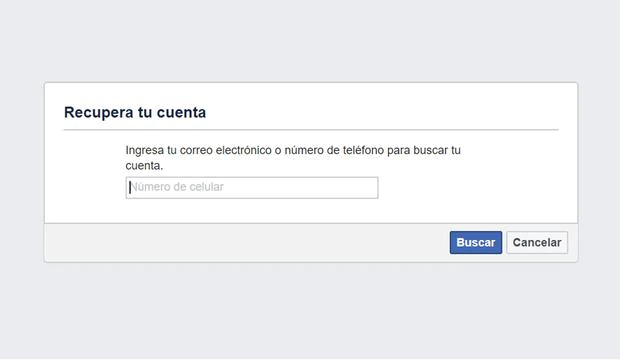
Восстановить электронную почту в социальной сети Facebook невозможно, так как Facebook обновил свою версию. Поэтому в этом отношении многое изменилось. Речь идет о личной безопасности или поиске информации по пользовательским данным.
Следует отметить, что раньше было возможно увидеть электронную почту людей, введя их имя и выполнив поиск дополнительной информации о людях.

Но сейчас этот параметр невозможно выполнить, поэтому для получения дополнительных рекомендаций вы можете создать другой адрес электронной почты и пароль. Таким образом, вы сможете, даже если это будет начинать с нуля, но при этом ваша электронная почта будет у вас. Не забывайте свой легко запоминающийся пароль безопасности, чтобы не потерять новый адрес электронной почты.
Как вы можете легко управлять своими учетными записями в Facebook?
Если вы хотите управлять м сделайте ваши учетные записи Facebook легкими и простыми, это очень хорошее приложение, Создатель студии. Где он дает вам несколько инструментов, чтобы вы могли легче управлять и публиковать все свои вещи. Здесь мы покажем вам некоторые вещи, которые вы найдете в этом хорошем приложении.
Создатель студии Это дает вам возможность одновременно управлять своими страницами Facebook. Таким образом, вы можете ввести в верхней части экрана. Затем вы выберете, с какой учетной записью хотите проконсультироваться. Кроме того, он также позволяет вам выбрать коллекции страниц, чтобы увидеть действия, которые вы в настоящее время выполняете.
Как узнать электронную почту Facebook
Узнайте, как узнать адрес электронной почты учетной записи Facebook
Почему стоит выбрать Facebook как лучший вариант?
Одна из социальных сетей с наибольшим количеством зарегистрированных пользователей — Facebook, это социальная сеть номер 1 в мире. В котором одна из его целей — дать доля опыт людей, изображениями, видео. Это очень интересная социальная сеть, где вы можете делиться нужной информацией с людьми из других мест.

Среди других социальных сетей Facebook дает вам различные реакции на сообщения ваших друзей, которых нет в других приложениях. Реакция «Мне это нравится», и мне нравится, когда вам нравятся публикации, реакция меня злит, когда они вам совсем не нравятся, среди других 4.
Кроме того, на Facebook у вас есть возможность играть в игры, которых нет в других социальных сетях. Разные автомобильные игры, принцессы, людоеды среди прочего, это также одно из преимуществ наличия Facebook. Так как вы можете отвлекаться и получать удовольствие, используя их совершенно бесплатные игры бесплатно.
Как изменить электронную почту в Фейсбуке
Из сегодняшней инструкции вы узнаете, как поменять электронную почту в новой версии фейсбук с персонального компьютера, или мобильного телефона. Во время регистрации аккаунта в Facebook необходимо было указать адрес электронной почты или номер мобильного телефона. Если вы больше не можете использовать указанный адрес электронной почты, или по каким-то другим причинам хотите его изменить, то сделать это возможно.
Как узнать на какую почту зарегистрирован аккаунт
Если вы не помните, на какой адрес электронной почты зарегистрирован ваш профиль в фейсбуке, то его можно посмотреть в специальном разделе сайта. Для этого нужно перейти в настройки и обратить внимание на графу «Контактная информация». Именно там и будет указана электронная почта, введенная при регистрации.

Как сменить почту
Выше вы узнали, где находиться адрес электронной почты, привязанный к вашему фейсбук аккаунту. Теперь разберемся, как его изменить. Чтобы не вводить вас в заблуждение, разберемся, как происходит изменение электронной почты на компьютерной версии сайта, а затем в мобильном приложении.
На компьютере
Если вы являетесь пользователей персонального компьютера, и хотите изменить адрес электронной почты в фейсбуке, то вам нужно будет выполнить следующие действия:
- Открываете главную страницу Facebook. В правой верхней части экрана будет значок в виде стрелочки вниз. Кликайте по нему левой кнопкой мыши.

- Как вы это сделаете, выдвинется небольшое окошко с несколькими пунктами. Жмите левой кнопкой мыши по графе «Настройки и конфиденциальность». Данная строка имеет иконка в виде шестеренки.

- После этого данное окошко изменит свой вид. В нем будут находиться шесть основных разделов с настройками. Нужно будет нажать по графе «Настройки».

- Как вы это сделаете, вас перебросит на новую страницу. Нужно будет остаться именно на этой странице, никуда переходить не нужно. Находите графу «Контактная информация». Правее будет строка с основным адресом, именно там и должен быть указан ваш адрес электронной почты. А ещё правее будет надпись «Редактировать». Жмите по ней левой кнопкой мыши.

- Как вы это сделаете, появится графа «Добавить другой электронный адрес». Именно по этой строчке и нужно будет кликнуть.

- Появится окошко «Добавить другой электронный адрес». Так же там будет одна строчка для ввода другого email. Вписываете его, затем жмете левой кнопкой мыши по строчке «Добавить». Кроме этого, рекомендую вам прочитать текст, представленный в этом окне.

- В целях безопасности, вас попросят ввести пароль от вашего аккаунта в фейсбуке. Вводите пароль в специальную строчку, затем жмете левой кнопкой мыши по графе «Отправить».

- Если вы все сделали правильно, то появится окошко со специальным сообщением. В нем будет сказано, что на указанную почту было отправлено письмо. Как все прочли, можете нажимать по строке «Закрыть».

- Теперь нужно перейти на указанную вами почту и найти там сообщение от администрации Facebook. Открываете данное письмо. Там вы сможете увидеть код подтверждения, а так же кнопку «Подтвердить». Кликайте левой кнопкой мыши по данной строке.

- Как вы это сделаете, откроется новая вкладка. Благодаря этому подтверждению, вы изменили адрес электронной почты в Facebook. Теперь, в графе «Контактная информация» будет указан другой емаил адрес. А это означает, что мы успешно справились с поставленной задачей.

На телефоне
Раз уж с компьютерной версией фейсбука разобрались, теперь перейдем к мобильному приложению. Чтобы поменять электронную почту в Facebook через приложение для смартфона, нужно будет выполнить ряд последовательных действий:
- Запускаете приложение на своем устройстве. В правой нижней части экрана можно будет увидеть значок в виде трех горизонтальных линий. Кликайте по нему.

- Появится страница с большим числом различных разделов. Нужно спуститься вниз по странице и найти графу «Настройки и конфиденциальность». Жмите прямо по этой строке.

- Как вы это сделаете, появится ещё несколько пунктов. Кликайте по графе «Настройки».

- Как вы это сделаете, вас перебросит на страницу с настройками. Нужно будет нажать по первому пункту на данной странице – «Личная информация».

- После этого нужно будет нажать по графе «Электронный адрес». Важно заметить, что под данной графой будет указан действующий адрес электронной почты.

- Вас перебросит на страницу с одним пунктом. Вам нужно будет щелкнуть по строке «Добавить электронный адрес».

- Если вы все сделали правильно, то откроется специальная страница, на которой можно будет указать новый адрес электронной почты. В верхнюю строку вписываете email адрес, а в нижнюю вводите пароль от аккаунта. Ввод пароля требуется для того, чтобы убедиться, что аккаунт действительно принадлежит вам. Так же рекомендую вам ознакомиться со всем текстом, представленным на этой странице. Как все готово, жмите по кнопке «Добавить электронный адрес».

- Остается лишь перейти на указанную почту и открыть сообщение от администрации Facebook. Жмете по соответствующей строке в сообщении. После чего вас должно перебросить в приложение фейсбук. Если все изменено успешно, то в графе «Электронный адрес» будет указан новый email. На этом изменение адреса электронной почты с телефона завершено.

Благодаря сегодняшней инструкции вы узнали, где можно увидеть привязанную почту к вашему аккаунту в новом дизайне Facebook. Кроме этого, вы теперь знаете, как можно поменять адрес электронной почты в данной социальной сети. Если будете действовать всем шагам из моей инструкции, то у вас обязательно получится выполнить поставленную задачу.
Мы используем файлы cookie и подобные технологии, чтобы показывать и улучшать контент в Продуктах Meta, обеспечивать безопасность за счет обработки информации, полученной из файлов cookie на платформе Facebook и вне ее, а также предоставлять и оптимизировать Продукты Meta для зарегистрированных пользователей. Подробнее об основных и необязательных файлах cookie.
Узнать больше о файлах cookie и о том, как мы их используем, а также в любое время просмотреть или изменить свои настройки можно в нашей Политике в отношении файлов cookie.
Как посмотреть почту на фейсбук
Много внимания уделяется LinkedIn как ведущей платформе для поиска бизнес-лидов. Поэтому, когда речь заходит о Facebook, я обычно вижу скептические улыбки, как бы говорящие: «Да ладно… Facebook — это социальная сеть для общения с друзьями и семьей». Правда в том, что вы можете получить гораздо больше пользы для бизнеса от Facebook, если научитесь сочетать эту темную лошадку с вашей стратегией маркетинга электронной почты. В этой статье мы расставим все точки над i относительно возможностей Facebook для бизнеса и поговорим о том, как можно различными способами получать электронные письма с этой платформы.
Оглавление данной статьи:
Зачем искать лиды в Facebook
Как я уже говорил выше, Facebook несправедливо считают платформой для светских бесед и обсуждений между друзьями. На самом деле, он обладает гораздо большей силой для роста бизнеса, чем вы думаете. Давайте рассмотрим некоторые из его преимуществ для компаний:
Facebook — это ваша возможность охватить миллиарды потенциальных клиентов
По состоянию на июль 2022 года Facebook насчитывал почти 3 миллиарда ежемесячных активных пользователей, что делает его самой активной социальной медиа-платформой в мире. Вы только представьте себе… около 3 миллиардов пользователей! Так много возможностей для позиционирования вашего бренда и создания колготок, которые будут расти в будущих сделках.
Вы можете сочетать рекламу на Facebook и маркетинг по электронной почте
Продемонстрировать свой бренд с помощью рекламы в Facebook недорого, но при этом предоставляет большие возможности для таргетинга. Вы можете выбрать целевую аудиторию по возрасту, полу, интересам, поведению, местоположению и т.д., и ваши потенциальные клиенты сами придут к вам. Вам нужно будет только собрать их адреса электронной почты и подготовить кампании электронной почты для максимального охвата.
Группы Facebook являются центрами перспектив B2B
Ни для кого не секрет, что группы Facebook являются излюбленным местом общения среди профессионалов бизнеса. Почему? Просто потому, что людям гораздо проще использовать одну платформу для неформальных и отраслевых обсуждений, а не переходить из одной сети в другую. Вы можете привнести в сообщества Facebook свой опыт и знания, комментируя чужие сообщения, тем самым создавая свой имидж и устанавливая связи с потенциальными клиентами B2B.
Facebook отдает предпочтение персонализированному общению
Если вы раньше читали посты Snov.io, то, возможно, уже знаете, насколько персонализированная работа с клиентами важна для успеха ваших сделок. В отличие от LinkedIn, пользователи Facebook более склонны оставлять любую личную информацию, например, семейное положение, фотографии с предыдущих отпусков, интересы, мероприятия, которые они посещают, и так далее. Эти данные могут стать лучшим крючком для ваших дальнейших персонализированных холодных обращений. Ссылаясь на что-то личное и похожее, вы имеете все шансы установить контакт с самого начала.
Как найти электронную почту в Facebook
Вы можете взаимодействовать с контактами Facebook прямо в Facebook Messenger. Однако проблема в том, что не все контакты доступны через этот чат, если только они не находятся в списке ваших друзей. Более того, в случае массового охвата, боюсь, выбрать каждого из них и отправить им сообщение будет убийственной задачей. Лучшее решение — положиться на старого приятеля — электронную почту. Давайте рассмотрим, как вы можете найти адреса электронной почты потенциальных клиентов в Facebook.
Получить электронное письмо из профиля человека в Facebook
Один из самых очевидных способов получить адрес электронной почты человека из Facebook — посетить его профиль. Просто введите имя потенциального пользователя в строке поиска, выберите нужный профиль и откройте его.

Как правило, если человек указал свой адрес электронной почты, вы увидите его прямо под информацией «Intro».

Если нет, откройте вкладку «О себе» и отметьте «Контактная и основная информация». Здесь вы сможете увидеть контактную информацию, предоставленную вашим потенциальным собеседником: номер мобильного телефона, веб-сайт, социальные ссылки и адрес электронной почты.

Если, однако, вы все еще не можете увидеть адрес электронной почты в профиле потенциального клиента в Facebook, это означает, что он сделал эту информацию частной, поэтому вам нужно использовать другие способы ее поиска.

Попросите напрямую указать адрес электронной почты
Если адрес электронной почты установлен как частный и скрыт от вас, вы можете попробовать запросить его напрямую. Просто нажмите на кнопку «Сообщение» в правом верхнем углу профиля человека и напишите свое сообщение:

Убедитесь, что ваше сообщение персонализировано, коротко и энергично. Не забудьте указать, кто вы и почему вы обращаетесь к человеку.

Найдите адреса электронной почты с помощью Snov.io
Если вы уже используете Snov.io как универсальный инструмент для охвата продаж или планируете его использовать, вам, возможно, интересно, как с помощью этого инструмента можно найти адреса электронной почты потенциальных клиентов из Facebook. Хорошая новость заключается в том, что вы можете легко получить электронные адреса людей, если объедините навыки поисковой работы с функциональностью Snov.io. Давайте посмотрим, как это сделать. Я предложу вам два варианта того, как вы можете это сделать.
Вариант 1. Найти электронные письма через веб-сайт потенциального клиента
Даже если человек, которого вы хотите добавить в список потенциальных клиентов, не указал свой адрес электронной почты в профиле Facebook, есть вероятность, что он включил свой корпоративный сайт во вкладку «О себе». Если это так, то вот как Snov.io может вам помочь:
Шаг 1: Перейдите по ссылке на сайт, которую пользователь Facebook указал в своем профиле:

Шаг 2. Загрузите расширение Snov.io Email Finder. Как только вы это сделаете, вы увидите соответствующий значок в правом верхнем углу окна вашего браузера:

Шаг 3. Находясь на сайте потенциального клиента, нажмите на значок расширения, и через несколько секунд вы получите электронное письмо:

Вариант 2. Поиск писем через страницу LinkedIn потенциального клиента
Перспективы часто оставляют ссылку на свою страницу LinkedIn в профиле Facebook. В этом случае ваш алгоритм выглядит аналогично:
Шаг 1. Перейдите по ссылке на профиль LinkedIn, которую пользователь Facebook указал в своем профиле:

Шаг 2. Скачайте расширение Snov.io LI Prospect Finder. Как только вы это сделаете, вы увидите соответствующий значок в правом верхнем углу окна вашего браузера:

Шаг 3. Находясь на странице LinkedIn потенциального клиента, нажмите на значок расширения, и через несколько секунд вы получите письмо:

Вы можете сохранить автоматически проверенные лиды в своей учетной записи Snov.io, отправить им персонализированные электронные письма с помощью Snov.io Email Drip Campaigns или добавить их в качестве перспективных в вашу бесплатную CRM для продаж.
Импорт электронных писем из Facebook в Gmail
Этот метод может быть немного длительным, но он позволит вам массово получать электронные письма потенциальных клиентов из списка друзей Facebook при условии, что они сделали эту информацию общедоступной.
Шаг 1. Откройте Facebook и нажмите на стрелку, направленную вниз в правом верхнем углу. Затем выберите «Настройки и конфиденциальность» и нажмите «Настройки».

Шаг 2. Оказавшись на странице настроек, нажмите «Конфиденциальность», затем выберите «Ваша информация Facebook» и нажмите «Загрузить информацию профиля«.

Шаг 3. На странице ‘Загрузить информацию о профиле’ выберите параметры файла (HTML в качестве формата файла и нужный вам диапазон дат).

Выберите информацию для загрузки. Для этого отмените выбор всех и выберите «Друзья и последователи».

Прокрутите страницу вниз и нажмите кнопку «Запросить загрузку».

Вас могут попросить указать пароль Facebook, чтобы доказать, что вы являетесь владельцем профиля Facebook. Затем снова поднимитесь вверх по странице до раздела «Загрузки» и нажмите «Доступные файлы», чтобы найти запрошенную вами загрузку.

Наконец, загрузите требуемый файл.

Шаг 4. Теперь у вас есть ZIP-файл с необходимыми данными. Распакуйте его и откройте HTML-файл под названием «Друзья». Вы не можете импортировать данные в Gmail с помощью HTML-файла, поэтому вам нужно преобразовать его в CSV-файл. Для этого вы можете воспользоваться бесплатным онлайн-инструментом конвертации, например Convertio. Просто загрузите свой файл, выберите формат CSV и нажмите «Конвертировать». Когда все будет готово, загрузите CSV-файл.

Шаг 5. Теперь, когда у вас есть CSV-файл, перейдите в раздел «Контакты Google». Нажмите «Импортировать контакты», выберите CSV-файл и нажмите «Импортировать».

После завершения импорта вы можете открыть Gmail и увидеть там все контакты Facebook.
Используйте инструменты поиска электронной почты Facebook
Существуют специальные инструменты для поиска электронной почты, с помощью которых можно за считанные минуты извлечь электронную почту из Facebook. Рассмотрим четыре наиболее популярных из них.
iStaunch
Facebook Email Finder от iStaunch — это простой инструмент для бесплатного получения адресов электронной почты на основе Facebook ID человека. Все, что вам нужно сделать, это ввести ссылку на профиль Facebook или имя пользователя и нажать кнопку «Найти адрес электронной почты». Инструмент сгенерирует адрес электронной почты.

Адрес электронной почты не будет проверен автоматически, поэтому для проверки необходимо использовать дополнительный инструмент.
Цена: iStaunch — бесплатная услуга.
Swordfish
Swordfish одновременно связывается с 200+ партнерами по сетевым данным, чтобы предоставить пользователям самую точную контактную информацию, включая личные и рабочие адреса электронной почты. Чтобы получить электронный адрес пользователя из Facebook, достаточно ввести его URL и имя пользователя. Инструмент найдет имя, если оно общедоступно, и проверит его на ходу.

Ценообразование: Swordfish предлагает 7-дневную бесплатную пробную версию. Базовый платный тарифный план обойдется вам в 99 долларов США в месяц.
Atompark Email Hunter
Этот продвинутый инструмент помогает собирать массовые адреса электронной почты по всей сети. Вы можете собирать электронные адреса из Facebook несколькими способами. Вы можете просто запустить инструмент, перейти в меню «Поиск» и выбрать опцию «Поиск в списке» для целевого извлечения. Затем необходимо скопировать/вставить выбранные URL-адреса в диалоговое окно программы и нажать OK.

Кроме того, плагин для Facebook может помочь вам извлекать электронные письма из Facebook на основе ключевых слов.

Ценообразование: Atompark Email Hunter имеет 7-дневную бесплатную пробную версию. Платный тарифный план обойдется вам примерно в 60 долларов США в месяц.
X2Emails
Этот сервис специально разработан для соскабливания электронных писем из Facebook. Он позволяет массово извлекать электронные письма из групп Facebook, фан-страниц, профилей ваших друзей и друзей друзей. Вам просто нужно подключить свой аккаунт Facebook к сервису и выбрать одну из опций инструмента. Например, чтобы получить электронные письма из группы Facebook, нужно вступить в нее, получить ее ID, вставить его в строку поиска инструмента и нажать «Извлечь». После того как инструмент извлечет адреса электронной почты из группы, вы сможете загрузить файл excel со всеми данными.

Ценообразование: X2Emails предлагает 14-дневную бесплатную пробную версию. Платный план обойдется вам в $59/пожизненно.