8 самых полезных фишек Finder, с которыми работать на Mac гораздо легче
 В закладки
Пользуюсь техникой Apple уже много лет, каждый день открывая свой MacBook и работая на нём. За это время накопил много полезных лайфхаков, про которые многие могут не знать, или которыми не пользуются на постоянной основе.
Взять к примеру Finder, который для многих является аналогом «Проводника»: на самом деле у этого приложения есть много функций, про которые я узнал только в процессе ежедневного использования.
А теперь делюсь с вами. Читайте ниже, как:
1. Показать последние открытые окна Finder
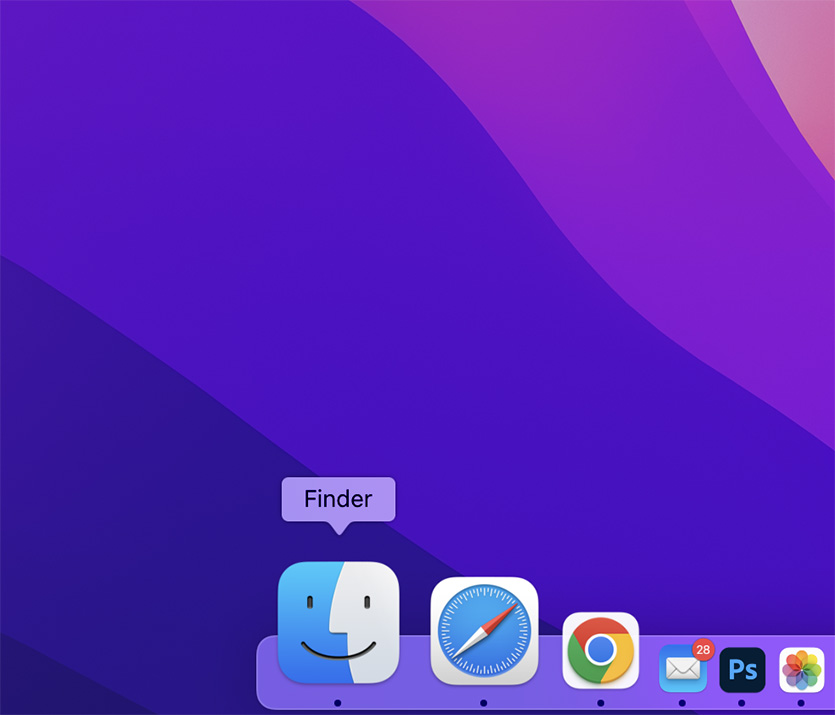
С помощью ярлыка программы можно с лёгкостью посмотреть недавно закрытые окна Finder. Чтобы увидеть их список, щелкните правой кнопкой мыши на значок Finder в доке.
Также можно вызвать меню с показанными недавно закрытыми папками, если щёлкнуть на значок Finder левой кнопкой мыши с зажатой кнопкой Control на клавиатуре.
2. Создать папку с выбранными файлами
Допустим, вы отметили несколько файлов, которые нужно сохранить в отдельную папку. Что делать дальше?
Неправильно: отменяешь выделение, создаёшь новую папку, снова выделяешь нужные файлы и перетаскиваешь в только что созданную папку.
Правильно: не отменяя выделение, щёлкаешь правой кнопкой на любом выбранном файле, в появившемся меню выбираешь «Новая папка с выбранными объектами».
3. Открыть несколько вкладок в одном окне Finder
Подобно браузеру, в одном окне Finder можно открыть много вкладок с нужными папками.
Чтобы это сделать, щёлкните на любой папке правой кнопкой мыши и выберите пункт «Открыть в новой вкладке». Далее можно просто перетаскивать другие папки на «+» в панели вкладок, чтобы добавить новую.
Также можно открывать папки в новых вкладках, щёлкая дважды по ним левой кнопкой мыши с зажатой на клавиатуре кнопкой «Command ⌘»
4. Добавить ярлыки программ и папок в панель быстрого доступа
В окне Finder можно разместить несколько ярлыков папок или программ для быстрого к ним доступа.
Для этого просто перетащите нужную иконку программы или папки в панель быстрого доступа, держа на клавиатуре зажатой кнопку «Command ⌘».
Чтобы удалить ярлык из панели, также удерживайте зажатой кнопку «Command ⌘» и перетащите ярлык в любое свободное место на рабочем столе.
5. Использовать «Быстрый просмотр» в режиме слайд-шоу
Быстрый просмотр – одна из самых удобных функций Finder. Все знают, что если выделить файл и нажать «Пробел», то откроется окно с информацией о файле или превью картинки, если вы выделили картинку.
Но мало кто знает, что если выделить несколько картинок или PDF-файлов, то можно запустить настоящее слайд-шоу во весь экран без всяких сторонних программ. Для этого нужно всего лишь нажать «Пробел» с зажатой клавишей «Option ⌥»
6. Показывать отдельно папки и файлы при сортировке по имени
Если применить сортировку файлов по имени, то Finder расположит их вперемешку с папками, ориентируясь лишь на названия, но не на тип.
Но если зайти в настройки Finder, перейти во вкладку «Дополнения» и поставить галочку напротив параметра «В окнах при сортировке по имени», то система будет разделять папки и файлы при сортировке их по имени.
7. Создать смарт-папку с файлами определённого типа
Эта функция очень удобна, если у вас (как и у меня) файлы разных типов разбросаны по разным папкам. Их можно в несколько кликов собрать в одну смарт-папку.
Для этого нужно нажать Файл – Новая смарт-папка, в поиске задать параметр по которому система соберет все файлы нужного типа вместе (в моём случае, я ввёл в поиске расширение файлов Wav), а затем нажать кнопку «Сохранить».
Готово, все нужные файлы определённого типа теперь собраны в одной папке автоматически.
8. Заблокировать файл, чтобы случайно не стереть
Вы можете добавить защиту к любому файлу в MacOS, используя параметр блокировки файла. Пригодится, если вы опасаетесь случайно удалить или переименовать его.
Для этого выберите файл, нажмите на него правой кнопкой мыши, в появившемся меню выберите «Свойства», в появившемся окне зайдите во вкладку «Основные» и поставьте галочку напротив параметра «Защита».
Вот самые полезные фишки Finder, которые выручают меня каждый день. Уверен, теперь вам тоже будет гораздо удобнее работать с файлами. Всё-таки, macOS – крутая операционка, согласитесь?
В тему:
В закладки
Finder на Mac — особенности проводника для компьютеров с Mac OS
Finder — это своеобразный проводник, автоматически запускаемый после загрузки операционной системы MacOS. От программы Windows с аналогичным предназначением он отличается тем, что окно нельзя свернуть при работе с остальными приложениями. Разработчики из корпорации Стива Джобса оформили интерфейс как рабочий стол с горизонтально расположенным наверху дисплея меню. Для отображения хранящихся на компьютере, «облаке» iCloud Drive и остальных накопителях файлов предлагается пользоваться иконками и окнами.
Представление файлов на Mac OS
Режим представления файлов в Finder выбирается через нажатие одной из размещенных в верней половине окна иконок. Они предоставляют пользователю доступ к командам «Значки», «Список», «Колонка», «Галерея». В меню под названием «вид» предлагается сконфигурировать параметры сортировки для каждого представления, например, по расширению или размеру. Если работает режим галереи, Finder будет показывать файлы как крупные миниатюры. Это позволит пользователю мгновенно отличить картинки от видеороликов и остальных документов. Кроме того, в галерее разрешается запустить предварительное воспроизведение видеоряда или предпросмотр документов с многочисленными страницами.
Боковое меню в Finder
Расположенное сбоку окна Finder меню снабжено ярлыками, запускающими передачу содержимого по технологии AirDrop, пересылки документов и мультимедиа в облачное хранилище iCloud, захода в популярные директории и прочих целей. Размещенные на боковой панели элементы можно открыть, нажав по ним кнопку мыши всего один раз. Чтобы осуществилось изменение набора инструментов в боковом меню, в настройках необходимо указать одноименный пункт. Он обнаруживается наверху окна с инструментами для конфигурирования программы. Боковое меню можно пополнять файлами, перетаскивая их с основной части проводника Finder.
Поиск файлов на Mac
Чтобы осуществить поисковую процедуру с помощью программы Spotlight, рекомендуется щелкнуть пиктограмму лупы в строке меню либо выполнить нажатие комбинации кнопок Command+Space на клавиатуре. Другой метод предлагает обнаруживать интересующие файлы, напечатав поисковый запрос в соответствующем поле. Оно располагается в правом углу проводника Finder.
Когда пользователь выберет найденный файл или каталог, полный адрес его места расположения можно будет посмотреть внизу окна. Для демонстрации упомянутого представления из Spotlight понадобится щелкнуть пункт «Показать все в Finder», который располагается в нижней области этой программы с выданными поисковой процедурой результатами.
Удаление файлов на Mac
Простейший метод стирания файла с жесткого диска предлагает задействовать функцию Drag-and-drop, чтобы перетащить его на иконку корзины в панели Dock. Второй способ предлагает совершить выделение объекта файловой системы, а затем указать пункт «Файл» и выбрать «Переместить в Корзину». Для мгновенного удаления можно нажать комбинацию Command+Delete на клавиатуре. Восстановление удаленного файла из корзины предлагает открыть соответствующую ей директорию и перетянуть объект в другой каталог. Также щелчком кнопки мыши разрешается сделать выделение файла, после чего кликнуть пункт меню под названием «Файл» и указать подпункт «Возвратить». Для безвозвратного устранения объектов с жесткого диска потребуется воспользоваться пунктом «Файл», а также его подпунктом «Очистить Корзину».
5 способов найти недавно использованные файлы на вашем Mac
Если ваш контент Finder помечен, отсортирован и упорядочен, легко найти нужные данные в нужное время. Но даже если вы не так организованы, все в порядке. Вам просто нужно знать лучшие приемы поиска и места, чтобы сузить то, что вам нужно.
На этой ноте, вот пять удобных способов найти определенный контент Finder, к которому вы недавно обращались. Они идеально подходят для случаев, когда вы не можете вспомнить имена файлов, но могут запомнить такие атрибуты, как приблизительный размер файла или дату изменения.
1. Проверьте список недавних элементов и папку последних.
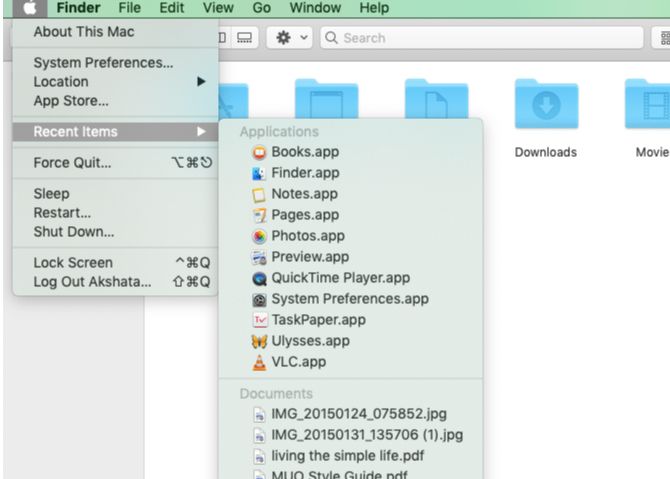
Первые две остановки для поиска недавно использованного файла или папки должны быть следующими:
Программы для Windows, мобильные приложения, игры — ВСЁ БЕСПЛАТНО, в нашем закрытом телеграмм канале — Подписывайтесь:)
- Список последних элементов : вы найдете его в меню Apple , которое находится за логотипом Apple в дальнем левом углу строки меню. В списке отображается 10 элементов трех типов: приложения, документы и серверы.
- Список последних папок : последние использованные папки можно найти в разделе « Переход» > «Недавние папки». Для этого меню также есть ограничение на 10 пунктов.
Если вам повезет, ваш поиск закончится в одном из этих двух мест.
Не видите пункт меню “Последние элементы“? Или пункт меню “Недавние папки” неактивен? Вы могли отключить их обоих в прошлом.
Чтобы снова включить их, перейдите в «Системные настройки» > «Общие» и выберите любой параметр, кроме «Нет», в раскрывающемся меню «Последние элементы». Как вы увидите из доступных опций меню, именно здесь вы можете настроить список недавних элементов для отображения более или менее 10 элементов.
После этой настройки откройте несколько файлов и папок, затем посетите списки «Последние элементы» и «Последние папки». Вы увидите, что оба снова активны и заполнены.
2. Проверьте списки недавних приложений в приложениях
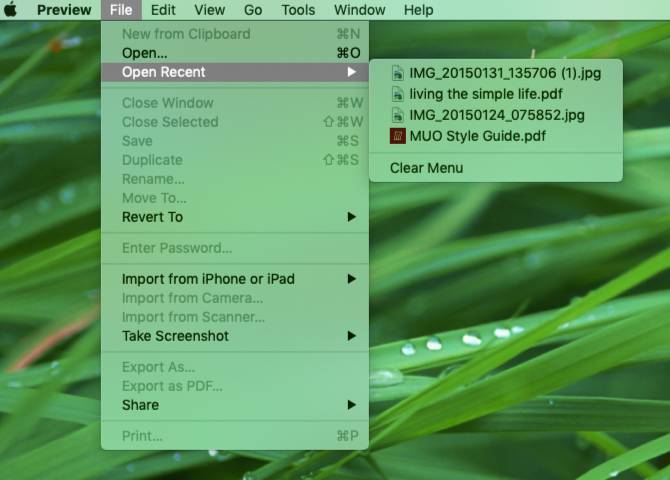
Часто программы просмотра документов, музыкальные плееры, офисные приложения, приложения для заметок и т. д. Имеют свой собственный список недавних. Поэтому, когда вы ищете недавно открывшийся файл определенного типа, возможно, будет проще найти его через связанное приложение.
Например, чтобы найти PDF-файл, откройте приложение «Предварительный просмотр» и выберите «Файл» > «Открыть последние». (Это подменю является стандартным местом для списка последних во многих приложениях.)
В Safari вы можете получить список ваших последних поисков в адресной строке, нажав пробел. Также в конце списка есть опция «Очистить недавние поиски».
3. Отсканируйте представление «Последние».
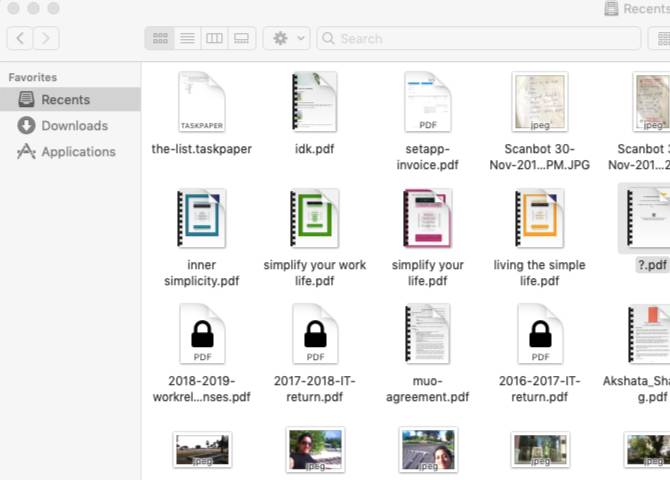
Если вы не можете найти то, что ищете в указанных выше местах, попробуйте в следующий раз функцию « Недавние» в Finder. Это коллекция по умолчанию, которая появляется, когда вы открываете новое окно Finder, и упорядочивает элементы в представлении значков.
В этом представлении достаточно легко обнаружить фотографии и файлы / папки с характерными титульными страницами или значками благодаря отображению эскизов.
Для других типов данных представление значков может быть не идеальным. Вместо этого вы можете переключиться на одно из этих представлений:
- Просмотр списка : для сканирования таких деталей, как тип данных, размер и дата изменения.
- Просмотр галереи : для просмотра увеличенной версии каждого элемента и просмотра его метаданных.
В представлении « Список» можно дополнительно отсортировать элементы, например, в алфавитном или хронологическом порядке. Все, что вам нужно сделать, это кликнуть имя соответствующего атрибута вверху списка. Например, для сортировки в алфавитном порядке возрастания кликните Имя. Чтобы изменить порядок, снова кликните атрибут.
Если вам не нравится видеть представление «Недавние» при открытии Finder – оно выглядит беспорядочно – переключитесь на другое представление по умолчанию. Для этого перейдите в Finder > Preferences > General и выберите новую папку в раскрывающемся меню New Finder.
Вы по-прежнему можете держать представление «Недавние» под рукой на боковой панели, если вы установите соответствующий флажок на вкладке «Боковая панель » в настройках Finder. Вы также можете получить это представление в Dock для быстрого доступа, перетащив элемент боковой панели « Недавние» слева от корзины.
Поиск в центре внимания для Recents.app – еще один быстрый способ открыть представление « Последние».
4. Группируйте элементы по определенным атрибутам
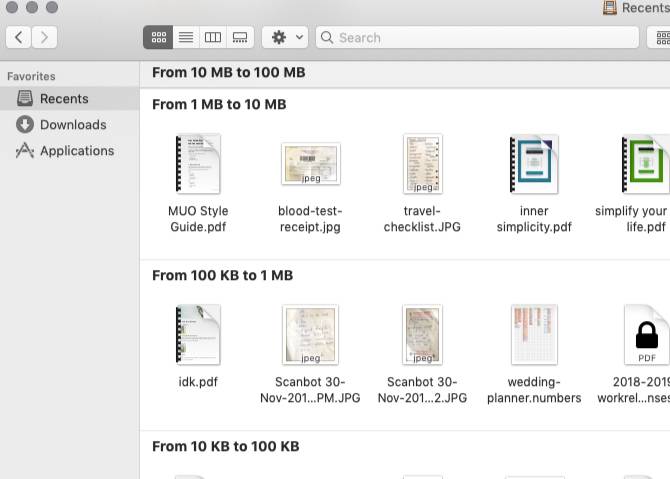
Иногда ни один из параметров просмотра не помогает. Вот когда вы можете положиться на группы Finder для более эффективной сортировки.
Поскольку мы сосредоточены здесь на поиске контента, к которому недавно осуществлялся доступ, мы ограничим нашу группировку представлением «Недавние». Но вы можете использовать тот же метод для сортировки данных в других местах Finder.
Чтобы отсортировать данные по группам, сначала откройте раздел Недавние. Затем, удерживая нажатой клавишу Control, кликните в любом месте главной панели Finder и выберите параметр контекстного меню «Использовать группы». Затем вы увидите, что пункт меню «Сортировать по» преобразован в «Группировать по».
В этом новом пункте меню выберите Размер. Затем содержимое Finder перестраивается для отображения данных в группах из 100 байтов на 1 КБ, из 100 КБ в группу 1 МБ и т. д. (Вы увидите разделитель между каждой группой.) Если вы знаете приблизительный размер файла, который ищете, эта группировка упростит поиск файла.
Точно так же вы можете группировать элементы по другим атрибутам, запускающим память, таким как «Дата создания» или «Дата последнего открытия».
5. Создайте умные «недавние» папки
Вы часто ищете определенные типы файлов, к которым вы недавно обращались или редактировали? Пришло время ускорить поиск с помощью умной папки.
Чтобы создать интеллектуальную папку для определенного набора или типа недавно использованных элементов Finder, сначала нажмите «Файл» > «Новая смарт-папка». Затем нажмите крошечную кнопку «Плюс» в правом углу раздела поиска. Здесь вы начинаете указывать атрибуты, по которым вы хотите фильтровать недавние файлы.
Например, первым атрибутом может быть JPEG в качестве типа файла. Затем вы можете указать, что он начинается с определенного ключевого слова, например снимка экрана. Затем поставьте условие, что вы открывали файл в течение последних семи дней. Наконец, нажмите кнопку «Сохранить», чтобы сохранить результаты поиска в виде интеллектуальной папки с выбранным вами именем и расположением.
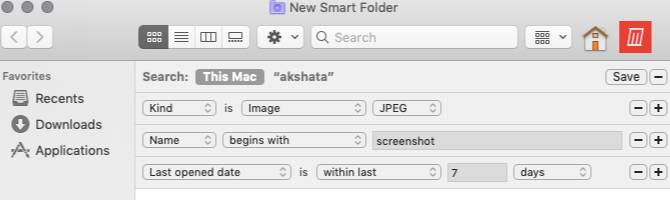
Затем смарт-папка по умолчанию отображается на боковой панели. При нажатии на нее отображаются все файлы JPEG с префиксом снимка экрана, который вы открывали за последние семь дней.
Работа с папками и файлами в командной строке macOS

В статье рассмотрены синтаксис и примеры основных команд для работы с папками и файлами в командой строке macOS. Вы узнайте как создать, скопировать, переместить, удалить папки и файлы, как посмотреть дерево папок и т.п.
Cодержание
Большинство задач при работе с папками и файлами в macOS можно решить с помощью Finder. Командная строка может пригодится, когда необходимо устранить какую-нибудь проблему или включить скрытые настройки macOS, скопировать нужные данные при удаленном подключение к Mac через ssh или написать скрипт для автоматизации рутинных задач.
Для работы в командной строке macOS откройте Terminal, для этого через Finder перейдите в:
Как узнать полный путь к текущей папке
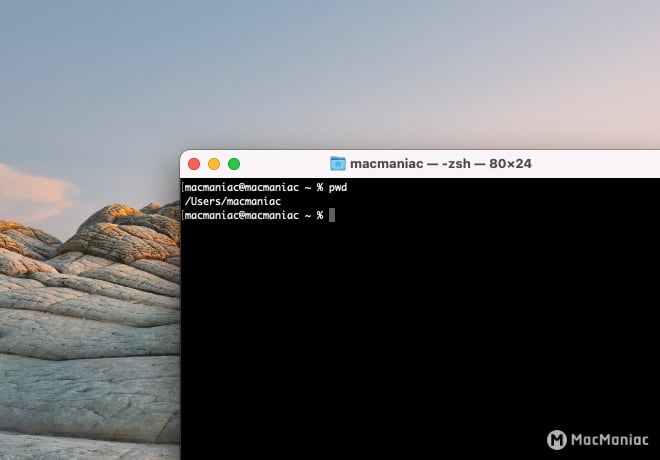
После открытия Terminal по умолчанию пользователь находится в своей домашней папке. Полный путь к текущей папке можно узнать с помощью команды pwd.
pwd – «present working directory», можно перевести как «текущая рабочая папка».
Как в терминале macOS перейти в папку
Переход между папками осуществляется с помощью команды cd.
cd – «change directory», можно перевести как «сменить папку» или «перейти в другую папку».
cd [путь к папке]
Перейдите в папку Desktop [Рабочие стол], для этого наберите команду:
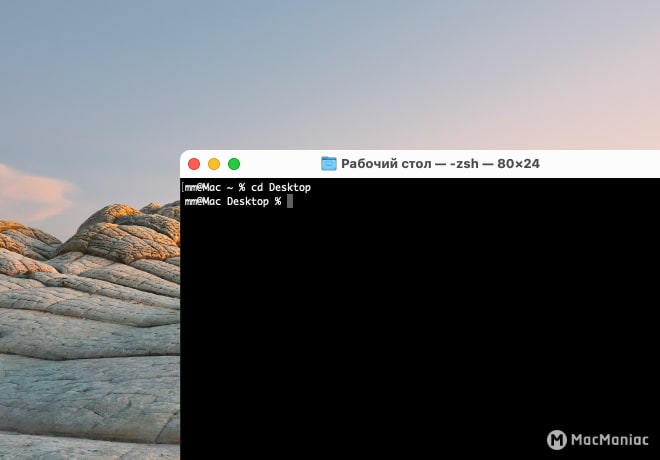
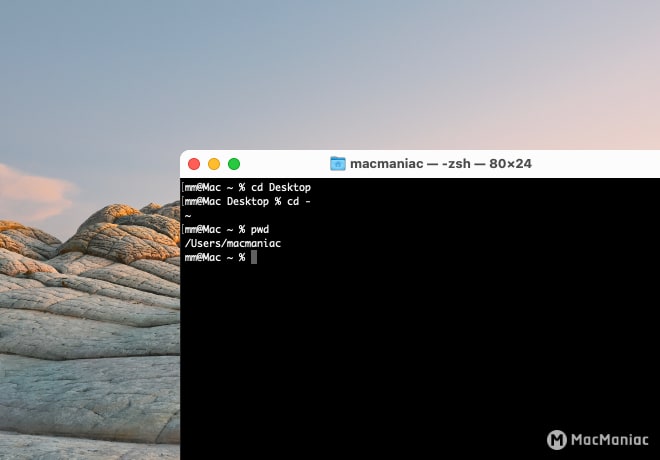
Чтобы вернуться обратно к домашней папке наберите команду:
«-» – данная опция используется для перехода в последнюю просмотренную папку. Обратите внимание, что после выполнения команды cd – в Terminal будет выведет символ «
» – в командой строке macOS является синонимом полного пути к домашней папке текущего пользователя, чтобы убедится в этом наберите команду pwd.
Как перейти в домашнюю папку пользователя
Если нужно перейти в домашнюю папку пользователя под которым вы запустили macOS, наберите команду:
Для перехода в домашнюю папку другого пользователя используйте полный путь:
Для быстрого ввода имен файлов, папок, путей и команд используйте клавишу ⇥ tab . Вместо того, чтобы набирать на клавиатуре длинное имя файла полностью, которое может содержать пробелы и специальные символы, которые необходимо правильно экранировать, достаточно просто начать вводить начало имени и нажать клавишу ⇥ tab .
Как перейти в папку на уровень выше
«..» – опция две точки используется для перехода в папку на уровень выше, наберите в Terminal:
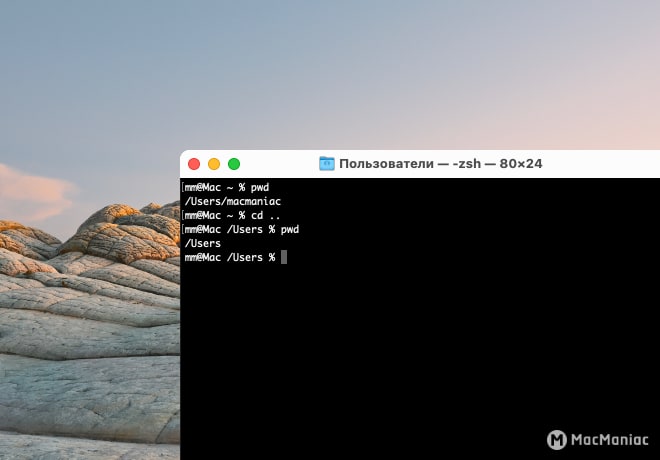
Если нужно перейти в папку на несколько уровней выше добавляйте «/» между «..», например так можно перейти в папку на два уровня выше:
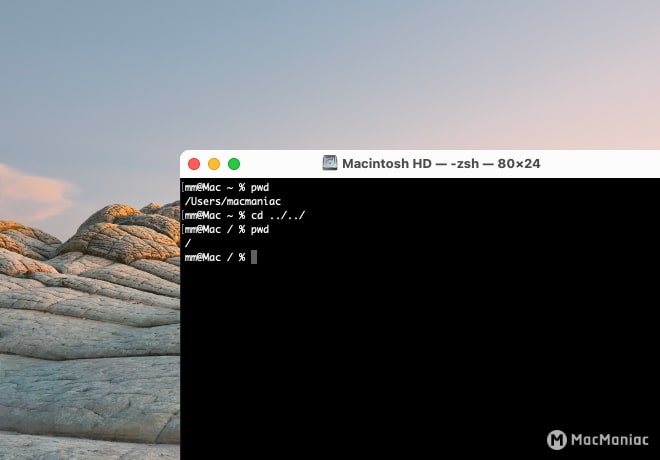
Для перехода в корневую папку macOS используйте команду:
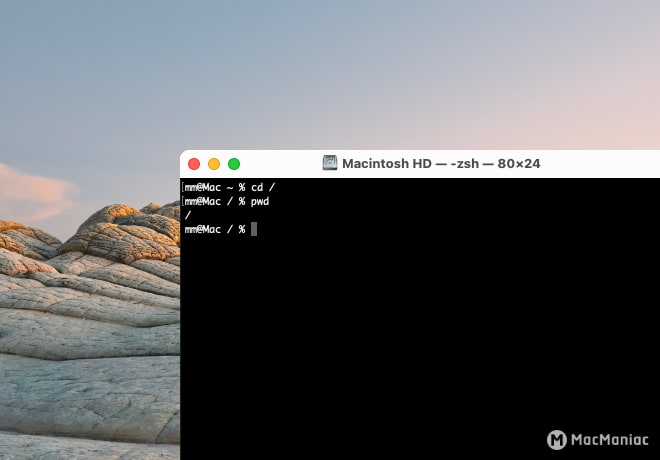
Обратите внимание, если в имени папки или файла содержится пробел, например «Новая папка», имя необходимо поместить в одинарные или двойные кавычки:
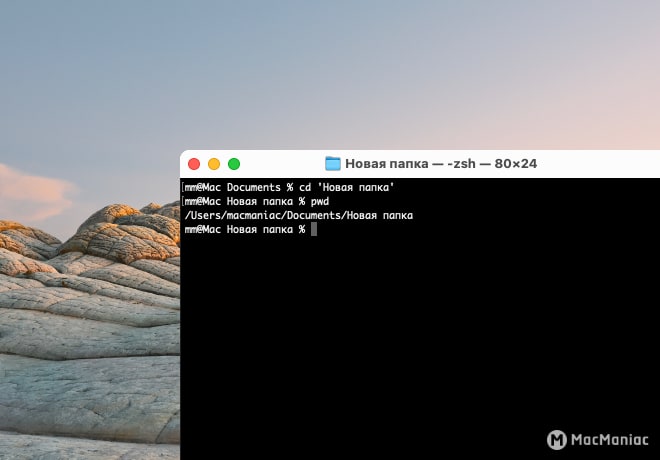
Или поставить обратный слэш «\» перед пробелом:
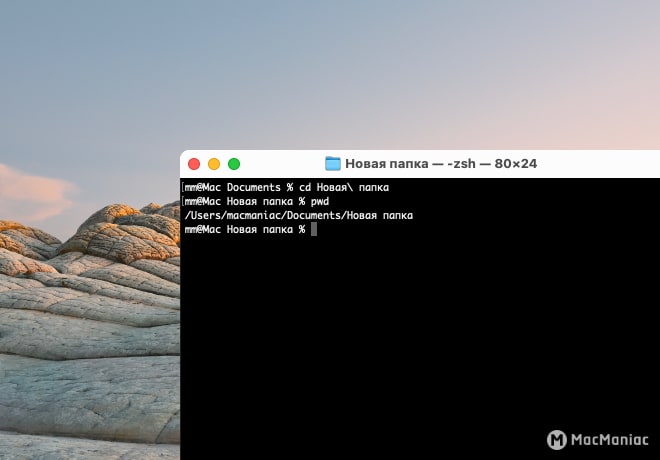
Это связано с тем, что командная строка воспринимает пробел как конец команды.
Как посмотреть содержимое папки
Просмотр содержимого папки осуществляется с помощью команды ls.
ls – «list files in the directory», можно перевести как «вывести список файлов в папке».
Давайте посмотрим содержимое текущей папки, для этого наберите команду:
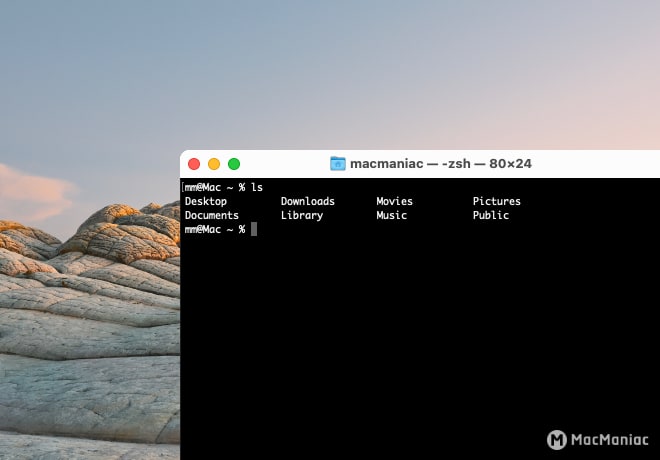
По умолчанию команда ls выводит список с именем всех папок и файлов в виде колонок. Для того, чтобы изменить вывод списка можно воспользоваться следующими опциями:
-A – отображение всех файлов за исключением “.” и “..”.
-a – отображение в том числе скрытых файлов, которые начинаются с точки “.”.
-f – отображение списка файлов без сортировки.
-l – отображение детального списка, который включает: размер файла, создатель, дата/время создания и т.д.
-h – отображение размера файлов в KB/MB/GB, а не только в байтах.
-r – сортировка файлов в обратном порядке.
-S – сортировка файлов по размеру.
-t – сортировка файлов по дате последнего изменения.
-u – сортировка файлов по дате последнего открытия.
Например можно вывести подробный список (-l) содержимого текущей папки, отсортированный по размеру (-S) в обратном порядке (-r), размер файлов отображается в KB/MB/GB (-h):
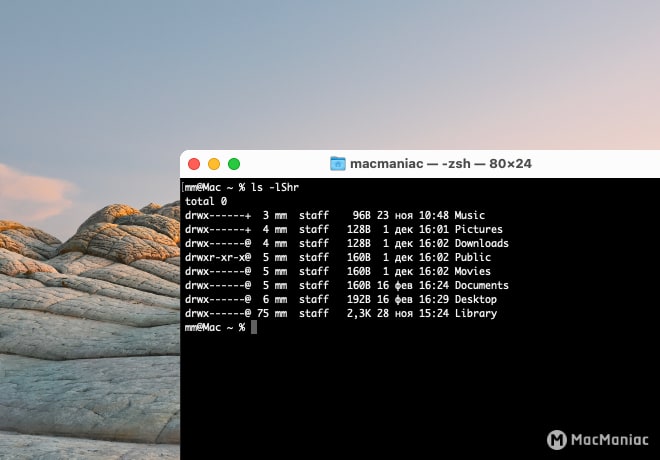
Как посмотреть содержимое файла
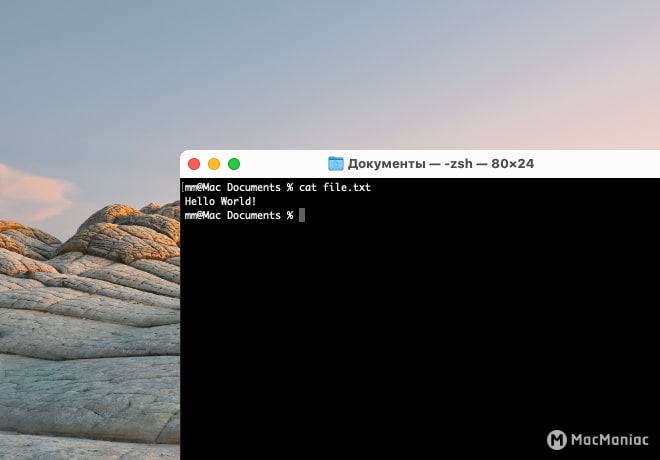
Посмотреть содержимое файла можно с помощью команды cat.
cat – «concatenate», можно перевести как «конкатенировать», в контексте просмотра содержимого файла имеется в виду связывание строк для вывода на экран.
Для просмотра содержимого текстового файла macmaniac.txt введите:
Как в командной строке показать папки и файлы отмеченные тегом в Finder
Для вывода списка папок и файлов, которые были отмечены тегом в Finder, можно воспользоваться командой mdfind.
mdfind – «metadata find», можно перевести как «поиск метаданных».
mdfind ‘kMDItemUserTags=’ [-опции]
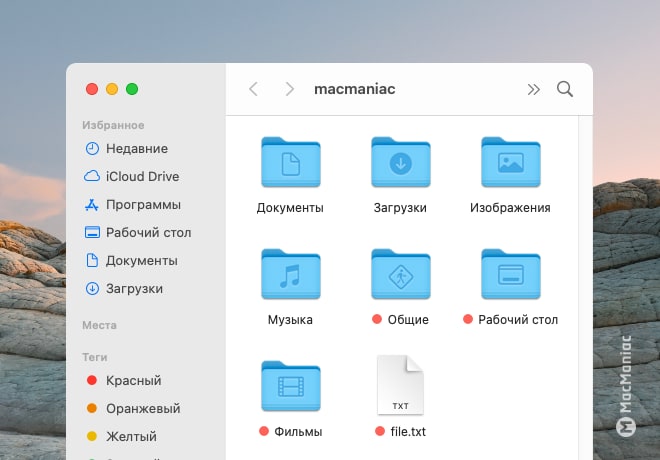
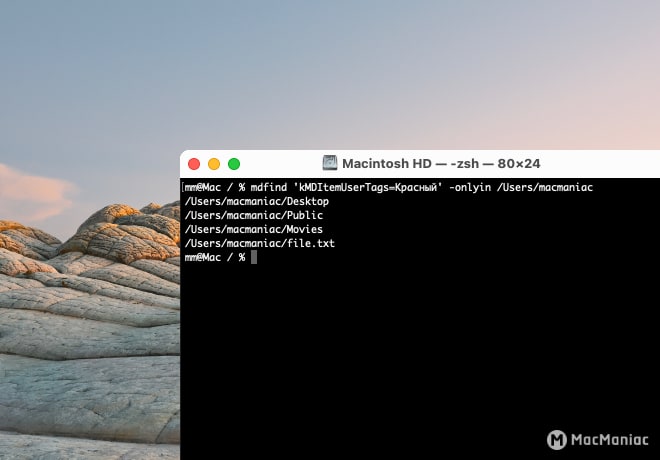
Например в домашней папке пользователя macmaniac есть следующие папки и файлы, которые отмечены тегом «Красный»
Для того, чтобы вывести их список, находясь непосредственно внутри домашней папки, наберите:
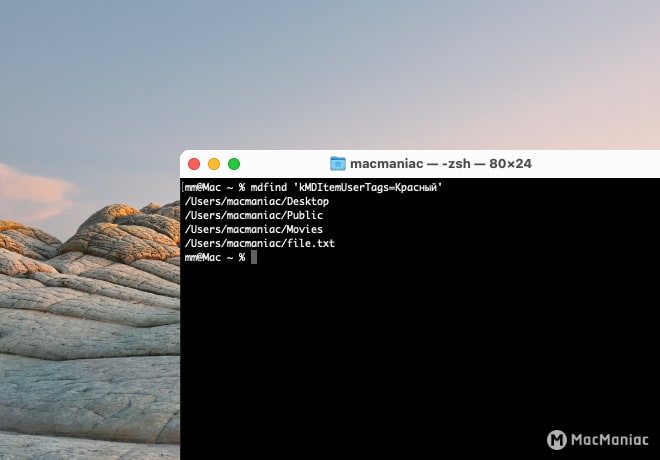
Либо используйте опцию -onlyin, если необходимо указать полный путь к папке:
mdfind ‘kMDItemUserTags=Красный’ -onlyin /Users/macmaniac
Как в командной строке посмотреть информацию о папке или файле
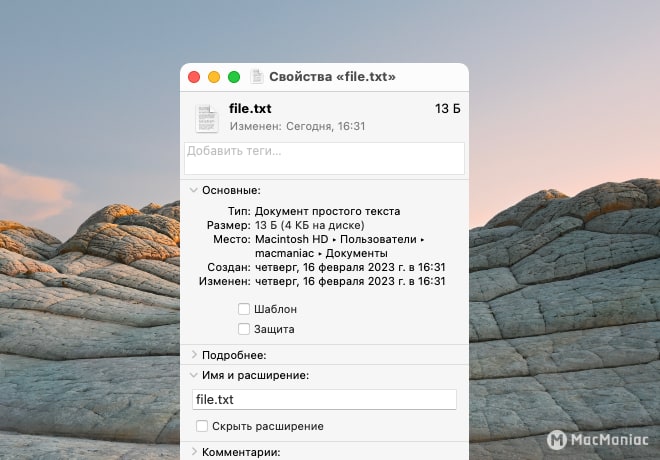
Обычно в macOS посмотреть информацию о папке или файле можно через Finder в меню Свойства
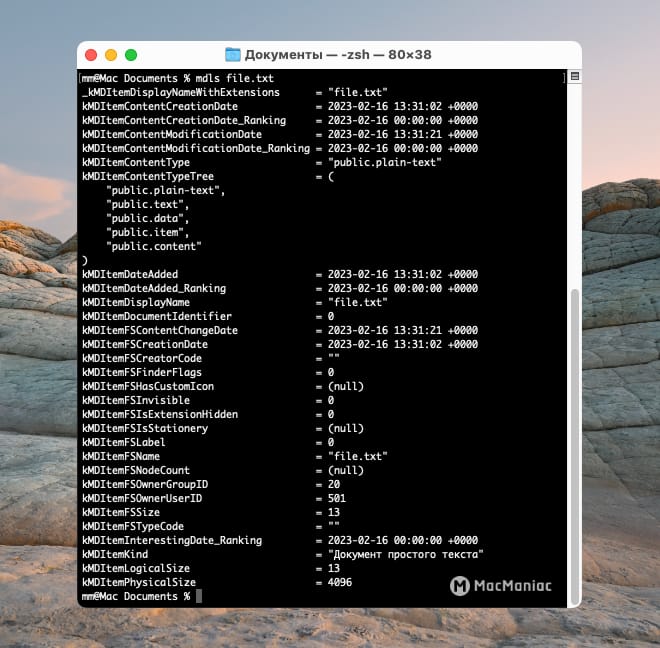
В командной строке аналогичную информацию можно посмотреть с помощью команды mdls.
mdls – «metadata list», можно перевести как «список метаданных».
Как в Terminal посмотреть содержимое внешнего диска
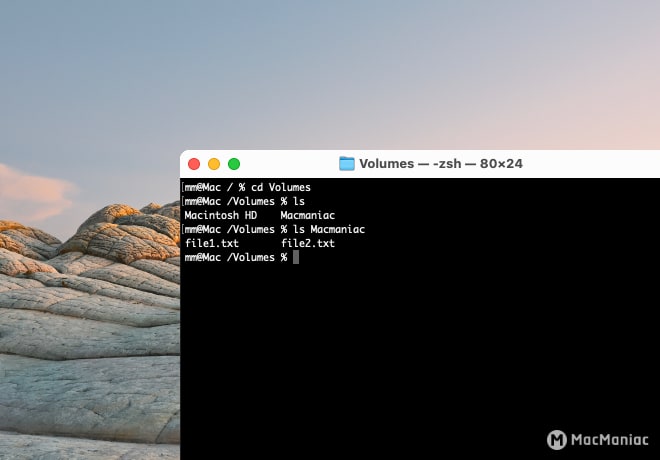
Для того, чтобы посмотреть содержимое внешнего жесткого диска или USB-флешки необходимо с помощью команды cd перейти в папку /Volumes
Затем с помощью команды ls вывести список подключенных дисков (что бы найти нужный) и с помощью команды ls вывести его содержимое. Например так можно посмотреть содержимое USB-флешки с именем «Macmaniac»:
Как посмотреть дерево папок в командной строке macOS
К сожалению в командной строке macOS нету встроенной команды для просмотра дерева папок. Чтобы вывести дерево папок необходимо из Homebrew установить утилиту tree.
Homebrew– менеджер приложений для macOS, с помощью которого можно устанавливать сторонние приложения для командной строки (и не только).
Для установки Homebrew вставьте в Terminal следующую команду и введите пароль администратора, если потребуется:
/bin/bash -c “$(curl -fsSL https://raw.githubusercontent.com/Homebrew/install/master/install.sh)”
Не закрывайте Terminal пока скрипт установки не закончит свою работу.
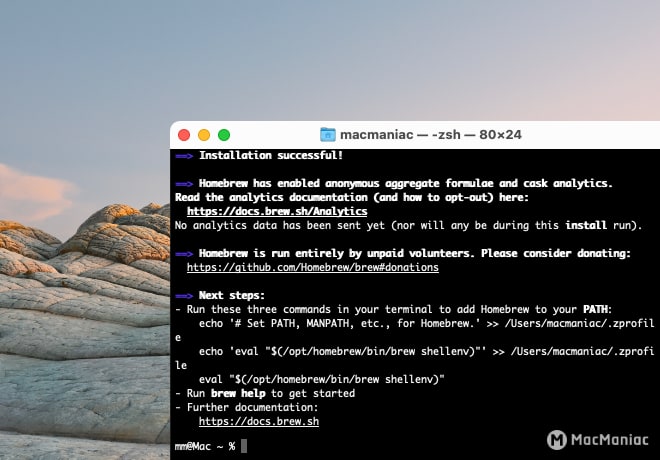
После завершения установки в Terminal должно появится сообщение Installation successful! и заголовок Next steps со списком команд, которые нужно поочередно вставить в Terminal и нажать ↩ return :
echo ‘# Set PATH, MANPATH, etc., for Homebrew.’ >> /Users/macmaniac/.zprofile echo ‘eval “$(/opt/homebrew/bin/brew shellenv)”‘ >> /Users/macmaniac/.zprofile eval “$(/opt/homebrew/bin/brew shellenv)”
Теперь можно установить tree, для этого введите следующую команду: