Стилизация текстовых полей формы
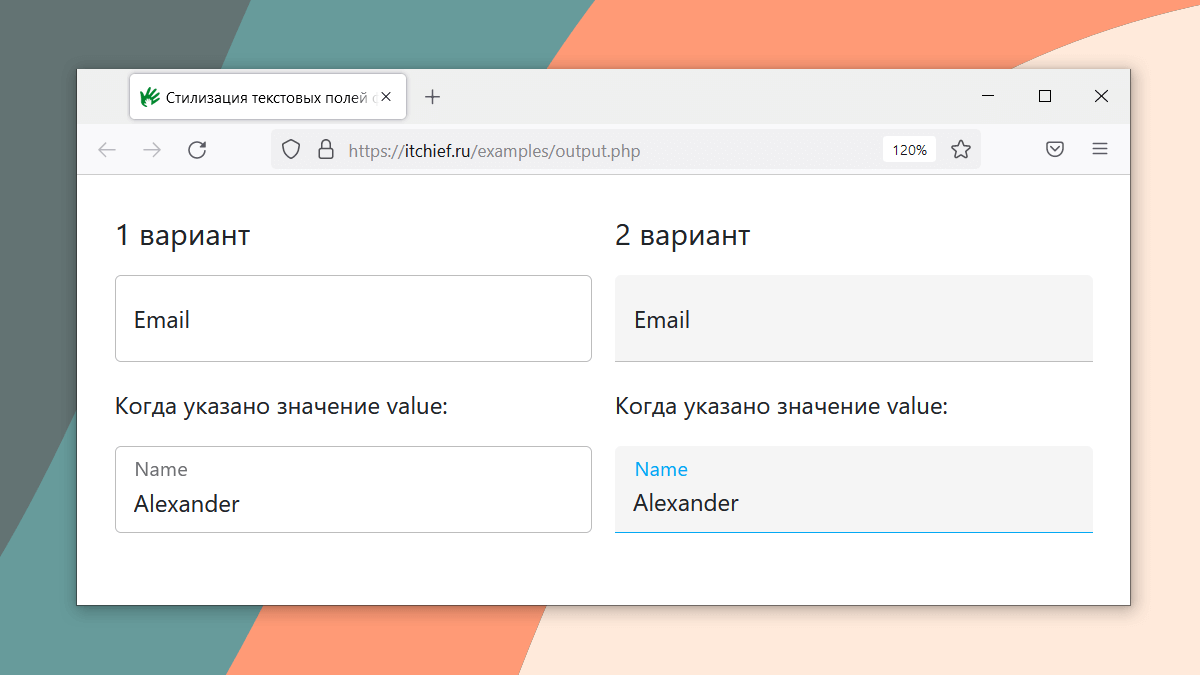
В этой статье рассмотрим различные варианты стилизации текстовых полей HTML-форм. Сначала создадим базовый вариант оформления input, а затем множество других, дополняя каждый из них небольшим количеством CSS.
Введение
Веб-формы являются неотъемлемой частью многих веб-сайтов. Они позволяют пользователю ввести те или иные данные, которые затем отправляются на сервер или обрабатываются на стороне клиента, например, для изменения интерфейса.
Веб-формы также часто называют HTML-формами . Их проектирование осуществляется с помощью элементов управления форм (текстовых полей, выпадающих списков, кнопок, чекбоксов и т.д.) и некоторых дополнительных элементов, которые используются для придание форме определённой структуры.
Стилизация формы выполняется через CSS. В этом руководстве остановимся и подробно рассмотрим различные варианты оформления её текстовых полей .
Исходные коды примеров расположены на GitHub в папке text-field проекта «ui-components».
Нормализация стилей
1. Настройка box-sizing .
Обычно хорошей практикой считается для всех элементов включая псевдоэлементы установить box-sizing: border-box :
В этом случае браузер при рассчитывании ширины и высоты элементов будет включать в них поля (padding) и границы (border). Как правило, это сильно упрощает работу с размерами элементов, и избавляет нас от множества проблем при размещении контента.
2. Нормализация стилей <input> .
Для того чтобы <input> в разных браузерах отображался как можно более одинаково необходимо добавить следующее:
Базовый вариант оформления input
Для удобного добавления к элементам стилей создадим следующую HTML-разметку:
Т.е. добавим к <input> с type=»text» класс text-field__input , к <label> – text-field__label , а затем обернём их в элемент <div> с классом text-field .
Теперь напишем стили для этих элементов. А также сразу включим в них стили для нормализации, чтобы не добавлять их отдельно:
Примененные CSS свойства к элементу <input> , и то, что они делают:
- display: block – устанавливает блочное отображение;
- width: 100% – занимает всю доступную ширину;
- height: calc(2.25rem + 2px) – высота элемента определяется путём сложения 2.25rem ( font-size * line-height + padding-top + padding-bottom ) и 2px (ширина верхней и нижней границы);
- margin: 0 – убирает margin отступы;
- padding: 0.375rem 0.75rem – внутренние поля: сверху и снизу – 0.375rem, а слева и справа – 0.75rem;
- font-family: inherit – чтобы шрифт был такой как у родительского элемента, а не тот который браузер по умолчанию назначает для <input> ;
- font-size: 1rem – устанавливает явный размер шрифта, иначе будет браться из стилей браузера для <input> ;
- font-weight: 400 – задаёт начертание шрифта;
- line-height: 1.5 – высота строки (1.5 * размер шрифта);
- color: #212529 – цвет шрифта;
- background-color: #fff – цвет фона;
- background-clip: padding-box – указывает, что фон (фоновое изображение) нужно рисовать только до внешнего края отступа (под границей не выводить);
- border: 1px solid #bdbdbd – устанавливает границу, у которой: 1px (толщина), solid (тип линии) и #bdbdbd (цвет);
- border-radius: 0.25rem – радиус скругления углов;
- transition: border-color 0.15s ease-in-out, box-shadow 0.15s ease-in-out – выполняет изменение значений свойств border-color и box-shadow с анимацией длительностью 0.15 секунд посредством временной функцией ease-in-out .
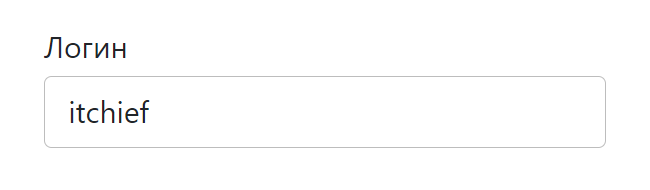
В результате получили следующее оформление:
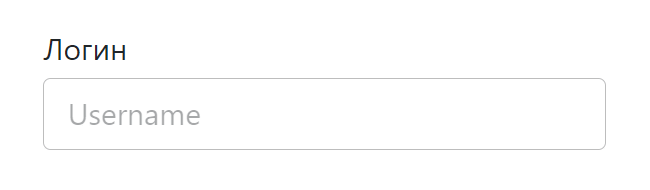
Стилизуем плейсхолдер . По умолчанию плейсхолдер отображается полупрозрачным или светло-серым цветом. Получить его можно с помощью ::placeholder . Оформим его следующим образом:
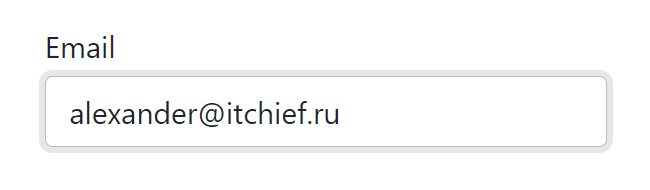
Стили для <input> в состоянии фокуса (получить это состояние можно с помощью псевдокласса :focus ):
Оформление <input> , когда он находится в состоянии disabled и readonly :
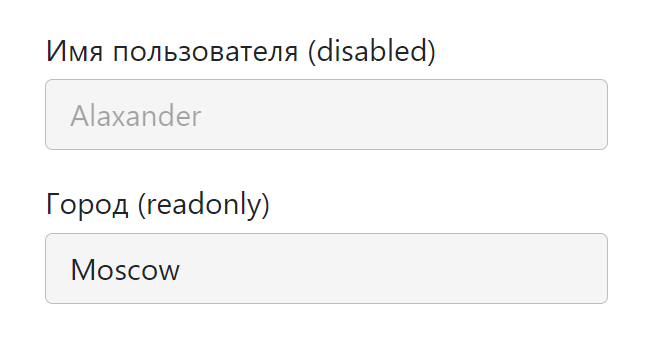
Этот набор стилей будет у нас отправной точкой для создания других.
input с иконкой
Рассмотрим пример вставки в input иконки с помощью псевдоэлементов.
Для этого дополнительно обернём элемент <input> в <div> с классами text-field__icon text-field__icon_email :
Первый класс ( text-field__icon ) будем использовать для того, чтобы установить относительное позиционирование ( position: relative ). Это действие позволит нам разместить иконку в нужном месте относительно input , используя уже абсолютное позиционирование ( position: absolute ). Второй класс ( text-field__icon_email ) будет определять иконку, которую мы хотим вставить.
Ещё один вариант оформления:
input с активной svg-иконкой
В этом примере поместим в input иконку, на которую можно нажать.
Для этого мы также как и в предыдущем примере обернули <input> в <div >. <div> . Саму svg-иконку обернули в <span> с классом text-field__aicon и поместили рядом с <input> .
Оформление выполнили так:
Ещё пример вставки иконки в input :
input с кнопкой
HTML-разметка input с кнопкой:
Расположение кнопки справа от input выполним с помощью флексов:
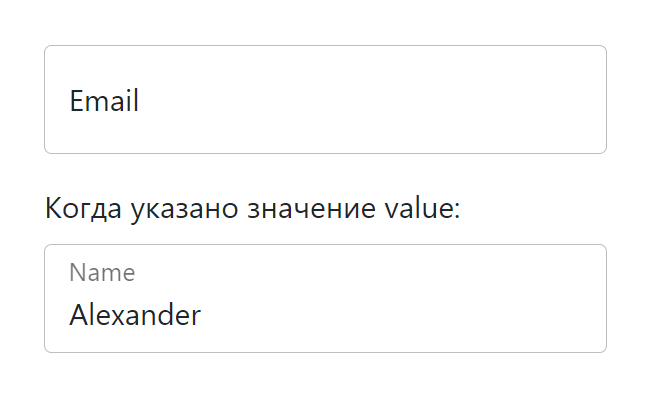
input с плавающим label
Разметка input с плавающим label:
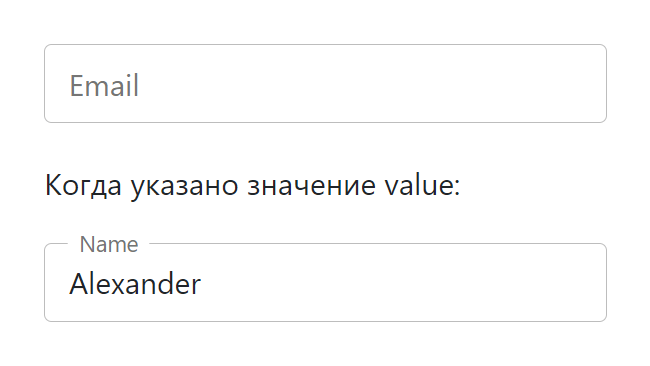
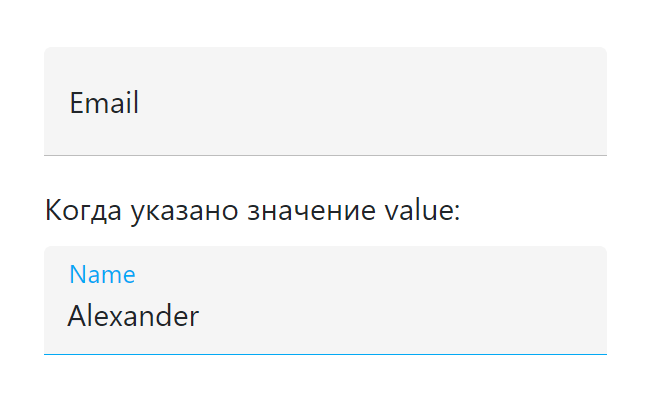
Ещё один вариант с «плавающей» меткой:
input со счётчиком символов
Пример в котором под input отображается количество набранных символов и максимальная длина:
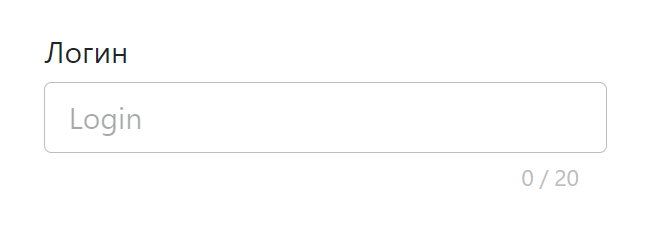
Это выполняется посредством следующего кода:
Стили для отображения состояния валидации input
Применить стили в зависимости от состояния поля в CSS можно с помощью специальных псевдоклассов. Например, :valid позволяет выбрать валидные элементы, а :invalid — не валидные.
Но, если вы хотите контролировать этот процесс и добавлять стили с помощью JavaScript, то тогда лучше это делать через классы. Например, использовать класс text-field__input_valid при успешной валидации, а text-field__input_invalid — при не успешной. Их следует добавлять к <input> .
Отображать сообщения пользователю или подсказки можно через <div >. </div> .
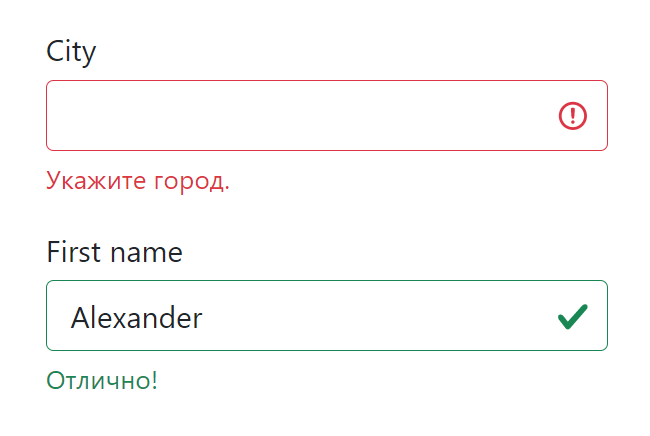
Для <input> с плавающим <label> :
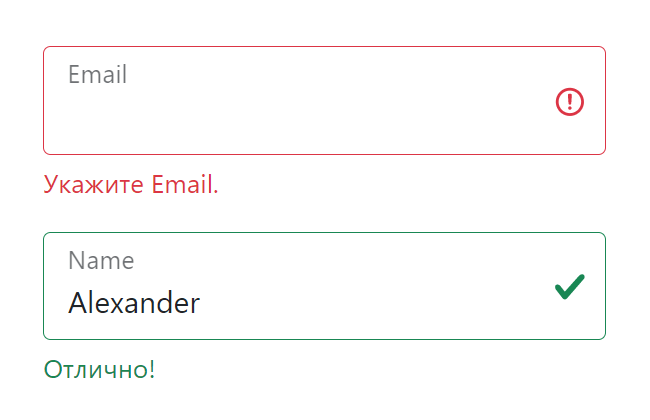
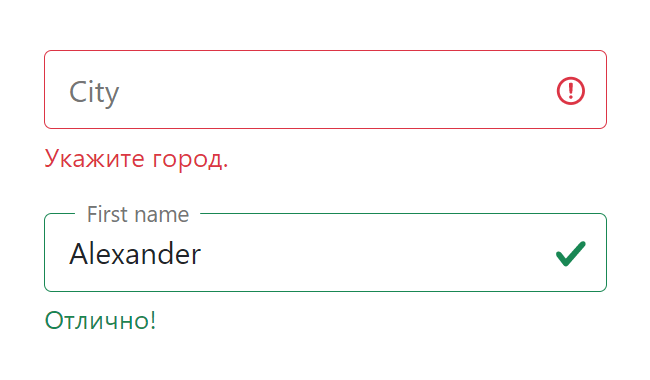
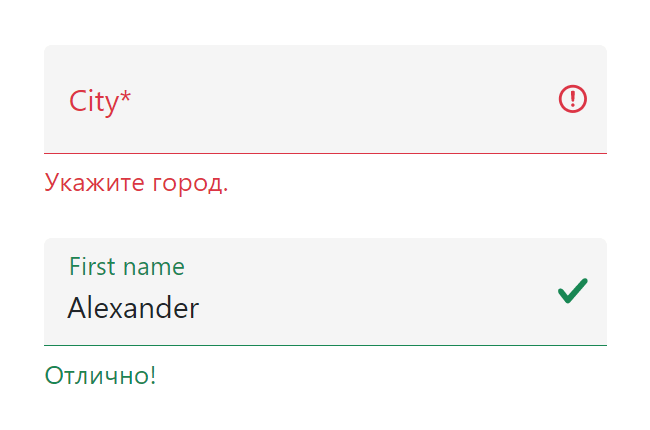
Пример валидации формы с помощью JavaScript
Валидацию элементов формы будем осуществлять с помощью функции checkValidity() . После этого, в зависимости от её результата, будем добавлять той или иной класс к <input> , а также сообщение ( input.validationMessage ) в элемент .text-field__message .
Т.к. мы будем сами отображать сообщения, то необходимо отключить стандартные подсказки браузера. Для этого к тегу <form> необходимо добавить атрибут novalidate :
Create a search icon inside input box with HTML and CSS
Displaying a search icon inside an input box is a nice way to indicate to the user that it is indeed a search input.
 Google search input
  Duckduckgo search input
  Twitter search input
  CodePen search input
  Gmail search input
  Vimeo search input
Markup
The HTML for our search box with an icon will consist of a form , input , and button elements.
The form will act as a wrapper, as well as will react to the submit event.
The input element should have a type attribute equal to the search value. It will ensure a better usability on mobile devices. The keyboard with a layout suited for search will be shown.
�� NOTE: To improve UX you can also specify an input placeholder e.g. «Search…». This will give a user an additional hint that this is indeed a search input.
Finally, the button type attribute should have a submit value. The proper button type will ensure the form can be submitted via button click without additional events for this button. The button will also act as an icon.
Styling
First, we’ll need to set the form element display property value to flex . This will allow us to properly align input and button elements.
We’ll also set a border property to wrap elements closer together.
Next, we need to set styles for our search input box. It should span the full width of the container element, as well as have some visually appealing properties.
Finally, let’s add some styling to the submit button. We will hide the text of the button with text-indent and overflow properties, and display in its place a magnifying glass icon.
To display the icon we can use encoded svg as a background image.
The last touch is to set the :focus state on input and button elements:
�� NOTE: Since it’s a search input, you might want to display a clear button as well.
No button example
If you’re willing to show an icon inside an input without it being a button, just remove the submit button from the form.
You can leave existing form and input styles but in this case, set the icon as a background for the input.
Как вставить иконку в input
Видела подобный вопрос, но ответ дали как вставить изображение. А что на счет иконки, например, с Font Awesome? Вот как здесь: http://bashooka.com/wp-content/uploads/2015/10/login-form-ui-designs-44.jpg
Ответы (4 шт):
Можно использовать пару вещей, чтобы сделать это. Во-первых, использовать фоновое изображение для элемента . Затем, чтобы отодвинуть от края, нужно использовать padding-left
Другими словами, нужно использовать два CSS правила:
Взято с английского stackoverflow
UPD для Font awesome
Вот здесь описано как пользоваться иконками, и есть пример для формы, вот он:
Есть два общих варианта решения данной задачи — использовать некий фреймворк для данной цели и использовать чистый css . Я бы вам советовал пойти по второму пути, так как, скорее всего, если у вас возникают подобные вопросы, вам намного проще в итоге будет использовать уже некие готовые стандартные решения для дизайна, при необходимости изменяемые и / или дополняемые вами, чем писать все с нуля.
Если коротко, то ответ на ваш вопрос гуглится по примерно такому запросу: «bootstrap add icon to input». Если длиннее, то вот первый попавшийся и крайне детальный ответ на английском SO.
При этом, если вы столкнулись с версткой, где используются вещи вроде <i aria-hidden=»true»></i> (насколько я вижу из вашего комментария к другому вопросу), вам наверняка нужен именно Bootstrap — именно в нем подобными стилями привязываются конкретные символы из шрифтов вроде Font Awesome к нужным элементам страницы.
Create Icon Inside An Html Form (Input Field With Icon)
A very warm welcome to codewithrandom’s today’s blog in which we are going to style input icons inside an html form by using html and css.
It is a simple input text box with an icon. It put an icon inside in input element.
So let’s see how to create a simple input text box.
Before that, we see the live server of this…….
Live Preview Of Icon Inside An Html Form (Input Field With Icon):-
Html Code for Input Field With Icon:-
Html is used for drawing the layout of the website. Before going through the html code go through the basic concepts of html like div, span, input tag, and icon tag.
For icons, we are using font awesome icons cdn(content-delivery-network).
In this div class will be input fields with icons and input types will be text and a placeholder is your name just like that we want to change the input type and input text.
Do you want to learn HTML to JavaScript? ��
If yes, then here is our Master Frontend: Zero to Hero eBook! �� In this eBook, you’ll learn complete HTML, CSS, Bootstrap, and JavaScript from beginner to advance level. �� It includes 450 Projects with source code.
Get your eBook now! ��
Html output input icon:-
This is the output of the html code. But still, it is not looking so good because we have not applied styles to it.

Icon Inside An Html Form
Css Code For Input Field With Icon:-
Css is used for styling the layout /html of the website. Here we are using basic properties of styling like border-box, transition,css selectors, and pseudo-classes.
The position the property specifies the type of positioning method used for an element (static, relative, fixed, absolute, or sticky).
The position property
The position the property specifies the type of positioning method used for an element.
There are five different position values:
Static
Relative
Fixed
Absolute
Sticky
Elements are then positioned using the top, bottom, left, and right properties. However, these properties will not work unless the position property is set first. They also work differently depending on the position value.
An element position: relative; is positioned relative to its normal position.
Setting the top, right, bottom, and left properties of a relatively-positioned element will cause it to be adjusted away from its normal position. Other content will not be adjusted to fit into any gap left by the element.
An element with position: absolute; is positioned relative to the nearest positioned ancestor (instead of positioned relative to the viewport, like fixed).
However; if an absolute positioned element has no positioned ancestors, it uses the document body, and moves along with page scrolling.
Note: absolute positioned elements are removed from the normal flow, and can overlap elements.