Как настроить и пользоваться Windows-клавиатурой на Mac
С компьютерами Mac можно использовать практически любую клавиатуру, предназначенную для ПК под управлением Windows, будь то USB- или Bluetooth-клавиатура. Правда, клавиши модификации на клавиатурах для Mac и ПК отличаются. Это может привести к ошибочным сочетаниям клавиш или другим непредвиденным нажатиям клавиш при использовании ПК-клавиатуры с Mac.

Проблему можно легко решить, переназначив клавиши Windows и ALT на ⌘Cmd и ⌥Option (Alt) на подключенной к «Маку» клавиатуре для ПК. В таком случае вы сможете использовать привычные сочетания клавиш, характерные для стандартной клавиатуры Apple. Многим пользователям Mac, вынужденным работать с ПК-клавиатурой, это по-настоящему облегчит жизнь.
Как использовать с Mac ПК-клавиатуру с переназначенными клавишами Windows и ALT
Нижеописанный способ работает со всеми ПК-клавиатурами со стандартной раскладкой CTRL / Windows / ALT и всеми версиями macOS.
1. Подключите ПК-клавиатуру к Mac через USB или Bluetooth, как вы обычно это делаете;
2. Откройте меню Apple и выберите «Системные настройки»;
3. Перейдите в раздел «Клавиатура»;
4. Нажмите «Сочетание клавиш»;

5. Кликните на опцию «Клавиши модификации» в левом нижнем углу панели настроек;
6. В меню «Выберите клавиатуру» укажите нужную ПК-клавиатуру;
7. Откройте меню клавиши ⌥Option (Alt) и выберите ⌘Cmd;
8. Откройте меню клавиши ⌘Cmd и выберите ⌥Option (Alt);

9. Нажмите на Готово.
Примечание: В более старых версиях macOS путь немного отличается – «Системные настройки» → «Клавиатура» → «Вкладка Клавиатура» → «Клавиши модификации…»:


9. Когда вы проделаете все вышеописанное, при подключении к Mac клавиша WINDOWS на вашей ПК-клавиатуре станет ⌥Option (Alt), а ALT станет ⌘Cmd.
Имейте в виду, что на некоторых клавиатурах для ПК под управлением Windows функции клавиш CTRL и ALT также отличаются от клавиш на Mac. К счастью, их можно переназначить с помощью вышеописанного способа.
Для того чтобы проверить, удалось ли переназначить клавиши, попробуйте использовать привычные сочетания клавиш. К примеру, сделайте скриншот (⌘Cmd + ⇧Shift + 3) или закройте окно (⌘Cmd + W). Конечно, сами клавиши никуда с клавиатуры не денутся и сохранят прежние названия, однако они будут выполнять новые заданные вами функции. Тех, кто привык к «слепому набору», этот факт смущать не должен.
Ниже представлен пример ПК-клавиатуры. Как видно, клавиши модификации на ней отличаются от привычных для пользователей Mac.

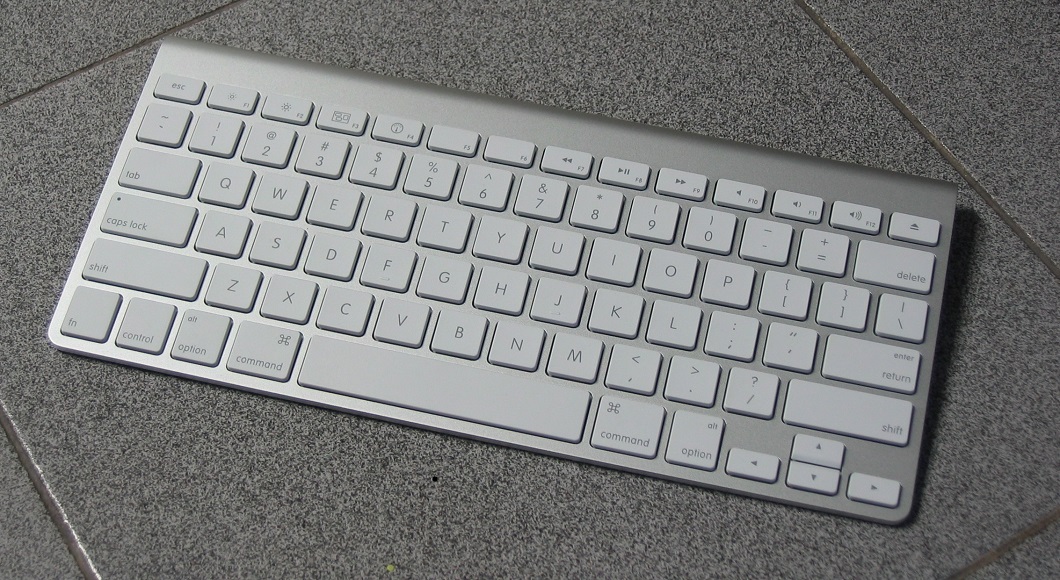
А вот клавиатура для компьютеров Apple.

Если сравнить оба снимка, становится понятно, почему стоит переназначить клавиши на ПК-клавиатуре, если вы используете ее с Mac.
Вышеописанный способ пригодится тем, кто выбрал себе для работы отличную ПК-клавиатуру, но привык работать с Mac. Как уже упоминалось, он подходит для всех клавиатур и всех macOS.
Как в OS X вернуть PC-раскладку клавиатуры
 В закладки
Новоиспечённые владельцы Mac, как правило, впадают в ступор, как только начинают работать с его клавиатурой. Отыскать нужные знаки препинания в русской раскладке непросто, если всю жизнь работал с обычными ПК. Тема особенно актуальна для тех, кто купил MacBook за границей и не может воспользоваться кириллическими обозначениями на клавишах.
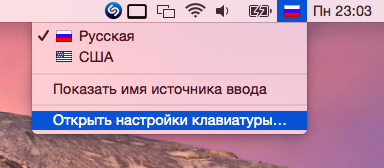
Проблема решается просто. Щёлкаем на пиктограмму используемого языка и выбираем в ниспадающем меню пункт «Открыть настройки клавиатуры…»:
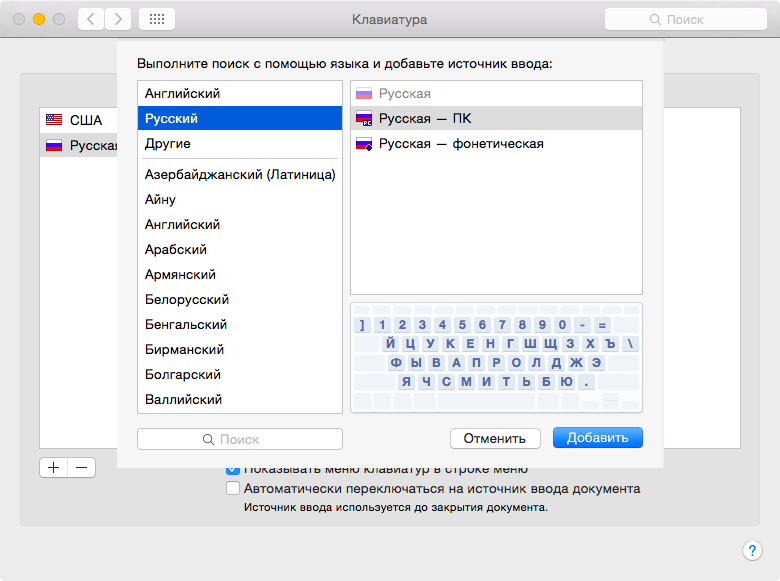
Появится окно с предлагаемыми источниками ввода. Нажимаем на кнопку «+» слева снизу, и перед нами открывается длиннющий список доступных раскладок клавиатуры. Выбираем раздел «Русский» и из предложенных вариантов останавливаемся на «Русская — ПК». Жмём «Добавить»:
Теперь у нас две русских раскладки и одна английская. Стандартная русская раскладка нам не нужна, так что щёлкаем по ней, жмём «–» и в итоге получаем одну английскую раскладку и одну русскую:
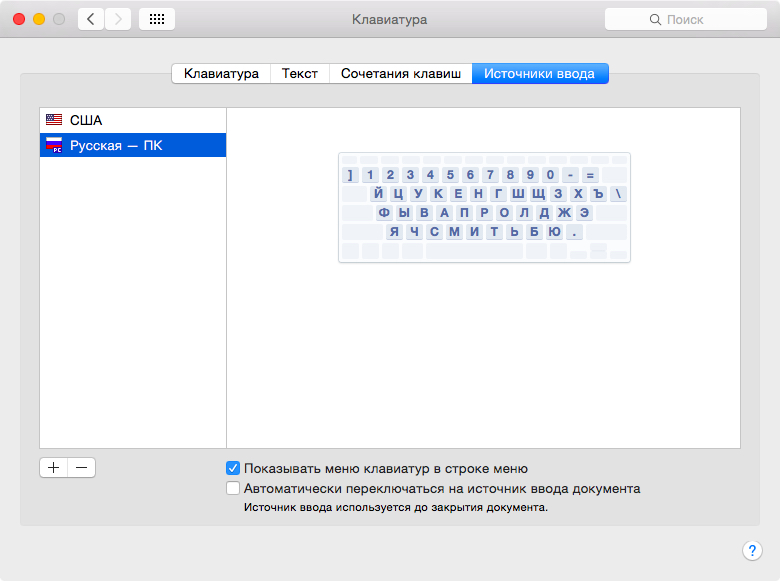
В итоге получаем привычную раскладку. Но в некоторых случаях бывает так, что после всего проделанного одного не хватает – буквы «ё»: она не находится в привычном месте. Если этот случай о вас, смотрите дальнейшие инструкции. Проблема решается использованием «кастомной» раскладки. Её можно либо скачать, либо сделать самому.
Далее опишу процесс создания раскладки вручную для тех, кто не хочет скачивать готовую.
Шаг 1. Создаём раскладку
Для начала вернём на время в список доступных раскладок «Русскую». Затем качаем бесплатное приложение Ukelele.
Вместе с приложением в загруженном образе диска есть много готовых раскладок. Копируем файлы Russian.keylayout и Russian.icns из Ukelele_2.2.8/System Keyboards/Cyrillic в удобную папку – например, в предварительно созданную
Файлы можно переименовать, но обязательно одинаково, чтобы отличались у них только расширения. Я назвал их Russian_keys.
Открываем Russian_keys.keylayout с помощью Ukelele. Перед нами почти идеальная раскладка:
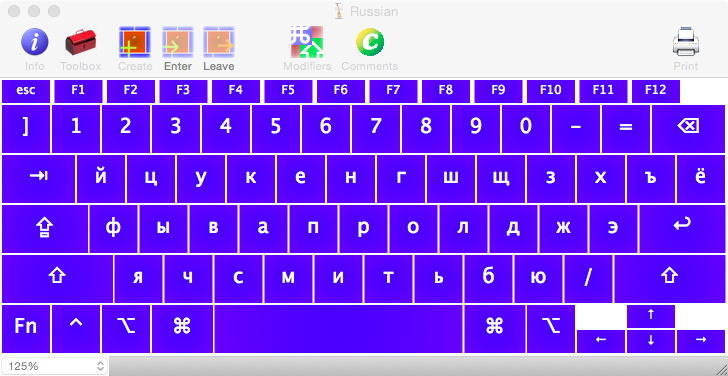
«Почти», потому что буква «ё» пока находится не на своём месте. Дважды щёлкаем по клавише шаблона раскладки, где хотим видеть «ё», и вводим её:
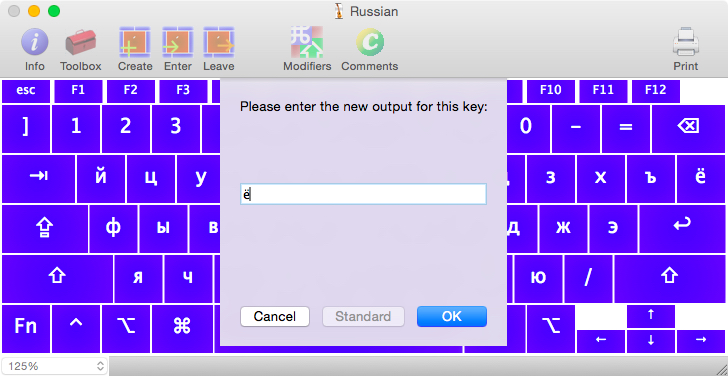
Замечу, что отдельно нужно ввести заглавную букву «Ё» для случая зажатой клавиши Shift. Для этого нажимаем и удерживаем её на физической клавиатуре – и так же, как до этого, редактируем клавишу шаблона. После этого выбираем File —> Save.
Шаг 2. Подключаем раскладку
Копируем оба созданных или скачанных файла — раскладку и иконку — в папку /Library/Keyboard Layouts/.
Затем возвращаемся в меню выбора источников ввода, убираем оттуда все русские раскладки и добавляем новую: выбираем раздел «Другие», где и находим нашу долгожданную раскладку «Russian». Всё, привычная раскладка в нашем распоряжении!
В закладки
Раскладка винды на маке, раскладка мака на винде — яБлог — Иллюстрированный журнал про Apple — ЖЖ
Всем привет!
Возможно, следующая информация будет полезна свитчерам.
Как поставить на винду мак-раскладку (поставить знак вопроса рядом с шифтом, а на цифровые клавиши — точку с запятой)
1. Качаем файл http://www.ninastawski.com/ru_apple.zip
2. Разархивируем
3. Кладем содержимое архива в папку (создаем папку) C:\Program Files\Boot Camp\Layout\
4. Запускаем .reg файл
5. Открываем свойства языковой панели
6. Выбираем в русской раскладке Russian (Apple)
7. Наслаждаемся
Как поставить на мак виндовую раскладку (в русском варианте точка рядом с шифтом, запятая — шифт+точка)
1. Качаем файл http://www.ninastawski.com/ru_windows.zip
2. Разархивируем
3. Кладем содержимое архива в Library/Keyboard Layouts/
4. Перелогиниваемся
5. Выбираем раскладку в System Preferences — International — Input Menu
6. Наслаждаемся
В этой версии пофикшены хоткеи и русский триколор.
Спасибо the_very за помощь и поддержку в нелегком мучении с раскладками.
UPD от the_very : не забываем также http://www.randyrants.com/sharpkeys/ для перемапливания кнопок пуск и др.
UPD2:
Переключение раскладки по Alt-Space / Win-Space в Windows
1. Качаем программу AutoHotkey (http://www.autohotkey.com/download/AutoHotkeyInstall.exe) и ставим
2.1. Далее для переключения раскладки по Alt-Space вписываем в конфиг следующее:
Внимание: есть глюк с с !Space: если отпустить Alt раньше, чем пробел, то активируется меню в активном приложении.
Инструкция: Mac-раскладка на Windows 10
Не так давно совершил переход с Mac на Windows. До этого почти десять лет работал с macOS и на уровне подкорки запомнил все хоткеи, которые используются в этой ОС: Cmd + Space для смены раскладки, Shift + 6 для запятой, двоеточие через Shift + 5, Cmd + V, X, C и так далее.
Немного поковыряв интернет, нашел скрипт, который заменяет стандартные клавиши Windows на Mac-подобные, а если добавить к этому клавиатуру Magic Keyboard, то переход на Windows произойдёт ещё мягче.
1. Скачиваем и устанавливаем программу AutoHotKey (она бесплатная):
2. Открываем блокнот и вставляем туда этот скрипт:
3. Сохраняем файлик в расширением .ahk и запускаем.
Все, теперь у вас привычная среда для работы с хоткеями.
Чтобы добавить скрипт автозапуск, откройте Explorer и введите туда:
И в эту папочку поместите ярлык на *.ahk файл.
Какая вообще может быть причина переезжать с мак на виндоуз?
Я пользуюсь и тем и тем паралельно каждый день.
Мак все больше разочаровывает, а винда все больше удивляет.
Из последнего: PowerToys, новый терминал. Ну и в целом все стабильно и радует глаз. Вообще никаких вопросов.
Мак недавно выдал screen of death (вообще не знал раньше, что такое есть на маках) после минорного обновления (у меня mbp 2018). Или, например, после одного обновления мак почему-то забыл какой у меня дефолтный музыкальный плеер. Я нажал на кнопку плей (ф8), ничего не произошло. Нажал еще раз. Мак стал думать и запустил айтюнс (никогда им не пользовался). Второе нажатие на клавишу он принял как необходимость открыть буклет альбома u2 с голыми мужиками на полый экран (да, я не шучу).
PowerToys? Терминал? Ты явно угораешь.
За время использования чего угодно у пользователя складываются определенные паттерны взаимодействия с продуктом. Эти паттерны фактически основа юзабилити. Они включать в себя даже микро-действия вроде хоткеев и активных углов. Их смена или нарушение в подавляющем большинстве случаев вызывает негатив.
Я тоже пользуюсь и mac os и windows каждый день. Но правда не могу понять, как можно говорить о том, чтобы всерьезку заменить одно другим. Не можно конечно, но на mac время выполнения задач просто в разы выше. Никакие фичи даже самые прикольные этого не заменят.
Ну а баги. Не уверен что это лучший маркер для сравнения конкретно этих ос.