Эффекты в Фотошопе: 4 простых приёма
Иногда всего лишь сфотографировать недостаточно, чтобы выразить идею или передать настроение. Это одна из причин, почему автор обрабатывает фотографии после. Например, чтобы сделать парную съёмку более уютной, можно применить тёплую тонировку. Но иногда и цветокоррекции недостаточно, чтобы создать нужное фотографу впечатление.
Рассказываем, как сделать эффекты в Фотошопе, которые не отнимут много времени, но разнообразят ваши фотографии.
 Простой 3д-эффект анаглифа на чёрно-белой фотографии / Иллюстрация: Елизавета Чечевица, Фотосклад.Эксперт
Как добавить снег в Photoshop
Зимой хочется добавить фотографиям волшебства, усилить впечатление, добавив густую снежную пелену. Но не все фотографы рискуют снимать в снегопад, а те, кто всё-таки рискуют, не могут предсказать погоду. Поэтому рассказываем, как сделать снег в Фотошопе и превратить снимок в зимнюю сказку.
1. Откройте фотографию в графическом редакторе. Важно, чтобы тот снимок, куда вы хотите добавить снег, был подходящим по атмосфере и происходящему в кадре. Например, это может быть зимний пейзаж или пленерная фотосессия, где лежит снег. Не стоит добавлять метель на пляжные фотографии из Таиланда или на студийные съёмки в помещении, где семья сидит на ковре возле ёлки.
Это можно сделать двумя способами:
– В любом поисковике перейдите в поиск по картинкам и вбейте один из запросов: снег, текстура снега или snow texture.
 Ваша задача найти подходящую текстуру, которая представляет из себя белый снег на чёрном фоне / Иллюстрация: Елизавета Чечевица, Фотосклад.Эксперт
Скачайте понравившуюся текстуру, а лучше создайте папку с текстурами и добавьте туда сразу несколько вариантов для разных фотографий и ситуаций. Такие папки есть у многих фотографов, чтобы каждый раз не искать одни и те же текстуры заново.
– Создайте снег сами! Для этого зайдите в Файл / File — Новый / New и создайте новый документ, обязательно выбрав чёрную заливку фона. После этого возьмите инструмент Кисть / Brush (горячая клавиша B), переключитесь на белый цвет и нарисуйте множество точек-снежинок.
 Чтобы получилось правдоподобно, меняйте размер, непрозрачность и жёсткость кисти. Это создаст ощущение, что снег есть на разных планах: и совсем близко перед объективом, и далеко за моделью / Иллюстрация: Елизавета Чечевица, Фотосклад.Эксперт
3. Подхватите текстуру снега или созданный вами слой, зажав слой в палитре Слои / Layers левой клавишей мыши, и перенесите его на вашу фотографию.
 Пока что получается неприглядная картина — слой с текстурой полностью перекрывает слой с моделью / Иллюстрация: Елизавета Чечевица, Фотосклад.Эксперт
4. Чтобы проявить эффект снега, в палитре Слои / Layers кликните левой кнопкой мыши по слою с текстурой и переставьте её в режим наложения Экран / Screen.
 Режим наложения Экран в выпадающем меню режимов наложения. Силу эффекта можно регулировать с помощью ползунка Непрозрачность / Opacity, а также добавляя на одну фотографию несколько текстур / Иллюстрация: Елизавета Чечевица, Фотосклад.Эксперт
3D эффект в Фотошопе
3д эффект, который правильней называть эффект анаглифа, будет интересно раскрывать творческие и фэшн-съёмки, неоновые, городские фотосессии и динамичные кадры. Самое главное, что он очень простой и не отнимет много времени. Рассказываем, как сделать 3d-эффект в Фотошопе.
1. Откройте фото. В меню Окно / Windows откройте Каналы / Channels.
2. В меню каналы выберите один из трёх каналов. От выбора канала зависит то, какие цвета проявятся на фото. Красный канал проявит красный и голубой цвет, зелёный — пурпурный и зелёный, а синий — синий и жёлтый.
 Кликните левой кнопкой мыши по выбранному вами каналу. Фотография окрасится в чёрно-белый / Иллюстрация: Елизавета Чечевица, Фотосклад.Эксперт
3. Зайдите в меню Фильтр / Filter — Искажение / Distort — Искривление / Shear. Слегка сдвиньте точки на кривой влево и вправо.
 Эффект искривления должен быть почти незаметен / Иллюстрация: Елизавета Чечевица, Фотосклад.Эксперт
4. В палитре Каналы / Channels нажмите на мастер-канал — RGB
 Картинка опять станет цветной, а также проявится эффект анаглифа / Иллюстрация: Елизавета Чечевица, Фотосклад.Эксперт
Экспериментируйте с положением точек на кривой, комбинируйте сразу несколько каналов, чтобы получить разные эффекты. Кроме того, можно попробовать исказить канал другим фильтром. Например, Фильтр / Filter — Искажение / Distort — Зигзаг / Ripple.
Закрученный фон
Закрученный фон станет интересным эффектом для портретов. Во-первых, он сильно размоет задний план, сконцентрировав внимание зрителя на модели, а во-вторых, создаст немного магический эффект. Рассказываем, как сделать закрученный фон для тех, кто устал от классического боке.
1. Откройте фотографию. Важно, чтобы на исходнике на заднем плане была хоть какая-то текстура: боке, здания, фонари, ветви, листья, небо. Если вы берёте студийный портрет на однотонном фоне, то просто не увидите результат.
2. В меню Окно / Windows откройте две палитры: Слои / Layers и Свойства / Properties.
 В палитре Слои / Layers нажмите на иконку замка / Иллюстрация: Елизавета Чечевица, Фотосклад.Эксперт
3. После этого в палитре Свойства / Properties найдите кнопку Выделить объект / Select Subject. Важно: если вы не выполнили прошлый шаг и не сняли замок со слоя, этой кнопки не будет.
 Дождитесь, когда Фотошоп найдёт модель и выделит её. После этого нажмите команду Выделение / Select — Инвертировать / Inverse, чтобы выделить фон / Иллюстрация: Елизавета Чечевица, Фотосклад.Эксперт
4. Скопируйте выделенный фон на новый слой. Для этого просто нажмите горячие клавиши Ctrl + J.
 Появится второй слой, на котором будет фон, но не будет модели / Иллюстрация: Елизавета Чечевица, Фотосклад.Эксперт
5. Зайдите в меню Фильтр / Filter — Размытие / Blur — Радиальное размытие / Radial Blur. В появившимся окне настройте силу размытия и закручивания фона. Для этого используйте ползунок Количество / Amount. Нажмите Ок и дождитесь, пока Фотошоп сгенерирует эффект.
 При Количество / Amount 20 эффект получается сильным, а круги на фоне отчётливыми / Иллюстрация: Елизавета Чечевица, Фотосклад.Эксперт
Двойная экспозиция
Популярный эффект, который можно сделать ещё в процессе фотосессии. Но что делать, если съёмка уже прошла, а идея только-только появилась, или если ваш фотоаппарат не поддерживает такую функцию? Рассказываем, как сделать двойную экспозицию в Фотошопе.
1. Откройте фотографию. В меню Окно / Windows откройте палитры Слои / Layers и Свойства / Properties.
2. Перейдите в палитру Слои / Layers и нажмите левой кнопкой мыши на иконку замка. Он должен исчезнуть. В палитре Свойства / Properties внизу найдите кнопку Удалить фон / Remove Background.
3. Создайте под фотографией слой, залитый цветом. Для этого в палитре Слои / Layers нажмите на чёрно-белый круг и выберите Заливка цветом / Solid Color.
 Даже если на исходнике белый фон, а эффект вы хотите также на белом фоне, эти действия нужно проделать. Важно, чтобы фон и модель были разделены / Иллюстрация: Елизавета Чечевица, Фотосклад.Эксперт
4. Найдите картинку, которая будет второй в вашей мультиэкспозиции. Это может быть природа, абстрактные изображения, световые пятна, различные текстуры или даже кадр с той же моделью, но в другой позе или приближении.
Если вы выбрали изображение из интернета, важно, чтобы оно было достаточно большим по размеру. Например, таким же, как и исходная фотография с вашей моделью.
5. Переместите выбранную картинку на файл с подготовленной фотографией вашей модели.
 Изображение появится в синей рамке. Растяните его так, чтобы оно полностью перекрывало модель / Иллюстрация: Елизавета Чечевица, Фотосклад.Эксперт
6. В палитре Слои / Layers нажмите правой кнопкой мыши по картинке, перекрывающей модель, и выберите Создать обтравочную маску / Create Clipping Mask.
 Теперь изображение гор применяется только к модели, не затрагивая фон / Иллюстрация: Елизавета Чечевица, Фотосклад.Эксперт
7. Чтобы проявить эффект двойной экспозиции, понизьте непрозрачность слоя. Кроме того, можно выбрать один из эффектов наложения: Осветление / Lighten, Экран / Screen, Жёсткий свет / Hard Light.
 Фотография гор стоит в режиме Экран с непрозрачностью 71% / Иллюстрация: Елизавета Чечевица, Фотосклад.Эксперт
Эффекты и стили слоев
Воспользуйтесь Photoshop для применения эффектов и стилей к содержимому слоя и внесения обратимых изменений.
Темы этой статьи:
Эффекты и стили слоев
Применяйте различные эффекты в Photoshop, такие как затенение, подсветка и скосы, для внесения обратимых изменений во внешний вид содержимого слоя.
Эффекты слоя привязываются к его содержимому. При перемещении или редактировании содержимого слоя эти же эффекты применяются к измененному содержимому. Например, если к текстовому слою применен эффект отбрасывания тени, то этот эффект автоматически повлияет и на вновь добавленный текст.
Стиль слоя представляет собой один или несколькоь эффектов, применяемых к слою или группе слоев. Можно применить любые образцы стилей в Photoshop или создать собственный пользовательский стиль с помощью диалогового окна «Стиль слоя»
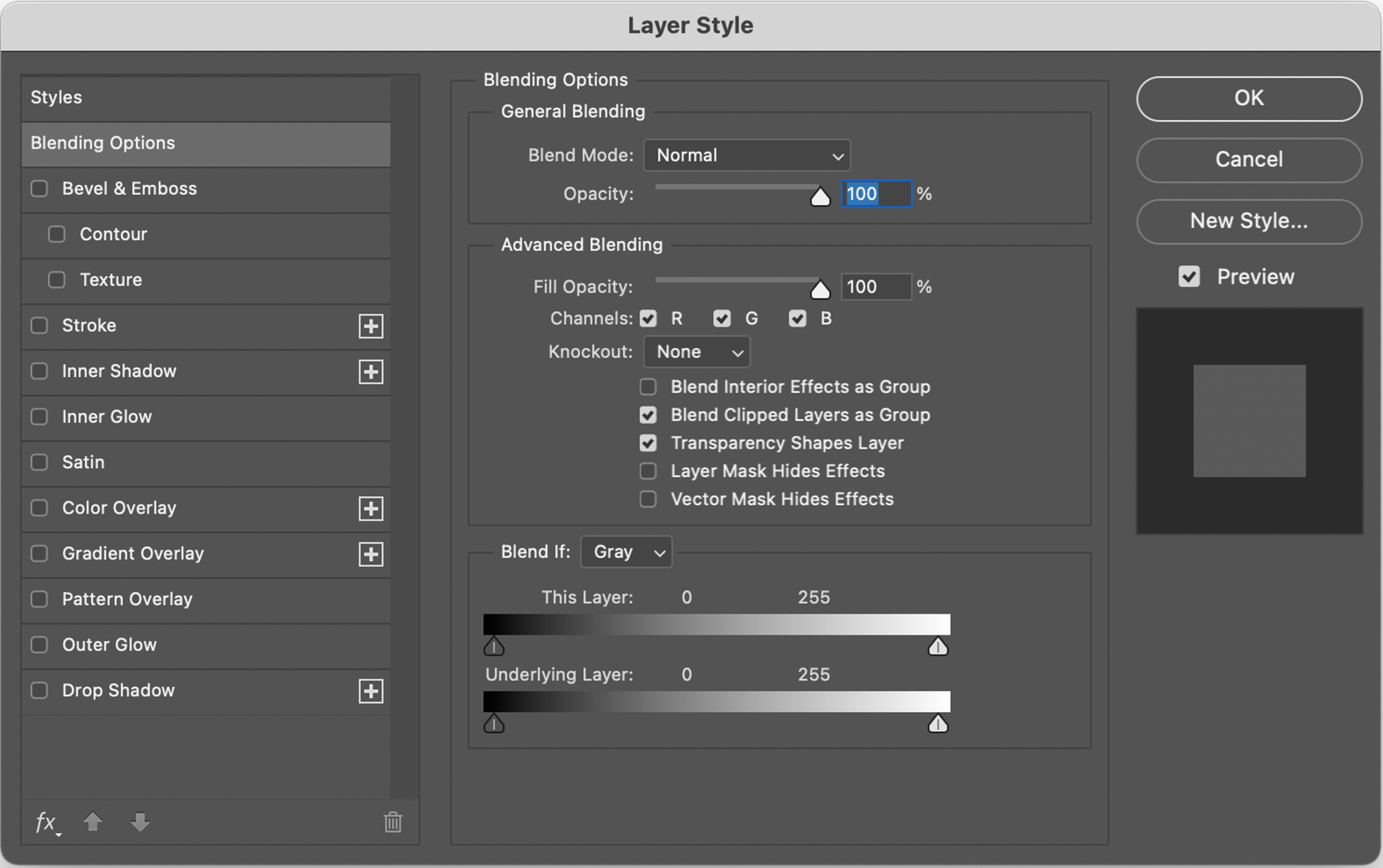 Использование диалогового окна «Стиль слоя» для создания пользовательского стиля в Photoshop
Значок эффектов слоя помещается на панели «Слои» справа от имени слоя. Представленные на панели «Слои» стили можно разворачивать с целью просмотра и изменения составляющих их эффектов.
Можно применить несколько эффектов в одном стиле слоя. Кроме того, стиль слоя могут составить несколько вариантов некоторых эффектов.
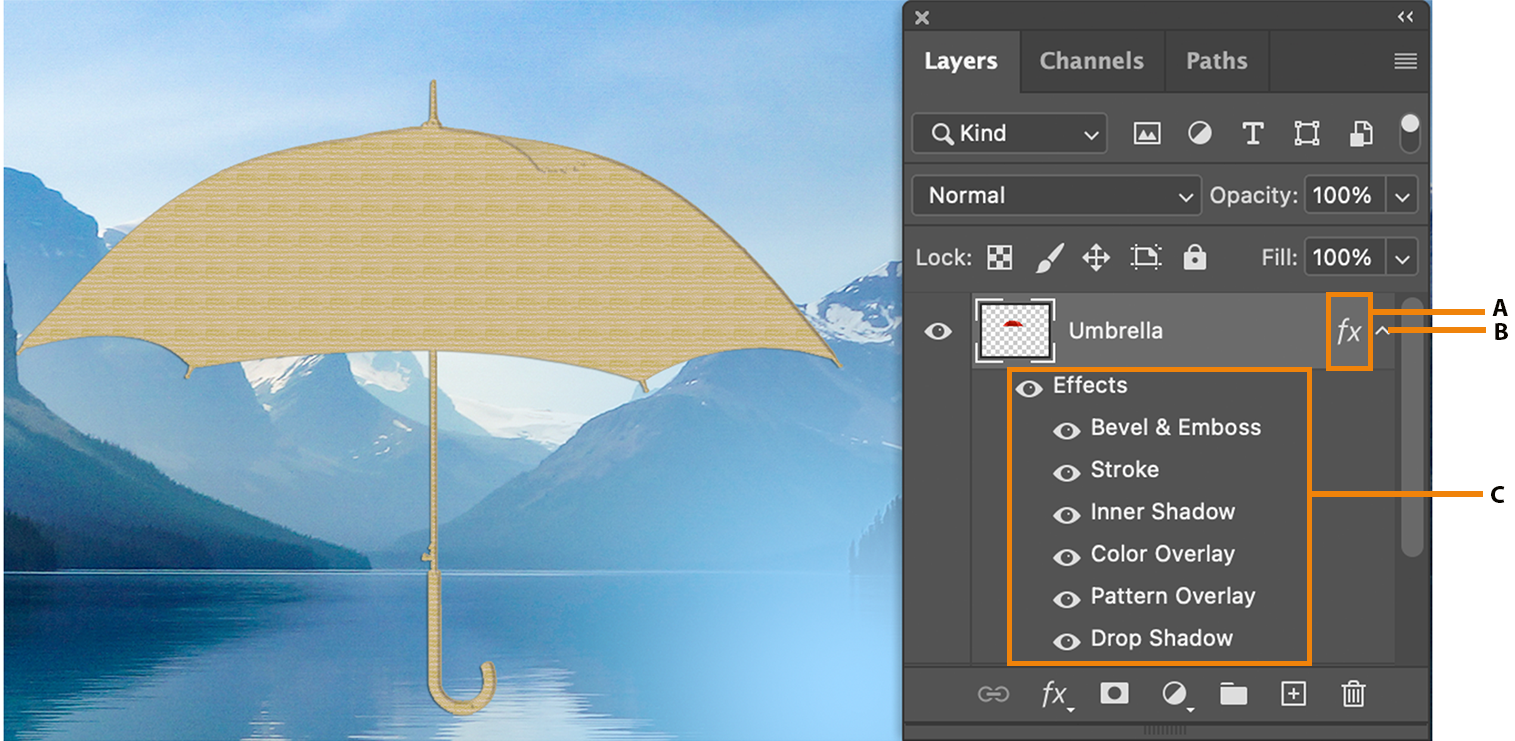 А. Значок «Эффекты слоя» B. Нажмите для просмотра списка эффектов слоя C. Эффекты слоя
При сохранении пользовательский стиль становится образцом стиля. Образцы стилей отображаются на панели «Стили» и могут быть применены к слою или группе слоев одним щелчком мыши.
Работа с панелью «Наборы»
Джулианна Кост (Julieanne Kost)
Применение образцов стилей
 Панель «Стили» в Photoshop
Перейдите в раздел «Окно» > «Стили» для применения образцов стилей с панели «Стили» .
Стандартные стили слоев Photoshop группируются в библиотеки по функциональному признаку. Таким образом, одна библиотека содержит стили, используемые для создания веб-кнопок, а другая — стили, добавляющие эффекты к тексту.
Для получения доступа к этим стилям необходимо загрузить соответствующую библиотеку.
Дополнительные сведения о загрузке и сохранении стилей см. в разделе «Создание образцов стилей и управление ими».
Стили слоев нельзя применять к фоновым и закрепленным слоям, а также к группам.
Применение образца стиля к слою
Как правило, при применении образца стиля к слою он замещает текущий стиль слоя. Однако атрибуты второго стиля могут добавляться и к текущим настройкам.
Выполните одно из следующих действий.
Чтобы применить тот или иной стиль к выделенным слоям, выберите его на панели «Стили» .
Перетащите стиль с панели «Стили» на требуемый слой на панели «Слои» .
Перетащите стиль с панели «Стили» в окно документа.
Примечание. Чтобы добавить стиль к существующим эффектам слоя, а не замещать их, при нажатии или перетаскивании необходимо удерживать клавишу «Shift» .
Перейдите в раздел «Слой» > «Стиль слоя» > «Параметры наложения» , чтобы попасть в диалоговое окно «Стиль слоя» , затем нажмите «Стили» , выберите нужный стиль и нажмите «OK» .
При использовании инструментов группы «Фигура» или «Перо» в режиме «Слой-фигура» стиль можно заранее выбрать из всплывающей вкладки на панели параметров.
Рядом с некоторыми эффектами есть значок «+», указывающий на то, что их можно применить к слою несколько раз.
Применение стиля с другого слоя
Перейдите на панель «Слои» и выполните одно из следующих действий.
- Удерживая клавишу «Alt» (Windows) или «Option» (macOS), перетащите стиль
- Удерживая нажатой кнопку мыши, перетащите стиль из списка эффектов слоя на другой слой
Изменение параметров отображения образцов стилей
Нажмите на раскрывающееся меню на панели «Стили» , в диалоговом окне «Стиль слоя» или во всплывающей вкладке «Стиль слоя» на панели параметров.
Для просмотра списка стилей слоя выберите значение «Только имена» .
Для просмотра стилей слоя в виде коллекции миниатюр выберите значение «Маленькие миниатюры» или «Большие миниатюры» .
Для просмотра стилей слоя в виде списка с отображением миниатюры выделенного стиля выберите значение «Маленькие миниатюры и имена» или «Большие миниатюры и имена» .
Диалоговое окно «Стиль слоя»
Диалоговое окно «Стиль слоя» предназначено для изменения уже примененных к слою стилей или создания новых стилей.
 Диалоговое окно «Стиль слоя». Установите флажок, чтобы применить текущие настройки без отображения параметров эффекта. Для отображения параметров эффекта нажмите на его название.
Заказные стили могут использовать один или несколько перечисленных далее эффектов.
| Тень | Добавляет тень, отбрасываемую содержимым слоя |
| Внутренняя тень | Придает слою эффект «притопленного кадра», добавляя к объектам тени, отбрасываемые только внутри границ слоя |
| Внешнее свечение и внутреннее свечение | Добавляет источники света, располагающиеся снаружи или внутри границ слоя |
| Скос и тиснение | Добавляет к слою различные комбинации подсвечивания и затенения |
| Глянец | Добавляет внутреннее затенение, создающее глянцевый эффект |
| Наложение цвета, градиента, узора | Заполняет содержимое слоя цветом, градиентным цветовым переходом или узором |
| Обводка | Добавляется обводка объекта текущего слоя цветом, градиентным цветовым переходом или узором. Этот эффект особенно полезен при работе с фигурами с резкими границами, такими как текст |
Применение и изменение пользовательского стиля слоя
Можно применить стиль к фоновому слою, преобразовав его в обычный слой.
Для изменения нескольких эффектов воспользуйтесь диалоговым окном «Стиль слоя» . Выделите нужный эффект на левой панели диалогового окна, чтобы выбрать подходящие параметры из отображаемых.
Для применения и изменения пользовательского стиля слоя выполните следующие действия.
Выделите один слой на панели «Слои» .
Дважды нажмите на слой вне его имени и миниатюры.
Нажмите на значок «Добавить стиль слоя» в нижней части панели «Слои» и выберите нужный эффект из списка.
В подменю «Слои» > «Стиль слоя» выберите нужный эффект.
Чтобы изменить существующий стиль, дважды нажмите на эффект, отображенный под именем слоя на панели «Слои» . Для отображения эффектов стиля нажмите на стрелку вниз рядом со значком «Добавить стиль слоя» .
Задайте параметры эффекта в диалоговом окне «Стиль слоя». См. раздел Параметры стиля слоя.
При необходимости добавьте к стилю дополнительные эффекты. Чтобы добавить эффект, установите флажок слева от названия эффекта в диалоговом окне «Стиль слоя» .
Изменение стиля по умолчанию для пользовательских значений
В диалоговом окне «Стиль слоя» задайте необходимые настройки.
Нажмите «Использовать по умолчанию» .
При следующем открытии диалогового окна будут автоматически применены пользовательские значения по умолчанию. Если после изменения настроек потребуется вернуть пользовательские значения по умолчанию, нажмите «Восстановить значения по умолчанию» .
Параметры стиля слоя
Задает глубину скоса.
Параметр «Внутренний скос» определяет создание скоса на внутренних границах содержимого слоя
Параметр «Внешний скос» определяет создание скоса на внешних границах содержимого слоя
Параметр «Тиснение» имитирует тиснение содержимого слоя относительно нижних слоев
Параметр «Контурное тиснение» имитирует эффект вдавливания краев содержимого слоя в нижние слои
Параметр «Обводящее тиснение» ограничивает применение эффекта тиснения слоя границами распространения эффекта «Обводка» (Параметр «Обводящее тиснение» становится доступен только после применения эффекта «Обводка».)
Слегка размывает края подложки. Применяется для всех типов подложки вне зависимости от степени размытия ее границ. При работе с крупными объектами детализация мелких линий снижается.
Параметр «Жесткая огранка» использует метод измерения расстояний и применяется при работе со сглаженными фигурами на подложках с резкими краями (например, при работе с текстом). Использование данного параметра в сравнении с методом «Плавный» обеспечивает лучшую детализацию
Параметр «Мягкая огранка» использует модифицированный метод измерения расстояний и, несмотря на более низкую по сравнению с методом «Жесткая огранка» точность, применяется при работе с широким спектром подложек. Использование данного параметра в сравнении с методом «Плавный» обеспечивает лучшую детализацию
Параметр «Мягкий» производит размытие изображения. Применяется для всех типов подложки вне зависимости от степени размытия ее границ. Применение параметра «Мягкий» при работе с крупными объектами снижает детализацию мелких линий
Параметр «Точный» при создании свечения использует метод измерения расстояний и применяется при работе со сглаженными фигурами на подложках с резкими краями (например, при работе с текстом). Использование данного параметра в сравнении с методом «Мягкий» обеспечивает лучшую детализацию
Для изменения размера текстуры используйте параметр «Масштаб» .
Если необходимо перемещать текстуру вместе со слоем, включите параметр «Связать со слоем» . Для инвертирования текстуры используется параметр «Инверсия». Параметр «Глубина» используется для настройки угла и направления (вверх или вниз) применения текстуры.
Параметр «Привязать к началу координат» используется для совмещения начала координат узора с началом координат документа (если параметр «Связать со слоем» отключен) или для размещения начала координат в левом верхнем углу слоя (если параметр «Связать со слоем» включен). Чтобы разместить текстуру на слое, перетащите ее с помощью мыши.
Можно задать угол, чтобы повернуть наложение узора и с легкостью изменить его ориентацию.
Добавляем в Фотошоп эффекты, как в фильтрах Instagram

Прежде чем задумываться о копировании Snapchat, основной целью Instagram было в том, чтобы сделать ваши фотографии с телефона намного лучше. Но смарт обработка изображения с помощью приложений не должна оставаться только на вашем мобильном устройстве — вы можете сделать такие же эффекты в Photoshop или любом другом фоторедакторе с помощью аналогичных инструментов.
Существуют десятки фильтров Instagram и много различных способов повторить их, и почти неограниченное количество возможных комбинаций, когда дело доходит до настройки этих эффектов. Поэтому экспериментируйте с настройками — вам, возможно, придется подбирать различные настройки для получения нужного эффекта для вашей фотографии, но вы также сможете использовать рекомендации, которые описаны здесь.
Однако перед тем как приступить к работе, вы должны иметь небольшой опыт работы в фоторедакторе, который решите использовать. Данные инструкции, приведенные ниже, были созданы в Adobe Photoshop CS.
1. Фильтр Clarendon
Clarendon делает светлые области светлее и затемняет темные, при этом использует доминирующий цвет на изображении. Согласно сайту Trick Photoshop, вы сможете определить доминирующий цвет в Photoshop, выбрав Фильтр > Размытие > Размытие по Гауссу (Filter > Blur > Gaussian Blur). Установите радиус размытия до 1000 пикселей. Теперь активируйте инструмент Пипетка (I) и выберите образец цвета. Скопируйте номер цвета (hex code) в палитре цветов.
Затем выберите Слой > Новый корректирующий слой > Фотофильтр (Layer > New Adjustment Layer > Photo Filter). В появившемся окне настроек фотофильтра вставьте скопированный номер выбранного цвета. Установите значение Плотность (Density) до 100 процентов и убедитесь, что стоит галочка Сохранить свечение (Preserve Luminosity).
Затем выберите Слой > Новый корректирующий слой > Вибрация (Layer > New Adjustment Layer > Vibrance) и увеличьте насыщенность примерно 10–15 процентов. Слейте все в один слой и наслаждайтесь полученной фотографией с эффектом Clarendon.
2. Фильтр Amaro
Amaro увеличивает экспозицию вашей фотографии, придавая ей эффект пленочной фотографии, при этом он одновременно освещает центр и затемняет края картины. Для создания данного эффекта вам нужно перейти в Изображение > Коррекция > Яркость/Контрастность (Image, Adjustments и Brightness / Contrast) и установить примерное значение яркости на 60 и контрастности 12. Выбираем Слой > Новый слой-заливка > Цвет (Layer > New Fill Layer > Solid Color) и устанавливаем бледно-желтый цвет (сайт Photodoto предлагает # fef7d9 для номера цвета (hex code).
Измените режим наложения с Обычный (Normal) на Умножение (Multiply) на панели слоев, и у вас должен получиться желтый оттенок. Объедините изображение, затем перейдите в Изображение > Коррекция > Уровни (Image > Adjustments > Levels), выберите синий канал и установите нижний левый ползунок от 0 до 117, чтобы добавить синий оттенок к вашему изображению.
Все эти значения, возможно, будут нуждаться в доработке в зависимости от фотографии, которую вы выбрали. Поэтому вы можете поэкспериментировать, уменьшить контрастность и поиграть со средними тонами, перейдя в Изображение > Коррекция > Цветовой баланс (Image > Adjustments > Color Balance) для того, чтобы сделать более драматический эффект.
Наконец, вам нужно затемнить края изображения. Перейдите в Фильтр (Filter) и выберите Camera Raw Filter. Во вкладке Коррекция дисторсии (Lens Correction) внизу будет Виньетирование (Vignetting). Отрегулируйте ползунки Эффект (Amount) и Средняя точка (Midpoint), пока вы не будете довольны результатом.
3. Фильтр Hudson
Классический фильтр Hudson в Instagram делает более синюю и холодную окраску, одновременно усиливая драматический эффект теней. Согласно сайту Gram Of The Day, чтобы добиться этого эффекта вам нужно сначала перейти в Слой > Новый корректирующий слой > Кривые (Layer > New Adjustment Layer > Curves), а затем подкорректировать синие, красные и зеленые каналы, чтобы создать синий полутон.
Вы можете воспользоваться настройками кривых, которые указаны на сайте Gram Of The Day или скачать уже готовый файл. Но вы также можете настроить все самостоятельно, как только освоите весь процесс данной работы.
Далее выбираете Слой > Новый слой-заливка > Градиент (Layer > New Fill Layer > Gradient), затем кликните мышкой по цвету градиента, чтобы выбрать нужный цвет. Установите левый маркер на цвет # 8099be, а правый маркер на цвет # 2f1b1b и нажмите OK.
Вернувшись к диалоговому окну редактора градиентной заливки, установите стиль Радиальный (Radial), угол — 90 градусов, а масштаб — 150 процентов. Уберите галочки с параметров инверсии (Reverse) и дизеринг (Dither), а для параметра Выровнять по слою (Align with layer) наоборот поставить. Нажмите ОК еще раз. И, наконец, установите режим слоя Перекрытие (Overlay) и установите непрозрачность (Opacity) до 80 процентов, и вот у вас получилась фотография с эффектом Hudson.
4. Фильтр Mayfair
Далее идет Mayfair, который придает вашим фотографиям теплый розовый оттенок, тонкую черную границу и легкое виньетирование — и снова данными инструкциями мы обязаны сайту Photodoto. Для создания этого эффекта вам придется поиграть немного с настройками, чтобы получить нужный результат.
Сначала создайте два дополнительных слоя: щелкните правой кнопкой мыши по миниатюре слоя на панели слоев и выберите Создать дубликат слоя (Duplicate Layer). Выделив верхний слой, выберите Изображение > Коррекция > Черно-белое (Image > Adjustments > Black & White), чтобы получить черно-белое изображение. Нажмите «ОК».
Сайт Photodoto предлагает воспользоваться корректирующим слоем Уровни (Levels) (Ctrl + L или Cmd + L), и по желанию поэкспериментировать с его значениями. Затем перейдите в Кривые (Curves) (Ctrl + M или Cmd + M) и создайте тонкую форму S, как показано ниже на рисунке.
Скройте верхний слой, убрав значок «глаза» на панели слов. Переключитесь на второй дубликат слоя снизу и отрегулируйте уровни и кривые таким же образом. Затем сделайте черно-белый слой видимым снова, но при этом установите его непрозрачность (Opacity) на 50 процентов.
Если данные настройки подошли к вашей фотографии, то вы уже увидите эффект фильтра Mayfair. Далее выше черно-белого слоя создайте корректирующий слой Градиент (Gradient) (нажмите на круглый значок, который находится внизу панели слоев, и выберите Карту градиента).
Нажмите на градиент, задайте цвет Фиолетовый/Оранжевый, затем нажмите OK. Смягчите эффект, изменив режим наложения на Мягкий свет (Soft Light) (через раскрывающееся меню в верхней части панели слоев) и уменьшите непрозрачность примерно до 75%.
Наконец, добавьте виньетку, как описано в разделе фильтра Amaro.
5. Фильтр Reyes
Reyes Reyes– это винтажный фильтр, который вымывает цвет и снижает контрастность. Согласно сайту Trick Photoshop, создание данного эффекта нужно начать с уменьшения контраста. Выбираем Слой > Новый корректирующий слой > Яркость / Контраст (Layer > New Adjustment Layer > Brightness/Contrast) и затем уменьшаем контрастность (Contrast) (передвиньте ползунок до конца влево). Продублируйте слой с помощью комбинаций клавиш Ctrl + J (Cmd + J на macOS).
Так мы уменьшили контрастность, затем нужно поработать с цветом. Выбираем Слои > Новый корректирующий слой > Вибрация (Layer > New Adjustment Layer > Vibrance) и передвиньте ползунок Вибрация (Vibrance) до конца налево (наш гид предлагает — 100), тогда вы увидите, как формируется эффект нашего фильтра.
Теперь нужно добавить теплый оттенок с помощью корректирующего слоя Фотофильтр (Photo Filter). Кликните мышкой по цвету фотофильтра и в появившемся окне палитры цветов введите номер цвета # f8b558, затем увеличьте плотность до 44 процента.
И последнее, но не менее важное: мы собираемся увеличить яркость — Слой > Новый корректирующий слой > Яркость / Контраст (Layer > New Adjustment Layer > Brightness/Contrast), а затем увеличьте Яркость (brightness) (сайт Tricky Photoshop предлагает примерно 108). И вот он: выцветший, винтажный фильтр, сделанный с помощью в Photoshop.
Добавляем Эффекты на Фотографии в Photoshop

Marie Gardiner Last updated Jun 19, 2018
Экшены Photoshop могут добавить к нашим изображениям быстрый, креативный эффект, сохраняя при этом их целостность. В этом уроке мы рассмотрим, как накладывать эффекты на фотографии в Photoshop, при этом сохраняя оригинальность ваших фотографий!
Не всегда на странице должно быть представлено много ресурсов, ведь тем меньше, зачастую, тем лучше. Сегодня мы представим вам три топ экшена Adobe Photoshop, которые доступны на Envato Elements, где вы может скачать неограниченное количество ресурсов за ежемесячную подписку.
Использование Экшенов
1. Seasalt Flares Collection


Seasalt Flares предлагает набор экшенов и эффектов наложений, которые придадут вашим изображениям великолепный тон и свет простым щелчком мыши. Исходный файл включает описания каждой установки, поэтому вам не придётся тратить время на запуск каждого экшена, чтобы узнать его возможности.
Исходное Изображение для Примера


 Фотография представлена автором Jordan Andrews, которая доступна на Unsplash
Если вы взгляните папку экшена Seasalt, то вы увидите множество различных опций. Некоторые опции нужно запускать только по отдельности, а некоторые позволяют вам «проиграть все», чтобы вы могли переключиться между ними и увидеть эффект.


 Разбивка экшена Seasalt на множество папок и слоёв
Лучшим способом обработки, который я определила при работе с экшеном – является «проиграть все» эффекты сразу, которые вы хотите, а затем проверить остальные по очереди путём проб и ошибок.
Использование комбинации эффектов может очень хорошо сработать, поэтому не считайте, что вам нужно ограничиваться одним цветом или одним тоном, например.


 Я выбрала эти настройки
Вы можете увидеть параметры эффектов на скриншоте выше, которые я выбрала. Постарайтесь принимать разумные решения в зависимости от исходного изображения для получения более естественных результатов. Например, я попыталась использовать цвета, которые дополняют существующие, а также я выбрала блик, который проступает слева, поскольку эта сторона лица модели была освещена во время фотосессии.
Каждая папка имеет больше опций внутри, поэтому вы можете настроить эффекты, а также их можно маскировать выборочно, если вы хотите избежать окрашивания отдельных участков изображения.
Результат


 Результат экшена Seasalt до и после
Экшен Seasalt также включает несколько эффектов наложения, которые вы можете добавить на свою исходную фотографию.


 Эффекты наложения
2. Экшены Timberwood Authentic


Timberwood включает 5 креативных тоновых экшена для Adobe Photoshop. Они особенно подходят для наружной фотографии, будь то пейзаж, портрет или редакционная фотография.
Исходное Изображение для Примера


 Фотография представлена автором Martin Jernberg, которая доступна на Unsplash
Единственный момент, который я должна отметить при работе с Timberwood, заключается в том, что он сводит слои вместе после завершения работы, поэтому, не смотря на то, что это не коснётся вашего фонового слоя с исходным изображением, он объединит все папки экшена в конце рендеринга, создавая только один объединённый слой с эффектами на изображении поверх вашего оригинала.
Результат
Поскольку экшен включает пять опций, то будет разумно показать все пять дизайнерских решений!


Сверху слева вниз вправо:
- Timberwood
- Timberwood 2
- Timberwood 3
- Timberwood 4
- Timberwood 5 Faded
На мой взгляд, сама по себе фотография потрясающая, и возможно будет трудно увидеть внесённые изменения из-за нежных эффектов экшена. Итак, вот мой любимый эффект, Timberwood 5 Faded, в полном размере.


 Timberwood 5 Faded
Жаль, что мы не можем настроить эффект, но для действия одним щелчком мыши — это довольно хорошо.
3. Genesis Action Collection


 Genesis Action Collection
Genesis Action Collection включает 28 экшенов Photoshop. Эта коллекция вдохновлена естественным миром и предназначена для того, чтобы придать вашим изображениям глубокое деревенское тонирование.
Исходное Изображение для Примера


 Фотография представлена автором Demetrius Washington, которая доступна на Unsplash
Так же как и Seasalt, Genesis разбивается на несколько опций.


 Слои Genesis
Вы можете увидеть, что некоторые из эффектов можно воспроизвести сразу, позволяя вам включать и отключать их, чтобы увидеть результат эффектов, а некоторые из них вам необходимо будет проиграть по отдельности, пока вы не получите желаемый результат.
Описание эффектов является хорошим показателем результата, поэтому вы можете сделать обоснованное предположение о том, что лучше всего получится с цветами на вашей фотографии.


 После выбора настроек цвета и тона
Настройки, приведенные выше, представляют собой приятное сочетание прохладного маттэ и согревающих световых эффектов, поэтому оттенки кожи выглядят не слишком тусклыми.
Результат


 Результат экшена Genesis до и после
Самое замечательное в Genesis заключается в том, что он также имеет чёрно-белый вариант. Вот как это выглядит.


 Фотография представлена автором Jeremy Liew, которая доступна на Unsplash
Мне особенно нравится этот результат, так как это действительно эффект в один клик, который добавляет глубину и драму к изображению. Цвета оригинала могут быть немного отвлекать, но преобразуйте их с помощью чёрно-белого матового наложения, и вы получите что-то, что будет намного лучше.
Ещё Больше Ресурсов Photoshop
Новый Курс: Adobe Photoshop для Начинающих


Добавляем Красочный Блеск на Изображение в Photoshop
Придаём Фотографиям Художественный Арт Стиль с Помощью Экшенов Photoshop

