Программы-автокликеры и инструкции по их использованию
Автокликеры — категория программ для автоматизации работы мыши и (необязательно) клавиатуры. В основном, такие приложения используются геймерами для выполнения каких-либо однотипных действий в игре. Автокликеры также могут использоваться и для решения более сложных задач — вплоть до автоматизации игры на финансовых биржах, где игроку требуется быстро кликать по кнопкам покупки/продажи активов (при помощи автокликера эти действия — перемещение курсора и клики — можно назначить на клавиши, что значительно ускорит процесс).
Рассмотрим самые популярные программы из этой категории, а также приведем примеры их использования.
Clickermann
Программу Clickermann многие называют лучшей среди всех существующих автокликеров. Причина — наличие собственного языка сценариев, при помощи которого можно создавать собственные макросы управления мышью/клавиатурой с использованием условий, циклов, переменных и т.д. Присутствует в программе и возможность записи действий, выполняющихся мышкой и клавиатурой, благодаря чему приложение Clickermann могут использовать пользователи без каких-либо навыков в программировании.

Пример создания макросов в Clickermann
Как было отмечено выше, создание сценариев в Clickermann может выполняться двумя способами. Первый — наиболее простой — использование функции записи действий мышью и клавиатурой. Все, что требуется сделать — это:

- Кликнуть в главном окне по кнопке начала записи макроса (№ 1 на изображении). Но лучше воспользоваться для этого горячими клавишами «Alt + R». В этом случае
- Выполнить нужные действия с мышью и/или клавиатурой.
- Остановить запись (кнопка №2).
- Для последующего запуска созданного макроса нужно использовать кнопку «Play» (№ 3).
Созданный макрос теперь можно сохранить в файл:
- Кликните по кнопке «Редактор».
- Во вновь открывшемся окне кликните по кнопке «Сохранить сценарий».

Если требуется, чтобы один и тот же макрос выполнялся несколько раз, кликните по кнопке «Режим выполнения», во вновь открывшемся окне переведите переключатель в положение «Фиксированное», впишите в текстовое поле справа количество повторов и нажмите «Применить».

Второй способ создания макросов — использование языка сценариев. Для написания кода используется встроенный редактор, который уже упоминался выше. Всего его возможности рассматривать здесь мы не будем, т.к. это довольно большой материал. Для этого в Clickermann предусмотрена обширная справка, в которой можно найти описание и правила использования всех существующих команд.
Чтобы примерно оценить возможности Clickermann по части создания макросов в ручном режиме, достаточно взглянуть на следующее изображение:

На изображении показаны 16 команд и те — только лишь для управления мышью.
GhostMouse
Если же вам нужен автокликер исключительно для автоматизации перемещения курсора, кликов кнопками мыши и нажатие клавиш клавиатуры, программа GhostMouse — как раз для вас. Данная утилита предельно проста в использовании, ведь в ней всего две функциональные кнопки — старт/остановка записи и запуск макроса. Разработчики даже не стали ничего мудрить с интерфейсом, а просто сделали его минималистским:

Использование GhostMouse
С использованием GhostMouse не справятся разве что те пользователи, которые сели за компьютер в первый раз:
- Нажмите кнопку записи либо нажмите клавишу «F9» (программа при этом может быть свернута).
- Выполните нужные действия мышью и/или клавиатурой.
- Выключите запись, нажав на ту же кнопку.
- Готово.
- Для запуска макроса можно использовать соответствующую кнопку либо нажать комбинацию клавиш «Ctrl + q».

Есть у GhostMouse небольшое количество опций:
- Созданный макрос можно сохранить, используя в меню «File» пункт «Save». Затем его можно будет открыть в любой момент.
- В настройках записи (Options -> Recording) можно отключить перехват нажатий клавиш на клавиатуре, перемещения курсора и клики мышью, а также выключить задержку между действиями (по умолчанию она составляет 4 мс).

- Также можно изменить горячие клавиши для управления (запуск/остановка записи и запуск макроса) программой (Options -> Settings -> Hotkeys).
На этом функциональные возможности программы GhostMouse заканчиваются.
Mouse Recorder
Программа Mouse Recorder по функциональным возможностям близок к автокликеру Clickermann. Здесь также можно создавать собственные макросы при использовании встроенного редактора сценариев, однако, его возможности не столь широки. Но с записью и воспроизведением действий мышью и клавиатурой Mouse Recorder Pro справляется замечательно.

Создание макроса в Mouse Recorder Pro
Автокликер Mouse Recorder Pro работает по стандартному сценарию:
- Нажимаем кнопку «Record».
- Выполняем нужные действия с мышью и/или клавиатурой.
- Завершаем запись кнопкой «Stop».
- Запускаем созданный макрос кнопкой «Play».
- При необходимости сохраняем макрос, кликнув по кнопке «Save».

Редактор макросов Mouse Recorder Pro
В программе Clickermann для работы с редактором потребуются хотя бы первоначальные навыки в программировании, в случае с Mouse Recorder Pro этого не требуется. И команд здесь не столь большое количество, все они вынесены в верхнюю панель редактора сценариев (для открытия редактора откройте меню «Tools», затем выберите пункт «MRP Editor»):

Создадим при помощи редактора простой макрос, который будет перемещать курсор в определенную точку и выполнять клик левой кнопкой мыши:
- Кликните по кнопке «Add Event», затем выберите в отрывшемся окошке пункт «Mouse Position» и кликните «ОК».

- Наведите курсор на нужную область экрана (туда, где следует выполнить клик, например — кнопка на сайте) и нажмите клавишу Enter. Можно также установить галочку на элементе «Custom», затем ввести координаты курсора самостоятельно.

- В редактор макросов будет добавлена команда «Mouse Position» на перемещение курсора.

- Далее нужно добавить команду на клик. Щелкните по кнопке «Add a left click event» в верхней части окна. В редактор будут добавлены две команды — нажатие левой кнопки мыши и ее отпускание.

- Сохраните созданный макрос, откройте основную программу и загрузите его (кнопка «Load»). В центре окна отобразится созданный нами код. Кликните «Play» для проверки макроса.

В программе Mouse Recorder Pro можно найти еще много чего интересного, например — создание исполнимого файла, при запуске которого будет выполняться макрос, или выполнение сценариев по расписанию.
PlayStatic
Программа PlayStatic является прямым конкурентом автокликеру Mouse Recorder Pro, т.к. имеет схожие функциональные возможности. Из преимуществ следует отметить более удобный вкладочный интерфейс, благодаря которому программой очень легко управлять, а также более широкие возможности в плане запуска сохраненных макросов.

Использование автокликера PlayStatic
Как и в случае с Mouse Recorder Pro, в автокликере PlayStatic предусмотрено два режима создания макросов — путем записи и при помощи редактора сценариев. Функциональные возможности последнего также соответствуют таковым у предыдущего автокликера.
Для создания макроса путем записи:
- Откройте вкладку «Recordings», затем кликните по кнопке «Start recording». Рекомендуем выставить небольшую задержку перед началом записи, чтобы переключиться в нужное окно, не записывая эти действия.

- Выполните нужные действия мышью/клавиатурой, затем кликните «Stop recordings». Сохраните макрос, если требуется (кнопка «Save script»).

Теперь запустим созданный сценарий. Чтобы просто проверить его работоспособность, перейдите во вкладку «Run tasks» и кликните по кнопке «Run». Также можно выставить количество повторов выполнения макроса, введя нужно число в поле «Play count of script» до его запуска.

Выполнение сценария в PlayStatic можно не только «повесить» на глобальные горячие клавиши, а также такие события как:
- Истечение заданного времени простоя компьютера. Например, можно автоматизировать движение мышкой каждые 20 минут, чтобы компьютер не выключился или не перешел в режим сна.
- Создание/изменение/удаление/переименование файла в указанной папке. Если в заданной папке будет создан, переименован и т.д. файл (причем необязательно пользователем), PlayStatic определит это и выполнит определенное действие.
- Запуск/завершение выбранного процесса (программы). Довольно полезная функция. Можно, к примеру, заставить программу PlayStatic вводить логин и пароль через некоторое время после запуска какой-нибудь онлайн-игры.
Все же наиболее востребованной остается функция запуска макроса путем использования горячих клавиш. В PlayStatic это можно сделать по отношению к любому количеству сохраненных сценариев. Делается это так:
- Находясь во вкладке «Run tasks», кликните по кнопке «Add event». Откроется новое окно.
- В списке «Event Type» выберите пункт «Hotkey Trigger» (срабатывание макроса по нажатия горячих клавиш).
- В поле «Description» можно ввести свое описание для сценария (не обязательно).
- Кликните по кнопке «Path of script» и укажите путь до ранее сохраненного файла-макроса (файл с расширением «.playstatic»).
- В поле «Play count of list» можно задать количество повторений сценария (не обязательно).
- Кликните по кнопке «Set keyboard shortcut», а затем задайте с клавиатуры комбинацию горячих клавиш (в нашем случае — это левая клавиша «Ctrl» и цифра 1, что программа отобразила как «LControlKey+D1»).
- Нажмите «ОК» для сохранения действия.

Теперь PlayStatic можно свернуть в трей. Находясь в любом другом приложении, нажмите заданную комбинацию клавиш для запуска макроса.
Free Mouse Auto Clicker
Вообще, «автокликерами» называют программы, которые только и делают, что имитируют нажатия кнопок мыши, причем делают это бесконечно или определенное количество раз с заданной паузой между кликами. Утилита Free Mouse Auto Clicker как раз и является таким «истинным» автокликером.
Все, что умеет эта программа — бесконечно нажимать левую или правую кнопку мыши один или два раза (имеется в виду одинарный или двойной клик — Single/Double Click). Конечно же, пользователь может задать частоту кликов (минимум 1 клик в миллисекунду, т.е. 100 кликов в секунду), а также запускать и останавливать функцию имитации щелчков мышью по нажатию горячих клавиш.
Все это делается в одном единственном окне:
- В блоке «Click Interval» задайте частоту кликов.
- В блоке «Mouse Action» выберите, какую именно кнопку нажимать — левую (Left Button) или праву (Right Button), и какой клик выполнять — одинарный (Single Click) или двойной (Single Click).
- В блоке «Hot Key» определите горячие клавиши для запуска и остановки функции клика (Ctrl + как-нибудь функциональная клавиша от F1 до F12).
- Нажмите кнопку «Start» либо сверните программу, а затем используйте заданную комбинацию клавиш.

Программа Free Mouse Auto Clicker будет имитировать клики мышью, независимо от того, что происходит на компьютере и на чем сфокусирован курсор. Также вы можете запустить еще одну копию приложения, задав во втором окне, например, нажатие правой кнопки мыши. В этом случае Free Mouse Auto Clicker сможет кликать как правую, так и левую кнопки.
Free Speed Auto Clicker
Free Speed Auto Clicker — более продвинутый конкурент Free Mouse Auto Clicker, созданный специальной для геймеров. Предназначение у него аналогичное — имитация нажатий кнопок мышью. В отличие от предыдущей программы, Free Speed Auto Clicker способен имитировать нажатие средней (колесико) кнопки мыши, также здесь предусмотрена возможность ограничения количества кликов и выбора процессов, в которых автокликер будет активен.
Использовать Free Speed Auto Clicker довольно просто. Настроек тут немного:
- Задайте горячую клавишу (кнопка «Choose Button»), по нажатию которой автокликер будет активирован (можно задать любую клавишу, даже мультимедийную — проверено, работает).
- При необходимости выберите процессы (кнопка «Choose Apps»), в которых Free Speed Auto Clicker должен будет работать (все невыбранные приложения автокликер будет игнорировать). По умолчанию автокликер работает во всех программах.
- В блоке «Mouse Click Type» выберите кнопку мыши, которую следует эмитировать: левую (Left), среднюю (Middle) или правую (Right).
- В блоке «Activation Mode» выберите режим активации кликов: «Hold» (программа будет выполнять клики только при зажатой горячей клавише) или «Switch» (запуск и остановка кликов при первом и повторном нажатии горячей клавиши).
- В блоке «Click Rate» задается частота кликов в секунду. Если задействовать функцию «Variation (Anti-Detection)», программа будет выполнять клики с разной частотой, что не позволит игре определить наличие автокликера у игрока. Если установить галочку напротив «Unlimited», Free Speed Auto Clicker будет кликать с максимально возможной частотой.
- В блоке «Click Limitation» можно задать количество кликов при активации функции. Если галочка снята с пункта «Active», количество кликов не будет ограничиваться.

Как и в случае с предыдущим автокликером, Free Speed Auto Clicker можно запустить дважды или даже трижды, установив при этом собственную горячую клавишу и действие для каждого запущенного экземпляра программы.
Автокликеры для ПК
Автокликеры или кликеры мыши — это программы, которые автоматически имитируют нажатие левой и правой кнопок мыши в любом окне. С помощью этого инструмента вы можете сосредоточиться на более важных вещах.
Обычно автокликеры также позволяют задавать интервалы между нажатиями и устанавливать, сколько нажатий должно быть сделано и что произойдет с вашим компьютером — выключится он или сделает что-то еще — после достижения заданного количества нажатий.
Вашему вниманию представлен рейтинг автокликеров для мыши и клавиатуры на ПК. Представленные кликеры позволят кликать со скоростью 1000 кликов в секунду.
| Название | Поддержка эмуляции клика мыши: | Эмуляция клавиатуры: | Повторение действий с заданным интервалом: | Запуск автокликера скриптом: | Планировщик задач: | Запись сценария в пользовательском режиме: | Установка значений и положения указателя мыши по координатам: | Горячие клавиши: | Поддержка скриптов: |
| Clickermann | Да | Да | Да | Да | Да | Да | Да | Да | Да |
| GS Auto Clicker | Да | Нет | Да | Нет | Нет | Да | Да | Да | Нет |
 OP AutoClicker OP AutoClicker |
Да | Нет | Да | Да | Нет | Да | Да | Да | Да |
| AutoClickExtreme | Да | Да | Да | Да | Да | Да | Да | Да | Да |
 Speed Autoclicker Speed Autoclicker |
Да | Нет | Нет | Нет | Нет | Да | Нет | Да | Нет |
| Autoit | Да | Да | Да | Да | Нет | Нет | Да | Да | Да |
| UoPilot | Да | Да | Нет | Да | Нет | Да | Нет | Да | Да |
 Free Mouse Clicker Free Mouse Clicker |
Да | Нет | Да | Нет | Нет | Да | Нет | Да | Нет |
| Automatic Mouse And Keyboard | Да | Да | Да | Да | Да | Да | Да | Да | Да |
 AutoHotkey AutoHotkey |
Да | Да | Да | Нет | Нет | Да | Да | Да | Нет |
| Burunduk Pro | Да | Да | Да | Нет | Нет | Да | Да | Да | Да |
 Free Auto Clicker Free Auto Clicker |
Да | Нет | Да | Нет | Нет | Да | Да | Нет | Да |
Clickermann
| Разработка | J.Challenger |
|---|---|
| Версия | 4.13.014 |
| Размер | 10.5 Мб |
| Лицензия | Бесплатно |
| Язык | Русский, Английский |
| ОС | Windows 7, 8, 10, 11, XP, Vista |
| Версии программы | 32-bit/64-bit |
Clickermann — это универсальное приложение-кликер, которое позволяет автоматизировать практически любое действие. По сути, эта программа может заменить человека за компьютером. Она является незаменимым инструментом для организации циклов рутинных операций во многих компьютерных играх.
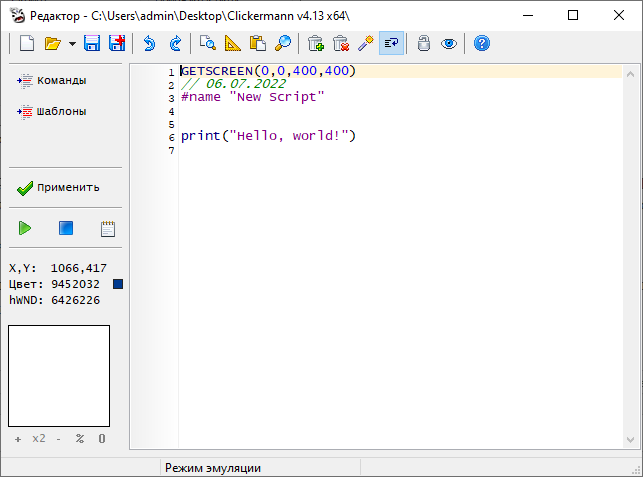
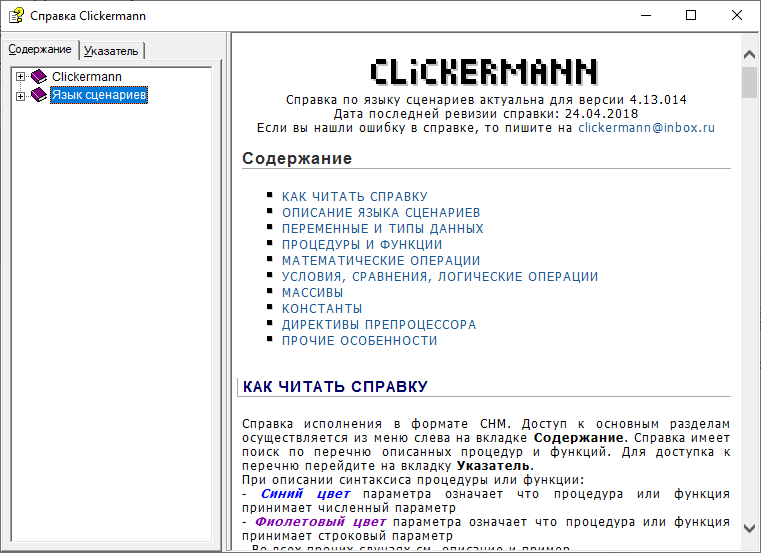
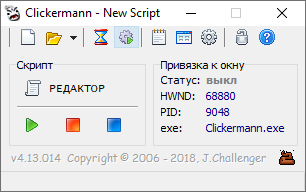
Clickermann умеет управлять мышью и клавиатурой, а также позволяет анализировать экран. В процессе работы кликер использует уникальный скриптовый язык, который чрезвычайно прост в освоении. Если вы знаете хотя бы основы языка Pascal, то у вас наверняка не возникнет трудностей с построением сценариев. Помощь с подробными объяснениями и примерами кода прилагается. Для менее опытных пользователей в программе предусмотрен режим «ручной» записи сценария.
Имитация работы мышки, клавиатуры: как эмулировать нажатия кнопок, перемещения курсора (чтобы ПК не засыпал. ). Настройка макроса
 Доброго дня!
В последние пару лет удаленная работа набрала популярность, и меня иногда просят подсказать, как сделать так, чтобы определенные кнопки на клавиатуре/мышки нажимались сами по себе (пока чел. отошел от ПК). Например, это может быть удобно, чтобы удаленный ПК не засыпал и не приходилось заново к нему подключаться.
Чаще всего, отвечая на подобные вопросы, я приводил ссылку на заметку о макросах, и рекомендовал парочку утилит. Однако, порой получал в ответ: «Ты подскажи как именно, покажи на примере. «.
Что же, сегодня покажу небольшой пример (не идеальный, но всё же). 👌
Примечание : не ставлю себе задачи показать все способы решения подобной задачи — в заметке предложен лишь один из вариантов (однако, универсальный и почти бесплатный).
Как заставить мышку и клавиатуру работать «самостоятельно»
Для выше-оговоренной задачи, думаю, отлично подходит программа 📌Keyran (у нее 📌есть аналоги). Почему она?
- Во-первых , в ней легко создать список для «авто-нажимания» компьютером нужных кнопок с выбранными интервалами времени между ними;
- Во-вторых , она имеет спец. драйвер (устанавливать его нужно по необходимости), позволяющий имитировать работу практически «настоящей» клавиатуры/мышки;
- В-третьих , ее относительно легко настроить — по готовой инструкции разберётся даже человек далекий от мира IT.
Установка Keyran стандартна, поэтому ее не рассматриваю. Перейду сразу же к своему примеру. 👇
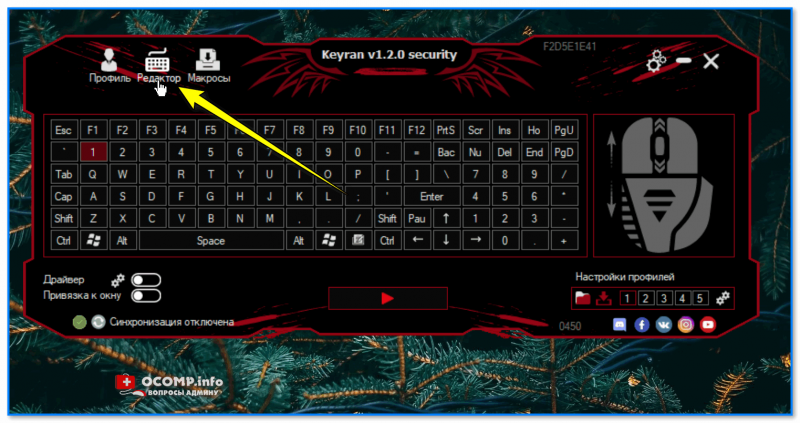
1) Первый раз загрузив программу, перейдите в редактор макросов . См. левую верхнюю часть окна программы.
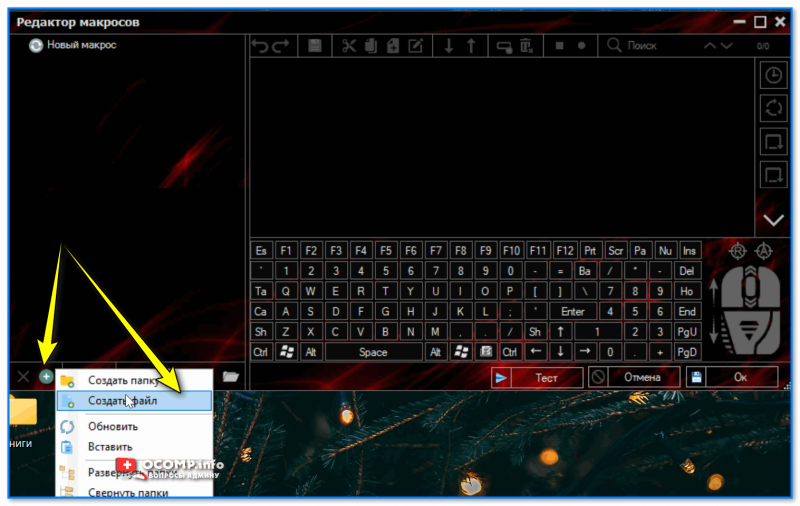
2) Затем создайте новый файл — слева внизу есть спец. кнопка.
3) Далее нужно сделать следующее:
- дать название своему макросу (чтобы легко отличить его от других);
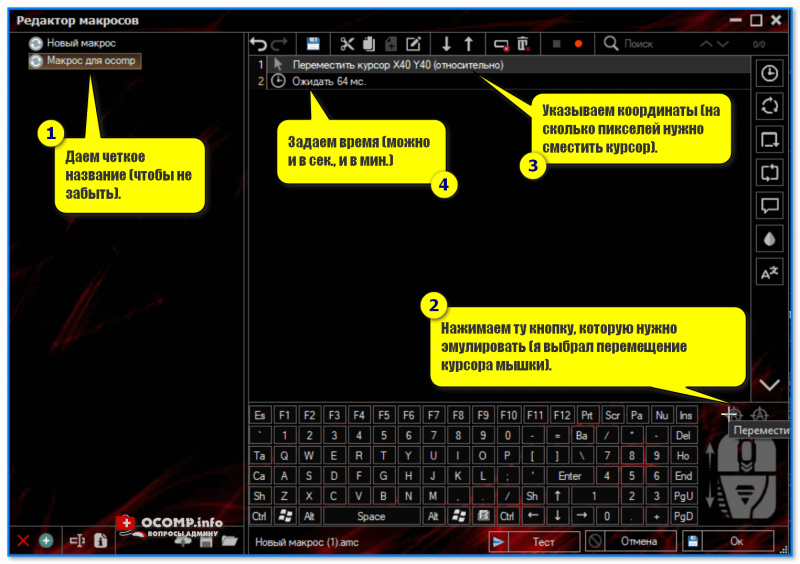
- внизу на виртуальной клавиатуре/мышке выбрать ту кнопку, которую вам нужно впоследствии эмулировать/нажимать (я выбрал перемещение курсора мышки);
- в списке задач по центру появятся две строки — в первой можно указать координаты для смещения курсора мышки;
- во второй строке — можно отрегулировать время ожидания до следующей команды в списке — в моем случае это время составляет, по умолчанию, 64 мс (время можно задавать также в секундах и минутах) . См. скриншоты ниже. 👇
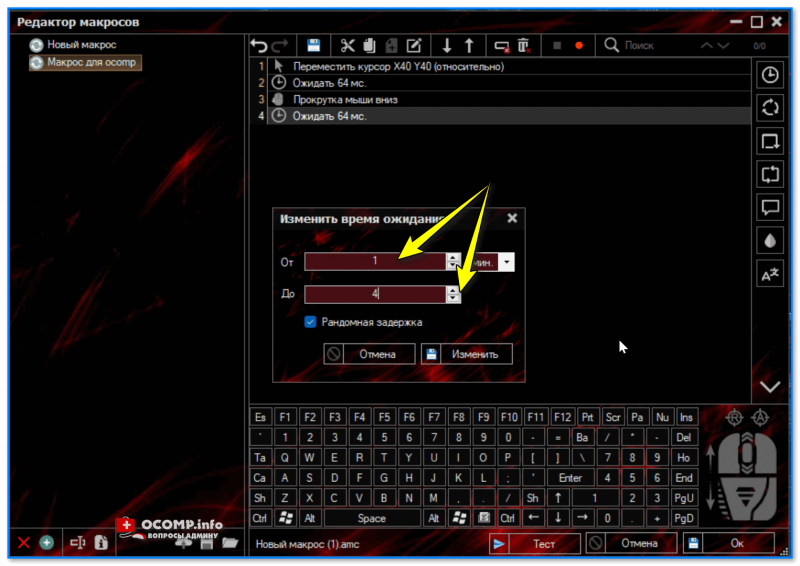
Настройка времени ожидания
4) Затем я добавил еще одно смещение курсора и нажатие кнопки «4» (список кнопок создавайте тот, который вам нужен! Чтобы компьютер просто не засыпал — можно имитировать движения мышки).
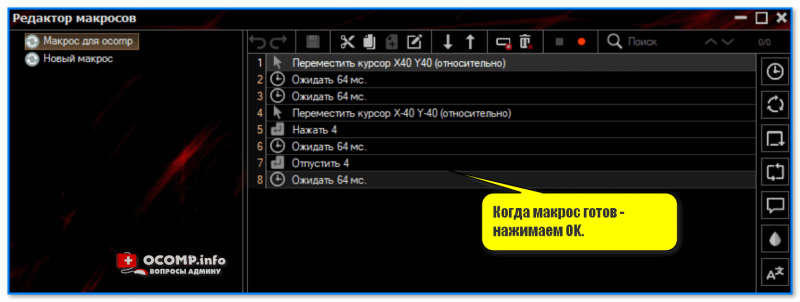
5) Когда список кнопок будет готов — сохраните макрос — а далее перед вами появится главное окно с клавиатурой и мышкой. 👇
Выберите указателем мышки ту клавишу, на которую вы хотите «повесить» запуск макроса — в моем случае я указал «1»: далее выберите нужный макрос и режим его работы (если нужно периодически шевелить мышку — то логично остановиться на варианте «Выполнять до повторного нажатия» ).
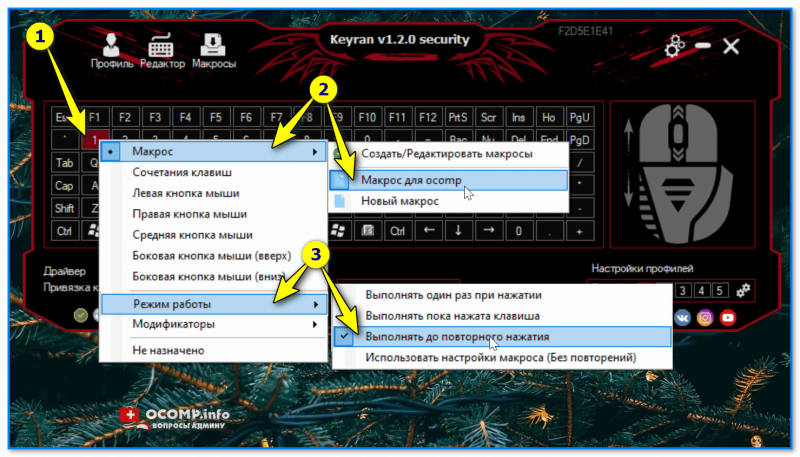
Вешаем на нужную клавишу
6) В общем-то, почти все готово!
Осталось только в нижней части окна нажать кнопку запуска программы Keyran (напоминает «Play») и выбранную вами клавишу (в моем случае «1»). Тут же начнет выполняться наш макрос — т.е. кнопки будут нажиматься «самостоятельно» автоматически по созданному списку!
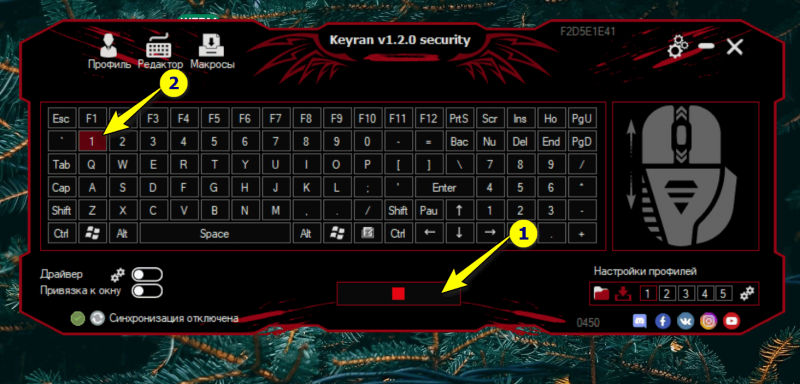
Запускаем программу и жмем заветную клавишу
Как это работает на практике — см. нижеприведенное видео.
«4-ки» в блокноте набираются сами + бегает туда-сюда курсор мышки. Разумеется, такой список клавиш и нажатий я сделал спец. для наглядности — на практике, обычно, делают по-другому. 😉
Автоматизируйте щелчки мышью с помощью OP Auto Clicker для Windows 11/10
Нужно, чтобы мышь щелкала автоматически? Мы выполняем много монотонных задач и легко автоматизируемся с помощью программ. Автоматизация сделает их более эффективными и сэкономит время. Если это включает в себя щелчки мышью, нам нужно многократно щелкать мышью, что в какой-то момент времени становится слишком повторяющимся и неинтересным. Чтобы решить эту проблему, некоторые программы могут помочь вам автоматизировать щелчки мышью в соответствии с вашими потребностями и автоматизировать эти повторяющиеся щелчки мыши. В этом руководстве мы расскажем вам, как сделать щелчки мышью легкими с помощью OP Auto Clicker.
Автоматизируйте щелчки мышью с помощью OP Auto Clicker для Windows 11/10
Существует множество бесплатных программ Mouse Auto Clicker, которые могут помочь вам автоматизировать щелчки мышью и настроить время кликов. Вы можете выбрать любую нужную вам программу в соответствии с вашими потребностями, возможностями программы и вашим доверием к разработчику. В этом руководстве мы выбираем OP Auto Clicker, чтобы показать вам, как сделать щелчок мышью легким.
С помощью OP Auto Clicker вы можете:
Программы для Windows, мобильные приложения, игры — ВСЁ БЕСПЛАТНО, в нашем закрытом телеграмм канале — Подписывайтесь:)
- Установите время между каждым кликом
- Установите кнопку, чтобы нажать
- Установите тип клика
- Установить положение курсора
- Установить повтор кликов
Давайте рассмотрим каждую функцию и посмотрим, как мы можем их использовать в соответствии с нашей потребностью в автоматизации щелчков мышью.
1]Установите время между каждым кликом
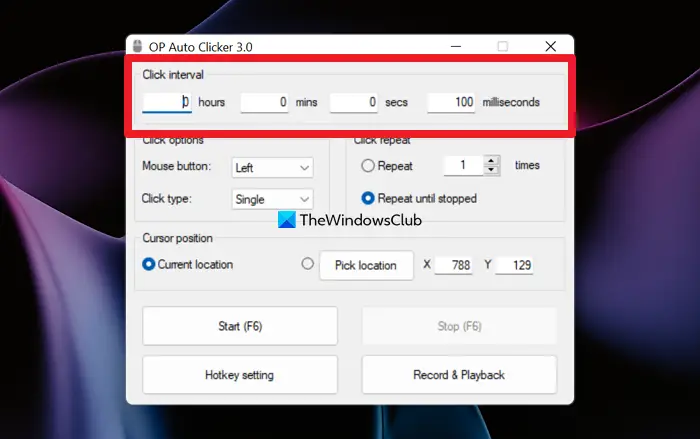
Даже если мы выполняем повторяющиеся задачи, у нас есть определенное время между каждым щелчком мыши, чтобы сообщить программе и выполнить щелчок. Вы можете легко установить его на OP Auto Clicker. Чтобы установить интервал кликов в OP Auto Clicker, вам просто нужно ввести значение в поля рядом с часами, минутами, секундами или миллисекундами. Введите номер в соответствии с вашими потребностями и нажмите кнопку «Пуск» или «F6», чтобы запустить OP Auto Clicker.
2]Установите кнопку, чтобы нажать
У нас есть три кнопки на нашей мыши, левая, средняя и правая. Нам нужно, чтобы программа знала, какую кнопку нажимать автоматически. Чтобы установить это, нам нужно настроить параметр «Кнопка мыши» на вкладке «Параметры щелчка» в OP Auto Clicker. Нам просто нужно щелкнуть раскрывающуюся кнопку рядом с кнопкой мыши и выбрать кнопку между левой, правой и средней. Если вы не настроите его, программа по умолчанию выбирает левый клик.
3]Установите тип клика
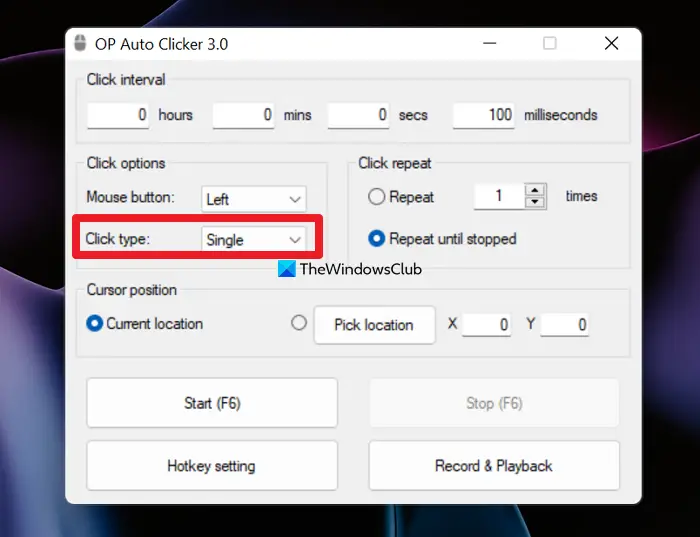
Мы используем одиночный или двойной щелчок мыши в соответствии с нашими потребностями. Когда мы автоматизируем наши повторяющиеся щелчки мышью с помощью программы, нам также необходимо установить тип щелчка. Мы должны выбрать, должна ли программа выполнять одиночный или двойной щелчок во время выполнения задачи. В OP Auto Clicker мы можем установить тип щелчка в разделе «Параметры щелчка» на «Одиночный» или «Двойной», щелкнув раскрывающуюся кнопку рядом с типом щелчка. Нам не нужно ничего делать, чтобы сохранить изменения. Если мы не устанавливаем какой-либо тип щелчка, программа по умолчанию устанавливает его на одиночный щелчок.
Читать: Двойной щелчок мышью Windows при одиночном щелчке
4]Установите положение курсора
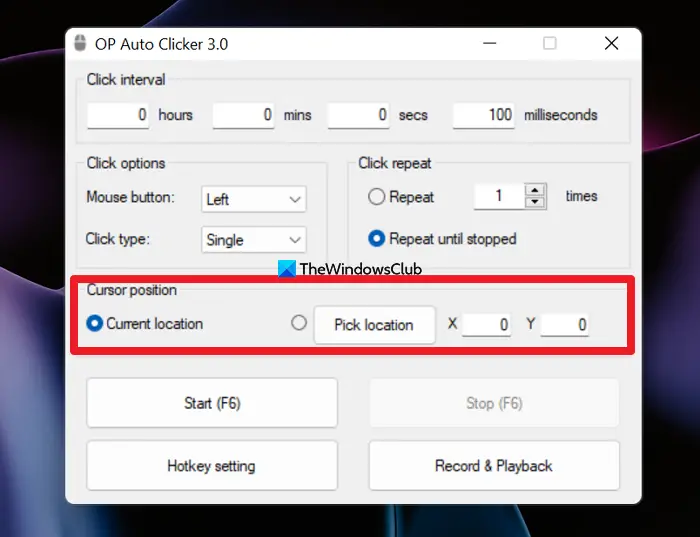
При настройке автоматического кликера для выполнения наших кликов нам нужно установить положение курсора, в котором он должен щелкнуть по экрану. Без установки позиции программа выполняет клики по последней позиции курсора перед запуском программы. Чтобы установить положение курсора в OP Auto Clicker, вы можете выбрать «Текущее местоположение» или «Выбрать местоположение». Когда вы выберете «Выбрать местоположение», вы увидите экран, чтобы найти положение, в котором вам нужно установить курсор, перемещая мышь.
5]Установить повторы кликов
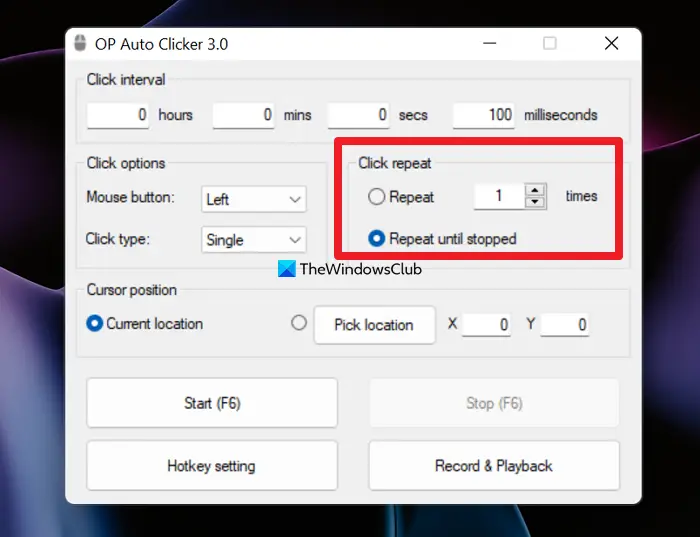
Нам также нужно установить количество кликов, которые должен делать автоматический кликер, когда мы автоматизируем повторяющиеся щелчки мышью. Мы можем настроить его так, чтобы он щелкал X раз в соответствии с нашими потребностями, или мы можем настроить его так, чтобы он щелкал через установленные регулярные интервалы, пока мы не остановим программу. Мы можем настроить программу на «Повторять количество кликов» или «Повторять до остановки» в разделе «Повтор клика» на OP Auto Clicker.
Вот как мы можем сделать щелчки мышью легкими с помощью Auto Clicker. Вы можете скачать ОП Автоматический кликер и использовать его для своих нужд.
Могу ли я сделать так, чтобы моя мышь щелкала автоматически?
Да, вы можете автоматически щелкать мышью через равные промежутки времени или настраивать щелчки в соответствии с вашими потребностями. Для этого вам необходимо загрузить стороннее программное обеспечение Auto Clicker и установить его на свой компьютер. Затем вы можете настроить его на автоматический щелчок в нужном вам положении через равные промежутки времени.
Можно ли запрограммировать мышь на автоматический щелчок?
Да, вы можете запрограммировать мышь на автоматический щелчок с помощью стороннего программного обеспечения Auto Clicker, которое разработано только для выполнения автоматических щелчков. Эти программы имеют множество функций для настройки автоматического клика.
Связанное чтение: остановить автоматический щелчок мышью или выбор при наведении курсора.
Программы для Windows, мобильные приложения, игры — ВСЁ БЕСПЛАТНО, в нашем закрытом телеграмм канале — Подписывайтесь:)