Чем отличается Pycharm Community от Profesional?

https://jetbrains.ru/products/pycharm/
Русским же языком написано
Ну или не совсем русским
https://www.jetbrains.com/pycharm/?fromMenu

- Вконтакте
так что pyCharm и php скорее всего скрестить не выйдет, но никто не мешает скачать триал версию и посмотреть.
Поддерживаются передовые технологии веб-разработки, включая HTML5, CSS, Sass, SCSS, Less, Stylus, Compass, CoffeeScript, TypeScript, ECMAScript Harmony, шаблоны Jade, Zen Coding, Emmet, и, конечно же, JavaScript.
PhpStorm включает в себя всю функциональность WebStorm (HTML/CSS редактор, JavaScript редактор) и добавляет полнофункциональную поддержку PHP и баз данных / SQL.
PyCharm Community Edition and Professional Edition Explained: Licenses and More

We often get questions about the differences between PyCharm Pro and PyCharm Community. In this post we will try to address the most common ones.
PyCharm
PyCharm is an integrated development environment (IDE) that helps professional Python developers be more productive, be more confident, and write better code. It comes in two versions, PyCharm Pro and PyCharm Community, and supports the full Python workflow out of the box in the latter, including web frameworks, frontend technologies, databases, and scientific tooling.
PyCharm Community Edition
The community edition of PyCharm is free and built on open source. It has full support for Python, including code insight, debugging capabilities, testing, and more. You’re free to use it whenever, and wherever, you like, including at work.
Its source code is part of the IntelliJ platform and can be found on GitHub where you can also fork and modify it as you wish.
What can I use PyCharm Community for?
Let’s go to the LICENSE.txt in the root of the GitHub repo. JetBrains’ open source projects are generally licensed under the Apache 2.0 License. This means that you can use it anywhere you’d like to, and modify it freely. There are some restrictions, though. Let’s look into them below.
Can I use PyCharm Community at work?
Yes, you can. You are allowed to use PyCharm Community for commercial use.
Can I use PyCharm Community at my university?
Yes, you can. However, you may be interested in learning about our free all-product pack licenses for students and teachers .
Can I fork PyCharm?
Yes, you can. The Apache 2.0 license doesn’t just permit using this code, but it also allows modification. However, before you release YourNamePyCharm , be aware that the JetBrains and the PyCharm trademarks are restricted. So if you do want to fork PyCharm, you will need to take out our branding. Furthermore, in your derived version, you will need to credit us. So you could make YourNameIDE , with a notice that it’s based on software made by JetBrains.
What can’t I use PyCharm Community for?
There are some restrictions that apply when you fork PyCharm. The Apache 2.0 license requires:
- You need to attribute us. So if you fork PyCharm, you’re not allowed to remove all notices that JetBrains made it.
- You need to include a full copy of the Apache 2 license.
- You need to include the NOTICES file.
We’re not lawyers, so please be aware that this is not legal advice.
PyCharm Pro Edition
As mentioned above, the pr edition of PyCharm has built-in support for multiple technologies to make you more productive within several Python workflows. This is a commercial product, and you need a subscription to use it after the 30-day free trial period.
So why should I use PyCharm Pro?
You should use PyCharm Pro if you need any of the following technologies and workflows:
- Remote Python Interpreters : Run and debug your code on WSL, virtual machines, Docker containers, or remote machines (SSH).
- Python Web Development : Get code insight, testing, and debugging capabilities for python and framework-specific files and templates through the built-in integration with popular Python web frameworks that include Django, Flask, and FastAPI.
- Databases management : DataGrip powers PyCharm’s databases support. Connect to your database (SQL and NoSQL) and get schema-aware code completion for your SQL queries, explore your database tables, build SQL queries in a dedicated editor, and much more, all without leaving PyCharm.
- Data Science : Data Science workflows are powered by DataSpell and include built-in Jupyter support, debug capabilities inside Jupyter cells, interactive DataFrame viewer, basic support for R via a plugin, and more.
- Front-end : Work on the full stack of your web application with the WebStorm powered JavaScript support that includes code insight, debugging capabilities, and more for HTML, CSS, TypeScript, JavaScript, and popular frameworks such as React, Angular, and Vue.
- Remote Development: SSH into remote machines to go fully remote and have PyCharm running in the server along with your code. This is powered by JetBrains Gateway .
- Collaborative Development: Collaborate with peers, students, and others through video, voice, simultaneous editing, and more. Powered by Code With Me , PyCharm Pro licenses are entitled to unlimited session length, up to 50 guests per session, and an unlimited number of sessions.
As you can see, besides extra Python-related technologies, PyCharm Pro bundles the core functionalities of other JetBrains services and IDEs, covering the full workflow for professional Python developers.
In this comparison matrix you can find a more direct comparison between the two PyCharm editions.
Alright, so what about Individual vs Commercial subscriptions?
Many people get confused when we tell them that they are allowed to use a personal license at work. We believe though, that it’s important that developers can use the tools that are right for the job, and therefore we offer low price options to individual developers.
The difference between personal and commercial licenses isn’t about who uses the software; it is about who owns the software.
- The personal license is yours: you pay, and you own it. You can use it at work, and if you change jobs you can use it at your next job.
- The commercial license is your employer’s: they pay, and they get to keep it if you leave. However, if you buy it and get reimbursed by your employer, you still need a commercial license: if the employer pays, it needs to be a commercial license.
Can I use my license on multiple machines?
Individual licenses: yes. Commercial licenses: yes, as long as your user name (login) is the same on all the machines that you’re running it on.
Can I still use PyCharm Pro after my subscription expires?
If you’ve had a subscription for at least one year: yes. You have a perpetual fallback license for the version that was released one year before your subscription expired, and all its minor updates. See here for details .
Can I get PyCharm Professional Edition for free?
- Are you a student or teacher? Apply for a free student license .
- Are you a core contributor or committer for an open source project, no matter the size? As long as you don’t make money from your project, you can likely get a free license to work on your project. Apply for an open source license .
- Would you like to have PyCharm on computers in your classrooms? Whether you’re an accredited institute or a commercial provider, we provide free classroom licenses here .
- Do you run a Python user group, and would you like some licenses you can use as prizes in competitions or something similar? Apply for user group support here .
We also offer discounts for startups, recent graduates, and users of commercial competitor products. Find out more about all special offers on our website .
Do you still have a question?
If you have a specific sales question, contact our sales team to learn more about licenses, prices, discounts, etc. If you have any other question, let us know in the comments below, or reach out to us on Twitter .
PyCharm
PyCharm — это среда программирования для языка Python, или IDE. Средами называют программы, в которых можно писать, запускать и отлаживать код, устанавливать новые расширения и дополнительные модули. Это мощный многофункциональный инструмент для разработчиков.
Логотип PyCharm

Освойте профессию
«Fullstack-разработчик на Python»
Название среды читается как «пайчарм». Ее разработала компания JetBrains, которая также сделала известную IDE для языка Java под названием IntelliJ IDEA. PyCharm пользуется более 50% разработчиков на Python: она удобная, понятная и многофункциональная.
PyCharm существует для нескольких операционных систем: Windows, Linux и macOS. Она поддерживает разные версии Python: и 2.x, и 3.x. Ее широкие возможности делают разработку на Python быстрее и эффективнее.
Для чего нужен PyCharm
Языки программирования устроены так, что писать код на них можно где угодно, даже в «Блокноте». Главное — сохранить файл в нужном расширении, а потом запустить с помощью установленного интерпретатора или компилятора. Но большинство разработчиков все равно пользуются IDE. И вот почему.
Код писать удобнее. В средах, в том числе PyCharm, есть подсветка синтаксиса: разные ключевые слова и конструкции выделяются цветами, так что нужное место в коде проще найти.
Возможности среды шире. В IDE можно не только написать код, но и запустить его и сразу посмотреть на результат работы программы. Там есть инструменты для отладки, контроля версий, например с помощью Git; можно в несколько кликов устанавливать сторонние библиотеки и фреймворки.
Командная работа проще. Профессиональная версия среды дает возможность синхронизироваться с другими разработчиками и делать командную работу эффективнее.
Для Python существует несколько популярных сред. PyCharm выбирает большинство: его легко настраивать, в нем удобный и функциональный интерфейс, а возможностей много. Он подходит для широкого спектра задач: от автоматического тестирования до машинного обучения. Другие среды для языка обычно или менее удобные, или более узкие в применении.
Создавайте веб-проекты самостоятельно
Что позволяет делать PyCharm
IDE — это не просто редактор для кода. У него намного больше возможностей, облегчающих жизнь разработчику. PyCharm можно представить как комбайн, где есть большинство функций, важных для программиста. Вот лишь некоторые вещи, которые в нем можно делать.
Создавать проекты. Проект на языке программирования — это не просто создание файла. Когда разработчик создает проект в PyCharm, среда выделяет под него отдельную папку, где хранит все связанное с этим проектом. Так нужные файлы и компоненты находятся под рукой. Структуру проекта PyCharm показывает в левой части интерфейса и дает возможность в любой момент переключиться на интересующий файл внутри него.
Писать код на Python. Внутри проекта можно создать файл в нужном расширении и писать в нем код. Синтаксис подсвечивается автоматически, причем параметры подсветки можно настроить. К тому же PyCharm дает возможность сразу проверять правильность написания и выделять ошибочные моменты. Среда помогает писать более чистый код.
Запускать. IDE подключены к интерпретатору или компилятору нужного языка. Python — интерпретируемый язык, и PyCharm может запустить его интерпретатор. Поэтому код можно выполнить прямо внутри среды, для этого не понадобится открывать консоль или любое стороннее приложение. В интерфейсе IDE есть кнопка запуска: достаточно нажать на нее, и код запустится. Результат исполнения программа покажет сразу — выведет в специальную консоль внутри среды или откроет новое окно.
Отлаживать. В среде есть инструменты для отладки кода. Например, можно настроить режим отладки так, чтобы показывать значения разных переменных в любой момент времени. Или остановить выполнение на конкретной строчке и смотреть, нормально ли код работает в этом моменте, — это помогает найти место, в котором происходит ошибка. Есть и пошаговое выполнение: программа выполняет одну строчку кода и останавливается, чтобы разработчик мог проверить, правильно ли она работает на этом участке.

Станьте Fullstack-разработчик на Python и найдите стабильную работу
на удаленке
Тестировать. Автоматическое тестирование — одна из распространенных сфер применения Python. И делать это в PyCharm удобно. В среде есть инструменты для автоматической генерации кода, и к ней легко подключить модули для тестирования.
Корректировать. Чтобы код был чистым и красивым и его было легко читать, нужно следовать правилам «хорошего тона» для разработчиков. PyCharm может следить за выполнением этих правил. Он также может автоматически расставлять переносы строк и отступы и дополнять написанное: человек вводит только часть команды, а PyCharm уже предлагает подсказки для ее окончания.
Устанавливать библиотеки и фреймворки. Некоторые версии PyCharm «из коробки» поддерживают ряд популярных фреймворков для языка, другие дают возможность быстро их скачать и установить. Одна из возможностей среды – быстро найти нужный фреймворк в сети, загрузить и подключить к проекту. Это удобно: для установки и развертывания окружения не приходится пользоваться множеством дополнительных инструментов.
Устанавливать дополнения и плагины. Для самой среды тоже есть модули, расширяющие ее функциональность. Их можно установить изнутри IDE. Примеры таких модулей – проверка читаемости кода, подсказки с помощью искусственного интеллекта, расстановка недостающих скобок и многое другое. Некоторые плагины меняют интерфейс, если разработчику не нравится стандартный. Другие расширяют возможности самой среды. После установки дополнением можно пользоваться как частью IDE.
Писать на других языках. PyCharm предназначена для Python, но в ней есть поддержка и других языков. Например, Python часто используется в веб-разработке, поэтому IDE также поддерживает JavaScript для браузера и SQL для баз данных. Кроме JavaScript, поддерживаются основанные на нем TypeScript и CoffeeScript, популярные JS-фреймворки, а также языки HTML и CSS для верстки. В среде можно пользоваться шаблонизаторами – специальными инструментами, которые помогают создавать шаблоны для веб-страниц. Языки шаблонизаторов PyCharm тоже понимает.
Полезные особенности PyCharm
Использование шаблонов. Можно пользоваться шаблонами кода, чтобы быстрее решать типовые задачи.
Автогенерация кода. Среда может сгенерировать код по заданным вами критериям – обычно это используют для шаблонных действий, например, для подключения библиотек или оформления функций.
Умный редактор. Автодополнение кода, обнаружение ошибок и возможности для автоматического исправления предохраняют разработчика от части неприятных сбоев.
Рефакторинг. Так называют исправление и изменение кода, и для него в PyCharm много функций: быстрая вставка или переименование сущности по всему проекту, структурирование кода и другие. Все делается быстро, и многое автоматизировано.
Умный поиск. Благодаря интеллектуальному поиску что угодно можно найти буквально в несколько кликов – и в коде, и внутри самой среды.
Встроенные инструменты. В PyCharm можно работать с системами контроля версий, такими как Git, а также с СУБД и удаленными устройствами. Среда поддерживает и другие технологии.
Community и Pro: в чем разница
У PyCharm две основных версии: бесплатная Community и платная Pro. Про-версия предназначена для профессиональных разработчиков, которым нужна более широкая функциональность. В комьюнити-версии можно учиться, писать код для себя или для небольших проектов. Для большинства задач ее достаточно.
- Community не поддерживает JavaScript, CSS и другие веб-технологии. В ней можно работать только с «чистым» Python и его вариациями, а также с HTML, XML, JSON и некоторыми другими форматами.
- То же самое касается поддержки популярных фреймворков. PyCharm Community Edition поддерживает только фреймворки для «питона», а Pro-версия – еще и React, Angular и другие инструменты веб-разработки, ориентированные на JavaScript.
- В Community-версии нет встроенных инструментов для работы с базами данных, а в Pro они есть.
- Инструменты для развертывания и контроля версий в Community устанавливаются отдельно как плагины, а в Pro предустановлены.
- Возможности совместной разработки в бесплатной версии ограничены: не более трех человек и сессии не больше 30 минут.
Что выбрать: Community или Pro
Доступ к про-версии платный, поэтому новичкам мы рекомендуем пользоваться комьюнити-версией. Для обучения и начальных проектов ее вполне достаточно. Некоторые инструменты, которые могут понадобиться в процессе, можно скачать как плагины. А совместная разработка в большой команде и подключение JavaScript – вещи, которые могут понадобиться в первую очередь в профессиональном проекте. А в таких проектах Pro-версию может оплатить и работодатель.
JetBrains также предлагает Edu-версию, которая рассчитана исключительно на обучение программированию. Работать с ней может быть проще, но ею можно пользоваться только в рамках обучения в JetBrains Academy. Кроме того, скорее всего при переходе к практическим проектам вам все равно придется пользоваться Community.
Как начать работать с PyCharm
Вам понадобится скачать и установить интерпретатор для Python, а также саму среду. Онлайн-платформы PyCharm для ознакомления не предлагается.
Системные требования. IDE запускается на большинстве современных компьютеров, поэтому проблем с системными требованиями возникнуть не должно. Стоит учесть только несколько моментов: желательно, чтобы на компьютере был установлен SSD-диск, а оперативной памяти было не меньше 8 Гб. Так среда будет работать быстрее и продуктивнее.
Также понадобится не менее 2.5 Гб места на диске и еще 1 Гб для кэша. В идеале среде стоит выделить до 5 Гб.
PyCharm существует для всех трех популярных семейств операционных систем: Windows, Linux и macOS. Проблемы могут возникнуть только с редкими дистрибутивами Linux, которые среда может не поддерживать. Так что советуем сразу поискать версию для своего дистрибутива.
Современные версии PyCharm работают на системах начиная с Windows 8, macOS 10.14, Linux с поддержкой Gnome, Unity DE или KDE. Если у вас более старая система – можете поискать предыдущие версии среды, они обычно есть в открытом доступе.
Установка. Вам понадобится установить интерпретатор для Python с официального сайта языка, а потом скачать и установить сам PyCharm. Это происходит стандартно для операционной системы, в которой вы находитесь: через exe-файлы для Windows, через dmg-файлы для macOS и архивом .tar.gz для Linux.
Мы советуем использовать свежую версию Python – 3.x, ту, которая актуальна сегодня. Вторая версия языка сейчас применяется в основном для специфических задач, которые вряд ли встретятся новичку.
Можно воспользоваться официальной утилитой Toolbox, которая поможет установить и автоматически обновлять PyCharm, а также управлять плагинами. Применять ее или нет – зависит только от ваших пожеланий, это необязательно.
Настройка. Когда PyCharm установится, вам понадобится его настроить. Меню интуитивно понятное, а информация о горячих клавишах и основных настройках есть в документации. Возможно, вам придется по вкусу стандартный интерфейс, и поначалу каких-то специфических изменений не понадобится.
В PyCharm есть специальные настройки для людей с ограниченными возможностями здоровья, есть много инструментов для удобства – так что, если вы хотите настроить среду по своему вкусу, это можно сделать «из коробки».
Подключение интерпретатора. Подробнее обсудим, как подключить интерпретатор. По умолчанию он не входит в пакет PyCharm, поэтому его и нужно скачивать отдельно. При создании проекта среда покажет окно, где можно будет настроить его окружение – в частности выбрать интерпретатор. Достаточно указать там, где находится скачанный вами интерпретатор – обычно PyCharm видит его.
Если PyCharm не видит интерпретатор, понадобится зайти в его настройки. В меню «Файл – Настройка – Проект» нужно выбрать вкладку «Интерпретатор». В английской версии она называется Project Interpreter.
В этой вкладке в выпадающем меню нужно выбрать интерпретатор, который вы скачали. Если PyCharm его не видит – нажмите на «Показать все» (Show All), потом на «Добавить» (Add) и вручную укажите путь к месту, где хранится ваш интерпретатор.
Указывать нужно путь к исполняемому файлу с именем python – в Windows он называется python.exe. Это и есть программа-интерпретатор. Обычно она хранится в папке Python36, Python37 – или с другими цифрами в зависимости от того, какая у вас версия языка.
Как писать код в PyCharm
Сначала понадобится создать проект и указать для него настройки и интерпретатор. Потом – создать внутри проекта файл с расширением .py. Все это можно сделать через меню «Файл» в несколько кликов. Только убедитесь, что система ассоциирует расширение .py с PyCharm – иначе IDE не будет подсвечивать синтаксис, а возможностей будет меньше.
В файле можно писать код, а написанный – сохранять и запускать специальной кнопкой. Подсветка применяется автоматически, хотя вы можете настроить ее цветовую схему и особенности.
Мы советуем сразу выучить горячие клавиши и основные возможности умного редактора: так вам будет легче писать и редактировать код.
Если нужно, можете скачать интересующие модули для правок, проверки, отладки и многого другого. А если вы интересуетесь конкретным направлением – в PyCharm есть возможность установить фреймворки для чего угодно начиная от автоматического тестирования и заканчивая Data Science.
Узнать больше о современных инструментах для программирования помогут наши курсы. Получите новую профессию в IT и станьте востребованным специалистом.
Fullstack-разработчики могут в одиночку сделать IT-проект от архитектуры до интерфейса. Их навыки востребованы у работодателей, особенно в стартапах. Научитесь программировать на Python и JavaScript и создавайте сервисы с нуля.
PyCharm Professional vs Community Editions
PyCharm is an integrated development environment (IDE) used for the development of Python projects specifically. It is a very robust and well-designed system in the sense that it provides everything that a Python user would ever need. It has support for web elements in the form of Django and possesses equally strong tools for data science applications as well.
You may be wondering what some of these terms actually are and there is no need to worry as we will make sure that by the end of the article, you understand each and everything properly. First, we will discuss what an IDE is.
Explaining what an IDE is
To put it simply, an IDE is a kind of program where you can write code and do a number of things with it like debug it (find errors in it) and what not. Essentially, an IDE is your factory where you will be producing all sorts of codes and projects. There are tremendous amounts of IDE’s available for use in today’s world but not every one of them has what every user needs.
The requirements of every user are different and it is a wise decision to do thorough research about what exactly you need before you commit to using something particular. If you are just starting out with coding, any free IDE might do your job. On the other hand, if you have some experience under your belt, you will most likely need something that performs unique tasks that can make your daily life at work or home projects much easier. For this type of luxury, you will probably need to shell out some form of payment. Most premium IDE’s are available in a monthly subscription system and they usually offer some form of concession depending on if you are a student. To be eligible for a discount though, you might need to fulfill some of their requirements which can involve either living in a specific country/area or be enrolled in a particular institute.
PyCharm Community Edition
Since we have covered one of the basic building blocks of the terminologies used here, we will now move on to discussing what the free version (also known as community version) has to offer to the public.
Usually, the premium versions build on top of the free versions in ways that offer much more utility that an average user will typically never need. But it also means that in no way are the free versions incapable of performing the basic tasks.
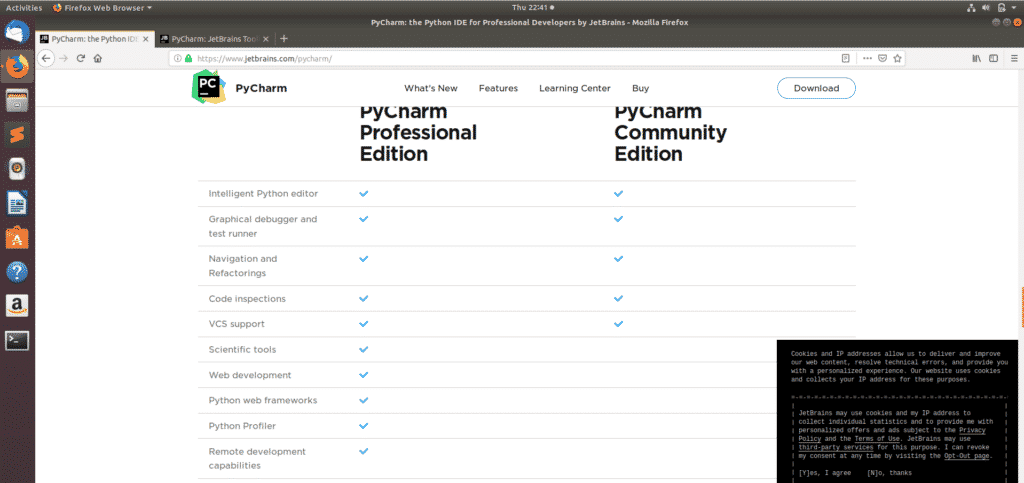
If you are getting PyCharm just to get into the world of programming, everything basic will be provided to you in the free version. A basic online programming course will not indulge in anything specific like web programming and will simply cover core programming concepts that are applied in pretty much every programming language ever. If we were to make a list of some of the important features that are available in the free version, this would be it:
- Intelligent Editor
- Graphical Debugger
- Version Control Integration
- PyQt
- PyGTK
- iPython Notebook
Apart from these, the free version of PyCharm has a magnitude of other great features that will undoubtedly keep the users busy and interested at all times. In fact, almost all free versions of IDE’s are designed in ways that make the user get drawn into the world of programming and down a specific path as well. Once the user wants to, let’s say involve themselves in web development using Django and PyCharm’s specific utilities, they can look towards opting into a premium plan. There are a number of reasons why you would want to opt for a premium plan and web development is just one of them. If you want to explore the lengths you can go to, it is best to check out the official website of PyCharm to get a full list of features that are available.
PyCharm Premium Version
If you are interested in the special features that you can avail by signing up for a premium plan then keep on reading! If you happen to look at the pricing for the premium plan, you may be in shock. The reason that premium plans are expensive is that they provide professional developers with specific tools that make their day-to-day jobs much simpler and less monotonous. Professional developers will have no problem shelling out a few hundred dollars a year to get those shiny tools at their disposal since the revenue they generate with this added help is enormous.
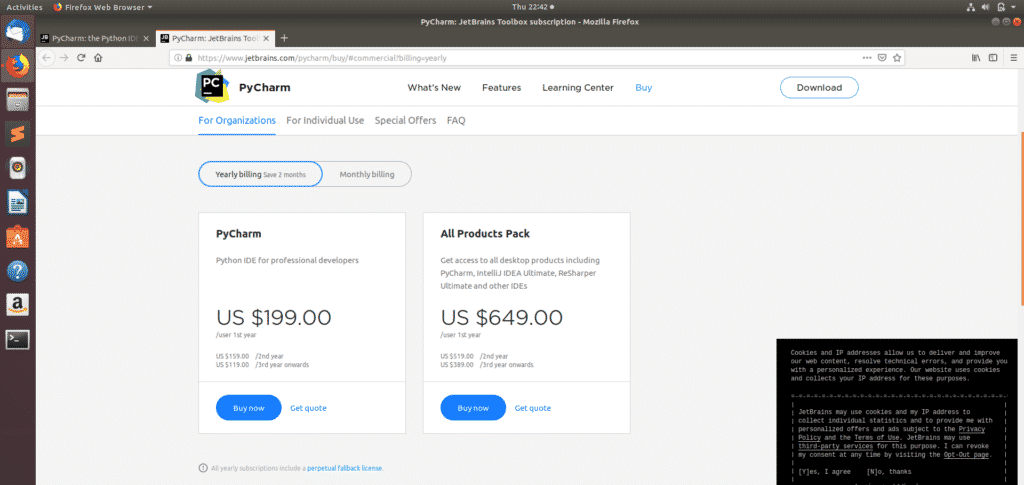
Now that we have crossed the price shock, we will look at a premium feature, Django, in a bit more detail.
Django is a very high-level web development aid that developers are ogling over these days. You may be wondering, what makes Django so special and why is getting so much hype these days? Well, to put it simply, one of the reasons for its global acceptance is because it is open-source and therefore free to use for anyone.
It is created in a manner that allows its users to make the ideas in their turn into tangible products within the shortest possible timeframe imaginable. It’s tight security constraints and scalability allowances make it a favorite among all sorts of developers.
Other Premium features are listed below:
- Scientific Tools
- Web Development
- Python Web Frameworks
- Python Profiler
- Remote Development Capabilities
- Database & SQL Support.
How to decide if it’s time to switch to a premium version?
It’s quite simple actually. If you are bringing in good money from your freelance projects or your daily job and the complex development tasks are taking extra time off you that you feel can be utilized somewhere else, then it is a no brainer that you should start paying for the premium services.
However, it is not recommended to buy a premium version of any IDE at the start. You won’t know if you will commit to it without spending a good amount of time on it. It’s also possible that the tasks you want to buy a premium version for are available for free in a different IDE. Until you’ve done some good exploration, it is highly advised that you keep your credit card away to avoid making a purchase that you’ll regret soon afterward.