Нет значка Wi-Fi в трее Windows 11, в углу рядом с часами пусто — как тогда подключиться к беспроводной сети, что проверить и как настроить?
Вопрос от пользователя
Здравствуйте.
Подскажите, как на ноутбуке подключиться к беспроводной сети, если в углу рядом с часами нет соответствующего значка. На другом ноутбуке у меня все исправно подключается, Wi-Fi работает.
Честно говоря, проблемный ноутбук не мой, мне его дали на работе (на нем документы, да и как запасной бы пригодился). Вот, хотелось бы разобраться, чтобы был в случае чего использовать его.
[остальное из вопроса вырезано]
Вообще, вопрос достаточно типовой (чаще значок беспроводной сети отсутствует на ПК, где просто-напросто нет адаптера Wi-Fi). В случае же с современном ноутбуком — он разве только мог выйти из строя. (моделей без адаптера беспроводной сети — я не помню, чтобы встречал).
Как бы там ни было, рекомендую для начала пробежаться по нижеприведенным шагам (во многих случаях вопрос решаемый, причем, своими силами и без ремонта 👌).
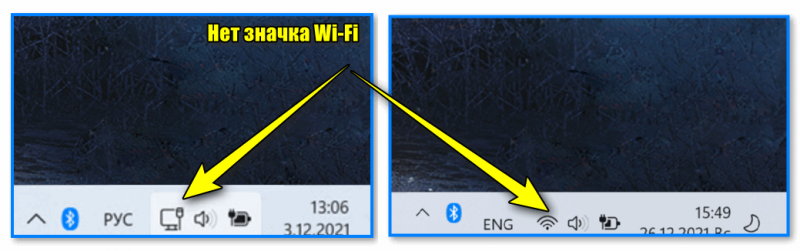
Нет значка Wi-Fi // пример проблемы (скриншот из ОС Windows 11)

Что проверить, если значка Wi-Fi в трее нет
ШАГ 1: есть ли адаптер Wi-Fi, установлен ли драйвер на него
Итак. Пожалуй первое, что нужно проверить — есть ли на этом компьютере адаптер Wi-Fi, видит ли его устройство (даже, если у вас раньше он корректно работал — все равно рекомендую для начала проверить этот момент, т.к. не исключено, что он мог прийти в негодность) .
Посмотреть все сетевые адаптеры (среди которых и должен быть Wi-Fi модуль) на ПК/ноутбуке можно в диспетчере устройств ( Win+R , и команда devmgmt.msc ). Адаптер Wi-Fi можно отличить от остальных устройств по его названию — в нем (на 99%) должно одно из этих слов:
- Wireless;
- Wi-Fi;
- 802.11.
См. мой пример ниже. 👇
Обратите внимание, если у вас есть устройства с восклиц. желтыми знаками — значит на них у вас в системе 📌не установлены драйвера (а среди них может быть и адаптер Wi-Fi // ну а т.к. нет драйвера — Windows и не показывает никаких значков в трее. ).
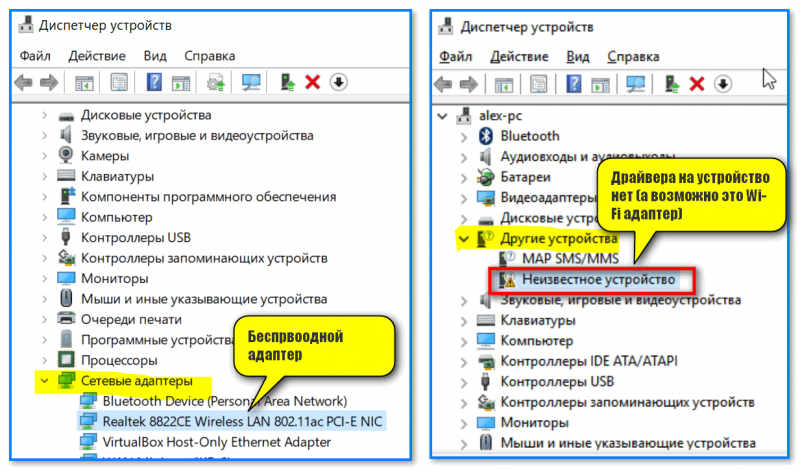
Диспетчер устройств — сетевые адаптеры
📌 Если среди устройств нет ничего похожего на беспроводной Wi-Fi адаптер (как на скрине выше 👆 — левый вариант) — для начала я бы посоветовал:
- проверить, точно ли есть адаптер Wi-Fi на устройстве установлен (см. другие способы, как это сделать);
- обновить драйвера с офиц. сайта устройства;
- если внутренний адаптер никак не определяется и не реагирует (или его вовсе не оказалось) — посоветовал бы приобрести внешний Wi-Fi адаптер (многие из них сегодня размером с небольшую флешку, и почти никак не мешают при работе хоть на ПК, хоть на ноутбуке).
ШАГ 2: включен ли адаптер, разрешено ли использование Wi-Fi
Если драйверы на Wi-Fi адаптер установлены — попробуйте зайти 📌в параметры Windows 11 (10) и включить его. Как правило (если он включится), адаптер сразу же попробует подключиться к предыдущей беспроводной сети, с которой он работал.
Прим: проверьте также вкладку доп. сетевых параметров — расположена в разделе «Сеть и интернет». В ряде случаев адаптер Wi-Fi может быть просто отключен и «находиться» в этой вкладке.
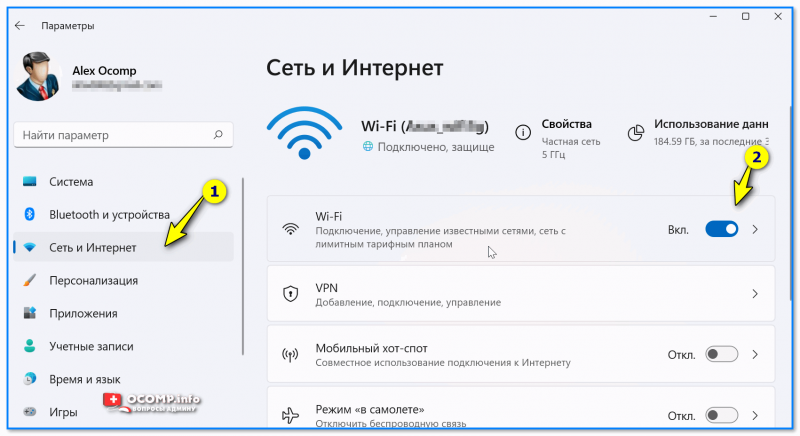
Сеть и интернет — параметры Windows 11
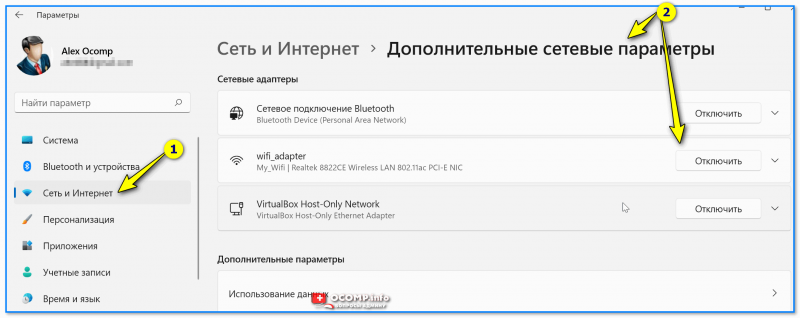
Дополнительные сетевые параметры
📌 Кстати, на ноутбуках стоит проверить спец. кнопки на корпусе устройства (клавиатуре). Не исключено, что на некоторых устройствах — пока физически не будет включен адаптер — никакие настройки в Windows не сработают!
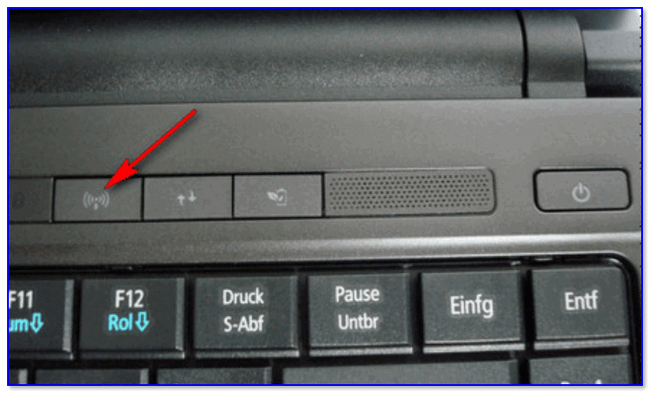
Ноутбук Acer Travelmate 8371 — кнопка Wi-Fi над клавиатурой
Также проверить и включить адаптер можно в сетевых подключениях: чтобы их открыть — нажмите Win+R , и используйте команду ncpa.cpl (универсальный вариант для Windows 7/8/10/11).
Для управления нужным адаптером — просто сделайте правый клик мышки по нему и в контекстном меню выберите опцию «Включить» (и затем «Подключение. « ).
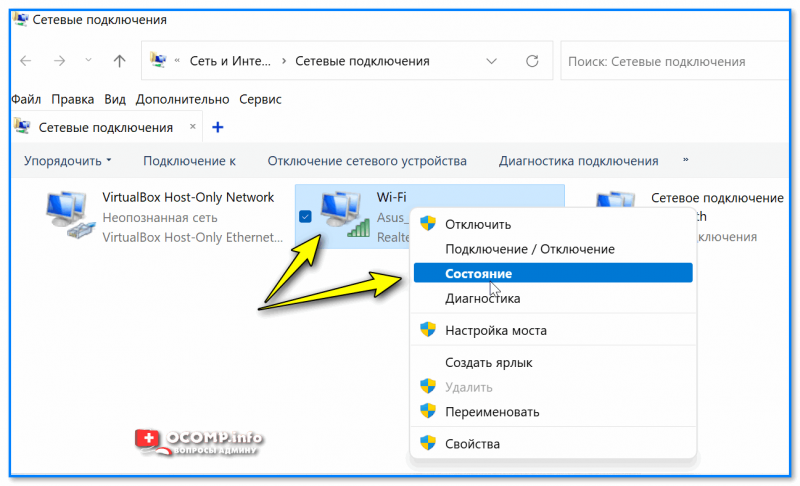
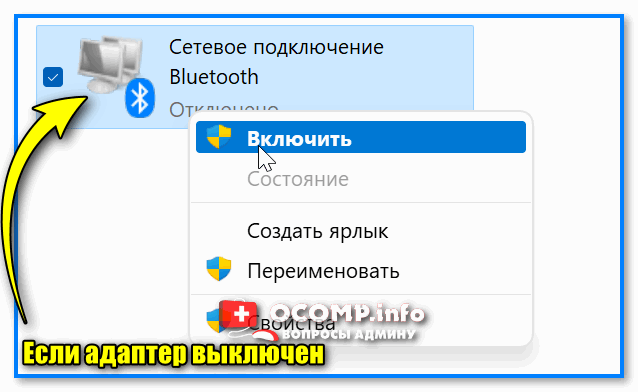
Если адаптер выключен — он серый
ШАГ 3: попытка подключиться к сети без значка Wi-Fi (с помощью командной строки)
Если значка Wi-Fi в трее у вас так и не появилось, а 📌в параметрах системы в разделе «Сеть и интернет / Wi-Fi» не получается найти доступные сети (см. стрелки ниже) — то как вариант: можно попробовать подключиться к сети с помощью командной строки. Это не так удобно, зато спасает в таких вот случаях.
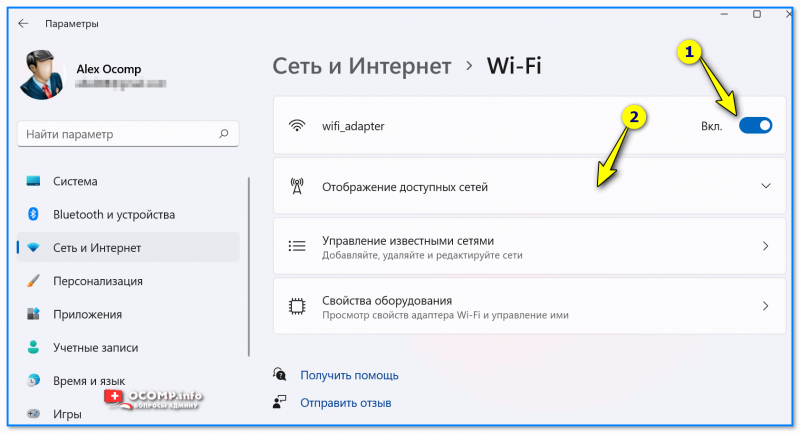
Проверяем вкл. ли адаптер
- запустить 📌командную строку от имени администратора;
- ввести команду netsh wlan show profiles и нажать Enter ;
- эта команда покажет все сохраненные профили, использовавшиеся ранее для подключения к Wi-Fi сетям;
- если в списке есть то название сети, к которой вам нужно подключиться — используйте команду netsh wlan connect name=»Asus_wifi5g» (разумеется, название сети выбирайте свое, из списка профилей).
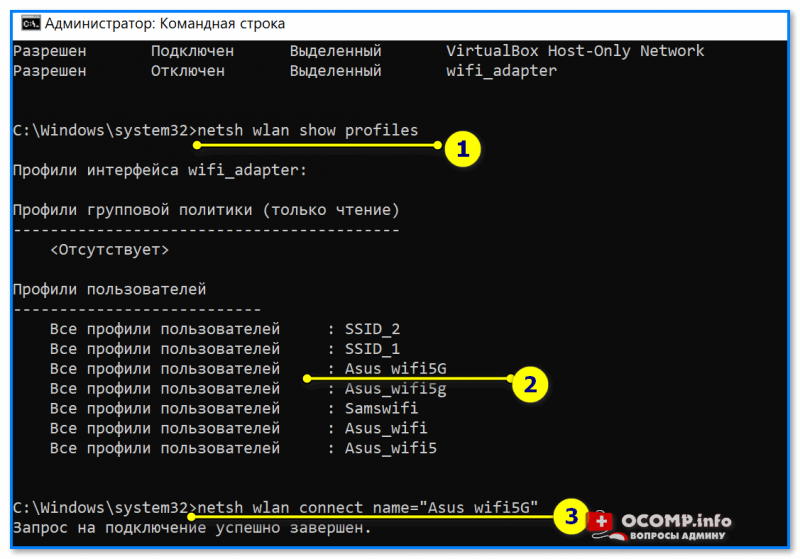
Пробуем подключиться к известному профилю
📌 Если никаких профилей в командной строке не отображается (или среди них нет нужного // не удается к нему подключиться) — создайте профиль вручную! Это не сложно!
Для начала нужно создать текстовый документ (.TXT) с нижеприведенным зеленым текстом (вместо коричневых вставок используйте свое название Wi-Fi сети и пароль). Далее его следует сохранить, расширение переименовать с TXT в XML, и скопировать в папку C:\Windows\System32. См. скрин ниже. 👇
<?xml version=»1.0″?>
<WLANProfile xmlns=»http://www.microsoft.com/networking/WLAN/profile/v1″>
<name> My_Wifi </name>
<SSIDConfig>
<SSID>
<name> Asus_w </name>
</SSID>
</SSIDConfig>
<connectionType>ESS</connectionType>
<connectionMode>auto</connectionMode>
<MSM>
<security>
<authEncryption>
<authentication>WPA2PSK</authentication>
<encryption>AES</encryption>
<useOneX>false</useOneX>
</authEncryption>
<sharedKey>
<keyType>passPhrase</keyType>
<protected>false</protected>
<keyMaterial> 111111111111 </keyMaterial>
</sharedKey>
</security>
</MSM>
<MacRandomization xmlns=»http://www.microsoft.com/networking/WLAN/profile/v3″>
<enableRandomization>false</enableRandomization>
</MacRandomization>
</WLANProfile>
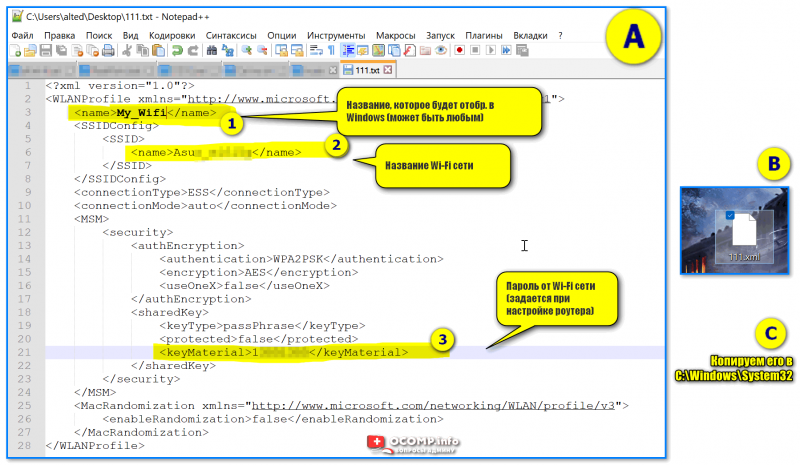
Копируем профиль в Windows-System32
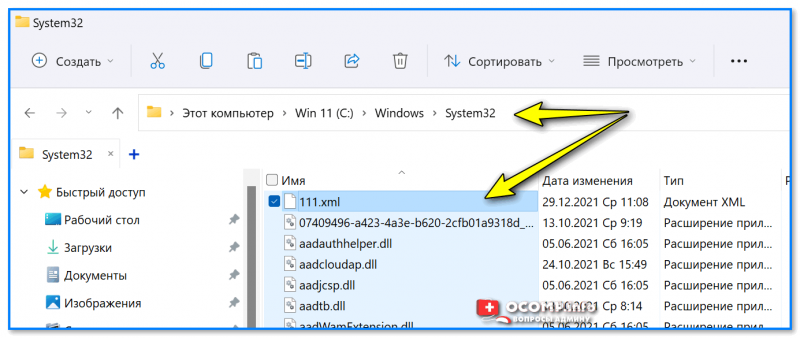
- ввести netsh wlan add profile filename=»111.xml» и нажать Enter (где 111.xml — имя вашего созданного файла);
- после снова ввести команду netsh wlan show profiles и нажать Enter;
- в списке должен появиться созданный нами профиль;
- снова еще раз вводим netsh wlan connect name=»My_wifi» и нажимаем Enter (имя профиля указывайте свое). Если все сделано корректно — компьютер соединится с беспроводной сетью! 👌
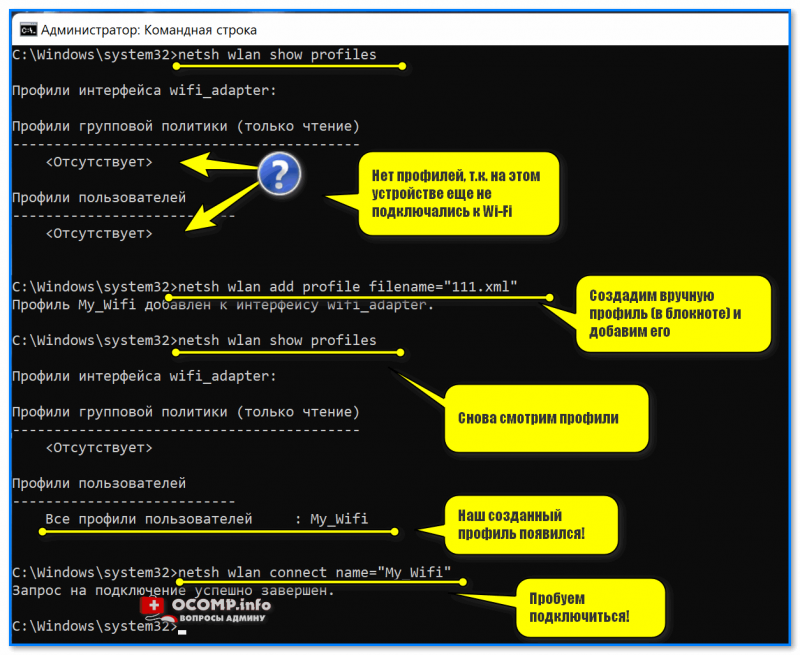
Общий ход действий
ШАГ 4: альтернативное решение (рекомендуется как минимум для диагностики)
Если все вышеприведенные варианты не дали результата — я бы посоветовал попробовать следующее:
-
купить и подкл. 📌внешний адаптер (для диагностики хватит небольшого в виде мини-флешки. Сегодня такие стоят неск. сотен рублей). Процесс подключ. и настройки — можно повторить с самого начала заметки — всё будет аналогично;
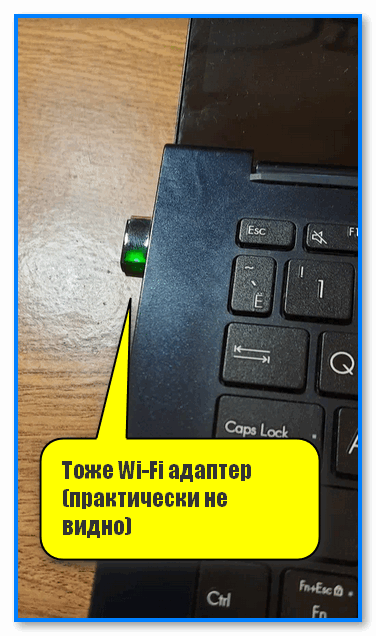
Тоже Wi-Fi адаптер (практически не видно)
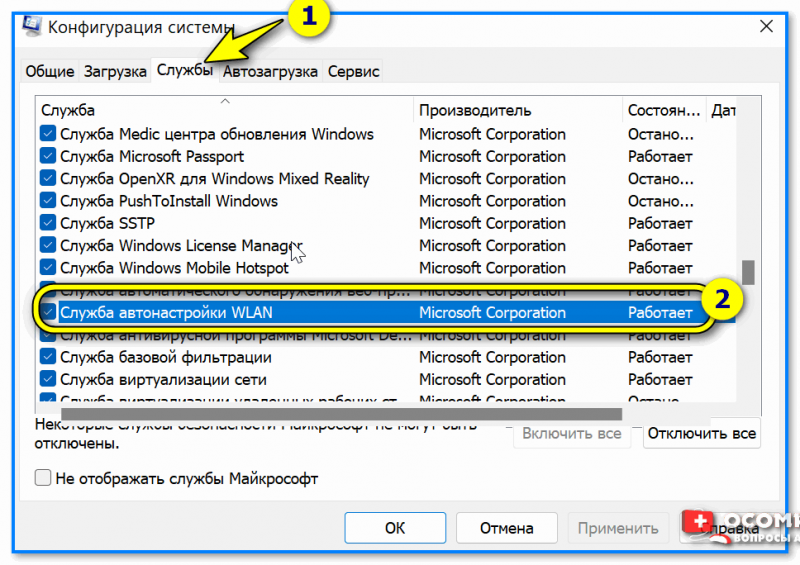
Если вы решили вопрос как-то иначе — поделитесь пожалуйста в комментариях ниже. Заранее благодарен. Удачи!
[Windows 11/10] Подключение к сети Wi-Fi
Отсканируйте QR-код, чтобы открыть эту страницу на вашем смартфоне.
[Windows 11/10] Подключение к сети Wi-Fi
Пожалуйста, перейдите к соответствующей инструкции, исходя из текущей операционной системы Windows на вашем компьютере:
- Windows 11
- Windows 10
- Нажмите [Сеть]
 на панели задач ① , затем выберите
  значок для управления соединениями Wi-Fi ② .
Появляющийся значок зависит от вашего текущего состояния подключения. (: Нет подключения,  : Доступ в Интернет через сеть Wi-Fi,
  :Доступ в Интернет через сеть Ethernet)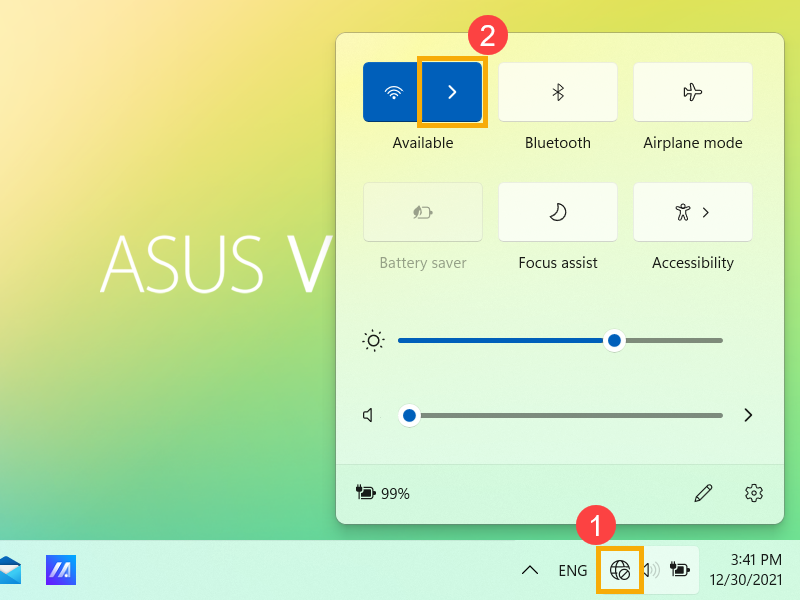
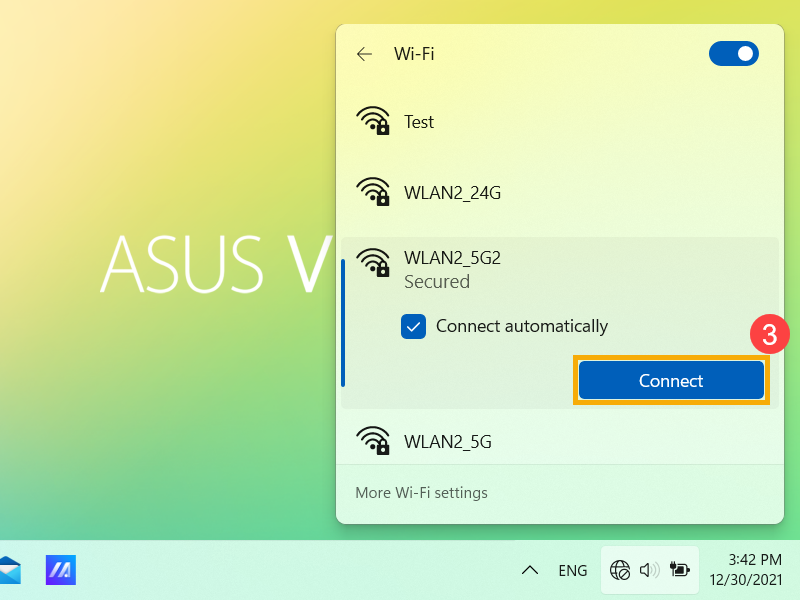
- Выберите нужную сеть Wi-Fi, затем выберите [Подключиться] ③. Если вы выберете Подключаться автоматически, ваш компьютер будет автоматически подключаться к нему, когда ваш компьютер находится в зоне действия этой сети Wi-Fi.
Если вы заметили, что Wi-Fi отображается как отключенный, нажмите переключатель в правом верхнем углу, чтобы включить Wi-Fi.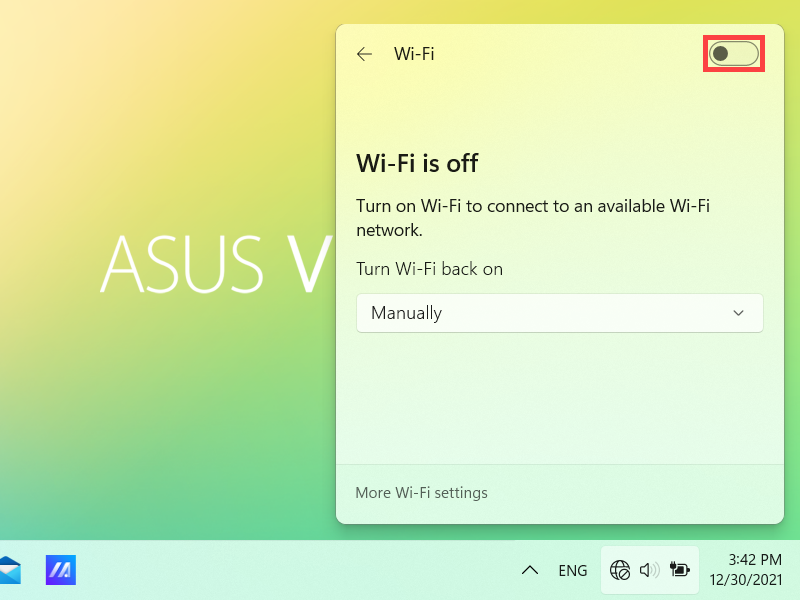
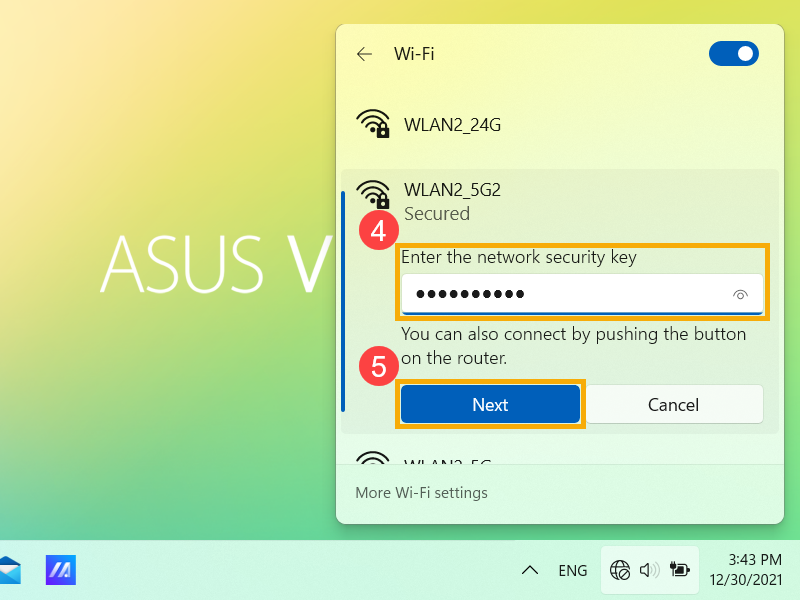
- Введите сетевой пароль ④ , затем выберите [Далее] ⑤ .
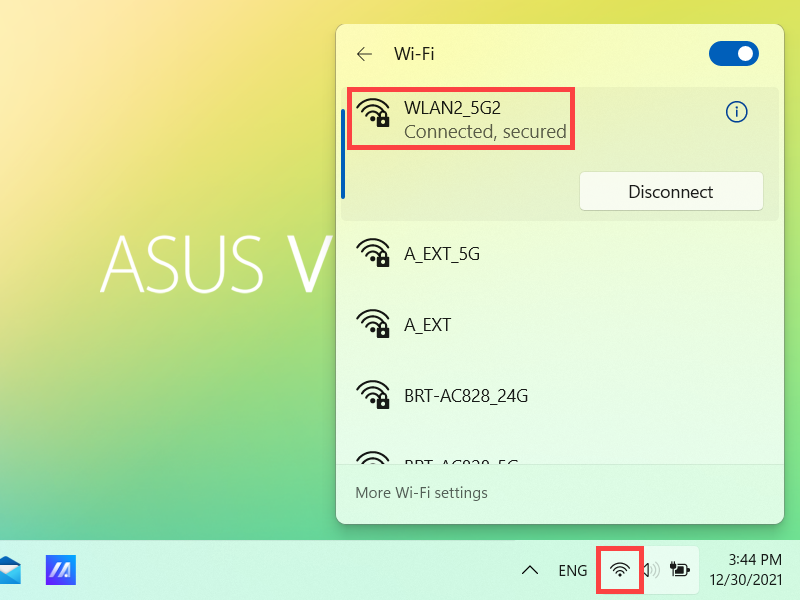
- После успешного подключения сети Wi-Fi отобразится Подключено и значок сети меняется на .
- Нажмите на иконку [Сети]
 в панели задач ① .
 - Иконка будет отображаться в зависимости от статуса. (
 : нет Интернет связи;
 : Интернет по Wi-Fi ;
 : Интернет по кабелю)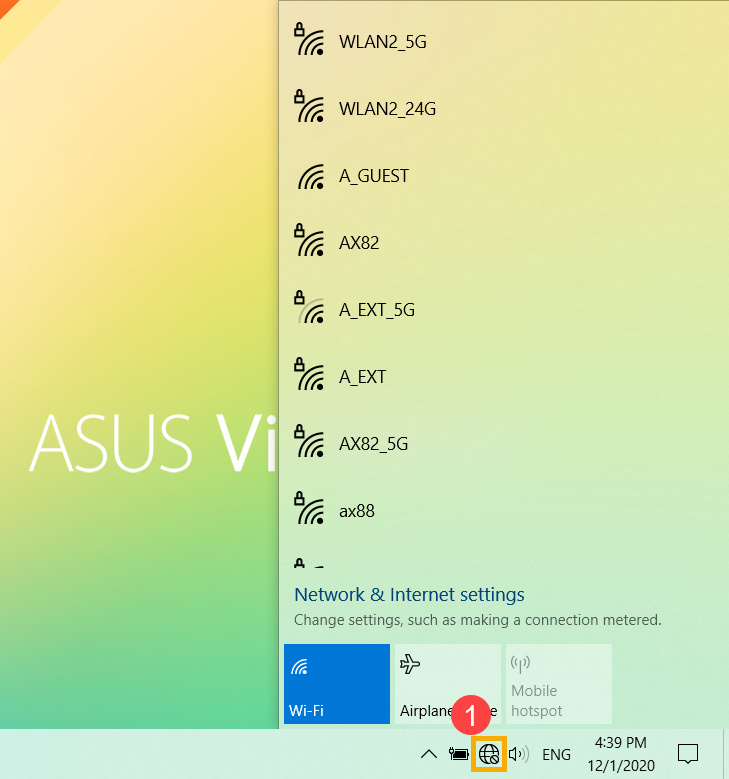
Если вы не видите ни одну из иконок сети Интернет, пожалуйста, нажмите на стрелку вверх и проверьте, есть ли иконка там.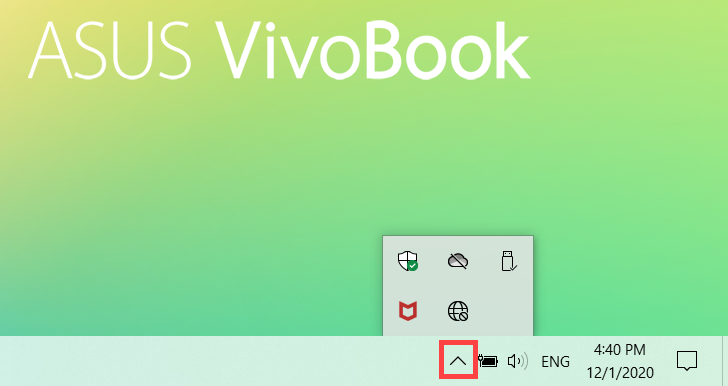
Если вы обнаружите, что Wi-Fi отключен, пожалуйста, выполните быстрое включение Wi-Fi. (Нажмите на иконку и она должна будет отобразиться синим, что будет означать, что Wifi включен.)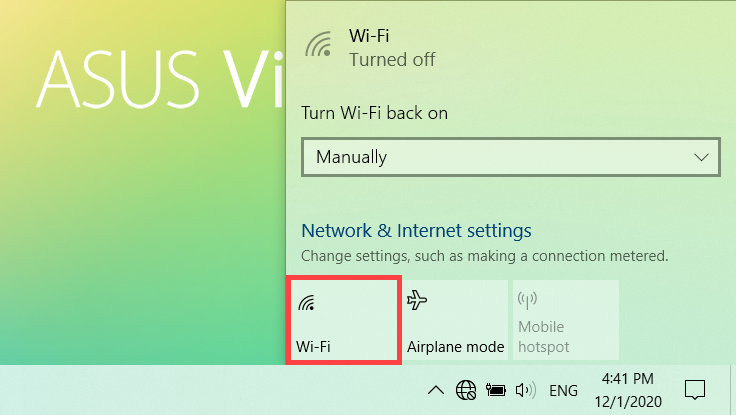
- Выберите Wi-Fi сеть, затем нажмите [Подключить] ② . Если вы выберите подключать автоматически, ваш компьютер будет автоматически подключаться к этой сети, если она будет в ближайшем поле обнаружения.
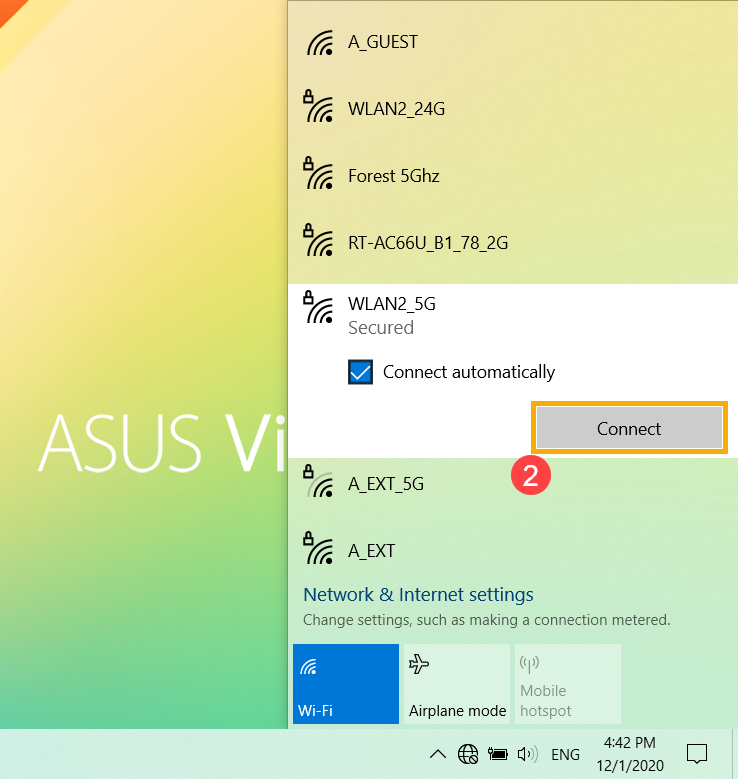
- Укажите пароль сети ③ , и нажмите [Далее] ④ .
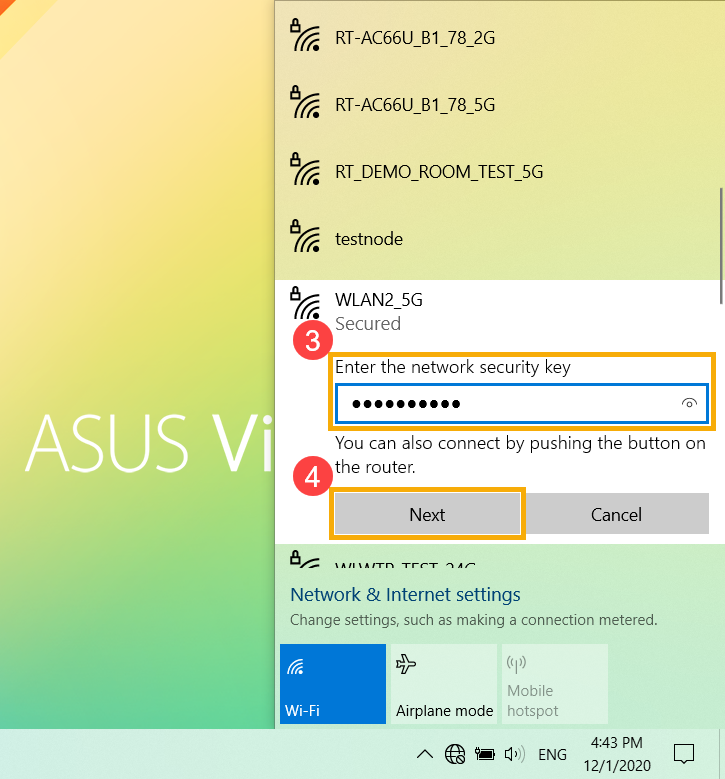
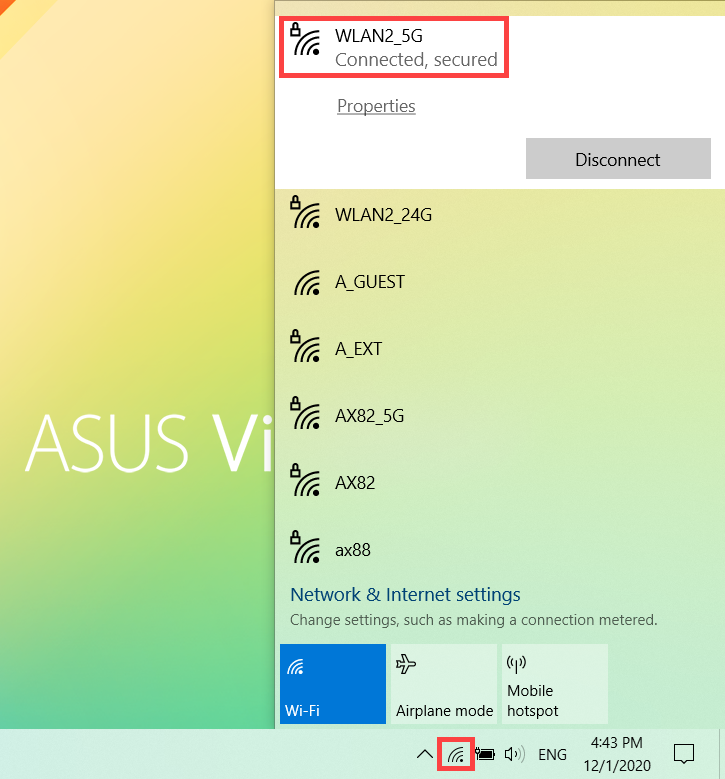
- После того, как водключение будет выполнено, Wi-Fi сеть отобразиться как Подключено и иконка сменится на
 .
. 
Подключение Windows 11 к WiFi — Как Настроить Интернет на Ноутбуке или Компьютере?
Недавно рассказывал про обновление компьютеров и ноутбуков на Windows 11. У меня все произошло в автоматическом режмме с полным переносом всех файлов и программ. Однако не у всех переход происходит так же безболезненно. И одной из частых проблем после установки Windows 11 является ошибка при подключении к WiFi и Интернету. Сегодня поговорим о том, как правильно подключить лэптоп или стационарный ПК к беспроводной сети вай-фай роутера, настроить интернет и избежать самых частых проблем при их использовании.
Как включить Wi-Fi на Windows 11?
Для того, чтобы подключить компьютер или ноутбук с установленной на него операционной системой Windows 11, можно воспользоваться двумя способами:
- Через быструю панель
- Через меню параметров Сети и Интернет
Подключаем ноутбук к интернету через панель быстрого доступа Windows 11
- Панель быстрого доступа к основным настройкам интернета и беспроводных сетей в Windows 11 вызывыается кликом мыши по группе иконок в виде глобуса, граммофона и батарейки в правом нижнем углу экрана. Из всех значков нас интересует «Wi-Fi» — нажимаем на него, чтобы включить его работу
Как подключить ноутбук или ПК на Windows 11 к WiFi через меню «Параметры»?
- Второй способ включить WiFi на Windows 11 и подключить ноутбук или компьютер к интернету — воспользоваться меню «Пуск», в котором надо найти пункт «Параметры»

- Здесь переключаемся на пункт «Сети и ИНтернет» и ищем строку «Wi-Fi», в которой активируем переключатель
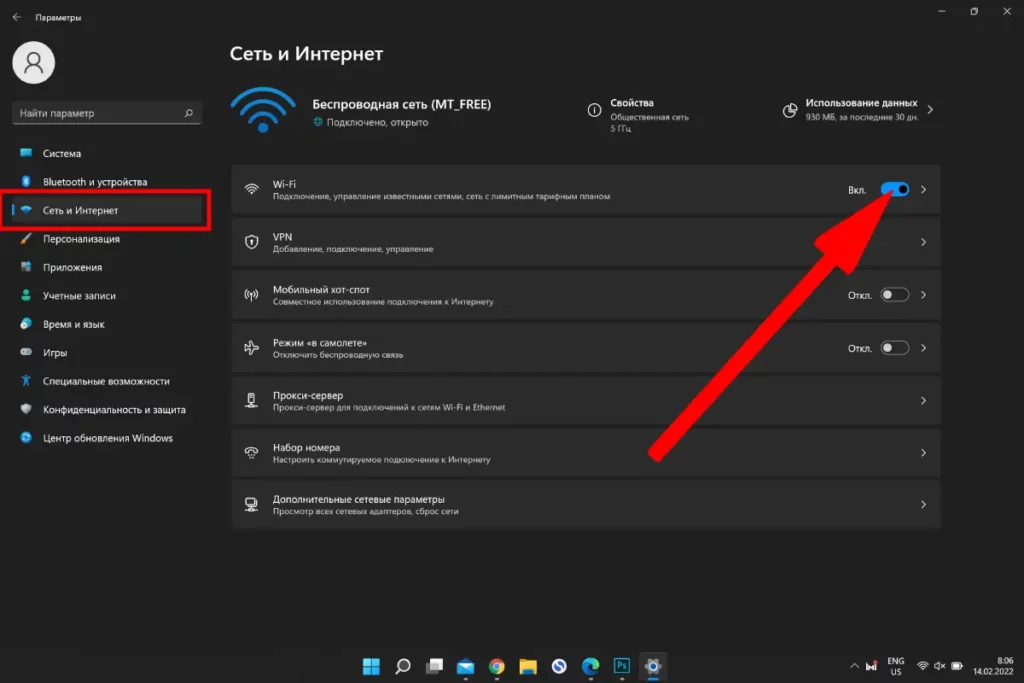
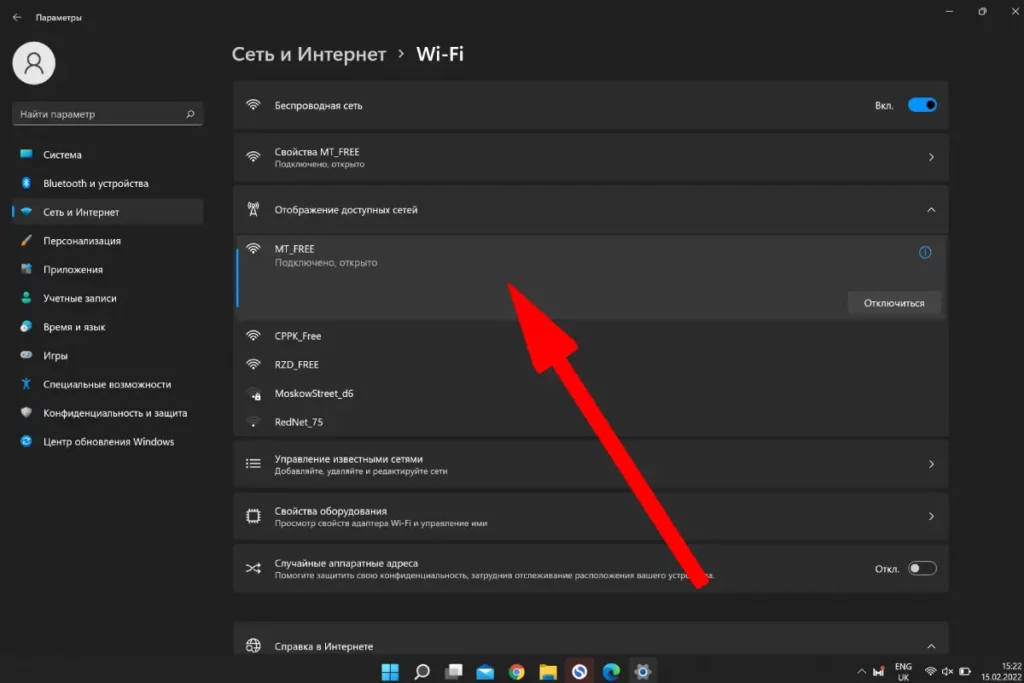
- Далее кликаем на весь блок и попадаем в меню настроек беспроводного соединения

- В следующей навигационной панели выбираем «Отображение доступных сетей»

- И далее точно так же находим свой вай-фай и коннектимся к нему с паролем или без
Подключение Windows 11 к скрытой беспроводной сети Wi-Fi
Если на роутере используется невидимая сеть, то ее название не будет отображаться в общем списке. Напомню, что такой тип WiFi, SSID которого не транслируется в общий эфир, используется для лучшей защиты соединения, чтобы потенциальные мошенники не могли ее обнаружить так же легко, как открытую.
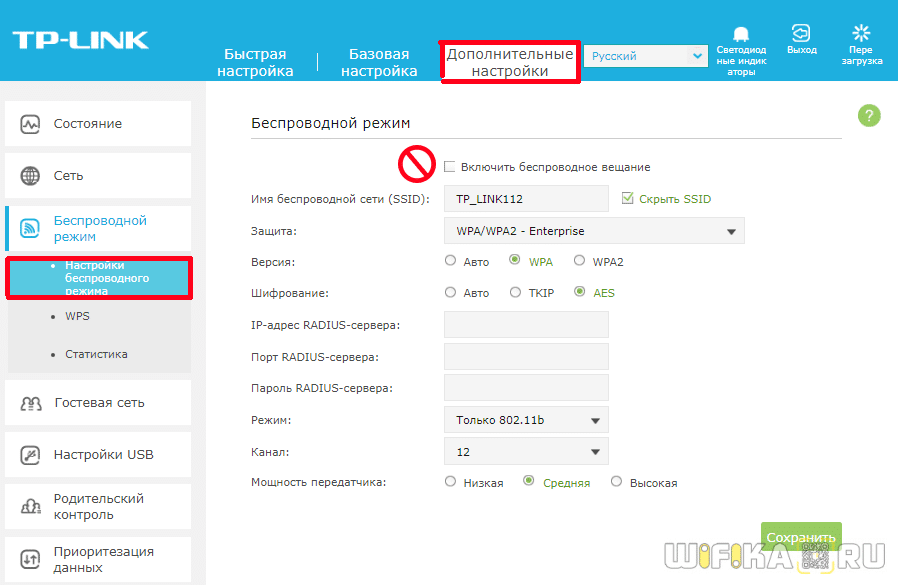
Для подключения к такой сети Windows 11 необходимо в том же меню «Параметры — Сети и Интернет — WiFi» зайти в «Управление известными сетями»
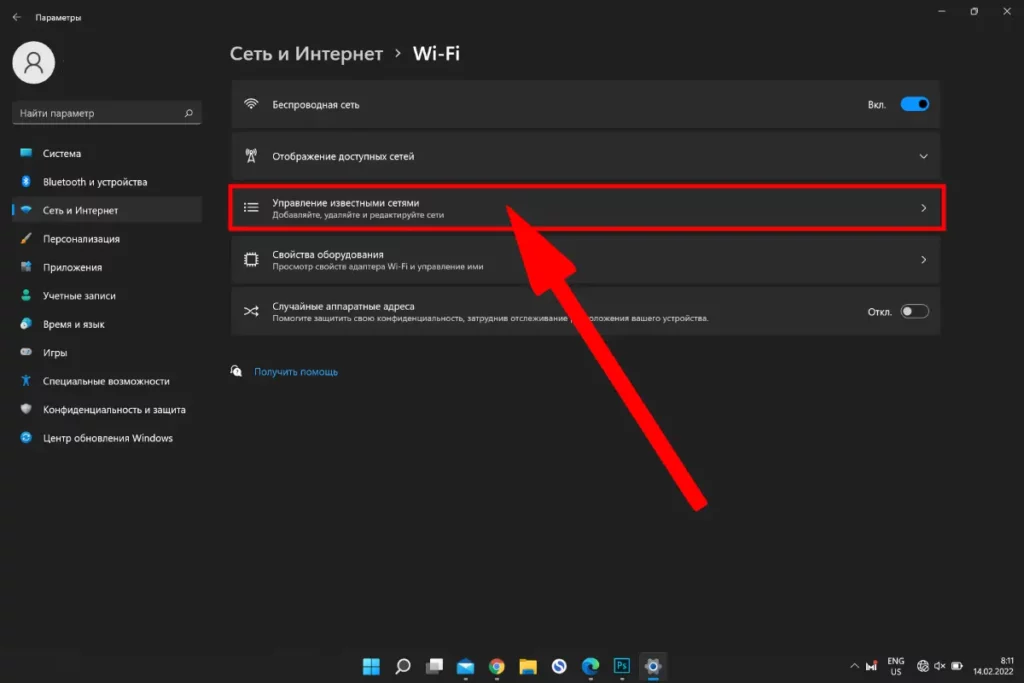
И нажать на кнопку «Добавить сеть»
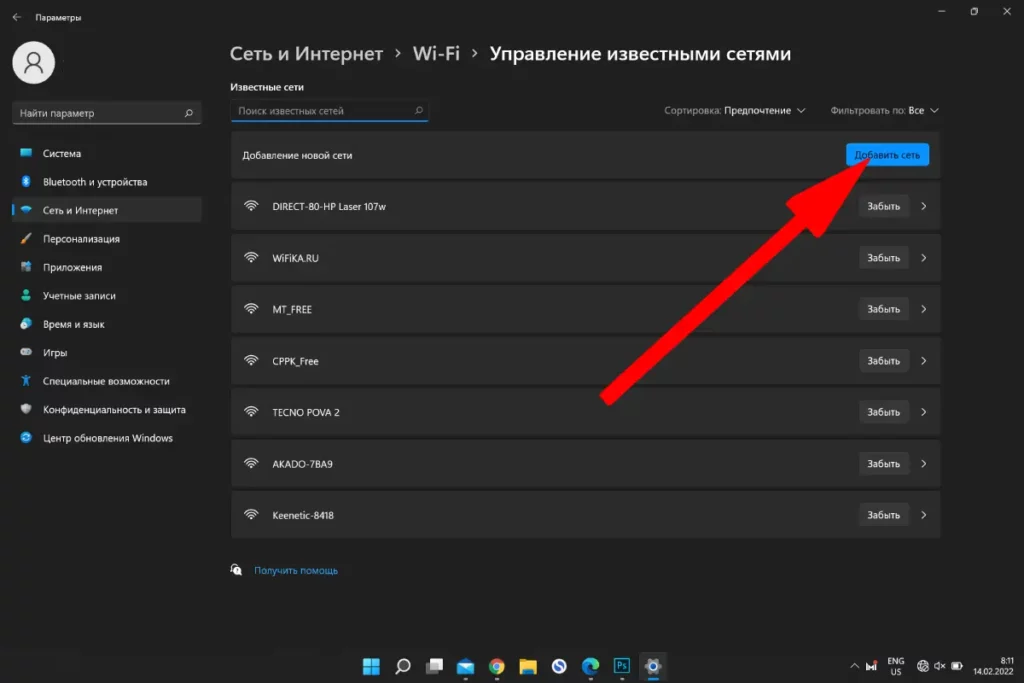
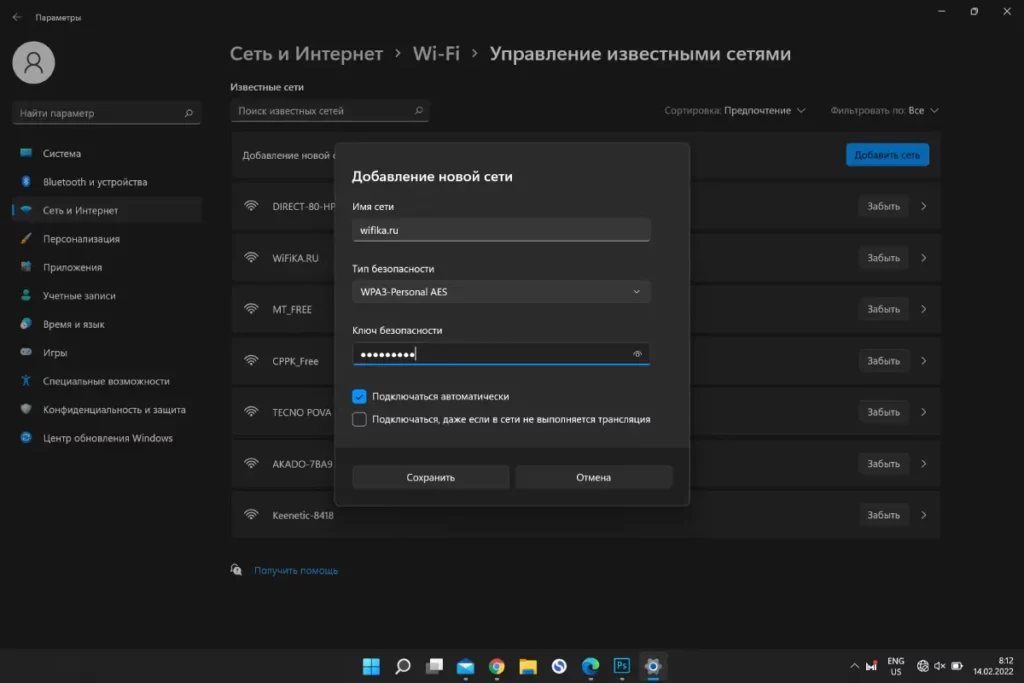
Откроется новое окно, в котором следует указать те самые известные одному вам:
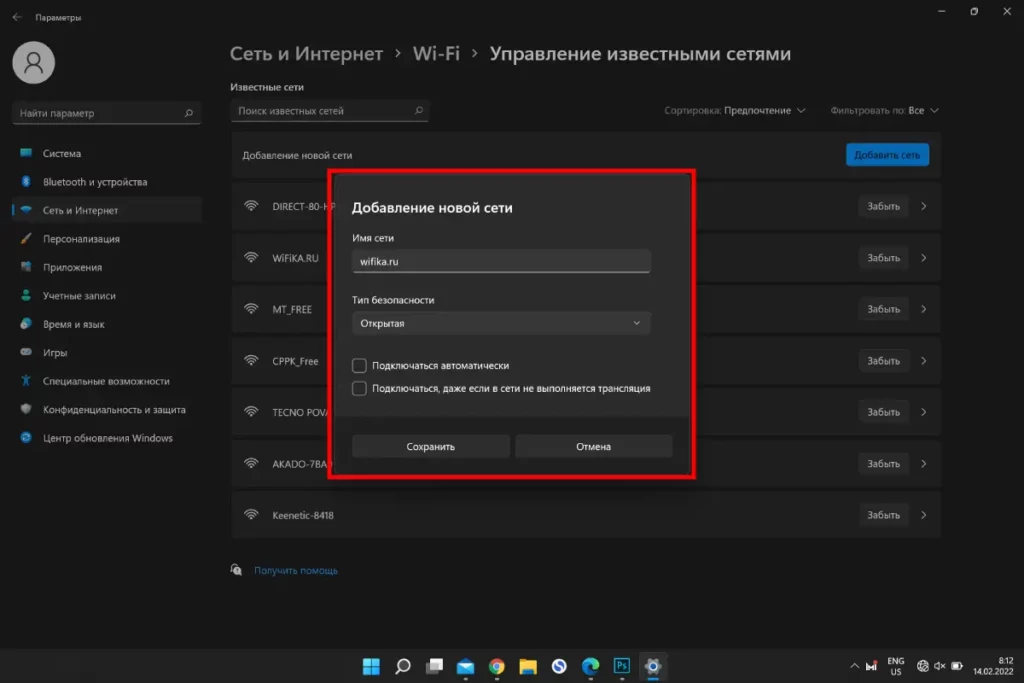 (шифрование wifi)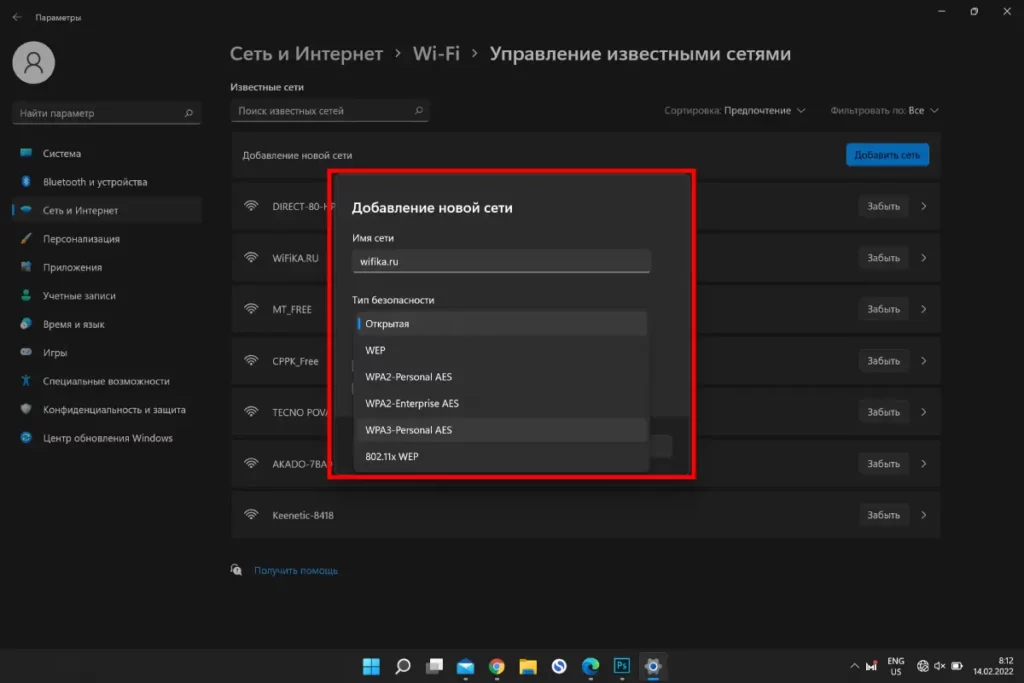
Автоматическое соединение ноутбука на Windows 11 с роутером по WPS
Есть также еще одна возможность подключить ноутбук на Windows 11 к wifi роутеру в полуавтоматическом режиме — по технологии WPS. Обратите внимание на надпись, которая появляется под полем ввода паролля при попытке установить бесрповодное соединение с интернетом.
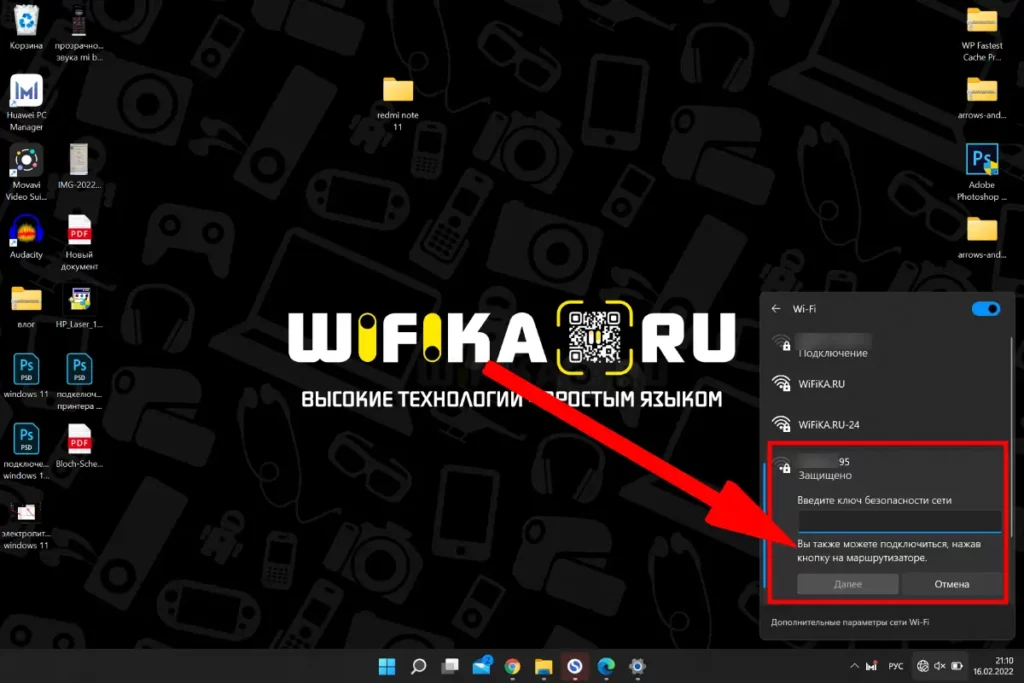
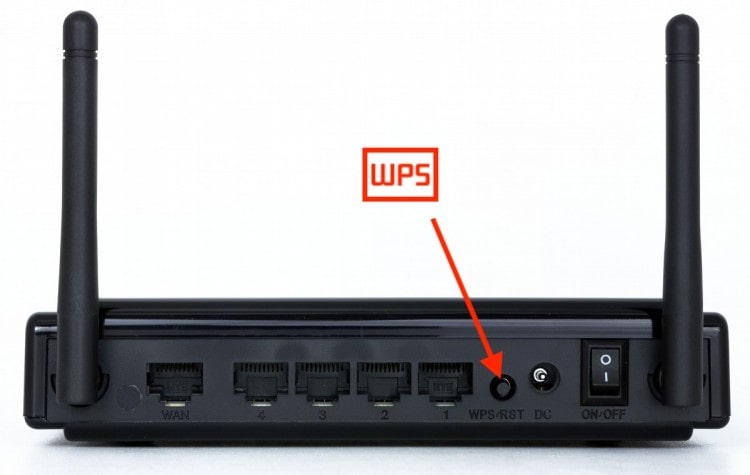
То есть после выбора своей сети не нужно вводить вручную пароль. Просто идем к роутеру и нажимаем на нем кнопку WPS на корпусе. Компьютер и маршрутизатор обменяются между собой информацией, и соединение установится само собой.
Видео инструкция
Информация в Windows 11 о текущем подключении к WiFi
Если вы подключились к сети wi-fi на ноутбуке или компьютере с windows 11 и хотите посмотреть информацию или настроить параметры, свойства сети можно открыть двумя способами.
- Чтобы просмотреть данные о текущем подключении, вы можете открыть список доступных сетей, к которым подключено ваше устройство, щелкнуть на нем правой кнопкой мыши и перейти к пункту «свойства».
- Или же, зайдя в настройки в разделе «сеть и интернет» — «wi-fi» и нажав на «свойства» для вашей сети, вы сможете просмотреть более подробную информацию об этом подключении.
В любом случае в окне будет отображена необходимая информация о соединении, а также другие полезные настройки.
- SSID — это имя сети, к которой вы подключены.
- Протокол — это тип wi-fi соединения (4, 5 или 6), которое использует ваш компьютер.
- Тип безопасности дает информацию о том, насколько безопасна эта беспроводная сеть.
- Диапазон сети указывает, на какой частоте работает ноутбук или ПК — 2,4 гГц или 5 гГц.
- Канал сети указывает, какой канал выдает ваша точка доступа и к какому каналу вы подключены.
- Скорость линии дает представление о том, какая скорость возможна в этой сети с текущими параметрами (на основе возможностей точки доступа и адаптера, диапазона, протокола, ширины канала).
- Локальный ipv6-адрес показывает адрес, выданный точкой доступа вашему компьютеру по ipv6, а ipv4-адрес показывает его локальный ipv4-адрес, полученный от маршрутизатора или введенный вручную в свойствах этой сети.
- DNS-серверы содержат адреса, предоставленные маршрутизатором (на нем включен dhcp-сервер) или прописанные вручную
- Физический адрес (mac) покажет его mac-адрес для беспроводной сети.
Настройка сети Wi-Fi на Windows 11
Если вы хотите максимально увеличить производительность беспроводного соединения в windows 11, то вам необходимо ознакомиться с информацией о сетях wi-fi. Это включает в себя настройку определенных параметров для каждой сети wi-fi и точную настройку вашего адаптера wi-fi. Сделав это, вы сможете обеспечить более быстрое и надежное соединение.
Особенно полезно настраивать отдельные параметры беспроводной сети при попытке устранить проблемы с подключением в Windows 11. Например, если вы не можете подключить свою сеть wi-fi к Интернету.
Чтобы изменить свойства wi-fi сети, к которой подключен Windows 11, вы можете открыть из меню «Пуск» раздел «Параметры»
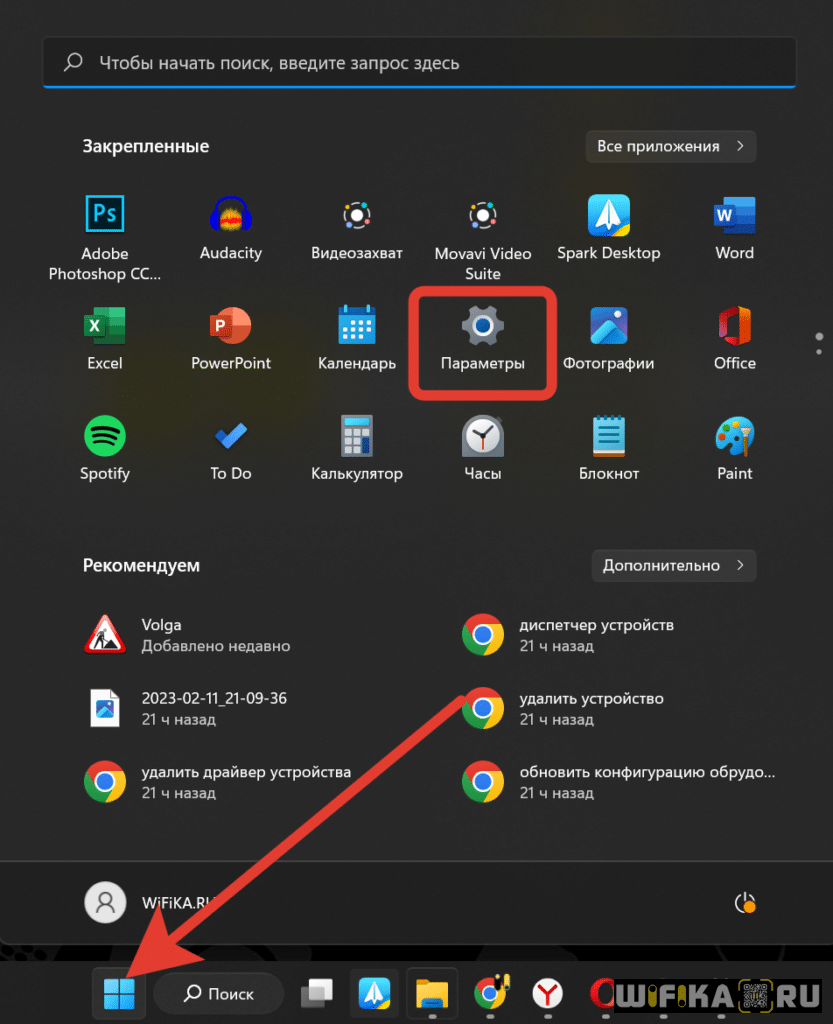
Далее выбрать «Сеть и интернет» и перейти в раздел «Wi-Fi».

Здесь вы сможете перейти к «Управлению известными сетями»

И затем открыть настройки для любой сети, к которой вы ранее подключались
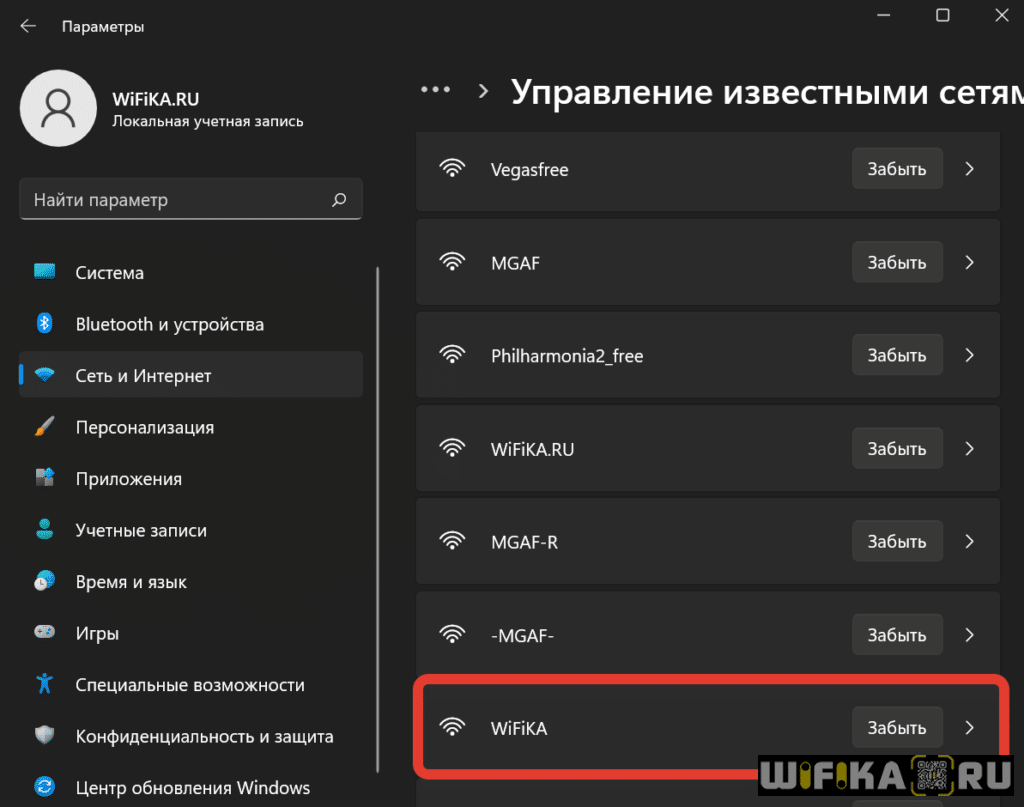
Поговорим о том, какие параметры можно изменить непосредственно на компьютере.
- Если в свойствах сети установлен флажок «Подключаться автоматически» установлен, windows 11 будет пытаться подключиться к этой сети самостоятельно. С другой стороны, если флажок снят, вам придется подключаться вручную.
- Кроме того, существует также «Тип профиля сети», который можно настроить. Чтобы узнать об этом подробнее, прочитайте нашу отдельную статью об открытых или частных сетях в windows 11.
- При необходимости у вас есть возможность ограничить количество скачанных из сети гигабайт в разделе “Лимит трафика“. Например, при подключении к сети с ограниченным интернет-трафиком (например, при раздаче с телефона, где в пакете имеется лимит данных) или если это дорого. В этих случаях включение данной функции может помочь экономить данные. Однако при подключении к обычным сетям, где экономия данных не является проблемой, включать эту функцию не рекомендуется.
- Функция “Случайные аппаратные адреса” поможет защитить ваше устройство от слежки. Если она включена, при каждом подключении к сети будет генерироваться новый адрес управления доступом к среде (MAC), который будет использоваться вместо mac-адреса вашего устройства.
- В разделе “Назначение IP” вы можете вручную назначить адрес интернет-протокола (IP) или настроить его на автоматические параметры, которые будут применяться только при подключении к данной сети.
- Кроме того, можно указать собственные серверы системы доменных имен (DNS) или настроить их автоматическое предоставление точкой доступа. В помощь я написал статью, в которой описал, как изменить dns-серверы в windows 11, а также как вручную назначить ip-адрес для wi-fi и ethernet-подключений.
Информация о сетевом беспроводном адаптере
Для устранения неполадок иногда необходимо узнать подробную информацию о беспроводном адаптере:
- производитель,
- номер модели
- версия драйвера.
Всю эту информацию можно найти в панели управления Windows 11 в разделе «Сеть и интернет» — «Wi-Fi» — «Свойства оборудования».
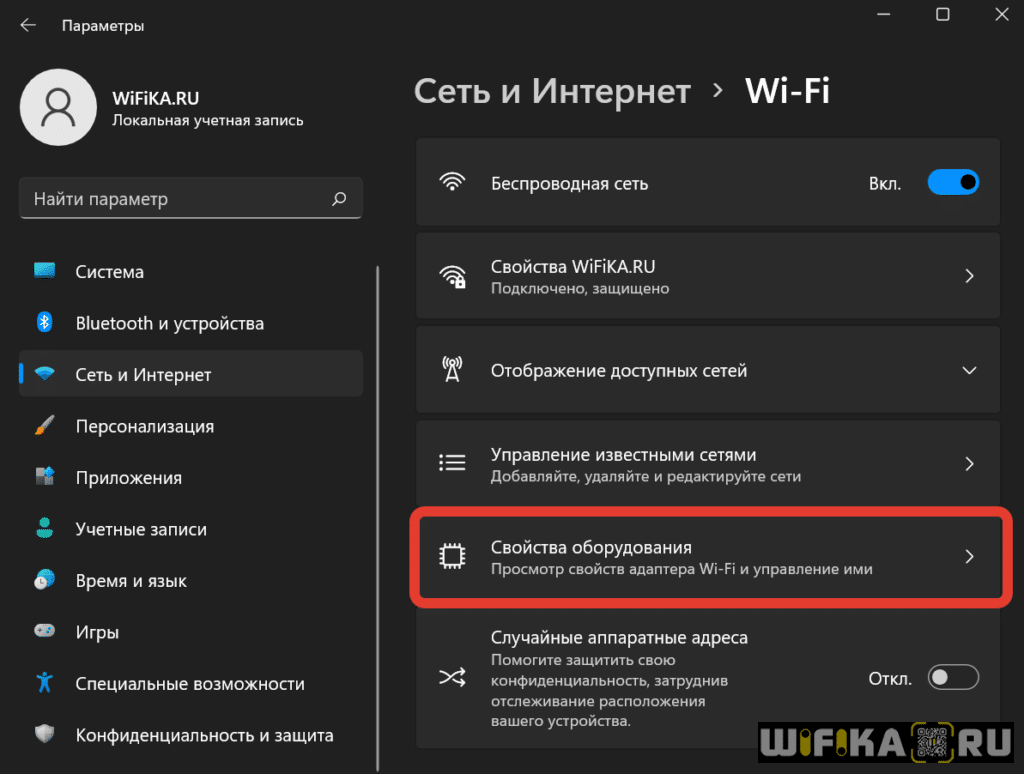
- На этой странице вы можете узнать физический MAC-адрес вашего адаптера.
- Кроме того, если в данный момент вы подключены к сети WiFi, появятся дополнительные данные о текущем соединении.
- Здесь же доступны настройки IP и DNS; любые изменения, сделанные здесь, будут применяться ко всем сетям, подключенным через этот адаптер.
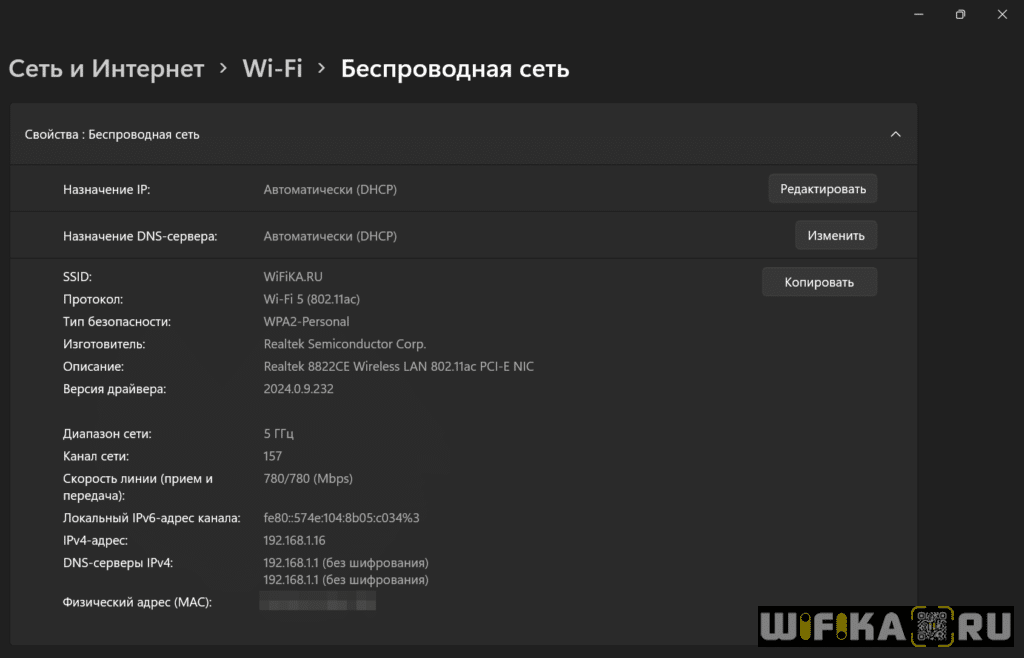
Дополнительную информацию о настройке интернета на Windows 11 можно найти в справке Microsoft
Как подключиться к Wi-Fi в Windows 11

Одна из самых распространенных вещей, которую делает каждый пользователь компьютера, — это подключение к беспроводным сетям. Пользователи Windows 11 также должны знать, как это сделать. Хотя многие знают, что для ручного подключения к Wi-Fi в Windows 11 или любой другой версии требуется выбрать сеть и ввести ее пароль, некоторые могут задаться вопросом, где все найти. Вот почему мы решили показать вам, как подключиться к Wi-Fi на устройствах с Windows 11. Прочтите и убедитесь, насколько все просто.
1. Как подключиться к Wi-Fi в Windows 11 с рабочего стола
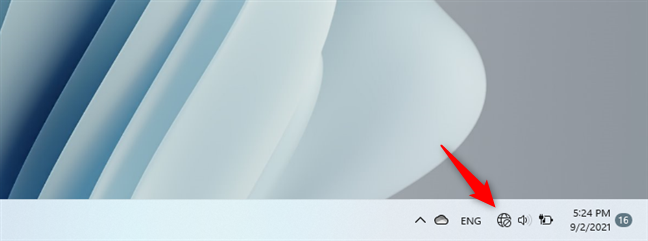
Как подключить компьютер с Windows 11 к Wi-Fi? Сначала перейдите на рабочий стол и посмотрите на системные значки с правой стороны панели задач. Предполагая, что вы еще не подключены к Wi-Fi, вы должны увидеть небольшой глобус со знаком отключения. Это значок Интернета (сети), указывающий на то, что в данный момент у вас нет доступа к Интернету.
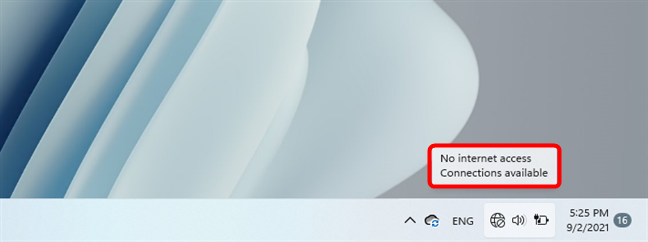
Если вы наведете курсор мыши на значок Интернета, вы получите всплывающую подсказку о том, что у вас нет доступа к Интернету. Если в вашем районе есть какие-либо беспроводные сети, вы также увидите, что есть «Доступны соединения». В противном случае он сообщает вам, что рядом с вами нет подключений, поэтому для подключения к Wi-Fi вам сначала придется подойти ближе к маршрутизатору или точке доступа, которая транслирует беспроводную сеть.
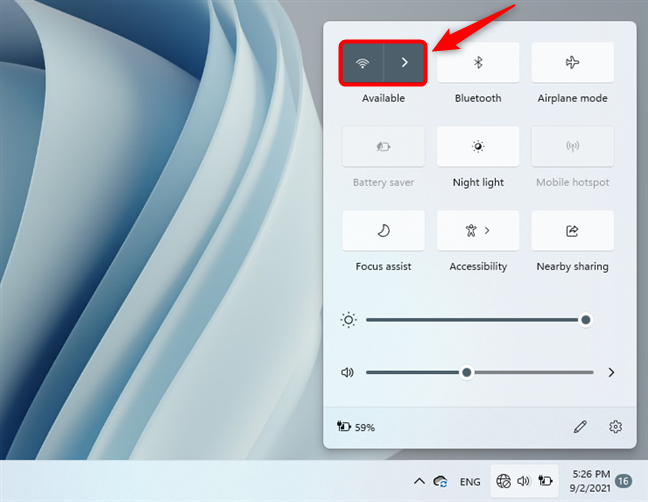
Предположим, что в вашем районе есть покрытие беспроводной сети, следующим шагом для подключения к Wi-Fi в Windows 11 является открытие всплывающего окна быстрых действий. Для этого щелкните или коснитесь значка Интернета на панели задач. Затем на панели быстрых действий убедитесь, что Wi-Fi включен, проверив, включена ли его кнопка, и нажмите кнопку курсора (>) рядом с ней.
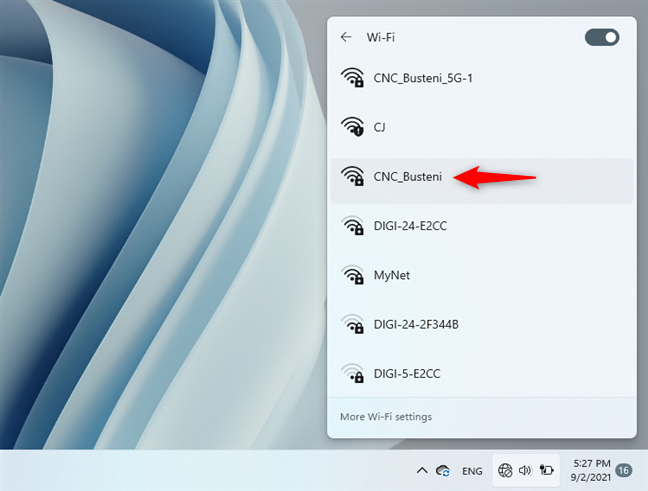
Это заставляет Windows 11 отображать список всех доступных сетей Wi-Fi в вашем регионе. Найдите сеть Wi-Fi, к которой вы хотите подключиться, и щелкните или коснитесь ее.
Если вы регулярно подключаетесь к этой сети Wi-Fi, установите флажок «Подключаться автоматически», чтобы компьютер с Windows 11 мог автоматически использовать ее, когда он находится в зоне покрытия Wi-Fi. Затем нажмите кнопку «Подключить».
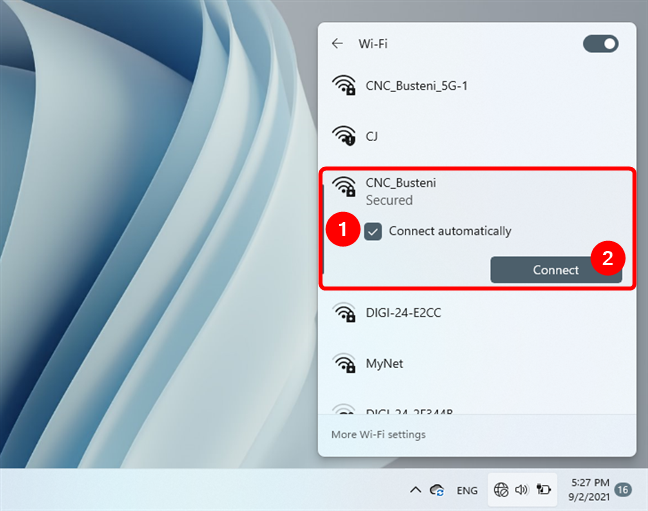
Как только вы нажмете «Подключить», Windows 11 попросит вас «ввести ключ безопасности сети». Проще говоря, вам нужно ввести пароль Wi-Fi, чтобы подключиться к нему. Сделайте это и нажмите Далее.
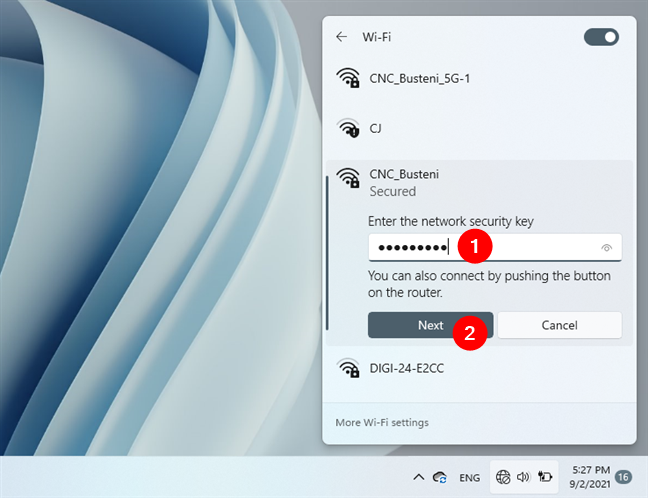
СОВЕТ: Если на маршрутизаторе, который транслирует сеть Wi-Fi, включен WPS, вместо ввода пароля Wi-Fi вы также можете нажать кнопку WPS на маршрутизаторе.
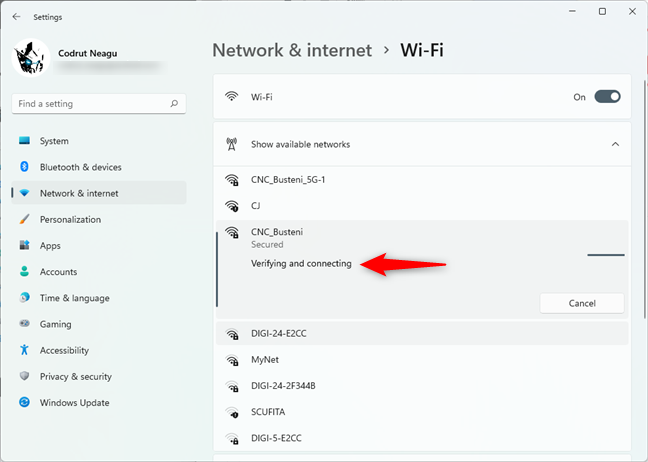
На секунду или две Windows 11 сообщит вам, что это «Проверка и подключение» к выбранной вами сети Wi-Fi.
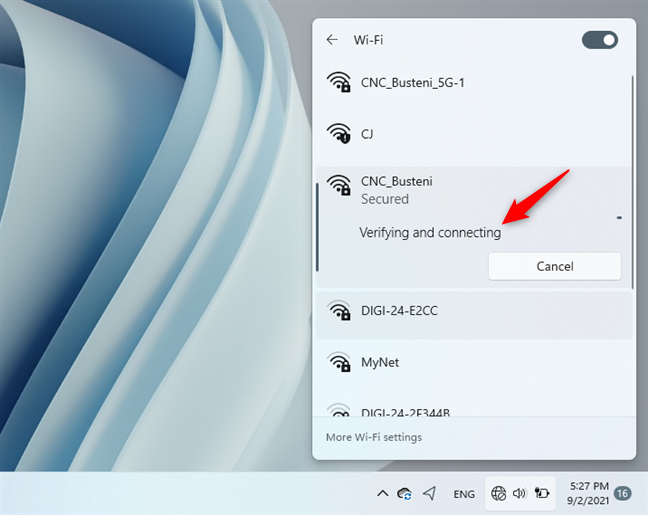
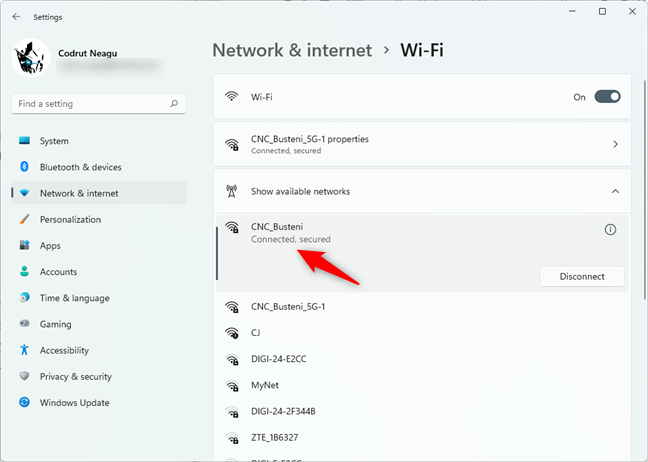
Затем, если все получилось, устанавливается соединение с Wi-Fi. Теперь вы подключены к сети Wi-Fi.
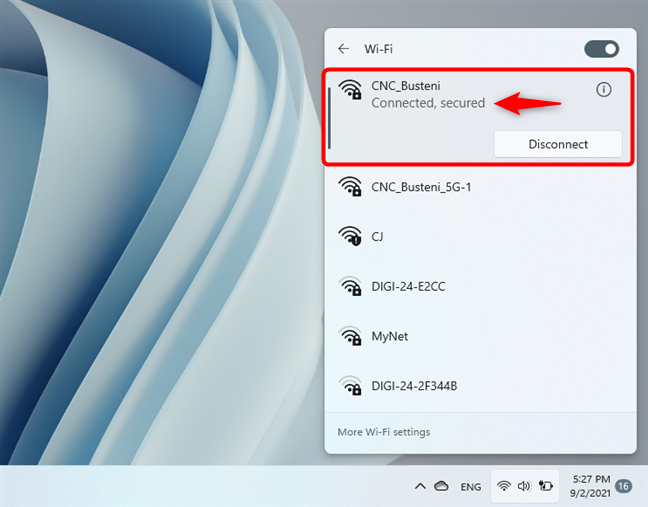
2. Как подключиться к Wi-Fi в Windows 11 из приложения «Настройки»
В Windows 11 есть еще один способ подключения к сети Wi-Fi через приложение «Настройки». Это немного длиннее, но тем не менее работает. Сначала откройте приложение «Настройки» — это можно быстро сделать с помощью сочетания клавиш Windows + I. В приложении «Настройки» выберите «Сеть и Интернет» на левой боковой панели, а затем щелкните или коснитесь Wi-Fi справа.
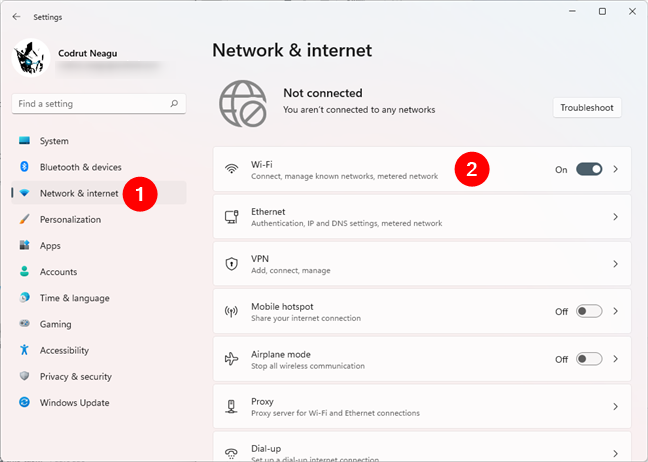
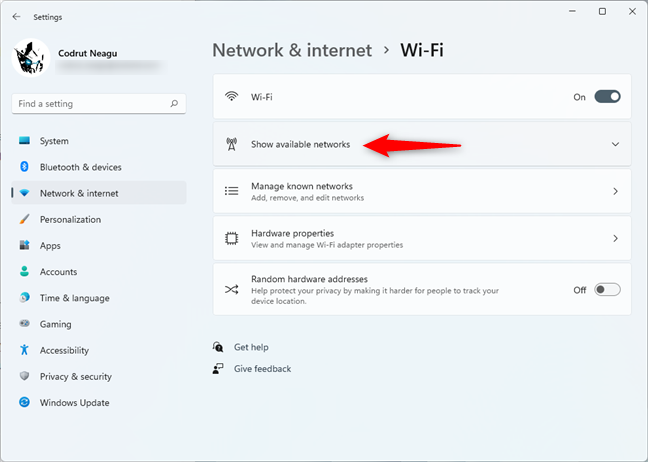
Вы попадете на страницу Wi-Fi из настроек. Убедитесь, что Wi-Fi переключатель On (в верхней части окна), а затем нажмите или нажмите на «Показать список доступных сетей.»
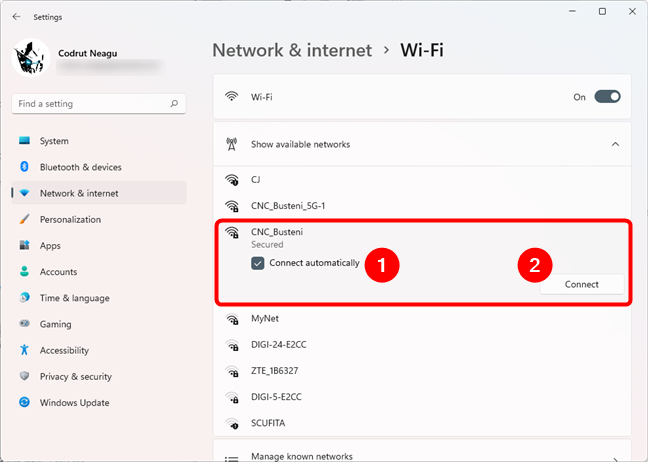
Windows 11 теперь показывает вам список всех беспроводных сетей, доступных в вашем регионе. Найдите тот, к которому хотите подключиться, и щелкните или коснитесь его. Установите флажок «Подключаться автоматически», если вы собираетесь регулярно использовать эту сеть Wi-Fi, а затем нажмите кнопку «Подключиться».
Затем вам нужно «ввести ключ безопасности сети», также известный как пароль Wi-Fi. Введите его и нажмите Далее.
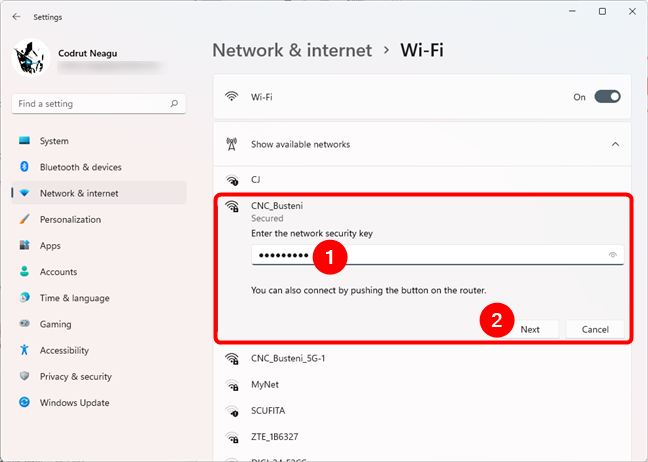
СОВЕТ. Если в сети Wi-Fi, к которой вы хотите подключиться, также включен WPS, вы можете просто нажать кнопку WPS на маршрутизаторе вместо того, чтобы вводить ключ безопасности Wi-Fi.
Подождите, пока Windows 11 не перейдет в режим «Проверка и подключение» к сети Wi-Fi.
Если все в порядке, вы должны быть подключены к выбранной вами сети Wi-Fi.
Как изменить профиль сети Wi-Fi в Windows 11 на частный или публичный
Обратите внимание, что по умолчанию Windows 11 рассматривает каждую сеть Wi-Fi как общедоступную. Однако, если вы подключаетесь к домашней сети и хотите иметь доступ ко всем ее ресурсам и общим папкам, вы можете изменить его на частный . Или, если вы уже установили его как частный , вы можете вернуться к общедоступному .
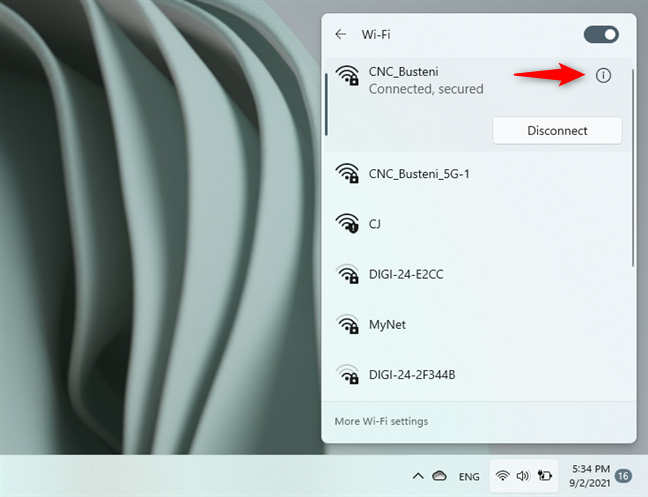
В любом случае сначала откройте список сетей Wi-Fi на панели быстрых действий или на странице «Сеть и Интернет > Wi-Fi» в приложении «Настройки». Затем определите сеть, к которой вы подключены, и нажмите или коснитесь ее маленькой кнопки i (Свойства). Вот как это выглядит в списке Wi-Fi из всплывающего окна быстрых действий.
И это то, на что вам следует обратить внимание, если вы предпочитаете подключаться к Wi-Fi через настройки:
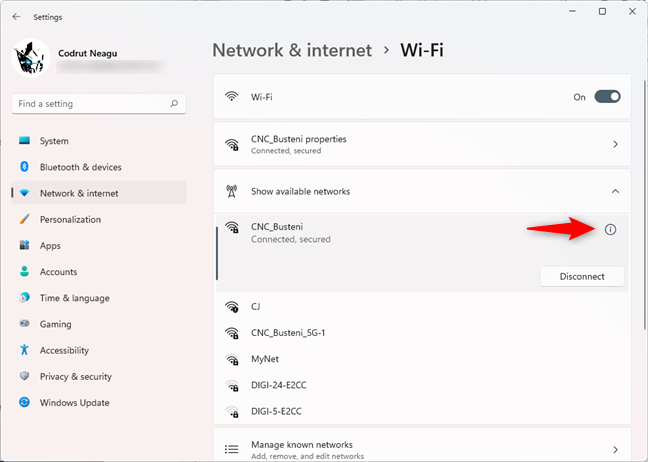
Как только вы нажмете кнопку i (Свойства), Windows 11 перенесет вас на страницу сведений об этой сети Wi-Fi из приложения «Настройки». Там в «Типе профиля сети» выберите Частный или Общедоступный , в зависимости от того, что вы предпочитаете.
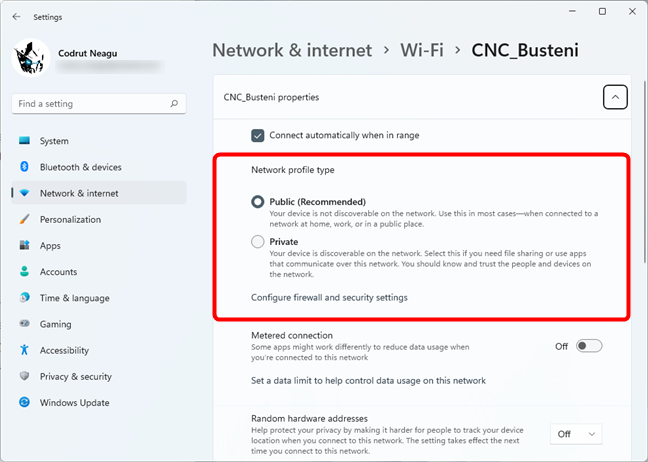
Изменение сетевого профиля вступает в силу немедленно, поэтому теперь вы можете закрыть Настройки.
Как отключиться от сети Wi-Fi в Windows 11
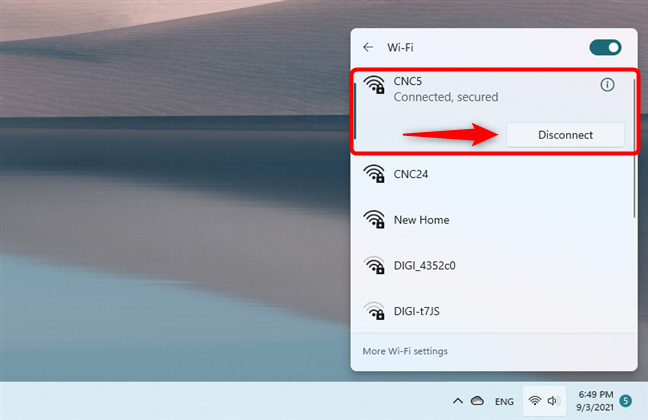
Если вы хотите отключиться от Wi-Fi, независимо от причин, процесс так же прост, как подключение к Wi-Fi. Во-первых, выполните те же действия, которые мы показали в предыдущих разделах этого руководства. Когда вы дойдете до списка сетей Wi-Fi, выберите ту, к которой вы подключены, и нажмите «Отключиться». Вот как это выглядит, если использовать панель быстрых действий для перехода к списку Wi-Fi:
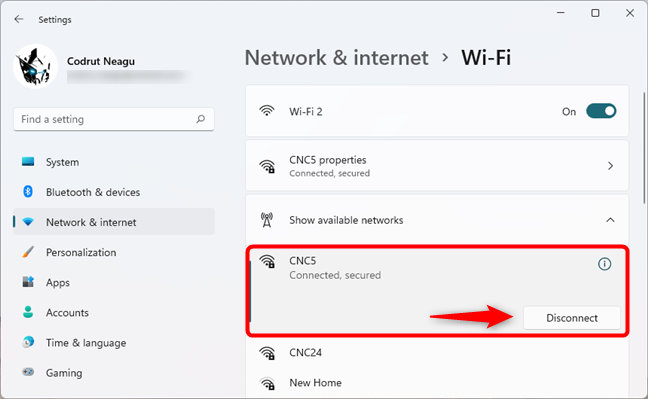
И вот что вам нужно сделать, если вы решите использовать приложение «Настройки» для отключения ПК с Windows 11 от Wi-Fi:
Сталкивались ли вы с какими-либо проблемами при подключении к Wi-Fi в Windows 11?
Теперь вы знаете, как подключиться к Wi-Fi в Windows 11 вручную. Как вы видели, это простой процесс, с которым может справиться каждый. Удалось ли вам легко подключить компьютер с Windows 11 к Wi-Fi или вы столкнулись с какими-либо проблемами в процессе? Дайте нам знать в комментариях ниже.